
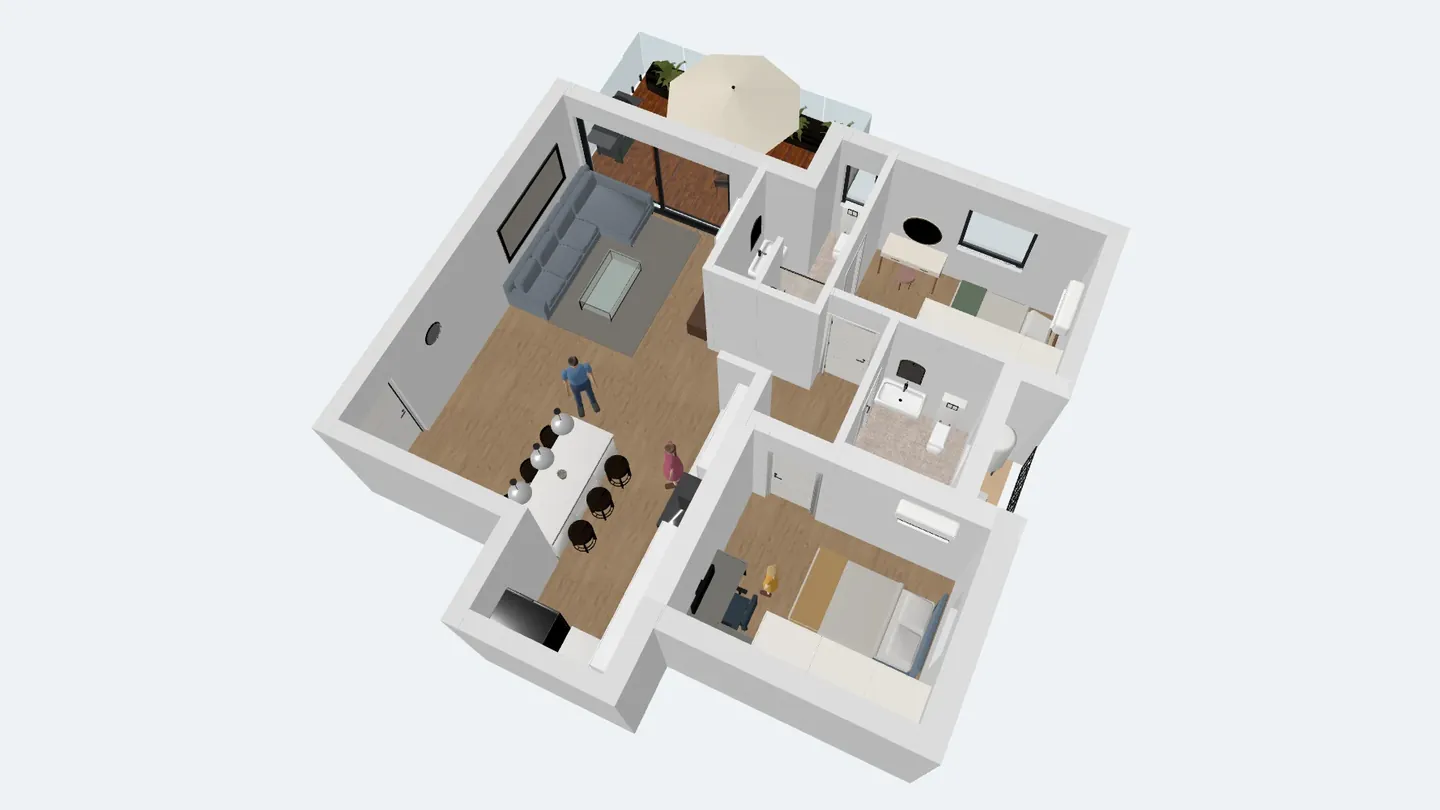
Um Ihr Haus mit ArchHomeAI in Augmented Reality zu sehen, öffnen Sie die 3D-Vorschau des Grundrisses im 2D-Editor (oder den 3D-Editor), klicken auf Teilen & in AR/VR ansehen, wählen Tischmodell 1:50 oder Originalgröße 1:1 und klicken auf AR-Link erstellen. Auf iPhone und iPad öffnet sich der Link in AR Quick Look, auf Android im Scene Viewer von Google, und im Browser einer VR-Brille gehen Sie ins Haus hinein. Kostenlos: keine KI, keine Credits.
Das Wichtigste in Kürze
- Ein Klick erzeugt eine GLB- und eine USDZ-Datei Ihres Hauses und einen Kurzlink; am Computer erscheint zusätzlich ein QR-Code zum Scannen mit dem Handy.
- Das Tischmodell 1:50 stellt ein kleines Haus auf den Tisch; Originalgröße 1:1 lässt Sie maßstabsgetreu in den Räumen stehen.
- iPhone und iPad öffnen den Link in AR Quick Look, Android-Handys im Scene Viewer (ARCore-fähiges Gerät nötig), Brillen wie die Meta Quest in VR.
- Die Link-Seite braucht keine Anmeldung: Modell drehen, Maße einblenden, Vollbild und – wenn Sie es erlauben – eine eigene Kopie bearbeiten.
- Das AR-Modell ist kostenlos; es ist eine Visualisierung des Entwurfs, keine Ausführungsplanung.
Ein Grundriss sagt Ihnen, dass das Wohnzimmer 4,2 m breit ist. Augmented Reality lässt es Sie sehen: ein Modell des Hauses auf den Esstisch stellen, mit dem Handy darum herumgehen oder es auf Originalgröße schalten und in einer Küche stehen, die noch gar nicht gebaut ist. ArchHomeAI macht aus jedem Grundriss und jeder 3D-Szene per Knopfdruck ein AR-Modell – ohne App-Installation, ohne KI und ohne Credits.
Was AR und VR bei der Hausplanung bringen
Augmented Reality (AR) setzt ein 3D-Modell ins Kamerabild des Handys – das virtuelle Haus steht auf Ihrem echten Boden oder Tisch. Virtual Reality (VR) ersetzt die Umgebung: Mit Brille stehen Sie im Modell. Ein 3D-Viewer im Browser ist das Einfachste: drehen und zoomen auf jedem Bildschirm.
Für die Hausplanung ist der Nutzen in allen drei Fällen gleich: Proportionen, die eine Zeichnung nicht vermittelt. Wie tief ist die Terrasse? Versperrt die Kochinsel den Weg zum Garten? Ist der Flur zu den Schlafzimmern zu schmal? Bauherren und Familie, die keine Pläne lesen, verstehen ein Modell in Sekunden, und Architektinnen und Architekten zeigen eine Variante im Termin ohne Laptop.
| Modus | Gerät | Was man sieht | Ideal für |
|---|---|---|---|
| AR auf dem Handy | iPhone / iPad (AR Quick Look) oder ARCore-fähiges Android (Scene Viewer) | Das Haus auf Tisch oder Boden, durch die Kamera | Entwurf im Termin zeigen, Maße vor Ort prüfen |
| VR | Browser einer Brille mit WebXR, z. B. Meta Quest | Sie stehen in Originalgröße im Haus | Raumhöhen und Wege erleben |
| 3D-Viewer | Jeder Browser auf Handy oder Computer | Das Modell am Bildschirm: drehen, zoomen, Maße, Vollbild | An Bauherren und Familie schicken, schnelle Abstimmung |
Tischmodell 1:50 oder Originalgröße 1:1?
Bevor die Datei entsteht, fragt der Dialog nach dem Maßstab. Tischmodell 1:50 (passt auf einen Tisch) ist der klassische Modellbaumaßstab: Ein 10 m breites Haus wird 20 cm groß – klein genug, um auf dem Tisch darum herumzugehen und alle Räume auf einmal zu sehen. Originalgröße 1:1 (begehbar) stellt das Haus in echter Größe auf – ideal auf einer freien Fläche oder direkt auf dem Grundstück, wo Sie in die Räume gehen können. In 1:1 lässt sich das Modell nicht per Fingergeste verkleinern, die Maße bleiben also echt.
- 1:50 Tischmodell – ein 10-m-Haus ist 20 cm breit
- 1:1 Originalgröße – in die Räume gehen
- 2 m Startpunkt in VR, vor dem Haus
- 1 m Ein Schritt vorwärts pro Druck auf den Controller-Trigger
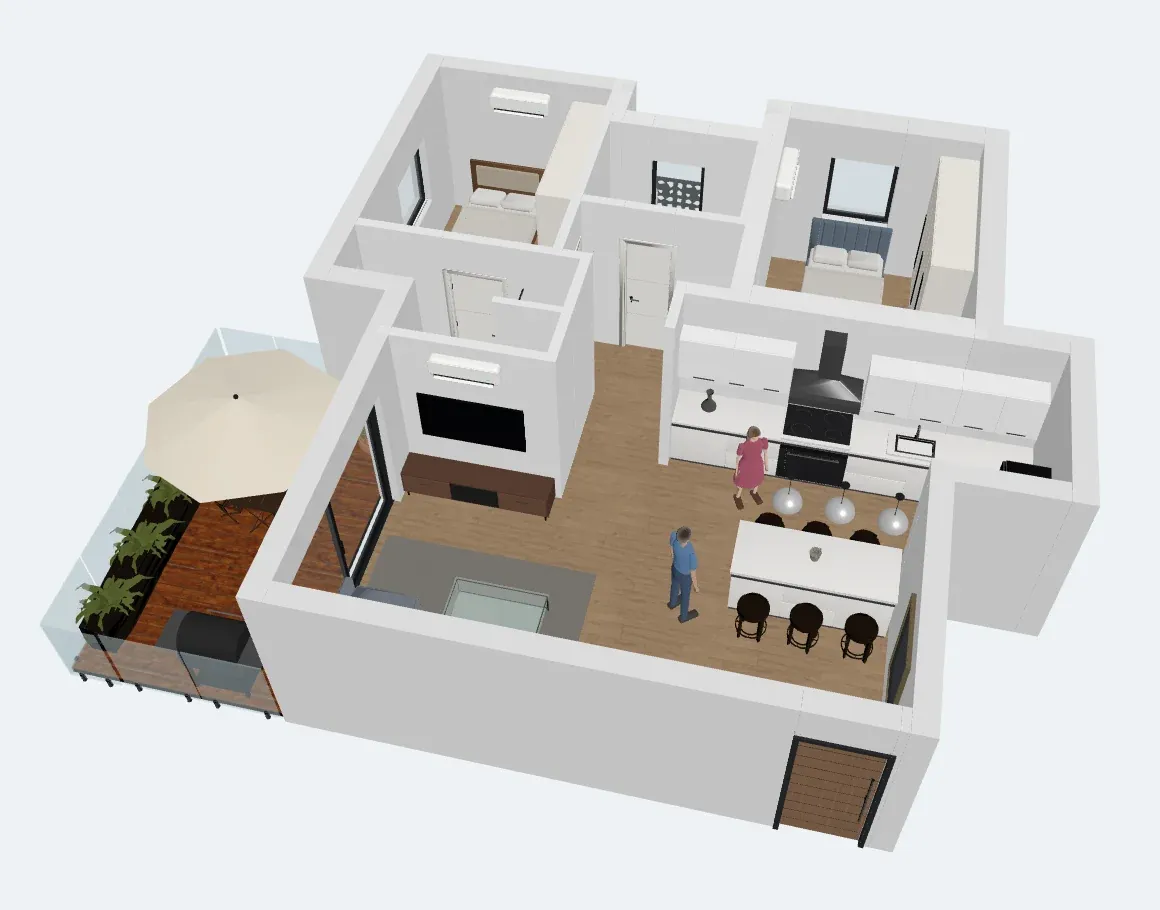
Was Sie brauchen
- iPhone oder iPad: Safari öffnet den Link in Apples AR Quick Look, das in iOS eingebaut ist – nichts zu installieren.
- Android-Handy: Das Modell öffnet sich im Scene Viewer von Google. Laut Google braucht es ein ARCore-fähiges Gerät mit Android 7.0 oder neuer und die Google Play-Dienste für AR.
- VR-Brille: der Browser der Brille mit WebXR, zum Beispiel der Meta-Quest-Browser. Der Button VR starten erscheint nur dort.
- Computer: Hier erstellen Sie den Link und sehen das Modell im 3D-Viewer; mit dem QR-Code wechseln Sie für AR aufs Handy.
- Ein Grundriss oder eine 3D-Szene in ArchHomeAI mit Wänden. Das AR-Modell ist kostenlos.
Schritt für Schritt: AR aus dem 2D-Grundriss
Am schnellsten geht es direkt aus dem Grundriss. Der 2D-Editor hat ein 3D-Vorschaufenster, und dort sitzt der AR-Button. Noch kein Grundriss? Lesen Sie zuerst, wie aus einem 2D-Grundriss ein 3D-Modell wird.
- Grundriss öffnen Öffnen Sie das Projekt im 2D-Dashboard. Es braucht zumindest einige Wände – bei einem leeren Plan ist der AR-Button deaktiviert.
- 3D-Vorschau öffnen Klicken Sie in der Werkzeugleiste des Editors auf 3D. Neben der Zeichnung öffnet sich ein Fenster mit dem live mitlaufenden 3D-Modell.
- AR/VR-Button klicken Klicken Sie unter der Vorschau auf Teilen & in AR/VR ansehen. Ein Dialog mit den Optionen für die Datei öffnet sich.
- Optionen wählen Wählen Sie den Maßstab (Tischmodell 1:50 (passt auf einen Tisch) oder Originalgröße 1:1 (begehbar)). Lassen Sie Mit Möbeln aktiviert, damit die Einrichtung mitkommt. Bei Plänen mit zwei oder mehr Geschossen zeigt Bis zum aktuellen Geschoss, ohne Dach das aktuelle Geschoss von oben.
- Link erstellen Klicken Sie auf AR-Link erstellen. Der Browser baut das 3D-Modell (GLB für Android und den Viewer, USDZ für Apple), lädt es hoch und liefert einen Kurzlink mit Dateigrößen und Modellmaßen.
- Aufs Handy wechseln Am Computer scannen Sie mit der Handykamera den QR-Code unter Mit dem Handy scannen oder nutzen Link kopieren. Auf dem Handy erscheint der AR-Button direkt im Dialog.
- Haus platzieren Tippen Sie auf In AR öffnen (iPhone / iPad) oder In AR öffnen (Android), richten Sie die Kamera auf Boden oder Tisch und lassen Sie das Handy die Fläche erkennen. Ziehen verschiebt das Modell; gehen Sie darum herum und schließen Sie die AR-Ansicht am Ende.
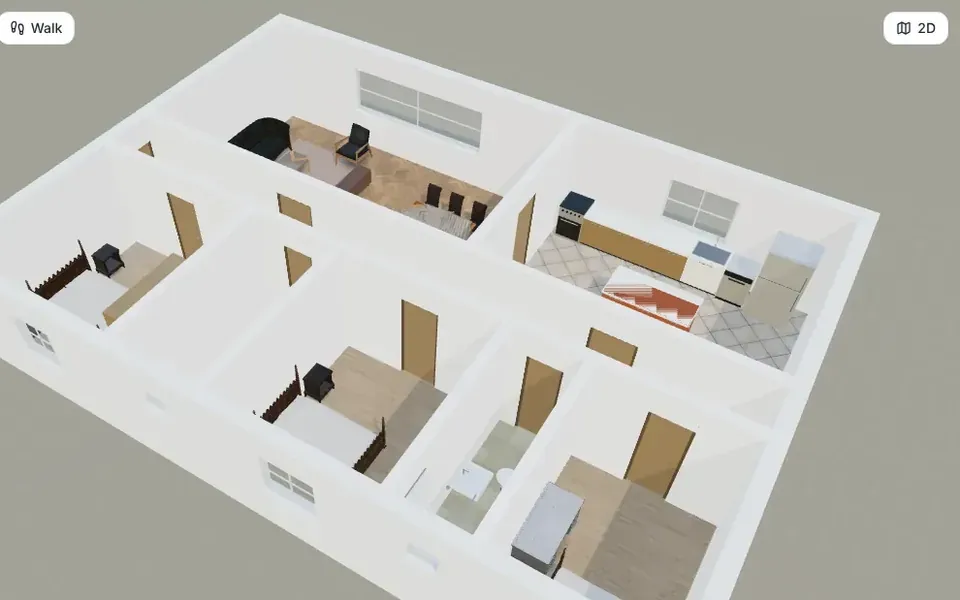
Aus dem 3D-Editor: die Szene genau so, wie Sie sie gestaltet haben
Wenn Sie das Haus schon im 3D-Editor bearbeitet haben – Materialien, Möbel aus der Bibliothek, Personen, eigene 3D-Änderungen –, erstellen Sie das AR-Modell dort. Es exportiert die Szene so, wie Sie sie sehen; ausgeblendete Objekte und Ebenen bleiben draußen.
- Button finden Klicken Sie im 3D-Editor auf Teilen & in AR/VR ansehen am Ende der Werkzeugleiste. Auf Handy und Tablet ist es der erste Eintrag der Werkzeugzeile und heißt AR / VR.
- Maßstab wählen Tischmodell 1:50 (passt auf einen Tisch) oder Originalgröße 1:1 (begehbar). Wände, Möbel, Personen und Ihre 3D-Änderungen kommen ins Modell.
- Erstellen und öffnen Klicken Sie auf AR-Link erstellen und scannen Sie dann den QR-Code oder kopieren Sie den Link. Der Kasten So öffnet sich der Link im Dialog erklärt, wie welches Gerät ihn öffnet.
- Bei Änderungen aktualisieren Der Link zeigt das Modell so, wie es beim Erstellen war. Nach Änderungen klicken Sie auf Neu erstellen und teilen den neuen Link.
Mit Bauherren, Familie oder Handwerkern teilen
Der Link öffnet eine öffentliche Viewer-Seite – ohne Konto und ohne Anmeldung. Dort gibt es:
- Einen 3D-Viewer zum Drehen und Zoomen mit Finger oder Maus, mit Maße und Vollbild.
- Den passenden AR-Button für das eigene Handy und am Computer einen QR-Code.
- GLB herunterladen für alle, die mit anderer 3D-Software arbeiten.
- Optional Eigene Kopie bearbeiten: Wenn Sie vor dem Erstellen Wer den Link hat, kann eine eigene Kopie bearbeiten (nach der Anmeldung) anhaken, bekommt, wer sich anmeldet, eine Kopie des Projekts im eigenen Konto. Ihr Original bleibt unverändert.
- Bei Studio-Projekten, die Sie mit Kunden teilen: Im Kunden-Freigabelink anzeigen ergänzt den Kundenlink um den Bereich Das Haus in AR / VR erleben.
VR: durchs Haus gehen
Öffnen Sie denselben Link im Browser einer VR-Brille, etwa dem der Meta Quest, dann erscheint der Button VR starten. In VR ist das Haus immer in Originalgröße: Sie starten 2 m davor, drehen Kopf und Körper, um sich umzusehen, und jeder Druck auf den Trigger des Controllers bringt Sie 1 m nach vorn. Auf Handys und Computern ohne Brille wird der Button nicht angezeigt; die Seite erklärt, wo er erscheint. Die Bewegung ist in dieser frühen Version bewusst einfach – noch ohne Teleport und ohne Drehen per Stick.
Grenzen und Tipps
- Handys schaffen bis zu 300.000 Dreiecke und 40 MB pro Datei; über 150.000 Dreiecken oder 25 MB warnt der Dialog, dass das Laden dauern kann.
- Die 2D-Vorschau nutzt einfache Farben; der 3D-Editor nimmt seine Materialien und Texturen mit (auf handytaugliche Größe verkleinert).
- Wie genau der Maßstab in AR ist, hängt vom Tracking des Handys ab. Nutzen Sie das Modell für Proportionen und die Maße des Grundrisses für echte Messungen.
- ArchHomeAI ist in einer frühen Version, und AR-Viewer unterscheiden sich je nach Gerät – Glas und Transparenz können auf iPhone und Android leicht anders aussehen.
- Das Modell ist eine Visualisierung des Entwurfs, keine Ausführungsplanung und keine Bauantragsunterlage.
Nach der AR: vom Modell zum fotorealistischen Bild
AR beantwortet „Passt das, und wie fühlt es sich an?“. Für „Wie wird es aussehen?“ schicken Sie dieselbe 3D-Ansicht ins AI Studio und machen aus dem Grundriss ein Rendering oder nehmen einen virtuellen Hausrundgang auf. KI-Renderings verbrauchen Credits; Ihr Guthaben sehen Sie im Credit-Zähler oben auf jeder Seite.
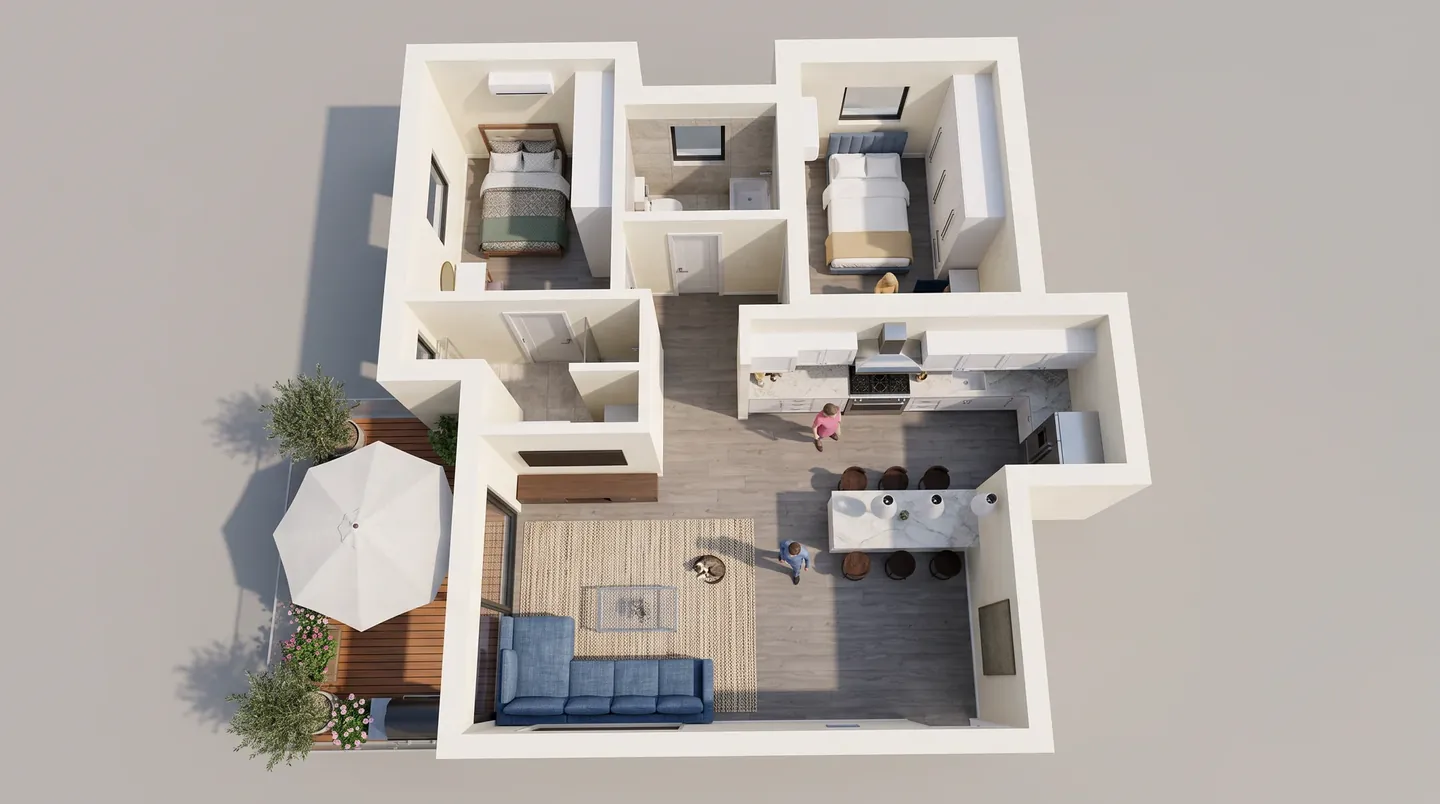
Ihren Grundriss in AR sehen Grundriss zeichnen oder öffnen, auf 3D klicken, dann auf den AR/VR-Button. Kostenlos. 2D-Dashboard öffnen
Häufig gestellte Fragen
Brauche ich eine App, um mein Haus in Augmented Reality zu sehen?
Nein. Auf iPhone und iPad öffnet sich der Link in AR Quick Look, das Teil von iOS ist. Auf Android öffnet sich der Scene Viewer von Google; dafür braucht es ein ARCore-fähiges Gerät mit den Google Play-Diensten für AR. ArchHomeAI selbst läuft im Browser.
Ist die AR-Ansicht kostenlos?
Ja. AR-Modell, Link, QR-Code und 3D-/VR-Viewer nutzen keine KI und keine Credits. Nur KI-Aktionen wie Renderings und Videos verbrauchen Credits.
Was ist der Unterschied zwischen 1:50 und 1:1?
1:50 ist ein Tischmodell: Ein 10-m-Haus wird 20 cm groß, und Sie sehen den ganzen Entwurf auf dem Tisch. 1:1 ist Originalgröße: Das Haus erscheint in echten Maßen und Sie können in die Räume gehen – am besten auf einer großen freien Fläche oder auf dem Grundstück.
Können Bauherren das Modell ohne Konto ansehen?
Ja. Der Link öffnet einen öffentlichen Viewer mit 3D-Modell, Maßen, Vollbild und AR-Button – ohne Anmeldung. Wenn Sie es erlaubt haben, können sie sich auch anmelden und eine eigene Kopie bearbeiten, ohne Ihre zu verändern.
Warum sehe ich auf dem Handy keinen VR-Button?
VR braucht den Browser einer Brille mit WebXR-Unterstützung, etwa den der Meta Quest. Nur dort erscheint der Button; auf dem Handy nutzen Sie den AR-Button.
Welche Dateiformate erzeugt ArchHomeAI für AR?
Zwei: GLB (binäres glTF) für Android, den Web-Viewer und VR sowie USDZ für Apples AR Quick Look. Beide lassen sich im Dialog herunterladen.
Quellen
So haben wir diesen Ratgeber erstellt: Jede Zahl stammt aus den am Ende genannten Quellen und wurde im September 2026 geprüft. Preise variieren je nach Stadt, Ausstattung und Jahr.
- AR Quick Look — Apple Developer
- Using Scene Viewer to display interactive 3D models in AR from an Android app or browser — Google for Developers (ARCore)
- Meta Horizon OS web and browser documentation (WebXR) — Meta for Developers