
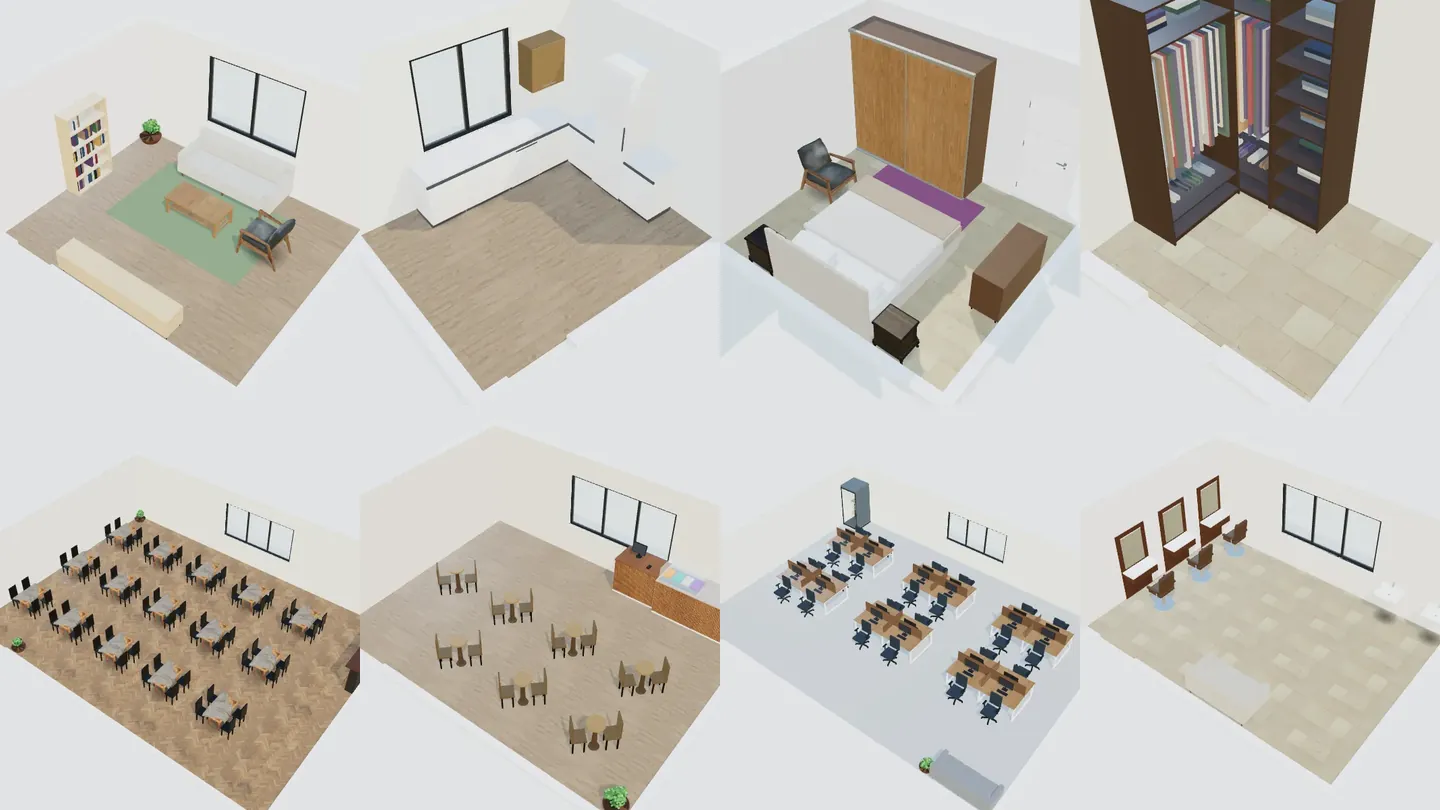
Mit einem Raumplaner online geben Sie die echten Maße eines Zimmers ein, stellen Möbel maßstäblich auf und sehen das Ergebnis in 3D, bevor Sie etwas kaufen oder umbauen. In ArchHomeAI öffnen Sie Innenarchitektur, wählen einen von 26 Räumen, starten mit Ihren Maßen oder einer Vorlage, legen Stil und Budget fest und erhalten drei möblierte Varianten, die Sie im 3D-Designraum verfeinern – kostenlos; nur optionale KI-Renderings verbrauchen Credits.
Das Wichtigste in Kürze
- In dieser Reihenfolge planen: messen, Zonen und Wege festlegen, Möbel wählen – Farben und Materialien zuletzt.
- Der Assistent von ArchHomeAI kennt 26 Räume – 14 im Wohnbereich, 12 gewerbliche – mit je drei Vorlagen.
- Der Raum entsteht aus echten Maßen als verknüpfter 2D-Grundriss und 3D-Modell; Abstände bleiben realistisch.
- Im Designraum tauschen Sie Möbel, streichen Wände, ändern Böden und Licht, speichern Versionen und teilen ein Design-Board – kostenlos.
- KI-Renderings verbrauchen Credits (Ihr Guthaben steht im Zähler oben auf der Seite) und sind Visualisierungen, keine Ausführungspläne.
- Raum und Stil wählen — 26 Räume, Ihre Maße oder eine Vorlage, 18 Stile. Kostenlos.
- In 3D verfeinern — Möbel, Farbe, Böden, Licht und Versionen im Designraum. Kostenlos.
- KI-Rendering — Die Ansicht wird zum fotorealistischen Bild. Verbraucht Credits.
Was ein Raumplaner kann – und was nicht
Ein Raumplaner ist ein maßstäbliches Modell eines einzelnen Raums: Wände, Tür, Fenster und Raumhöhe in echter Größe, Möbel mit echter Breite und Tiefe. Er beantwortet praktische Fragen, bevor Geld fließt: Passt das Dreisitzer-Sofa gegenüber dem Fernseher? Bleibt ein bequemer Weg zur Balkontür? Lässt ein 180-cm-Bett noch Platz für den Kleiderschrank? Ein guter Planer zeigt den Raum auch in 3D, denn Proportionen, Licht und Farbe sind im Grundriss schwer zu beurteilen.
Was er nicht tut: Bauordnung, Statik oder Haustechnik prüfen. Wände versetzen, Leitungen und Elektrik gehören in die Hände von Architekten und Fachbetrieben. In ArchHomeAI dient die Kategorie Innenarchitektur der Gestaltung *innerhalb* der Wände: Aufteilung, Möbel und Oberflächen eines Raums. Für eine ganze Wohnung beginnen Sie mit einem Grundriss mit Maßen; für ein Foto Ihres Zimmers lesen Sie Innenarchitektur mit KI.
Vor dem Start: Zonen, Bewegungsflächen, Farbpalette
Innenarchitekten planen immer in derselben Reihenfolge und sparen sich so viel Nacharbeit: messen (Wandlängen, Raumhöhe, Lage von Tür und Fenstern), die Zonen festlegen – Sitzen, Schlafen, Essen, Arbeiten – und die Wege zwischen den Türen, dann die Hauptmöbel jeder Zone wählen. Farben und Materialien kommen zuletzt; sie ändern nichts daran, ob etwas passt.
| Wo | Üblicher Abstand | Warum |
|---|---|---|
| Hauptweg durch den Raum | ca. 90 cm | Bequem an Möbeln vorbei; 36 Zoll (91 cm) sind auch das US-Minimum für barrierefreie Wege |
| Sofa bis Couchtisch | 40–45 cm | Tasse in Reichweite, genug Platz für die Knie |
| Neben und am Fußende des Betts | 60–75 cm | Bett machen, Schranktüren öffnen |
| Tischkante bis Wand hinter den Stühlen | ca. 90 cm | Stuhl zurückziehen und hinsetzen |
| Arbeitsgang in der Küche, eine Person | ca. 107 cm | Spülmaschine und Backofen öffnen, während jemand vorbeigeht |
Die Werte für Wege und Essplatz folgen den Küchenplanungsrichtlinien der NKBA und der ADA-Breite für barrierefreie Wege; der Rest ist gängige Praxis. In Deutschland gelten zusätzlich die Landesbauordnungen und für barrierefreies Wohnen die DIN 18040-2. Küchen und Ankleiden haben eigene Regeln: Küchenplanung und Maße für den begehbaren Kleiderschrank.
Für Farben hilft die Faustregel 60-30-10: rund 60 % des Raums in der Hauptfarbe (Wände, große Bodenflächen), 30 % in einer Zweitfarbe (große Möbel, Vorhänge) und 10 % Akzent (Kissen, Bilder, ein Sessel). Erst den Stil wählen, dann ergibt sich die Palette – genau so arbeitet der Assistent von ArchHomeAI.
So planen Sie ein Zimmer in ArchHomeAI – Schritt für Schritt
- Innenarchitektur öffnen Klicken Sie im oberen Menü auf Innenarchitektur, dann auf Jetzt gestalten. Angemeldet landen Sie bei Meine Innenraum-Designs; klicken Sie auf Neues Design.
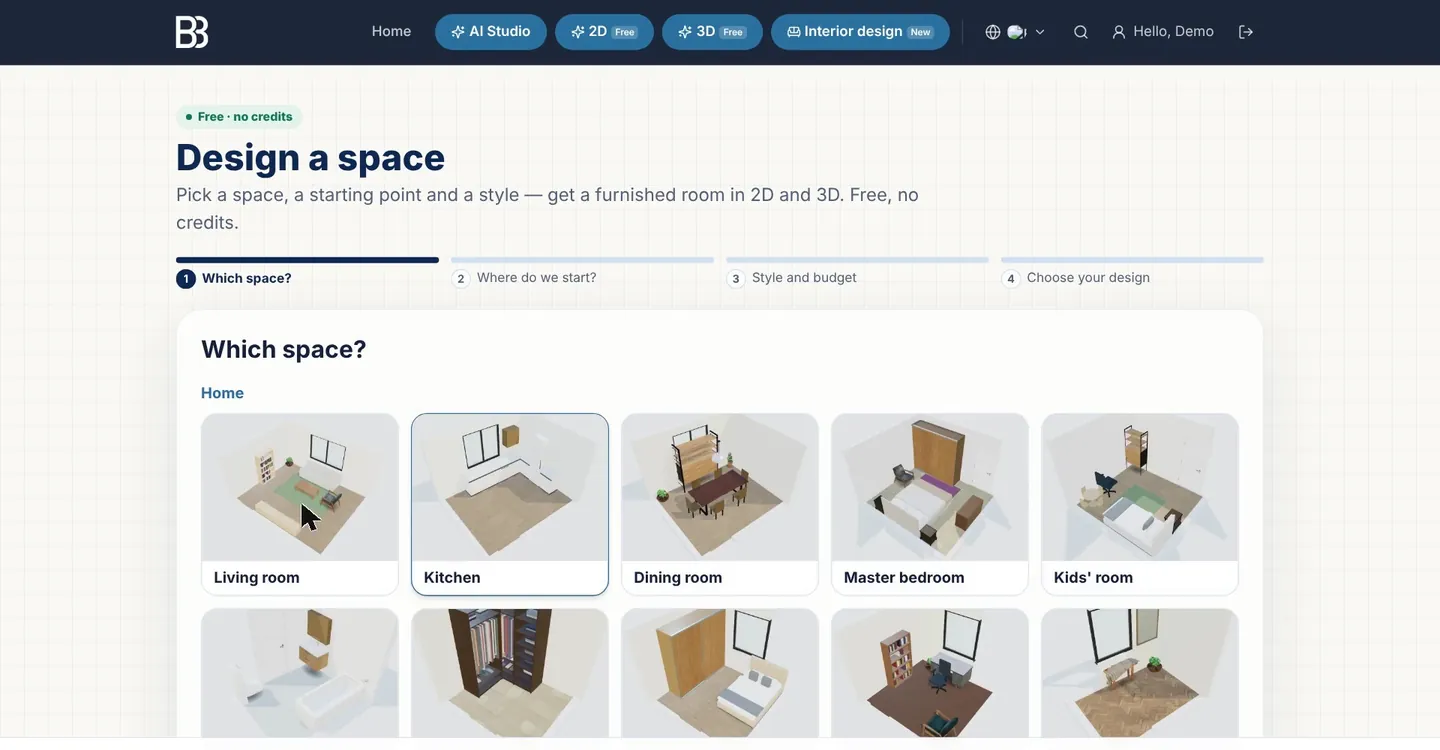
- Raum wählen Unter Welcher Raum? wählen Sie einen von 26 Räumen – Wohnzimmer, Küche, Schlafzimmer, Bad, begehbarer Kleiderschrank … oder Café, Büro, Laden oder Praxis.
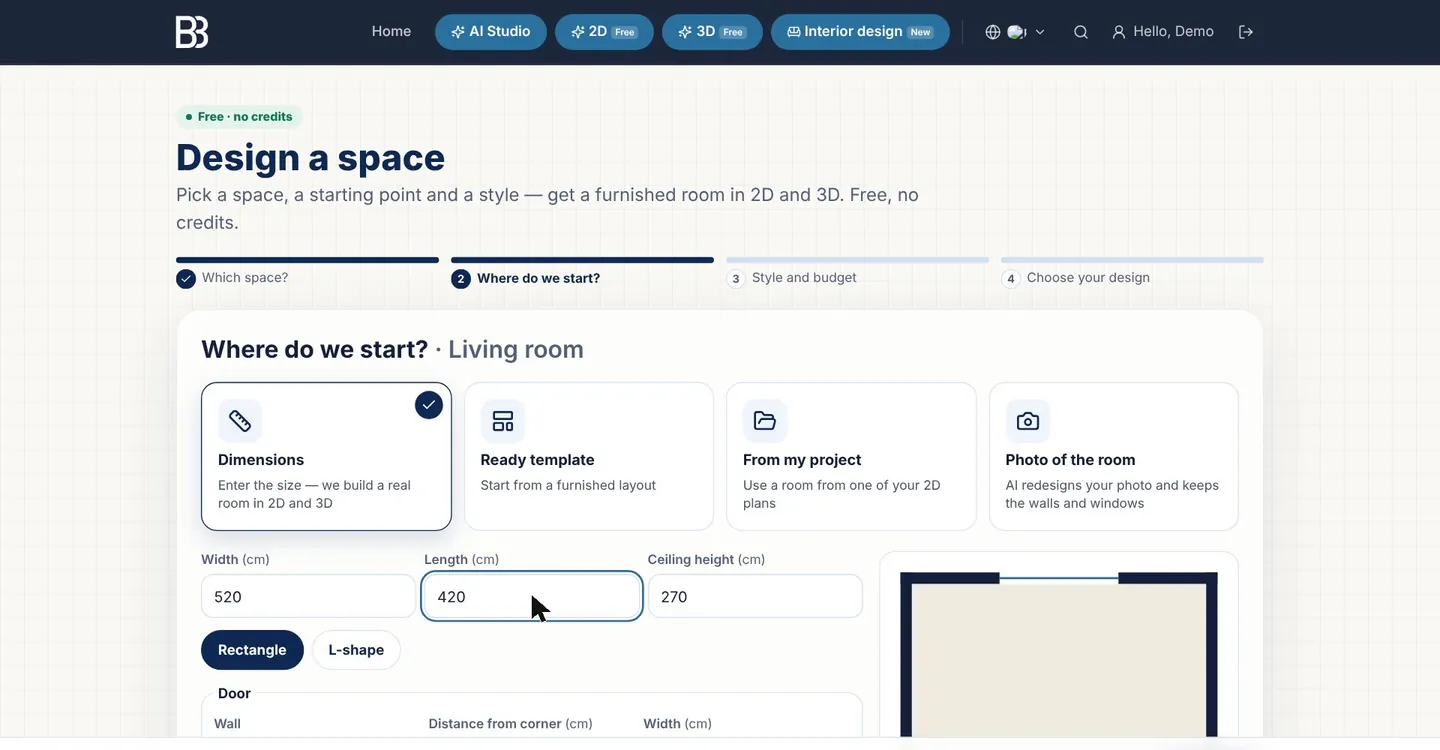
- Ausgangspunkt wählen Unter Womit beginnen wir?: Maße (Größe, Tür und Fenster), Fertige Vorlage, Aus meinem Projekt (ein Raum aus Ihren 2D-Grundrissen) oder Foto des Raums (weiter im AI Studio).
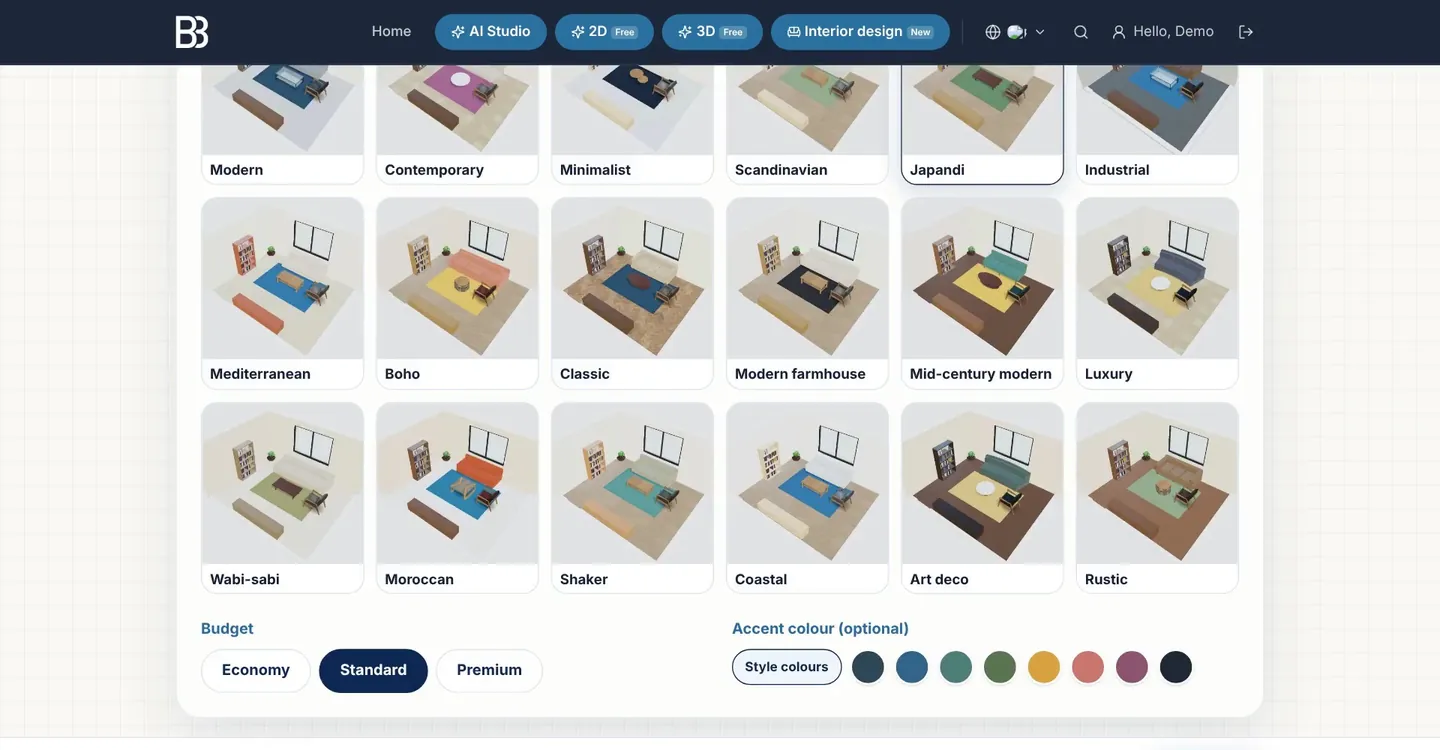
- Stil und Budget Einer von 18 Stilen, ein Budget – Günstig, Standard oder Premium – und bei Bedarf eine Akzentfarbe. Bei Gewerberäumen können Sie ein Ziel setzen, etwa die Sitzplätze.
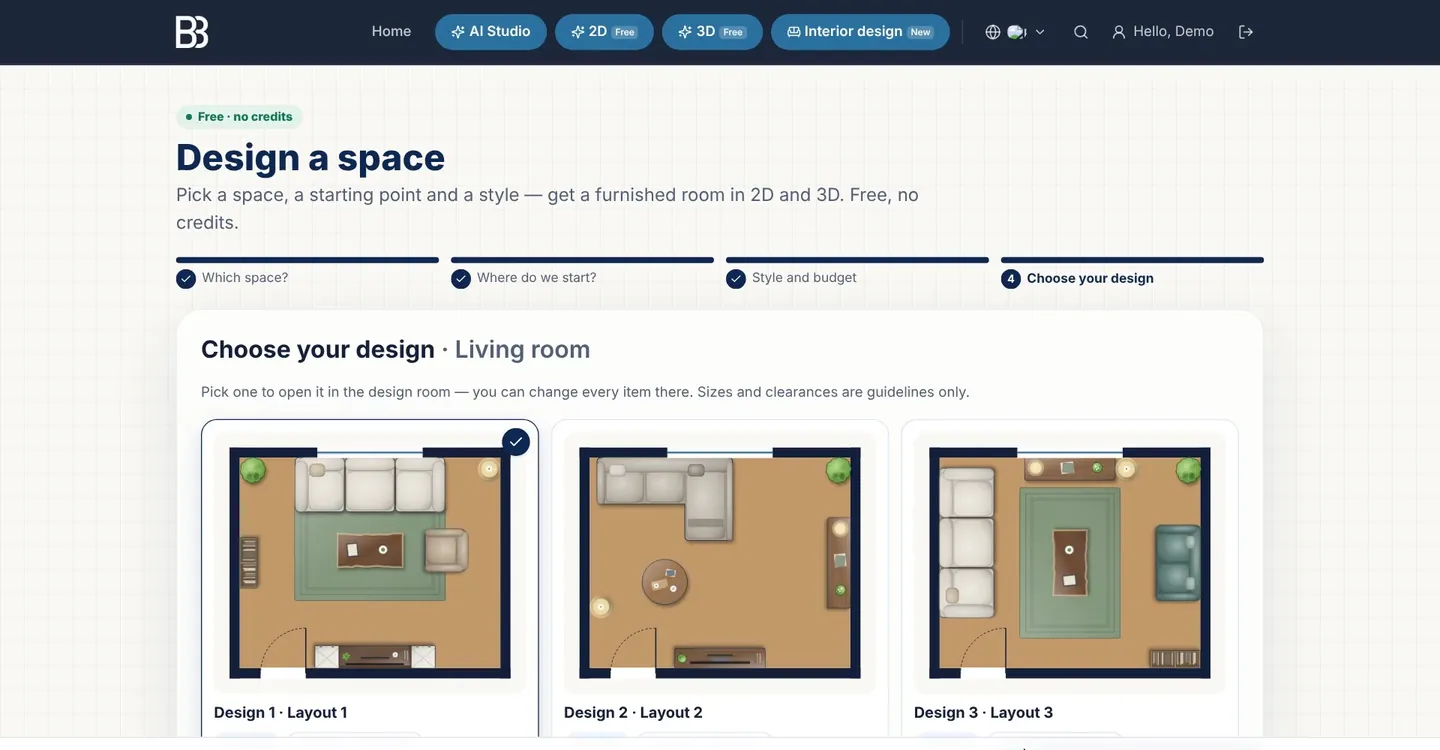
- Design wählen Sie erhalten drei möblierte Varianten als Grundrisse. Wählen Sie eine und klicken Sie Im Designraum öffnen. Es entstehen ein verknüpfter 2D-Grundriss und ein 3D-Modell; spätestens jetzt melden Sie sich an.
- In 3D verfeinern Mit Möbel, Oberflächen, Licht und Raum tauschen Sie Teile, streichen Wände, verlegen Böden, stellen das Licht ein und sehen den Raum auf Augenhöhe.
- Versionen speichern und teilen Unter Vergleich sichert Als Version speichern Varianten; Design-Board & Teilen liefert PDF, Druckansicht und Links für Kunden.
- Rendern (optional) Der Reiter KI schickt die Ansicht an ein fotorealistisches Rendering oder ins AI Studio. Das verbraucht Credits; Ihr Guthaben steht im Zähler oben auf der Seite.
Schritt 1 – der Raum
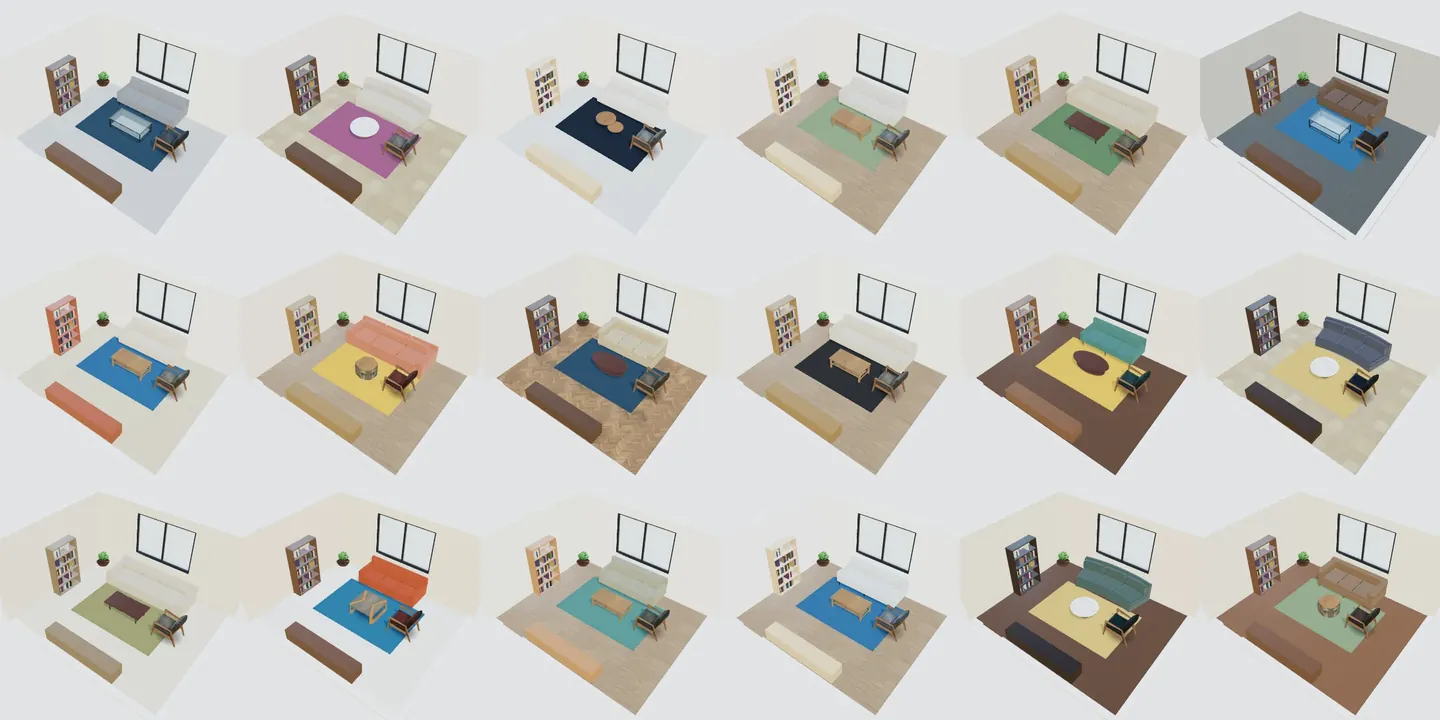
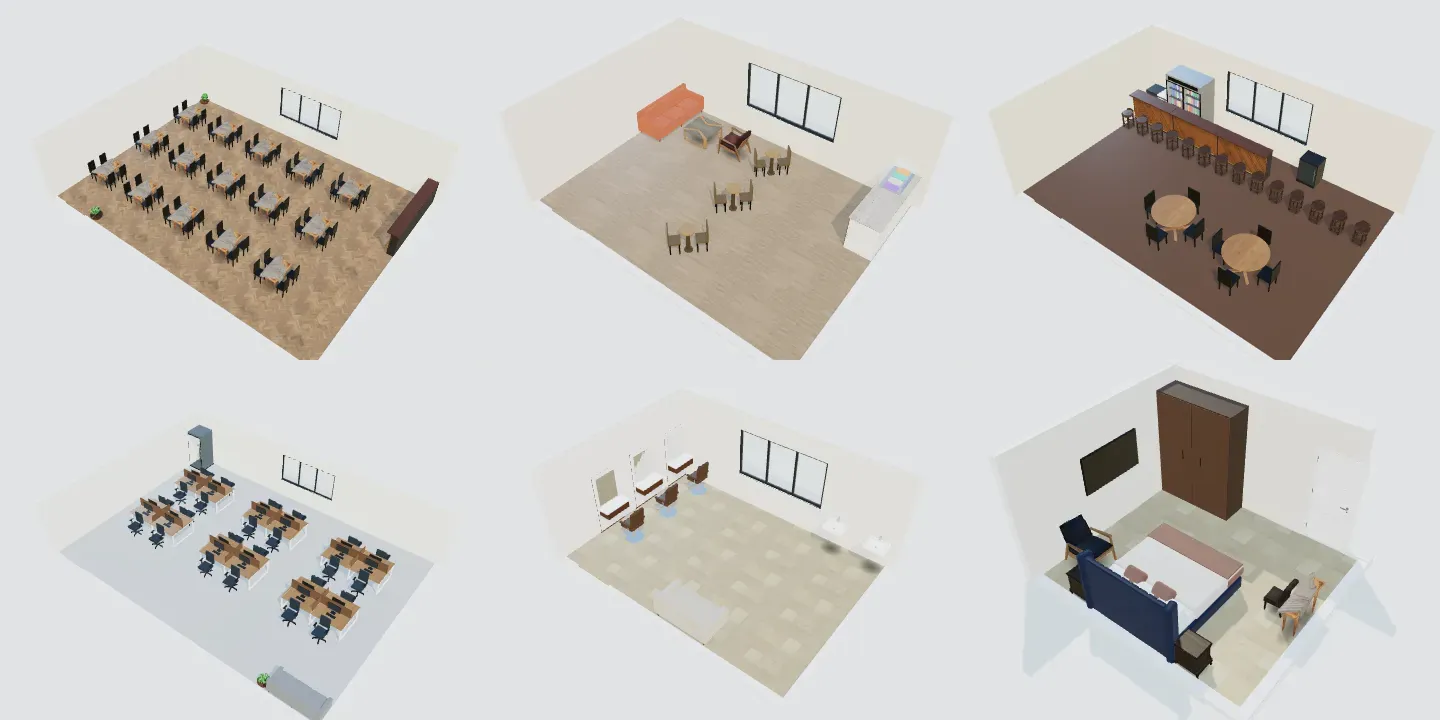
Der erste Bildschirm zeigt jeden Raum mit einem echten 3D-Bild: 14 Wohnräume (Wohnzimmer, Küche, Esszimmer, Elternschlafzimmer, Kinderzimmer, Badezimmer, begehbarer Kleiderschrank, Einbauschrank, Arbeitszimmer, Flur und Diele, Waschküche, Abstellraum, Schutzraum, Balkon und Terrasse) und 12 Gewerberäume (Schnellrestaurant, Restaurant, Café, Bar, Tech-Büro, Besprechungsraum, Empfang, Ladengeschäft, Kosmetik- und Friseursalon, Praxis, Hotelzimmer, Fitnessstudio). Der Raum bestimmt die Startgröße, die drei Vorlagen und welche Möbel zuerst erscheinen.
Schritt 2 – Maße, Vorlage, eigener Grundriss oder Foto
Maße ist der genaueste Start: Breite, Länge und Raumhöhe eingeben (in der Längeneinheit Ihrer Arbeitseinstellungen – mm, cm oder m), Rechteck oder L-Form wählen, die Tür über den Abstand zur Ecke auf eine Wand setzen und mit Fenster hinzufügen bis zu drei Fenster ergänzen. Der Grundriss daneben zeichnet sich beim Tippen neu. Messen Sie das lichte Innenmaß von Wand zu Wand – etwa 3,2 × 4 m für ein typisches Kinderzimmer im Altbau.
Fertige Vorlage startet mit einer von drei möblierten Varianten in der Standardgröße. Aus meinem Projekt übernimmt einen rechteckigen oder L-förmigen Raum samt Tür und Fenstern aus einem Ihrer 2D-Grundrisse – das Original bleibt unverändert. Foto des Raums überspringt das Modell und geht ins AI Studio, wo die KI Ihr Foto umgestaltet; dazu mehr unter Innenarchitektur mit KI aus einem Foto.
Schritt 3 – Stil, Palette und Budget
Jeder der 18 Stile bringt seine Palette mit: Bodenbelag und Farbe, Wandfarbe, Stoff, Holz, Schrankfronten und Akzent – dazu passende Sofa-, Tisch- und Bettmodelle. Die Budgetstufe ändert die Materialien, etwa Laminat oder Feinsteinzeug bei Günstig und Parkett oder Marmor bei Premium. Akzentfarbe (optional) setzt eine eigene Farbe auf die Stilfarben.
Schritt 4 – drei möblierte Varianten
Der letzte Schritt zeichnet drei Varianten in *Ihrem* Raum. Zufall ist das nicht: Möbel werden relativ zur Tür gestellt, gleiten entlang ihrer Wand, weichen bei Platzmangel auf ein kleineres Modell aus, überlappen nie, halten den Türschwenkbereich frei und stehen als hohe Schränke nicht vor Fenstern. Jede Karte zeigt die Anzahl der Teile – bei Gewerbe auch Sitzplätze, Arbeitsplätze oder Stationen. Variante wählen und Im Designraum öffnen.
Im Designraum
Der Designraum ist ein lebendiges 3D-Modell Ihres Raums. Ziehen zum Drehen, Mausrad oder zwei Finger zum Zoomen; die Werkzeuge stehen rechts (am Handy in einem Bereich unten). Wände, Tür und Fenster sind hier gesperrt, damit nichts versehentlich verrutscht – den Raum selbst ändern Sie über Im vollen 3D öffnen oder Grundriss in 2D öffnen. Alles wird automatisch gespeichert.
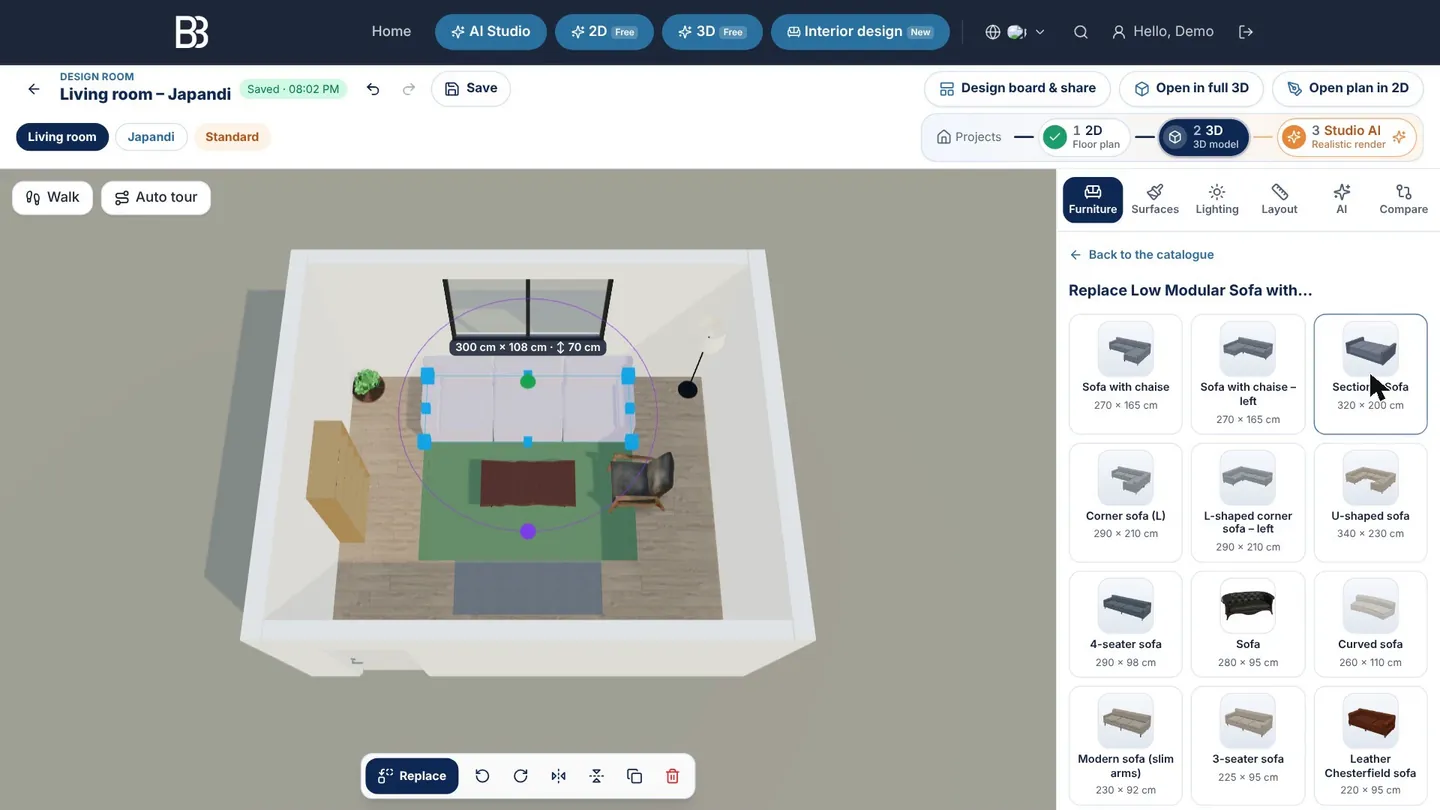
- Raum, Stil, Budget — Ihre Auswahl aus dem Assistenten.
- Rückgängig, Wiederholen, Speichern — Jede Änderung lässt sich zurücknehmen; gespeichert wird auch automatisch.
- Projektablauf — Projekte › 2D-Grundriss › 3D-Modell › Studio AI – dasselbe Design als Plan, Modell und Rendering.
- Design-Board & Teilen — Das Board, sein PDF und die Kundenlinks.
- Im vollen 3D öffnen / Grundriss in 2D öffnen — Wände und Öffnungen in den vollen Editoren bearbeiten.
- Reiter — Möbel, Oberflächen, Licht, Raum, KI und Vergleich.
- Ersetzen-Liste — Alternativen derselben Art mit ihren Maßen.
- Gewähltes Möbel — Breite × Tiefe und Höhe direkt am Modell.
- Auswahlleiste — Ersetzen, um 90° drehen, spiegeln, duplizieren, löschen.
- Rundgang / Automatische Tour — Selbst durch den Raum gehen oder die Kamera führen lassen.
Möbel: hinzufügen, ersetzen, drehen
Der Reiter Möbel zeigt die 3D-Bibliothek bereits passend zum Raum gefiltert – Küchenschränke für die Küche, Hochbett und Babybett fürs Kinderzimmer, Theken und Sitznischen fürs Café. Ein Tipp stellt ein Teil auf eine freie Stelle. Möbel markieren und Ersetzen tauscht es gegen eines derselben Art – Sofa gegen Ecksofa oder Wohnlandschaft –, ohne die Aufteilung neu zu bauen. Für Schränke gibt es zusätzlich Schrank planen: Fächer, Böden, Schubladen, Türen, Griffe und Materialien.
Oberflächen und Licht
Unter Oberflächen steht die Stilpalette oben; Alle Wände streichen färbt alle Wände mit einem Tipp, ein Bodenbelag deckt den ganzen Boden, und der Pinsel streicht eine einzelne Wandfläche. Licht stellt Tageszeit, Wetter und Helligkeit ein – so sehen Sie den Raum morgens oder abends.
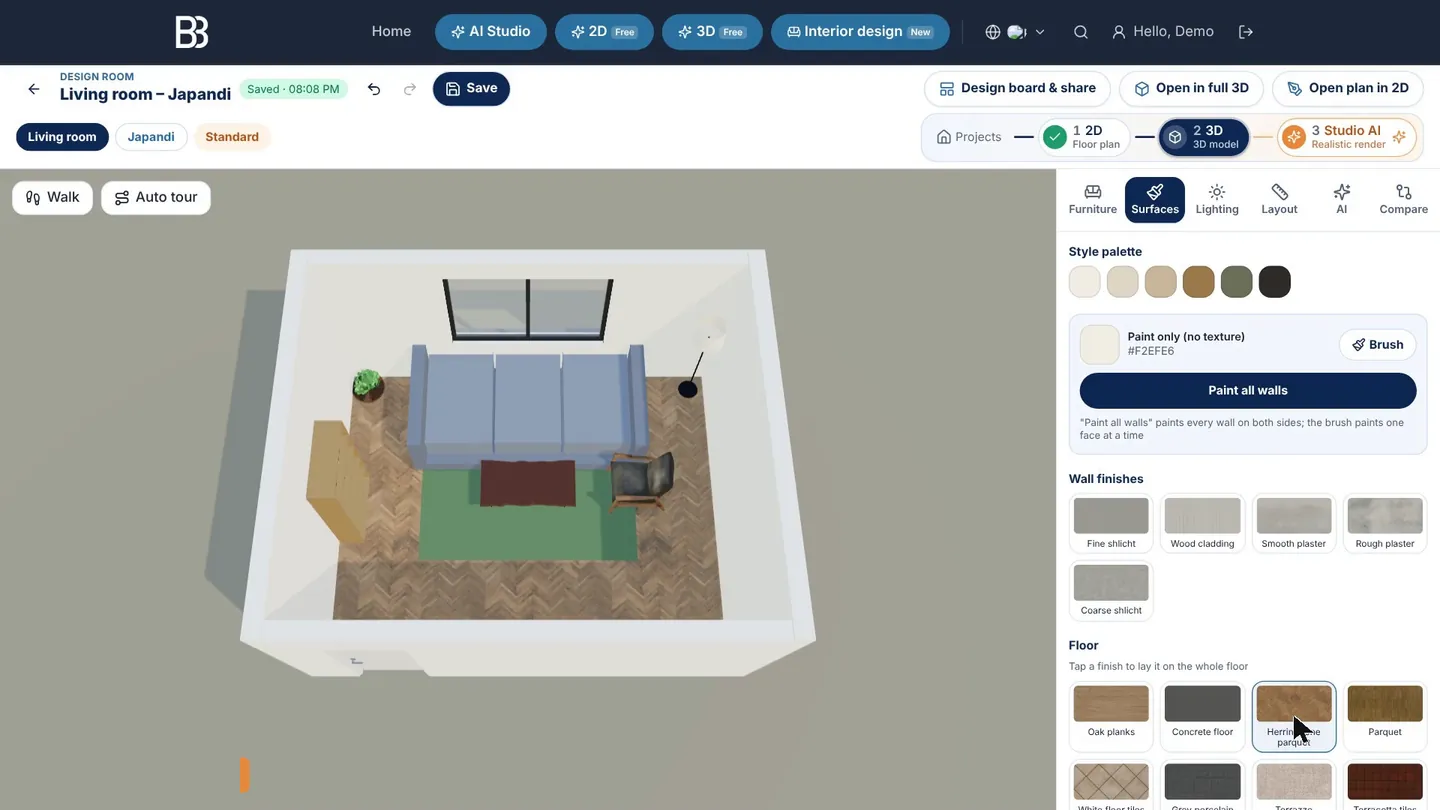
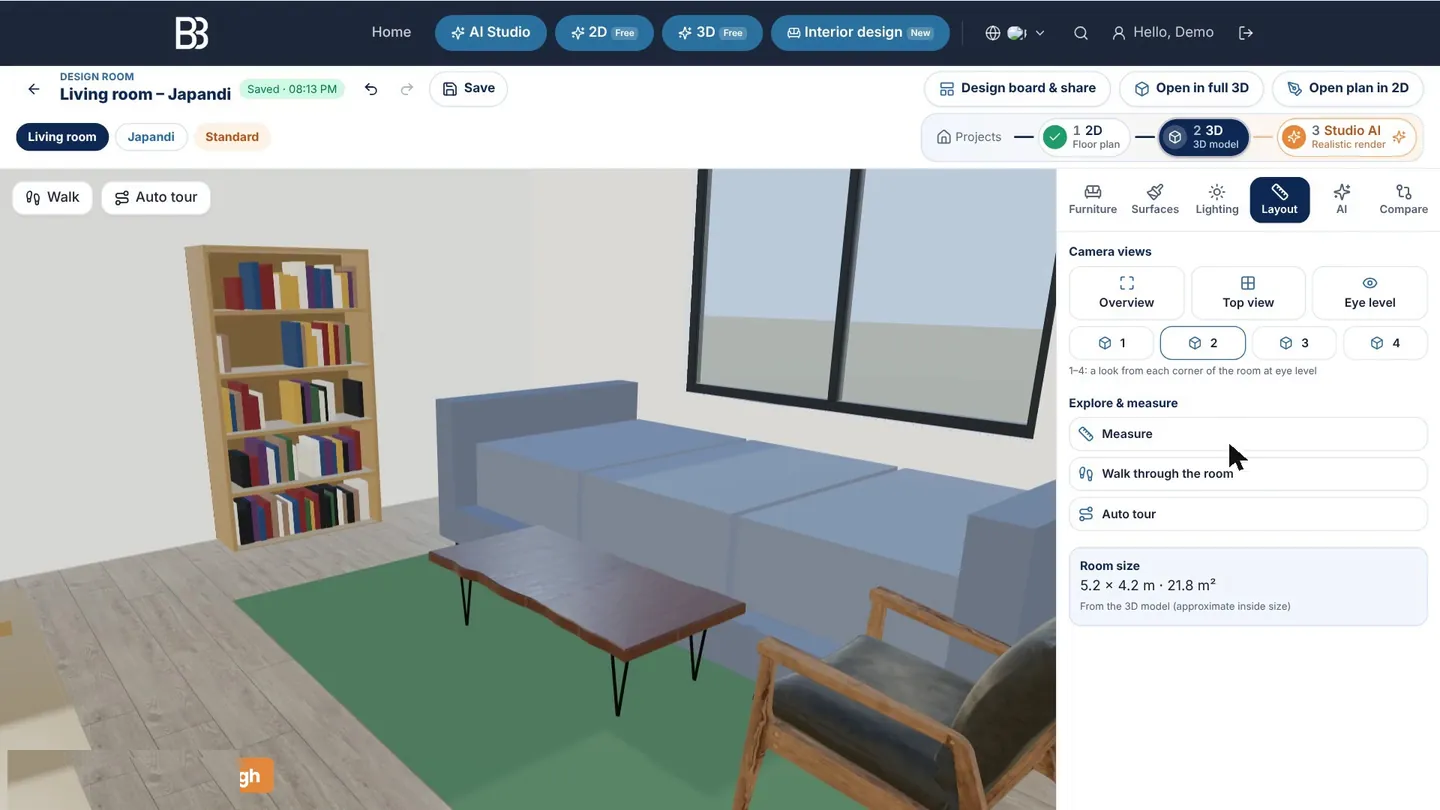
Raum: Ansichten, Messen, Rundgang
Der Reiter Raum springt zu Übersicht, Draufsicht, Augenhöhe oder in jede Ecke und bietet Messen, Durch den Raum gehen und Automatische Tour. Die Augenhöhe ist der beste Test: Wirkt ein Weg hier eng, ist er es auch in echt. Außerdem zeigt der Reiter Raumgröße und Fläche.
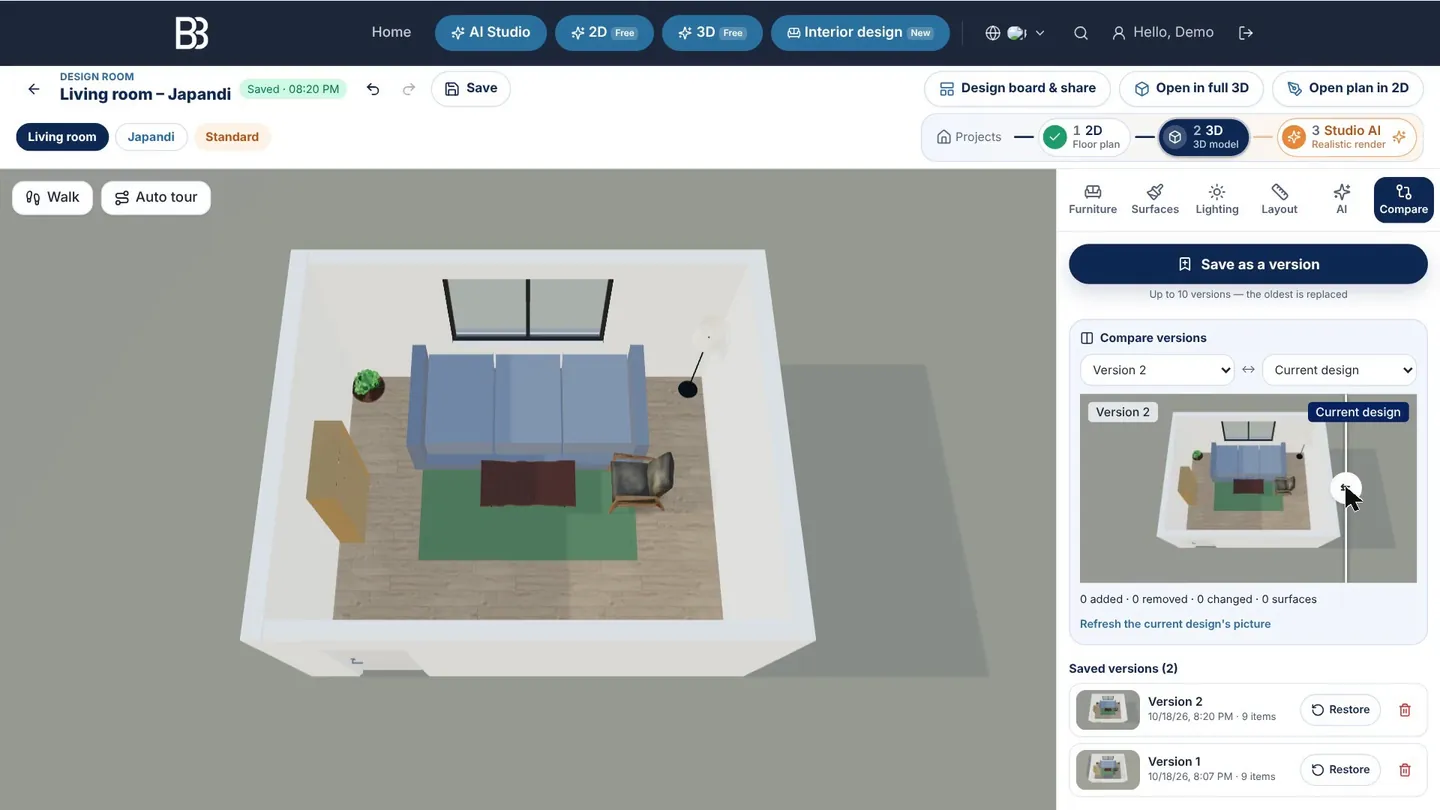
Versionen, Design-Board und Teilen
Ideen ausprobieren, ohne alte zu verlieren: Unter Vergleich klicken Sie Als Version speichern (bis zu 10 pro Design, mit Bild) und schieben zwischen zwei Versionen oder dem aktuellen Stand hin und her; der Reiter listet, was hinzukam, entfernt oder geändert wurde. Wiederherstellen holt eine Version zurück, ein Rückgängig macht es wieder ungeschehen.
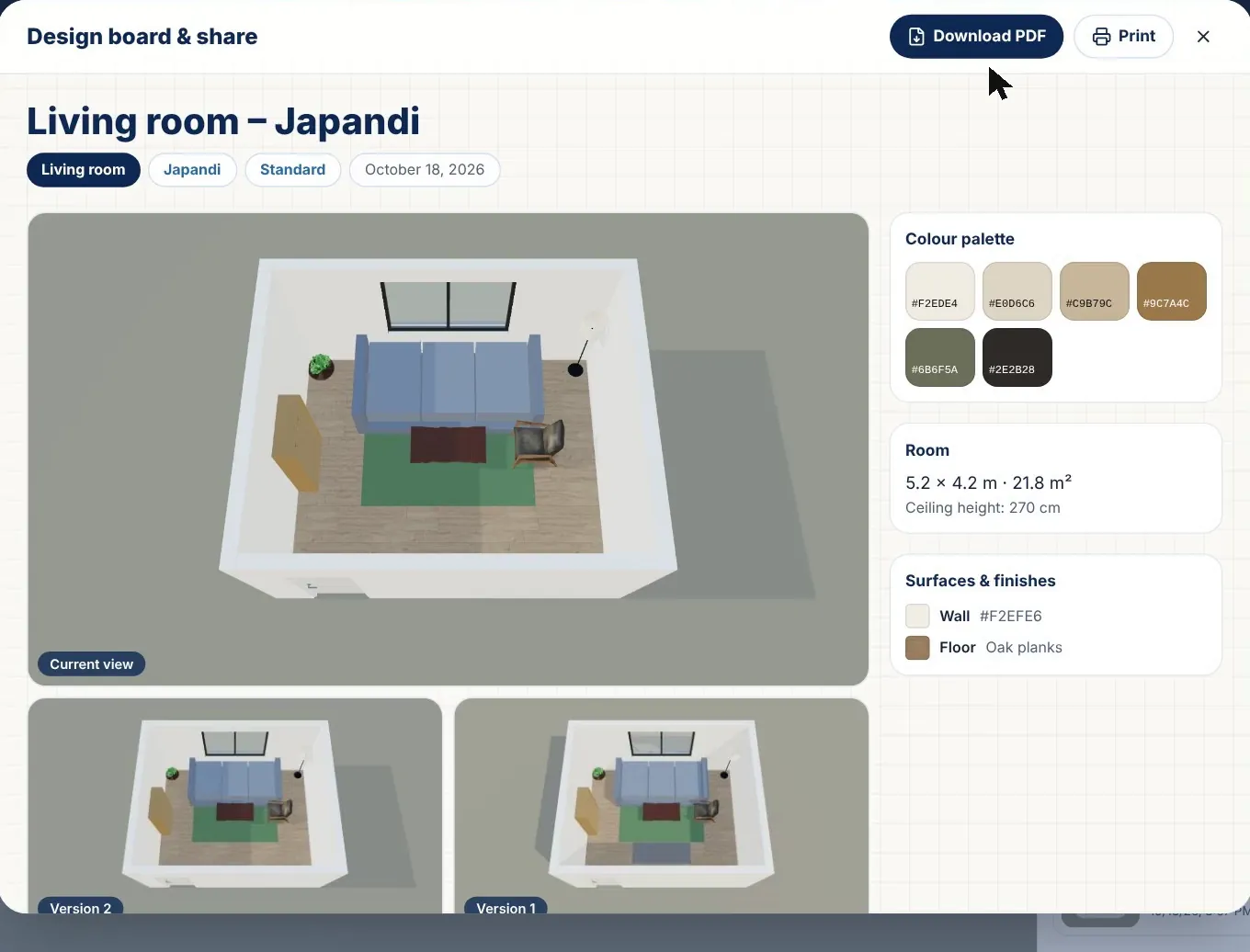
Design-Board & Teilen fasst alles auf einer Seite zusammen: Ansicht und Versionen, Farbpalette, Raumgröße, Oberflächen und die vollständige Möbelliste mit Maßen und Stückzahl. PDF herunterladen oder Drucken, ein privates Kundenportal zum Kommentieren und Freigeben öffnen oder Link zum Board-Bild kopieren und per Messenger oder E-Mail senden. Für ein ganzes Haus gibt es im Hausprojekt außerdem den Reiter Moodboard & Ausstattung mit Ausstattungsliste.
Vom 3D-Raum zum fotorealistischen Bild
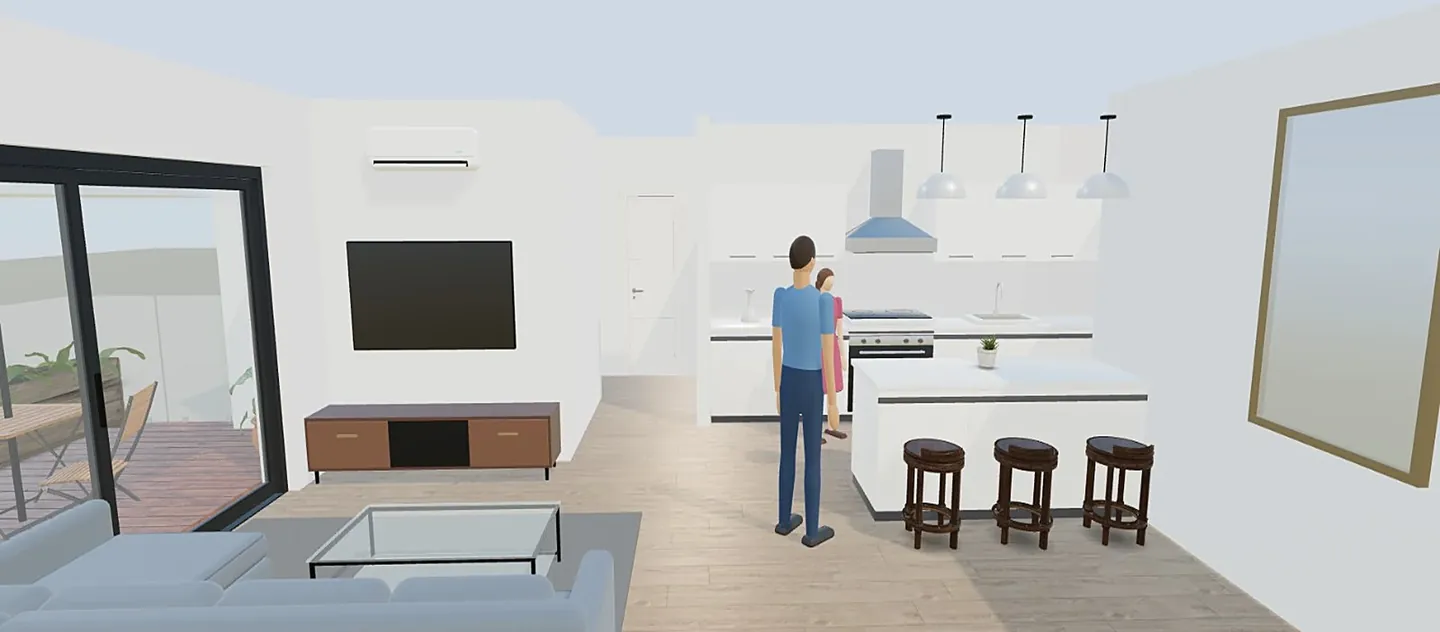
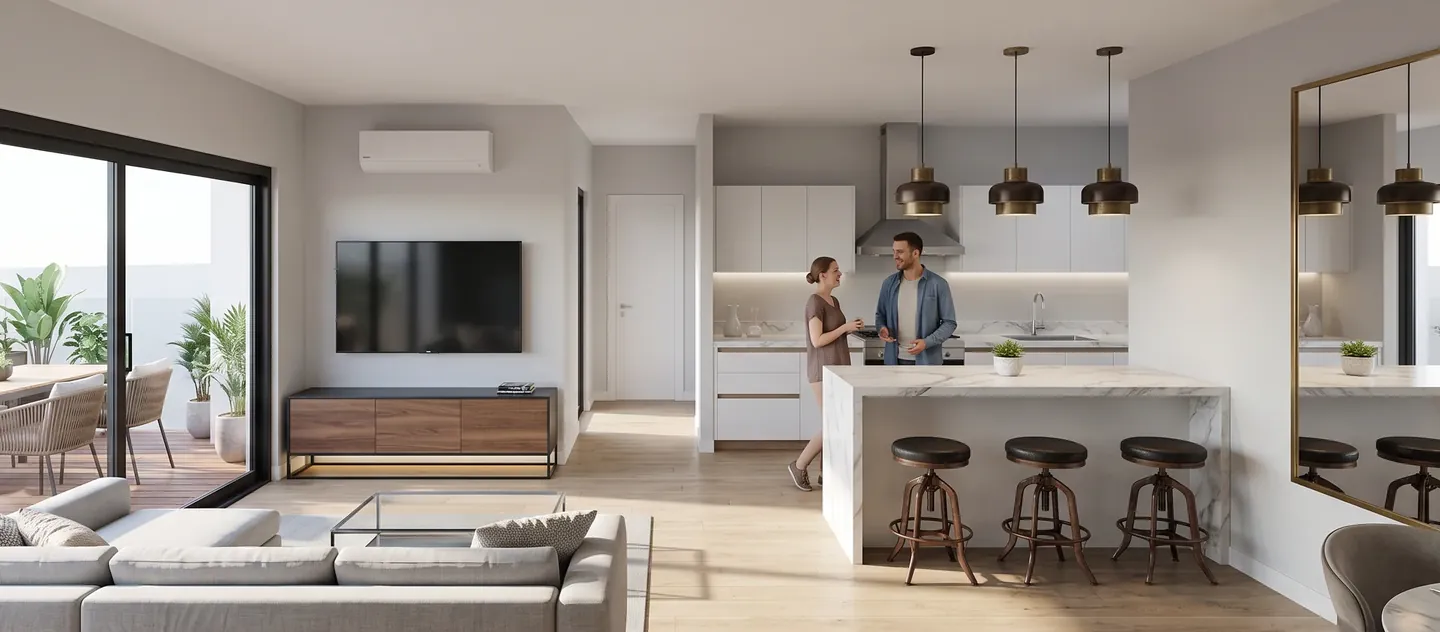
Bis hierher ist alles kostenlos. Wer ein Bild wie ein Foto möchte, nutzt den Reiter KI: Fotorealistisches Rendering dieser Ansicht behält Wände, Aufteilung und Blickwinkel; In AI Studio neu gestalten und Mit KI einrichten / umstylen öffnen die Ansicht im AI Studio. Das verbraucht Credits – Ihr Guthaben steht im Zähler oben auf der Seite, fehlgeschlagene Aufträge werden nicht berechnet. Mehr unter vom Grundriss zum KI-Rendering.
Tipps und aktuelle Grenzen
- Zweimal messen und das lichte Innenmaß eingeben – wenige Zentimeter entscheiden, ob Schrank oder Sofa passen.
- Einen Hauptweg von etwa 90 cm von der Tür zum Fenster oder Nachbarraum freihalten und auf Augenhöhe prüfen.
- Zwei Stile als zwei Versionen testen, bevor Sie kaufen – der Regler macht den Unterschied sofort sichtbar.
- Im Assistenten sind Räume rechteckig oder L-förmig. Andere Formen bearbeiten Sie im 2D-Grundriss.
- Dies ist eine frühe Version der Kategorie: Die Möbelbibliothek ist allgemein (kein Herstellerkatalog), die Maße sind Richtwerte – vor der Bestellung vor Ort prüfen.
Jetzt Ihr Zimmer planen Raum wählen, Maße eingeben und drei möblierte Varianten in 2D und 3D erhalten. Die Planung ist kostenlos. Innenarchitektur öffnen
Häufig gestellte Fragen
Ist der Raumplaner von ArchHomeAI kostenlos?
Die Planung ja: Assistent, drei Varianten, 3D-Designraum, Versionen, Design-Board und PDF. Nur KI-Aktionen – fotorealistische Renderings, KI-Umgestaltungen und -Bearbeitungen – verbrauchen Credits; Ihr Guthaben steht im Zähler oben auf der Seite.
Kann ich mit meinen genauen Maßen planen?
Ja. Wählen Sie in Schritt 2 Maße und geben Sie Breite, Länge und Raumhöhe in mm, cm oder m ein, wählen Sie Rechteck oder L-Form und setzen Sie Tür und bis zu drei Fenster. Alternativ übernehmen Sie einen Raum aus einem Ihrer 2D-Grundrisse.
Welche Räume kann ich gestalten?
26 Räume: 14 im Wohnbereich (von Wohnzimmer, Küche und Schlafzimmer bis Bad, Ankleide, Waschküche, Schutzraum und Balkon) und 12 gewerbliche (Schnellrestaurant, Restaurant, Café, Bar, Büro, Besprechungsraum, Empfang, Laden, Salon, Praxis, Hotelzimmer, Fitnessstudio).
Kann ich mein Zimmer als realistisches Foto sehen?
Ja. Im Reiter KI des Designraums macht Fotorealistisches Rendering dieser Ansicht aus der 3D-Ansicht ein realistisches Bild, oder Sie arbeiten im AI Studio weiter. Das kostet Credits; das Ergebnis ist eine Visualisierung, kein Ausführungsplan.
Funktioniert der Raumplaner auf dem Handy?
Ja. Am Handy steht die 3D-Ansicht oben, die Werkzeuge öffnen sich unten; auf dem Tablet schweben sie neben der Ansicht. Für längere Sitzungen ist ein großer Bildschirm angenehmer.
Entsprechen die Varianten der Bauordnung?
Das kann kein Planer zusagen. Die Vorlagen nutzen übliche Richtwerte für Abstände und Wege, doch Vorschriften unterscheiden sich je nach Land und Gebäude – vor Umbau oder Bestellung eine Fachperson fragen.
Quellen
So haben wir diesen Ratgeber erstellt: Jede Zahl stammt aus den am Ende genannten Quellen und wurde im September 2026 geprüft. Preise variieren je nach Stadt, Ausstattung und Jahr.
- Kitchen Planning Guidelines with Access Standards — National Kitchen & Bath Association (NKBA)
- 2010 ADA Standards, Chapter 4: Accessible Routes (403.5.1 clear width) — U.S. Access Board