
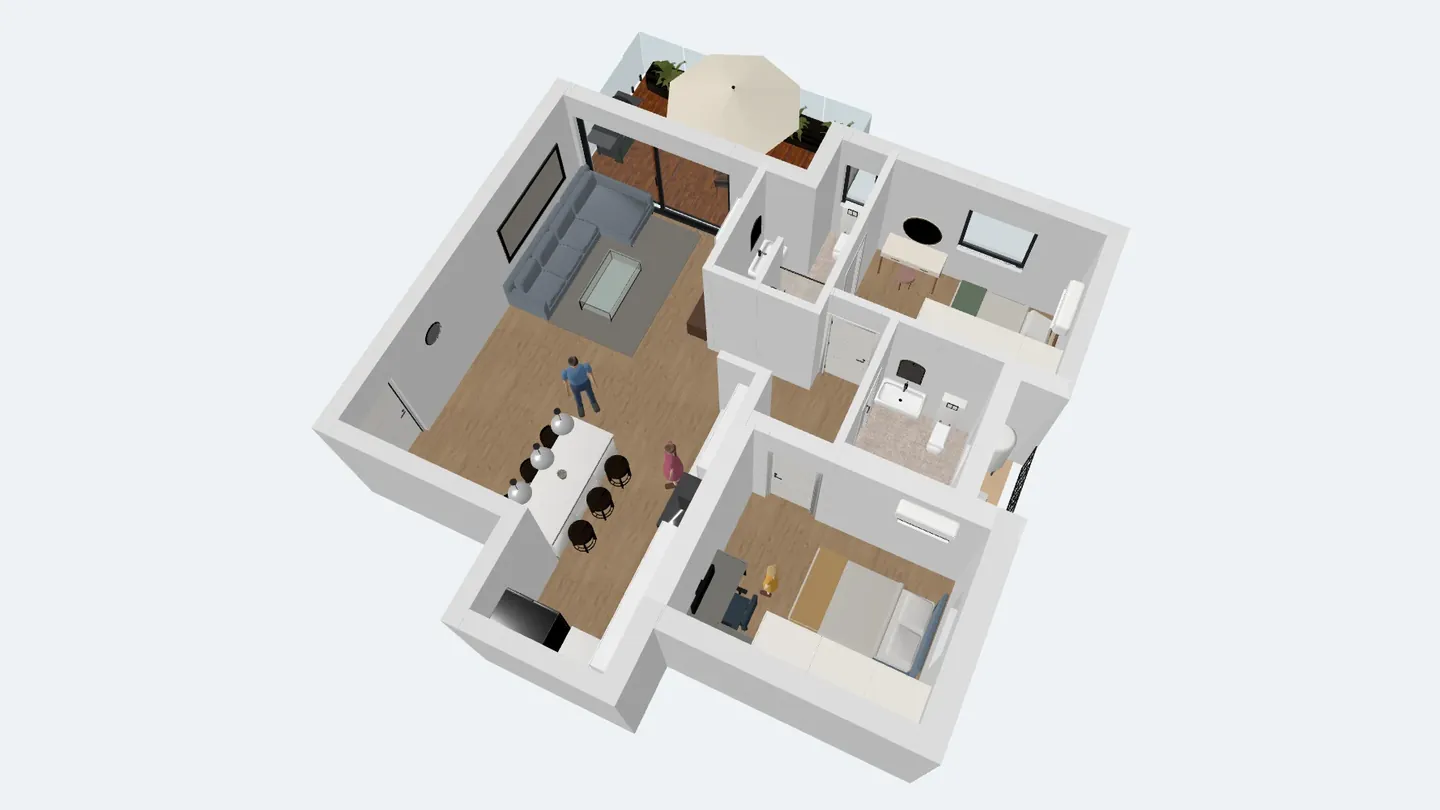
Per vedere la tua casa in realtà aumentata con ArchHomeAI, apri l'anteprima 3D della pianta nell'editor 2D (o l'editor 3D), clicca su Condividi e vedi in AR/VR, scegli plastico 1:50 o grandezza reale 1:1 e clicca su Crea link AR. Su iPhone o iPad il link si apre in AR Quick Look, su Android in Scene Viewer di Google e nel browser di un visore VR puoi entrare in casa. È gratis: niente IA e niente crediti.
Punti chiave
- Un clic crea un file GLB, un file USDZ e un link breve; sul computer compare anche un codice QR da inquadrare con lo smartphone.
- Il plastico 1:50 mette una piccola casa sul tavolo; la grandezza reale 1:1 ti porta dentro le stanze, in scala vera.
- iPhone e iPad aprono il link in AR Quick Look, Android in Scene Viewer (serve uno smartphone compatibile ARCore), visori come Meta Quest in VR.
- La pagina del link non richiede l'accesso: si ruota il modello, si mostrano le quote, si va a schermo intero e, se lo consenti, si modifica una copia propria.
- Creare il modello AR è gratis; è una visualizzazione del progetto, non un esecutivo.
La pianta ti dice che il soggiorno è largo 4,2 m. La realtà aumentata te lo fa vedere: appoggiare un plastico della casa sul tavolo da pranzo, girarci intorno con lo smartphone, oppure portarlo a grandezza reale e stare in piedi in una cucina che ancora non esiste. ArchHomeAI trasforma qualsiasi pianta o scena 3D in un modello AR con un pulsante — senza installare app, senza IA e senza crediti.
Cosa aggiungono AR e VR alla progettazione della casa
La realtà aumentata (AR) inserisce un modello 3D nell'inquadratura della fotocamera: la casa virtuale poggia sul tuo pavimento o sul tuo tavolo veri. La realtà virtuale (VR) sostituisce l'ambiente: con un visore sei dentro il modello. Un visualizzatore 3D nel browser è la soluzione più semplice: ruoti e ingrandisci su qualsiasi schermo.
Per una casa il vantaggio è lo stesso in tutti e tre i casi: proporzioni che un disegno non comunica. Quanto è profonda la terrazza? L'isola ostacola il passaggio verso il giardino? Il corridoio delle camere è troppo stretto? Clienti e familiari che non sanno leggere una pianta capiscono un plastico in pochi secondi, e un architetto può mostrare una variante in riunione senza portatile.
| Modalità | Dispositivo | Cosa vedi | Ideale per |
|---|---|---|---|
| AR sullo smartphone | iPhone / iPad (AR Quick Look) o Android con ARCore (Scene Viewer) | La casa sul tavolo o sul pavimento, attraverso la fotocamera | Presentare il progetto in riunione, verificare misure in cantiere |
| VR | Browser di un visore con WebXR, ad es. Meta Quest | Sei dentro la casa a grandezza reale | Percepire altezze e percorsi |
| Visualizzatore 3D | Qualsiasi browser su smartphone o computer | Il modello a schermo: rotazione, zoom, quote, schermo intero | Inviare a clienti e famiglia, revisione veloce |
Plastico 1:50 o grandezza reale 1:1?
Prima di creare il file, la finestra chiede una scala. Plastico da tavolo 1:50 (sta su un tavolo) è la scala classica del plastico d'architettura: una casa di 10 m diventa 20 cm, abbastanza piccola da girarci intorno su un tavolo e vedere tutte le stanze insieme. Grandezza reale 1:1 (percorribile) mette la casa alla sua vera grandezza: usala in uno spazio aperto o direttamente sul lotto, dove puoi entrare nelle stanze. In 1:1 il modello non si rimpicciolisce con le dita, quindi le misure restano vere.
- 1:50 Plastico da tavolo — una casa di 10 m misura 20 cm
- 1:1 Grandezza reale — entri nelle stanze
- 2 m Punto di partenza in VR, davanti alla casa
- 1 m Un passo avanti per ogni pressione del grilletto in VR
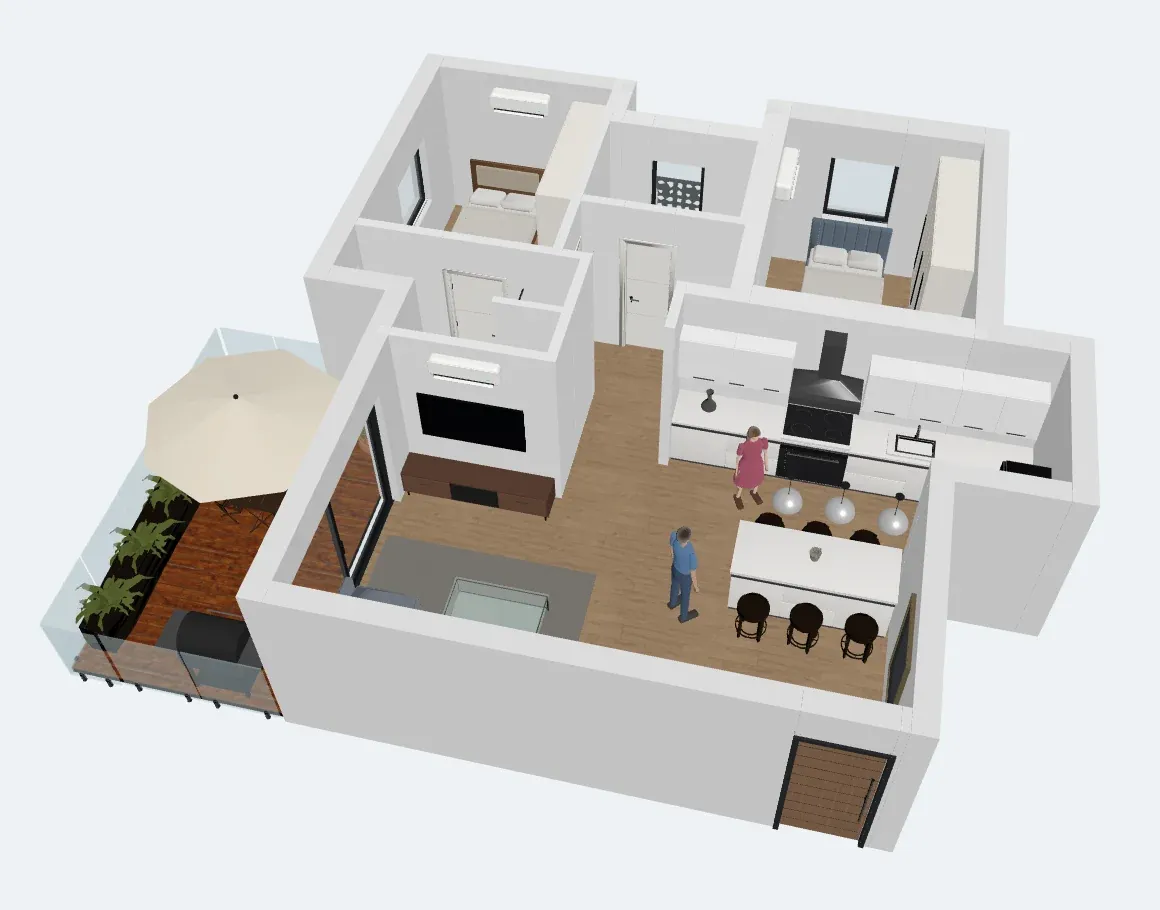
Cosa serve
- iPhone o iPad: Safari apre il link in AR Quick Look di Apple, integrato in iOS — niente da installare.
- Smartphone Android: il modello si apre in Scene Viewer di Google. Secondo Google serve un dispositivo compatibile ARCore con Android 7.0 o successivo e Google Play Services per AR.
- Visore VR: il browser del visore con WebXR, per esempio quello di Meta Quest. Il pulsante Entra in VR compare solo lì.
- Computer: qui crei il link e vedi il modello nel visualizzatore 3D; inquadra il codice QR per passare allo smartphone e alla AR.
- Una pianta o una scena 3D in ArchHomeAI con dei muri. Creare il modello AR è gratis.
Passo dopo passo: la AR dalla pianta 2D
La strada più rapida parte dalla pianta stessa. L'editor 2D ha un pannello di anteprima 3D e il pulsante AR si trova lì. Non hai ancora una pianta? Leggi prima come trasformare una pianta 2D in 3D.
- Apri la pianta Apri il progetto nella dashboard 2D. Servono almeno alcuni muri: con una pianta vuota il pulsante AR resta disattivato.
- Apri l'anteprima 3D Clicca su 3D nella barra degli strumenti dell'editor. Accanto al disegno si apre un pannello con il modello 3D in tempo reale.
- Clicca il pulsante AR / VR Sotto l'anteprima clicca su Condividi e vedi in AR/VR. Si apre una finestra con le opzioni del file.
- Scegli le opzioni Scegli la scala (Plastico da tavolo 1:50 (sta su un tavolo) o Grandezza reale 1:1 (percorribile)). Lascia attivo Includi arredi per portarti dietro l'arredo. Nelle piante a due o più piani, Fino al piano corrente, senza tetto ti fa guardare il piano corrente dall'alto.
- Crea il link Clicca su Crea link AR. Il browser costruisce il modello 3D (GLB per Android e il visualizzatore, USDZ per Apple), lo carica e ti dà un link breve con il peso dei file e le dimensioni del modello.
- Passa allo smartphone Dal computer inquadra con la fotocamera dello smartphone il codice QR sotto Scansiona con il telefono, oppure usa Copia link. Sullo smartphone il pulsante AR compare direttamente nella finestra.
- Posiziona la casa Tocca Apri in AR (iPhone / iPad) o Apri in AR (Android), punta la fotocamera sul pavimento o su un tavolo e lascia che il telefono riconosca la superficie. Trascina per spostare il modello, girale intorno e chiudi la vista AR alla fine.
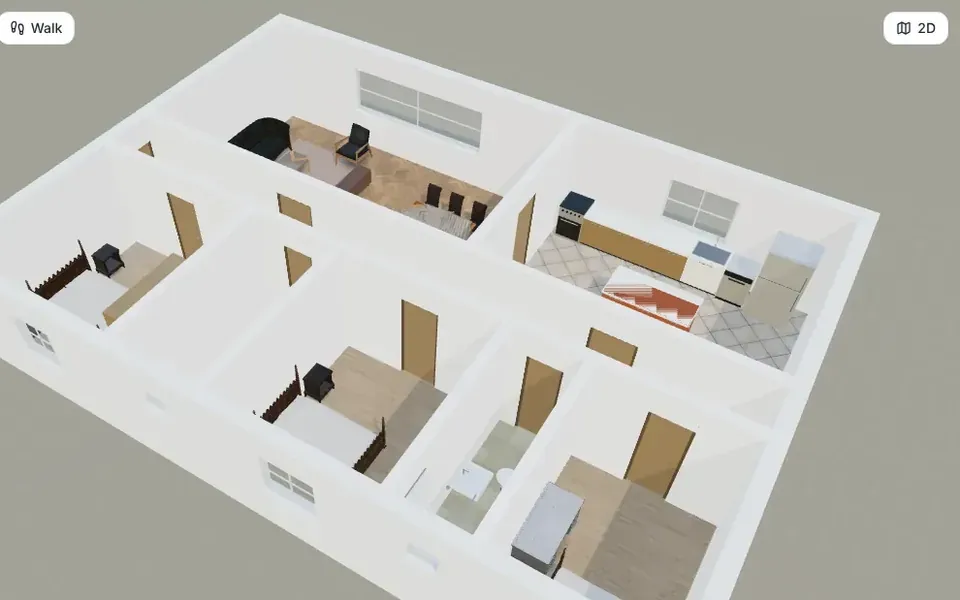
Dall'editor 3D: la scena esattamente come l'hai arredata
Se hai già lavorato la casa nell'editor 3D — materiali, arredi della libreria, persone, le tue modifiche 3D — crea lì il modello AR. Esporta la scena come la vedi; oggetti e livelli nascosti restano fuori.
- Trova il pulsante Nell'editor 3D clicca su Condividi e vedi in AR/VR in fondo alla barra degli strumenti. Su smartphone e tablet è il primo elemento della riga degli strumenti e si chiama AR / VR.
- Scegli la scala Plastico da tavolo 1:50 (sta su un tavolo) o Grandezza reale 1:1 (percorribile). Muri, arredi, persone e le tue modifiche 3D entrano nel modello.
- Crea e apri Clicca su Crea link AR, poi inquadra il codice QR o copia il link. Il riquadro Come si apre il link spiega come lo apre ciascun dispositivo.
- Aggiorna quando il progetto cambia Il link mostra il modello com'era al momento della creazione. Dopo le modifiche clicca su Crea di nuovo e condividi il nuovo link.
Condividilo con clienti, famiglia o impresa
Il link apre una pagina di visualizzazione pubblica — senza account e senza accesso. Chi lo riceve trova:
- Un visualizzatore 3D da ruotare e ingrandire con il dito o il mouse, con Misure e Schermo intero.
- Il pulsante AR giusto per il proprio smartphone e, sul computer, un codice QR da inquadrare.
- Scarica GLB, per chi lavora con altri software 3D.
- Facoltativamente Modifica la tua copia: se spunti Chi ha il link può modificare la propria copia (dopo l'accesso) prima di creare il link, chi accede riceve una copia del progetto nel proprio account. Il tuo originale non cambia.
- Nei progetti Studio condivisi con un cliente: Mostra nel link del cliente aggiunge la sezione Guarda la casa in AR / VR al link del cliente.
VR: camminare dentro casa
Apri lo stesso link nel browser di un visore VR, come quello di Meta Quest, e compare il pulsante Entra in VR. In VR la casa è sempre a grandezza reale: parti 2 m davanti, giri testa e corpo per guardarti intorno, e ogni pressione del grilletto del controller ti fa avanzare di 1 m. Su smartphone e computer senza visore il pulsante non compare; la pagina spiega dove appare. In questa prima versione il movimento è volutamente semplice — ancora niente teletrasporto né rotazione con lo stick.
Limiti e buone pratiche
- Gli smartphone reggono fino a 300.000 triangoli e 40 MB per file; oltre 150.000 triangoli o 25 MB la finestra avvisa che il caricamento può essere lento.
- L'anteprima del 2D usa colori semplici; l'editor 3D porta con sé materiali e texture (ridotti a dimensioni adatte allo smartphone).
- La precisione della scala in AR dipende dal tracciamento del telefono. Usa il modello per valutare le proporzioni e le quote della pianta per le misure reali.
- ArchHomeAI è in una versione iniziale e i visualizzatori AR cambiano da dispositivo a dispositivo: vetri e trasparenze possono apparire un po' diversi su iPhone e Android.
- Il modello è una visualizzazione del progetto, non un esecutivo né un elaborato per il titolo edilizio.
Dopo la AR: dal modello all'immagine fotorealistica
La AR risponde a "ci sta e che sensazione dà?". Per "come sarà?" invia la stessa vista 3D all'AI Studio e trasforma la pianta in un render, oppure registra un tour virtuale della casa. I render con IA usano crediti; il tuo saldo è visibile nel contatore crediti in cima alla pagina.
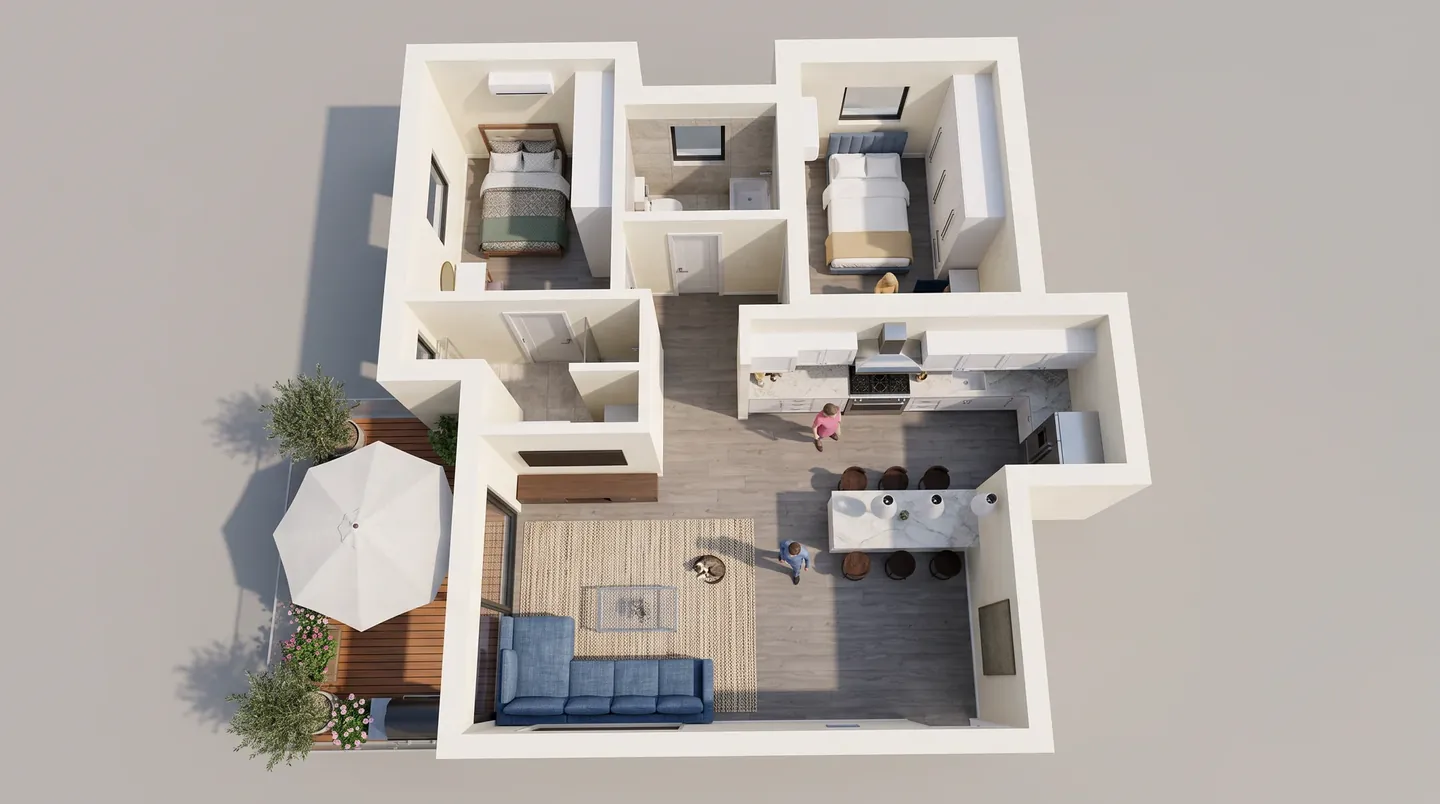
Guarda la tua pianta in realtà aumentata Disegna o apri una pianta, clicca su 3D e poi sul pulsante AR / VR. È gratis. Apri la dashboard 2D
Domande frequenti
Serve un'app per vedere la casa in realtà aumentata?
No. Su iPhone o iPad il link si apre in AR Quick Look, che fa parte di iOS. Su Android si apre Scene Viewer di Google, che richiede uno smartphone compatibile ARCore con Google Play Services per AR. ArchHomeAI funziona nel browser.
Vedere la casa in AR è gratis?
Sì. Modello AR, link, codice QR e visualizzatore 3D / VR non usano IA né crediti. Solo le azioni con IA, come render e video, usano crediti.
Che differenza c'è tra 1:50 e 1:1?
1:50 è un plastico da tavolo: una casa di 10 m diventa 20 cm e vedi tutto il progetto sul tavolo. 1:1 è la grandezza reale: la casa compare con le sue misure vere e puoi entrare nelle stanze — meglio in uno spazio ampio o sul lotto.
Il cliente può vedere il modello senza account?
Sì. Il link apre un visualizzatore pubblico con modello 3D, quote, schermo intero e pulsante AR, senza accesso. Se lo hai consentito, il cliente può anche accedere e modificare una propria copia senza toccare la tua.
Perché sul mio smartphone non c'è il pulsante VR?
La VR richiede il browser di un visore compatibile WebXR, come quello di Meta Quest. Il pulsante compare solo lì; sullo smartphone usa il pulsante AR.
Quali formati crea ArchHomeAI per la AR?
Due: GLB (glTF binario) per Android, il visualizzatore web e la VR, e USDZ per AR Quick Look di Apple. Puoi scaricarli entrambi dalla finestra.
Fonti
Come abbiamo scritto questa guida: ogni dato proviene dalle fonti elencate alla fine ed è stato verificato a settembre 2026. I prezzi variano in base a città, capitolato e anno.
- AR Quick Look — Apple Developer
- Using Scene Viewer to display interactive 3D models in AR from an Android app or browser — Google for Developers (ARCore)
- Meta Horizon OS web and browser documentation (WebXR) — Meta for Developers