
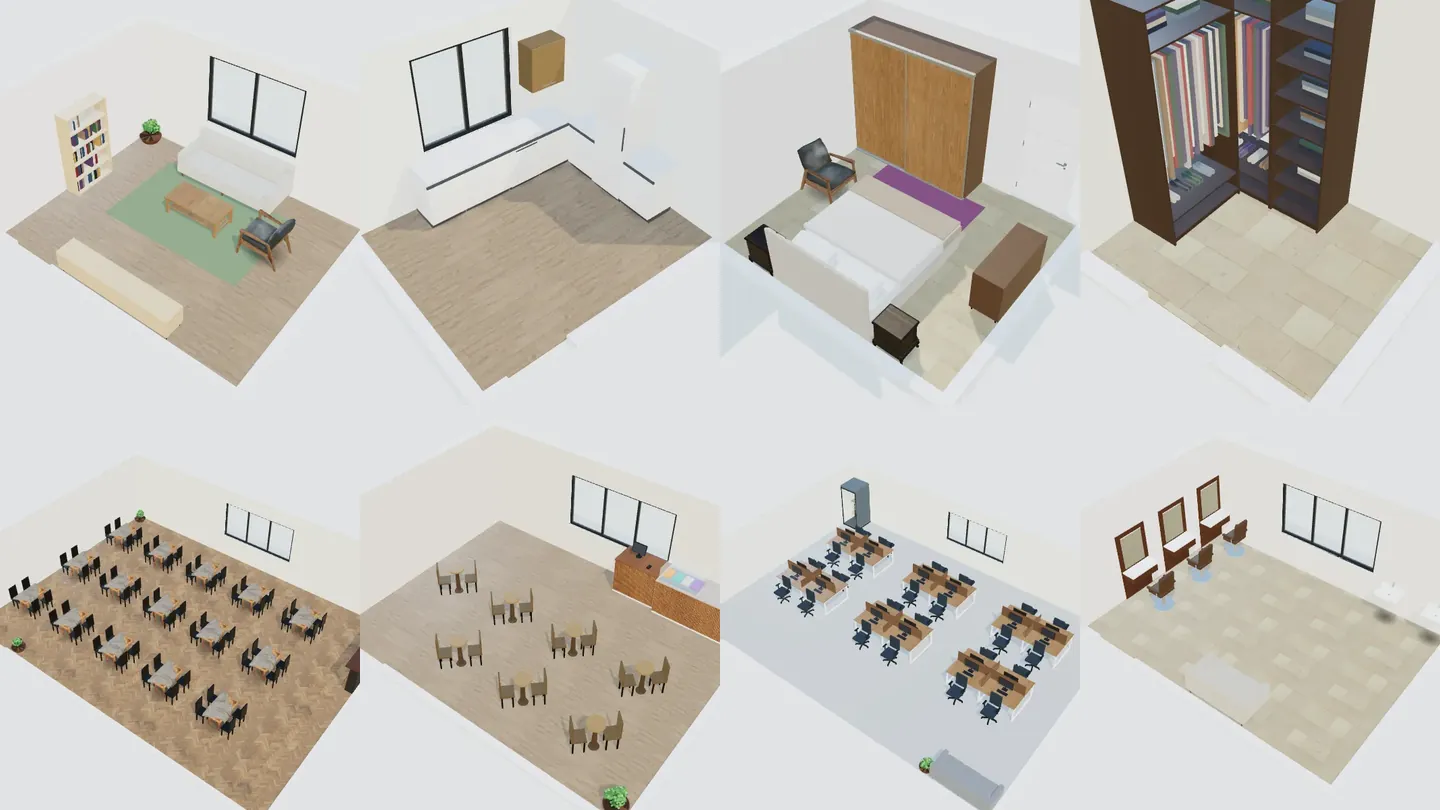
Progettare una stanza online significa inserire le misure reali dell'ambiente, posizionare i mobili in scala e vedere il risultato in 3D prima di comprare o ristrutturare. In ArchHomeAI apri Interior design, scegli uno dei 26 ambienti, parti dalle tue misure o da un modello, scegli stile e budget e ottieni tre layout arredati da rifinire nella stanza di design 3D: tutto gratis, solo i render IA facoltativi usano crediti.
Punti chiave
- Procedi in ordine: misure, zone e passaggi, arredi; colori e materiali per ultimi.
- La procedura di ArchHomeAI copre 26 ambienti — 14 domestici e 12 commerciali — con tre layout ciascuno.
- La stanza nasce da misure reali come pianta 2D e modello 3D collegati: le distanze restano affidabili.
- Nella stanza di design sostituisci arredi, tinteggi, cambi pavimenti e luce, salvi versioni e condividi una tavola, gratis.
- I render IA usano crediti (il tuo saldo è nel contatore in alto nella pagina) e sono visualizzazioni, non disegni esecutivi.
- Ambiente e stile — 26 ambienti, le tue misure o un modello, 18 stili. Gratis.
- Rifinisci in 3D — Arredi, pittura, pavimenti, luce e versioni nella stanza di design. Gratis.
- Render IA — La vista diventa un'immagine fotorealistica. Usa crediti.
Cosa fa un room planner online (e cosa no)
Un room planner è un modello in scala di un solo ambiente: pareti, porta, finestre e altezza reali, arredi con larghezza e profondità vere. Risponde a domande pratiche prima di spendere: il divano a tre posti sta davanti alla TV? Resta un passaggio comodo verso la portafinestra? Un letto matrimoniale da 160 cm lascia spazio all'armadio? Un buon planner mostra anche la stanza in 3D, perché proporzioni, luce e colore si giudicano male su una pianta.
Non verifica invece norme, struttura o impianti: spostare tramezzi, idraulica ed elettrico è lavoro da architetto o impresa. In ArchHomeAI la categoria Interior design serve a progettare ciò che sta *dentro* le pareti: layout, arredi e finiture di un ambiente. Per una casa intera parti da una pianta con misure; per riarredare da una foto leggi interior design con l'IA.
Prima di iniziare: zone, passaggi e palette
Gli interior designer seguono sempre lo stesso ordine, e si risparmiano molte correzioni: misurare (lunghezza delle pareti, altezza, posizione di porta e finestre), segnare le zone — relax, sonno, pranzo, lavoro — e i percorsi tra le porte, poi scegliere gli arredi principali per ogni zona. Colori e materiali alla fine: non cambiano ciò che ci sta.
| Dove | Spazio tipico | Perché |
|---|---|---|
| Passaggio principale | circa 90 cm | Si passa comodi accanto ai mobili; 36 pollici (91 cm) sono anche il minimo USA per un percorso accessibile |
| Divano – tavolino | 40–45 cm | La tazza è a portata, le ginocchia hanno spazio |
| Ai lati e ai piedi del letto | 60–75 cm | Rifare il letto e aprire l'armadio |
| Bordo del tavolo – parete | circa 90 cm | Spostare la sedia e sedersi |
| Corsia di lavoro in cucina, una persona | circa 107 cm | Aprire lavastoviglie e forno mentre qualcuno passa |
Le misure di passaggio e pranzo seguono le linee guida cucina della NKBA e la larghezza dei percorsi accessibili ADA; il resto è pratica comune. In Italia valgono inoltre i regolamenti edilizi comunali e il DM 236/89 sull'accessibilità. Cucine e cabine armadio hanno regole proprie: come progettare la cucina e misure della cabina armadio.
Per i colori funziona la regola 60-30-10: circa il 60% della stanza nel colore principale (pareti, grandi superfici di pavimento), il 30% in un colore secondario (arredi grandi, tende) e il 10% d'accento (cuscini, quadri, una poltrona). Prima si sceglie lo stile, poi la palette ne deriva: è esattamente ciò che fa la procedura di ArchHomeAI.
Come progettare una stanza in ArchHomeAI, passo passo
- Apri Interior design Clicca Interior design nel menu e poi Inizia a progettare. Da utente registrato arrivi su I miei progetti d'interni: clicca Nuovo progetto.
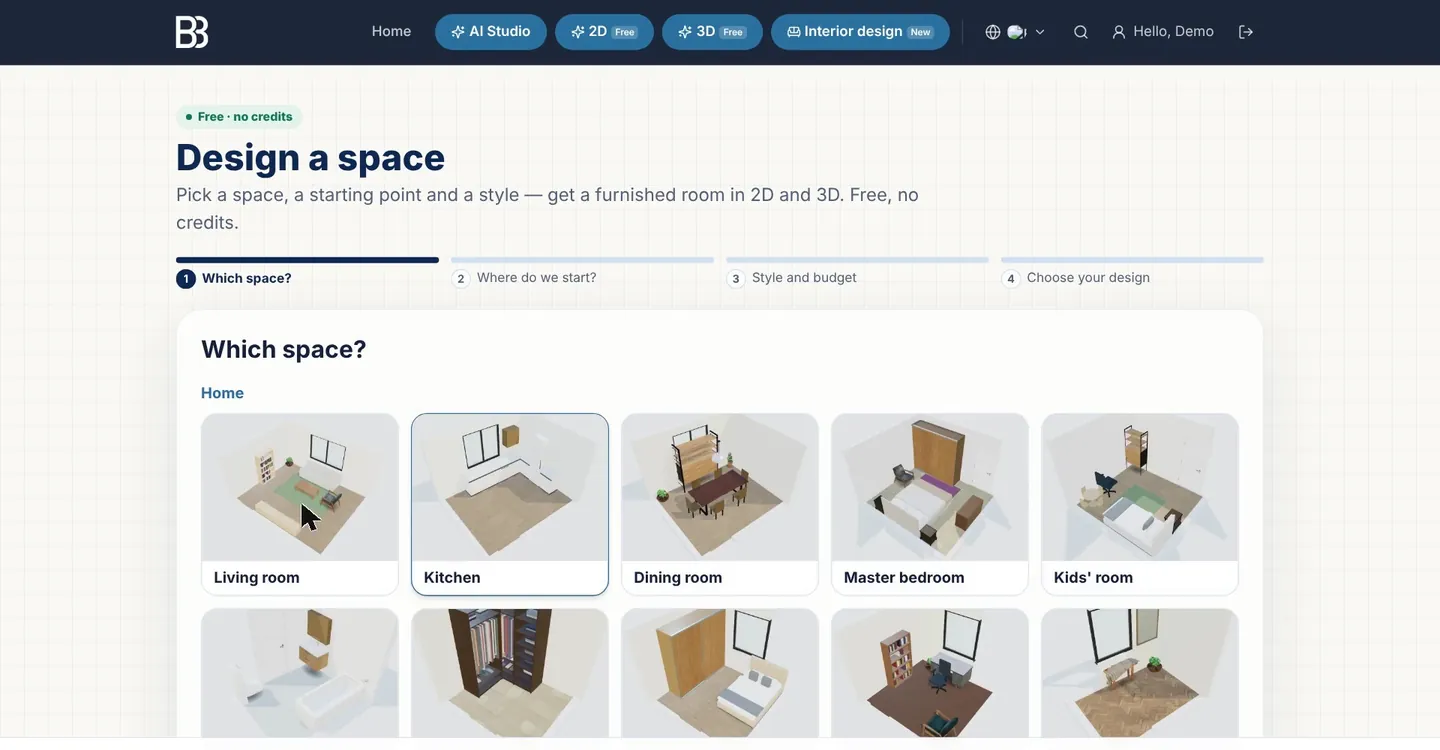
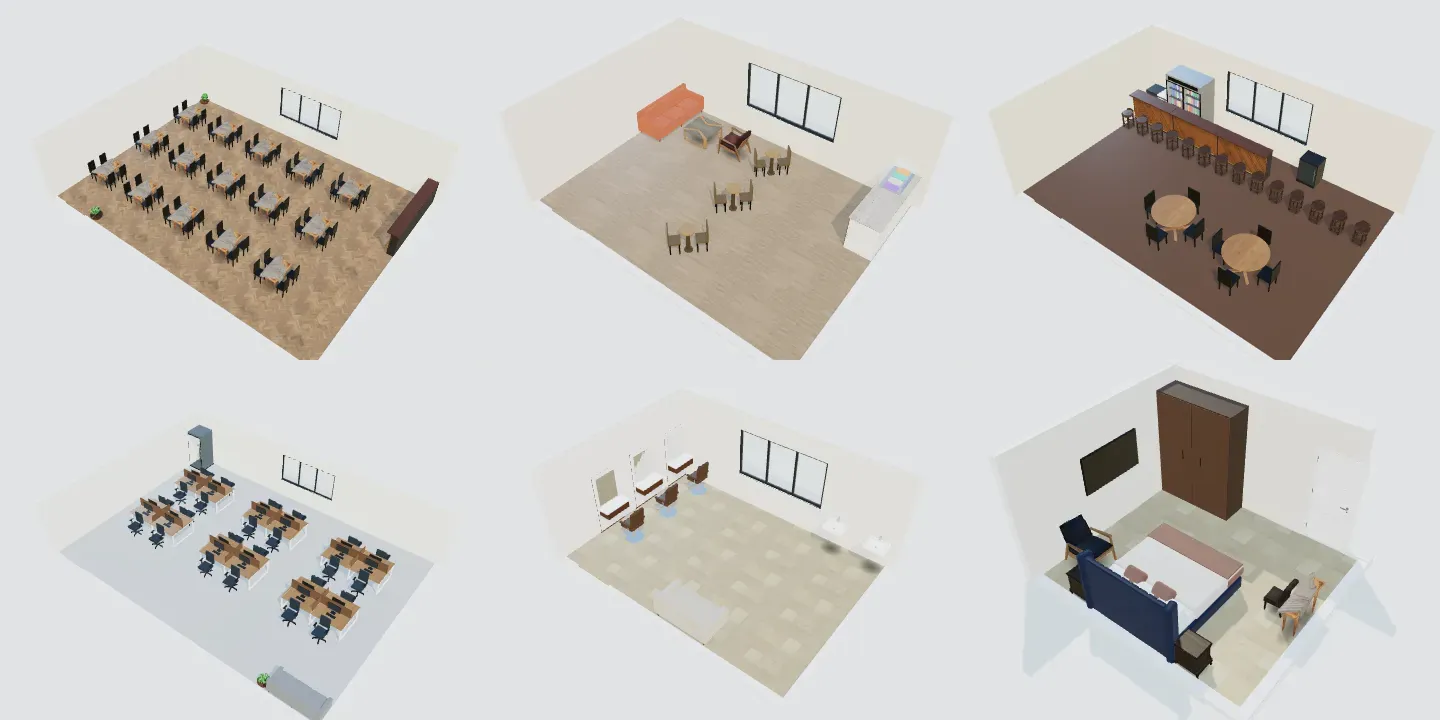
- Scegli l'ambiente In Quale spazio? scegli uno dei 26: soggiorno, cucina, camera, bagno, cabina armadio… oppure caffetteria, ufficio, negozio o studio medico.
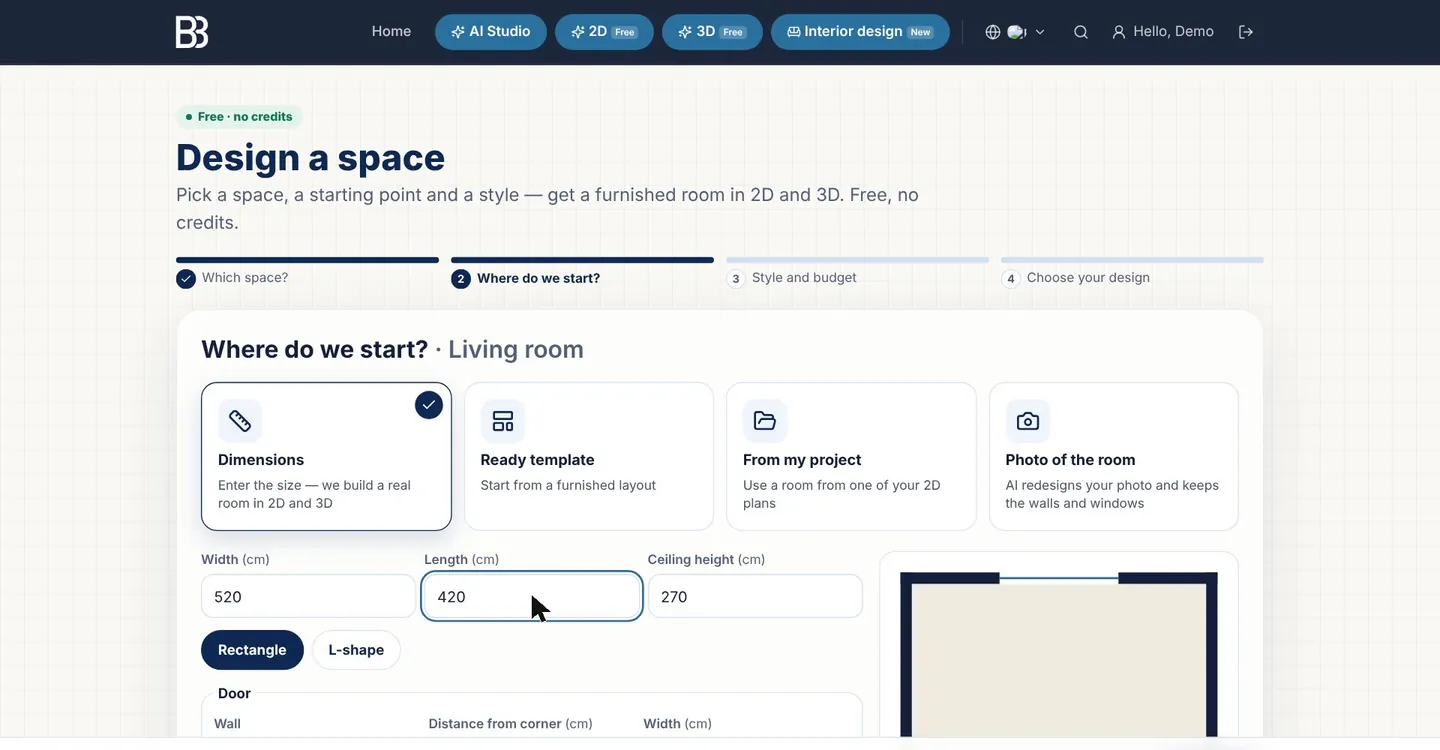
- Scegli il punto di partenza In Da dove partiamo?: Misure (dimensioni, porta e finestre), Modello pronto, Dal mio progetto (una stanza delle tue piante 2D) o Foto della stanza (prosegue in AI Studio).
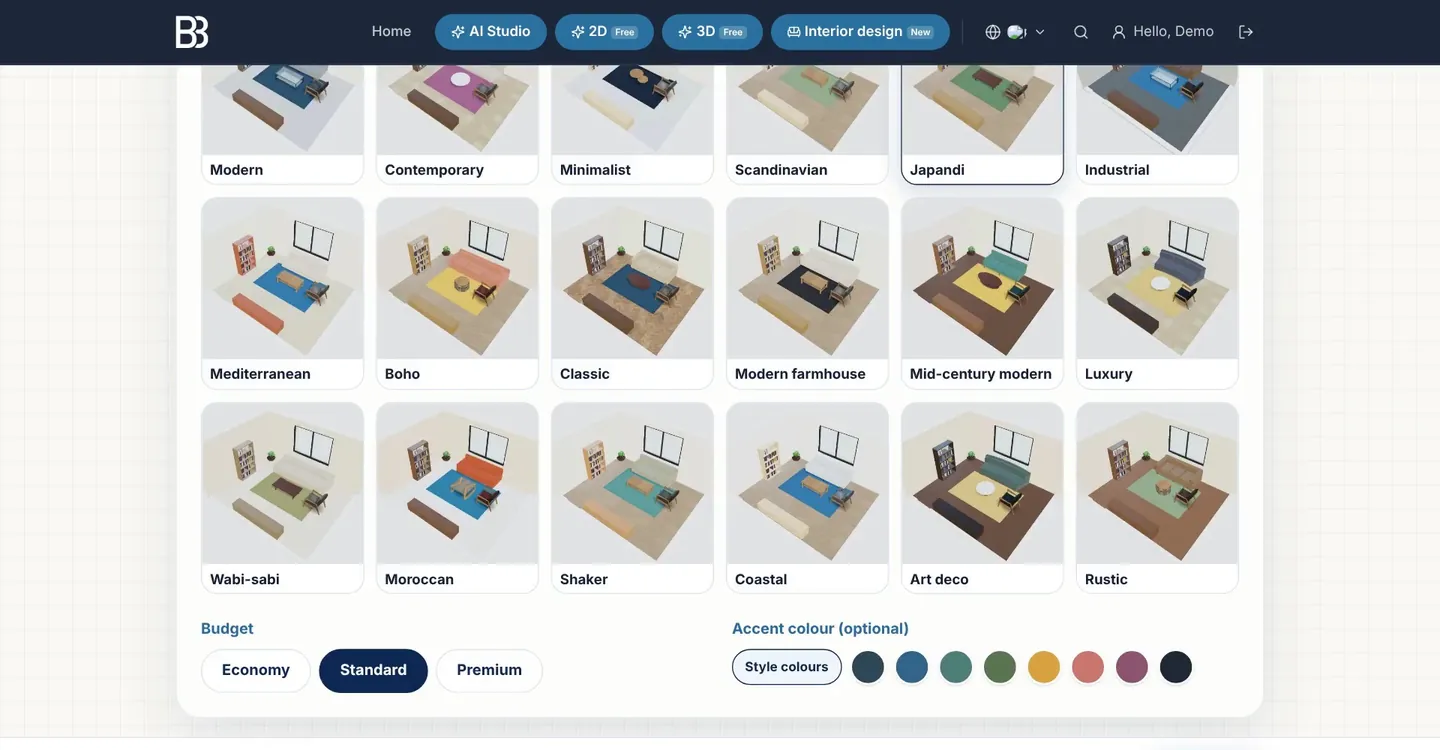
- Stile e budget Uno dei 18 stili, un budget — Economico, Standard o Premium — e, se vuoi, un colore d'accento. Per le attività puoi fissare un obiettivo, come il numero di posti.
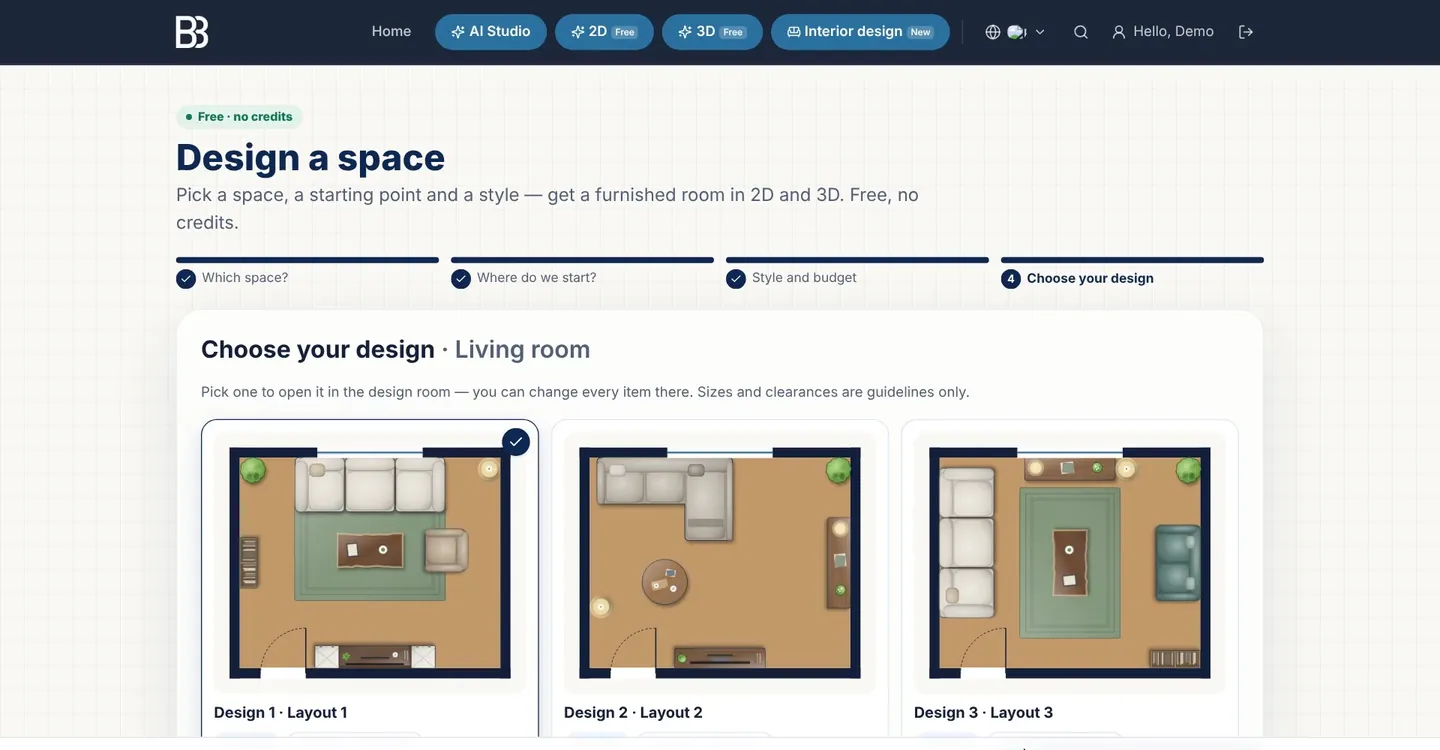
- Scegli il progetto Ricevi tre layout arredati in pianta. Scegline uno e clicca Apri nella stanza di progettazione. Si creano una pianta 2D e un modello 3D collegati; qui accedi, se non l'hai già fatto.
- Rifinisci in 3D Con Arredi, Superfici, Luce e Layout sostituisci pezzi, tinteggi, posi pavimenti, regoli la luce e guardi la stanza ad altezza occhi.
- Salva versioni e condividi In Confronta, Salva come versione conserva le alternative; Tavola di design e condivisione offre PDF, stampa e link per il cliente.
- Render (facoltativo) La scheda IA invia la vista a un render fotorealistico o ad AI Studio. Usa crediti; il tuo saldo è nel contatore in alto nella pagina.
Passo 1 — l'ambiente
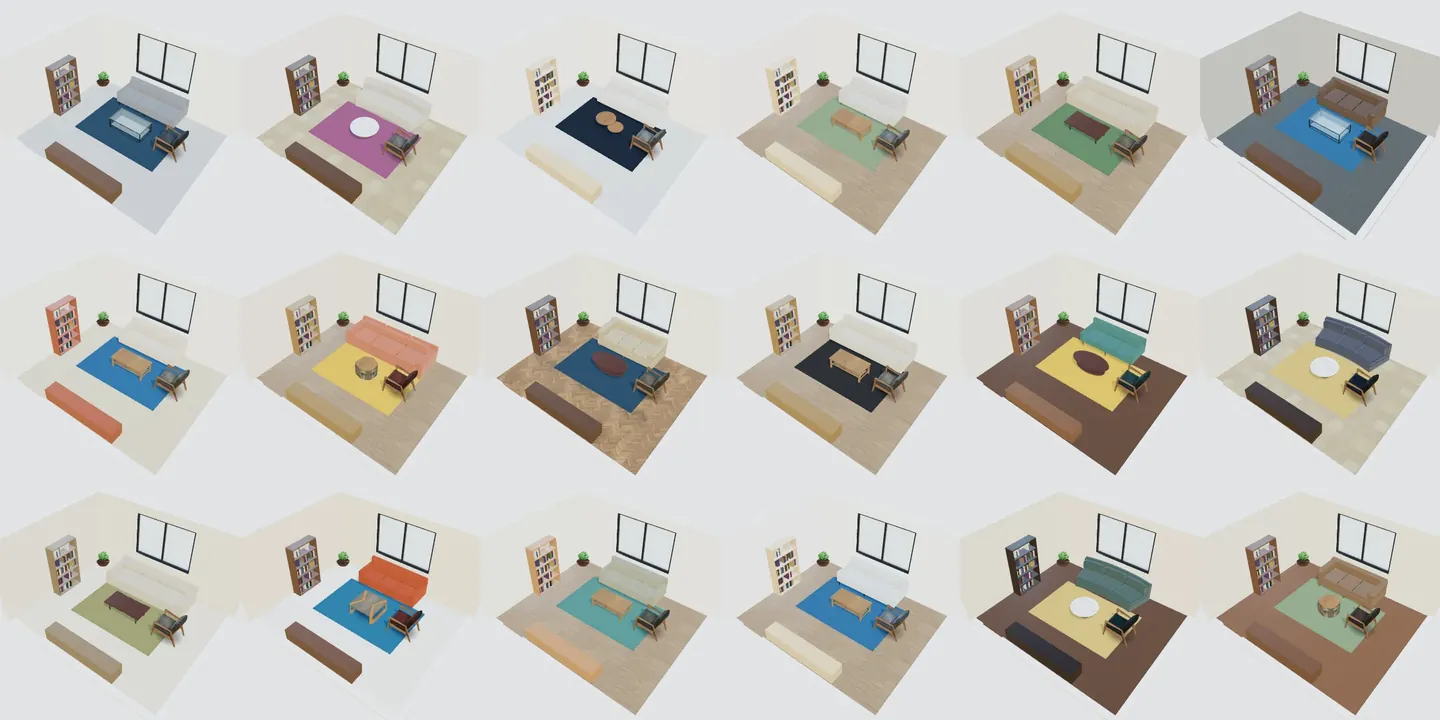
La prima schermata mostra ogni ambiente con un'immagine 3D reale: 14 domestici (soggiorno, cucina, sala da pranzo, camera matrimoniale, cameretta, bagno, cabina armadio, armadio a muro, studio in casa, ingresso e corridoio, lavanderia, ripostiglio, stanza sicura, balcone e terrazzo) e 12 commerciali (fast food, ristorante, caffetteria, bar, ufficio tech, sala riunioni, reception, negozio, salone di bellezza e parrucchiere, studio medico, camera d'albergo, palestra). L'ambiente decide la misura iniziale, i tre modelli e quali arredi compaiono per primi.
Passo 2 — le tue misure, un modello, la tua pianta o una foto
Misure è la partenza più precisa: larghezza, lunghezza e altezza del soffitto (nell'unità delle tue preferenze: mm, cm o m), Rettangolo o A forma di L, la porta su una parete in base alla distanza dall'angolo e Aggiungi finestra fino a tre finestre. La pianta si ridisegna mentre scrivi. Misura la luce netta interna, da muro a muro: per esempio una camera di 3 × 3,6 m in un trilocale.
Modello pronto parte da uno dei tre layout nella misura predefinita. Dal mio progetto prende una stanza rettangolare o a L, con porta e finestre, da una delle tue piante 2D, senza modificarla. Foto della stanza salta il modello e prosegue in AI Studio, dove l'IA riprogetta la tua foto: lo spieghiamo in interior design con l'IA da una foto.
Passo 3 — stile, palette e budget
Ognuno dei 18 stili porta la sua palette: pavimento e tinta, pittura, tessuto, legno, ante e accento; sceglie anche divano, tavolo e letto coordinati. Il budget cambia i materiali, per esempio laminato o gres porcellanato in Economico, parquet o marmo in Premium. Colore d'accento (facoltativo) aggiunge un tuo colore ai Colori dello stile.
Passo 4 — tre layout arredati
L'ultimo passo disegna tre layout nella *tua* stanza. Niente è casuale: gli arredi si posizionano rispetto alla porta, scorrono lungo la parete, passano a un modello più piccolo se manca spazio, non si sovrappongono, lasciano libera l'apertura della porta e non mettono mobili alti davanti alle finestre. Ogni scheda indica il numero di pezzi e, per le attività, posti, postazioni o stazioni. Scegli e clicca Apri nella stanza di progettazione.
Dentro la stanza di design
La stanza di design è un modello 3D dal vivo del tuo ambiente. Trascina per ruotare, rotellina o due dita per lo zoom; gli strumenti sono a destra (sul telefono in un pannello in basso). Pareti, porta e finestre sono bloccate per non spostarle per errore: per cambiare la stanza usa Apri nel 3D completo o Apri la pianta in 2D. Tutto si salva da solo.
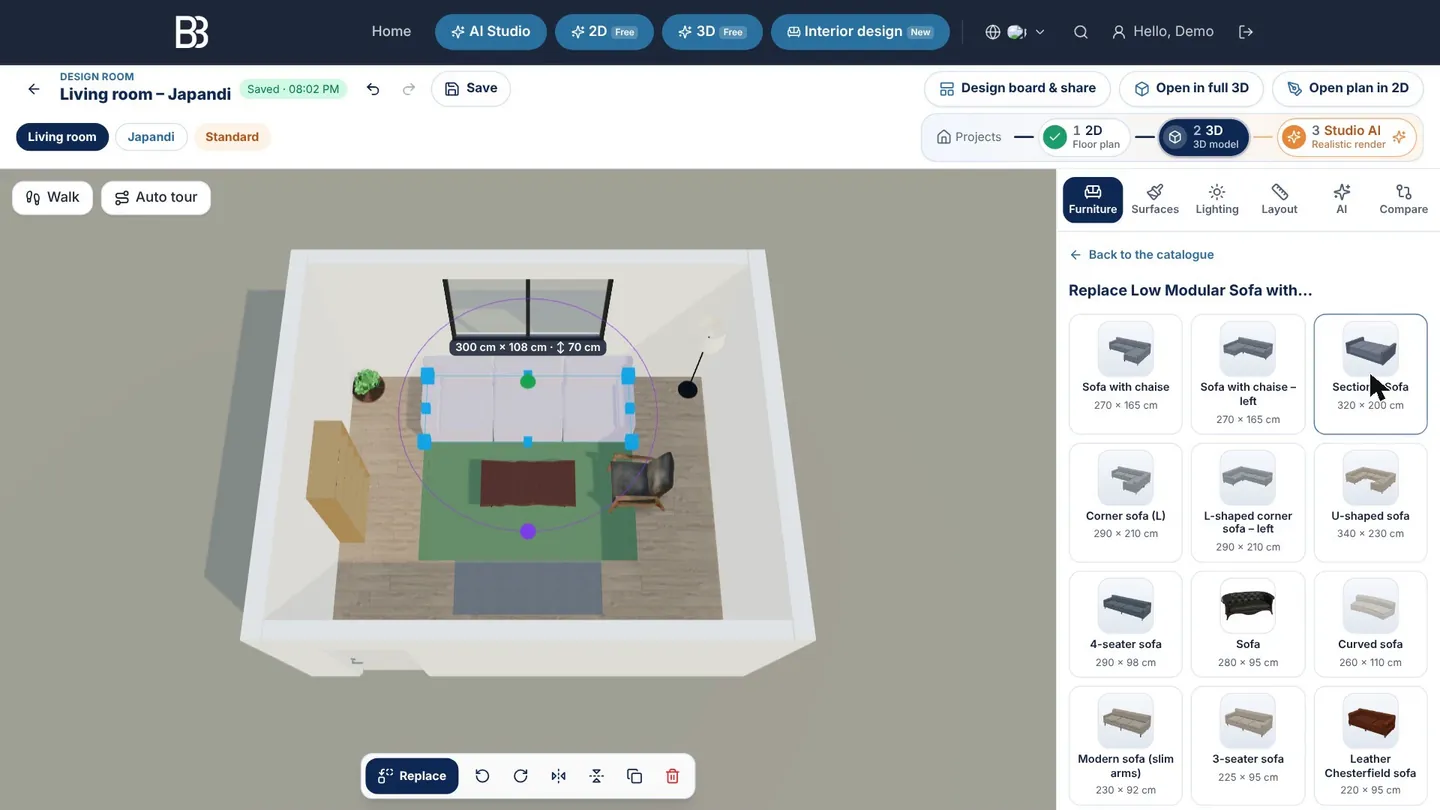
- Ambiente, stile, budget — Le scelte fatte nella procedura.
- Annulla, ripeti, salva — Tutto si annulla; il progetto si salva anche da solo.
- Flusso del progetto — Progetti › pianta 2D › modello 3D › Studio IA: lo stesso progetto come pianta, modello e render.
- Tavola di design e condivisione — La tavola, il PDF e i link per il cliente.
- Apri nel 3D completo / Apri la pianta in 2D — Modifica pareti e aperture negli editor completi.
- Schede — Arredi, Superfici, Luce, Layout, IA e Confronta.
- Elenco di sostituzione — Alternative dello stesso tipo, con le misure.
- Arredo selezionato — Larghezza × profondità e altezza sul modello.
- Barra di selezione — Sostituisci, ruota di 90°, specchia, duplica ed elimina.
- Cammina / Tour automatico — Muoviti nella stanza o lascia che la telecamera la percorra.
Arredi: aggiungi, sostituisci, ruota
La scheda Arredi mostra la libreria 3D già filtrata per il tuo ambiente: mobili da cucina per la cucina, letti a castello e culle per la cameretta, banconi e divanetti per una caffetteria. Un tocco posiziona il pezzo in un punto libero. Seleziona un mobile e premi Sostituisci per cambiarlo con uno dello stesso tipo — un divano con un angolare o a U — senza rifare il layout. Per gli armadi c'è anche Componi l'armadio: moduli, ripiani, cassetti, ante, maniglie e materiali.
Superfici e luce
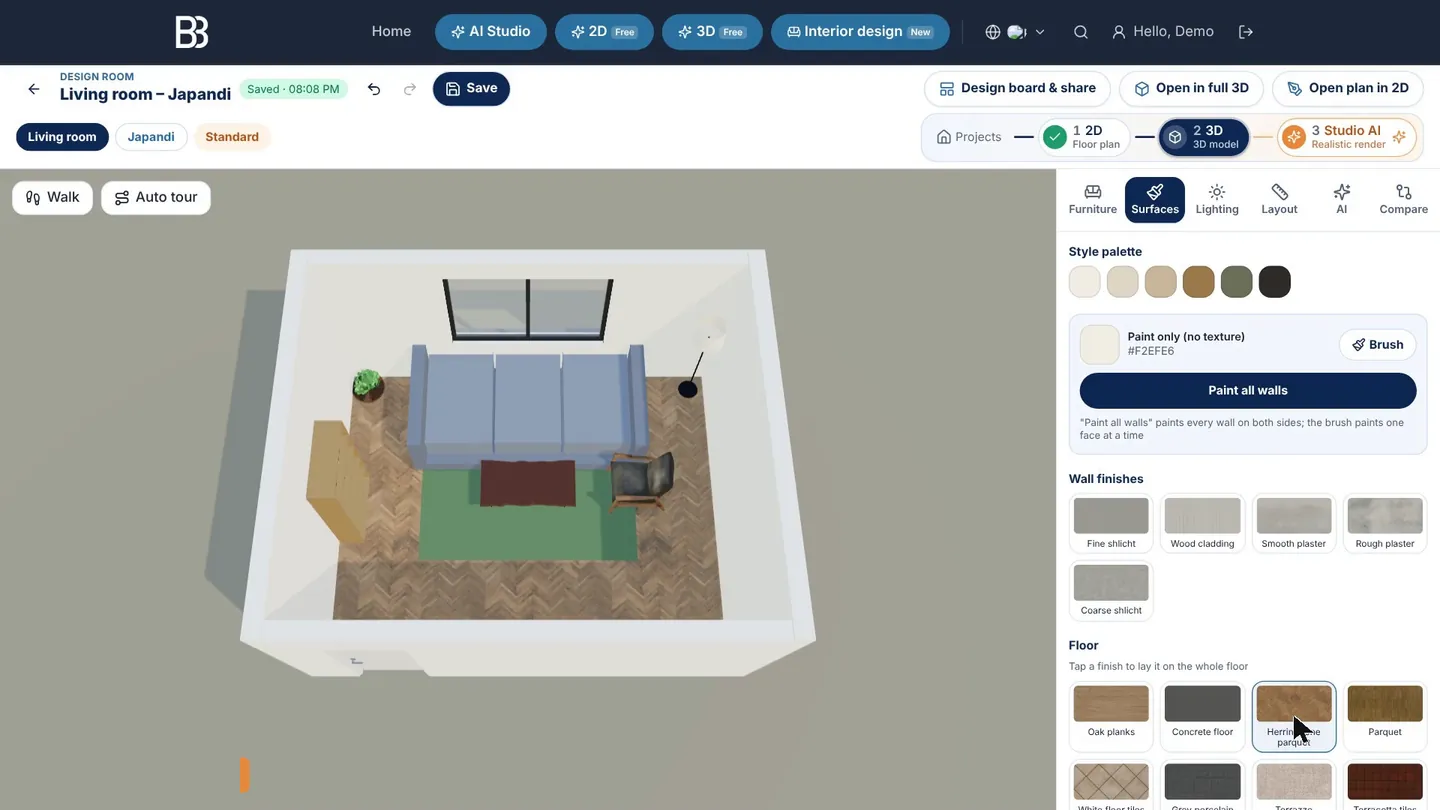
In Superfici la Palette dello stile viene prima; Dipingi tutte le pareti tinteggia tutto in un tocco, un pavimento copre l'intera stanza e il Pennello dipinge una sola faccia di parete. Luce imposta ora del giorno, meteo e luminosità, per vedere la stanza al mattino o di sera.
Layout: viste, misure e passeggiata
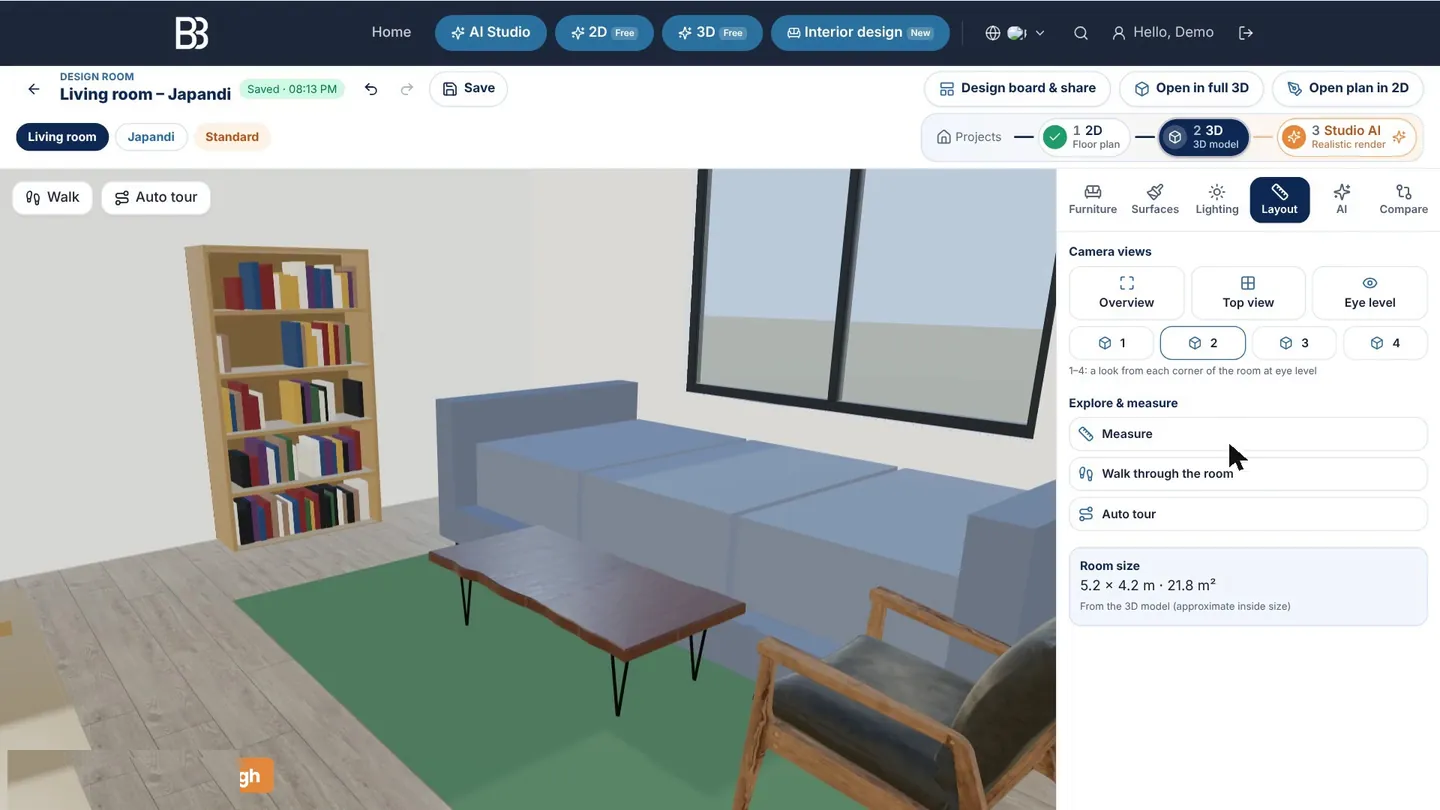
La scheda Layout passa a Panoramica, Vista dall'alto, Altezza occhi o alla vista da ogni angolo, con Misura, Cammina nella stanza e Tour automatico. L'altezza occhi è il test migliore: se un passaggio sembra stretto qui, lo sarà anche nella realtà. La scheda mostra anche dimensioni e superficie.
Versioni, tavola di design e condivisione
Prova idee senza perdere le precedenti: in Confronta clicca Salva come versione (fino a 10 per progetto, con immagine) e scorri tra due versioni o il progetto attuale; la scheda elenca cosa è stato aggiunto, tolto o cambiato. Ripristina riporta una versione e un annulla torna indietro.
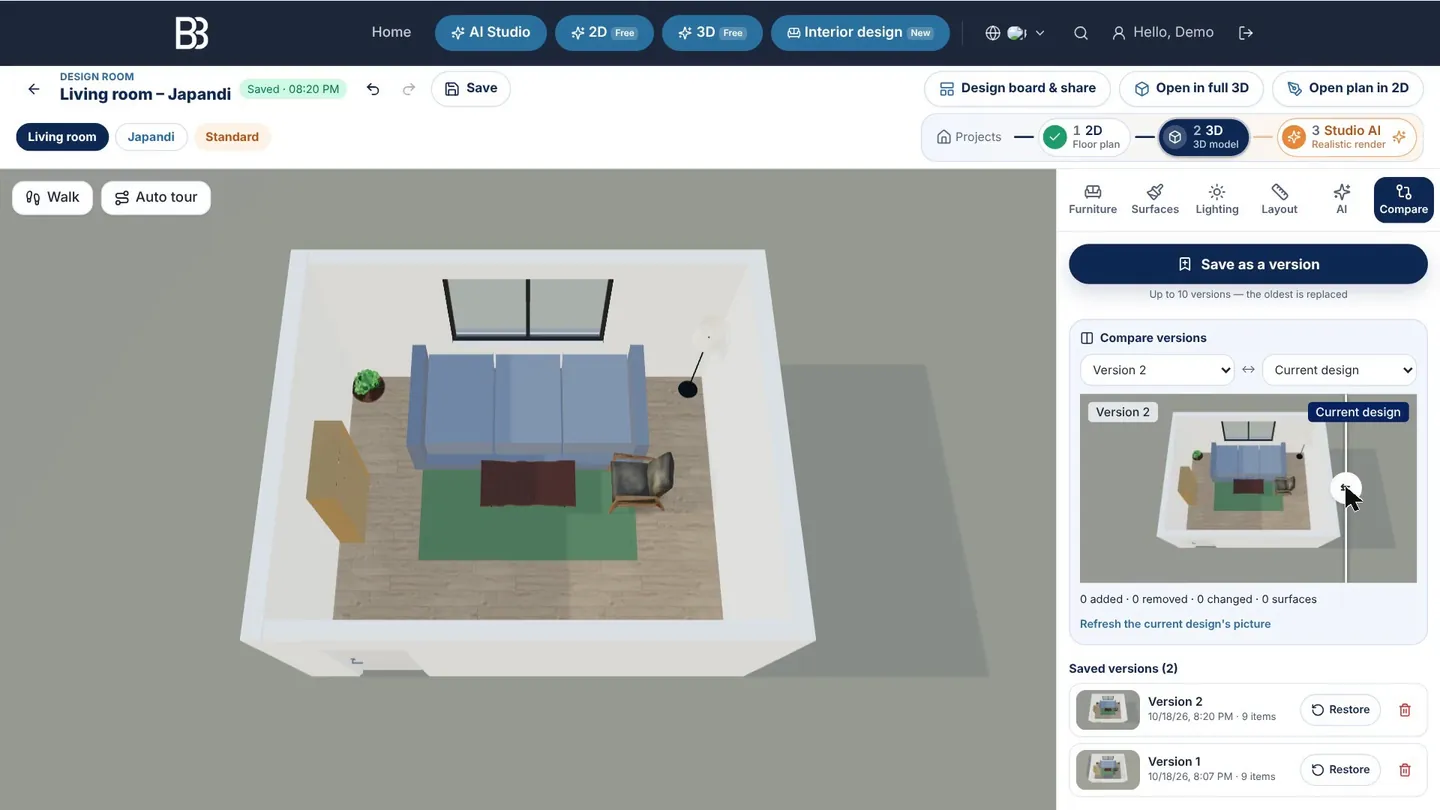
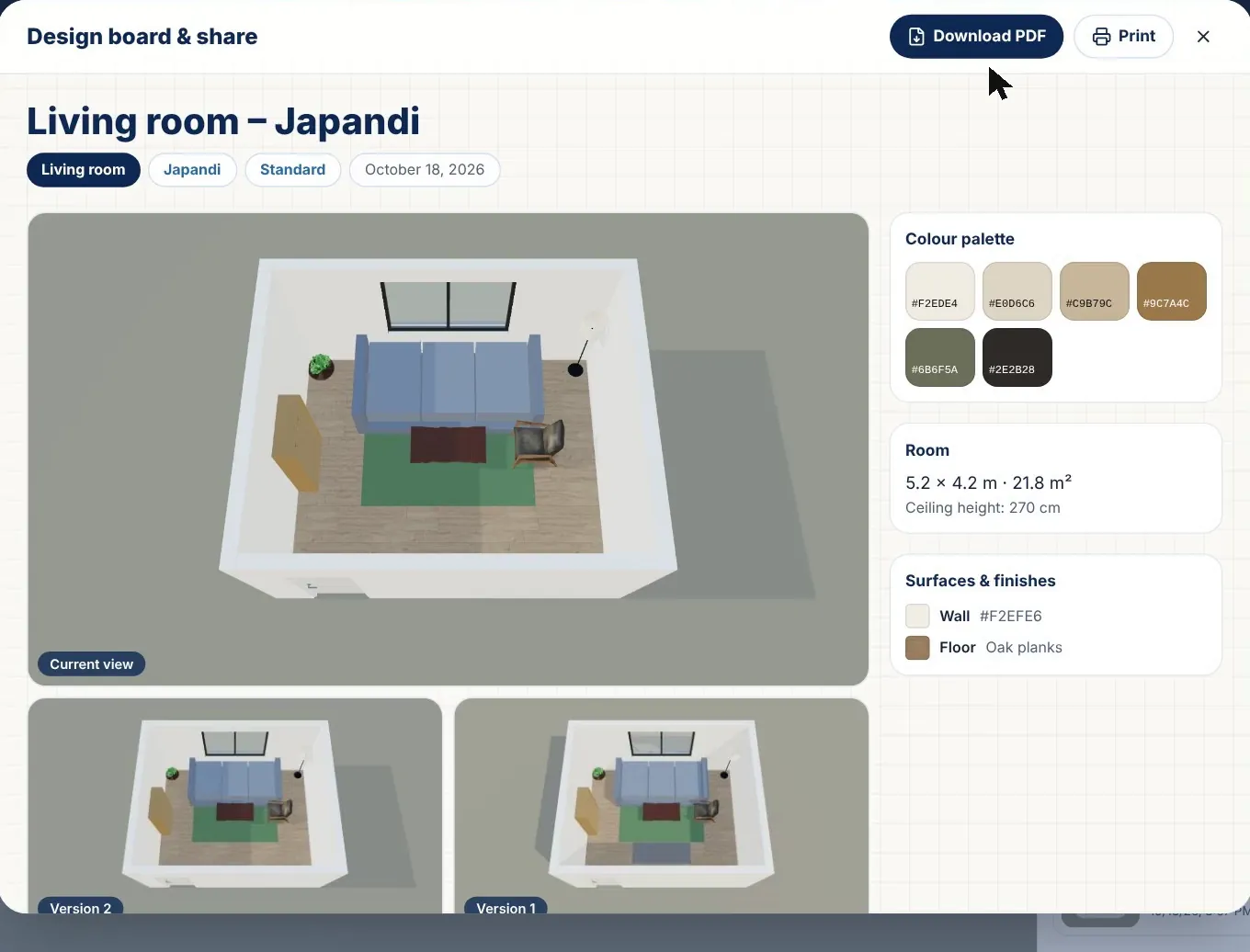
Tavola di design e condivisione mette tutto in una pagina: vista e versioni, palette colori, dimensioni, superfici e l'elenco completo degli arredi con misure e quantità. Puoi Scarica PDF o Stampa, aprire un Portale cliente privato per commentare o approvare, o Copia il link all'immagine della tavola da mandare su WhatsApp o via e-mail. Per una casa intera c'è anche la scheda Moodboard e finiture nel progetto della casa.
Dalla stanza 3D a un'immagine fotorealistica
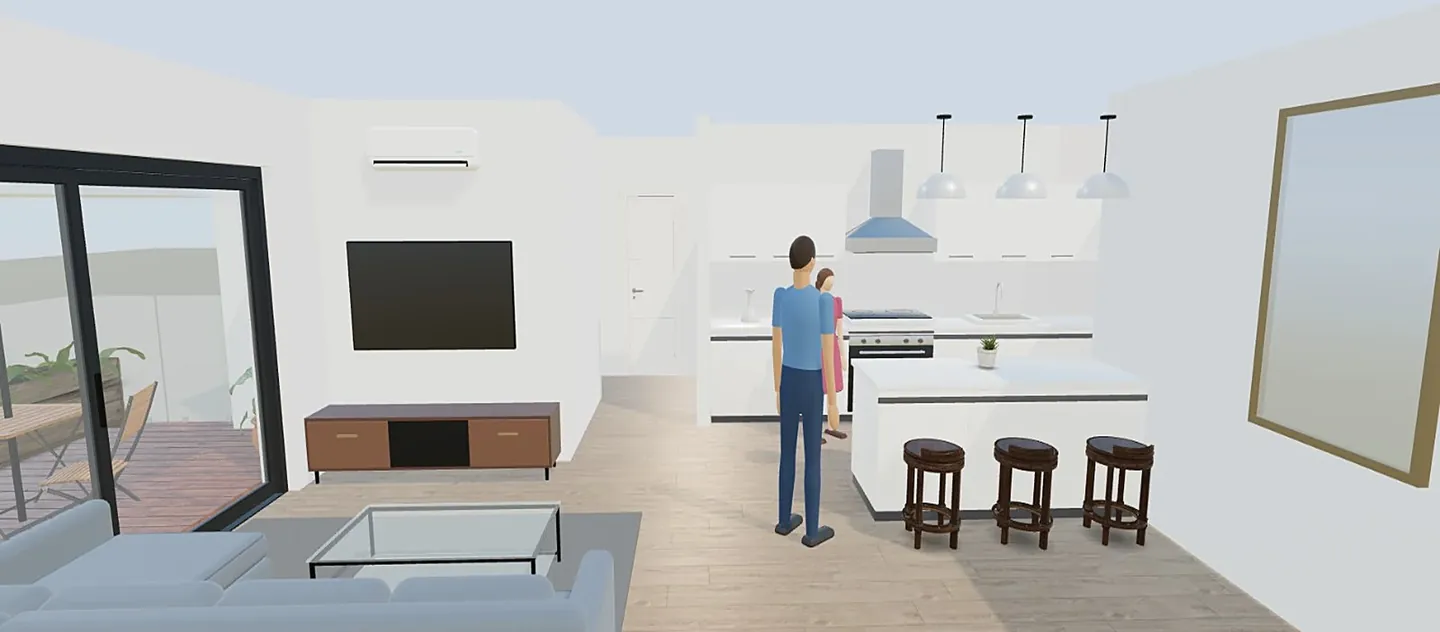
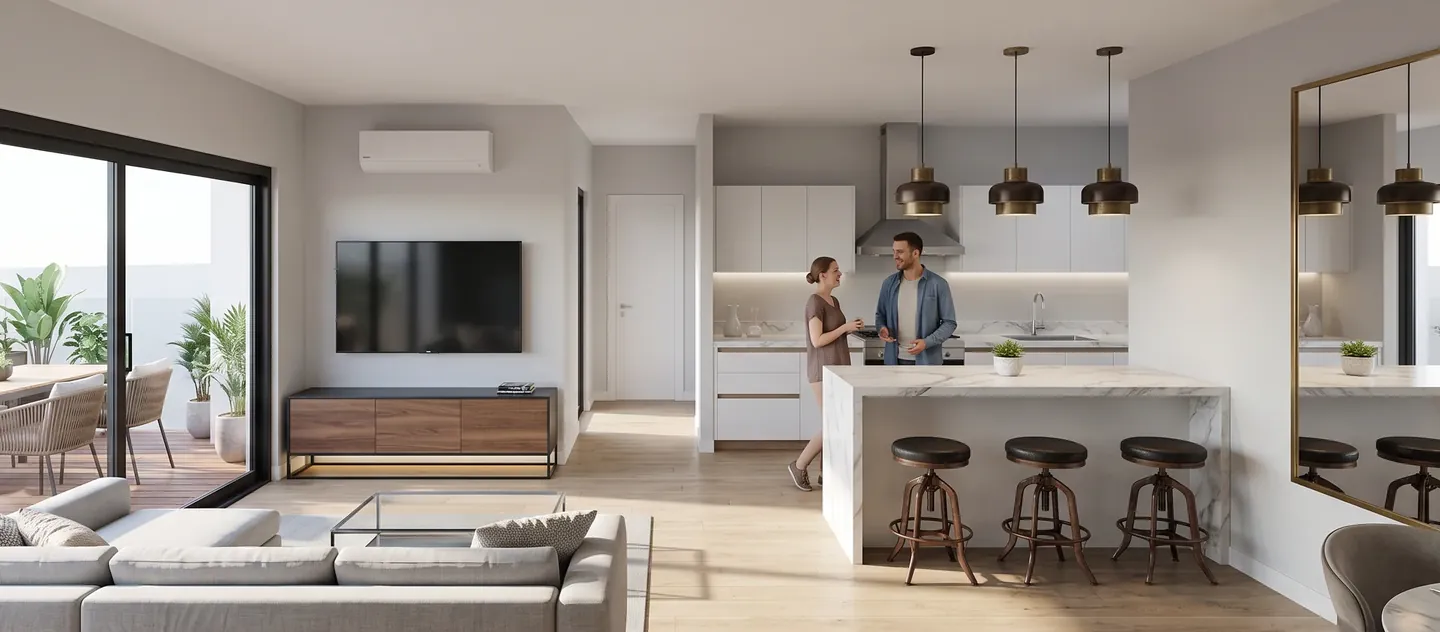
Fin qui è tutto gratis. Per un'immagine che sembri una foto, la scheda IA passa la vista agli strumenti IA del sito: Render fotorealistico di questa vista mantiene pareti, layout e inquadratura; Riprogetta in AI Studio e Arreda / cambia stile con l'IA aprono la vista in AI Studio. Usano crediti: il tuo saldo è nel contatore in alto nella pagina e un lavoro fallito non viene addebitato. Approfondisci in dalla pianta al render IA.
Consigli e limiti attuali
- Misura due volte e inserisci la luce netta interna: pochi centimetri decidono se armadio o divano ci stanno.
- Lascia un passaggio principale di circa 90 cm dalla porta alla finestra o alla stanza accanto e verificalo ad Altezza occhi.
- Prova due stili come due versioni prima di comprare: il cursore rende evidente la differenza.
- Nella procedura le stanze sono rettangolari o a L; per altre forme apri la pianta in 2D e modifica le pareti.
- È una prima versione della categoria: la libreria arredi è generica (non il catalogo di un negozio) e le misure sono indicative — verificale sul posto prima di ordinare.
Progetta ora la tua stanza Scegli un ambiente, inserisci le misure e ricevi tre layout arredati in 2D e 3D. Progettare è gratis. Apri Interior design
Domande frequenti
Il planner di ArchHomeAI è gratuito?
Sì per la progettazione: procedura guidata, tre layout, stanza di design 3D, versioni, tavola e PDF. Solo le azioni IA — render fotorealistici, riprogettazioni e modifiche — usano crediti, e il tuo saldo è nel contatore in alto nella pagina.
Posso progettare con le mie misure esatte?
Sì. Scegli Misure al passo 2, inserisci larghezza, lunghezza e altezza in mm, cm o m, scegli rettangolo o forma a L e posiziona porta e fino a tre finestre. Puoi anche usare una stanza di una tua pianta 2D.
Quali stanze e ambienti posso progettare?
26: 14 domestici (da soggiorno, cucina e camere a bagno, cabina armadio, lavanderia, stanza sicura e balcone) e 12 commerciali (fast food, ristorante, caffetteria, bar, ufficio, sala riunioni, reception, negozio, salone di bellezza, studio medico, hotel e palestra).
Posso vedere la stanza come una foto realistica?
Sì. Nella scheda IA della stanza di design, Render fotorealistico di questa vista trasforma la vista 3D in un'immagine realistica, oppure prosegui in AI Studio. Usa crediti e il risultato è una visualizzazione, non un esecutivo.
Funziona sul telefono?
Sì. Sul telefono la vista 3D è in alto e gli strumenti si aprono in un pannello in basso; sul tablet fluttuano accanto alla vista. Per sessioni lunghe è più comodo uno schermo grande.
I layout rispettano le norme edilizie?
Nessun planner può garantirlo. I modelli usano indicazioni comuni per spazi e passaggi, ma le norme cambiano per Paese e edificio: senti un professionista prima di lavori o ordini.
Fonti
Come abbiamo scritto questa guida: ogni dato proviene dalle fonti elencate alla fine ed è stato verificato a settembre 2026. I prezzi variano in base a città, capitolato e anno.
- Kitchen Planning Guidelines with Access Standards — National Kitchen & Bath Association (NKBA)
- 2010 ADA Standards, Chapter 4: Accessible Routes (403.5.1 clear width) — U.S. Access Board