
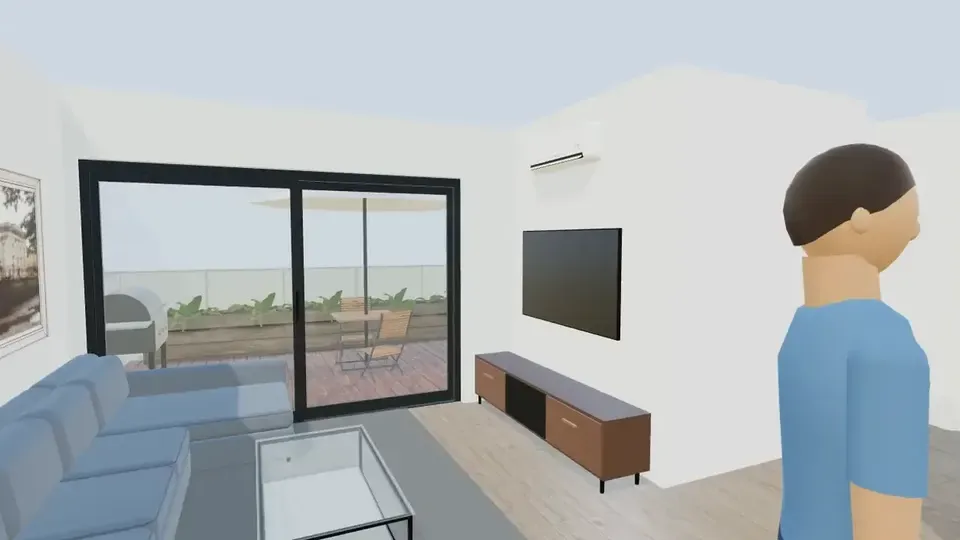
ArchHomeAIで住宅のバーチャル内覧を作るには、間取り図を3Dモデルとして開き、ウォークで目の高さから歩くか、自動ツアーですべての部屋・階・庭を案内付きで巡ります。共有はエクスポート → 360°画像から保存して共有、リンクを作成。すべて無料でAIは使いません。
ポイント
- 同じモデルを3通りで見られます:ウォーク(自分で操作)、自動ツアー(目の高さ約1.6 mの案内ルート)、リンクで送れる360°画像。
- 360°カメラもスキャナーも不要。間取り図から作るので、まだ建っていない家でも内覧できます。
- 自動ツアーは実際の内覧と同じ順序——道路、門、玄関、各部屋、階段、庭——で進み、壁をすり抜けることはありません。
- ウォーク、自動ツアー、360°画像、共有リンクは無料。AIもクレジットも使いません。
- 早期バージョンの製品の3Dモデルです。寸法と間取りは実寸、素材は簡略化。写真のようなパースはAI Studioで。
住宅のバーチャルツアーとは? 4つのタイプ
バーチャルツアーは、現地に行かずに画面上で住まいの中を移動できる仕組みです。既存の物件では、クリックできるポイントでつないだ360°写真か、ドールハウス表示もできる3Dスキャンが一般的。まだ図面段階の家なら、設計の3Dモデルからツアーを作ります。4つ目は操作できない動画です(バーチャルツアーの定義)。
| タイプ | 作り方 | 向いている用途 | ArchHomeAIでは |
|---|---|---|---|
| 360°写真ツアー | 360°カメラのパノラマ写真 | 既存物件の売買・賃貸 | モデル内の好きな位置から360°画像 |
| 3Dスキャンツアー | スキャナーやスマホで部屋を計測 | 正確な間取りが必要な既存物件 | 非対応——スキャンではなく間取り図から作ります |
| 3Dモデルのウォークスルー | 間取り図から作った3Dモデル | 新築・リフォーム・未完成物件の販売 | 3Dエディターのウォークと自動ツアー |
| ツアー動画 | 撮影または生成した動画 | 広告、SNS、第一印象 | AI StudioのAI動画(クレジットを使用)——AIウォークスルー動画ガイド |
バーチャル内覧が本当に役立つ場面
- 建築・リフォームの前に:壁がまだ図面の線のうちに、部屋の広さ、廊下の幅、ソファからの眺めを体感できます。変更にお金はかかりません。
- 離れた施主や家族に:360°画像のリンクはLINEやメールで送れて、アプリのインストールも不要。
- 未完成物件の販売:間取り図を読むより、歩いて回る方が生活動線がすぐに伝わります。
- 設計の比較:アイランドかペニンシュラか、家具配置A案かB案かを、上からではなく目の高さで比べられます。
不動産のガイドでは、ツアーは内覧の順序で撮るよう勧めています。外観、玄関、各部屋、最後に屋外(NARのステップガイド)。ArchHomeAIの自動ツアーも同じ考え方で、撮影ではなく間取り図から計算します。
始める前に:家の3Dモデルを用意する
ArchHomeAIのツアーはすべて3Dエディターで動きます。2Dの間取り図があれば、フローバーの3Dか連携3Dを作成をクリック。開口部付きの壁、床、階段、家具が自動で作られます(2D間取り図から3Dモデルへ)。図面がまだなら、無料の2Dエディターで描くか、3Dダッシュボードで新規プロジェクトを開きます。家具が多いほどツアーは良くなります。リアルな表示で単純な形を実物の家具モデルに、マテリアルで塗り壁・木・タイルを、照明で光を調整します。
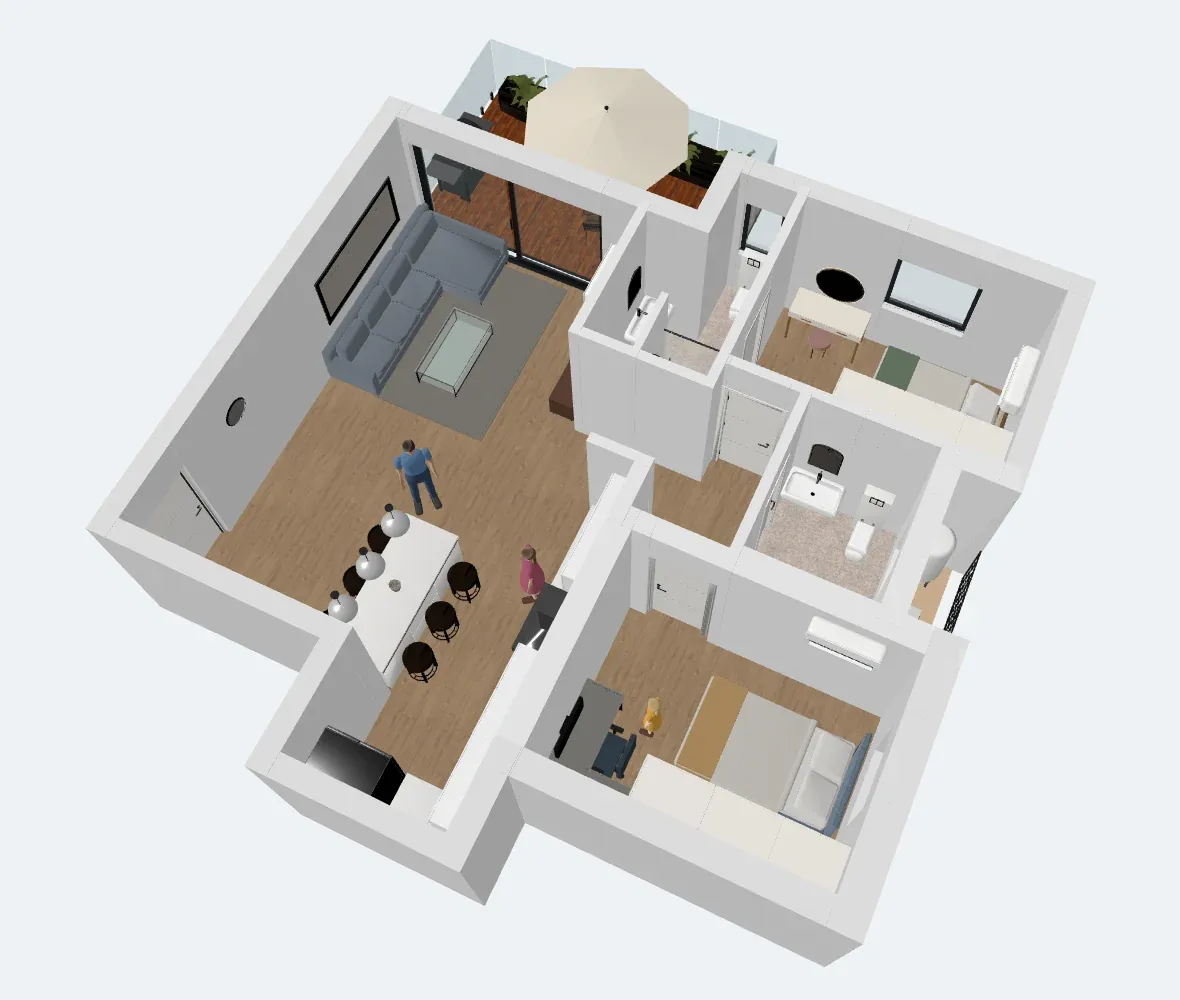

- ウォーク — 一人称で歩き始めます。シーンにオブジェクトがあると表示されます。現在のバージョンでは、すぐ隣に自動ツアーがあります。
- エクスポート — 360°画像、360°ギャラリー、GLB / OBJ形式のモデルダウンロードのメニュー。2D表示や空のシーンでは使えません。
- スタジオへ — 今の視点をAI Studioに送り、写真のようなパースの元画像にします(パース生成はクレジットを使用)。
- カメラビュー — ツアーにはパース表示が必要です。ウォーク中にビューを押すとウォークは終了します。
方法1:自分で家の中を歩く
ウォークを押すと、目の高さ160 cmでモデルの中に入り、カメラが向いていた方向を見ています。どこへ行くか、どれだけ留まるかは自由。ドアの開き方、キッチンシンクからの視線、ベッド脇の通路幅の確認に最適です。

- 操作 — W/A/S/Dまたは矢印キーで移動、ドラッグで見回し、Shiftで走る。
- ウォークを終了 — ウォークを終えます(Escでも可)。カメラは元の位置に正確に戻ります。
- エクスポート — ウォーク中に360°画像を選ぶと、立っている場所からパノラマを撮影します。
- カメラビュー — ビューを選んでもウォークは終了します。
方法2:自動ツアーで部屋ごとに案内
自動ツアーはモデル全体のルートを計画し、目の高さ約1.6 m、広いパノラマ視野(水平100°)で落ち着いた内覧のように再生します。計算はブラウザで一瞬。AIもクレジットも使いません。
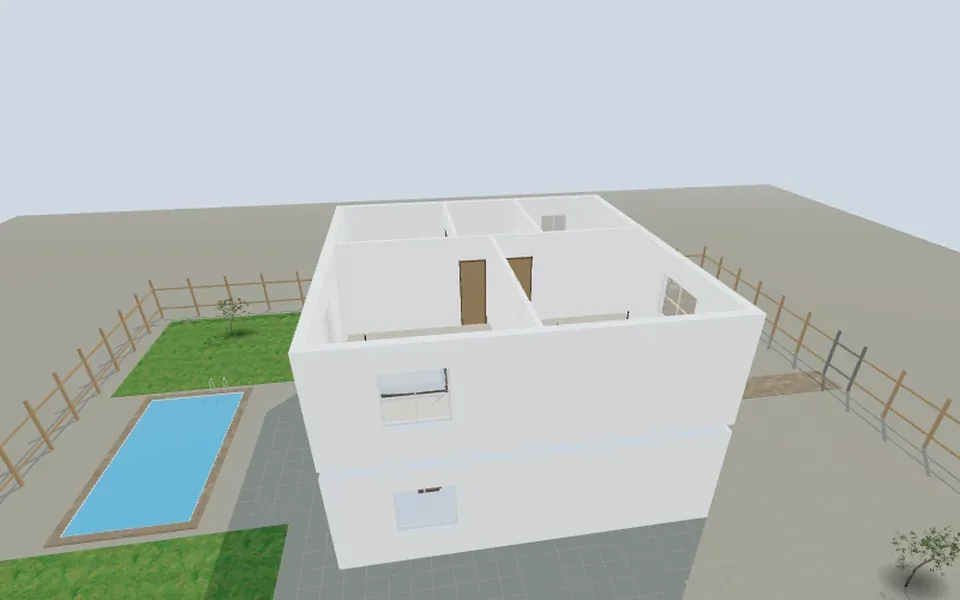
- 敷地がある場合:道路から門と前庭を通って玄関へ。リビング、キッチン、ダイニング、ほかの部屋を回り、階段で2階へ、また下りて裏庭へ(プールがあればその横を通り)、家の周りを回って道路に戻ります。
- 敷地がない場合(マンション、1部屋のみ):メインのドアのすぐ外から始まり、中に入って各スペースを回ります。
- 各部屋でカメラが止まり、ゆっくり見回します。広い部屋では隅からの視点も加わります。
- 最後にゆっくり上昇してモデル全体を俯瞰し、スタート地点に戻ります。
- 壁は通り抜けません:各区間は壁・フェンス・プールを避け、ドアを通り、階段は段に沿って上ります。
操作バーには現在地(「次:キッチン」)、クリックできる進行バー上の停止点、前へ / 次へ、一時停止、速度 0.5× / 1× / 1.5× / 2×、ツアーを終了があります。キー操作:Escで終了、スペースで一時停止、← / → で停止点を移動。長さは家の大きさに比例し、1部屋なら約2分、庭付き2階建てなら1×で約9分です。
方法3:360°パノラマをリンクで共有
ウォークとツアーはエディターの中で再生されます。アカウントのない人に見せるには360°画像を撮ります。今の視点(またはウォーク中の立ち位置)からの完全な球面パノラマ(4096 × 2048のJPEG)です。ファイルには標準の360°メタデータ(Photo Sphere XMP)が入っているので、対応する360°ビューアーはパノラマとして認識します。
- 3Dモデルを開く 2D間取り図でフローバーの3Dか連携3Dを作成をクリック、または3Dダッシュボードでプロジェクトを開きます。
- 家具と仕上げを入れる リアルな表示、マテリアル、照明、要素を追加で、空の箱ではなく本物の部屋に見えるようにします。
- パース表示に切り替える どちらのツアーにも必要です。平面図や立面のようなフラットな表示は平行投影です。
- 自分で歩く ウォークを押し、W/A/S/Dかジョイスティックで移動。気になる点をメモしてEsc。
- 自動ツアーを再生する 自動ツアーを押します。速度とバーの停止点で大事な場所はゆっくり。ツアーを終了でカメラは元どおりに戻ります。
- 360°画像を撮る ウォーク中に部屋の中央に立ち、エクスポート → 360°画像。ビューアーでドラッグして確認するか、ダウンロード(JPEG)。
- リンクで共有する 360°ビューアーで保存して共有を押し、360°ギャラリーを開いてリンクを作成。リンクがコピーされるので、そのまま送れます。
共有したパノラマの管理
360°ギャラリー(エクスポートメニュー)はプロジェクトごとに最大10枚まで保存し、11枚目を保存すると最も古いものが消えます。各画像は開く、リンクを作成 / リンクをコピー、共有を停止、削除ができます。リンクを受け取った人に見えるのはその1枚だけ(ドラッグ、ホイール、ピンチで操作)で、プロジェクトは見えません。共有を停止するとページは「リンクが利用できない」と表示し、再共有すると新しいリンクになります。画像ファイル自体はストレージに残るため、直接のファイルURLを保存した人は開ける可能性があります。見せてよいものだけを共有してください。
伝わるツアーにするコツ
- ツアーの前に家具を置く:空の部屋は実際より狭く、冷たく見えます。
- 自動ツアーで外構も回りたいなら、2Dで敷地、門、庭を描いておきます。
- 2D間取り図で部屋に名前を付けると、ツアー中にその名前が表示されます。
- 施主に送るなら3〜5枚に厳選:玄関、LDK、キッチン、主寝室、庭やバルコニー。
- ツアーの視点を写真のようなパースにしたい?スタジオへ送ります。パースはイメージであり施工図ではなく、クレジットを使います。
早期バージョンの制限
- ウォークや自動ツアー全体を1つのリンクで共有する機能はまだありません。360°画像、編集用に共有によるプロジェクトのコピー、AR / VR用モデル(ARやVRで家を見る)を使ってください。
- 2D間取り図から作ったシーンには天井や屋根がなく、最上階の上には空が見えます。
- 曲線の壁は歩行時には直線として扱われます。素材はパースより簡略です。
- インテリアデザインのウィザードには1部屋用の部屋を歩くと自動ツアーがあります——オンライン部屋プランナーのガイドを参照。
建てる前に、わが家を歩いてみよう 3Dエディターを開いて間取り図を読み込み、自動ツアーを押すだけ。 3Dエディターを開く
よくある質問
まだ建っていない家でもバーチャル内覧できますか?
できます。それがArchHomeAIのツアーの目的です。間取り図を描くか読み込み、3Dモデルとして開いて、ウォークか自動ツアーを使います。カメラ、スキャナー、実物の写真は不要です。
バーチャル内覧は無料ですか?
はい。ウォーク、自動ツアー、360°画像、360°ギャラリー、共有リンクは無料でAIを使いません。写真のようなパースやAI動画などのAI機能だけがクレジットを使い、残高はページ上部のカウンターに表示されます。
ツアー全体を1つのリンクで施主に送れますか?
まだできません。ウォークと自動ツアーはエディター内で再生されます。360°パノラマを1枚ずつリンクで共有するか、編集用に共有でプロジェクトのコピーを渡すか、AR / VR用のモデルを送れます。
スマホでも使えますか?
使えます。ウォークは画面上のジョイスティックとドラッグ操作、自動ツアーはコンパクトな操作バーに対応。360°リンクはスマホのブラウザで開き、ドラッグとピンチで見られます。
ツアーはどのくらい正確ですか?
モデルは間取り図の寸法を使うので、部屋の広さや比率は実寸どおり。カメラは人と同じ約1.6 mの高さです。素材と光は簡略化されており、設計の検討用で施工図ではありません。
出典
本ガイドの作成方法:すべての数値は末尾に記載した出典にもとづき、2026年9月に確認したものです。価格は地域、仕様、年によって異なります。
- Virtual tour — Wikipedia
- A Step-by-Step Guide to Creating a Virtual Home Tour — National Association of REALTORS
- Photo Sphere XMP Metadata — Google for Developers