
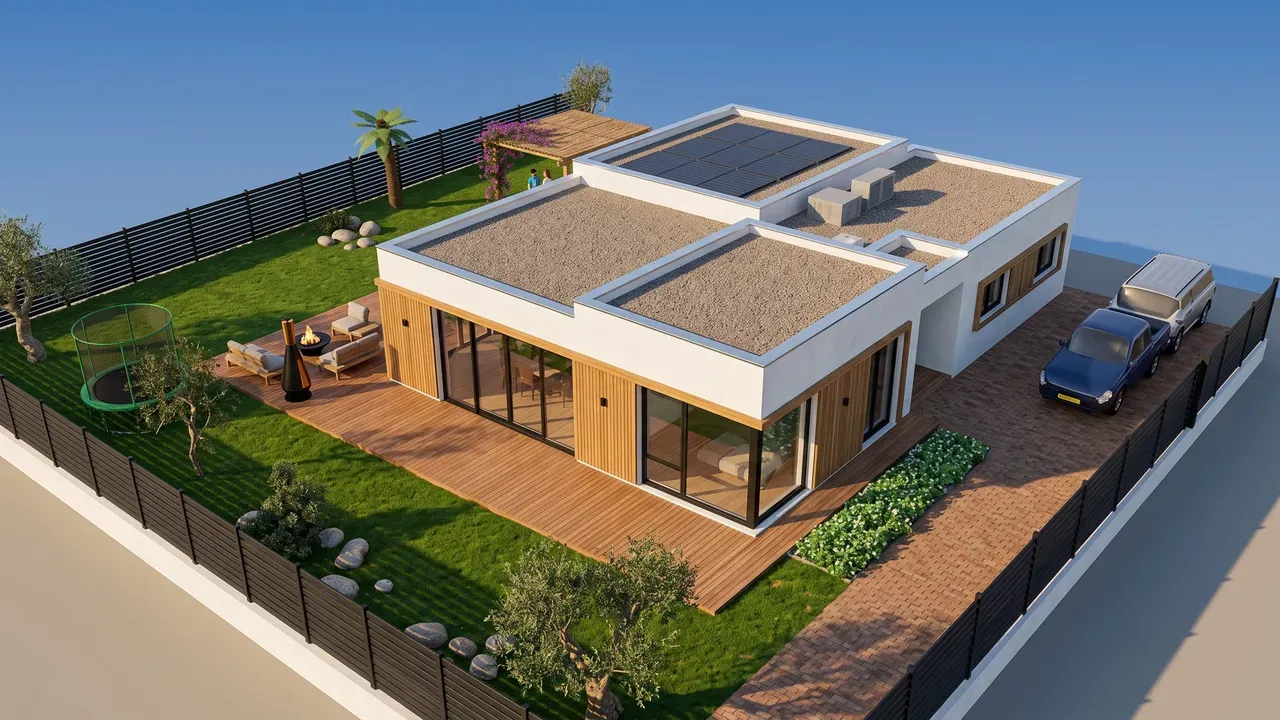
ArchHomeAI에서 AI로 주택 영상을 만들려면 AI Studio를 열고 설계 이미지를 생성하거나 업로드한 뒤, 무엇을 만들까요에서 동영상을 체크하고 엔진과 5초 또는 10초 길이를 고른 다음 동영상 만들기를 누르세요. 더 긴 영상이 필요하면 무료 도구 프로젝트 영상으로 여러 투시도와 클립을 이어 붙이거나, 3D 모델의 무료 자동 투어를 재생하면 됩니다. AI 클립은 크레딧을 사용하며, 잔액은 페이지 상단의 크레딧 카운터에 항상 표시됩니다.
핵심 요약
- AI 클립은 이미지 한 장(투시도, 사진, 3D 뷰)을 느린 카메라 움직임이 있는 5초 또는 10초 영상으로 만듭니다. 크레딧을 사용합니다.
- 풀 패키지는 외관 4면 이미지, 실내 이미지, 건축 평면도와 함께 외관 영상과 실내 영상을 만듭니다.
- 3D 편집기의 자동 투어는 눈높이로 모델을 걸어 다니며 도로에서 모든 방을 지나 정원까지 갑니다. 무료이며 AI를 쓰지 않습니다.
- 프로젝트 영상은 투시도와 클립을 제목, 자막, 전환 효과, 직접 고른 음악과 함께 하나의 영상으로 묶어 줍니다. 브라우저에서 만들고 무료입니다.
- 좋은 워크스루 영상은 짧고(1~2분 정도), 방문자의 동선을 따르며, 컷마다 느린 움직임 하나만 씁니다. 시각화 자료이지 시공 도면이 아닙니다.
정지된 투시도는 집이 어떻게 생겼는지 보여 줍니다. 영상은 도착해서 들어가 둘러보는 느낌을 보여 줍니다. ArchHomeAI에는 설계를 움직이는 화면으로 만드는 방법이 네 가지 있습니다. 어떤 투시도로든 만드는 AI 클립, 풀 패키지의 외관·실내 영상, 3D 모델의 무료 자동 투어, 그리고 모든 것을 건축주·매수자·가족에게 보낼 한 편으로 묶는 무료 프로젝트 영상입니다.
- 평면도 그리기 — 2D 편집기에서 벽, 방, 문, 창을 그립니다. 무료.
- 3D로 걸어 보기 — 평면도를 3D 모델로 열고 자동 투어를 재생합니다. 무료.
- AI Studio에서 움직이기 — 투시도를 움직이는 영상으로. 크레딧 사용.
AI 주택 영상이란 (그리고 아닌 것)
건축에서 워크스루는 사람이 건물 안을 걷는 듯한 눈높이 애니메이션이고, 플라이스루는 주로 위에서 자유롭게 움직이는 애니메이션입니다. 렌더링 업체는 둘 다 완성된 3D 모델로 한 프레임씩 만듭니다. 이미지 기반 AI 영상은 방식이 다릅니다. 완성된 이미지 한 장을 엔진에 주면 그 안에서 짧은 카메라 움직임을 만들어 냅니다. 집 주위를 천천히 도는 장면이나 방 안으로 천천히 들어가는 장면 같은 것이죠.
그래서 AI 클립은 빠르고 영화 같지만 짧습니다. 한 편이 몇 분이 아니라 몇 초이고, 이미지에 있는 것만 보여 줍니다. 더 긴 워크스루가 필요하면 여러 클립과 이미지를 합치거나, 카메라가 어디든 갈 수 있는 실제 3D 모델을 사용하세요. 아래 표는 ArchHomeAI 도구별 역할입니다.
| 도구 | 결과물 | 길이 | 크레딧 |
|---|---|---|---|
| AI 영상 (AI Studio) | 이미지 한 장에 느린 카메라 움직임, 이미지 속 사람도 움직임 | 클립당 5초 또는 10초 | 사용 |
| 풀 패키지 (AI Studio) | 외관 영상 + 실내 영상, 외관 4면·실내 이미지·평면도 포함 | 영상당 5초 또는 10초 | 사용 |
| 자동 투어 (3D 편집기) | 3D 모델 전체를 눈높이로 안내하며 걷는 투어 | 경로에 따라: 방 하나 약 1분 30초, 주택 한 채 몇 분 | 무료 |
| 프로젝트 영상 (AI Studio) | 투시도와 클립을 제목·자막·전환·음악으로 엮은 영상 | 최대 3분 | 무료 |
방법 1: 투시도를 AI 영상으로 만드는 단계
가지고 있는 가장 좋은 이미지로 시작하세요. Studio에서 만든 투시도, 업로드한 사진, Studio로 보낸 3D 모델 뷰 모두 가능합니다. 이미지가 선명하고 밝을수록 영상도 좋아집니다. 엔진은 보이는 것을 유지하고 움직임만 더하기 때문입니다. 아직 투시도가 없다면 평면도로 AI 투시도 만들기를 먼저 보세요.
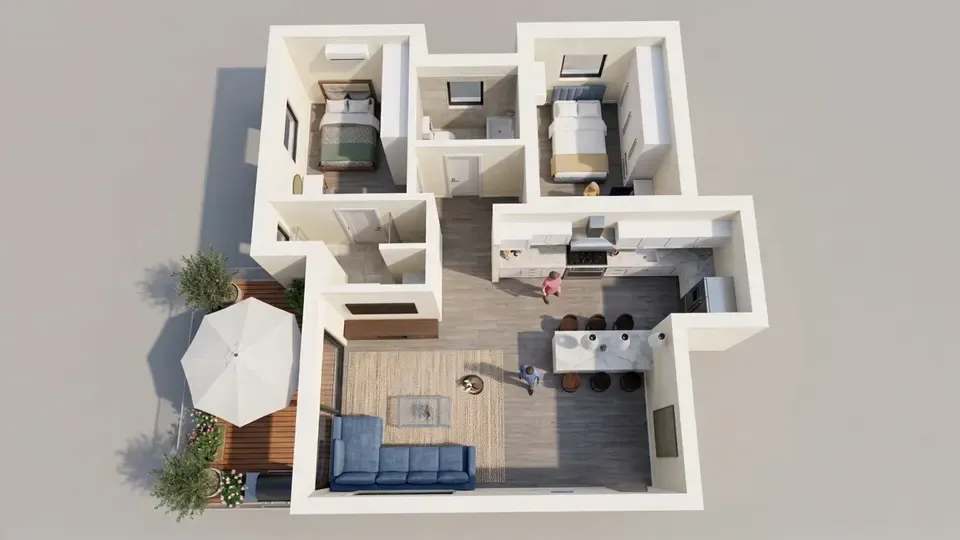
- AI Studio에서 프로젝트 열기 AI Studio에서 새 프로젝트를 누르고 프로젝트 유형 선택에서 빈 대지에 신축, 기존 주택 리모델링, 인테리어 디자인 중 하나를 고릅니다. 투시도가 있는 기존 프로젝트를 열어도 됩니다.
- 이미지를 화면에 띄우기 투시도를 생성하거나 사진·3D 뷰를 업로드합니다. 영상은 보드에 표시된 버전(버전이 아직 없으면 업로드한 사진)으로 만들어집니다.
- 무엇을 만들까요에서 동영상 체크 무엇을 만들까요에서 동영상을 체크합니다. AI 이미지를 그대로 두면 새 투시도와 영상을 한 번에, 체크를 해제하면 화면 속 이미지로 영상만 만듭니다.
- 움직임 설명하기(영상만 만들 때) 영상만 만들 때는 입력한 문장이 영상에 대한 요청이 되며, 어떤 언어든 괜찮습니다. 예: "집 주위를 왼쪽으로 천천히 돌기, 늦은 오후 햇빛", "소파에서 주방 쪽으로 천천히 걷기". 카메라 움직임은 세 개가 아니라 하나만 요청하세요.
- 엔진과 길이 고르기 영상 엔진은 기본값인 Kling이 화질이 좋고, Seedance는 움직임이 더 부드럽습니다. 영상 길이에서 5초 또는 10초를 고릅니다.
- 만들고, 확인하고, 다운로드 동영상 만들기(이미지도 함께 만들면 생성 버튼)를 누르세요. 이 단계는 크레딧을 사용하며, 잔액은 페이지 상단 카운터에 표시됩니다. 영상은 최대 5분 정도 걸리며 보드에 다운로드, 공유 버튼과 함께 나타납니다. 실패하면 크레딧이 환불되고 다시 시도를 누를 수 있습니다.
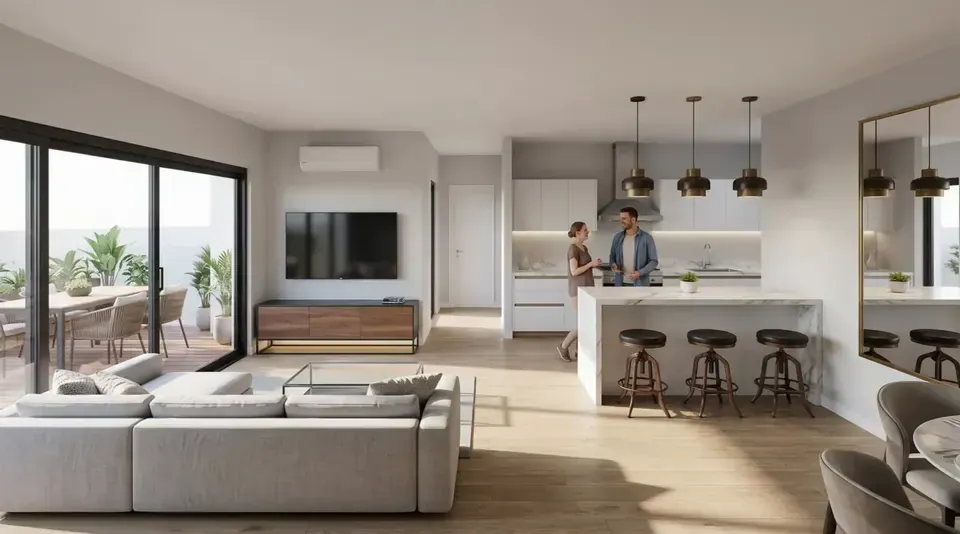
방법 2: 풀 패키지 — 외관·실내 영상을 한 번에
새 설계를 시작하면서 전체 세트를 원한다면 프로젝트 유형 선택에서 풀 패키지를 고르세요. 생성 전에 풀 패키지 구성 패널이 모든 결과물을 보여 줍니다. 외관 4면(정면·후면·우측·좌측) 이미지, 외관 영상, 실내 이미지와 실내 영상, 건축 평면도입니다. 영상 엔진과 길이는 한 번만 정하면 두 영상에 모두 적용됩니다.
전체 패키지 만들기 (AI)를 누릅니다. 패키지는 크레딧을 사용합니다. 이미지는 1~3분이면 완성되고, 영상 두 편과 평면도는 이후 최대 약 5분 안에 도착합니다. 내 패키지 목록에서 단계별 진행 상황을 실시간으로 볼 수 있습니다. 중간에 나가도 남은 단계는 프로젝트로 돌아오면 시작되고, 실패한 단계는 크레딧이 환불되며 다시 시도 버튼이 생깁니다. 외관 영상은 패키지의 외관 이미지에서, 실내 영상은 실내 이미지에서 시작하므로 이미지와 같은 설계를 보여 줍니다.


가장 좋은 투시도를 영상으로 AI Studio에서 투시도를 띄우고 동영상을 체크한 뒤 5초나 10초를 고르세요. 이 단계는 크레딧을 사용합니다. AI Studio 열기
방법 3: 3D 모델 무료 자동 투어
AI 클립은 짧습니다. 집 전체를 움직이는 화면으로 보려면 3D 모델을 쓰세요. 3D 편집기에서 워크스루 옆 자동 투어 버튼을 누르면 일반적인 사람의 눈높이로 안내 투어가 시작됩니다. 도로에서 대문과 앞마당을 지나 현관으로 들어가 모든 방과 층을 거쳐 정원으로 나가고, 마지막에는 천천히 전체를 보여 줍니다. 벽을 통과하지 않고 방마다 여유 있게 둘러보며, 일시정지, 정지 지점 이동, 0.5~2배속 재생이 가능합니다. 결정론적으로 동작하며 무료이고, AI도 크레딧도 쓰지 않습니다.
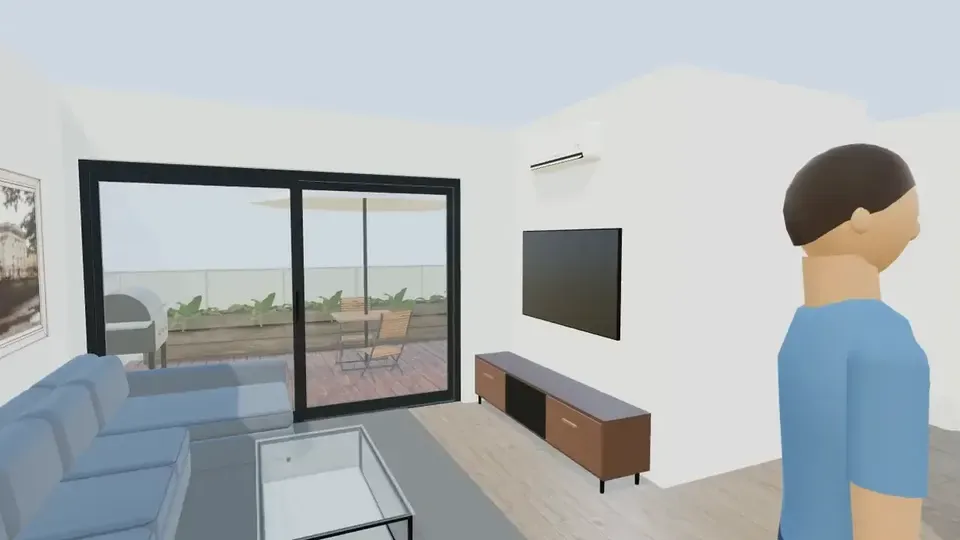
투어는 편집기 안에서 재생되며 아직 내보내기 버튼은 없습니다. 영상 파일로 남기려면 재생 중에 컴퓨터나 휴대폰의 기본 화면 녹화를 켠 뒤 나중에 잘라 내세요. 홈페이지의 투어 영상도 이렇게 녹화해 하이라이트만 편집한 것입니다. 먼저 모델이 있어야 합니다. 2D 평면도를 3D로 바꾸는 법과 집 가상 투어 가이드를 참고하세요.
방법 4: 투시도와 클립을 엮는 프로젝트 영상(무료)
건축주가 파일 다섯 개를 따로 받고 싶어 하는 경우는 드뭅니다. Studio 프로젝트 상단의 프로젝트 영상 버튼은 프로젝트의 투시도와 영상을 브라우저에서, 크레딧 없이 한 편의 영상으로 묶어 줍니다. 투시도나 영상이 하나 이상 있으면 버튼이 나타납니다.
- 클립: 최종 버전과 즐겨찾기 버전이 자동으로 선택됩니다. 드래그(휴대폰은 화살표)로 순서를 바꾸고, 빼거나 나머지에서 추가할 수 있으며 최대 30개입니다.
- 움직임과 자막: 정지 이미지마다 느린 줌이나 팬(자동, 줌인·줌아웃, 네 방향 팬, 없음)과 2~12초를 지정합니다. AI 영상 클립은 원래 영상 그대로 재생됩니다. 클립마다 짧은 자막을 넣을 수 있습니다.
- 제목: 오프닝 카드와 마무리 문구가 담긴 엔딩 카드. 사무소 브랜딩을 설정했다면 로고, 사무소명, 연락처가 들어갑니다(사무소 주소는 표시되지 않습니다).
- 음악: 직접 가진 오디오 파일(MP3, M4A, WAV, OGG, 최대 30MB)에 볼륨, 반복, 끝부분 페이드아웃을 적용합니다. 사용 권리가 있는 음악만 쓰세요.
- 출력: 1280×720 또는 1920×1080, 30fps, 크로스페이드 없음·0.5·0.8·1.2초, 최대 3분. 미리보기로 먼저 재생하고 영상 만들기로 녹화한 뒤 다운로드 또는 프로젝트에 저장합니다.
좋은 주택 워크스루 영상의 조건
효과보다 길이가 중요합니다. HomeJab의 부동산 워크스루 영상 가이드는 일반적인 길이를 1~2분으로 보고, Picsart 가이드는 매물 하나에 약 1분을 기준으로 합니다. 사람들은 휴대폰으로, 소리 없이 보는 경우가 많으니 매초 새로운 것을 보여 줘야 합니다.
- 방문자 동선을 따르기: 도로와 외관, 현관, 거실, 주방, 침실, 정원 — 자동 투어와 같은 순서입니다.
- 컷마다 느린 움직임 하나: 선회 아니면 전진, 둘 다는 피하세요. 클립 간 방향을 맞추면 도는 게 아니라 걷는 느낌이 납니다.
- 빛을 통일하기: 의도한 이야기가 아니라면 한낮의 외관에서 밤의 거실로 건너뛰지 마세요.
- 강하게 시작하고 분명하게 끝내기: 가장 좋은 외관 컷으로 시작해 설계자와 연락처를 알리는 카드로 마무리하세요.
- 짧은 자막: 방 이름이나 정보 하나("거실, 32㎡")면 충분합니다. 자막 칸은 최대 80자입니다.
| 컷 | 소스 | 초 |
|---|---|---|
| 프로젝트명 오프닝 | 프로젝트 영상 오프닝 카드 | 4 |
| 집 주위 선회 | 풀 패키지 외관 영상 | 10 |
| 정면·측면·후면 | 외관 이미지 3장 + 느린 줌 또는 팬 | 12 |
| 실내로 진입 | 풀 패키지 실내 영상 | 10 |
| 실내 디테일 | 실내 이미지 + 느린 팬 | 6 |
| 평면 구성 | 건축 평면도 이미지 | 6 |
| 연락처가 담긴 엔딩 | 프로젝트 영상 엔딩 카드 | 5 |
주택 워크스루 영상 활용처
- 건축주 프레젠테이션: 미팅에서 영상을 틀고, 끝난 뒤 파일을 보내 가족이 집에서 다시 볼 수 있게 하세요.
- 매물 광고와 선분양: NAR의 2025년 세대별 동향 보고서에 따르면 구매자의 51%가 산 집을 인터넷에서 찾았습니다(NAR). 움직이는 화면은 매물을 돋보이게 합니다.
- SNS와 메신저: 5초나 10초 AI 클립은 스토리, 게시물, 카카오톡 메시지에 잘 맞습니다.
- 설계 결정: 외관이나 주방 두 안을 움직이는 화면으로 비교한 뒤 고르세요. 인터랙티브로 보려면 AR·VR로 보기를 참고하세요.
알아 둘 한계
- AI 클립은 한 편에 5초 또는 10초이며 이미지 한 장 안에서만 움직입니다. 이미지에 없는 방은 보여 줄 수 없습니다.
- AI가 직선, 유리, 가는 부재를 휘게 하거나 작은 물건을 바꿀 수 있습니다. 클립마다 확인하고, 문장을 고치기 전에 다른 엔진을 먼저 써 보세요.
- 자동 투어는 그린 그대로의 3D 모델을 보여 줍니다. 평면도로 만든 장면에는 천장이 없어 최상층 위로 하늘이 보입니다.
- 프로젝트 영상과 자동 투어는 브라우저에서 동작합니다. 느린 휴대폰이나 백그라운드 탭에서는 끊김이 생길 수 있습니다.
- ArchHomeAI는 초기 버전(알파)입니다. 영상은 시각화 자료일 뿐 시공 도면이나 최종 결과에 대한 보증이 아닙니다.
우리 집 첫 영상을 만들어 보세요 평면도를 무료로 그리고, 3D로 걸어 보고, 가장 좋은 투시도를 AI Studio에서 움직인 뒤 모두 한 편으로 묶으세요. AI Studio에서 시작
자주 묻는 질문
AI가 사진 한 장으로 집 영상을 만들 수 있나요?
네, 한 번에 한 장씩 가능합니다. ArchHomeAI Studio에서 무엇을 만들까요의 동영상을 체크하면 엔진이 화면 속 투시도, 사진, 3D 뷰를 느린 카메라 움직임이 있는 5초 또는 10초 클립으로 만듭니다. 전체 워크스루는 프로젝트 영상에서 여러 클립과 이미지를 엮거나 3D 모델의 자동 투어를 사용하세요.
주택 워크스루 영상은 몇 분이 적당한가요?
대부분의 주택은 1~2분 정도입니다. SNS용은 더 짧아도 되며 5초나 10초 AI 클립 하나로도 충분합니다. ArchHomeAI 프로젝트 영상은 최대 3분까지 가능하지만, 군더더기 없는 1분 영상이 끝까지 시청되는 경우가 더 많습니다.
3D 투어는 무료인가요? 다운로드할 수 있나요?
3D 편집기의 자동 투어는 무료이며 AI를 쓰지 않습니다. 편집기 안에서 재생되고 아직 다운로드 버튼은 없으므로, 파일이 필요하면 재생 중 화면을 녹화하세요. AI 클립과 프로젝트 영상은 바로 다운로드할 수 있습니다.
음악과 로고를 넣을 수 있나요?
네, 프로젝트 영상에서 가능합니다. 직접 가진 오디오 파일(MP3, M4A, WAV, OGG, 최대 30MB)을 고르고 볼륨을 조절하면 끝부분에서 페이드아웃됩니다. 대시보드에서 사무소 브랜딩을 설정했다면 오프닝·엔딩 카드에 로고, 사무소명, 연락처가 표시됩니다. 사용 권리가 있는 음악만 쓰세요.
AI 주택 영상을 만드는 데 얼마나 걸리나요?
AI 클립은 최대 약 5분입니다. 풀 패키지는 이미지가 1~3분 만에 오고, 영상 두 편과 평면도는 그 뒤 약 5분 안에 옵니다. 프로젝트 영상은 실시간 녹화이므로 파일을 불러온 뒤 1분짜리 영상은 약 1분 걸립니다.
AI 영상이 실제 집과 같은가요?
출발 이미지를 따르고 엔진에는 건축·가구·마감재를 유지하라고 지시하지만, AI가 작은 부분을 바꿀 수는 있습니다. 협의와 홍보용 시각화 자료로 보고, 정확한 기록이나 시공 문서로 보지 마세요.
출처
가이드 작성 방법: 모든 수치는 끝에 나열된 출처에서 가져왔으며 2026년 9월에 확인했어요. 가격은 지역, 사양, 연도에 따라 달라요.
- How Long Should a Real Estate Walkthrough Video Be? — HomeJab
- Real estate walkthrough video with AI — Picsart
- Baby Boomers Regain Top Spot as Largest Share of Home Buyers (2025 Home Buyers and Sellers Generational Trends) — National Association of REALTORS®
- California AB 723 (2025): Real estate: digitally altered images: disclosure, chaptered text — California Legislature (via LegiScan)