
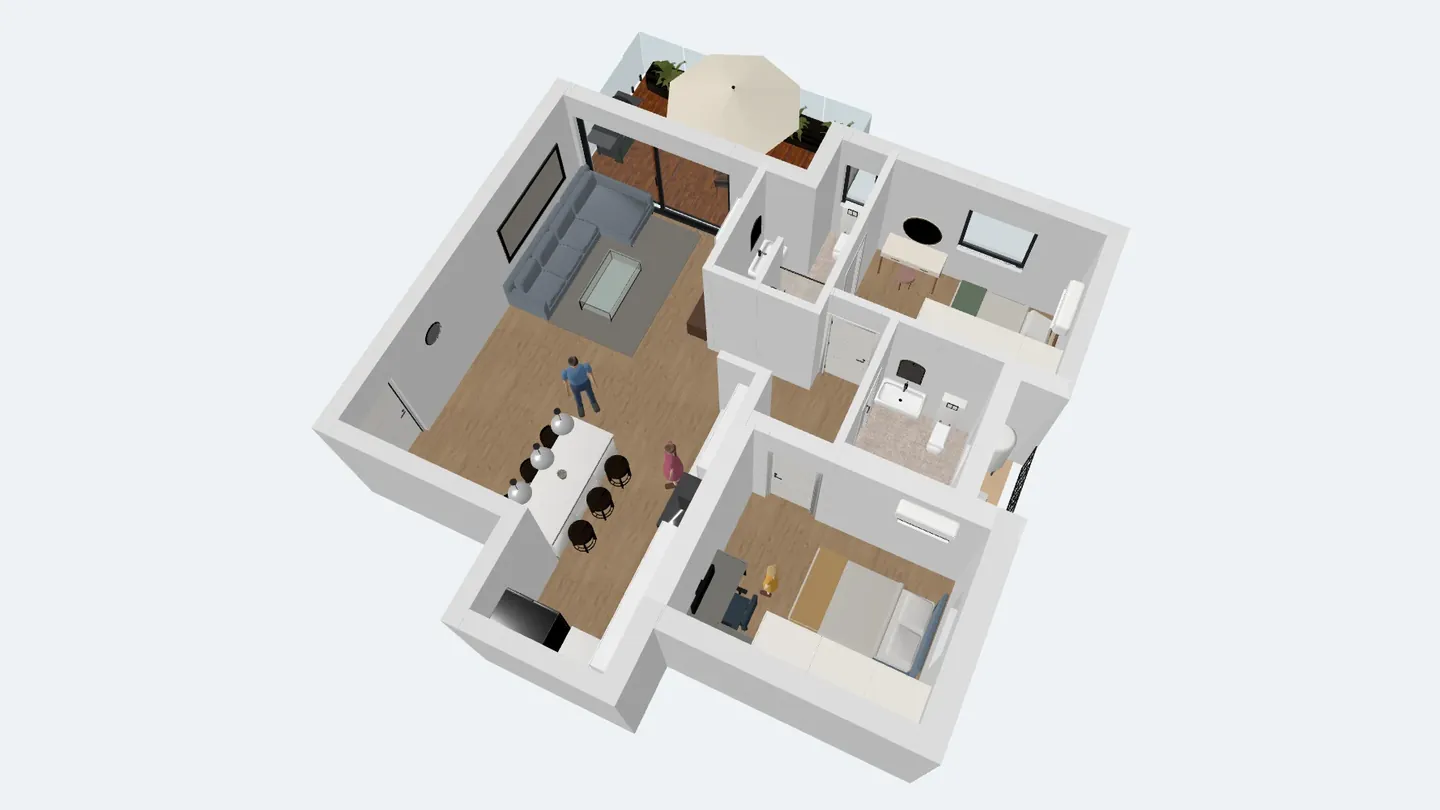
Untuk melihat rumah anda dalam AR dengan ArchHomeAI, buka pratonton 3D pelan dalam editor 2D (atau editor 3D), klik Kongsi & lihat dalam AR/VR, pilih model meja 1:50 atau saiz sebenar 1:1, kemudian klik Cipta pautan AR. Pada iPhone atau iPad pautan dibuka dalam AR Quick Look, pada Android dalam Scene Viewer Google, dan dalam pelayar set kepala VR anda boleh masuk ke dalam rumah. Percuma: tiada AI dan tiada kredit.
Perkara utama
- Satu klik menghasilkan fail GLB dan USDZ rumah anda serta pautan pendek; pada komputer turut dipaparkan kod QR untuk diimbas dengan telefon.
- Model meja 1:50 meletakkan rumah kecil di atas meja; saiz sebenar 1:1 membolehkan anda berdiri di dalam bilik pada skala sebenar.
- iPhone dan iPad membuka pautan dalam AR Quick Look, Android dalam Scene Viewer (perlu telefon yang menyokong ARCore), set kepala seperti Meta Quest dalam VR.
- Halaman pautan tidak perlu log masuk: putar model, papar ukuran, skrin penuh dan, jika anda benarkan, sunting salinan sendiri.
- Membina model AR adalah percuma; ia visualisasi reka bentuk, bukan lukisan pembinaan.
Pelan memberitahu bahawa ruang tamu selebar 4.2 m. Realiti terimbuh membolehkan anda melihatnya: letakkan model rumah di atas meja makan, kelilinginya dengan telefon, atau tukar kepada saiz sebenar dan berdiri di dapur yang belum dibina. ArchHomeAI menukar mana-mana pelan atau babak 3D kepada model AR dengan satu butang — tanpa memasang aplikasi, tanpa AI dan tanpa kredit.
Apa yang AR dan VR tambahkan kepada reka bentuk rumah
Realiti terimbuh (AR) meletakkan model 3D ke dalam imej kamera telefon, jadi rumah maya berdiri di atas lantai atau meja sebenar anda. Realiti maya (VR) menggantikan persekitaran: dengan set kepala, anda berada di dalam model. Pemapar 3D dalam pelayar ialah cara paling mudah: putar dan zum pada apa-apa skrin.
Untuk reka bentuk kediaman, manfaatnya sama bagi ketiga-tiganya: perkadaran yang sukar difahami daripada lukisan. Berapa dalam balkoni? Adakah pulau dapur menghalang laluan ke laman? Adakah koridor ke bilik tidur terlalu sempit? Pelanggan dan ahli keluarga yang tidak biasa membaca pelan memahami model dalam beberapa saat, dan arkitek boleh menunjukkan pilihan lain dalam mesyuarat tanpa komputer riba.
| Mod | Peranti | Apa yang dilihat | Sesuai untuk |
|---|---|---|---|
| AR pada telefon | iPhone / iPad (AR Quick Look) atau Android dengan ARCore (Scene Viewer) | Rumah di atas meja atau lantai, melalui kamera | Membentangkan reka bentuk dalam mesyuarat, menyemak saiz di tapak |
| VR | Pelayar set kepala dengan WebXR, cth. Meta Quest | Anda berdiri di dalam rumah bersaiz sebenar | Merasai ketinggian siling dan jarak berjalan |
| Pemapar 3D | Mana-mana pelayar pada telefon atau komputer | Model pada skrin: putar, zum, ukuran, skrin penuh | Hantar kepada pelanggan dan keluarga, semakan pantas |
Model meja 1:50 atau saiz sebenar 1:1?
Sebelum fail dibina, dialog meminta anda memilih skala. Model meja 1:50 (muat di atas meja) ialah skala klasik model seni bina: rumah selebar 10 m menjadi 20 cm, cukup kecil untuk dikelilingi di atas meja dan melihat semua bilik sekali gus. Saiz sebenar 1:1 (boleh dimasuki) meletakkan rumah pada saiz sebenarnya — gunakan di kawasan lapang atau terus di atas tapak, tempat anda boleh masuk ke bilik. Dalam 1:1 model tidak boleh dikecilkan dengan jari, jadi ukurannya kekal benar.
- 1:50 Model meja — rumah 10 m selebar 20 cm
- 1:1 Saiz sebenar — masuk ke dalam bilik
- 2 m Titik mula dalam VR, di hadapan rumah
- 1 m Satu langkah ke depan setiap kali picu pengawal ditekan dalam VR
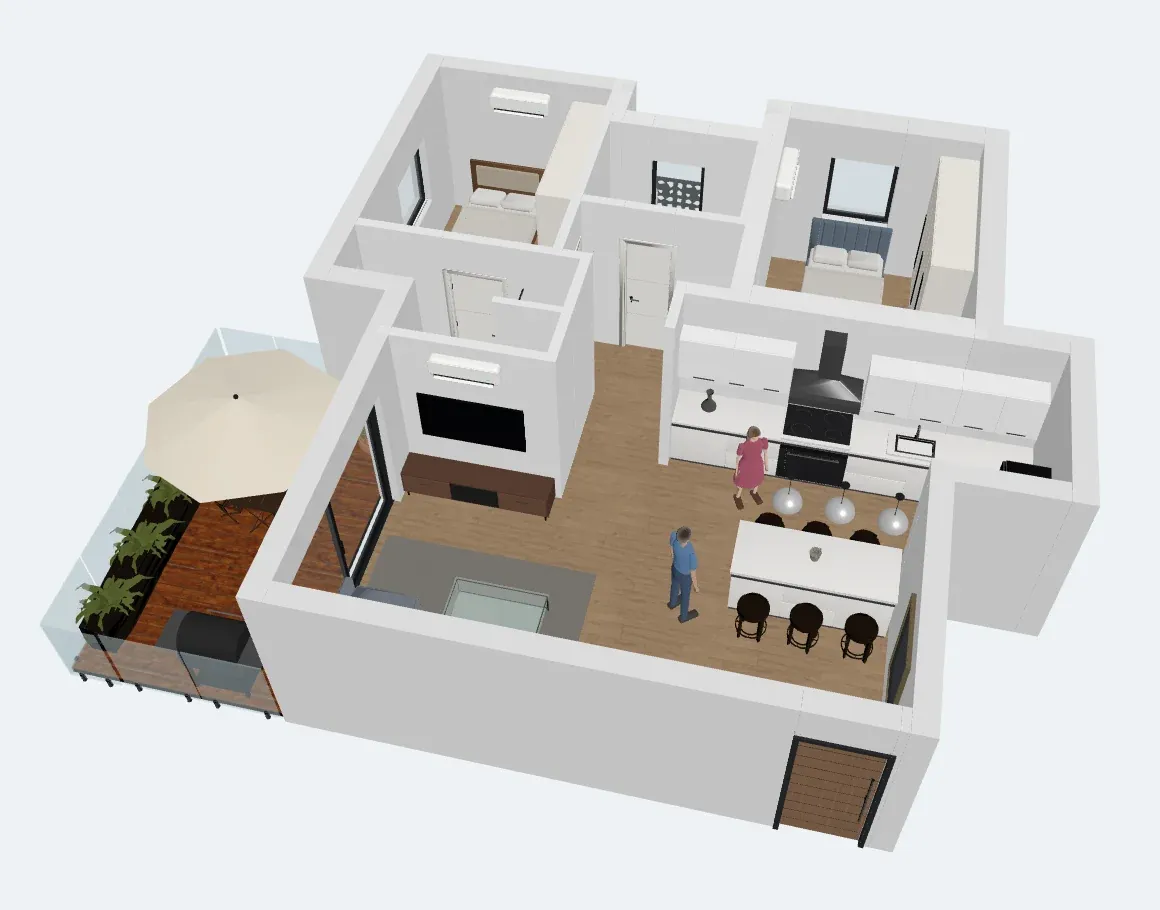
Apa yang anda perlukan
- iPhone atau iPad: Safari membuka pautan dalam AR Quick Look Apple yang terbina dalam iOS — tiada apa perlu dipasang.
- Telefon Android: model dibuka dalam Scene Viewer Google. Menurut Google, ia memerlukan peranti yang menyokong ARCore dengan Android 7.0 atau lebih baharu dan Perkhidmatan Google Play untuk AR.
- Set kepala VR: pelayar set kepala yang menyokong WebXR, contohnya pelayar Meta Quest. Butang Masuk VR hanya muncul di situ.
- Komputer: di sini anda mencipta pautan dan melihat model dalam pemapar 3D; imbas kod QR untuk beralih ke telefon dan AR.
- Pelan atau babak 3D dalam ArchHomeAI yang mempunyai dinding. Membina model AR adalah percuma.
Langkah demi langkah: AR daripada pelan 2D
Cara paling pantas ialah bermula dari pelan itu sendiri. Editor 2D mempunyai panel pratonton 3D dan butang AR ada di dalamnya. Belum ada pelan? Baca dahulu cara menukar pelan 2D kepada 3D.
- Buka pelan Buka projek dalam papan pemuka 2D. Pelan perlu mempunyai sekurang-kurangnya beberapa dinding — pada pelan kosong butang AR tidak aktif.
- Buka pratonton 3D Klik 3D dalam bar alat editor. Panel dengan model 3D langsung bagi pelan dibuka di sebelah lukisan.
- Klik butang AR / VR Di bawah pratonton klik Kongsi & lihat dalam AR/VR. Dialog dengan pilihan fail akan dibuka.
- Pilih pilihan Pilih skala (Model meja 1:50 (muat di atas meja) atau Saiz sebenar 1:1 (boleh dimasuki)). Biarkan Sertakan perabot ditanda supaya perabot turut dibawa. Bagi pelan dua tingkat atau lebih, Sehingga tingkat semasa, tanpa bumbung membolehkan anda menjenguk tingkat semasa dari atas.
- Cipta pautan Klik Cipta pautan AR. Pelayar membina model 3D (GLB untuk Android dan pemapar, USDZ untuk Apple), memuat naiknya dan memberi pautan pendek berserta saiz fail dan dimensi model.
- Beralih ke telefon Pada komputer, imbas kod QR di bawah Imbas dengan telefon dengan kamera telefon, atau gunakan Salin pautan. Pada telefon, butang AR terus muncul dalam dialog.
- Letakkan rumah Ketik Buka dalam AR (iPhone / iPad) atau Buka dalam AR (Android), halakan kamera ke lantai atau meja dan biarkan telefon mengesan permukaan. Seret untuk mengalihkan model, kelilinginya dan tutup paparan AR apabila selesai.
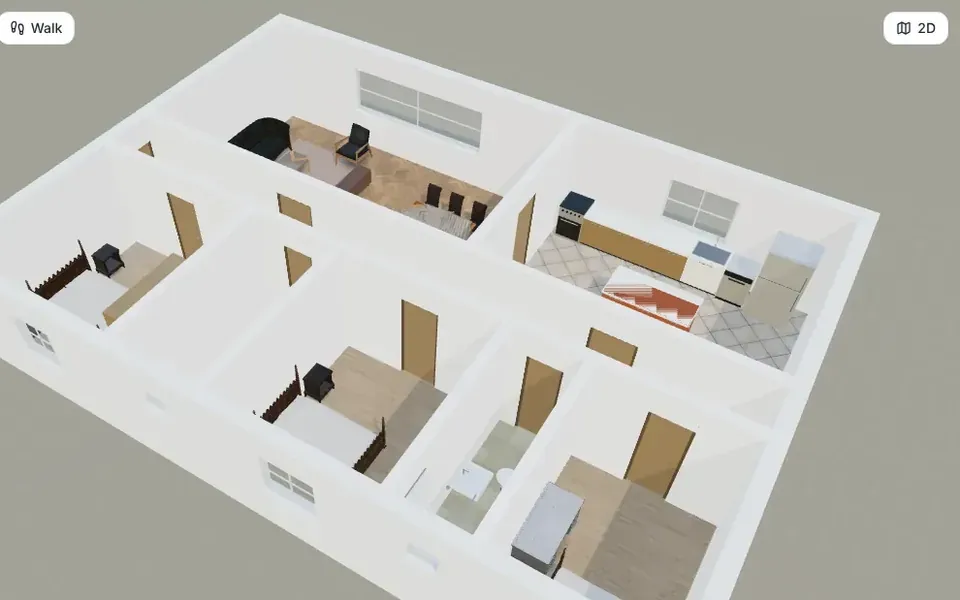
Daripada editor 3D: babak tepat seperti yang anda hias
Jika anda sudah mengusahakan rumah dalam editor 3D — bahan, perabot daripada pustaka, orang, perubahan 3D anda sendiri — cipta model AR di sana. Babak dieksport seperti yang anda lihat; objek dan lapisan yang disembunyikan tidak disertakan.
- Cari butang Dalam editor 3D klik Kongsi & lihat dalam AR/VR di hujung bar alat. Pada telefon dan tablet ia item pertama dalam baris alat dengan nama AR / VR.
- Pilih skala Model meja 1:50 (muat di atas meja) atau Saiz sebenar 1:1 (boleh dimasuki). Dinding, perabot, orang dan perubahan 3D anda masuk ke dalam model.
- Cipta dan buka Klik Cipta pautan AR, kemudian imbas kod QR atau salin pautan. Kotak Cara pautan dibuka dalam dialog menerangkan cara setiap peranti membukanya.
- Kemas kini apabila reka bentuk berubah Pautan memaparkan model seperti semasa ia dicipta. Selepas perubahan, klik Cipta semula dan kongsi pautan baharu.
Kongsi dengan pelanggan, keluarga atau kontraktor
Pautan membuka halaman pemapar awam — tanpa akaun dan tanpa log masuk. Di halaman itu penerima mendapat:
- Pemapar 3D yang boleh diputar dan dizum dengan jari atau tetikus, bersama Ukuran dan Skrin penuh.
- Butang AR yang sesuai dengan telefon mereka, dan pada komputer kod QR untuk diimbas.
- Muat turun GLB, untuk mereka yang menggunakan perisian 3D lain.
- Pilihan Edit salinan anda sendiri: jika anda menanda Penerima pautan boleh mengedit salinan sendiri (selepas log masuk) sebelum mencipta pautan, sesiapa yang log masuk akan mendapat salinan projek dalam akaun sendiri. Projek asal anda tidak berubah.
- Bagi projek Studio yang dikongsi dengan pelanggan: Paparkan pada pautan pelanggan menambah bahagian Lihat rumah dalam AR / VR pada pautan pelanggan.
VR: berjalan di dalam rumah
Buka pautan yang sama dalam pelayar set kepala VR, seperti pelayar Meta Quest, dan butang Masuk VR akan muncul. Dalam VR rumah sentiasa bersaiz sebenar: anda bermula 2 m di hadapannya, memusingkan kepala dan badan untuk melihat sekeliling, dan setiap tekanan picu pengawal membawa anda 1 m ke depan. Pada telefon dan komputer tanpa set kepala butang ini tidak dipaparkan; halaman menerangkan di mana ia muncul. Dalam versi awal ini pergerakan sengaja dibuat ringkas — belum ada teleport atau pusingan dengan batang kawalan.
Had dan petua
- Telefon mampu mengendalikan sehingga 300,000 segi tiga dan 40 MB setiap fail; melebihi 150,000 segi tiga atau 25 MB, dialog memberi amaran model mungkin lambat dimuatkan.
- Pratonton 2D menggunakan warna ringkas; editor 3D membawa bahan dan teksturnya (dikecilkan kepada saiz mesra telefon).
- Ketepatan skala dalam AR bergantung pada penjejakan telefon. Gunakan model untuk menilai perkadaran, dan ukuran pada pelan untuk pengukuran sebenar.
- ArchHomeAI masih dalam versi awal dan pemapar AR berbeza antara peranti, jadi kaca dan ketelusan mungkin kelihatan sedikit berbeza pada iPhone dan Android.
- Model ini visualisasi reka bentuk, bukan lukisan pembinaan atau dokumen untuk kelulusan pelan bangunan.
Selepas AR: daripada model kepada imej fotorealistik
AR menjawab soalan "muat atau tidak, dan bagaimana rasanya ruang itu?". Untuk "bagaimana rupanya nanti?", hantar paparan 3D yang sama ke AI Studio dan tukar pelan kepada render, atau rakam lawatan maya rumah. Render AI menggunakan kredit; baki anda dipaparkan pada pembilang kredit di bahagian atas halaman.
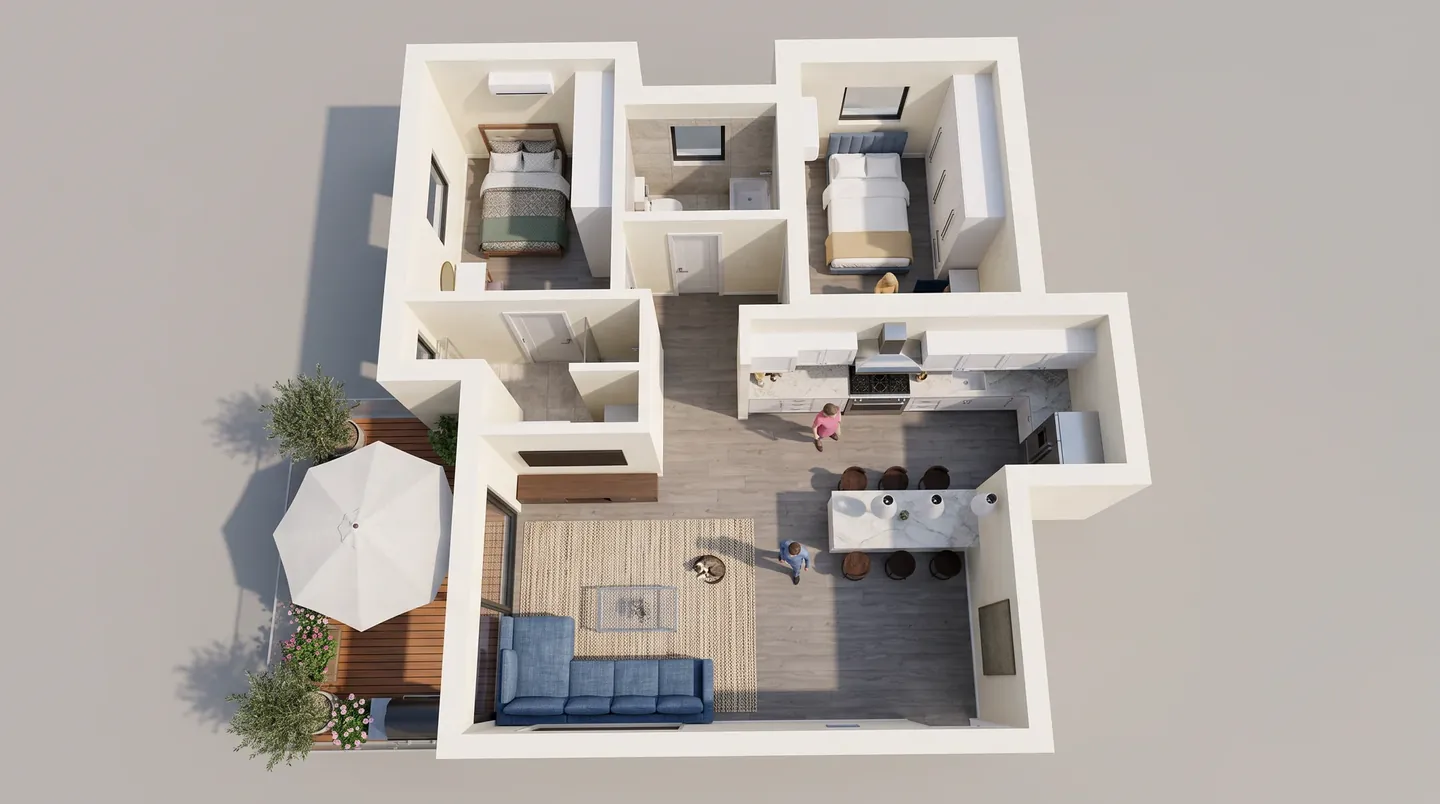
Lihat pelan anda dalam AR Lukis atau buka pelan, klik 3D kemudian butang AR / VR. Percuma. Buka papan pemuka 2D
Soalan lazim
Perlukah saya memasang aplikasi untuk melihat rumah dalam AR?
Tidak. Pada iPhone atau iPad pautan dibuka dalam AR Quick Look yang merupakan sebahagian daripada iOS. Pada Android, Scene Viewer Google dibuka dan memerlukan telefon yang menyokong ARCore dengan Perkhidmatan Google Play untuk AR. ArchHomeAI sendiri berjalan dalam pelayar.
Adakah melihat rumah dalam AR percuma?
Ya. Model AR, pautan, kod QR dan pemapar 3D / VR tidak menggunakan AI atau kredit. Hanya tindakan AI seperti render dan video yang menggunakan kredit.
Apakah beza 1:50 dan 1:1?
1:50 ialah model meja: rumah 10 m menjadi 20 cm dan seluruh reka bentuk kelihatan di atas meja. 1:1 ialah saiz sebenar: rumah muncul dengan dimensi sebenar dan anda boleh masuk ke bilik — paling sesuai di kawasan lapang yang luas atau di tapak.
Bolehkah pelanggan saya melihat model tanpa akaun?
Boleh. Pautan membuka pemapar awam dengan model 3D, ukuran, skrin penuh dan butang AR — tanpa log masuk. Jika anda benarkan, pelanggan juga boleh log masuk dan menyunting salinan sendiri tanpa mengubah salinan anda.
Mengapa tiada butang VR pada telefon saya?
VR memerlukan pelayar set kepala yang menyokong WebXR, seperti pelayar Meta Quest. Butang hanya muncul di situ; pada telefon gunakan butang AR.
Format fail apakah yang dicipta ArchHomeAI untuk AR?
Dua: GLB (glTF binari) untuk Android, pemapar web dan VR, serta USDZ untuk AR Quick Look Apple. Kedua-duanya boleh dimuat turun daripada dialog.
Sumber
Cara kami menulis panduan ini: setiap angka diambil daripada sumber yang disenaraikan di hujung dan disemak pada September 2026. Harga berbeza mengikut bandar, spesifikasi dan tahun.
- AR Quick Look — Apple Developer
- Using Scene Viewer to display interactive 3D models in AR from an Android app or browser — Google for Developers (ARCore)
- Meta Horizon OS web and browser documentation (WebXR) — Meta for Developers