
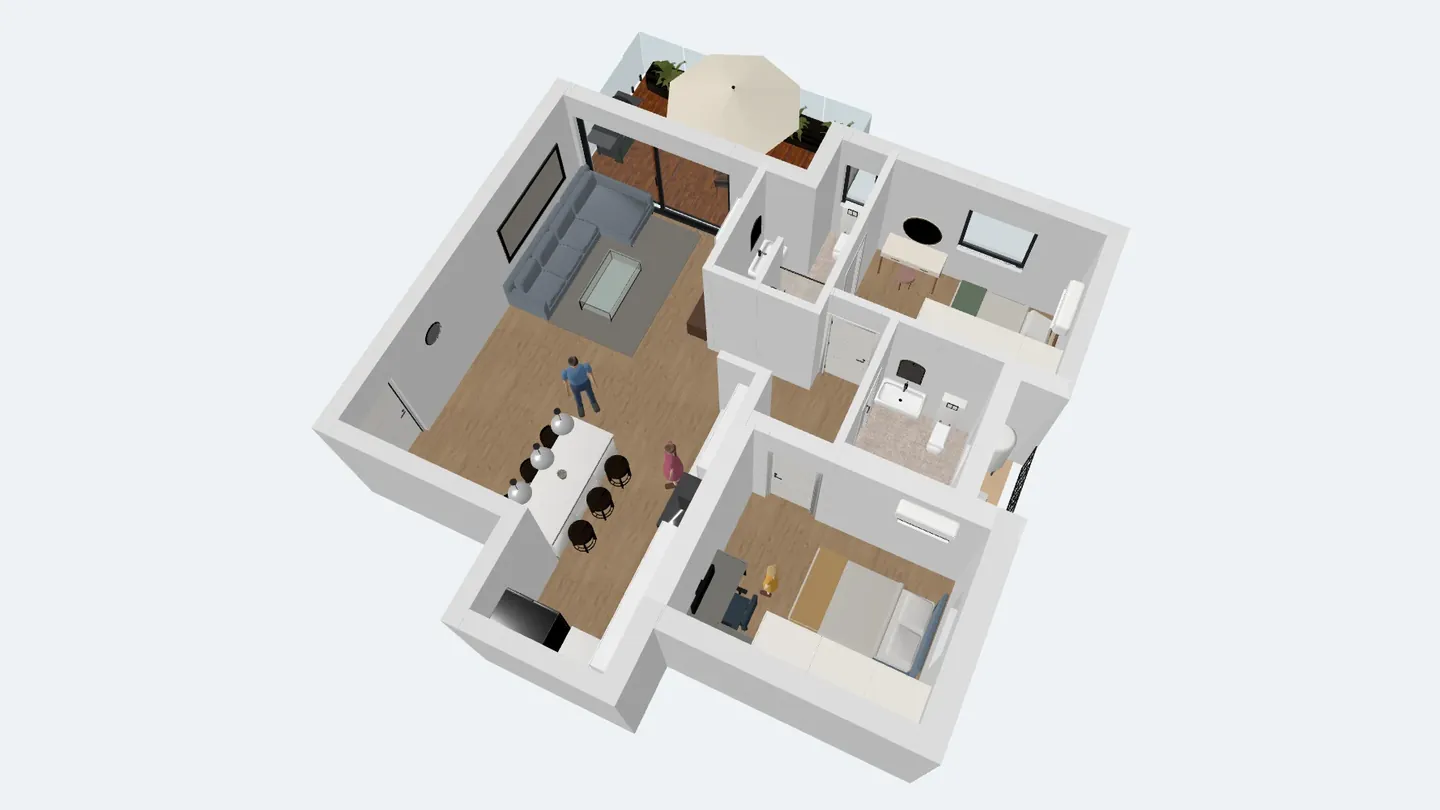
Para ver a sua casa em realidade aumentada no ArchHomeAI, abra a pré-visualização 3D da planta no editor 2D (ou o editor 3D), clique em Partilhar e ver em AR/VR, escolha maqueta 1:50 ou tamanho real 1:1 e clique em Criar link AR. No iPhone ou iPad o link abre no AR Quick Look, no Android no Scene Viewer da Google e, no navegador de uns óculos de VR, pode entrar na casa. É gratuito: sem IA e sem créditos.
Pontos-chave
- Um clique cria um ficheiro GLB, um USDZ e um link curto; no computador aparece também um código QR para ler com o telemóvel.
- A maqueta 1:50 põe uma pequena casa em cima da mesa; o tamanho real 1:1 coloca-o dentro das divisões, à escala.
- iPhone e iPad abrem o link no AR Quick Look, Android no Scene Viewer (é preciso um telemóvel compatível com ARCore) e óculos como o Meta Quest em VR.
- A página do link não pede sessão iniciada: pode rodar o modelo, ver cotas, usar ecrã inteiro e, se o permitir, editar uma cópia própria.
- Criar o modelo AR é gratuito; é uma visualização do projeto, não um projeto de execução.
A planta diz-lhe que a sala tem 4,2 m de largura. A realidade aumentada deixa-o vê-lo: pôr uma maqueta da casa na mesa de jantar, dar-lhe a volta com o telemóvel ou passá-la para tamanho real e ficar de pé numa cozinha que ainda não existe. O ArchHomeAI transforma qualquer planta ou cena 3D num modelo AR com um só botão — sem instalar aplicações, sem IA e sem créditos.
O que a AR e a VR trazem ao projeto de uma casa
A realidade aumentada (AR) coloca um modelo 3D na imagem da câmara do telemóvel: a casa virtual fica pousada no seu chão ou na sua mesa reais. A realidade virtual (VR) substitui o que o rodeia: com óculos, está dentro do modelo. Um visualizador 3D no navegador é o mais simples: rodar e fazer zoom em qualquer ecrã.
Num projeto de habitação o valor é o mesmo nos três casos: proporções que um desenho não transmite. Que profundidade tem a varanda? A ilha corta a passagem para o terraço? O corredor dos quartos é demasiado estreito? Clientes e familiares que não leem plantas percebem uma maqueta em segundos, e um arquiteto pode mostrar uma alternativa numa reunião sem computador portátil.
| Modo | Dispositivo | O que vê | Ideal para |
|---|---|---|---|
| AR no telemóvel | iPhone / iPad (AR Quick Look) ou Android com ARCore (Scene Viewer) | A casa na sua mesa ou no chão, através da câmara | Apresentar o projeto numa reunião, confirmar dimensões em obra |
| VR | Navegador de uns óculos com WebXR, p. ex. Meta Quest | Está dentro da casa, em tamanho real | Sentir pés-direitos e distâncias |
| Visualizador 3D | Qualquer navegador, no telemóvel ou no computador | O modelo no ecrã: rodar, zoom, cotas, ecrã inteiro | Enviar a clientes e família, revisão rápida |
Maqueta 1:50 ou tamanho real 1:1?
Antes de criar o ficheiro, a janela pede uma escala. Maquete de mesa 1:50 (cabe numa mesa) é a escala clássica das maquetas de arquitetura: uma casa de 10 m fica com 20 cm, pequena o suficiente para lhe dar a volta numa mesa e ver todas as divisões ao mesmo tempo. Tamanho real 1:1 (entrar na casa) põe a casa no seu tamanho verdadeiro — use num espaço amplo ou no próprio terreno, onde pode entrar nas divisões. Em 1:1 o modelo não encolhe com os dedos, por isso as medidas mantêm-se reais.
- 1:50 Maqueta de mesa — uma casa de 10 m mede 20 cm
- 1:1 Tamanho real — entra nas divisões
- 2 m Ponto de partida em VR, em frente à casa
- 1 m Um passo em frente por cada toque no gatilho em VR
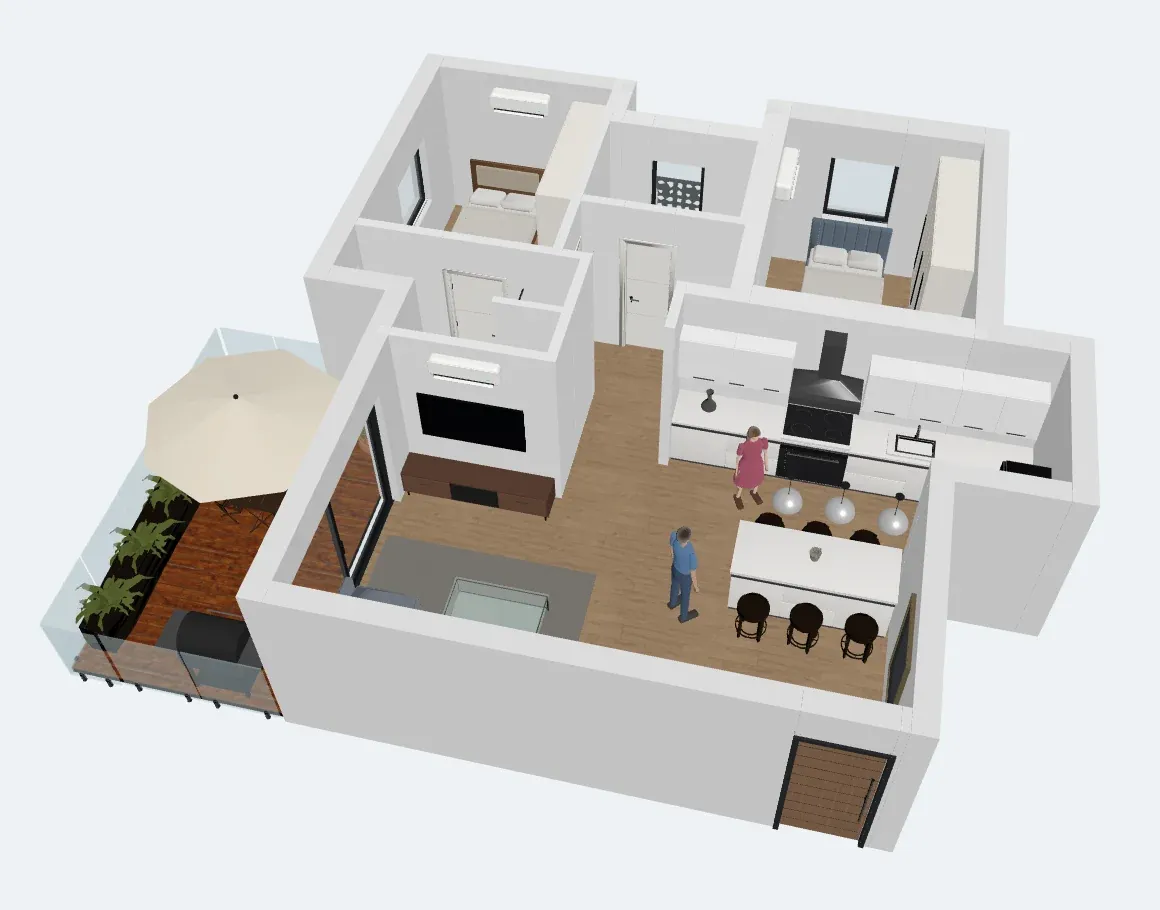
O que precisa
- iPhone ou iPad: o Safari abre o link no AR Quick Look da Apple, integrado no iOS — nada a instalar.
- Telemóvel Android: o modelo abre no Scene Viewer da Google. Segundo a Google, é necessário um dispositivo compatível com ARCore, Android 7.0 ou posterior e os Serviços do Google Play para RA.
- Óculos de VR: o navegador dos óculos com WebXR, por exemplo o do Meta Quest. O botão Entrar em VR só aparece aí.
- Computador: é onde cria o link e vê o modelo no visualizador 3D; leia o código QR para passar ao telemóvel e ver em AR.
- Uma planta ou cena 3D no ArchHomeAI com paredes. Criar o modelo AR é gratuito.
Passo a passo: AR a partir da planta 2D
O caminho mais rápido é a partir da própria planta. O editor 2D tem um painel de pré-visualização 3D e o botão de AR está lá dentro. Ainda não tem planta? Veja primeiro como passar uma planta 2D a 3D.
- Abra a planta Abra o projeto no painel 2D. A planta precisa de algumas paredes — com a planta vazia, o botão de AR fica desativado.
- Abra a pré-visualização 3D Clique em 3D na barra de ferramentas do editor. Ao lado do desenho abre-se um painel com o modelo 3D da planta em tempo real.
- Clique no botão AR / VR Por baixo da pré-visualização clique em Partilhar e ver em AR/VR. Abre-se uma janela com as opções do ficheiro.
- Escolha as opções Escolha a escala (Maquete de mesa 1:50 (cabe numa mesa) ou Tamanho real 1:1 (entrar na casa)). Deixe Incluir móveis assinalado para levar o mobiliário. Em plantas com dois ou mais pisos, Até o andar atual, sem telhado deixa-o espreitar o piso atual por cima.
- Crie o link Clique em Criar link AR. O navegador constrói o modelo 3D (GLB para Android e para o visualizador, USDZ para a Apple), carrega-o e dá-lhe um link curto com o tamanho dos ficheiros e as dimensões do modelo.
- Passe para o telemóvel No computador, leia com a câmara do telemóvel o código QR em Leia com o telemóvel ou use Copiar link. No telemóvel, o botão de AR aparece logo na janela.
- Coloque a casa Toque em Abrir em AR (iPhone / iPad) ou Abrir em AR (Android), aponte a câmara para o chão ou para uma mesa e deixe o telemóvel detetar a superfície. Arraste para mover o modelo, dê-lhe a volta e feche a vista AR no fim.
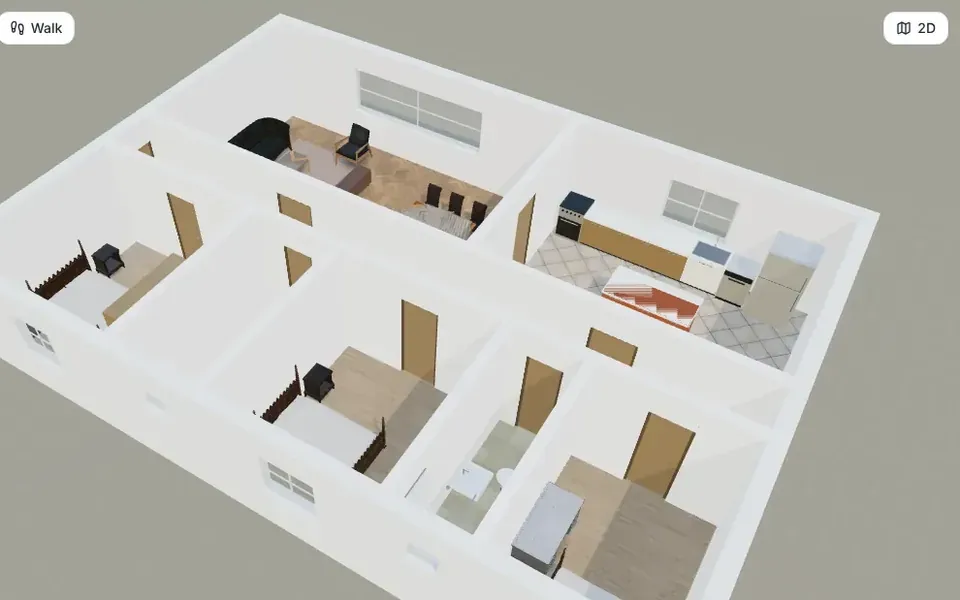
A partir do editor 3D: a cena tal como a decorou
Se já trabalhou a casa no editor 3D — materiais, móveis da biblioteca, pessoas, as suas próprias alterações 3D —, crie lá o modelo AR. Exporta a cena tal como a vê; objetos e camadas ocultos ficam de fora.
- Encontre o botão No editor 3D clique em Partilhar e ver em AR/VR no fim da barra de ferramentas. Em telemóveis e tablets é o primeiro item da linha de ferramentas e chama-se AR / VR.
- Escolha a escala Maquete de mesa 1:50 (cabe numa mesa) ou Tamanho real 1:1 (entrar na casa). Paredes, móveis, pessoas e as suas alterações 3D entram no modelo.
- Crie e abra Clique em Criar link AR e depois leia o código QR ou copie o link. A caixa Como o link abre explica como cada dispositivo o abre.
- Atualize quando o projeto mudar O link mostra o modelo tal como estava quando foi criado. Depois de alterações, clique em Criar novamente e partilhe o novo link.
Partilhe com clientes, família ou o empreiteiro
O link abre uma página pública de visualização — sem conta e sem iniciar sessão. Nela, quem recebe tem:
- Um visualizador 3D para rodar e aproximar com o dedo ou o rato, com Medidas e Ecrã inteiro.
- O botão de AR certo para o seu telemóvel e, no computador, um código QR para ler.
- Transferir GLB, para quem trabalha com outros programas 3D.
- Opcionalmente Editar a sua própria cópia: se assinalar Quem tiver o link pode editar a sua própria cópia (depois de iniciar sessão) antes de criar o link, quem iniciar sessão recebe uma cópia do projeto na sua conta. O seu original não muda.
- Em projetos do Studio partilhados com um cliente: Mostrar no link para o cliente acrescenta a secção Ver a casa em AR / VR ao link do cliente.
VR: andar dentro da casa
Abra o mesmo link no navegador de uns óculos de VR, como o do Meta Quest, e aparece o botão Entrar em VR. Em VR a casa está sempre em tamanho real: começa 2 m à frente dela, roda a cabeça e o corpo para olhar à volta, e cada toque no gatilho do comando leva-o 1 m para a frente. Em telemóveis e computadores sem óculos o botão não aparece; a página explica onde surge. Nesta versão inicial o movimento é propositadamente simples — ainda sem teletransporte nem rotação com o joystick.
Limites e boas práticas
- Os telemóveis aguentam até 300 000 triângulos e 40 MB por ficheiro; acima de 150 000 triângulos ou 25 MB, a janela avisa que pode carregar devagar.
- A pré-visualização do 2D usa cores simples; o editor 3D leva os seus materiais e texturas (reduzidos para um tamanho adequado a telemóvel).
- A precisão da escala em AR depende do seguimento do telemóvel. Use o modelo para avaliar proporções e as cotas da planta para medições reais.
- O ArchHomeAI está numa versão inicial e os visualizadores AR variam entre dispositivos, por isso vidros e transparências podem parecer ligeiramente diferentes no iPhone e no Android.
- O modelo é uma visualização do projeto, não um projeto de execução nem um documento para licenciamento camarário.
Depois da AR: do modelo à imagem fotorrealista
A AR responde a "cabe e como se sente o espaço?". Para "como vai ficar?", envie a mesma vista 3D para o AI Studio e transforme a planta num render, ou grave uma visita virtual à casa. Os renders com IA usam créditos; o seu saldo aparece no contador de créditos no topo da página.
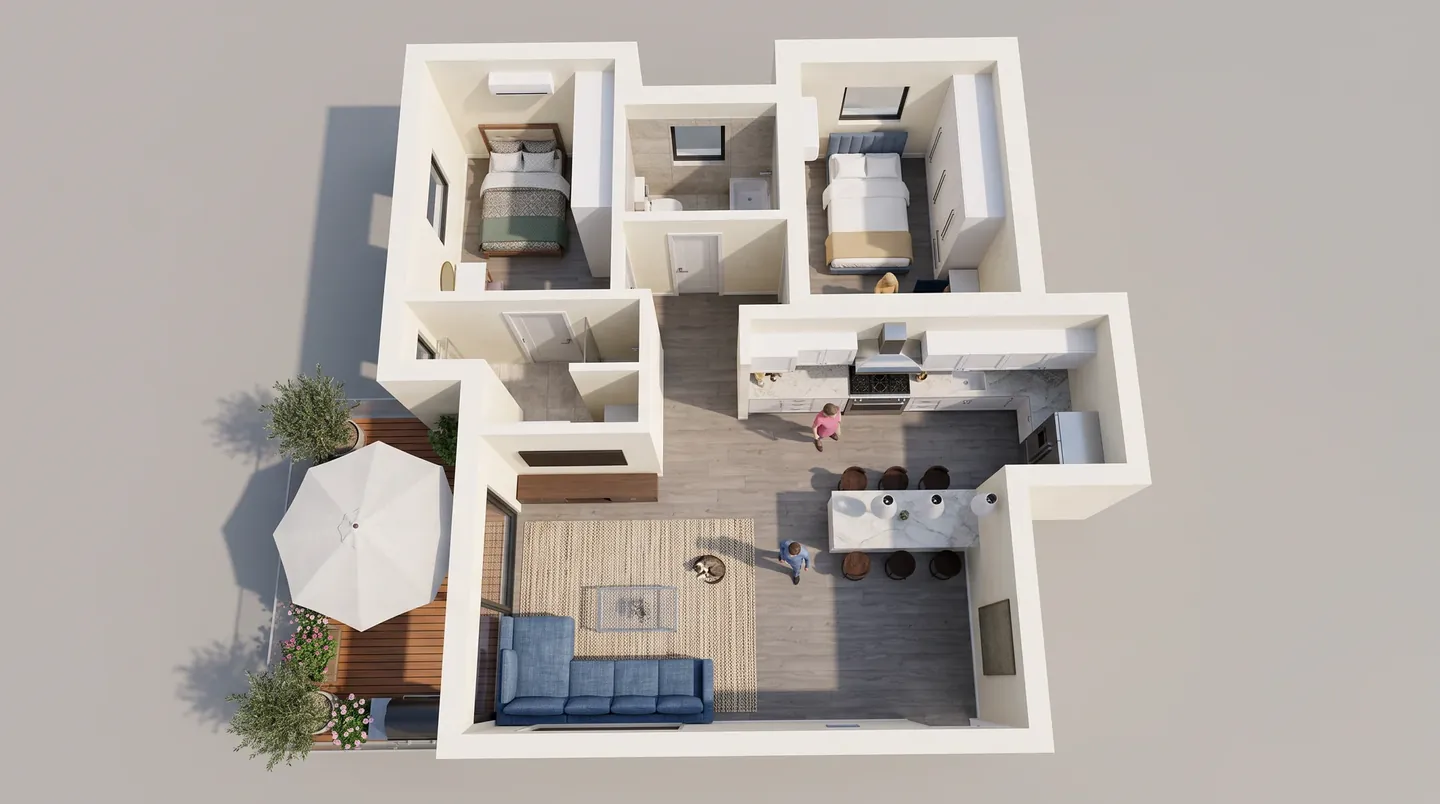
Veja a sua planta em realidade aumentada Desenhe ou abra uma planta, clique em 3D e depois no botão AR / VR. É gratuito. Abrir o painel 2D
Perguntas frequentes
Preciso de instalar uma aplicação para ver a casa em realidade aumentada?
Não. No iPhone ou iPad o link abre no AR Quick Look, que faz parte do iOS. No Android abre o Scene Viewer da Google, que requer um telemóvel compatível com ARCore e os Serviços do Google Play para RA. O ArchHomeAI funciona no navegador.
Ver a casa em AR é gratuito?
Sim. O modelo AR, o link, o código QR e o visualizador 3D / VR não usam IA nem créditos. Só as ações de IA, como renders e vídeos, usam créditos.
Qual é a diferença entre 1:50 e 1:1?
1:50 é uma maqueta de mesa: uma casa de 10 m fica com 20 cm e vê o projeto todo em cima da mesa. 1:1 é o tamanho real: a casa aparece com as medidas verdadeiras e pode entrar nas divisões — funciona melhor num espaço amplo ou no terreno.
O meu cliente pode ver o modelo sem conta?
Sim. O link abre um visualizador público com o modelo 3D, cotas, ecrã inteiro e o botão de AR, sem iniciar sessão. Se o permitiu, o cliente também pode iniciar sessão e editar uma cópia própria sem alterar a sua.
Porque não aparece o botão de VR no meu telemóvel?
A VR precisa do navegador de uns óculos compatíveis com WebXR, como o do Meta Quest. O botão só aparece aí; no telemóvel, use o botão de AR.
Que formatos de ficheiro o ArchHomeAI cria para AR?
Dois: GLB (glTF binário) para Android, o visualizador web e a VR, e USDZ para o AR Quick Look da Apple. Pode transferir os dois a partir da janela.
Fontes
Como escrevemos este guia: cada número vem das fontes indicadas no fim e foi verificado em setembro de 2026. Os preços variam consoante a cidade, os acabamentos e o ano.
- AR Quick Look — Apple Developer
- Using Scene Viewer to display interactive 3D models in AR from an Android app or browser — Google for Developers (ARCore)
- Meta Horizon OS web and browser documentation (WebXR) — Meta for Developers