
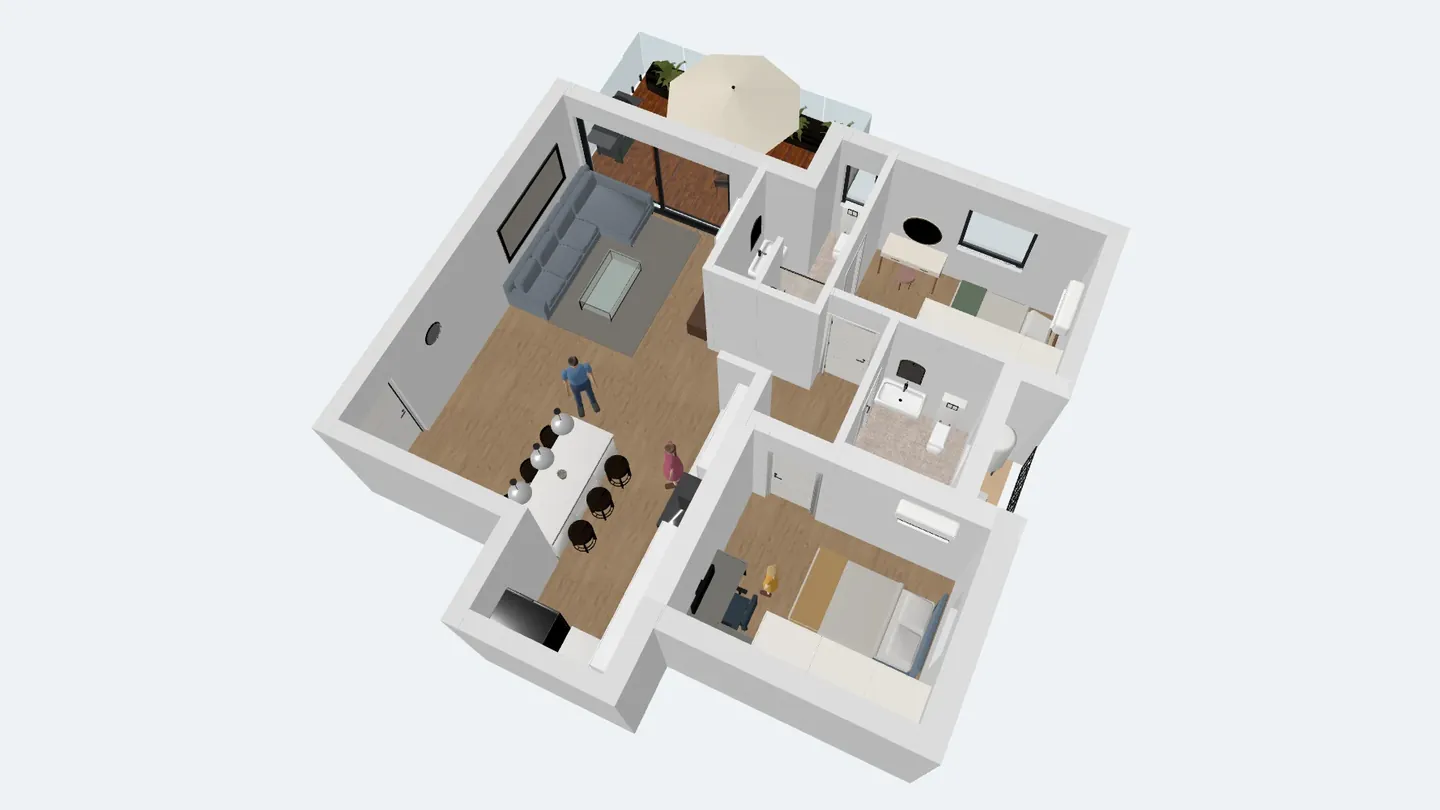
För att se ditt hus i AR med ArchHomeAI öppnar du 3D-förhandsvisningen av planen i 2D-redigeraren (eller 3D-redigeraren), klickar på Dela och visa i AR/VR, väljer bordsmodell 1:50 eller full skala 1:1 och klickar på Skapa AR-länk. På iPhone och iPad öppnas länken i AR Quick Look, på Android i Googles Scene Viewer, och i en VR-headsets webbläsare kan du gå in i huset. Det är gratis: ingen AI och inga krediter.
Viktigaste slutsatserna
- Ett klick skapar en GLB- och en USDZ-fil av huset och en kort länk; på datorn visas också en QR-kod att skanna med mobilen.
- Bordsmodell 1:50 ställer ett litet hus på bordet; full skala 1:1 låter dig stå i rummen i verklig storlek.
- iPhone och iPad öppnar länken i AR Quick Look, Android i Scene Viewer (mobil med ARCore krävs), headset som Meta Quest i VR.
- Länksidan kräver ingen inloggning: vrid modellen, visa mått, helskärm och – om du tillåter det – redigera en egen kopia.
- AR-modellen är gratis; den är en visualisering av förslaget, inte en bygghandling.
Planritningen säger att vardagsrummet är 4,2 m brett. Förstärkt verklighet låter dig se det: ställ en modell av huset på matbordet, gå runt den med mobilen, eller växla till full skala och stå i ett kök som ännu inte finns. ArchHomeAI gör om vilken planritning eller 3D-scen som helst till en AR-modell med en knapp – utan app, utan AI och utan krediter.
Vad AR och VR tillför när du planerar ett hus
Förstärkt verklighet (AR) lägger in en 3D-modell i mobilkamerans bild, så att det virtuella huset står på ditt riktiga golv eller bord. Virtuell verklighet (VR) ersätter omgivningen: med headset står du inne i modellen. En 3D-visare i webbläsaren är enklast: vrid och zooma på vilken skärm som helst.
För ett bostadsprojekt är nyttan densamma i alla tre fallen: proportioner som en ritning inte förmedlar. Hur djup är altanen? Står köksön i vägen mot trädgården? Är hallen till sovrummen för smal? Beställare och familj som inte läser ritningar förstår en modell på några sekunder, och en arkitekt kan visa ett alternativ på ett möte utan laptop.
| Läge | Enhet | Det här ser du | Passar för |
|---|---|---|---|
| AR i mobilen | iPhone / iPad (AR Quick Look) eller Android med ARCore (Scene Viewer) | Huset på bordet eller golvet, genom kameran | Visa förslaget på möten, kolla mått på tomten |
| VR | Webbläsare i ett headset med WebXR, t.ex. Meta Quest | Du står i huset i full skala | Känna takhöjd och avstånd |
| 3D-visare | Valfri webbläsare i mobil eller dator | Modellen på skärmen: vrid, zooma, mått, helskärm | Skicka till beställare och familj, snabb avstämning |
Bordsmodell 1:50 eller full skala 1:1?
Innan filen skapas ber dialogen dig välja skala. Bordsmodell 1:50 (ryms på ett bord) är arkitektmodellens klassiska skala: ett 10 m brett hus blir 20 cm, lagom att gå runt på ett bord och se alla rum på en gång. Verklig storlek 1:1 (gå in i huset) ställer huset i sin verkliga storlek – använd det på en öppen yta eller på själva tomten, där du kan gå in i rummen. I 1:1 går modellen inte att nypa mindre, så måtten förblir verkliga.
- 1:50 Bordsmodell – ett 10 m brett hus blir 20 cm
- 1:1 Full skala – gå in i rummen
- 2 m Startpunkt i VR, framför huset
- 1 m Ett steg framåt per tryck på handkontrollens avtryckare i VR
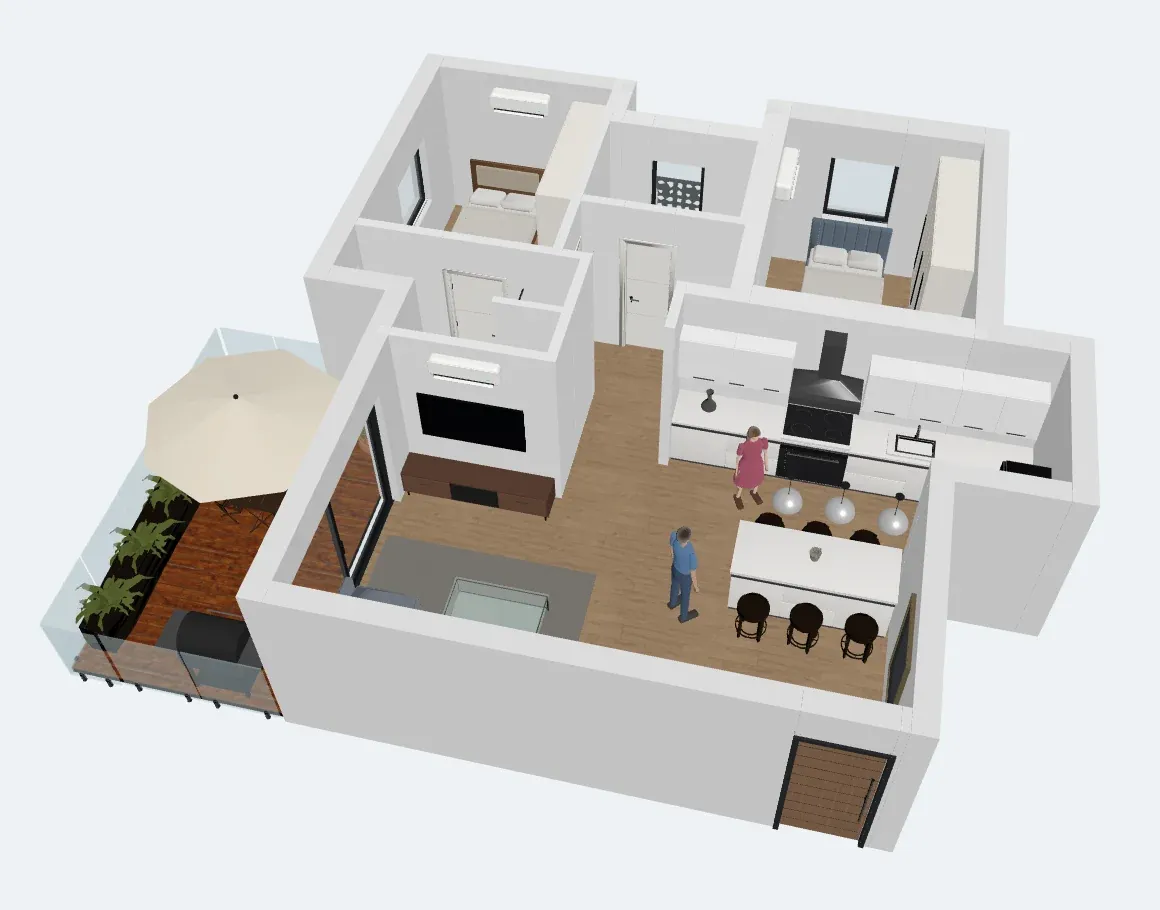
Det här behöver du
- iPhone eller iPad: Safari öppnar länken i Apples AR Quick Look, som är inbyggt i iOS – inget att installera.
- Android-mobil: modellen öppnas i Googles Scene Viewer. Enligt Google krävs en enhet med ARCore-stöd, Android 7.0 eller senare och Google Play-tjänster för AR.
- VR-headset: headsetets webbläsare med WebXR, till exempel Meta Quest-webbläsaren. Knappen Starta VR visas bara där.
- Dator: här skapar du länken och ser modellen i 3D-visaren; skanna QR-koden för att byta till mobilen och AR.
- En planritning eller 3D-scen i ArchHomeAI med väggar. AR-modellen är gratis.
Steg för steg: AR från 2D-planritningen
Snabbast är att börja i själva planritningen. 2D-redigeraren har en panel för 3D-förhandsvisning, och AR-knappen finns där. Har du ingen planritning än? Läs först hur du gör om en 2D-planritning till 3D.
- Öppna planritningen Öppna projektet i 2D-panelen. Det måste finnas åtminstone några väggar – på en tom ritning är AR-knappen avstängd.
- Öppna 3D-förhandsvisningen Klicka på 3D i redigerarens verktygsfält. Bredvid ritningen öppnas en panel med en levande 3D-modell av planen.
- Klicka på AR / VR-knappen Under förhandsvisningen klickar du på Dela och visa i AR/VR. En dialog med filens alternativ öppnas.
- Välj alternativ Välj skala (Bordsmodell 1:50 (ryms på ett bord) eller Verklig storlek 1:1 (gå in i huset)). Låt Ta med möbler vara ikryssad för att få med möblerna. På planer med två eller fler våningar låter Upp till aktuell våning, utan tak dig titta ned i den aktuella våningen.
- Skapa länken Klicka på Skapa AR-länk. Webbläsaren bygger 3D-modellen (GLB för Android och visaren, USDZ för Apple), laddar upp den och ger dig en kort länk med filstorlekar och modellens mått.
- Byt till mobilen På datorn skannar du QR-koden under Skanna med mobilen med mobilkameran, eller använder Kopiera länk. I mobilen visas AR-knappen direkt i dialogen.
- Placera huset Tryck på Öppna i AR (iPhone / iPad) eller Öppna i AR (Android), rikta kameran mot golvet eller ett bord och låt mobilen hitta ytan. Dra för att flytta modellen, gå runt den och stäng AR-vyn när du är klar.
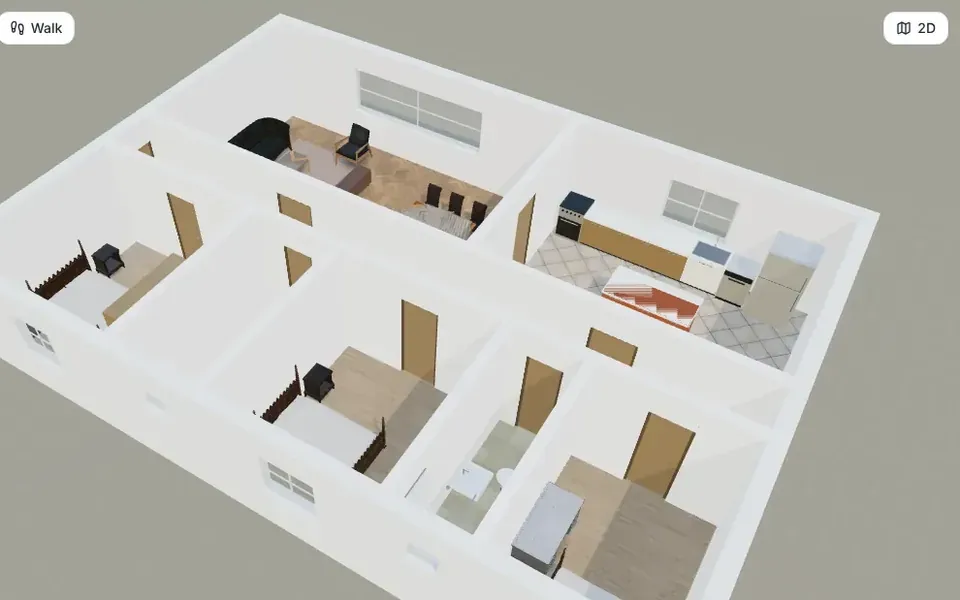
Från 3D-redigeraren: scenen precis som du har inrett den
Har du redan arbetat med huset i 3D-redigeraren – material, möbler från biblioteket, människor, egna 3D-ändringar – skapa AR-modellen där. Scenen exporteras som du ser den; dolda objekt och lager tas inte med.
- Hitta knappen I 3D-redigeraren klickar du på Dela och visa i AR/VR i slutet av verktygsfältet. På mobil och surfplatta är det första knappen i verktygsraden och heter AR / VR.
- Välj skala Bordsmodell 1:50 (ryms på ett bord) eller Verklig storlek 1:1 (gå in i huset). Väggar, möbler, människor och dina 3D-ändringar följer med i modellen.
- Skapa och öppna Klicka på Skapa AR-länk och skanna sedan QR-koden eller kopiera länken. Rutan Så öppnas länken i dialogen förklarar hur varje enhet öppnar den.
- Uppdatera när förslaget ändras Länken visar modellen som den var när den skapades. Efter ändringar klickar du på Skapa igen och delar den nya länken.
Dela med beställare, familj eller byggföretag
Länken öppnar en offentlig visningssida – utan konto och utan inloggning. Där får mottagaren:
- En 3D-visare att vrida och zooma med fingret eller musen, med Mått och Helskärm.
- Rätt AR-knapp för den egna mobilen, och på datorn en QR-kod att skanna.
- Ladda ner GLB, för den som arbetar i andra 3D-program.
- Valfritt Redigera din egen kopia: kryssar du i Den som har länken kan redigera en egen kopia (efter inloggning) innan du skapar länken får den som loggar in en kopia av projektet i sitt eget konto. Ditt original ändras inte.
- För Studio-projekt som du delar med en kund: Visa på beställarens delningslänk lägger till avsnittet Se huset i AR / VR i kundens länk.
VR: gå runt inne i huset
Öppna samma länk i ett VR-headsets webbläsare, till exempel Meta Quest-webbläsaren, så visas knappen Starta VR. I VR är huset alltid i full skala: du börjar 2 m framför det, vrider huvud och kropp för att se dig omkring, och varje tryck på handkontrollens avtryckare flyttar dig 1 m framåt. På mobiler och datorer utan headset syns inte knappen; sidan förklarar var den visas. Rörelsen är medvetet enkel i den här tidiga versionen – ännu ingen teleportering eller vridning med spaken.
Begränsningar och tips
- Mobiler klarar upp till 300 000 trianglar och 40 MB per fil; över 150 000 trianglar eller 25 MB varnar dialogen för att modellen kan laddas långsamt.
- 2D-förhandsvisningen använder enkla färger; 3D-redigeraren tar med sina material och texturer (förminskade till mobilvänlig storlek).
- Hur exakt skalan blir i AR beror på mobilens spårning. Använd modellen för att bedöma proportioner och planritningens mått för verkliga mätningar.
- ArchHomeAI är i en tidig version och AR-visare skiljer sig mellan enheter, så glas och genomskinlighet kan se lite olika ut på iPhone och Android.
- Modellen är en visualisering av förslaget, inte en bygghandling eller ett underlag för bygglov.
Efter AR: från modell till fotorealistisk bild
AR svarar på "får det plats och hur känns rummet?". För "hur kommer det att se ut?" skickar du samma 3D-vy till AI Studio och gör om planritningen till en rendering, eller spelar in en virtuell husvisning. AI-renderingar använder krediter; ditt saldo syns i kreditmätaren högst upp på sidan.
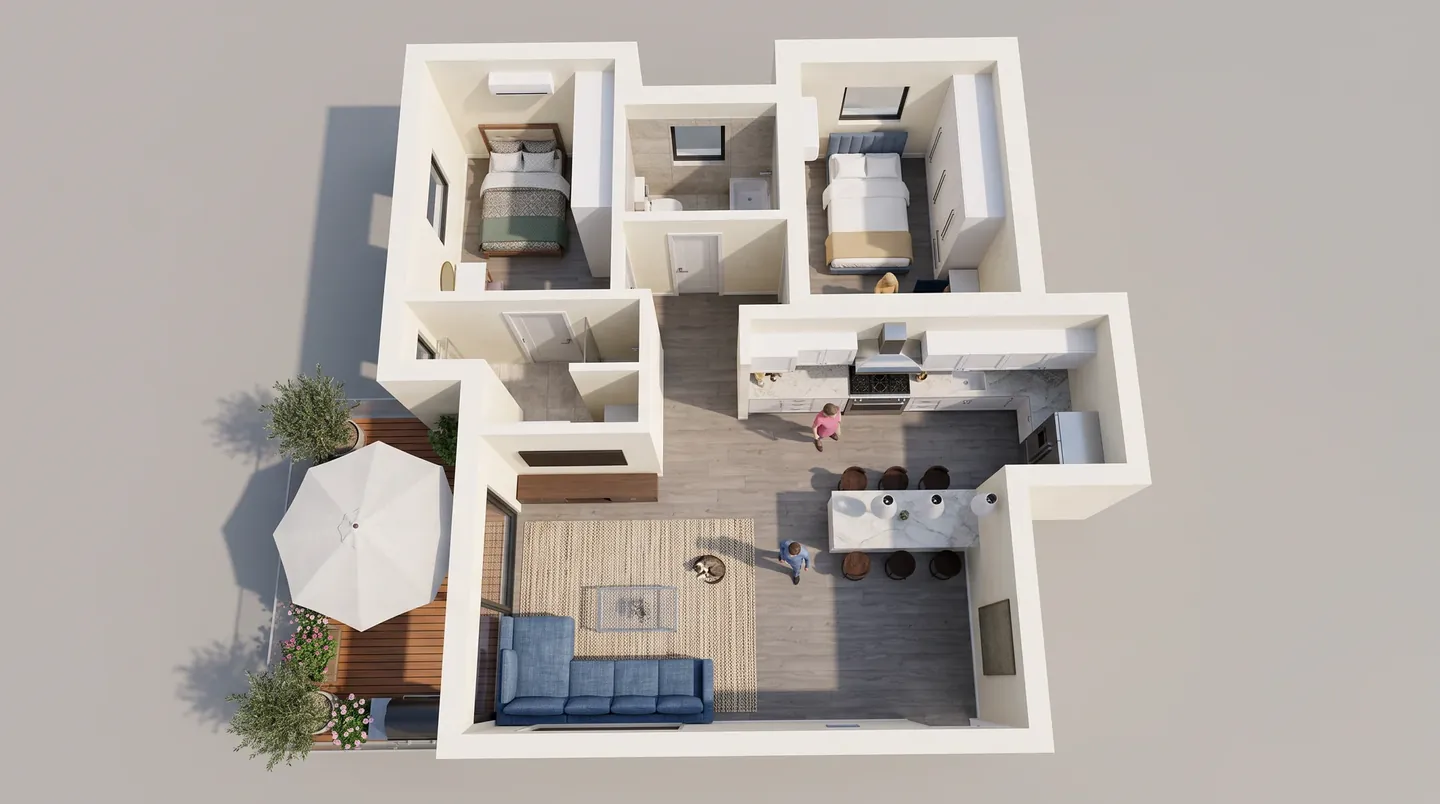
Se din planritning i AR Rita eller öppna en planritning, klicka på 3D och sedan på AR / VR-knappen. Gratis. Öppna 2D-panelen
Vanliga frågor
Behöver jag installera en app för att se huset i AR?
Nej. På iPhone och iPad öppnas länken i AR Quick Look, som är en del av iOS. På Android öppnas Googles Scene Viewer, som kräver en mobil med ARCore-stöd och Google Play-tjänster för AR. ArchHomeAI fungerar i webbläsaren.
Är det gratis att se huset i AR?
Ja. AR-modellen, länken, QR-koden och 3D- / VR-visaren använder ingen AI och inga krediter. Bara AI-funktioner som renderingar och videor använder krediter.
Vad är skillnaden mellan 1:50 och 1:1?
1:50 är en bordsmodell: ett 10 m brett hus blir 20 cm och du ser hela förslaget på bordet. 1:1 är full skala: huset visas i sina verkliga mått och du kan gå in i rummen – bäst på en stor öppen yta eller på tomten.
Kan beställaren se modellen utan konto?
Ja. Länken öppnar en offentlig visare med 3D-modell, mått, helskärm och AR-knapp – utan inloggning. Om du har tillåtit det kan beställaren också logga in och redigera en egen kopia utan att din ändras.
Varför finns ingen VR-knapp i min mobil?
VR kräver ett headsets webbläsare med WebXR-stöd, till exempel Meta Quest-webbläsaren. Knappen visas bara där; i mobilen använder du AR-knappen.
Vilka filformat skapar ArchHomeAI för AR?
Två: GLB (binär glTF) för Android, webbvisaren och VR, och USDZ för Apples AR Quick Look. Båda kan laddas ned från dialogen.
Källor
Så skrev vi guiden: alla siffror kommer från källorna som listas i slutet och kontrollerades i september 2026. Priserna varierar beroende på ort, standard och år.
- AR Quick Look — Apple Developer
- Using Scene Viewer to display interactive 3D models in AR from an Android app or browser — Google for Developers (ARCore)
- Meta Horizon OS web and browser documentation (WebXR) — Meta for Developers