
När du planerar ett rum online anger du rummets verkliga mått, placerar möbler i skala och ser resultatet i 3D innan du köper något eller bygger om. I ArchHomeAI öppnar du Inredning, väljer ett av 26 rum, utgår från dina mått eller en mall, väljer stil och budget och får tre möblerade förslag som du finslipar i designrummet i 3D — allt gratis; bara valfria AI-renderingar kostar krediter.
Viktigaste slutsatserna
- Planera i rätt ordning: mät, bestäm zoner och gångstråk, välj möbler — färger och material sist.
- Guiden i ArchHomeAI har 26 rum — 14 för hemmet och 12 för företag — med tre förslag vardera.
- Rummet byggs från verkliga mått som en länkad 2D-plan och 3D-modell, så avstånd och gångar stämmer.
- I designrummet byter du möbler, målar väggar, ändrar golv och ljus, sparar versioner och delar en designtavla — gratis.
- AI-renderingar kostar krediter (ditt saldo syns i räknaren högst upp på sidan) och är visualiseringar, inte bygghandlingar.
- Rum och stil — 26 rum, dina mått eller en mall, 18 stilar. Gratis.
- Finslipa i 3D — Möbler, färg, golv, ljus och versioner i designrummet. Gratis.
- AI-rendering — Gör vyn till en fotorealistisk bild. Kostar krediter.
Vad en rumsplanerare gör (och inte gör)
En rumsplanerare är en skalmodell av ett enda rum: väggar, dörr, fönster och takhöjd i verkliga mått, och möbler med sin riktiga bredd och djup. Den svarar på praktiska frågor innan du lägger pengar: får tresitssoffan plats mitt emot tv:n? Finns det ett bekvämt gångstråk till balkongdörren? Går garderoben att öppna om sängen är 160 cm bred? En bra planerare visar också rummet i 3D, eftersom proportioner, ljus och färg är svåra att bedöma på en planritning.
Den kontrollerar däremot inte byggregler, konstruktion eller installationer: att flytta väggar, rör och el är jobb för arkitekt eller hantverkare. I ArchHomeAI är kategorin Inredning till för det som finns *innanför* väggarna: planlösning, möbler och ytskikt i ett rum. För en hel bostad börjar du med en planritning med mått; för att göra om ett rum från ett foto, läs om inredning med AI.
Innan du börjar: zoner, gångstråk och färgpalett
Inredare planerar alltid i samma ordning och slipper på så vis mycket omtag: mät (väggarnas längd, takhöjd, var dörr och fönster sitter), bestäm zonerna — sitta, sova, äta, arbeta — och gångstråken mellan dörrarna, och välj sedan huvudmöblerna för varje zon. Färger och material kommer sist: de ändrar inte vad som får plats.
| Var | Vanligt mått | Varför |
|---|---|---|
| Huvudgångstråk genom rummet | ca 90 cm | Gå bekvämt förbi möblerna; 36 tum (91 cm) är också USA:s minimum för tillgänglig gångväg |
| Soffa till soffbord | 40–45 cm | Koppen inom räckhåll, knäna får plats |
| Bredvid och vid fotänden av sängen | 60–75 cm | Bädda och öppna garderoben |
| Bordskant till vägg bakom stolen | ca 90 cm | Dra ut stolen och sätta sig |
| Arbetsgång i köket, en person | ca 107 cm | Öppna diskmaskin och ugn medan någon passerar |
Måtten för gångstråk och matplats följer NKBA:s riktlinjer för kök och ADA:s bredd för tillgängliga gångvägar; resten är vanlig praxis. I Sverige gäller dessutom Boverkets byggregler. Kök och klädkammare har egna regler: planera köket och mått för walk-in-closet.
För färg fungerar tumregeln 60-30-10: ungefär 60 % av rummet i huvudfärgen (väggar, stora golvytor), 30 % i en andra färg (stora möbler, gardiner) och 10 % accent (kuddar, konst, en fåtölj). Välj stil först, så följer paletten — precis så fungerar guiden i ArchHomeAI.
Så inreder du ett rum i ArchHomeAI, steg för steg
- Öppna Inredning Klicka på Inredning i menyn och sedan på Börja inreda. Är du inloggad hamnar du i Mina inredningsdesigner; klicka på Ny design.
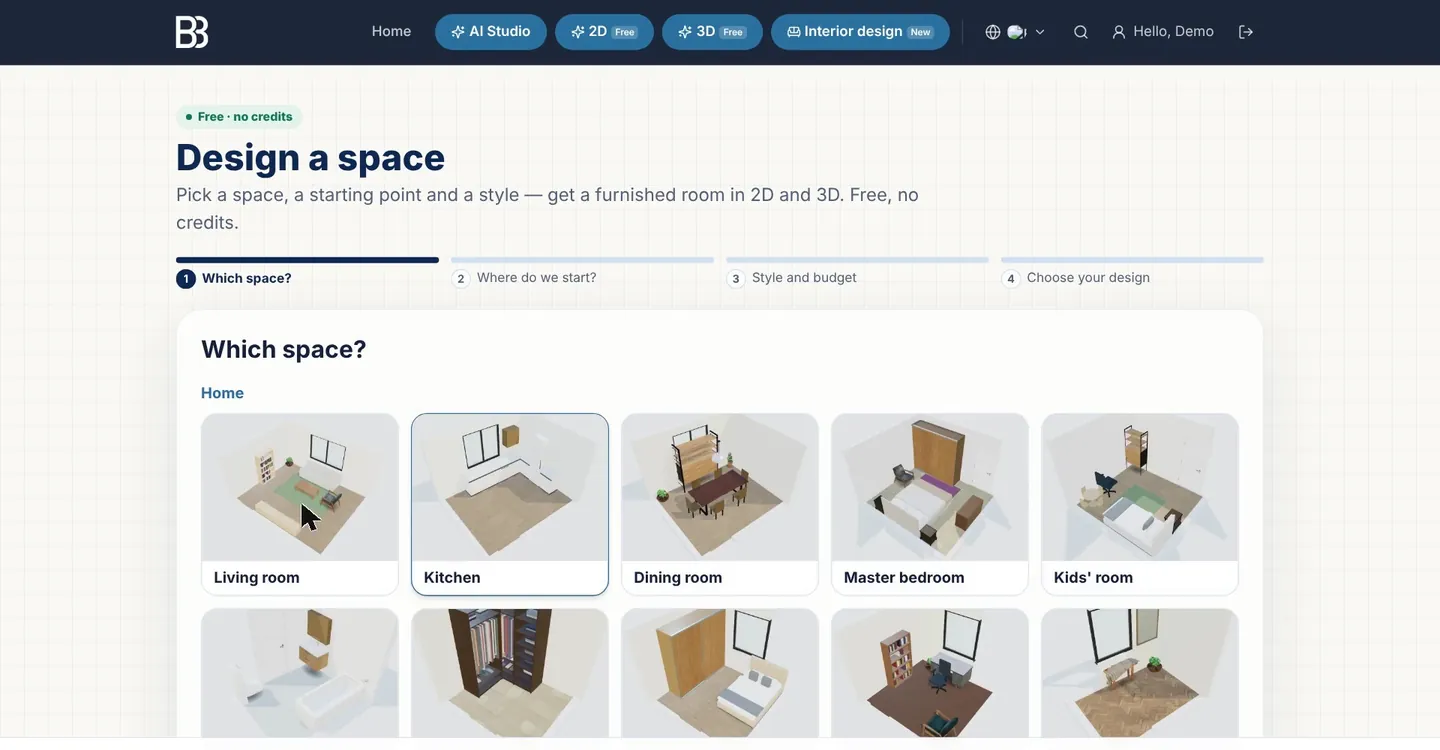
- Välj rum Under Vilket rum? väljer du ett av 26: vardagsrum, kök, sovrum, badrum, walk-in-closet … eller kafé, kontor, butik eller mottagning.
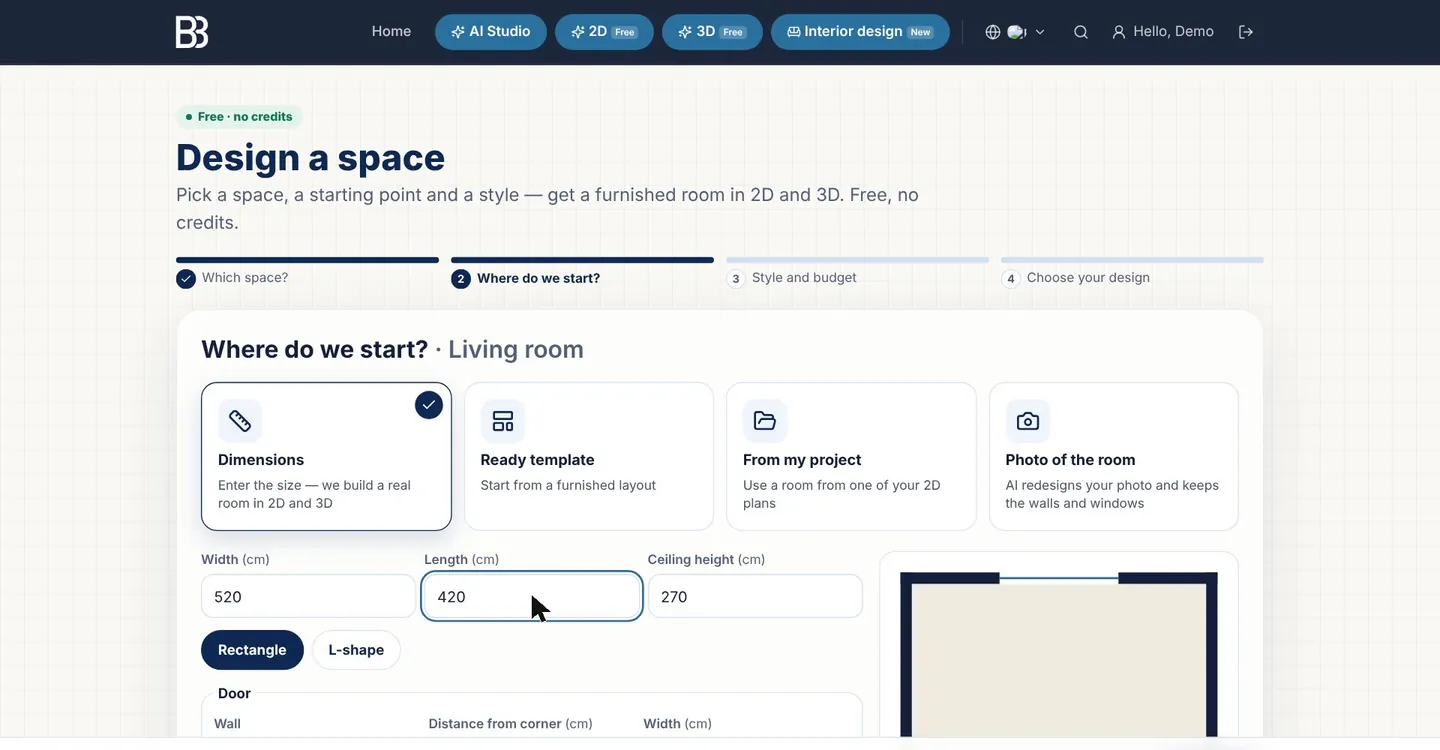
- Välj utgångspunkt Under Var börjar vi?: Mått (storlek, dörr och fönster), Färdig mall, Från mitt projekt (ett rum ur dina 2D-planer) eller Foto av rummet (fortsätter i AI Studio).
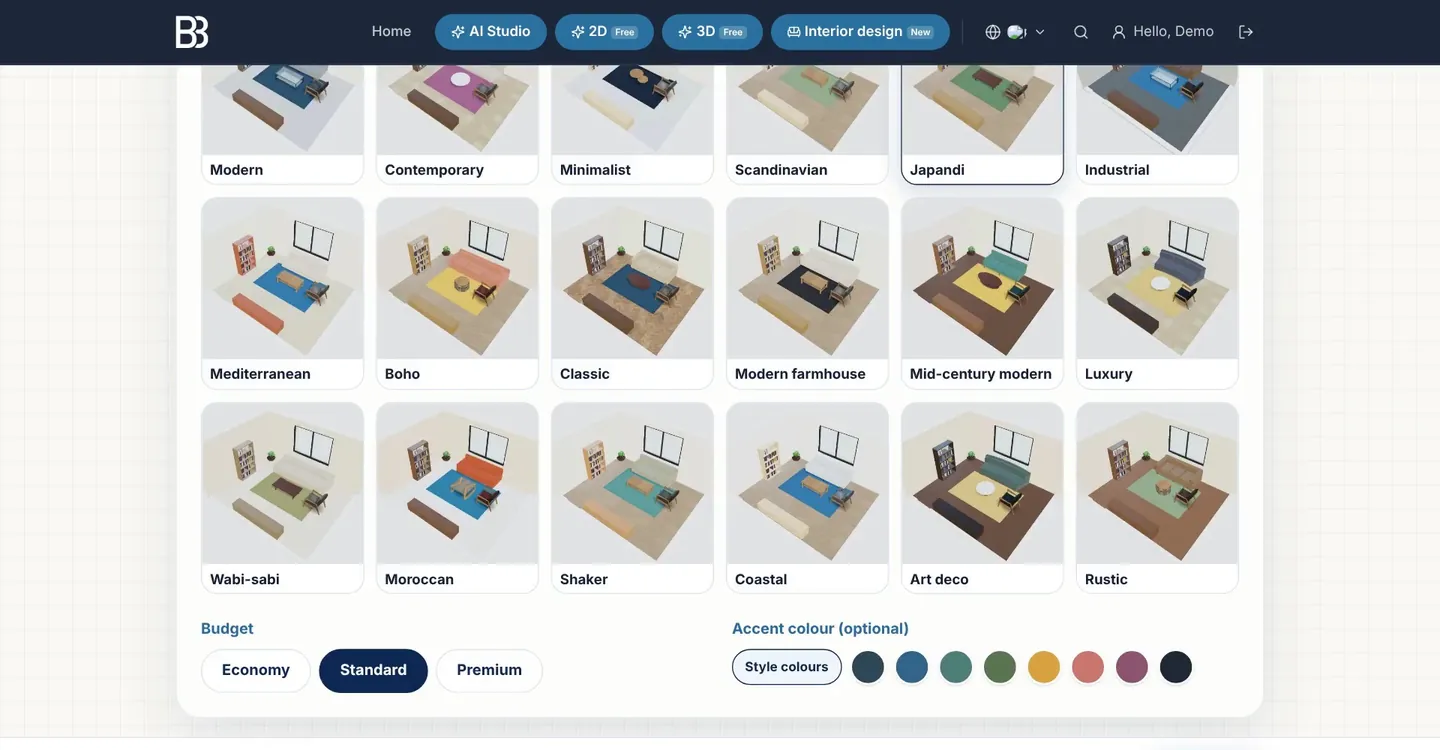
- Stil och budget En av 18 stilar, en budget — Budget, Standard eller Premium — och gärna en accentfärg. För företag kan du ange ett mål, till exempel antal platser.
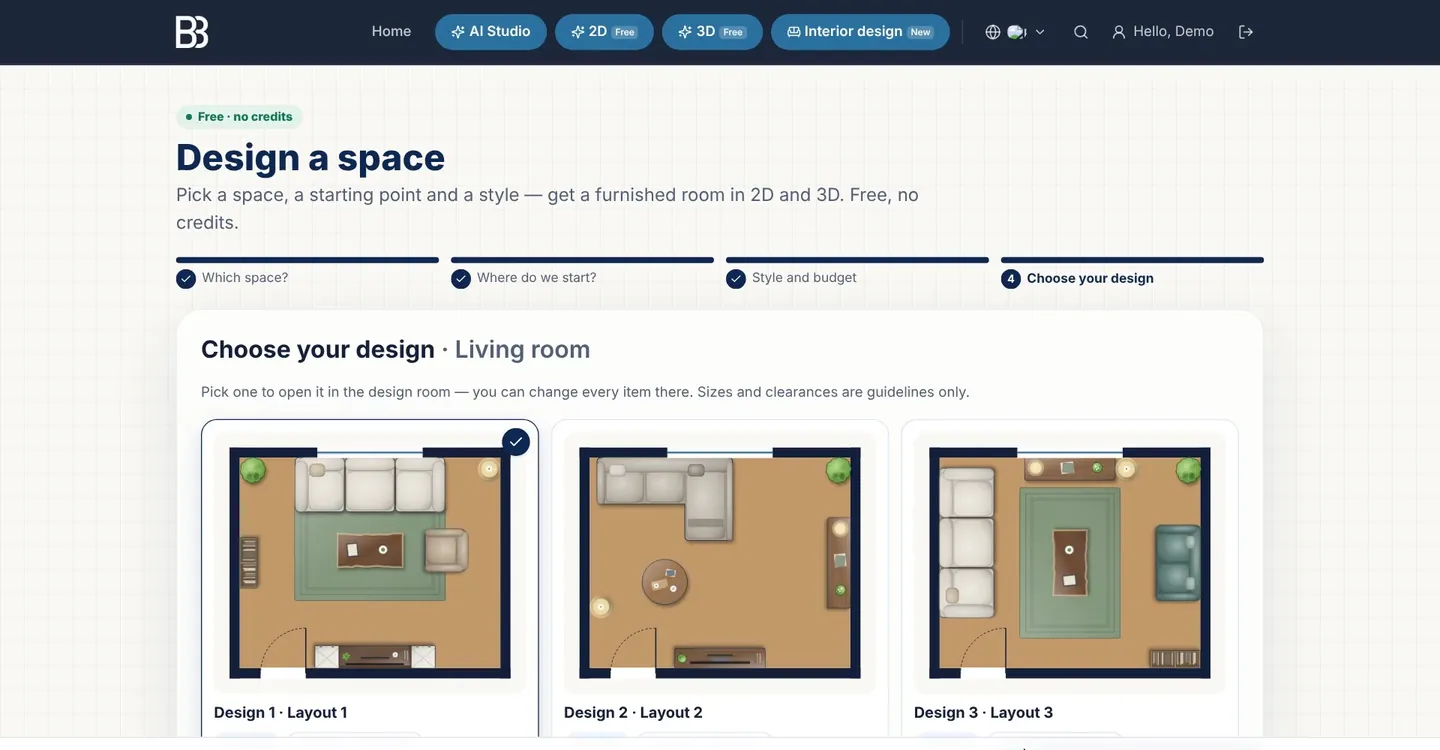
- Välj din design Du får tre möblerade förslag som planer. Välj ett och klicka på Öppna i designrummet. En länkad 2D-plan och 3D-modell skapas; logga in nu om du inte redan har gjort det.
- Finslipa i 3D Med flikarna Möbler, Ytor, Ljus och Layout byter du saker, målar väggar, lägger golv, ställer in ljuset och ser rummet i ögonhöjd.
- Spara versioner och dela Under Jämför sparar Spara som version dina alternativ; Designtavla & dela ger PDF, utskrift och länkar till kunden.
- Rendera (valfritt) Fliken AI skickar den aktuella vyn till en fotorealistisk rendering eller till AI Studio. Det kostar krediter; ditt saldo syns i räknaren högst upp på sidan.
Steg 1 — rummet
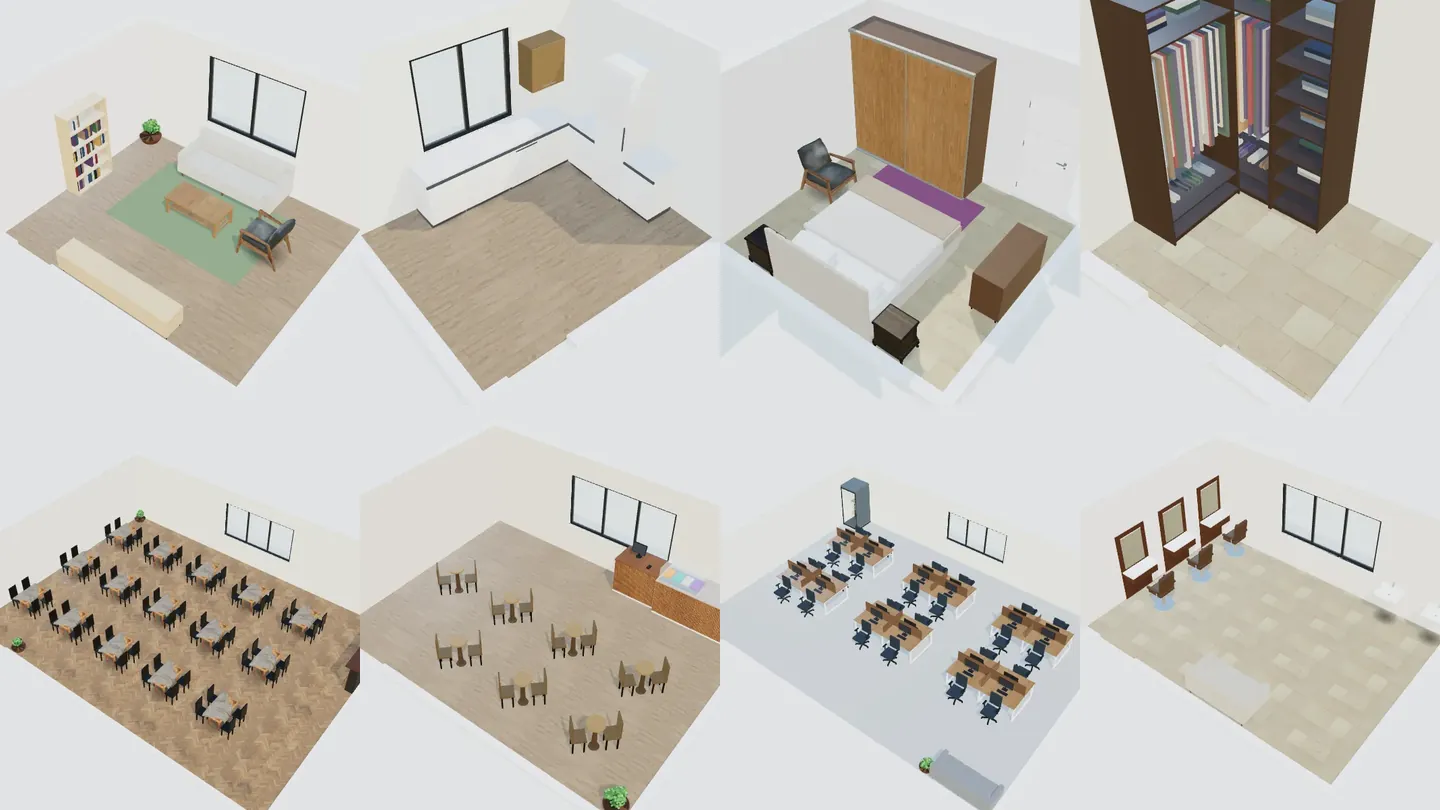
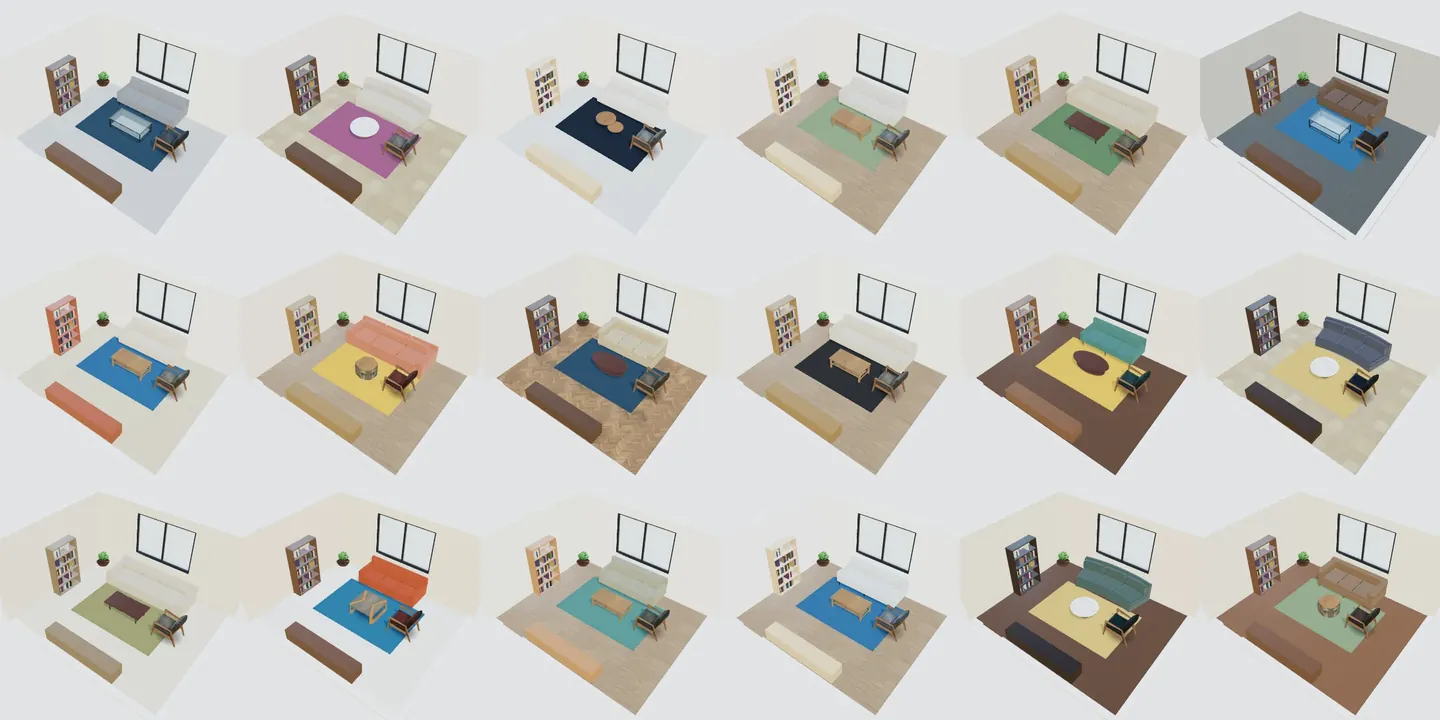
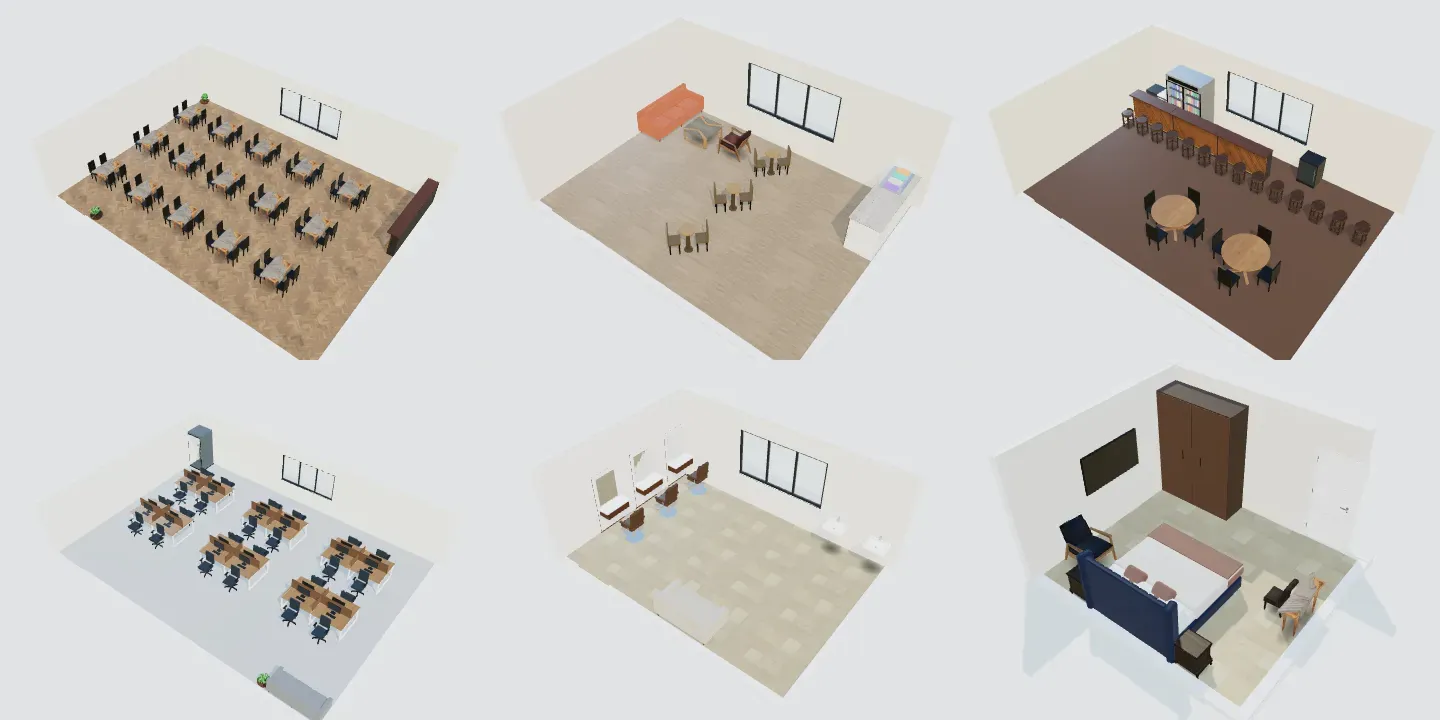
Första skärmen visar varje rum med en riktig 3D-bild: 14 för hemmet (vardagsrum, kök, matsal, sovrum, barnrum, badrum, walk-in-closet, inbyggd garderob, hemmakontor, hall och korridor, tvättstuga, förråd, skyddsrum, balkong och terrass) och 12 för företag (snabbmat, restaurang, kafé, bar, teknikkontor, mötesrum, reception, butik, skönhets- och frisörsalong, mottagning, hotellrum, gym). Rummet bestämmer startstorleken, de tre mallarna och vilka möbler som visas först.
Steg 2 — dina mått, en mall, din plan eller ett foto
Mått är den exaktaste starten: ange bredd, längd och takhöjd (i enheten från dina arbetsinställningar — mm, cm eller m), välj Rektangel eller L-form, placera dörren på en vägg via avståndet från hörnet och lägg till upp till tre fönster med Lägg till fönster. Planen bredvid ritas om medan du skriver. Mät det fria innermåttet vägg till vägg — till exempel ett sovrum på 3 × 3,6 m i en trea.
Färdig mall utgår från ett av tre förslag i standardstorlek. Från mitt projekt hämtar ett rektangulärt eller L-format rum med dörr och fönster ur en av dina 2D-planer, utan att ändra originalet. Foto av rummet hoppar över modellen och fortsätter i AI Studio, där AI gör om ditt foto; läs mer i inredning med AI från ett foto.
Steg 3 — stil, palett och budget
Var och en av de 18 stilarna har sin palett: golv och kulör, väggfärg, textil, trä, skåpluckor och accent; stilen väljer också passande soffa, bord och säng. Budgetnivån ändrar materialen, till exempel laminat eller klinker i Budget och parkett eller marmor i Premium. Accentfärg (valfritt) lägger till din egen färg på Stilens färger.
Steg 4 — tre möblerade förslag
Sista steget ritar tre förslag i *ditt* rum. Inget är slumpmässigt: möblerna placeras i förhållande till dörren, glider längs sin vägg, byts mot en mindre modell när platsen inte räcker, överlappar aldrig, håller dörrens svängyta fri och ställer inga höga skåp framför fönster. Varje kort visar antal föremål och, för företag, platser, arbetsplatser eller stationer. Välj ett och klicka på Öppna i designrummet.
I designrummet
Designrummet är en levande 3D-modell av ditt rum. Dra för att rotera, scrolla eller nyp för att zooma; verktygen finns till höger (i mobilen i en panel längst ner). Väggar, dörr och fönster är låsta här så att de inte flyttas av misstag; själva rummet ändrar du via Öppna i full 3D eller Öppna planen i 2D. Allt sparas automatiskt.
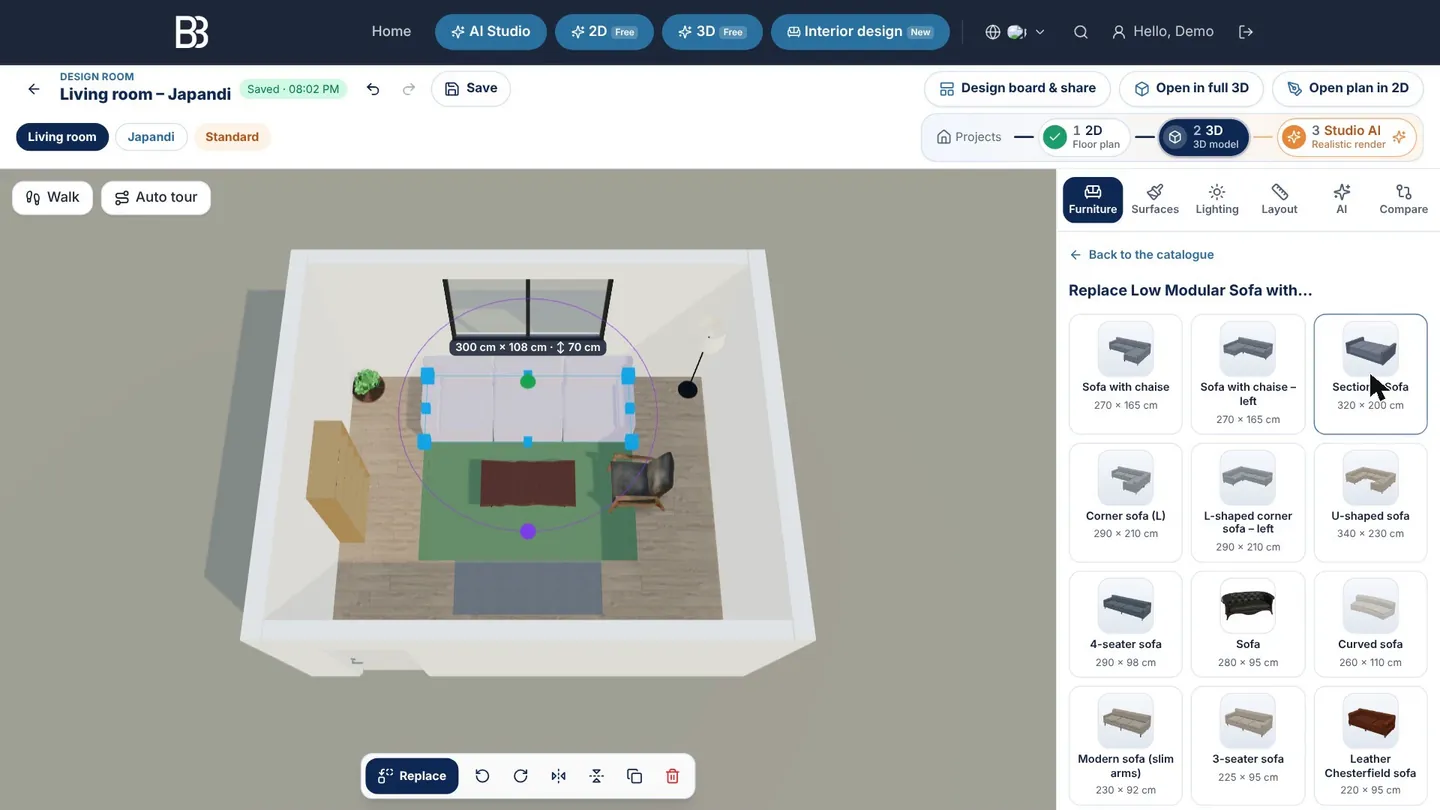
- Rum, stil, budget — Det du valde i guiden.
- Ångra, gör om, spara — Alla ändringar kan ångras; designen sparas också av sig själv.
- Projektflöde — Projekt › 2D-plan › 3D-modell › Studio AI — samma design som plan, modell och rendering.
- Designtavla & dela — Tavlan, dess PDF och länkarna till kunden.
- Öppna i full 3D / Öppna planen i 2D — Väggar och öppningar redigeras i de fullständiga redigerarna.
- Flikar — Möbler, Ytor, Ljus, Layout, AI och Jämför.
- Lista för att byta ut — Alternativ av samma sort, med mått.
- Markerad möbel — Bredd × djup och höjd direkt på modellen.
- Markeringsfält — Byt ut, vrid 90°, spegelvänd, duplicera, ta bort.
- Gå / Automatisk rundtur — Gå runt i rummet själv eller låt kameran visa det.
Möbler: lägg till, byt ut, vrid
Fliken Möbler visar 3D-biblioteket redan filtrerat för rummet: köksskåp för köket, våningssäng och spjälsäng för barnrummet, diskar och båsplatser för ett kafé. Tryck på en sak så hamnar den på en ledig plats. Markera en möbel och klicka på Byt ut för att byta den mot en annan av samma sort — en soffa mot en hörnsoffa eller U-soffa — utan att göra om planen. För garderober finns också Bygg garderoben: sektioner, hyllor, lådor, dörrar, handtag och material.
Ytor och ljus
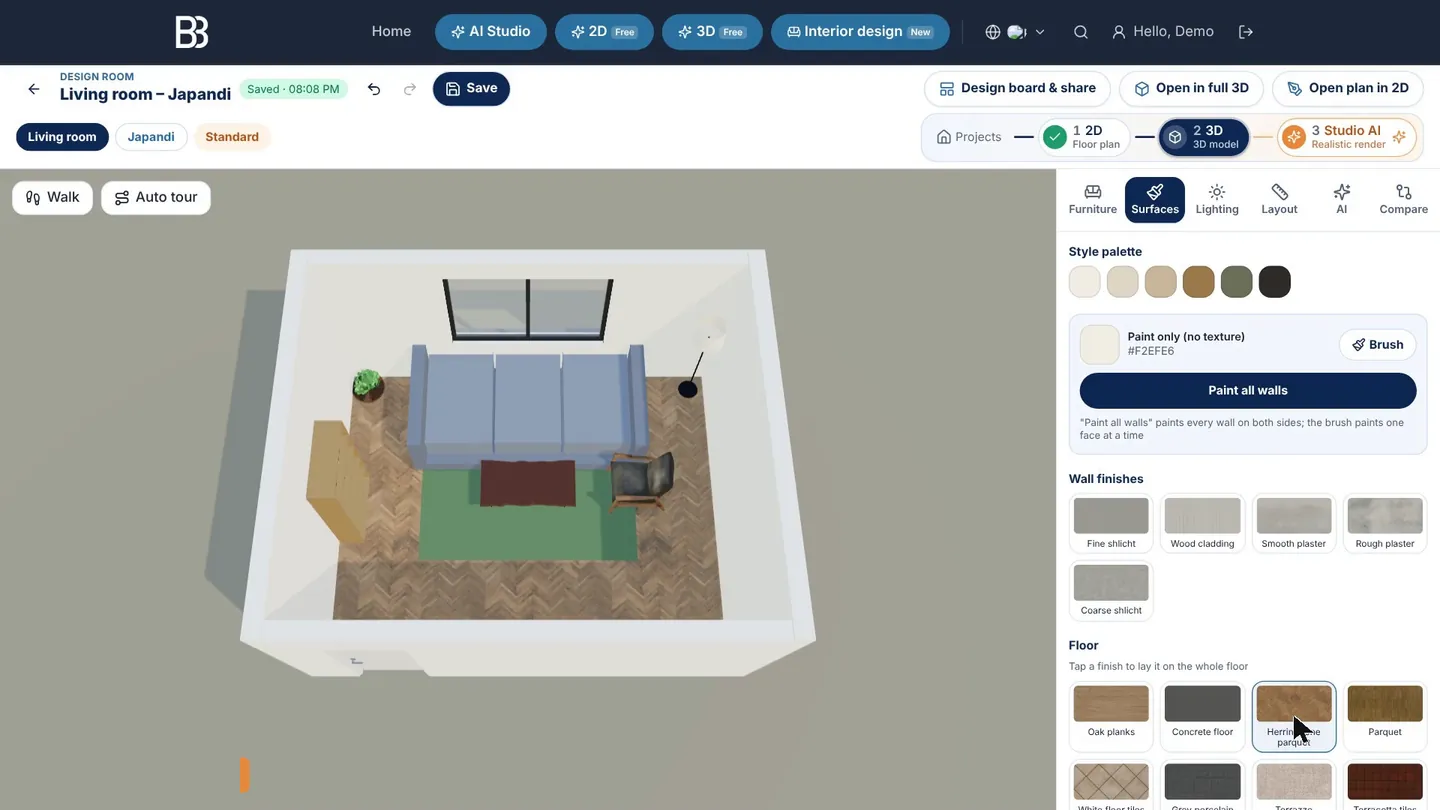
Under Ytor visas Stilpalett först; Måla alla väggar målar allt med ett tryck, ett golvmaterial täcker hela golvet och Pensel målar en enda väggyta. Ljus ställer in tid på dygnet, väder och ljusstyrka så att du ser rummet på morgonen eller kvällen.
Layout: vyer, mätning och promenad
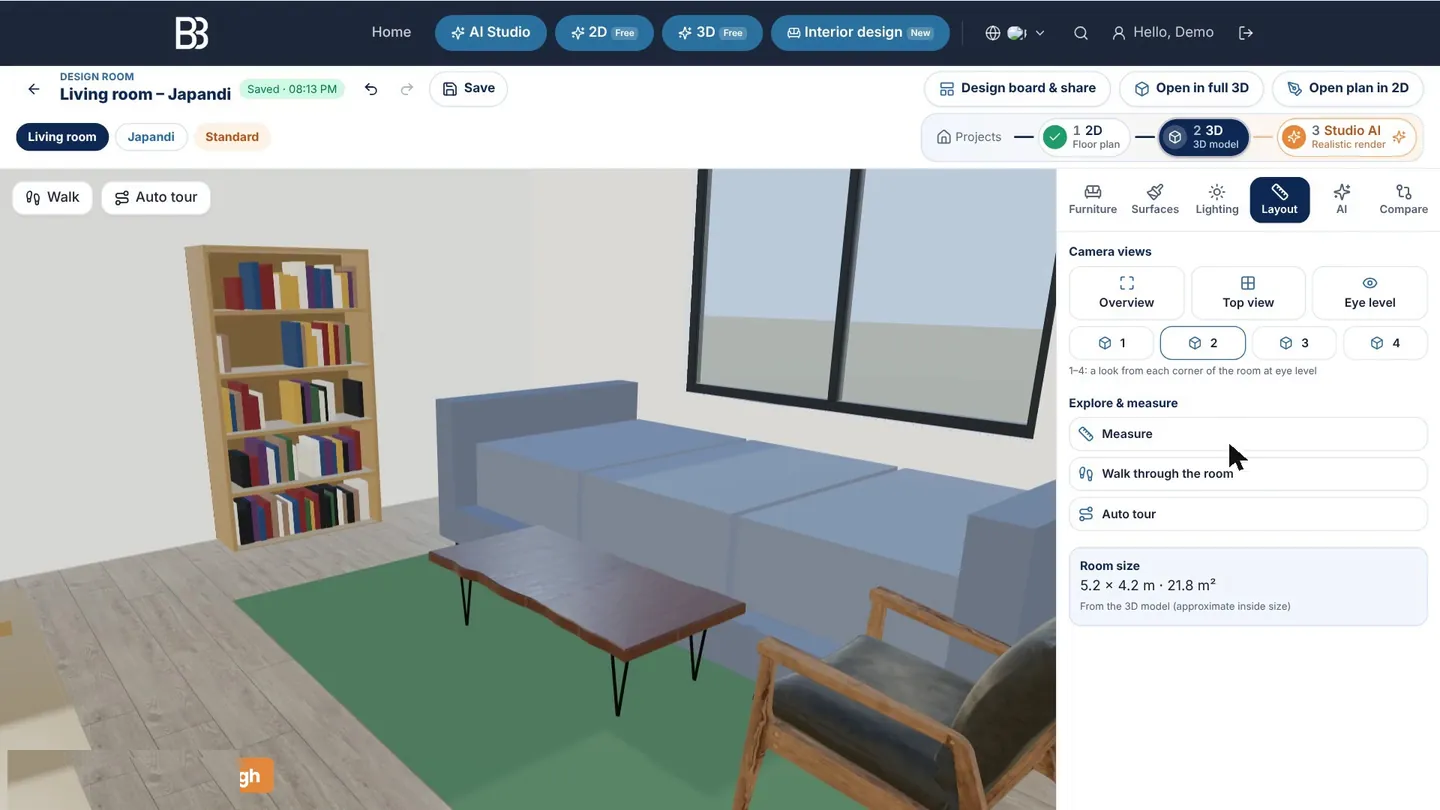
Fliken Layout växlar till Översikt, Ovanifrån, Ögonhöjd eller en vy från varje hörn, och har Mät, Gå runt i rummet och Automatisk rundtur. Ögonhöjd är det bästa testet: känns ett gångstråk trångt här blir det trångt i verkligheten. Här ser du också rummets mått och yta.
Versioner, designtavla och delning
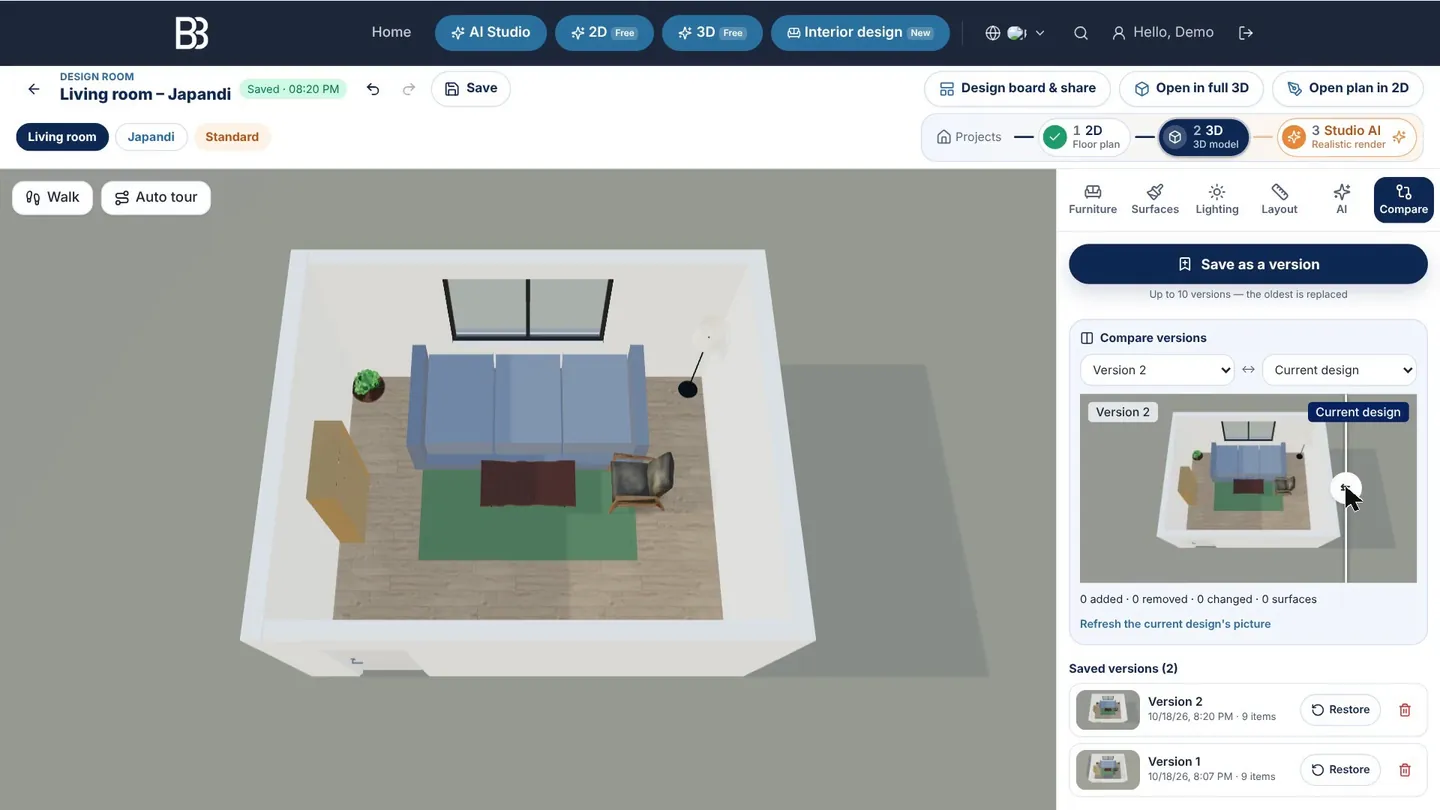
Testa idéer utan att tappa de gamla: under Jämför klickar du på Spara som version (upp till 10 per design, med bild) och drar mellan två versioner eller den aktuella designen; fliken visar vad som lagts till, tagits bort eller ändrats. Återställ tar tillbaka en version, och en ångring backar igen.
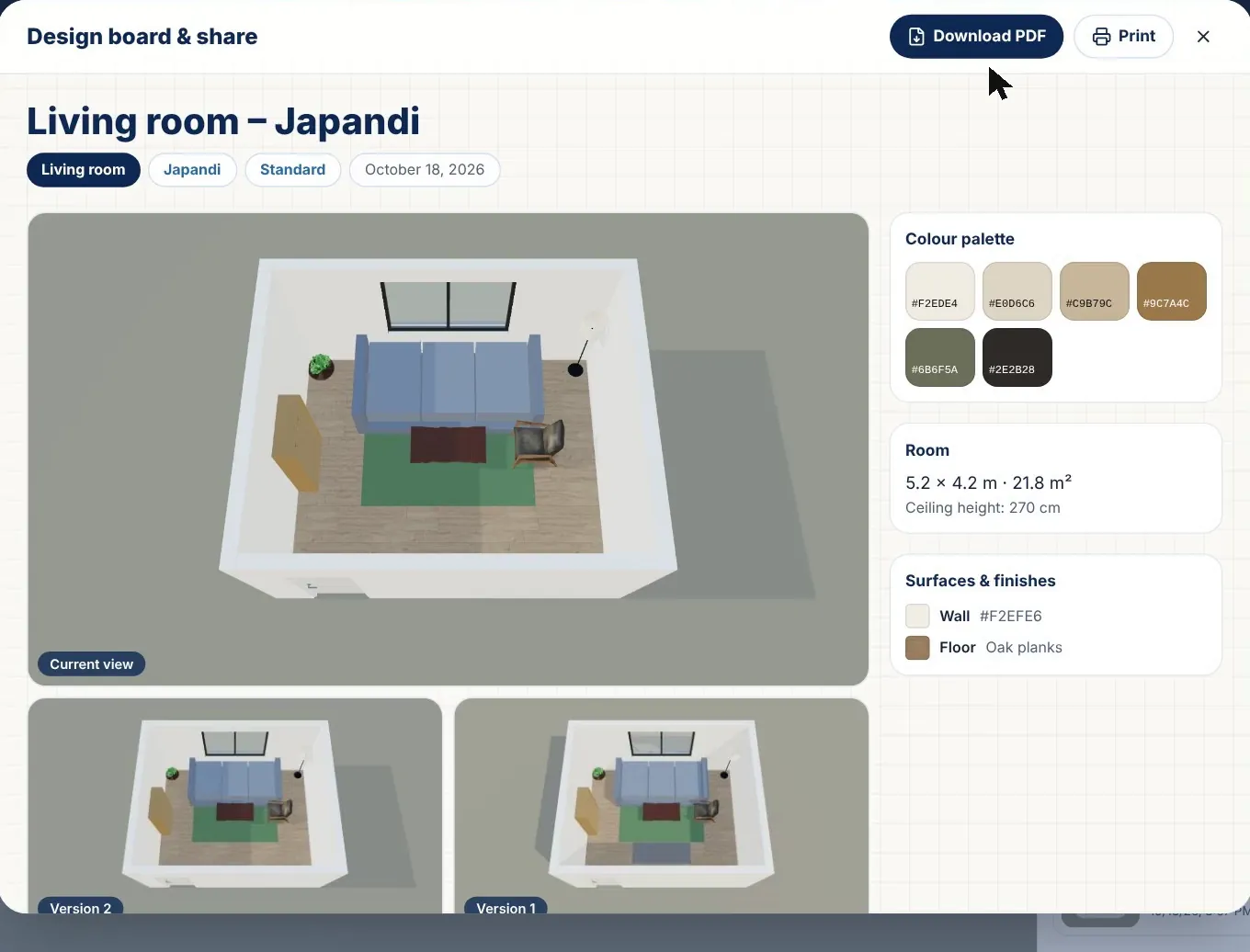
Designtavla & dela samlar allt på en sida: vy och versioner, färgpalett, rummets mått, ytor och hela möbellistan med mått och antal. Du kan Ladda ner PDF eller Skriv ut, öppna en privat Kundportal där kunden kommenterar eller godkänner, eller Kopiera länk till tavlans bild och skicka i en chatt eller via mejl. För ett helt hus har husprojektet också fliken Moodboard och materialval.
Från 3D-rum till fotorealistisk bild
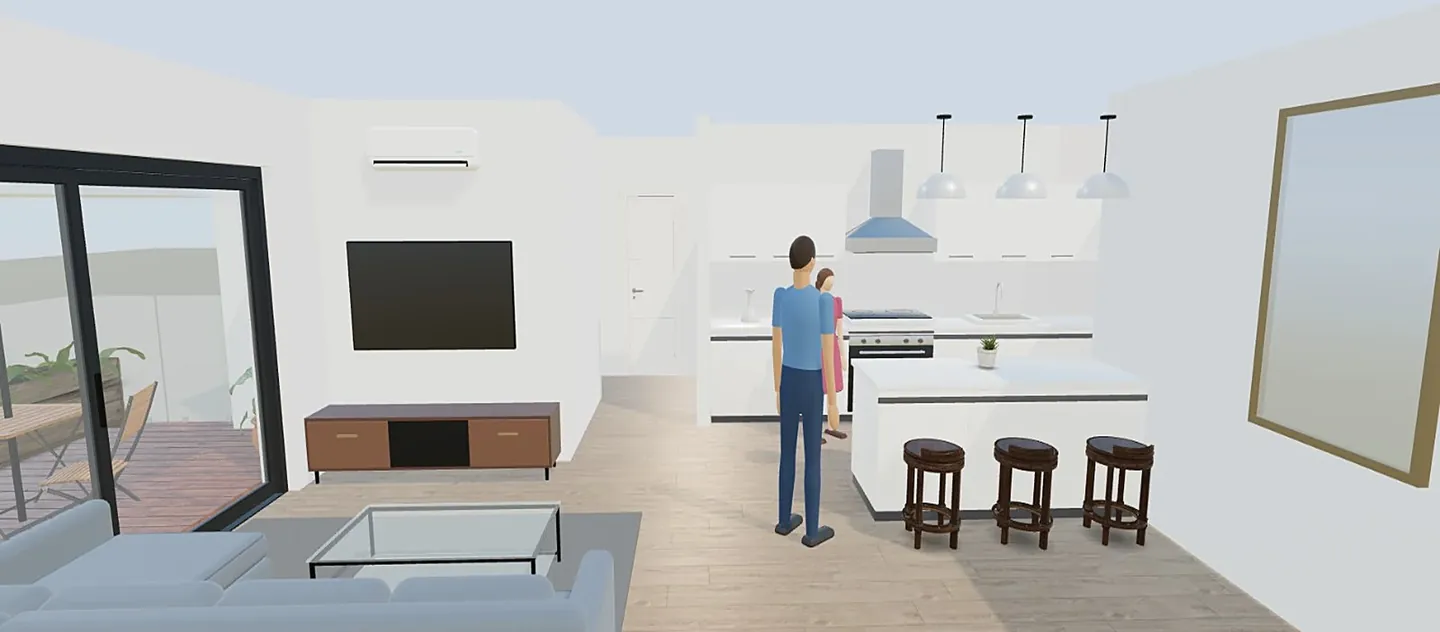
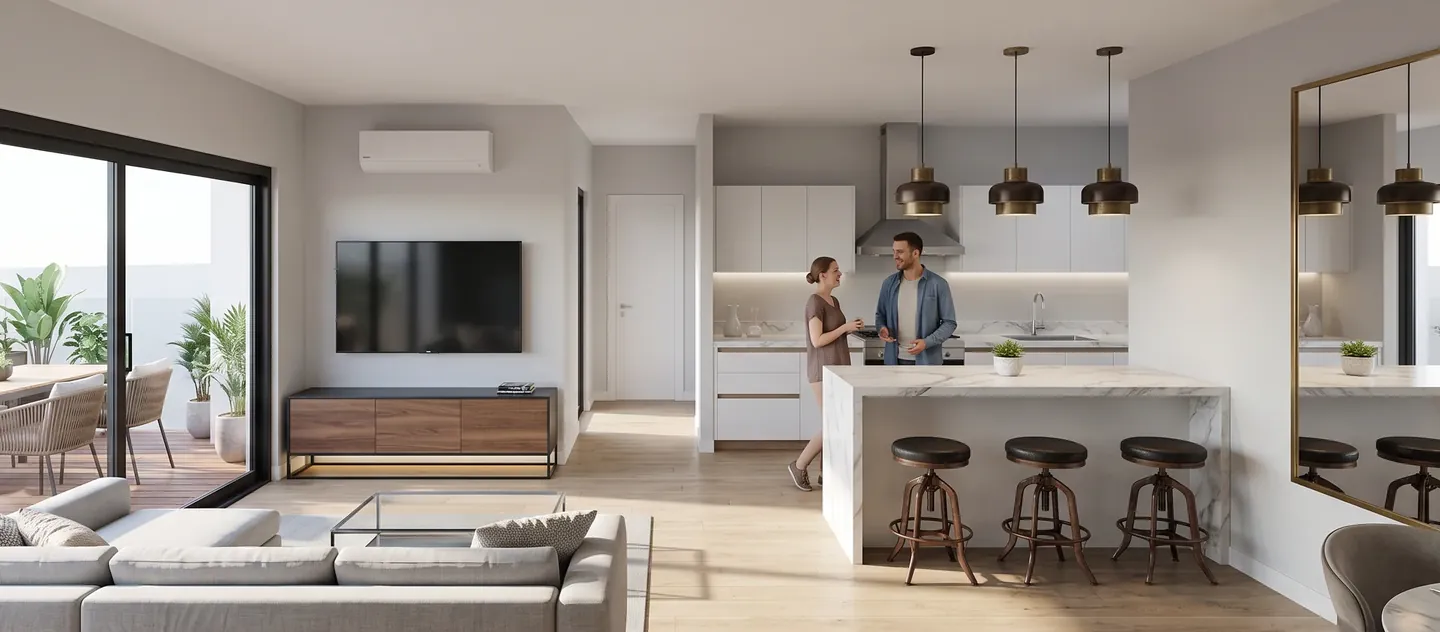
Hittills är allt gratis. Vill du ha en bild som ser ut som ett foto lämnar fliken AI över vyn till webbplatsens AI-verktyg: Fotorealistisk rendering av vyn behåller väggar, planlösning och kameravinkel; Gör om i AI Studio och Möblera / byt stil med AI öppnar vyn i AI Studio. Det kostar krediter — ditt saldo syns i räknaren högst upp på sidan och ett misslyckat jobb debiteras inte. Mer i från planritning till AI-rendering.
Tips och nuvarande begränsningar
- Mät två gånger och ange det fria innermåttet: några centimeter avgör om garderob eller soffa får plats.
- Håll ett huvudgångstråk på cirka 90 cm från dörren till fönstret eller nästa rum, och kontrollera det i Ögonhöjd.
- Testa två stilar som två versioner innan du köper — reglaget visar skillnaden direkt.
- I guiden är rummen rektangulära eller L-formade; andra former redigerar du i 2D-planen.
- Det här är en tidig version av kategorin: möbelbiblioteket är generellt (ingen butikskatalog) och måtten är riktvärden — kontrollera på plats innan du beställer.
Inred ditt rum nu Välj ett rum, ange måtten och få tre möblerade förslag i 2D och 3D. Planeringen är gratis. Öppna Inredning
Vanliga frågor
Är rumsplaneraren i ArchHomeAI gratis?
Ja, all planering: guiden, tre förslag, designrummet i 3D, versioner, designtavlan och dess PDF. Bara AI-åtgärder — fotorealistiska renderingar, AI-omgörningar och redigeringar — kostar krediter, och ditt saldo syns i räknaren högst upp på sidan.
Kan jag planera rummet efter exakta mått?
Ja. Välj Mått i steg 2, ange bredd, längd och takhöjd i mm, cm eller m, välj rektangel eller L-form och placera dörren och upp till tre fönster. Du kan också hämta ett rum från din egen 2D-plan.
Vilka rum och lokaler kan jag inreda?
26: 14 för hemmet (från vardagsrum, kök och sovrum till badrum, walk-in-closet, tvättstuga, skyddsrum och balkong) och 12 för företag (snabbmat, restaurang, kafé, bar, kontor, mötesrum, reception, butik, salong, mottagning, hotellrum och gym).
Kan jag se rummet som ett realistiskt foto?
Ja. I designrummets AI-flik gör Fotorealistisk rendering av vyn om 3D-vyn till en realistisk bild, eller så fortsätter du i AI Studio. Det kostar krediter och resultatet är en visualisering, inte en bygghandling.
Fungerar planeraren i mobilen?
Ja. I mobilen ligger 3D-vyn överst och verktygen öppnas i en panel längst ner; på en surfplatta svävar de bredvid vyn. För längre pass är en större skärm bekvämare.
Följer förslagen byggreglerna?
Det kan ingen planerare garantera. Mallarna använder vanliga riktlinjer för fria mått och gångstråk, men regler skiljer sig mellan länder och byggnader — rådfråga en fackperson innan du bygger om eller beställer.
Källor
Så skrev vi guiden: alla siffror kommer från källorna som listas i slutet och kontrollerades i september 2026. Priserna varierar beroende på ort, standard och år.
- Kitchen Planning Guidelines with Access Standards — National Kitchen & Bath Association (NKBA)
- 2010 ADA Standards, Chapter 4: Accessible Routes (403.5.1 clear width) — U.S. Access Board