
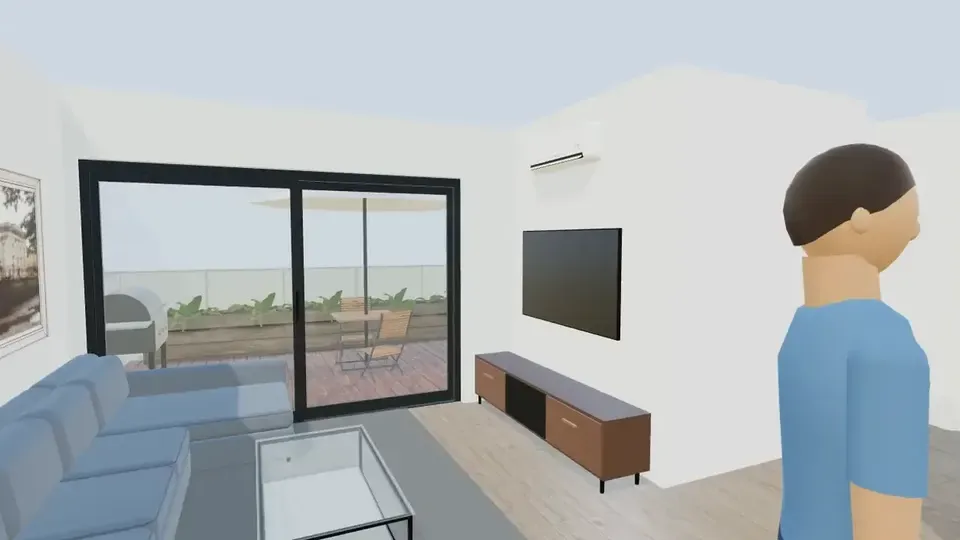
Щоб створити віртуальний тур по будинку в ArchHomeAI, відкрийте план як 3D-модель і натисніть Прогулянка, щоб рухатися на рівні очей, або Автотур для екскурсії всіма кімнатами, поверхами й садом. Щоб поділитися: Експорт → 360°-зображення, потім Зберегти й поділитися та Створити посилання. Безкоштовно і без ШІ.
Головне
- Три способи оглянути ту саму модель: Прогулянка (керуєте ви), Автотур (маршрут на висоті очей близько 1,6 м) і 360°-зображення, які надсилають посиланням.
- Без камери й сканера: тур будується з вашого плану, тож працює і для будинку, якого ще немає.
- Автотур іде, як справжній огляд — вулиця, ворота, вхід, кожна кімната, сходи, сад — і ніколи не проходить крізь стіну.
- Прогулянка, автотур, 360°-зображення й посилання — безкоштовно, без ШІ та кредитів.
- Це 3D-модель у ранній версії продукту: розміри й планування реальні, матеріали спрощені. Фотореалістичні зображення — в AI Studio.
Що таке віртуальний тур по будинку і чотири його види
Віртуальний тур дає змогу пройтися житлом на екрані, не приїжджаючи. Для готових будинків його зазвичай складають із фото 360°, з'єднаних точками переходу, або з 3D-сканування, що додає вигляд «ляльковий будиночок». Для будинку, який існує лише на папері, тур будують з 3D-моделі проєкту. Четвертий, неінтерактивний варіант — відео (що таке віртуальний тур).
| Вид | З чого створюють | Найкраще для | В ArchHomeAI |
|---|---|---|---|
| Фототур 360° | Панорами з камери 360° | Продаж або оренда готового житла | 360°-зображення з будь-якої точки моделі |
| Тур за 3D-скануванням | Сканер або телефон, що знімає кімнати | Готове житло з точним планом | Немає — ми починаємо з плану, а не зі сканування |
| Прогулянка 3D-моделлю | 3D-модель, створена з плану | Нове будівництво, ремонт, продаж на етапі котловану | Прогулянка та Автотур у 3D-редакторі |
| Відеотур | Зняте або згенероване відео | Реклама, соцмережі, перше враження | ШІ-відео в AI Studio (витрачає кредити) — див. посібник про ШІ-відеотур |
Коли віртуальний тур справді допомагає
- До будівництва чи ремонту: ви відчуваєте розмір кімнат, ширину коридору й вигляд із дивана, поки стіни ще лінії на плані — і зміни нічого не коштують.
- Клієнти чи родина далеко: посилання на 360°-зображення летить у Viber, Telegram чи на пошту — нічого не треба встановлювати.
- Продаж до здачі будинку: покупець швидше розуміє логіку квартири, пройшовшись нею, ніж читаючи план.
- Рішення в дизайні: острів чи півострів на кухні, два варіанти розстановки меблів — порівнюйте на рівні очей, а не згори.
Посібники з нерухомості радять знімати тур у порядку огляду: ззовні, через вхідні двері, кімната за кімнатою, потім подвір'я (покроковий посібник NAR). Автотур ArchHomeAI дотримується тієї самої логіки — лише розраховує маршрут із плану, а не знімає.
Перед початком: 3D-модель будинку
Усі тури ArchHomeAI працюють у 3D-редакторі. Є 2D-план? Натисніть 3D на панелі етапів або Створити пов'язане 3D — стіни з прорізами, підлоги, сходи й меблі створяться автоматично (від 2D-плану до 3D-моделі). Плану ще немає? Почніть його в безкоштовному 2D-редакторі або відкрийте Новий проєкт у 3D-панелі. Що більше меблів, то кращий тур: Реалістичний вигляд замінює прості форми справжніми моделями, Матеріали задають штукатурку, дерево чи плитку, Освітлення налаштовує світло.
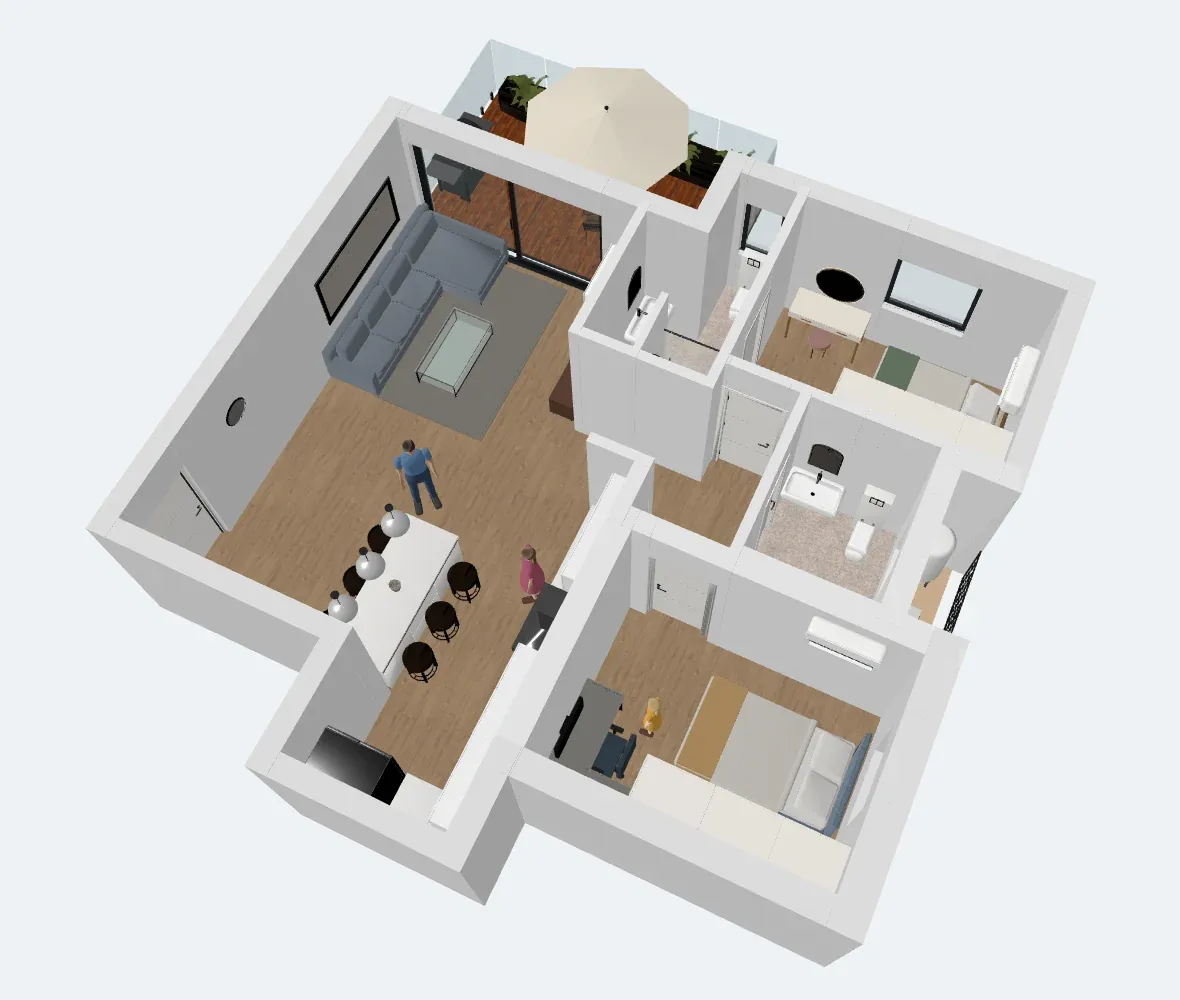

- Прогулянка — Запускає прогулянку від першої особи. З'являється, коли в сцені є об'єкти. У поточній версії поруч розташована кнопка Автотур.
- Експорт — Меню з 360°-зображенням, Галереєю 360° і завантаженням моделі у GLB чи OBJ. Недоступне у 2D-вигляді або в порожній сцені.
- У студію — Надсилає поточний вигляд до AI Studio як основу фотореалістичного рендеру (рендер витрачає кредити).
- Види камери — Турам потрібен вигляд Перспектива. Клік на будь-який вид під час прогулянки завершує її.
Спосіб 1: пройтися будинком самостійно
Прогулянка ставить вас у модель на висоті очей 160 см, обличчям туди, куди дивилася камера. Ви самі обираєте, куди йти й де зупинитися, — зручно перевірити, як відчиняються двері, що видно від мийки і чи є прохід біля ліжка.

- Керування — W/A/S/D або стрілки — рух, перетягування — огляд, Shift — біг.
- Завершити прогулянку — Завершує прогулянку (або Esc). Камера повертається точно туди, де була.
- Експорт — Під час прогулянки 360°-зображення знімає панораму з місця, де ви стоїте.
- Види камери — Вибір виду теж завершує прогулянку.
Спосіб 2: автотур — екскурсія кімната за кімнатою
Автотур прокладає маршрут усією моделлю й відтворює його як неквапливий огляд на висоті очей близько 1,6 м із широким панорамним полем зору (100° по горизонталі). Розрахунок триває частку секунди у вашому браузері — без ШІ й без кредитів.
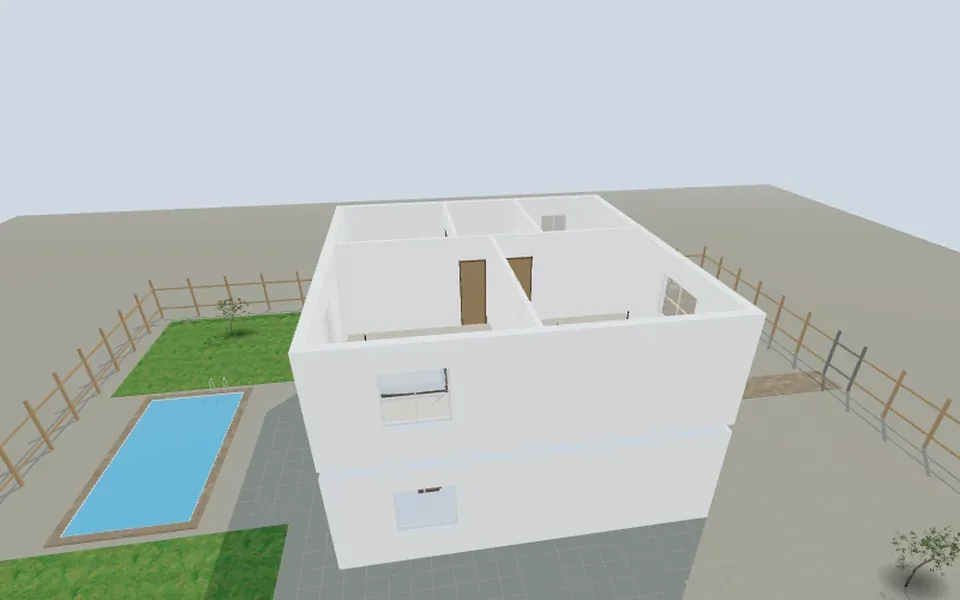
- З ділянкою: з вулиці через ворота й передній двір до входу, далі вітальня, кухня, їдальня та інші кімнати, сходами на другий поверх, назад униз, у сад за будинком (повз басейн, якщо він є), довкола будинку й знову на вулицю.
- Без ділянки (квартира, одна кімната): старт одразу за головними дверима, далі кожне приміщення.
- У кожній кімнаті камера зупиняється, повільно оглядається довкола, а у великих кімнатах додає ракурси з кутів.
- Наприкінці повільний підйом показує всю модель, і камера повертається до точки старту.
- Ніколи крізь стіну: кожен відрізок оминає стіни, паркани й басейн; проходить дверима, а сходами піднімається сходинка за сходинкою.
Панель керування показує, де ви («Далі: Кухня»), зупинки на клікабельній смузі прогресу, попередню / наступну зупинку, паузу, Швидкість 0,5× / 1× / 1,5× / 2× і Зупинити тур. Клавіші: Esc — стоп, пробіл — пауза, ← / → — між зупинками. Тривалість зростає з розміром будинку: одна кімната — близько двох хвилин, двоповерховий будинок із садом — близько дев'яти хвилин на 1×.
Спосіб 3: панорами 360° за посиланням
Прогулянка й автотур працюють усередині редактора. Щоб показати проєкт людині без акаунта, зніміть 360°-зображення: повні сферичні панорами (JPEG 4096 × 2048) з поточної точки огляду або з місця, де ви стоїте під час прогулянки. Файл містить стандартні метадані 360° (Photo Sphere XMP), тож переглядачі 360°, які їх читають, розпізнають його як панораму.
- Відкрийте 3D-модель У 2D-плані натисніть 3D на панелі етапів або Створити пов'язане 3D, або відкрийте проєкт у 3D-панелі.
- Умеблюйте й оздобте Реалістичний вигляд, Матеріали, Освітлення та Додати елемент — щоб кімнати виглядали як справжні, а не як порожні коробки.
- Перейдіть у перспективу Обидва тури її потребують; пласкі види згори й збоку — ортогональні.
- Пройдіться будинком Натисніть Прогулянка й рухайтеся W/A/S/D або джойстиком. Занотуйте, що змінили б, і натисніть Esc.
- Запустіть автотур Натисніть Автотур. Швидкістю та зупинками на смузі сповільнюйтеся там, де важливо; Зупинити тур повертає камеру точно як була.
- Зніміть 360°-зображення Під час прогулянки станьте в центрі кімнати й оберіть Експорт → 360°-зображення. Перетягуйте в переглядачі, щоб перевірити, або Завантажити (JPEG).
- Поділіться посиланням У переглядачі 360° натисніть Зберегти й поділитися, відкрийте Галерею 360° і натисніть Створити посилання — його скопійовано, лишається надіслати.
Керування спільними панорамами
Галерея 360° (меню Експорт) зберігає до 10 зображень на проєкт; збереження 11-го видаляє найстаріше. Для кожного: Відкрити, Створити посилання / Копіювати посилання, Закрити доступ або Видалити. Хто має посилання, бачить лише це зображення в інтерактивному переглядачі (перетягування, коліщатко чи щипок) — не ваш проєкт. Після Закрити доступ сторінка повідомляє, що посилання недоступне; повторне поширення створює нове посилання. Сам файл зображення лишається у сховищі, тож той, хто зберіг його пряму адресу, може його відкрити — діліться лише тим, що готові показати.
Поради для переконливого туру
- Умеблюйте до туру: порожня кімната здається меншою й холоднішою, ніж буде.
- Накресліть у 2D ділянку, ворота й сад, якщо хочете зовнішню частину автотуру.
- Назвіть кімнати у 2D-плані — тур показує ці назви під час руху.
- Для клієнта оберіть 3–5 панорам: вхід, вітальню, кухню, головну спальню, сад чи балкон.
- Потрібне фотореалістичне зображення ракурсу? Надішліть його У студію — рендери є візуалізацією, а не робочими кресленнями, і витрачають кредити.
Обмеження ранньої версії
- Поки немає одного посилання на всю прогулянку чи автотур — діліться 360°-зображеннями, копією проєкту через Поділитися для редагування або моделлю для AR / VR (переглянути будинок в AR чи VR).
- Сцени з 2D-плану не мають стель і даху, тож над верхнім поверхом видно небо.
- Криволінійні стіни під час ходьби вважаються прямими; матеріали простіші, ніж у рендері.
- Майстер дизайну інтер'єру має власні Пройтися кімнатою та Автоматичний тур для однієї кімнати — див. посібник із планування кімнати онлайн.
Пройдіться будинком ще до будівництва Відкрийте 3D-редактор, завантажте план і натисніть Автотур. Відкрити 3D-редактор
Поширені запитання
Чи можна зробити віртуальний тур по будинку, якого ще не збудовано?
Так, саме для цього тури ArchHomeAI. Накресліть або імпортуйте план, відкрийте його як 3D-модель і скористайтеся Прогулянкою чи Автотуром. Камера, сканер чи фото справжнього будинку не потрібні.
Віртуальний тур безкоштовний?
Так. Прогулянка, автотур, 360°-зображення, Галерея 360° і посилання безкоштовні й не використовують ШІ. Кредити витрачають лише ШІ-дії, як-от фотореалістичні рендери й відео; баланс видно в лічильнику вгорі сторінки.
Чи можна надіслати клієнтові весь тур одним посиланням?
Поки ні. Прогулянка й автотур працюють у редакторі. Можна поділитися панорамами 360° (посилання на кожне зображення), копією проєкту через Поділитися для редагування або моделлю для перегляду в AR / VR.
Чи працює це на телефоні?
Так. У прогулянці є екранний джойстик і перетягування для огляду, в автотурі — компактна панель керування. Посилання 360° відкриваються в браузері телефона з перетягуванням і щипком.
Наскільки точний тур?
Модель бере розміри з вашого плану, тож площі й пропорції кімнат реальні, а камера стоїть на висоті близько 1,6 м, як людина. Матеріали й світло спрощені; це допомога в проєктуванні, а не робоча документація.
Джерела
Як ми готували цей посібник: кожна цифра взята з джерел, наведених наприкінці, і перевірена у вересні 2026 року. Ціни залежать від міста, комплектації та року.
- Virtual tour — Wikipedia
- A Step-by-Step Guide to Creating a Virtual Home Tour — National Association of REALTORS
- Photo Sphere XMP Metadata — Google for Developers