
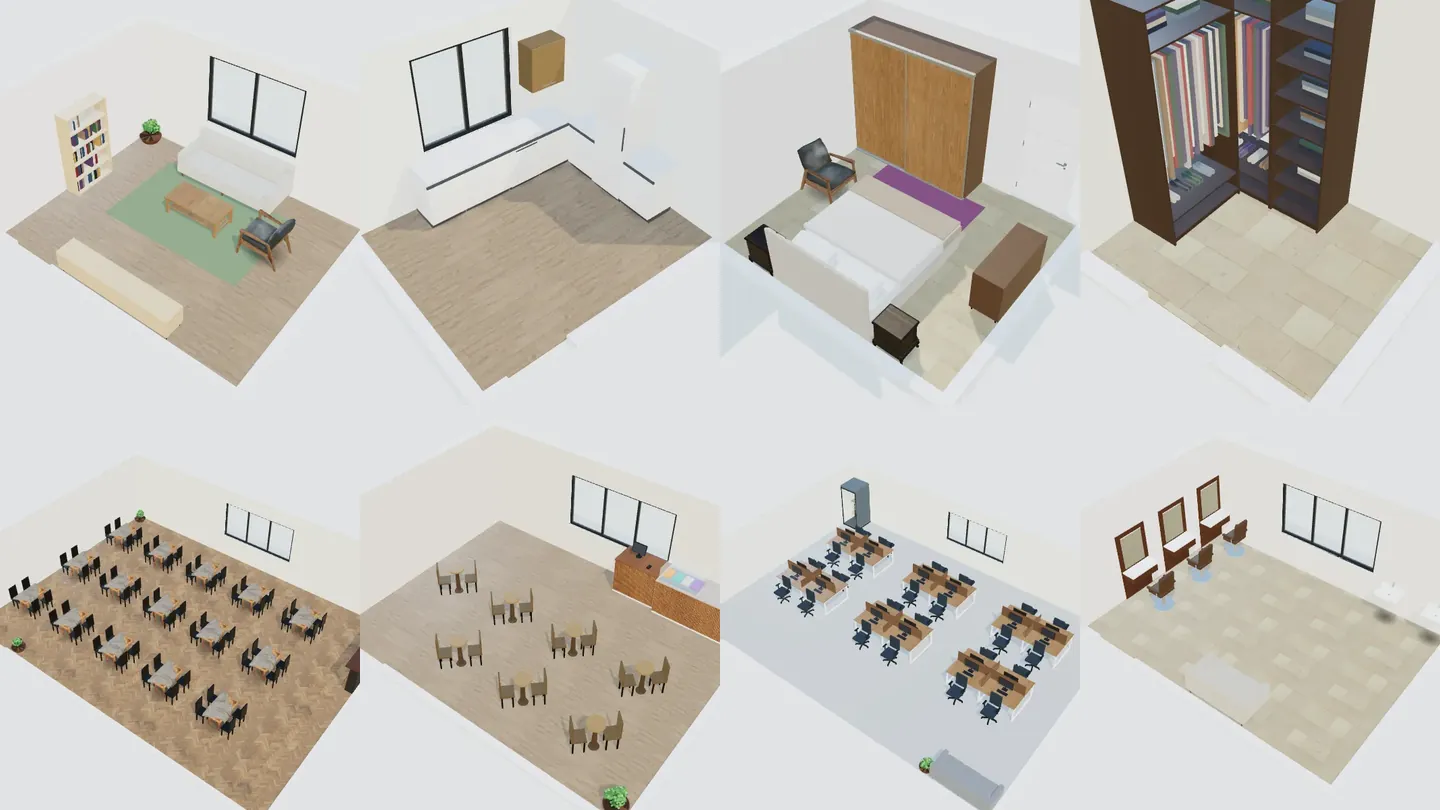
Планувальник кімнати онлайн дає змогу ввести реальні розміри приміщення, розставити меблі в масштабі й побачити результат у 3D ще до покупки чи ремонту. В ArchHomeAI відкрийте Дизайн інтер'єру, оберіть один із 26 просторів, почніть зі своїх розмірів або шаблону, оберіть стиль і бюджет — і отримаєте три помебльовані варіанти, які доопрацюєте в 3D-кімнаті дизайну. Усе це безкоштовно; кредити витрачають лише необов'язкові ШІ-рендери.
Головне
- Плануйте за порядком: обміри, зони й проходи, меблі — і лише потім кольори та матеріали.
- Майстер ArchHomeAI знає 26 просторів — 14 житлових і 12 комерційних — і по три варіанти розстановки для кожного.
- Кімната будується за реальними розмірами як пов'язані 2D-план і 3D-модель, тож проходи й відстані чесні.
- У кімнаті дизайну можна замінити меблі, пофарбувати стіни, змінити підлогу й світло, зберегти версії та поділитися дизайн-дошкою — безкоштовно.
- ШІ-рендери витрачають кредити (баланс видно в лічильнику вгорі сторінки) і залишаються візуалізацією, а не робочими кресленнями.
- Простір і стиль — 26 просторів, ваші розміри або шаблон, 18 стилів. Безкоштовно.
- Доопрацювання в 3D — Меблі, фарбування, підлога, світло й версії в кімнаті дизайну. Безкоштовно.
- ШІ-рендер — Вигляд стає фотореалістичним зображенням. Витрачає кредити.
Що вміє планувальник кімнати (і чого не вміє)
Планувальник кімнати — це масштабна модель одного приміщення: стіни, двері, вікна й висота стелі в реальних розмірах, меблі — зі справжньою шириною та глибиною. Він відповідає на практичні запитання, перш ніж ви витратите гроші: чи стане тримісний диван навпроти телевізора? Чи лишиться зручний прохід до балконних дверей? Чи поміститься ліжко 160 см так, щоб відчинялася шафа? Добрий планувальник показує кімнату й у 3D — пропорції, світло й колір за планом оцінити важко.
Натомість норми, конструкції та інженерні мережі він не перевіряє: перенесення стін, сантехніки й електрики — робота архітектора чи підрядника. В ArchHomeAI розділ Дизайн інтер'єру потрібен, щоб проєктувати те, що *всередині* стін: розстановку, меблі й оздоблення одного простору. Для всієї квартири почніть із плану з розмірами, а для редизайну за фото перегляньте дизайн інтер'єру зі ШІ.
Перед початком: зони, проходи й палітра
Дизайнери планують кімнату в одному й тому самому порядку, і це заощаджує багато переробок: обміри (довжини стін, висота стелі, положення дверей і вікон), далі зони — відпочинок, сон, їжа, робота — і проходи між дверима, потім основні меблі для кожної зони. Кольори й матеріали — наприкінці: вони не змінюють того, що вміщується.
| Де | Звичайна відстань | Навіщо |
|---|---|---|
| Основний прохід кімнатою | близько 90 см | Вільно проходити повз меблі; 36 дюймів (91 см) — і мінімум доступного шляху в США |
| Від дивана до журнального столика | 40–45 см | Чашка під рукою, колінам не тісно |
| Обабіч і в ногах ліжка | 60–75 см | Застелити ліжко й відчинити шафу |
| Від краю столу до стіни позаду | близько 90 см | Відсунути стілець і сісти |
| Робочий прохід на кухні, одна людина | близько 107 см | Відчинити посудомийку й духовку, поки хтось проходить |
Значення для проходів та обідньої зони взято з рекомендацій NKBA щодо планування кухні і ширини доступного шляху за ADA; решта — поширена практика. В Україні діють також ДБН і місцеві вимоги. Кухні й гардеробні мають свої правила: планування кухні і розміри гардеробної.
Для кольору згодиться правило 60-30-10: близько 60% кімнати — основний колір (стіни, великі площі підлоги), 30% — додатковий (великі меблі, штори) і 10% — акцент (подушки, картини, одне крісло). Спершу обирають стиль, палітра випливає з нього — саме так працює майстер ArchHomeAI.
Як спроєктувати кімнату в ArchHomeAI: покроково
- Відкрийте «Дизайн інтер'єру» Натисніть Дизайн інтер'єру у верхньому меню, потім Почати дизайн. Після входу відкриється Мої дизайни інтер'єру — натисніть Новий дизайн.
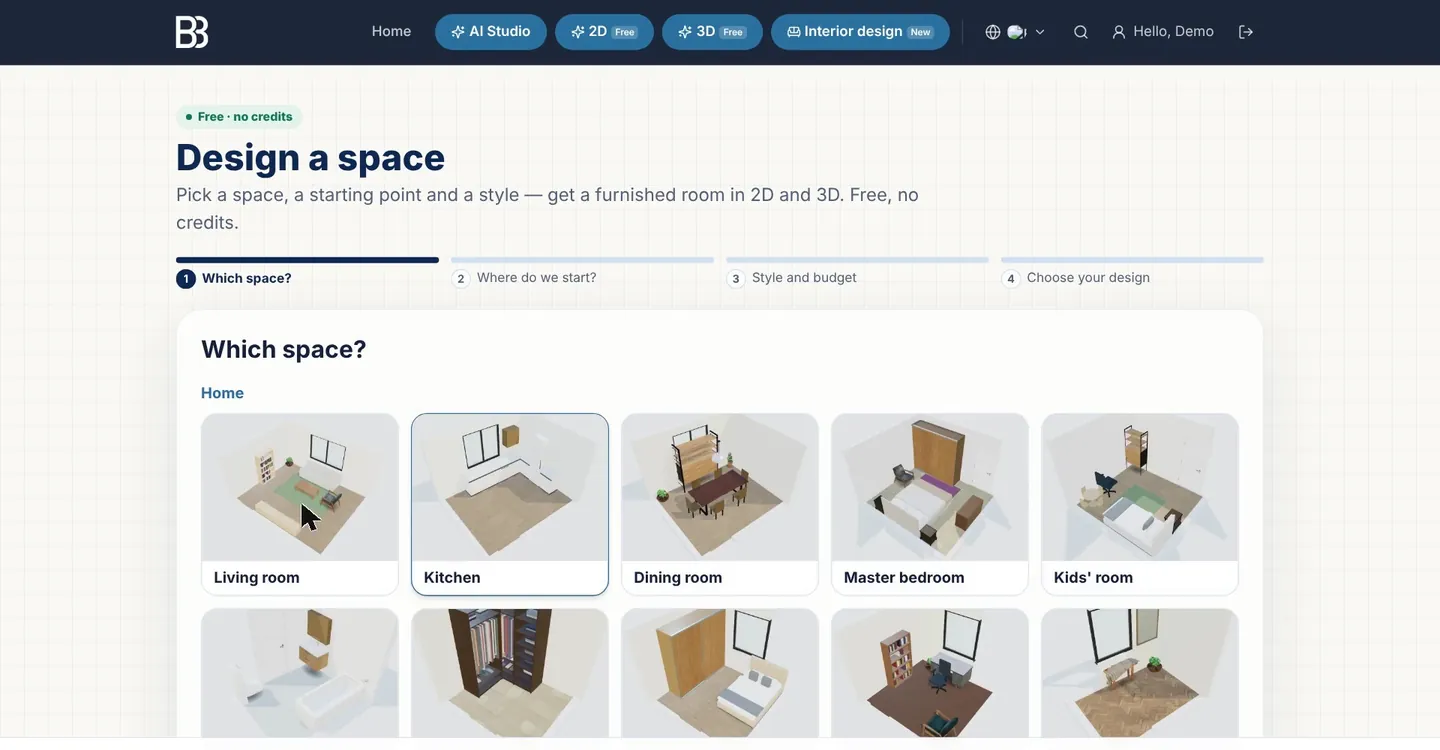
- Оберіть простір У Який простір? оберіть один із 26: вітальня, кухня, спальня, ванна, гардеробна… або кафе, офіс, магазин, клініка.
- Оберіть відправну точку У З чого почнемо?: Розміри (габарити, двері й вікна), Готовий шаблон, З мого проєкту (кімната з ваших 2D-планів) або Фото кімнати (далі в AI Studio).
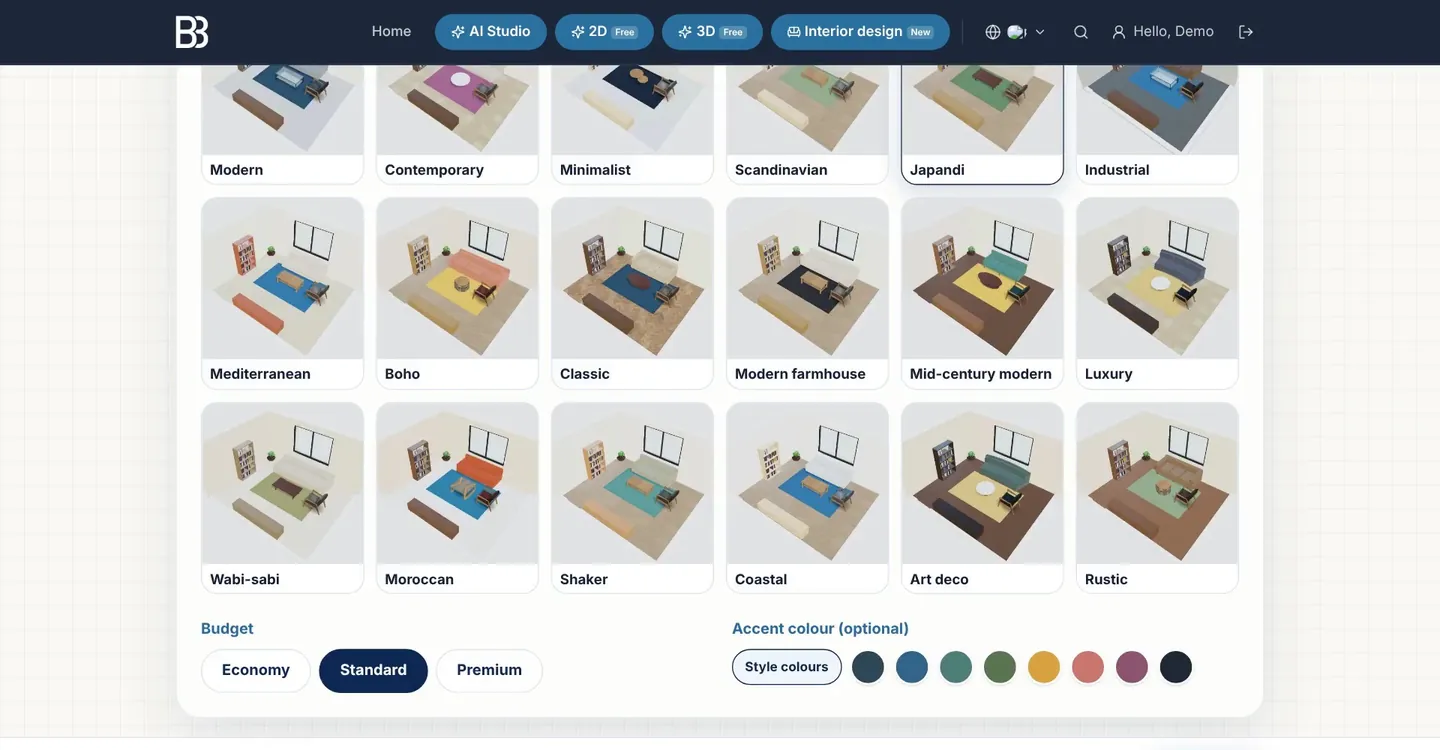
- Стиль і бюджет Один із 18 стилів, бюджет — Економ, Стандарт або Преміум — і за бажання акцентний колір. Для бізнесу можна задати мету, наприклад кількість місць.
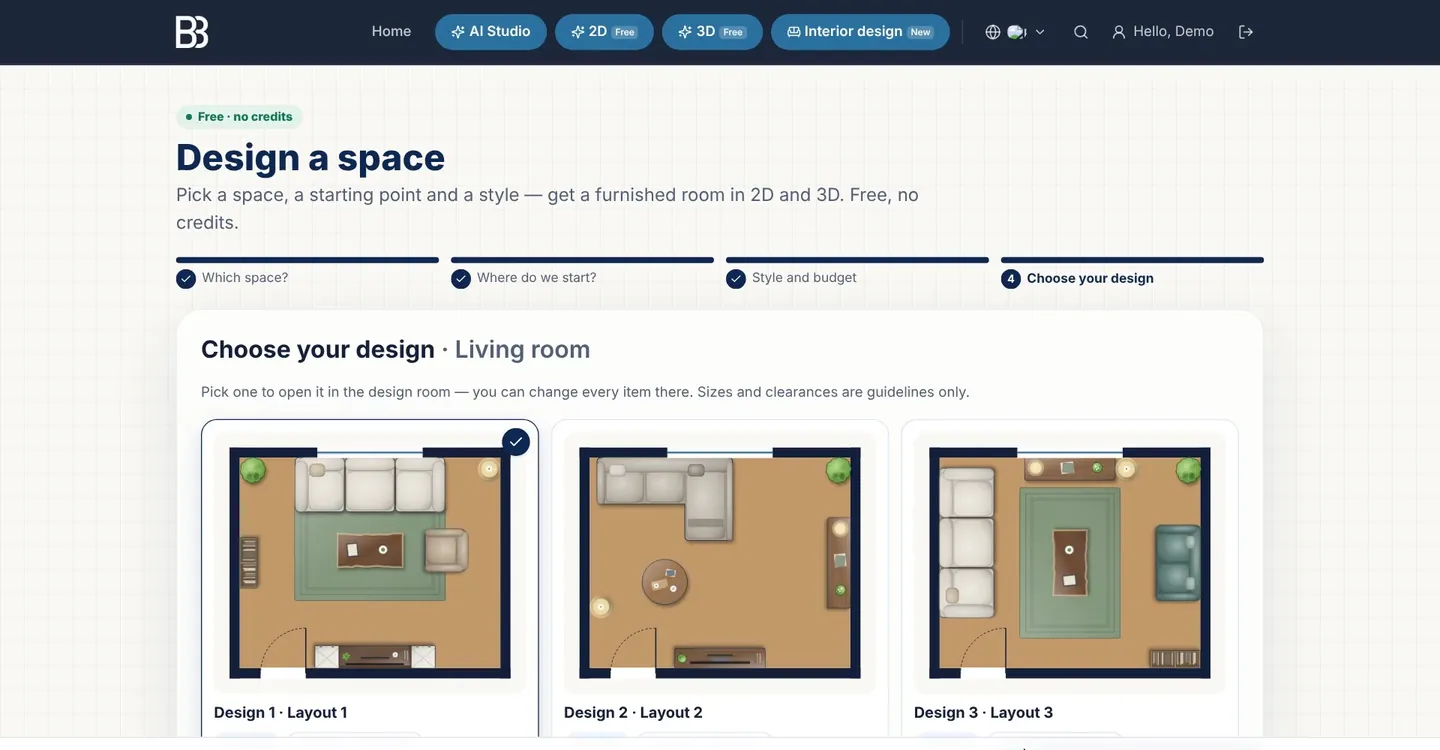
- Оберіть дизайн З'являться три помебльовані варіанти у вигляді планів. Оберіть один і натисніть Відкрити в кімнаті дизайну. Створюються пов'язані 2D-план і 3D-модель; якщо ви ще не ввійшли, увійдіть зараз.
- Доопрацюйте в 3D У вкладках Меблі, Поверхні, Освітлення й Розстановка замінюйте предмети, фарбуйте стіни, змінюйте підлогу, налаштовуйте світло й дивіться на кімнату з рівня очей.
- Збережіть версії й поділіться У вкладці Порівняння кнопка Зберегти як версію зберігає варіанти; Дизайн-дошка і доступ дає PDF, друк і посилання для клієнта.
- Рендер (за бажанням) Вкладка ШІ надсилає поточний вигляд у фотореалістичний рендер або в AI Studio. Це витрачає кредити; баланс видно в лічильнику вгорі сторінки.
Крок 1 — простір
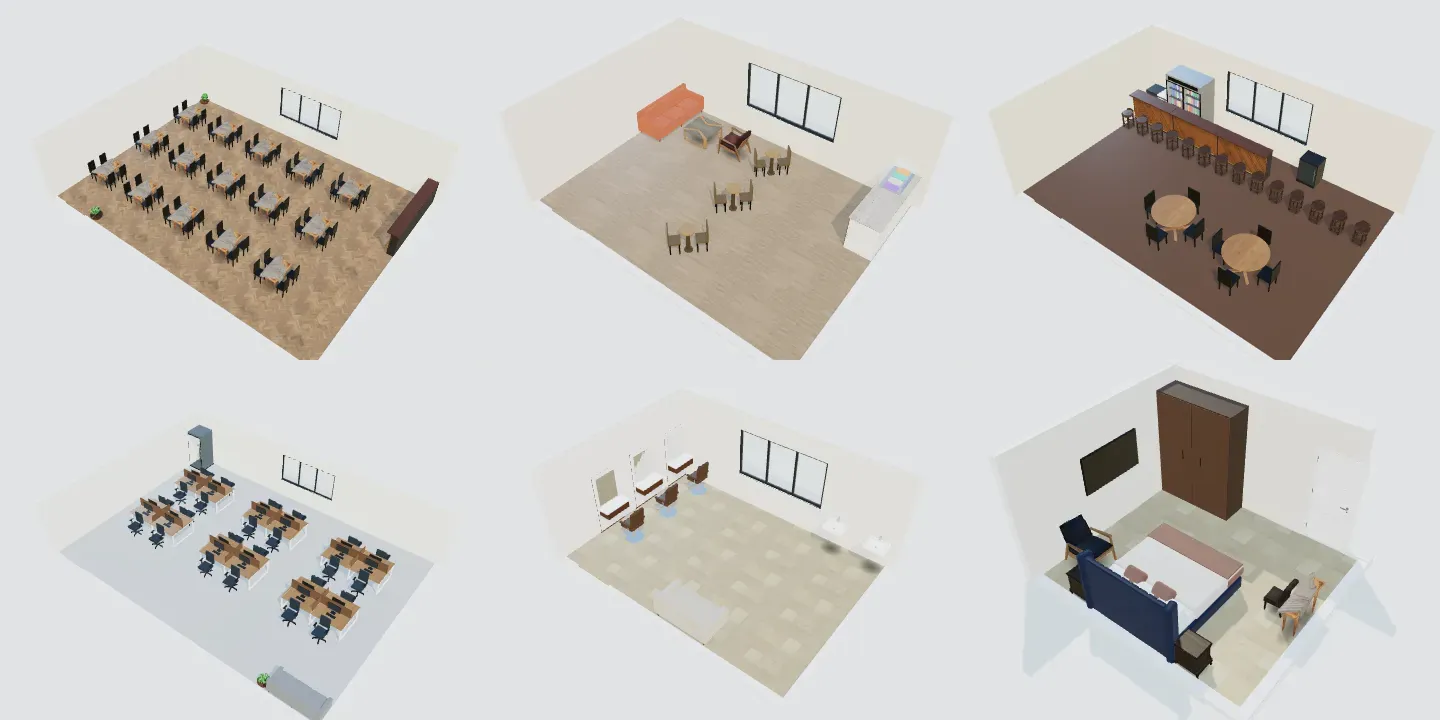
На першому екрані кожен простір показано карткою зі справжнім 3D-зображенням: 14 житлових (вітальня, кухня, їдальня, головна спальня, дитяча, ванна кімната, гардеробна, вбудована шафа, домашній офіс, передпокій і коридор, пральня, комора, захисне приміщення, балкон і тераса) та 12 комерційних (фастфуд, ресторан, кафе, бар, IT-офіс, переговорна, рецепція, магазин, салон краси, клініка, готельний номер, спортзал). Простір задає стартовий розмір, три шаблони й меблі, які показуються першими.
Крок 2 — ваші розміри, шаблон, свій план або фото
Розміри — найточніший старт: ширина, довжина й висота стелі (в одиницях ваших робочих налаштувань — мм, см або м), Прямокутник або Г-подібна, двері на стіні за відстанню від кута й Додати вікно — до трьох вікон. План поруч перемальовується на ходу. Міряйте чисті внутрішні розміри від стіни до стіни — наприклад, спальня 3 × 4 м у типовій двокімнатній квартирі.
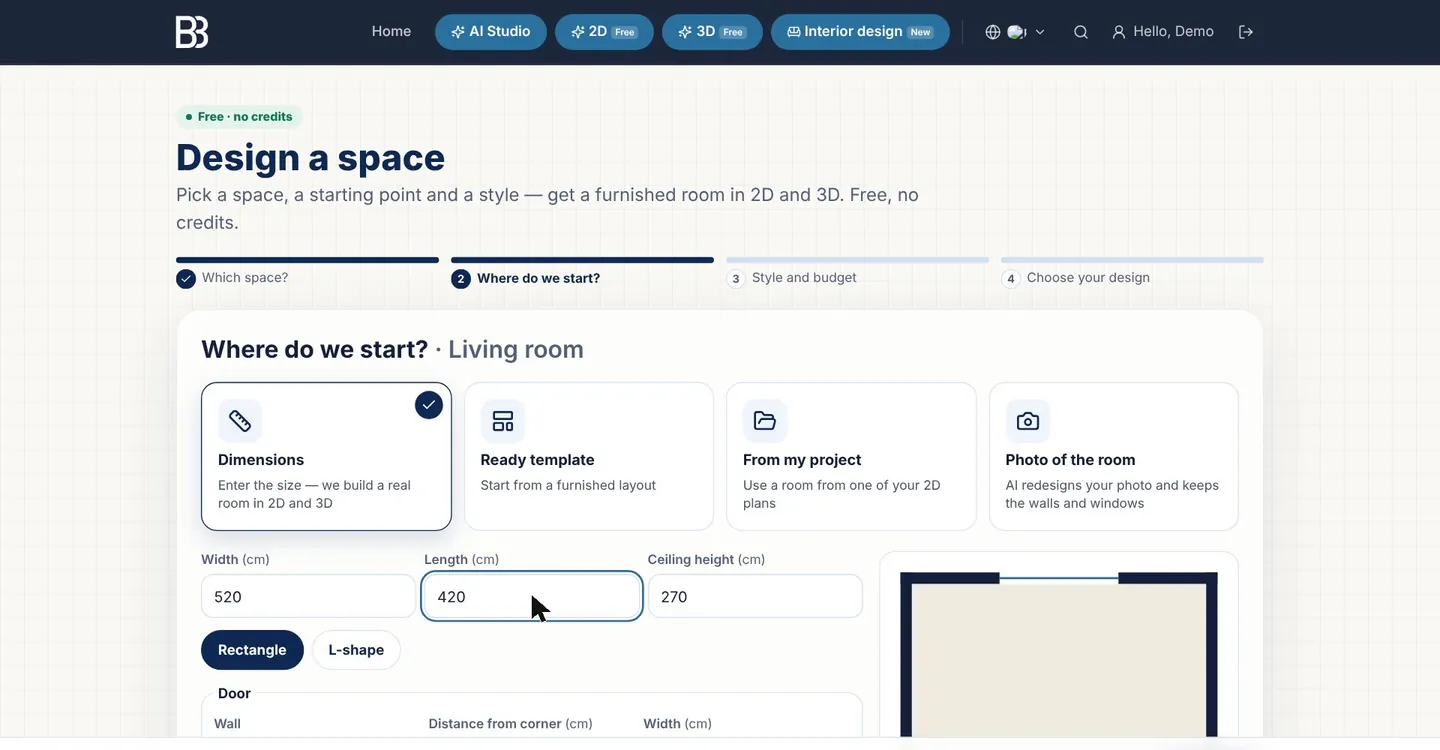
Готовий шаблон починає з одного з трьох варіантів у стандартному розмірі. З мого проєкту бере прямокутну або Г-подібну кімнату з дверима й вікнами з вашого 2D-плану, не змінюючи оригінал. Фото кімнати пропускає модель і веде в AI Studio, де ШІ змінює інтер'єр на фото; про це — у статті дизайн інтер'єру зі ШІ за фото.
Крок 3 — стиль, палітра й бюджет
Кожен із 18 стилів має свою палітру: покриття й колір підлоги, фарбу стін, тканину, дерево, фасади й акцент; стиль добирає й відповідні диван, стіл і ліжко. Бюджет змінює матеріали: наприклад, ламінат або керамограніт в Економ і паркет або мармур у Преміум. Акцентний колір (необов'язково) додає ваш колір до Кольорів стилю.
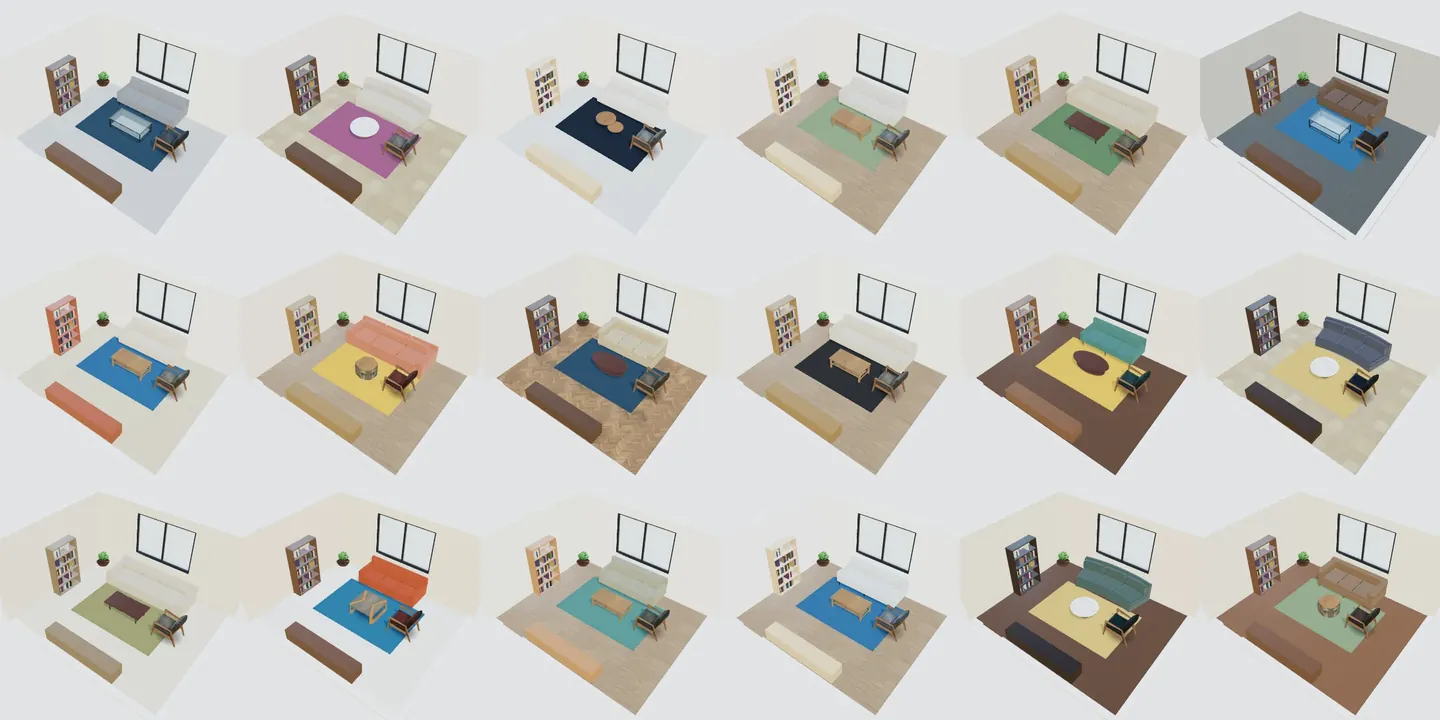
Крок 4 — три помебльовані варіанти
Останній крок малює три варіанти у *вашій* кімнаті. Вони не випадкові: меблі стають відносно дверей, ковзають уздовж своєї стіни, за браку місця замінюються меншою моделлю, не перетинаються, лишають вільним відчинення дверей і не ставлять високі шафи перед вікном. На кожній картці — кількість предметів, а для бізнесу — місця, робочі місця чи пости. Оберіть і натисніть Відкрити в кімнаті дизайну.
Усередині кімнати дизайну
Кімната дизайну — жива 3D-модель вашого простору. Тягніть для обертання, коліщатко чи щипок — для масштабу; інструменти праворуч (на телефоні — у нижній панелі). Стіни, двері й вікна тут заблоковані, щоб не зсунути їх випадково; саму кімнату змінюють через Відкрити в повному 3D або Відкрити план у 2D. Усе зберігається автоматично.
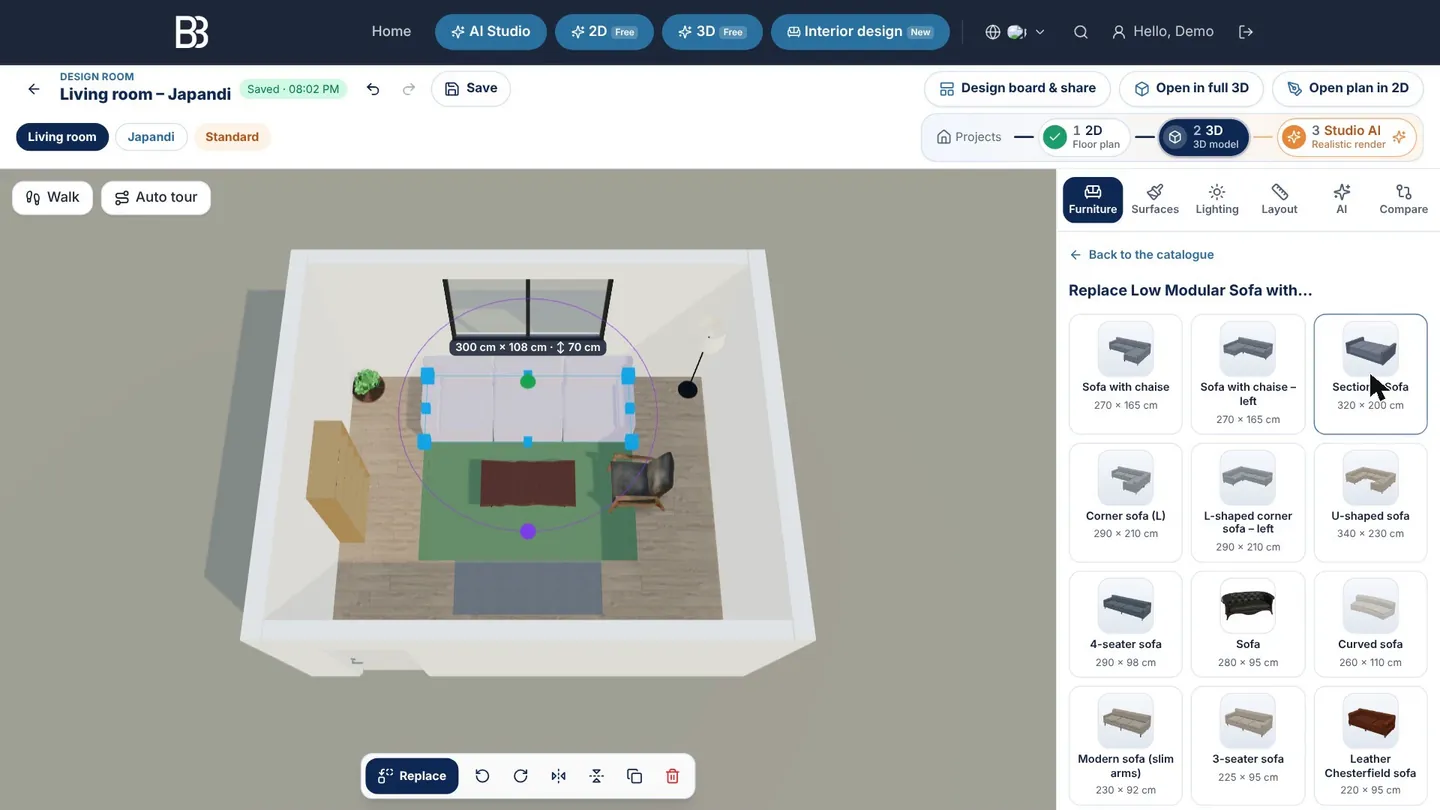
- Простір, стиль, бюджет — Ваш вибір у майстрі.
- Скасувати, повторити, зберегти — Будь-яку зміну можна скасувати; дизайн зберігається й сам.
- Етапи проєкту — Проєкти › 2D-план › 3D-модель › Studio AI — один дизайн як план, модель і рендери.
- Дизайн-дошка і доступ — Дошка, її PDF і посилання для клієнта.
- Відкрити в повному 3D / Відкрити план у 2D — Стіни й прорізи редагуються в повних редакторах.
- Вкладки — Меблі, Поверхні, Освітлення, Розстановка, ШІ та Порівняння.
- Список заміни — Варіанти того самого типу з розмірами.
- Вибраний предмет — Ширина × глибина й висота просто на моделі.
- Панель виділення — Замінити, повернути на 90°, віддзеркалити, дублювати, видалити.
- Прогулянка / Автоматичний тур — Пройтися кімнатою або довірити обхід камері.
Меблі: додати, замінити, повернути
Вкладка Меблі показує 3D-бібліотеку, вже відфільтровану під простір: кухонні модулі для кухні, двоярусне ліжко й ліжечко для дитячої, стійки й диванчики-кабінки для кафе. Дотик ставить предмет на вільне місце. Виділіть предмет і натисніть Замінити, щоб змінити його на інший того самого типу — диван на кутовий чи П-подібний — не перебудовуючи розстановку. Для шаф є Сконструювати шафу: секції, полиці, шухляди, двері, ручки й матеріали.
Поверхні й освітлення
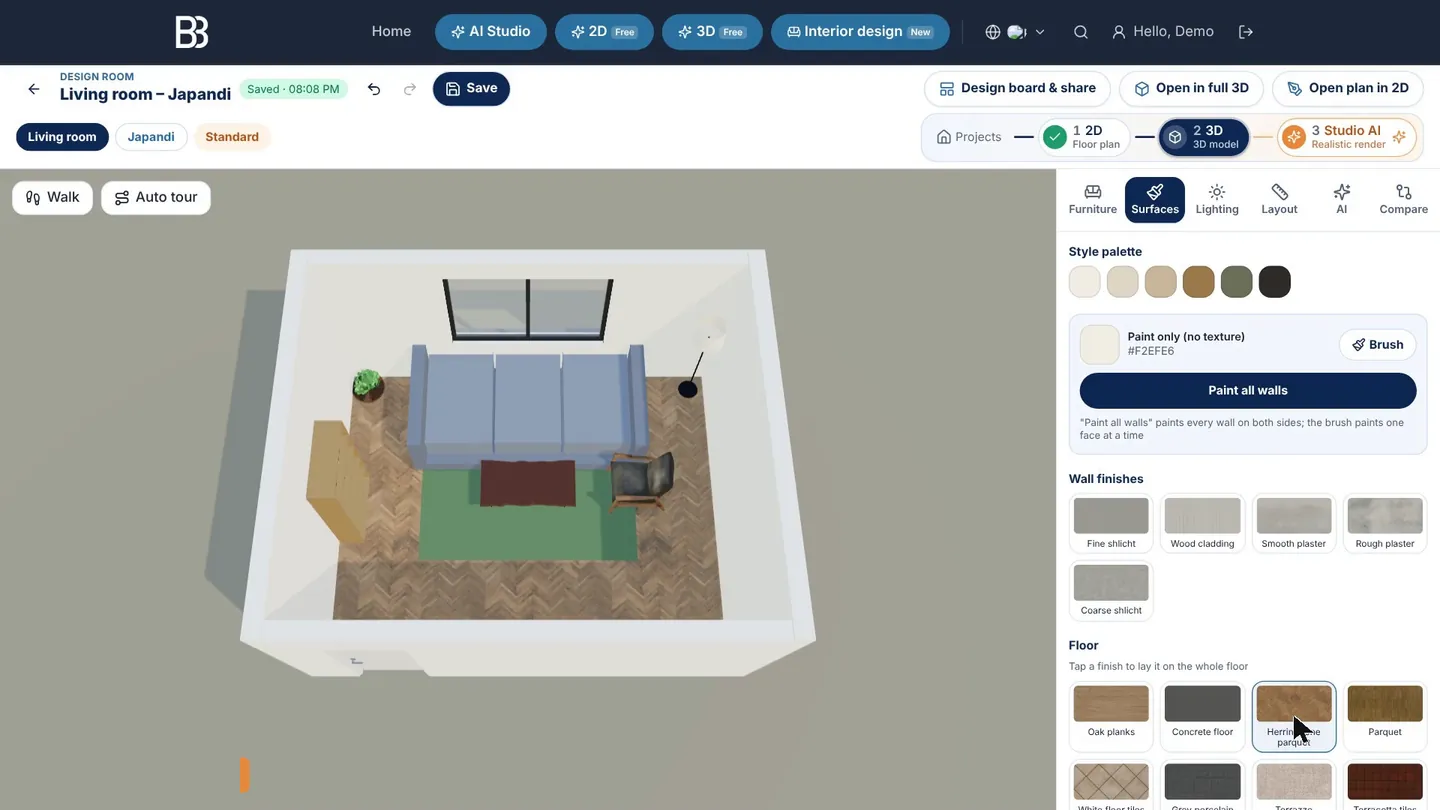
У Поверхнях першою йде Стильова палітра; Пофарбувати всі стіни фарбує все одним дотиком, покриття підлоги лягає на всю підлогу, а Пензель фарбує одну грань стіни. Освітлення задає час доби, погоду й яскравість — щоб побачити кімнату вранці чи ввечері.
Розстановка: ракурси, вимірювання, прогулянка
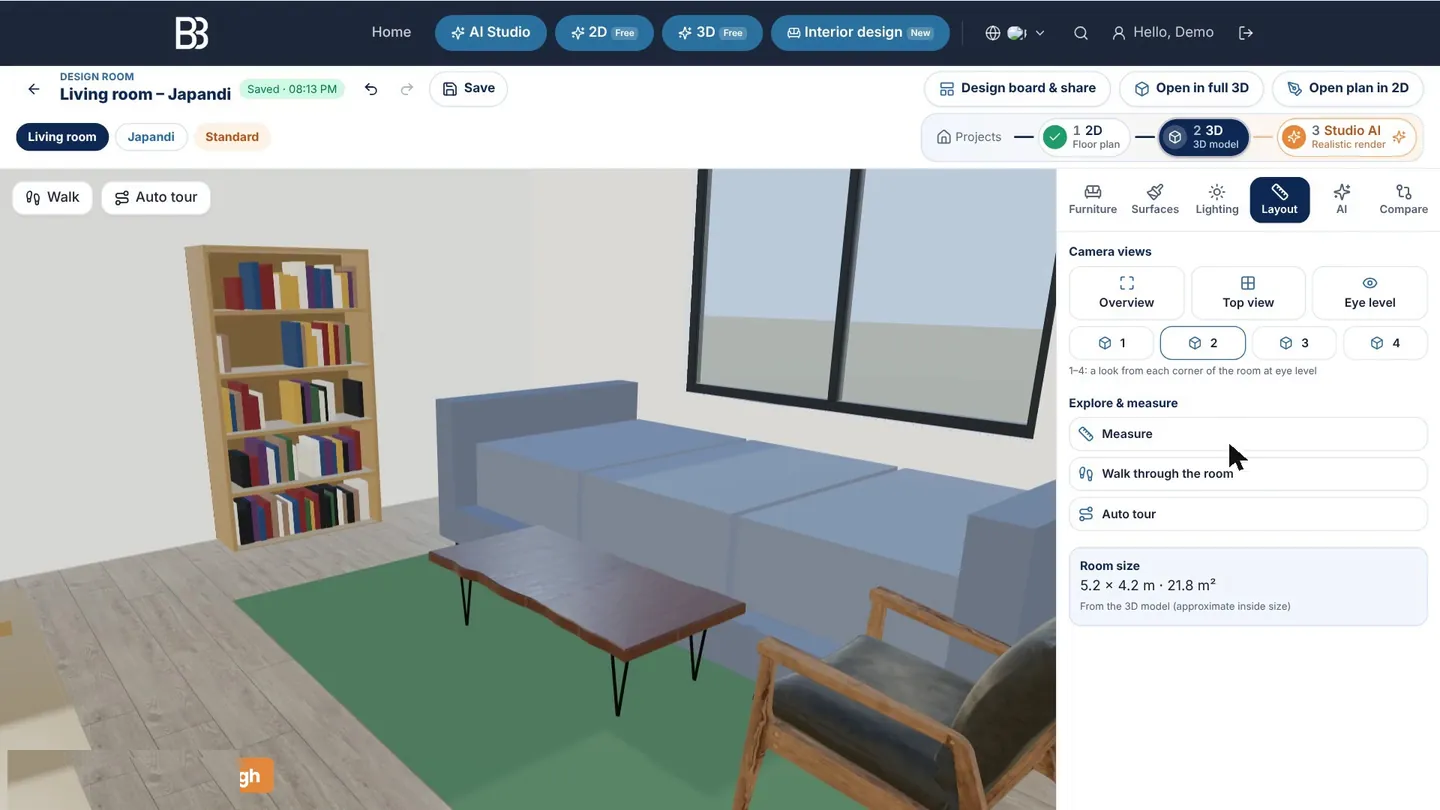
Вкладка Розстановка перемикає Загальний вигляд, Вигляд зверху, На рівні очей і ракурси з кожного кута, а також має Виміряти, Пройтися кімнатою й Автоматичний тур. Рівень очей — найкращий тест: якщо прохід здається вузьким тут, він буде вузьким і в житті. Там само — розміри й площа кімнати.
Версії, дизайн-дошка й надсилання клієнту
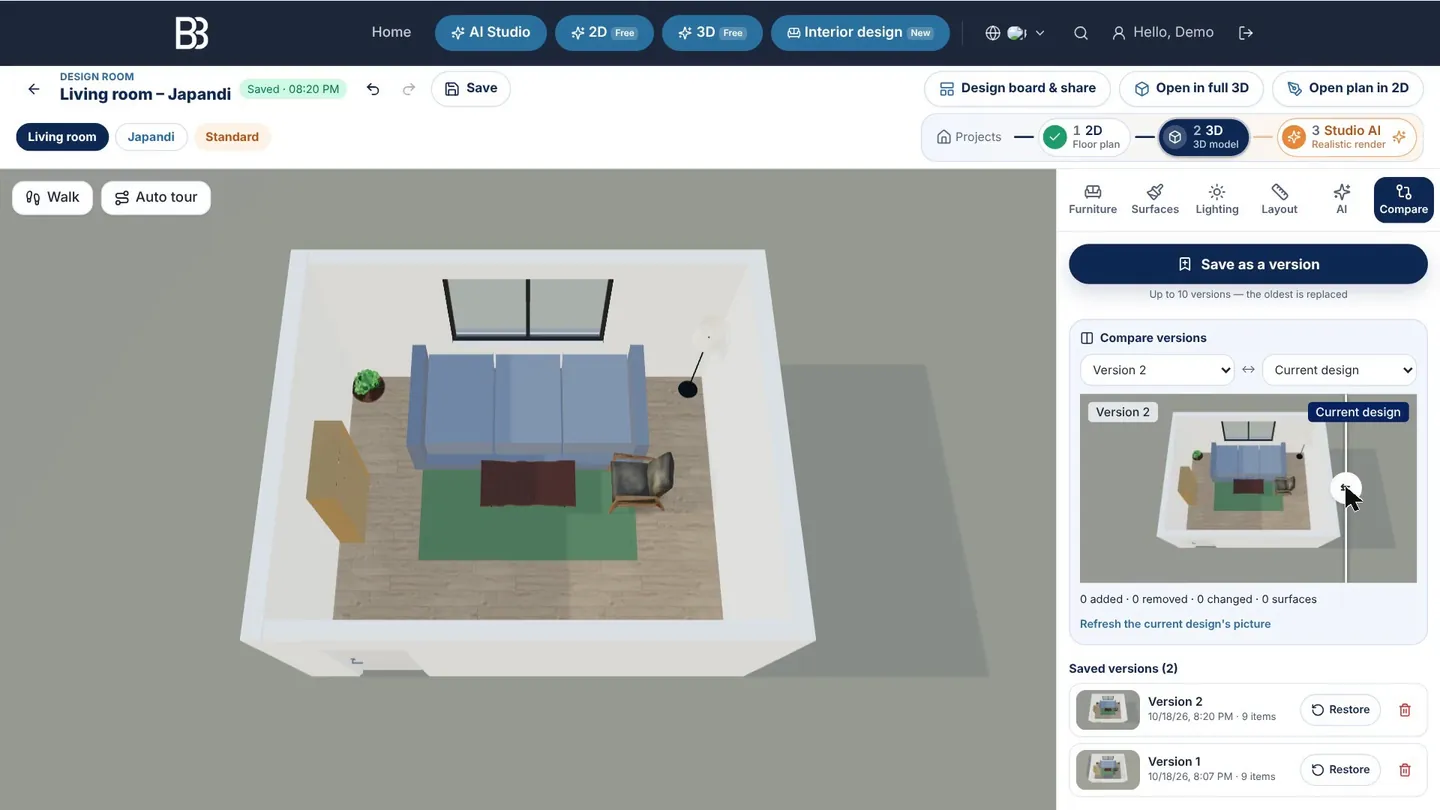
Пробуйте ідеї, не втрачаючи попередніх: у вкладці Порівняння натисніть Зберегти як версію (до 10 на дизайн, із зображенням) і рухайте повзунок між будь-якими двома версіями чи поточним дизайном; вкладка покаже, що додано, вилучено чи змінено. Відновити повертає версію, одне скасування — відкочує назад.
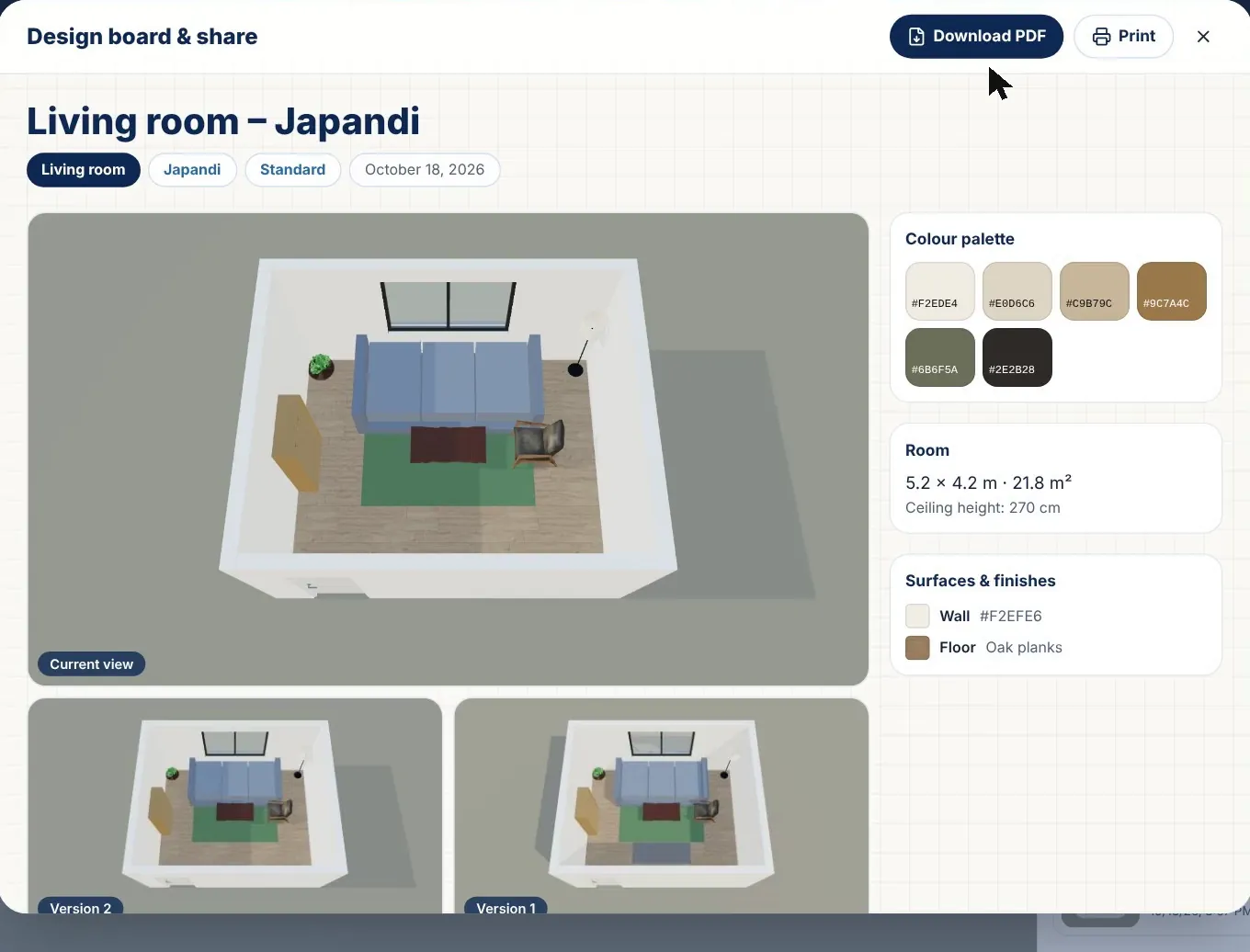
Дизайн-дошка і доступ збирає все на одній сторінці: поточний вигляд і версії, палітру, розміри кімнати, поверхні й повний список меблів із розмірами та кількістю. Можна Завантажити PDF або Друк, відкрити закритий Портал клієнта, де клієнт коментує чи затверджує, або Копіювати посилання на зображення дошки, щоб надіслати в месенджер чи поштою. Для всього будинку в проєкті будинку є ще вкладка Мудборд і оздоблення.
Від 3D-кімнати до фотореалістичного зображення
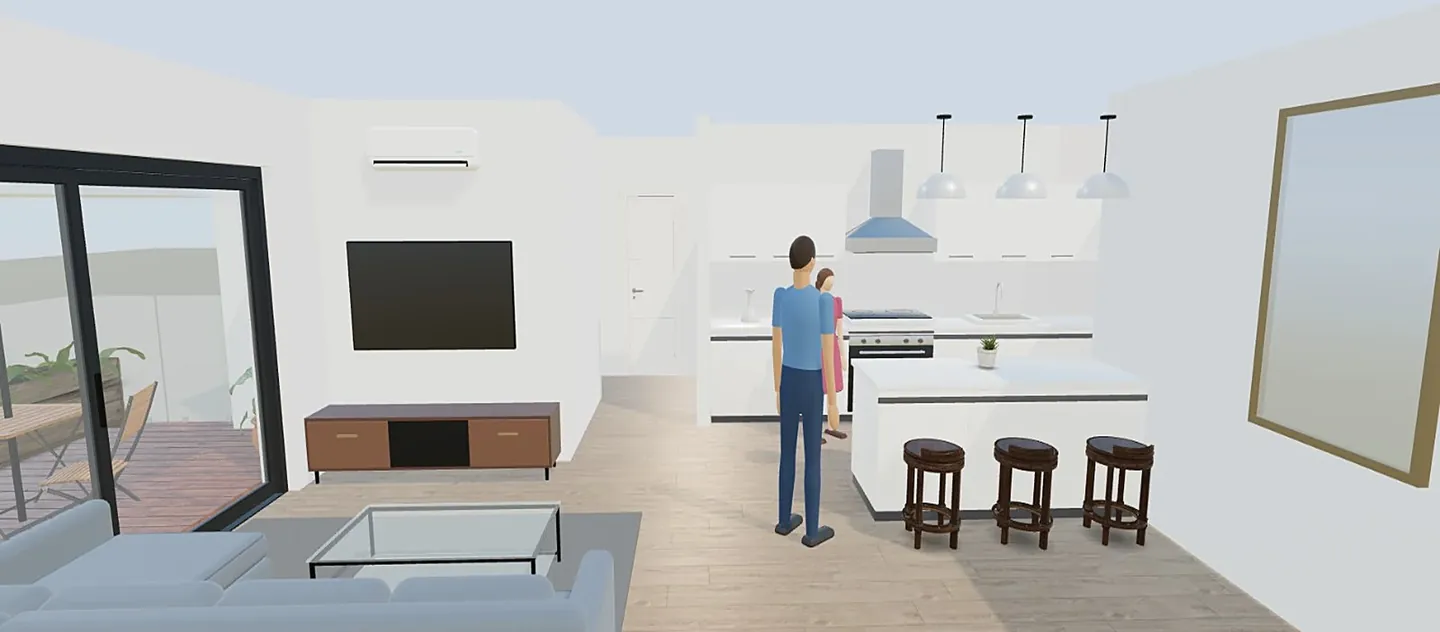
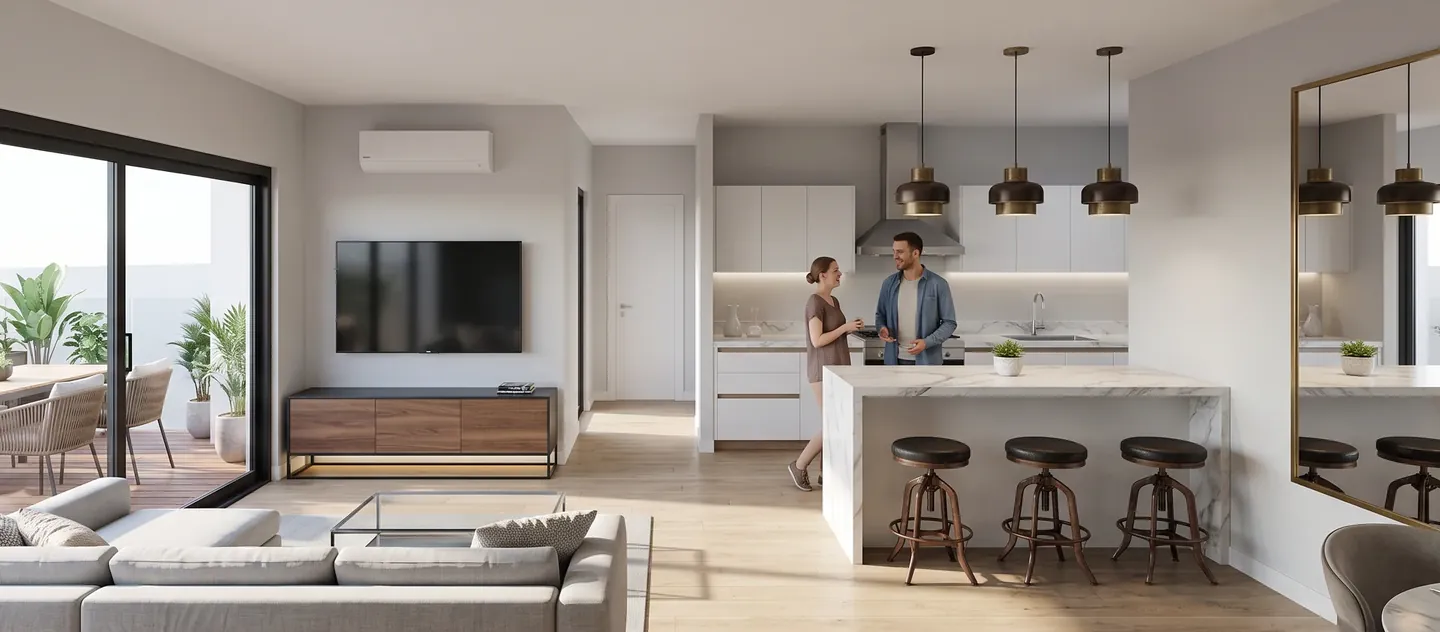
Досі все безкоштовно. Коли потрібна картинка, схожа на фото, вкладка ШІ передає поточний вигляд інструментам сайту: Фотореалістичний рендер цього вигляду зберігає стіни, розстановку й ракурс; Переробити в AI Studio і Віртуальний стейджинг / новий стиль з ШІ відкривають вигляд в AI Studio. Це витрачає кредити — баланс видно в лічильнику вгорі сторінки, а за невдале завдання оплата не списується. Детальніше — від плану до ШІ-рендеру.
Поради й поточні обмеження
- Міряйте двічі й вводьте чисті внутрішні розміри: кілька сантиметрів вирішують, чи стане шафа або диван.
- Залиште основний прохід близько 90 см від дверей до вікна чи сусідньої кімнати й перевірте його На рівні очей.
- Спробуйте два стилі як дві версії до покупок — повзунок одразу покаже різницю.
- У майстрі кімнати прямокутні або Г-подібні; інші форми редагуйте у 2D-плані.
- Це рання версія розділу: бібліотека меблів типова (не каталог магазину), розміри орієнтовні — перевіряйте на місці перед замовленням.
Сплануйте кімнату просто зараз Оберіть простір, введіть розміри й отримайте три помебльовані варіанти у 2D і 3D. Планування безкоштовне. Відкрити «Дизайн інтер'єру»
Поширені запитання
Планувальник кімнати ArchHomeAI безкоштовний?
Так, усе планування: майстер, три варіанти, 3D-кімната дизайну, версії, дизайн-дошка й PDF. Кредити витрачають лише ШІ-дії — фотореалістичні рендери, ШІ-редизайн і правки, — і баланс видно в лічильнику вгорі сторінки.
Чи можна спланувати кімнату за точними розмірами?
Так. На кроці 2 оберіть «Розміри», введіть ширину, довжину й висоту в мм, см або м, оберіть прямокутник чи Г-подібну форму й розставте двері та до трьох вікон. Можна також узяти кімнату зі свого 2D-плану.
Які кімнати й простори можна оформити?
26: 14 житлових (від вітальні, кухні й спалень до ванної, гардеробної, пральні, захисного приміщення й балкона) та 12 комерційних (фастфуд, ресторан, кафе, бар, офіс, переговорна, рецепція, магазин, салон краси, клініка, готельний номер і спортзал).
Чи можна побачити кімнату як реалістичне фото?
Так. У вкладці ШІ кімнати дизайну «Фотореалістичний рендер цього вигляду» перетворює 3D-вигляд на реалістичне зображення, або можна продовжити в AI Studio. Це витрачає кредити, а результат — візуалізація, а не робоче креслення.
Чи працює планувальник на телефоні?
Так. На телефоні 3D-вигляд угорі, а інструменти відкриваються в нижній панелі; на планшеті вони висять поруч із виглядом. Для довгої роботи зручніший великий екран.
Чи відповідають варіанти будівельним нормам?
Цього не гарантує жоден планувальник. Шаблони використовують поширені орієнтири щодо відстаней і проходів, але вимоги залежать від країни й будівлі — перед ремонтом чи замовленням проконсультуйтеся з фахівцем.
Джерела
Як ми готували цей посібник: кожна цифра взята з джерел, наведених наприкінці, і перевірена у вересні 2026 року. Ціни залежать від міста, комплектації та року.
- Kitchen Planning Guidelines with Access Standards — National Kitchen & Bath Association (NKBA)
- 2010 ADA Standards, Chapter 4: Accessible Routes (403.5.1 clear width) — U.S. Access Board