
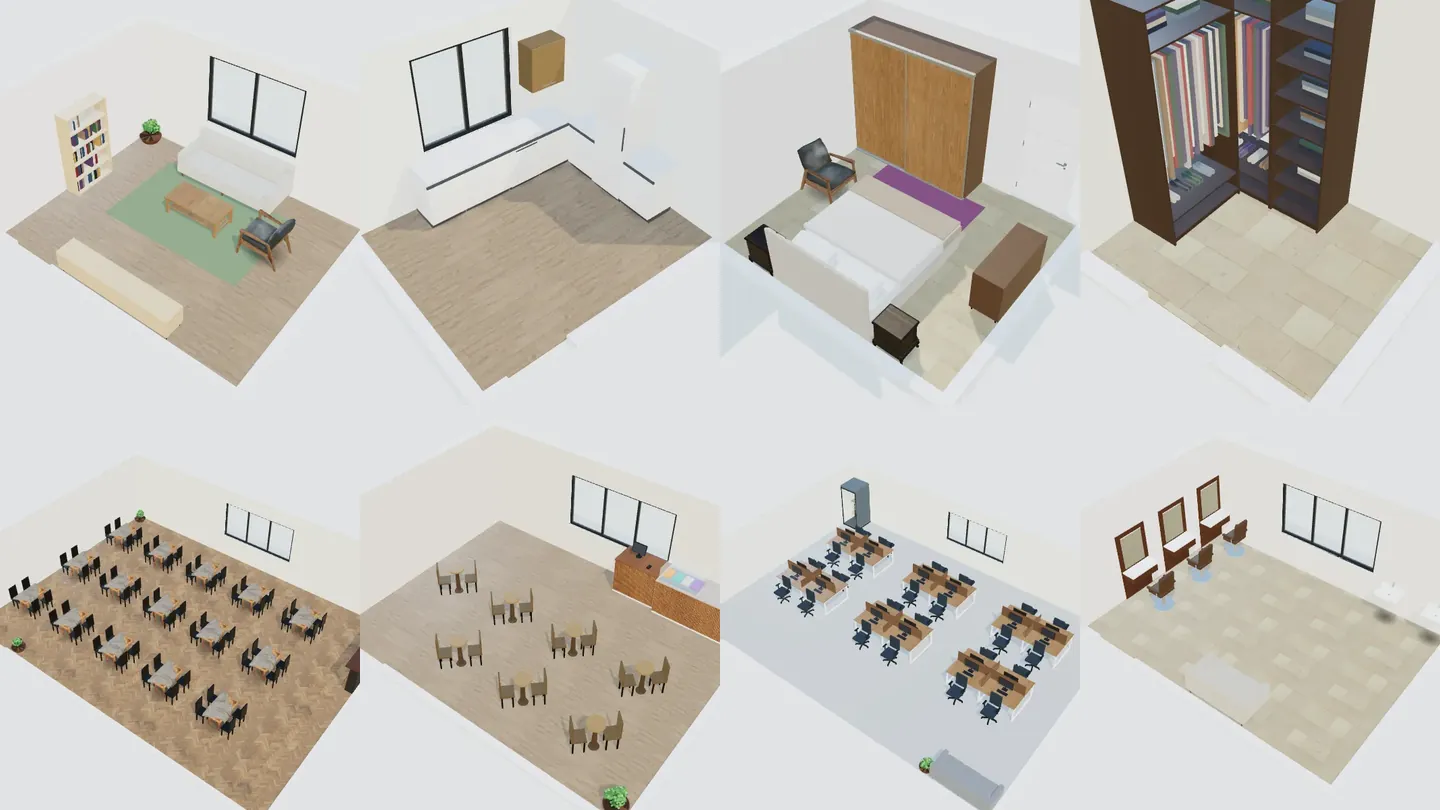
Un planificador de habitaciones online te deja introducir las medidas reales de la habitación, colocar muebles a escala y ver el resultado en 3D antes de comprar u obrar. En ArchHomeAI abres Diseño de interiores, eliges uno de 26 espacios, partes de tus medidas o de una plantilla, eliges estilo y presupuesto y obtienes tres distribuciones amuebladas que ajustas en la sala de diseño 3D. Todo gratis; solo los renders con IA, opcionales, consumen créditos.
Lo esencial
- Planifica en orden: mide, marca zonas y pasos, elige muebles y deja colores y materiales para el final.
- El asistente de ArchHomeAI cubre 26 espacios —14 de vivienda y 12 de negocio— con tres distribuciones para cada uno.
- La habitación se crea con medidas reales como plano 2D y modelo 3D enlazados: las distancias son fiables.
- En la sala de diseño reemplazas muebles, pintas, cambias suelos e iluminación, guardas versiones y compartes un tablero, gratis.
- Los renders con IA consumen créditos (tu saldo aparece en el contador de la parte superior de la página) y son visualizaciones, no planos de obra.
- Espacio y estilo — 26 espacios, tus medidas o una plantilla, 18 estilos. Gratis.
- Ajusta en 3D — Muebles, pintura, suelos, luz y versiones en la sala de diseño. Gratis.
- Render con IA — Convierte la vista en una imagen fotorrealista. Consume créditos.
Qué hace un planificador de habitaciones (y qué no)
Un planificador de habitaciones es una maqueta a escala de un solo espacio: paredes, puerta, ventanas y altura de techo reales, y muebles con su ancho y fondo de verdad. Sirve para resolver dudas prácticas antes de gastar: ¿cabe un sofá de tres plazas frente a la tele?, ¿queda un paso cómodo hasta la terraza?, ¿una cama de 150 cm deja sitio para el armario? Uno bueno, además, enseña la habitación en 3D, porque proporciones, luz y color cuestan de juzgar en un plano.
Lo que no hace es comprobar normativa, estructura o instalaciones: mover tabiques, fontanería o electricidad es cosa de un arquitecto o un profesional de reformas. En ArchHomeAI, la categoría Diseño de interiores sirve para diseñar lo que hay *dentro* de las paredes: distribución, muebles y acabados de un espacio. Para una vivienda entera empieza por un plano con medidas; para redecorar a partir de una foto, mira diseño de interiores con IA.
Antes de empezar: zonas, pasos libres y paleta
Los interioristas siguen siempre el mismo orden y se ahorran muchas vueltas: medir (largo de paredes, altura, posición de puerta y ventanas), marcar las zonas —estar, dormir, comer o trabajar— y los recorridos entre puertas, y elegir después los muebles principales de cada zona. Colores y materiales, al final: no cambian si las cosas caben.
| Dónde | Holgura habitual | Por qué |
|---|---|---|
| Paso principal por la habitación | unos 90 cm | Se pasa con comodidad junto a los muebles; 36 pulgadas (91 cm) es también el mínimo de itinerario accesible en EE. UU. |
| Del sofá a la mesa de centro | 40–45 cm | Alcanzas la taza y te caben las rodillas |
| A los lados y a los pies de la cama | 60–75 cm | Para hacer la cama y abrir el armario |
| Del borde de la mesa a la pared | unos 90 cm | Para separar la silla y sentarse |
| Pasillo de trabajo en la cocina, una persona | unos 107 cm | Abrir lavavajillas y horno mientras alguien pasa |
Las cifras de paso y comedor siguen las directrices de cocina de la NKBA y el ancho de itinerario accesible de la ADA; el resto es práctica habitual. En España rigen el CTE y la normativa autonómica. Cocinas y vestidores tienen reglas propias: cómo distribuir una cocina y medidas de un vestidor.
Para el color funciona bien la regla 60-30-10: un 60 % de la habitación en el color principal (paredes, grandes superficies), un 30 % en un color secundario (muebles grandes, cortinas) y un 10 % de acento (cojines, cuadros, una butaca). Primero se elige el estilo y la paleta sale de él, que es justo lo que hace el asistente de ArchHomeAI.
Cómo diseñar una habitación en ArchHomeAI, paso a paso
- Abre Diseño de interiores Pulsa Diseño de interiores en el menú superior y luego Empezar a diseñar. Con la sesión iniciada llegas a Mis diseños de interiores: pulsa Nuevo diseño.
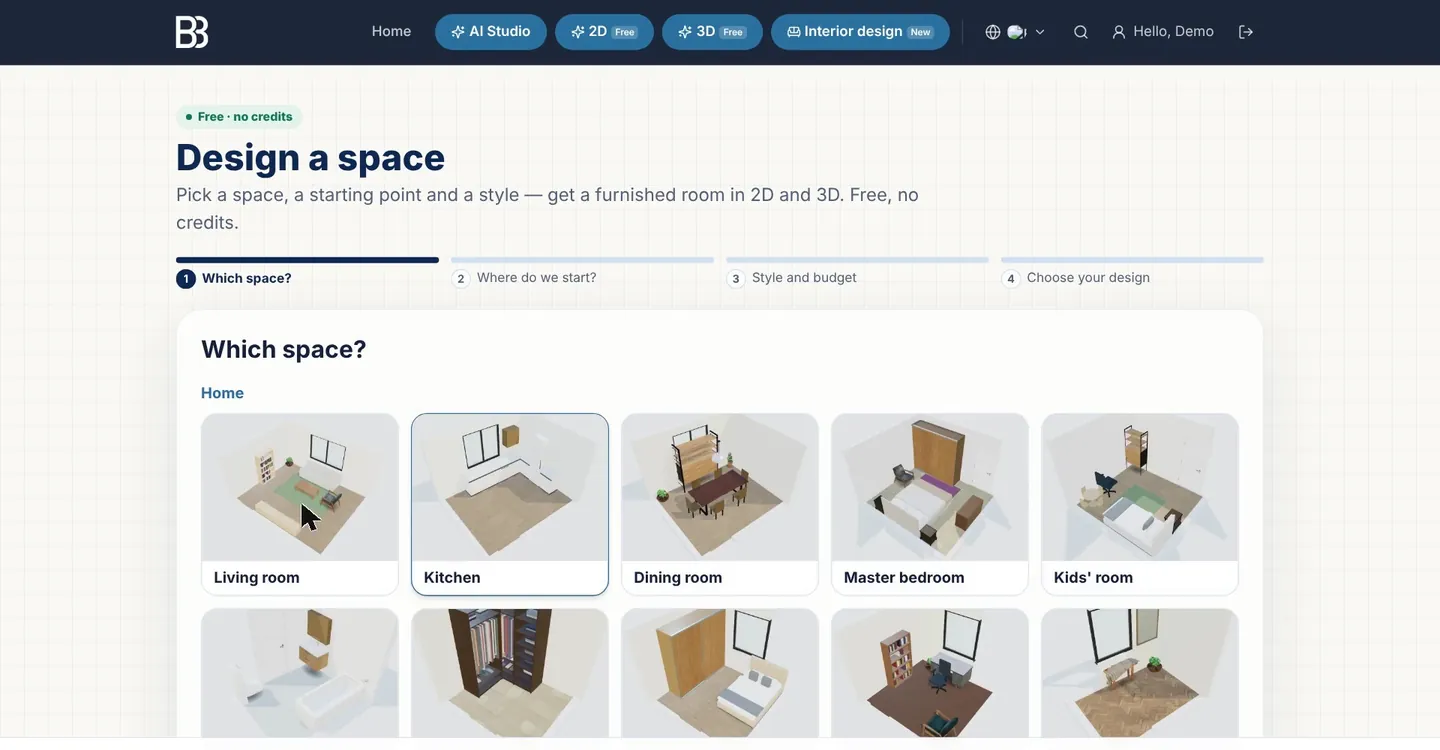
- Elige el espacio En ¿Qué espacio? elige uno de 26: salón, cocina, dormitorio, baño, vestidor… o cafetería, oficina, tienda o clínica.
- Elige el punto de partida En ¿Por dónde empezamos?: Medidas (tamaño, puerta y ventanas), Plantilla lista, De mi proyecto (una habitación de tus planos 2D) o Foto de la habitación (sigue en AI Studio).
- Estilo y presupuesto Uno de 18 estilos, un presupuesto —Económico, Estándar o Premium— y, si quieres, un color de acento. En negocios puedes fijar un objetivo, como las plazas.
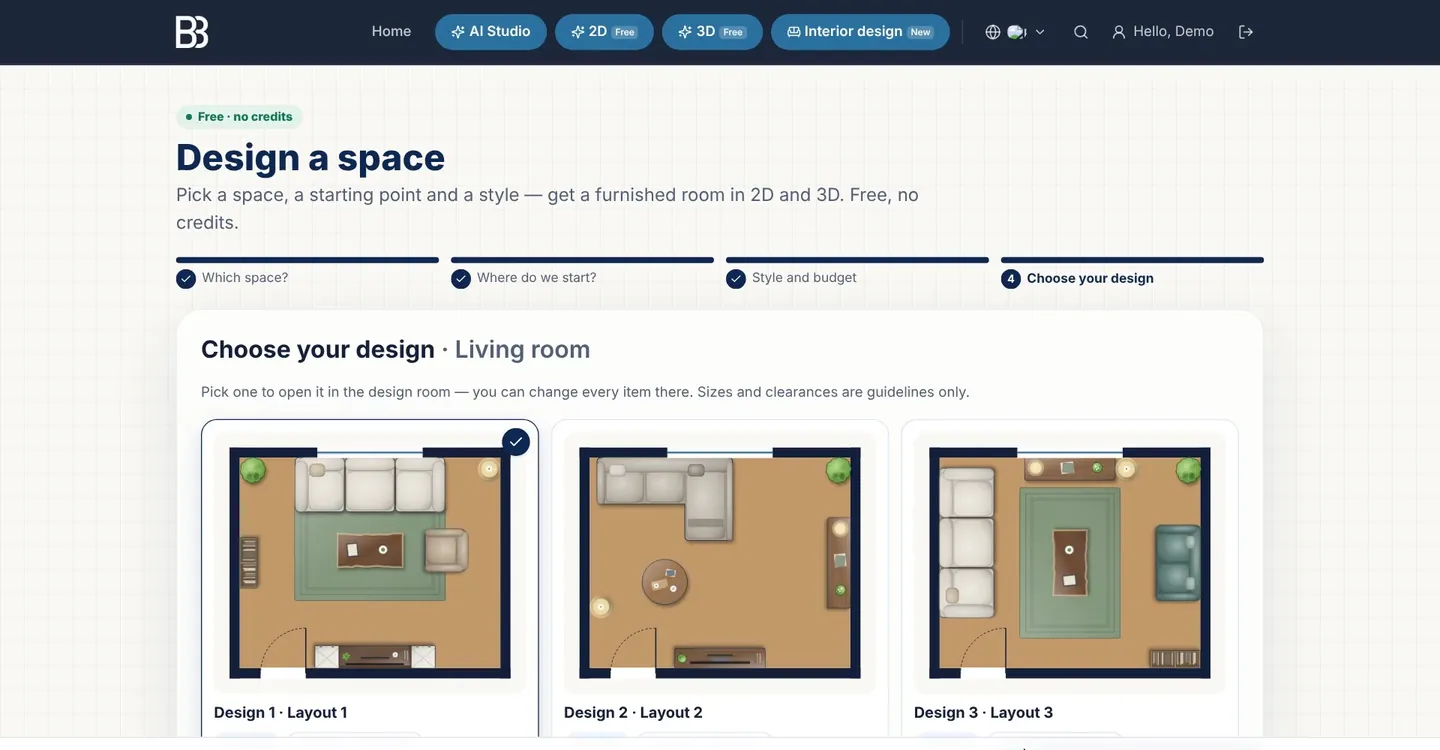
- Elige tu diseño Recibes tres distribuciones amuebladas en planta. Elige una y pulsa Abrir en la sala de diseño. Se crean un plano 2D y un modelo 3D enlazados; aquí inicias sesión si aún no lo has hecho.
- Ajusta en 3D Con Muebles, Superficies, Iluminación y Distribución cambias piezas, pintas, pones suelos, ajustas la luz y miras la habitación a la altura de los ojos.
- Guarda versiones y comparte En Comparar, Guardar como versión conserva alternativas; Tablero de diseño y compartir da PDF, impresión y enlaces para el cliente.
- Render (opcional) La pestaña IA envía la vista a un render fotorrealista o a AI Studio. Consume créditos; tu saldo aparece en el contador de la parte superior de la página.
Paso 1: el espacio
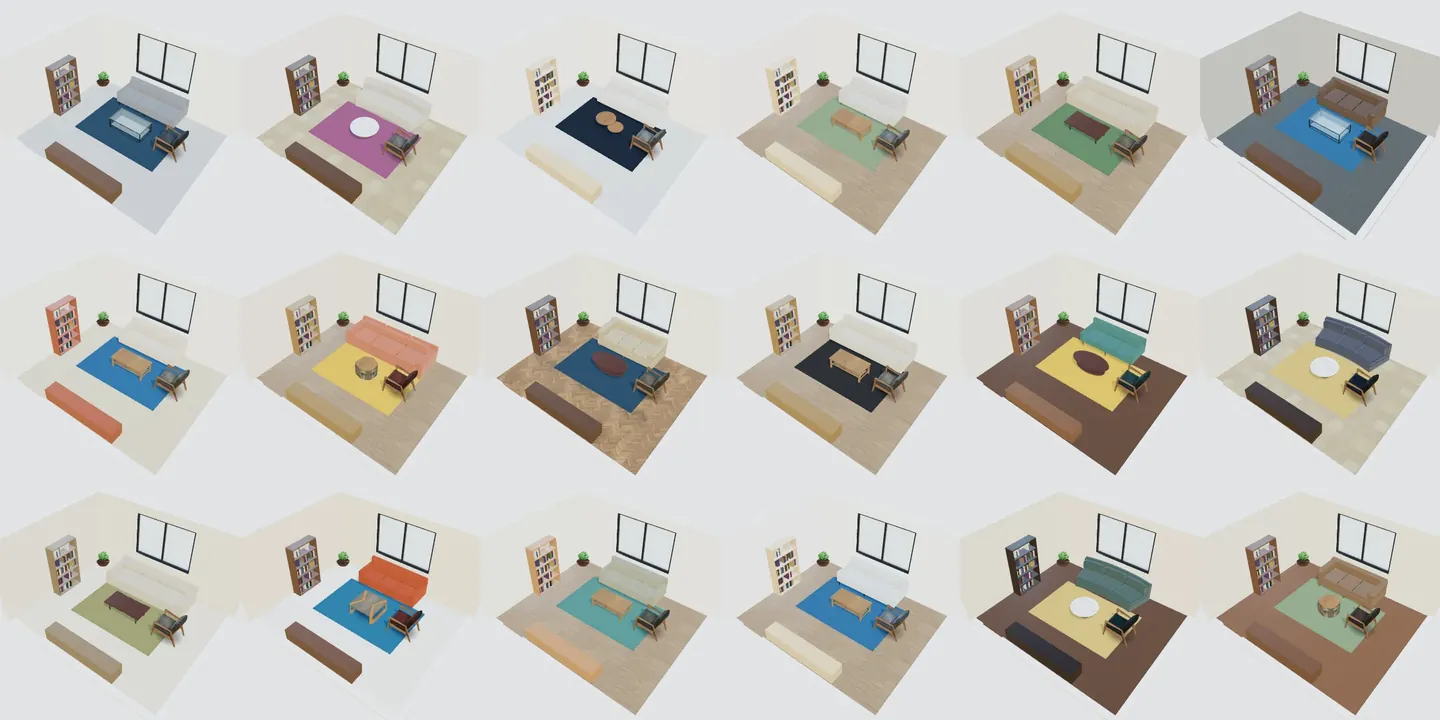
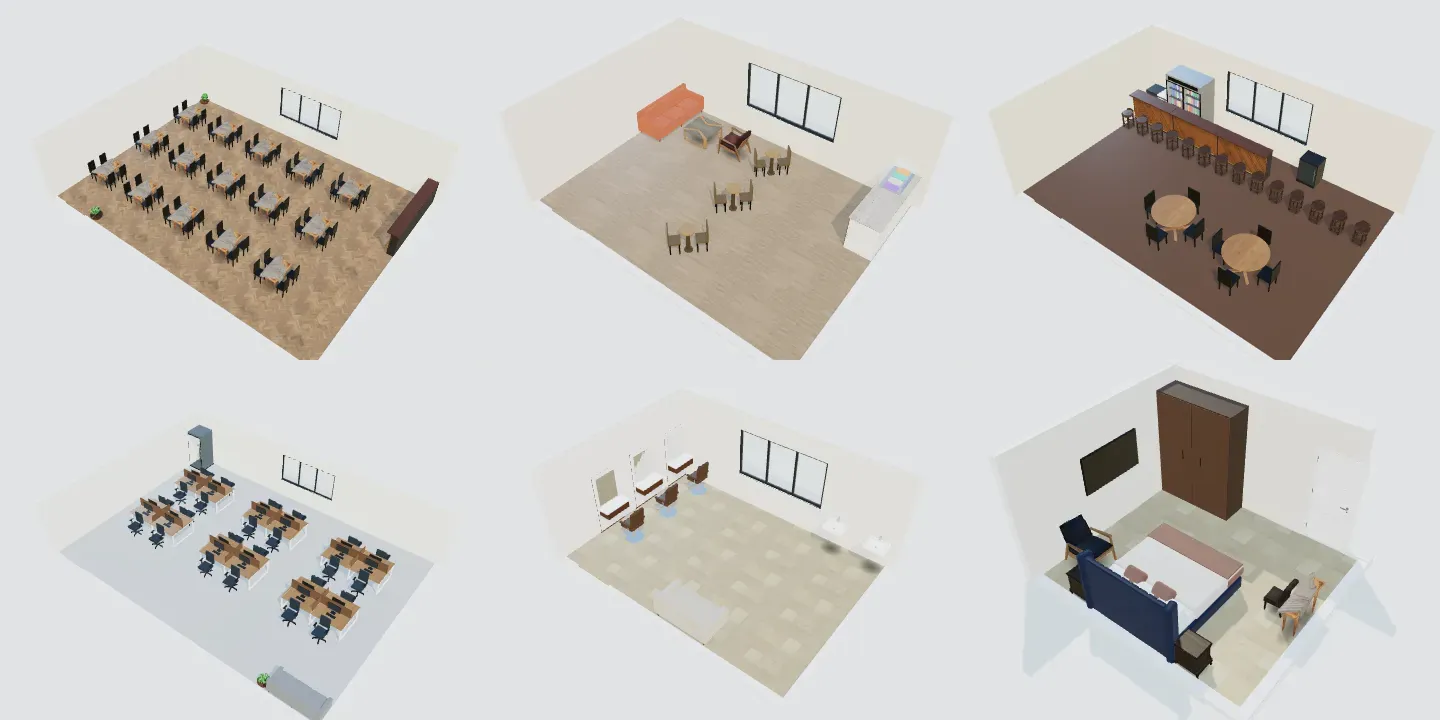
La primera pantalla muestra cada espacio con una imagen 3D real: 14 de vivienda (salón, cocina, comedor, dormitorio principal, habitación infantil, baño, vestidor, armario empotrado, despacho, recibidor, lavadero, trastero, habitación segura, balcón y terraza) y 12 de negocio (comida rápida, restaurante, cafetería, bar, oficina tecnológica, sala de reuniones, recepción, tienda, salón de belleza, clínica, habitación de hotel, gimnasio). El espacio fija el tamaño inicial, las tres plantillas y qué muebles salen primero.
Paso 2: tus medidas, una plantilla, tu plano o una foto
Medidas es el inicio más preciso: ancho, largo y altura de techo (en la unidad de tus preferencias: mm, cm o m), Rectángulo o En L, la puerta en una pared según su distancia a la esquina y Añadir ventana hasta tres ventanas. La planta se redibuja mientras escribes. Mide el hueco libre interior, de pared a pared; por ejemplo, un dormitorio de 3 × 3,5 m en un piso de 80 m².
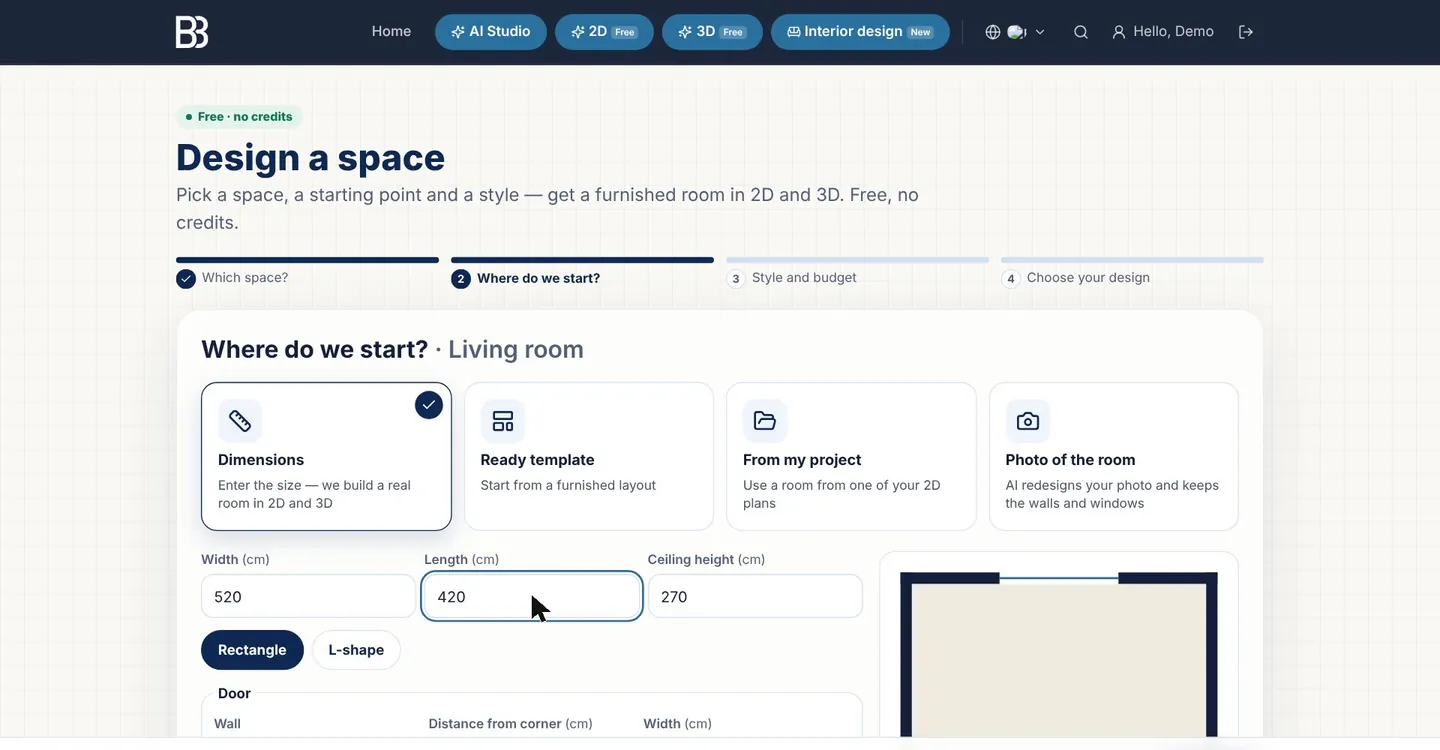
Plantilla lista parte de una de tres distribuciones con el tamaño por defecto. De mi proyecto toma una habitación rectangular o en L, con su puerta y ventanas, de uno de tus planos 2D, sin modificar el original. Foto de la habitación salta el modelo y sigue en AI Studio, donde la IA rediseña tu foto: lo explicamos en diseño de interiores con IA desde una foto.
Paso 3: estilo, paleta y presupuesto
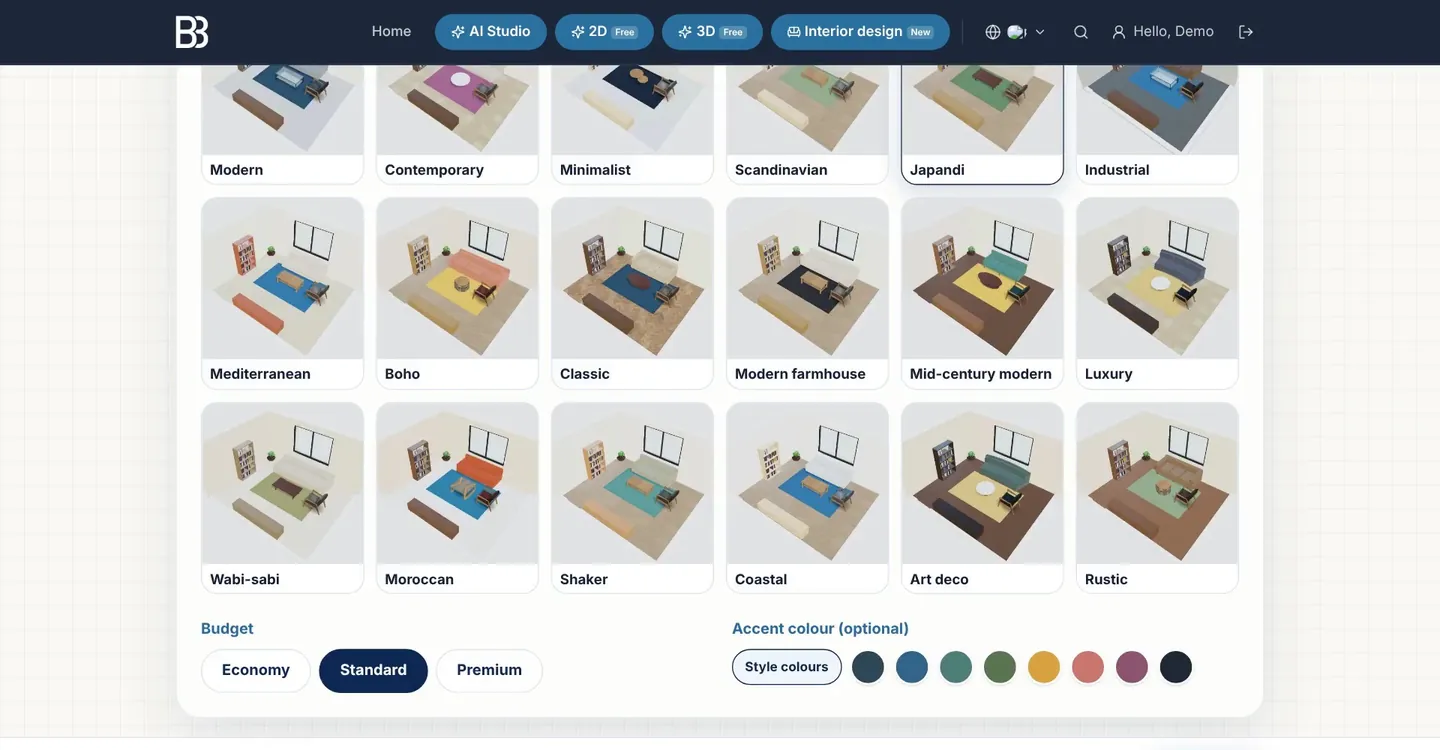
Cada uno de los 18 estilos trae su paleta: suelo y color, pintura, tela, madera, frentes de armario y acento; además escoge sofá, mesa y cama acordes. El presupuesto cambia los materiales: laminado o porcelánico en Económico, parquet o mármol en Premium. Color de acento (opcional) añade un color propio sobre los Colores del estilo.
Paso 4: tres distribuciones amuebladas
El último paso dibuja tres distribuciones en *tu* habitación. No son al azar: los muebles se colocan respecto a la puerta, se deslizan por su pared, pasan a un modelo más pequeño si falta sitio, no se solapan, respetan el giro de la puerta y no ponen muebles altos delante de una ventana. Cada tarjeta indica las piezas y, en negocios, las plazas, puestos o estaciones. Elige una y pulsa Abrir en la sala de diseño.
Dentro de la sala de diseño
La sala de diseño es un modelo 3D vivo de tu espacio. Arrastra para girar y usa la rueda o pellizca para acercar; las herramientas están a la derecha (en el móvil, en un panel inferior). Paredes, puerta y ventanas están bloqueadas para no moverlas sin querer; para cambiar la habitación usa Abrir en 3D completo o Abrir plano en 2D. Todo se guarda solo.
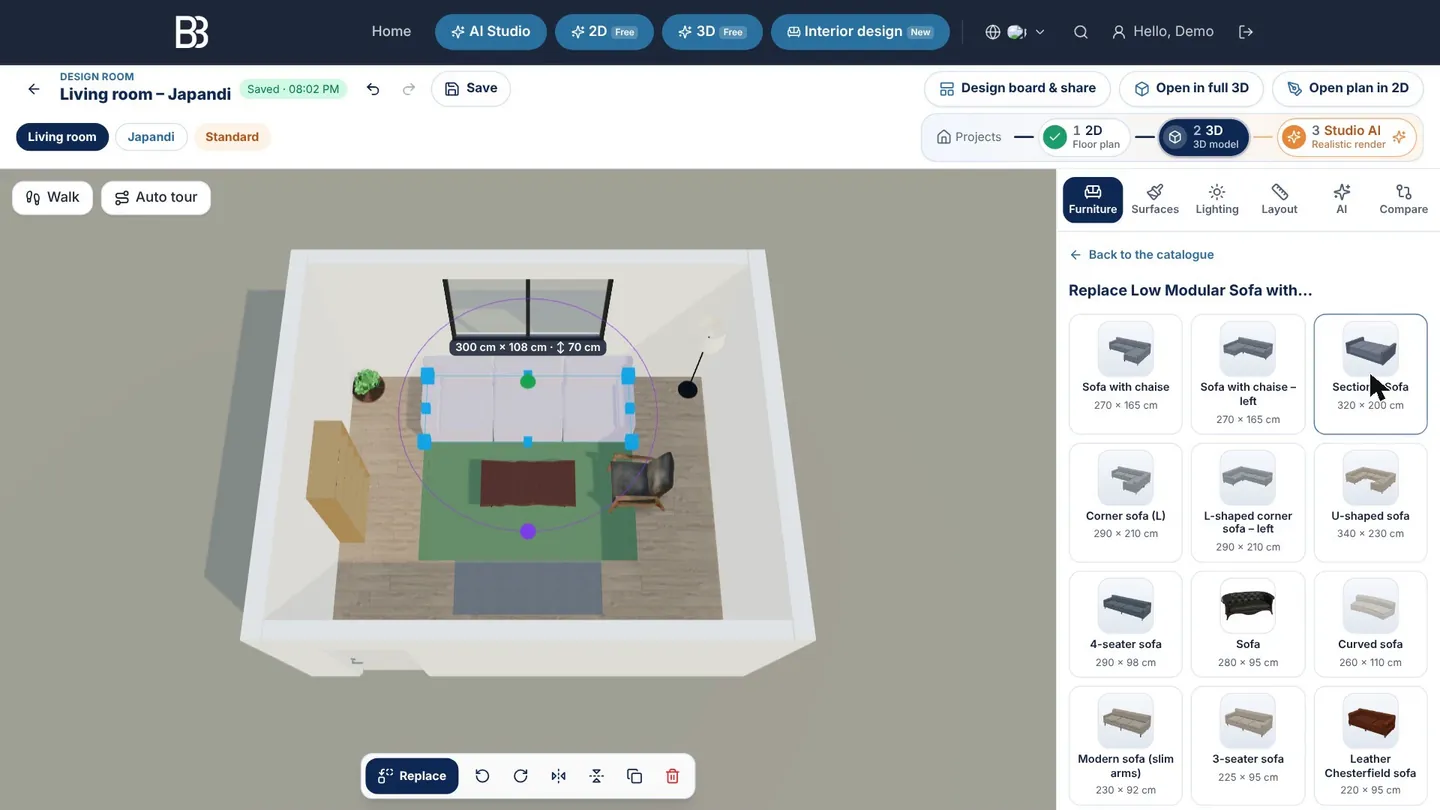
- Espacio, estilo, presupuesto — Lo que elegiste en el asistente.
- Deshacer, rehacer, guardar — Todo se puede deshacer; el diseño también se guarda solo.
- Flujo del proyecto — Proyectos › plano 2D › modelo 3D › Studio IA: el mismo diseño como plano, modelo y renders.
- Tablero de diseño y compartir — El tablero, su PDF y los enlaces para el cliente.
- Abrir en 3D completo / Abrir plano en 2D — Editar paredes y huecos en los editores completos.
- Pestañas — Muebles, Superficies, Iluminación, Distribución, IA y Comparar.
- Lista de reemplazo — Alternativas del mismo tipo con sus medidas.
- Pieza seleccionada — Ancho × fondo y altura sobre el modelo.
- Barra de selección — Reemplazar, girar 90°, voltear, duplicar y borrar.
- Recorrer / Recorrido automático — Pasea por la habitación o deja que la cámara la recorra.
Muebles: añadir, reemplazar, girar
La pestaña Muebles muestra la biblioteca 3D ya filtrada para tu espacio: muebles de cocina para la cocina, literas y cunas para el cuarto infantil, mostradores y reservados para una cafetería. Toca una pieza y se coloca en un hueco libre. Selecciona un mueble y pulsa Reemplazar para cambiarlo por otro del mismo tipo —un sofá por una rinconera o un sofá en U— sin rehacer la distribución. Para armarios está también Diseñar el armario: módulos, baldas, cajones, puertas, tiradores y materiales.
Superficies e iluminación
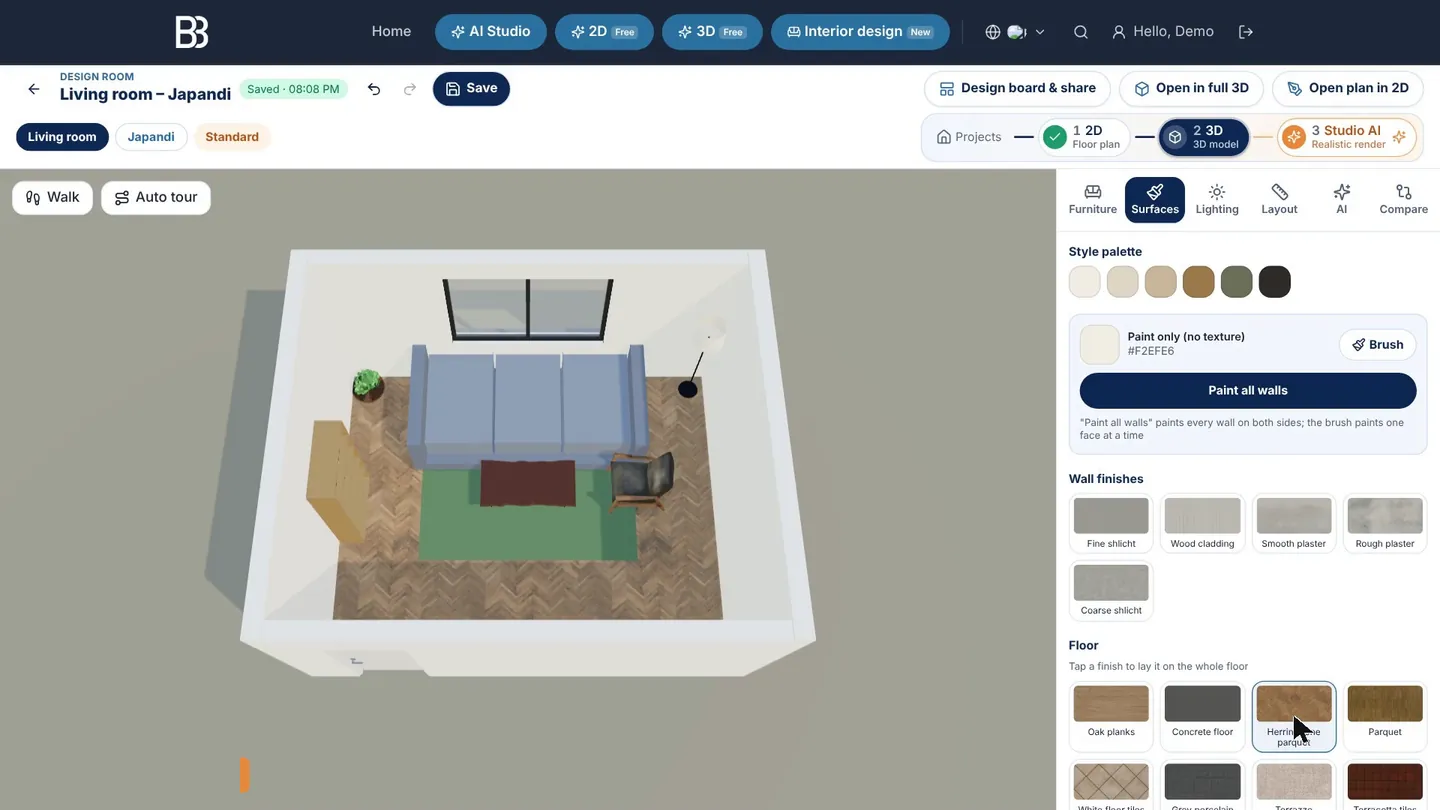
En Superficies aparece primero la Paleta del estilo; Pintar todas las paredes lo pinta todo de un toque, un acabado de suelo cubre todo el suelo y el Pincel pinta una sola cara de pared. Iluminación fija la hora del día, el clima y el brillo, para ver la habitación por la mañana o de noche.
Distribución: vistas, medir y recorrer
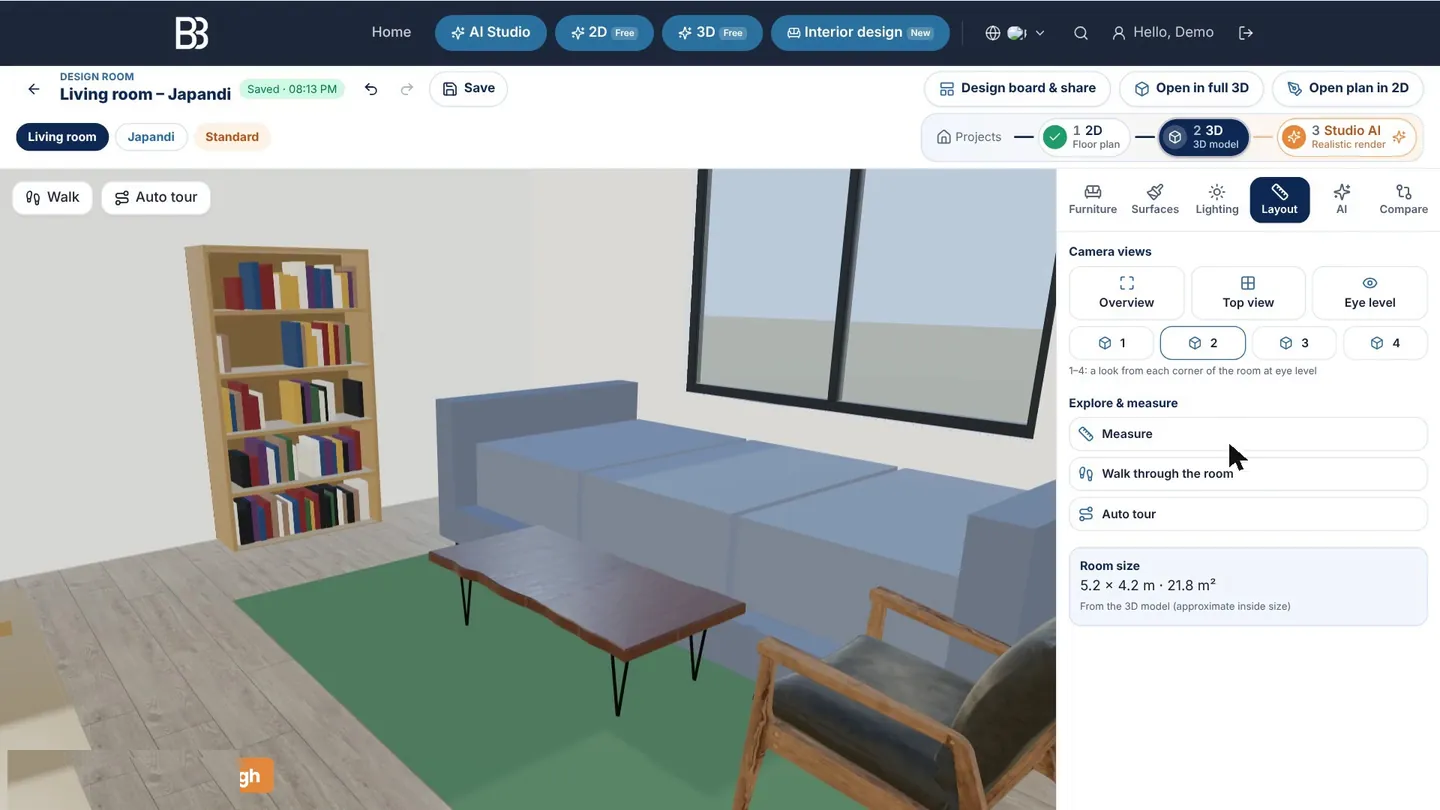
La pestaña Distribución salta a Vista general, Vista superior, A la altura de los ojos o a la vista desde cada esquina, e incluye Medir, Recorrer la sala y Recorrido automático. La vista a la altura de los ojos es la mejor prueba: si un paso parece justo aquí, lo será en la realidad. También indica el tamaño y la superficie.
Versiones, tablero de diseño y compartir
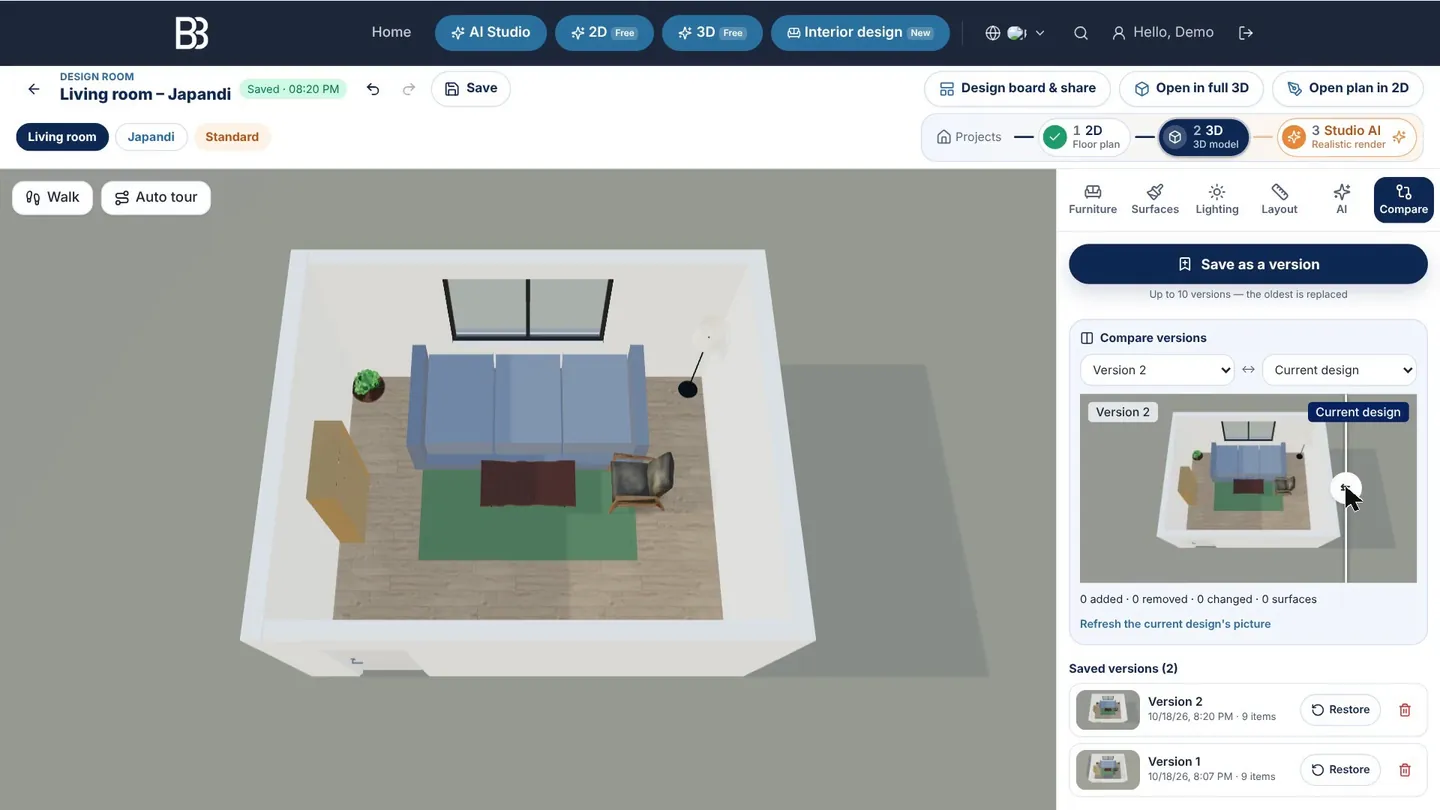
Prueba ideas sin perder las anteriores: en Comparar pulsa Guardar como versión (hasta 10 por diseño, con imagen) y desliza entre dos versiones o el diseño actual; la pestaña lista lo añadido, quitado o cambiado. Restaurar recupera una versión y un deshacer la revierte.
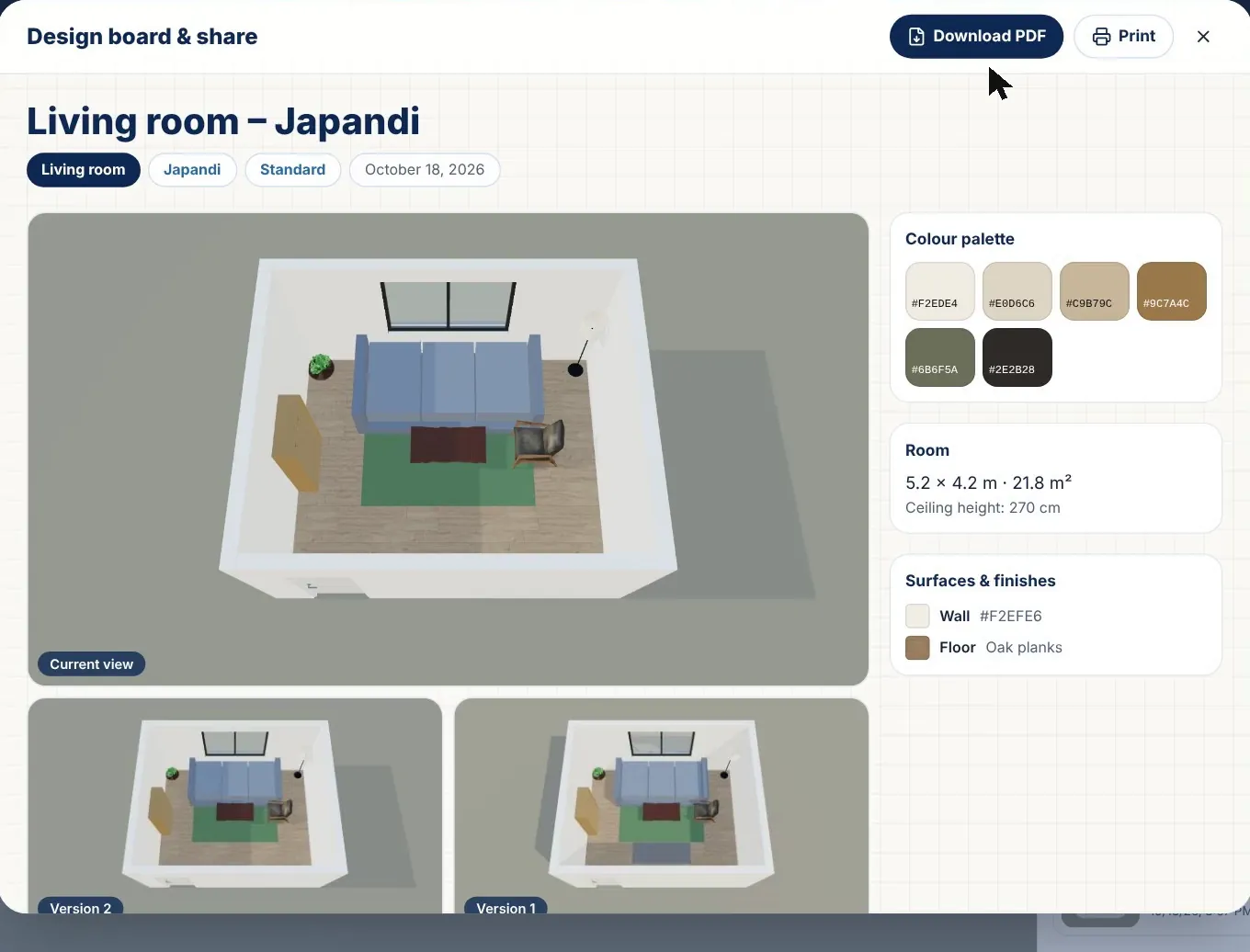
Tablero de diseño y compartir reúne todo en una página: vista actual y versiones, paleta de colores, tamaño, superficies y la lista completa de muebles con medidas y cantidades. Puedes Descargar PDF o Imprimir, abrir un Portal del cliente privado para comentar o aprobar, o Copiar enlace a la imagen del tablero para enviarlo por WhatsApp o correo. Para una casa entera existe además la pestaña Moodboard y acabados del proyecto de vivienda.
De la habitación 3D a una imagen fotorrealista
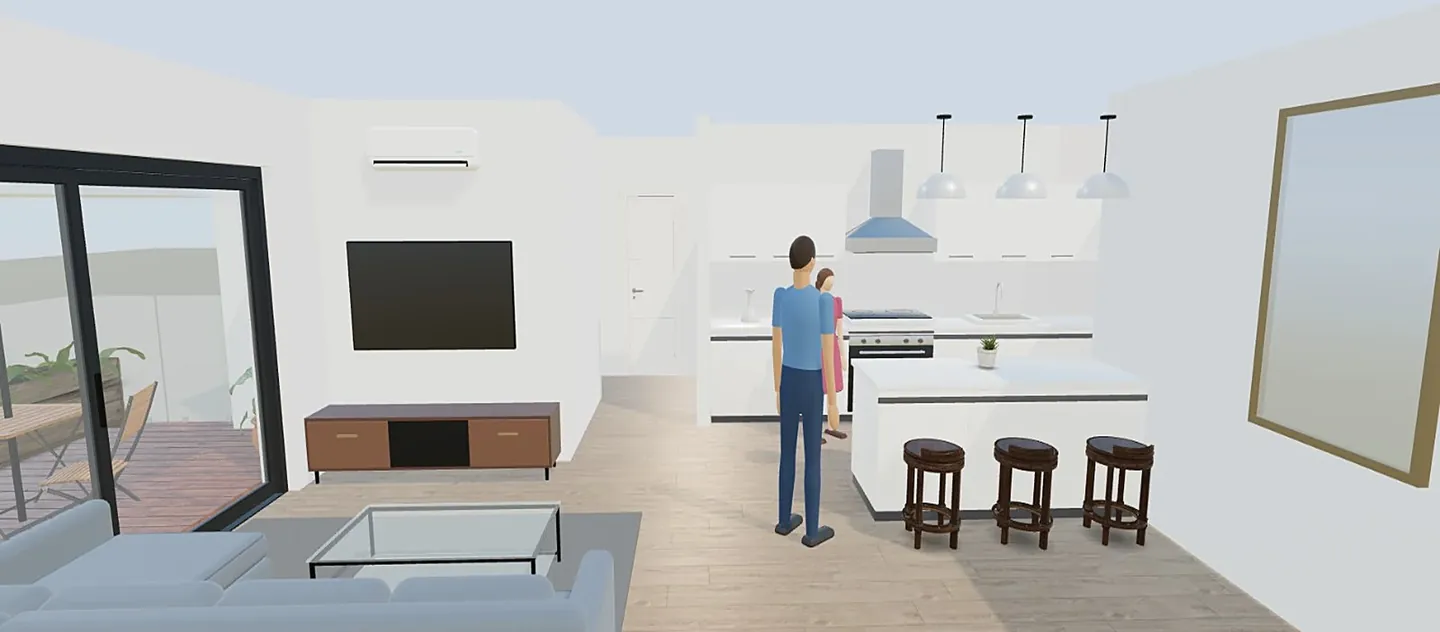
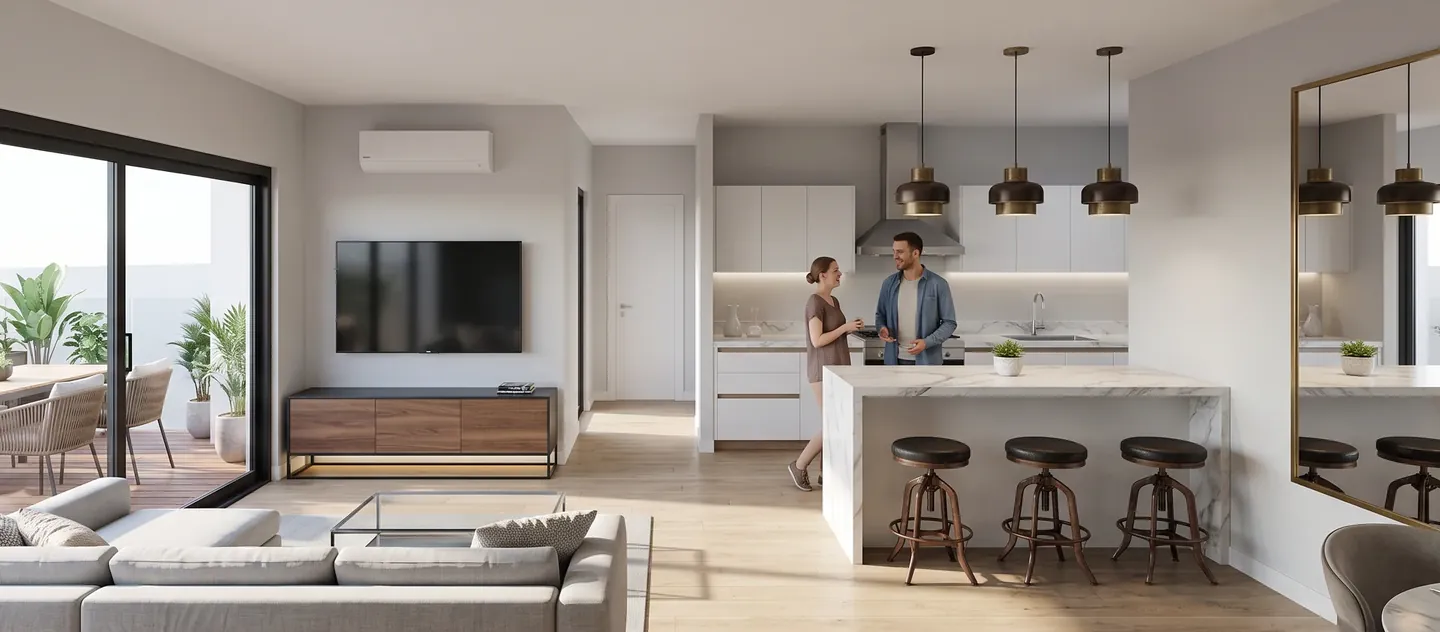
Hasta aquí todo es gratis. Si quieres una imagen que parezca una foto, la pestaña IA lleva la vista a las herramientas de IA: Render fotorrealista de esta vista conserva paredes, distribución y ángulo; Rediseñar en AI Studio y Amueblar / cambiar estilo con IA abren la vista en AI Studio. Consumen créditos: tu saldo aparece en el contador de arriba y un trabajo fallido no se cobra. Más en del plano al render con IA.
Consejos y límites actuales
- Mide dos veces e introduce la medida libre interior: unos centímetros deciden si cabe el armario o el sofá.
- Deja un paso principal de unos 90 cm de la puerta a la ventana o a la siguiente estancia y compruébalo A la altura de los ojos.
- Prueba dos estilos como dos versiones antes de comprar: el deslizador hace evidente la diferencia.
- En el asistente las habitaciones son rectangulares o en L; para otras formas abre el plano en 2D y edita las paredes.
- Es una versión inicial de la categoría: la biblioteca de muebles es genérica (no un catálogo de tienda) y las medidas son orientativas; compruébalas en obra antes de pedir.
Diseña tu habitación ahora Elige un espacio, introduce sus medidas y obtén tres distribuciones amuebladas en 2D y 3D. Planificar es gratis. Abrir Diseño de interiores
Preguntas frecuentes
¿El planificador de habitaciones de ArchHomeAI es gratis?
Sí, la planificación: el asistente, las tres distribuciones, la sala de diseño 3D, las versiones, el tablero y su PDF. Solo las acciones con IA —renders fotorrealistas, rediseños y ediciones— consumen créditos, y tu saldo aparece en el contador de la parte superior de la página.
¿Puedo planificar con mis medidas exactas?
Sí. Elige Medidas en el paso 2 e introduce ancho, largo y altura en mm, cm o m, elige rectángulo o forma en L y coloca la puerta y hasta tres ventanas. También puedes tomar una habitación de uno de tus planos 2D.
¿Qué habitaciones y espacios puedo diseñar?
26: 14 de vivienda (de salón, cocina y dormitorios a baño, vestidor, lavadero, habitación segura y balcón) y 12 de negocio (comida rápida, restaurante, cafetería, bar, oficina, sala de reuniones, recepción, tienda, salón de belleza, clínica, hotel y gimnasio).
¿Puedo ver la habitación como una foto realista?
Sí. En la pestaña IA de la sala de diseño, Render fotorrealista de esta vista convierte la vista 3D en una imagen realista, o puedes seguir en AI Studio. Consume créditos y el resultado es una visualización, no un plano de obra.
¿Funciona en el móvil?
Sí. En el móvil la vista 3D queda arriba y las herramientas se abren en un panel inferior; en tableta flotan junto a la vista. Para sesiones largas, una pantalla grande es más cómoda.
¿Las distribuciones cumplen la normativa?
Ningún planificador puede garantizarlo. Las plantillas usan pautas habituales de holguras y pasos, pero la normativa cambia según el país y el edificio: consulta a un profesional antes de hacer obra o encargar muebles.
Fuentes
Cómo escribimos esta guía: cada cifra procede de las fuentes citadas al final y se comprobó en septiembre de 2026. Los precios varían según la ciudad, las calidades y el año.
- Kitchen Planning Guidelines with Access Standards — National Kitchen & Bath Association (NKBA)
- 2010 ADA Standards, Chapter 4: Accessible Routes (403.5.1 clear width) — U.S. Access Board