
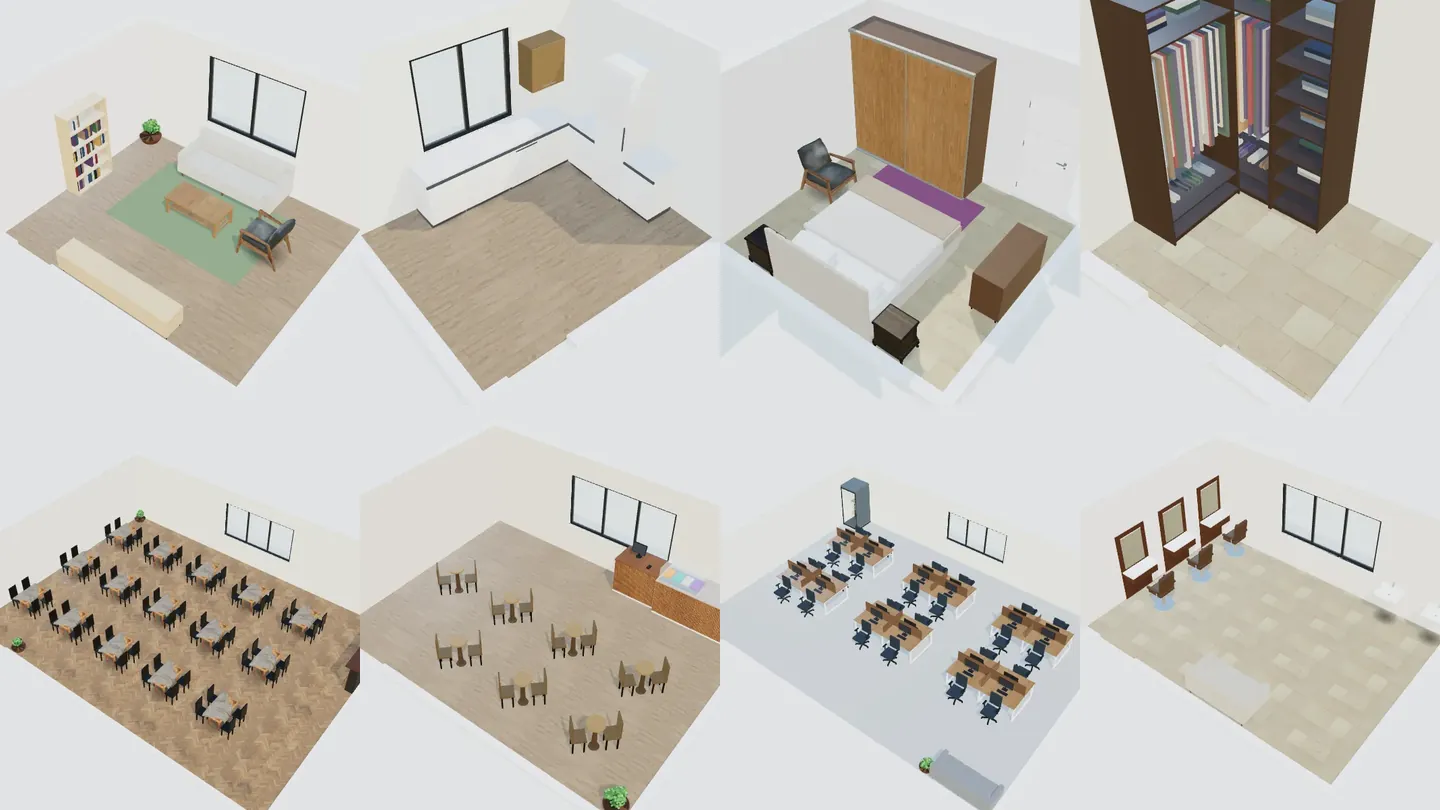
Un outil pour aménager une pièce en 3D en ligne permet de saisir les vraies dimensions de la pièce, de placer des meubles à l'échelle et de voir le résultat en 3D avant d'acheter ou de faire des travaux. Dans ArchHomeAI, ouvrez Décoration intérieure, choisissez l'un des 26 espaces, partez de vos dimensions ou d'un modèle, choisissez un style et un budget : vous obtenez trois aménagements meublés à affiner dans l'atelier de design 3D. Tout est gratuit ; seuls les rendus IA, facultatifs, consomment des crédits.
L'essentiel
- Dans l'ordre : mesurer, définir zones et circulations, choisir les meubles, puis seulement couleurs et matériaux.
- L'assistant d'ArchHomeAI couvre 26 espaces — 14 dans la maison, 12 professionnels — avec trois aménagements chacun.
- La pièce est créée à partir de vraies cotes, en plan 2D et maquette 3D liés : les dégagements restent justes.
- Dans l'atelier de design, on remplace des meubles, repeint, change sols et lumière, garde des versions et partage une planche — gratuitement.
- Les rendus IA consomment des crédits (votre solde s'affiche dans le compteur en haut de la page) et restent des visualisations, pas des plans d'exécution.
- Espace et style — 26 espaces, vos cotes ou un modèle, 18 styles. Gratuit.
- Affiner en 3D — Meubles, peinture, sols, lumière et versions dans l'atelier de design. Gratuit.
- Rendu IA — La vue devient une image photoréaliste. Consomme des crédits.
Ce que fait un outil d'aménagement en ligne (et ce qu'il ne fait pas)
Un outil d'aménagement est une maquette à l'échelle d'une seule pièce : murs, porte, fenêtres et hauteur sous plafond réels, meubles avec leur vraie largeur et profondeur. Il répond aux questions concrètes avant de dépenser : le canapé trois places tient-il face à la télé ? Reste-t-il un passage confortable vers la porte-fenêtre ? Un lit de 160 cm laisse-t-il la place à l'armoire ? Un bon outil montre aussi la pièce en 3D, car proportions, lumière et couleurs se jugent mal sur un plan.
Il ne vérifie ni la réglementation, ni la structure, ni les réseaux : déplacer une cloison, la plomberie ou l'électricité relève d'un architecte ou d'un artisan. Dans ArchHomeAI, la catégorie Décoration intérieure sert à concevoir ce qui se trouve *entre* les murs : agencement, mobilier et finitions d'un espace. Pour un logement entier, partez d'un plan coté ; pour relooker une pièce à partir d'une photo, voyez la décoration intérieure par IA.
Avant de commencer : zones, circulations et palette
Les architectes d'intérieur suivent toujours le même ordre, ce qui évite bien des retouches : mesurer (longueur des murs, hauteur, position de la porte et des fenêtres), définir les zones — salon, sommeil, repas, travail — et les circulations entre les portes, puis choisir les meubles principaux de chaque zone. Couleurs et matériaux viennent en dernier : ils ne changent pas ce qui rentre.
| Où | Dégagement courant | Pourquoi |
|---|---|---|
| Circulation principale | environ 90 cm | On passe à l'aise devant les meubles ; 36 pouces (91 cm) est aussi le minimum américain d'un cheminement accessible |
| Canapé – table basse | 40–45 cm | La tasse est à portée, les genoux ont de la place |
| Côtés et pied du lit | 60–75 cm | Faire le lit, ouvrir l'armoire |
| Bord de table – mur derrière les convives | environ 90 cm | Reculer la chaise et s'asseoir |
| Allée de travail en cuisine, une personne | environ 107 cm | Ouvrir lave-vaisselle et four pendant qu'on passe |
Les valeurs de circulation et de salle à manger suivent les recommandations cuisine de la NKBA et la largeur de cheminement accessible de l'ADA ; le reste relève de l'usage. En France s'appliquent en plus les règles d'accessibilité du logement neuf et le DTU de chaque ouvrage. Cuisines et dressings ont leurs propres règles : plan de cuisine et dimensions d'un dressing.
Côté couleurs, la règle 60-30-10 marche bien : environ 60 % de la pièce dans la couleur principale (murs, grandes surfaces de sol), 30 % dans une couleur secondaire (grands meubles, rideaux) et 10 % d'accent (coussins, tableaux, un fauteuil). On choisit d'abord le style, la palette en découle — c'est exactement ce que fait l'assistant d'ArchHomeAI.
Aménager une pièce dans ArchHomeAI, pas à pas
- Ouvrez Décoration intérieure Cliquez sur Décoration intérieure dans le menu, puis sur Commencer. Connecté, vous arrivez sur Mes designs d'intérieur : cliquez sur Nouveau design.
- Choisissez l'espace Dans Quel espace ?, choisissez parmi 26 espaces : salon, cuisine, chambre, salle de bain, dressing… ou café, bureau, boutique, cabinet médical.
- Choisissez le point de départ Dans Par où commencer ? : Dimensions (taille, porte et fenêtres), Modèle prêt, Depuis mon projet (une pièce d'un de vos plans 2D) ou Photo de la pièce (suite dans AI Studio).
- Style et budget Un des 18 styles, un budget — Économique, Standard ou Haut de gamme — et, si vous voulez, une couleur d'accent. Pour un commerce, fixez un objectif, par exemple le nombre de places.
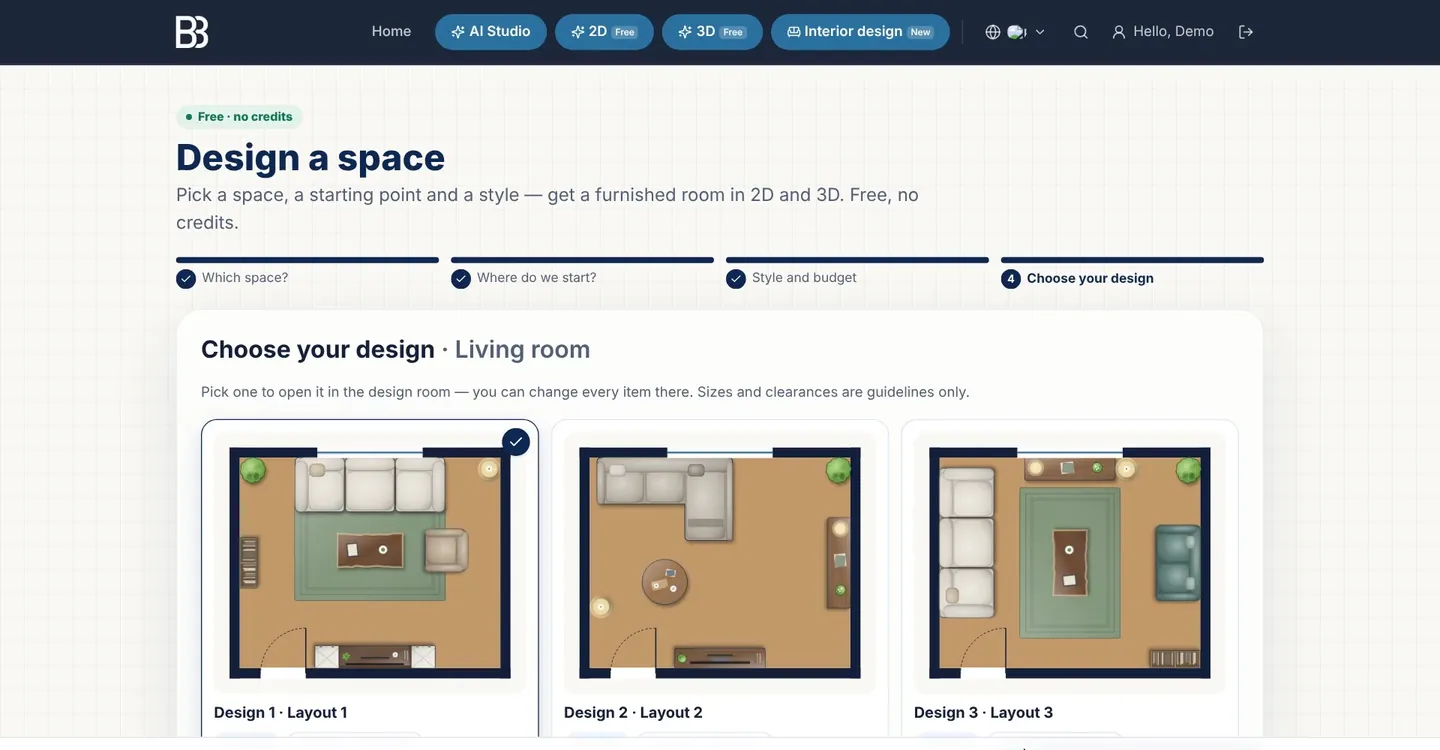
- Choisissez votre aménagement Trois aménagements meublés s'affichent en plan. Choisissez-en un et cliquez sur Ouvrir dans l'atelier de design. Un plan 2D et une maquette 3D liés sont créés ; connectez-vous à ce moment si ce n'est pas fait.
- Affinez en 3D Avec Mobilier, Surfaces, Lumière et Agencement, remplacez des pièces, peignez, posez un sol, réglez la lumière et regardez à hauteur d'yeux.
- Enregistrez et partagez Dans Comparer, Enregistrer comme version garde vos variantes ; Planche de design et partage donne le PDF, l'impression et des liens client.
- Rendu (facultatif) L'onglet IA envoie la vue vers un rendu photoréaliste ou AI Studio. Cela consomme des crédits ; votre solde s'affiche dans le compteur en haut de la page.
Étape 1 — l'espace
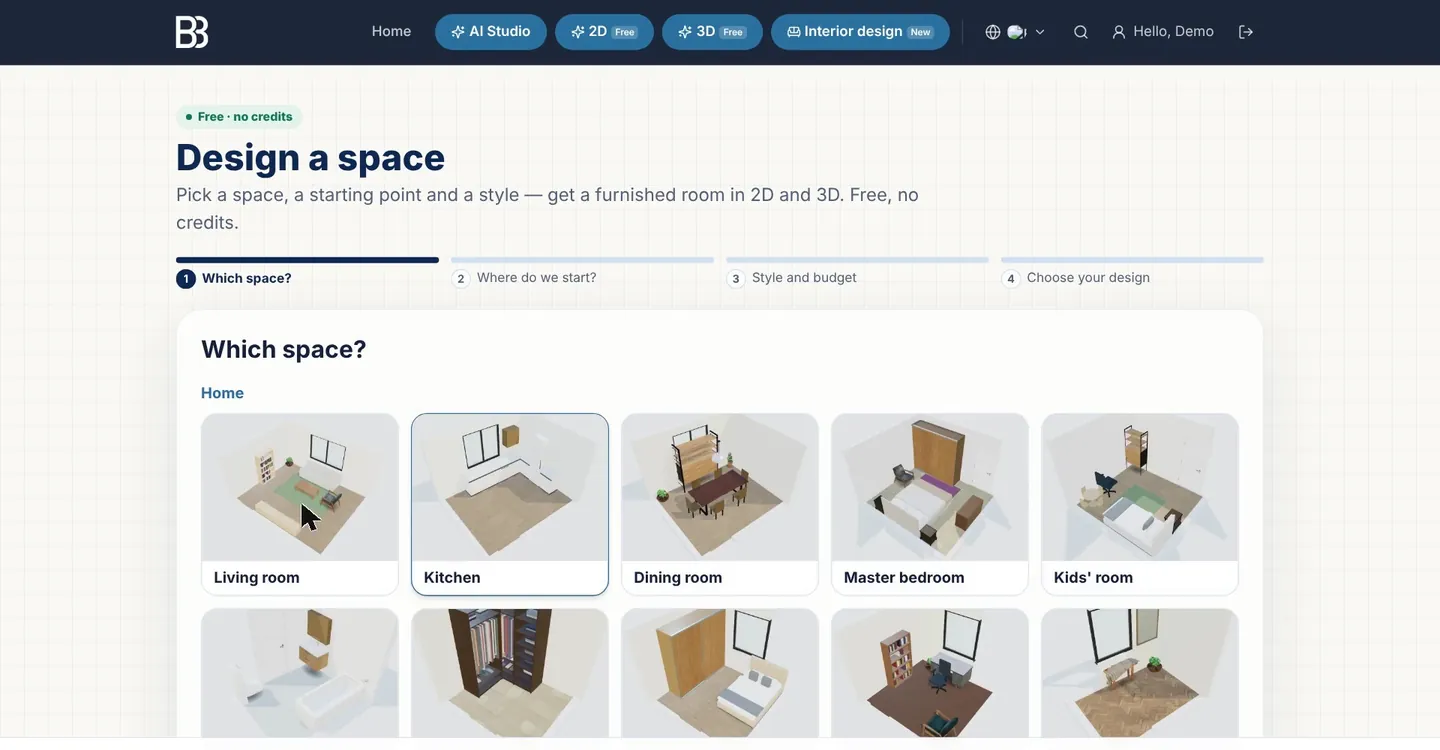
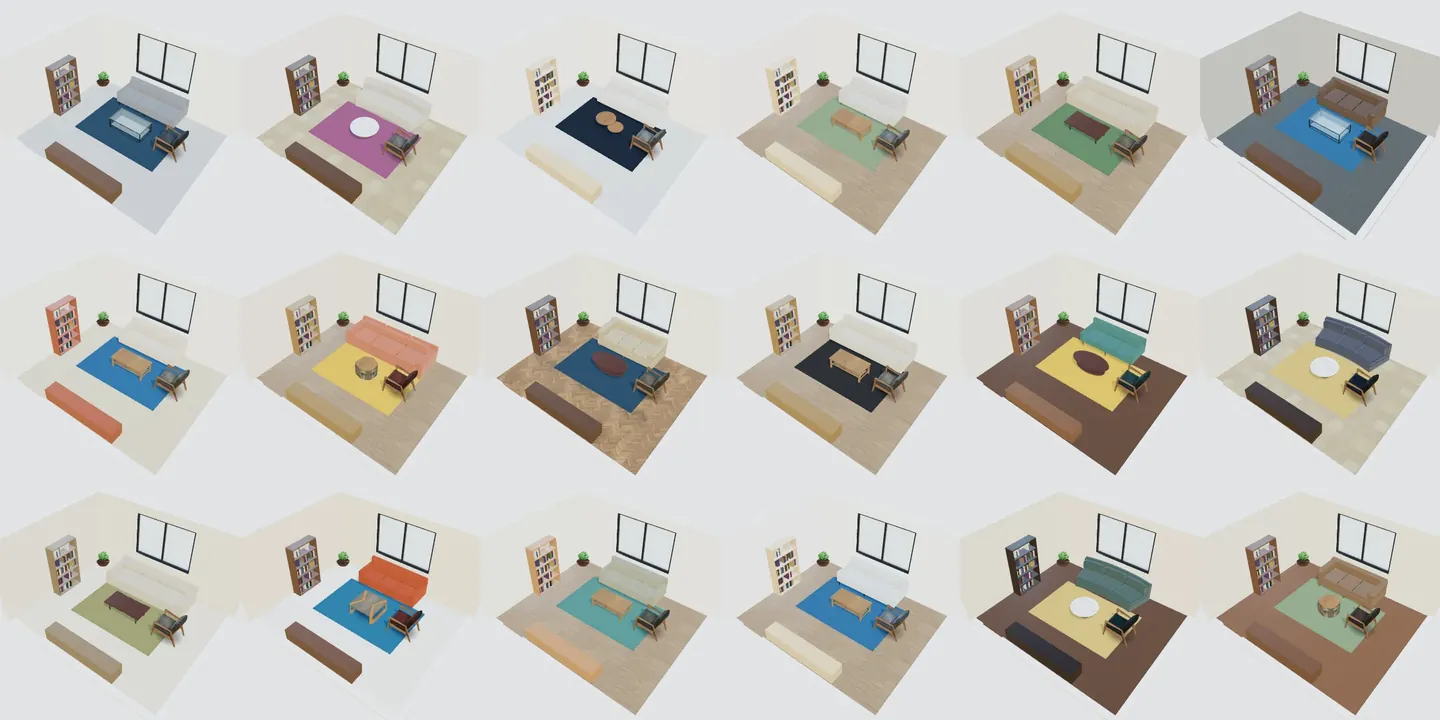
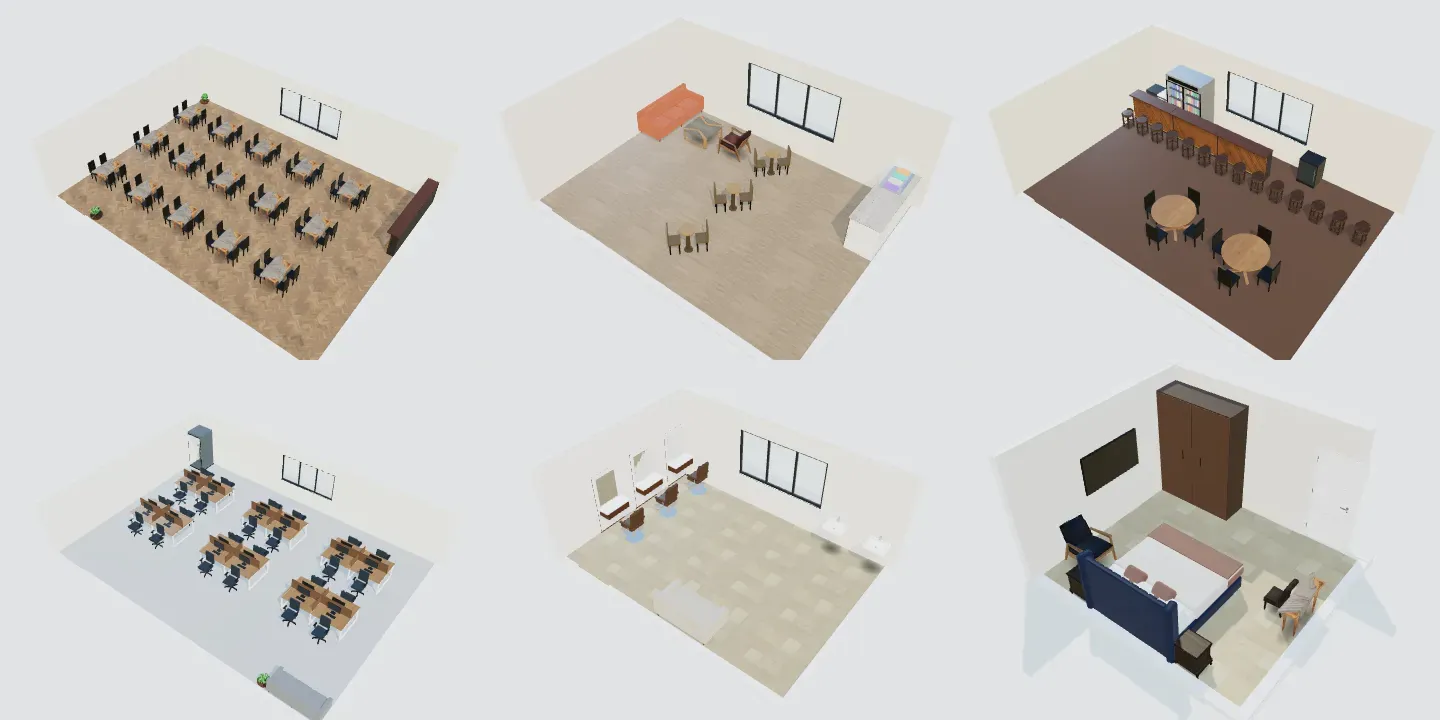
Le premier écran présente chaque espace avec une vraie image 3D : 14 pour la maison (salon, cuisine, salle à manger, chambre parentale, chambre d'enfant, salle de bain, dressing, placard intégré, bureau à domicile, entrée et couloir, buanderie, débarras, pièce sécurisée, balcon et terrasse) et 12 professionnels (restauration rapide, restaurant, café, bar, bureau tech, salle de réunion, accueil, boutique, salon de beauté et coiffure, cabinet médical, chambre d'hôtel, salle de sport). L'espace fixe la taille de départ, les trois modèles et les meubles proposés en premier.
Étape 2 — vos cotes, un modèle, votre plan ou une photo
Dimensions est le départ le plus précis : largeur, longueur et hauteur sous plafond (dans l'unité de vos préférences : mm, cm ou m), Rectangle ou En L, la porte placée sur un mur selon sa distance au coin, et Ajouter une fenêtre jusqu'à trois fenêtres. Le plan se redessine pendant la saisie. Mesurez la cote intérieure nette, de mur à mur — par exemple une chambre de 3 × 3,5 m dans un T3.
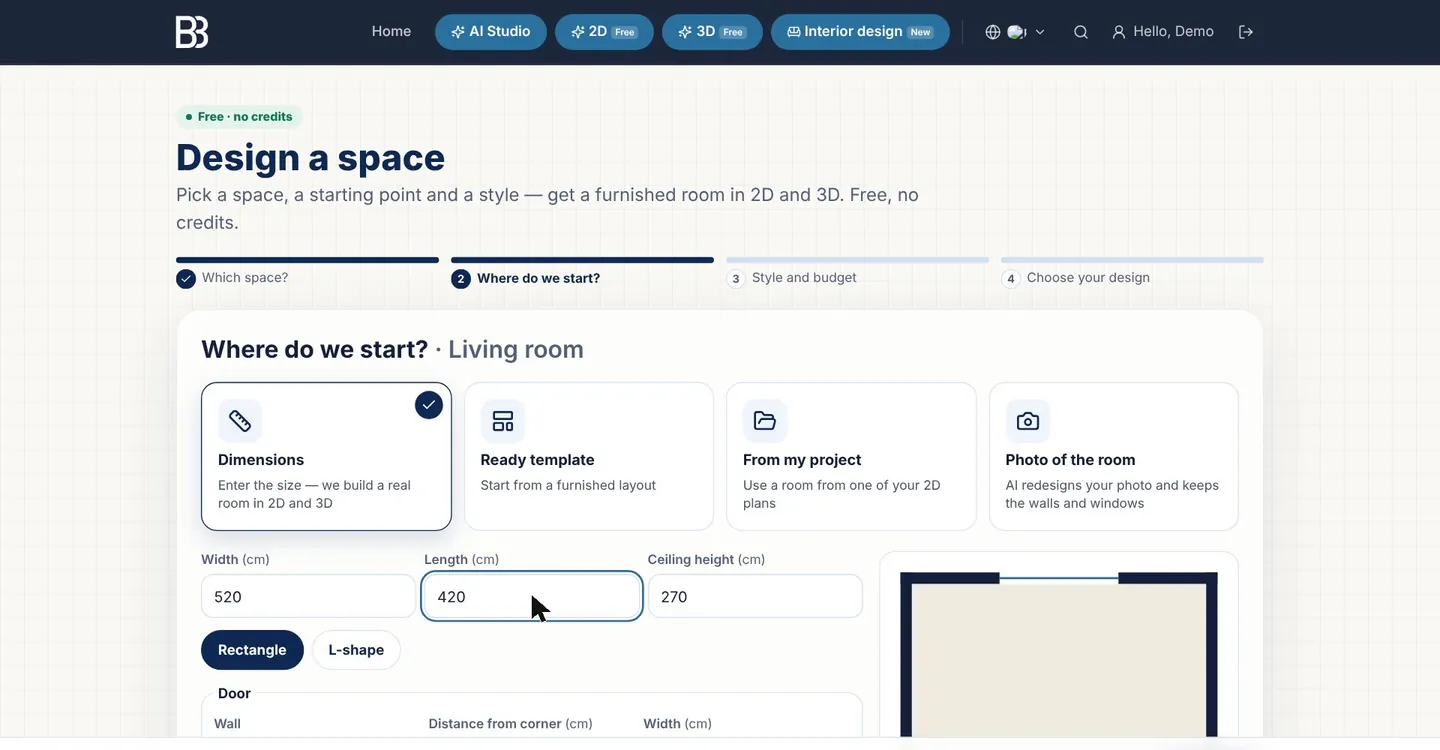
Modèle prêt part d'un des trois aménagements à la taille par défaut. Depuis mon projet reprend une pièce rectangulaire ou en L, avec porte et fenêtres, d'un de vos plans 2D, sans modifier l'original. Photo de la pièce saute la maquette et continue dans AI Studio, où l'IA relooke votre photo : voir décoration intérieure par IA à partir d'une photo.
Étape 3 — style, palette et budget
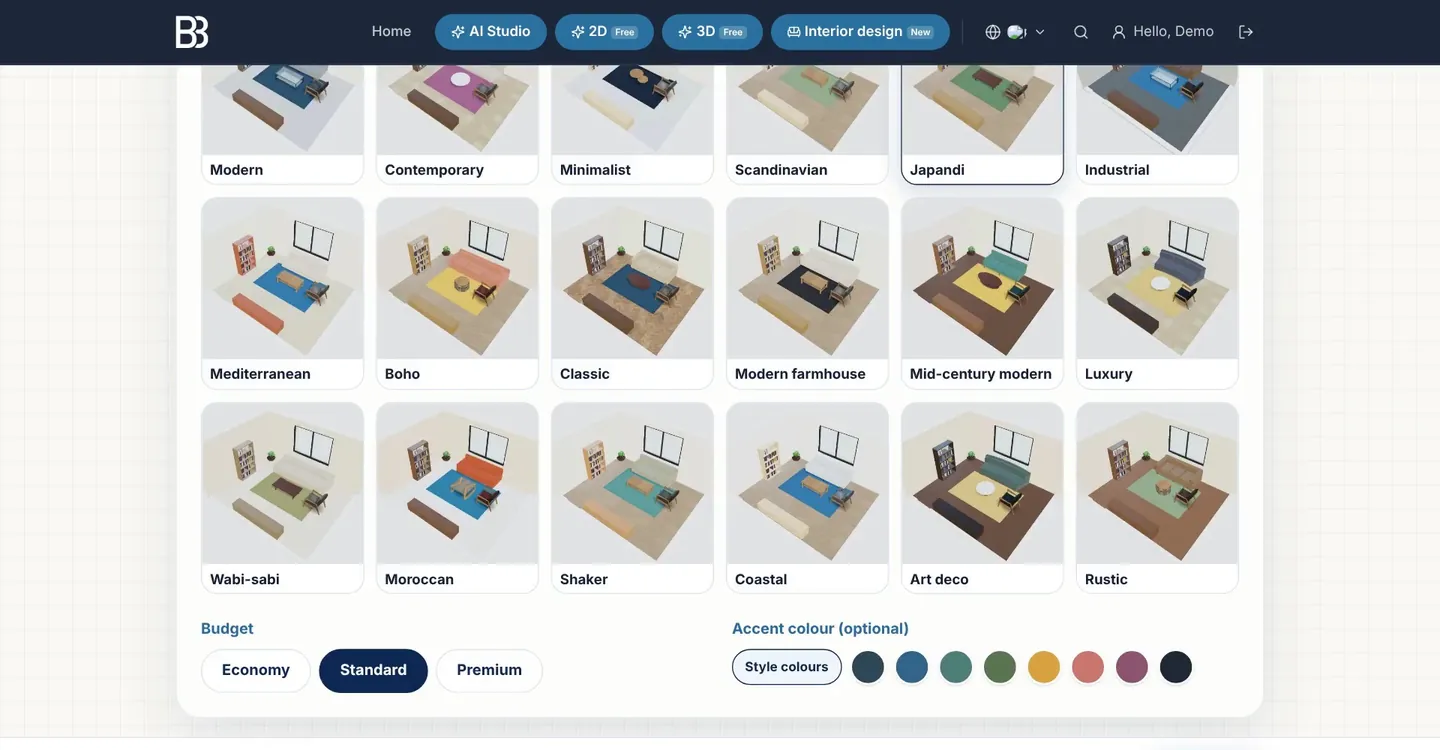
Chacun des 18 styles a sa palette : sol et teinte, peinture, tissu, bois, façades de meubles et accent ; il choisit aussi un canapé, une table et un lit assortis. Le budget change les matériaux, par exemple stratifié ou grès cérame en Économique, parquet ou marbre en Haut de gamme. Couleur d'accent (facultatif) ajoute votre couleur aux Couleurs du style.
Étape 4 — trois aménagements meublés
La dernière étape dessine trois aménagements dans *votre* pièce. Rien d'aléatoire : les meubles se placent par rapport à la porte, glissent le long de leur mur, passent à un modèle plus petit si la place manque, ne se chevauchent jamais, laissent libre le débattement de la porte et ne mettent pas de meuble haut devant une fenêtre. Chaque carte indique le nombre d'éléments et, pour un commerce, les places, postes ou stations. Choisissez et cliquez sur Ouvrir dans l'atelier de design.
Dans l'atelier de design
L'atelier de design est une maquette 3D vivante de votre espace. Faites glisser pour tourner, la molette ou deux doigts pour zoomer ; les outils sont à droite (sur mobile, dans un panneau en bas). Murs, porte et fenêtres sont verrouillés pour ne pas bouger par erreur ; pour modifier la pièce elle-même, utilisez Ouvrir dans la 3D complète ou Ouvrir le plan en 2D. Tout s'enregistre automatiquement.
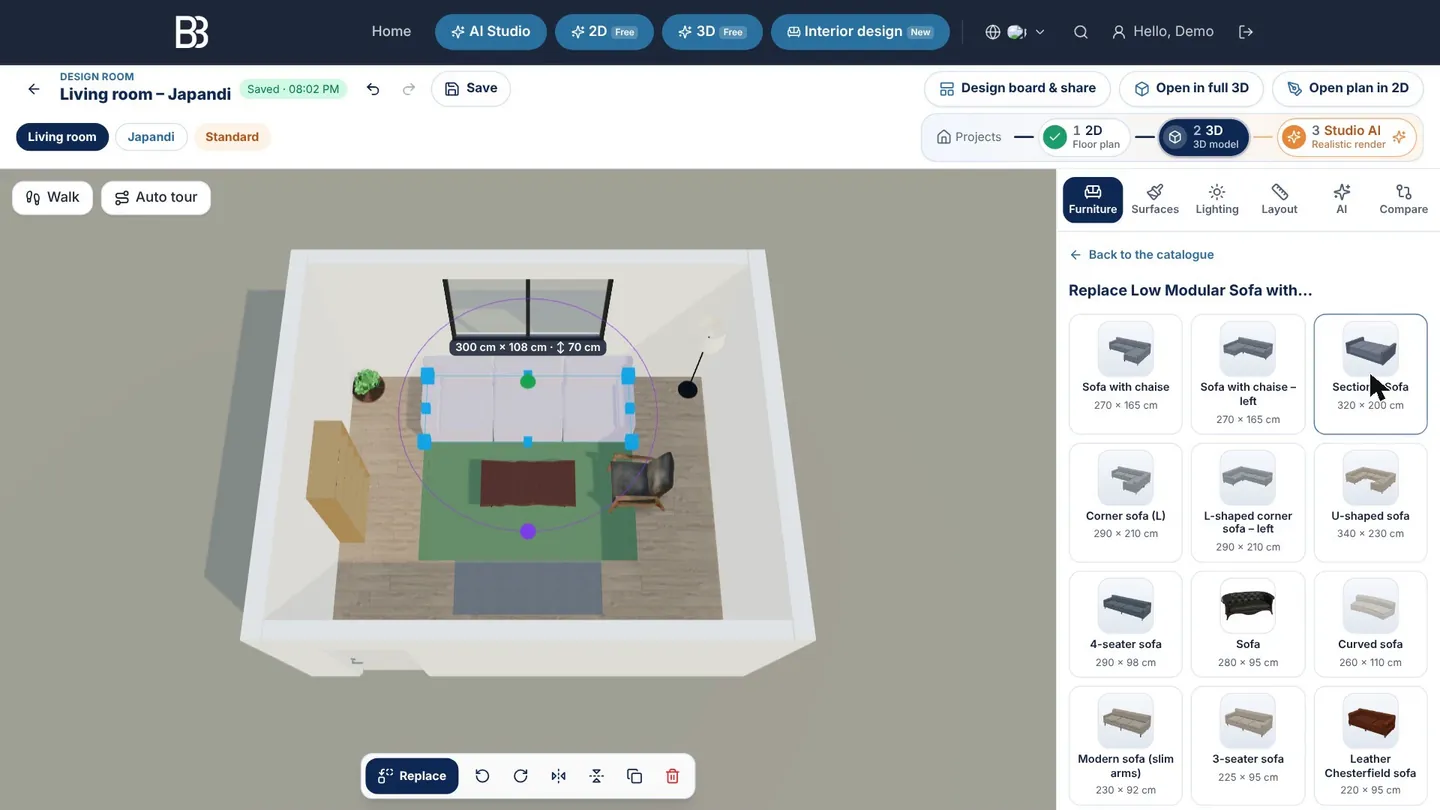
- Espace, style, budget — Vos choix dans l'assistant.
- Annuler, rétablir, enregistrer — Tout s'annule ; le design s'enregistre aussi tout seul.
- Étapes du projet — Projets › plan 2D › maquette 3D › Studio IA : le même design en plan, en 3D et en rendus.
- Planche de design et partage — La planche, son PDF et les liens client.
- Ouvrir dans la 3D complète / Ouvrir le plan en 2D — Modifier murs et ouvertures dans les éditeurs complets.
- Onglets — Mobilier, Surfaces, Lumière, Agencement, IA et Comparer.
- Liste de remplacement — Des alternatives du même type, avec leurs dimensions.
- Meuble sélectionné — Largeur × profondeur et hauteur affichées sur la maquette.
- Barre de sélection — Remplacer, pivoter de 90°, retourner, dupliquer, supprimer.
- Visite / Visite automatique — Se promener dans la pièce ou laisser la caméra la parcourir.
Mobilier : ajouter, remplacer, pivoter
L'onglet Mobilier affiche la bibliothèque 3D déjà filtrée pour votre espace : meubles de cuisine pour la cuisine, lits superposés et berceaux pour la chambre d'enfant, comptoirs et banquettes pour un café. Un clic place l'élément dans un espace libre. Sélectionnez un meuble et cliquez sur Remplacer pour l'échanger contre un autre du même type — un canapé contre un canapé d'angle ou en U — sans refaire l'agencement. Pour les placards, Composer le placard permet de choisir caissons, étagères, tiroirs, portes, poignées et matériaux.
Surfaces et lumière
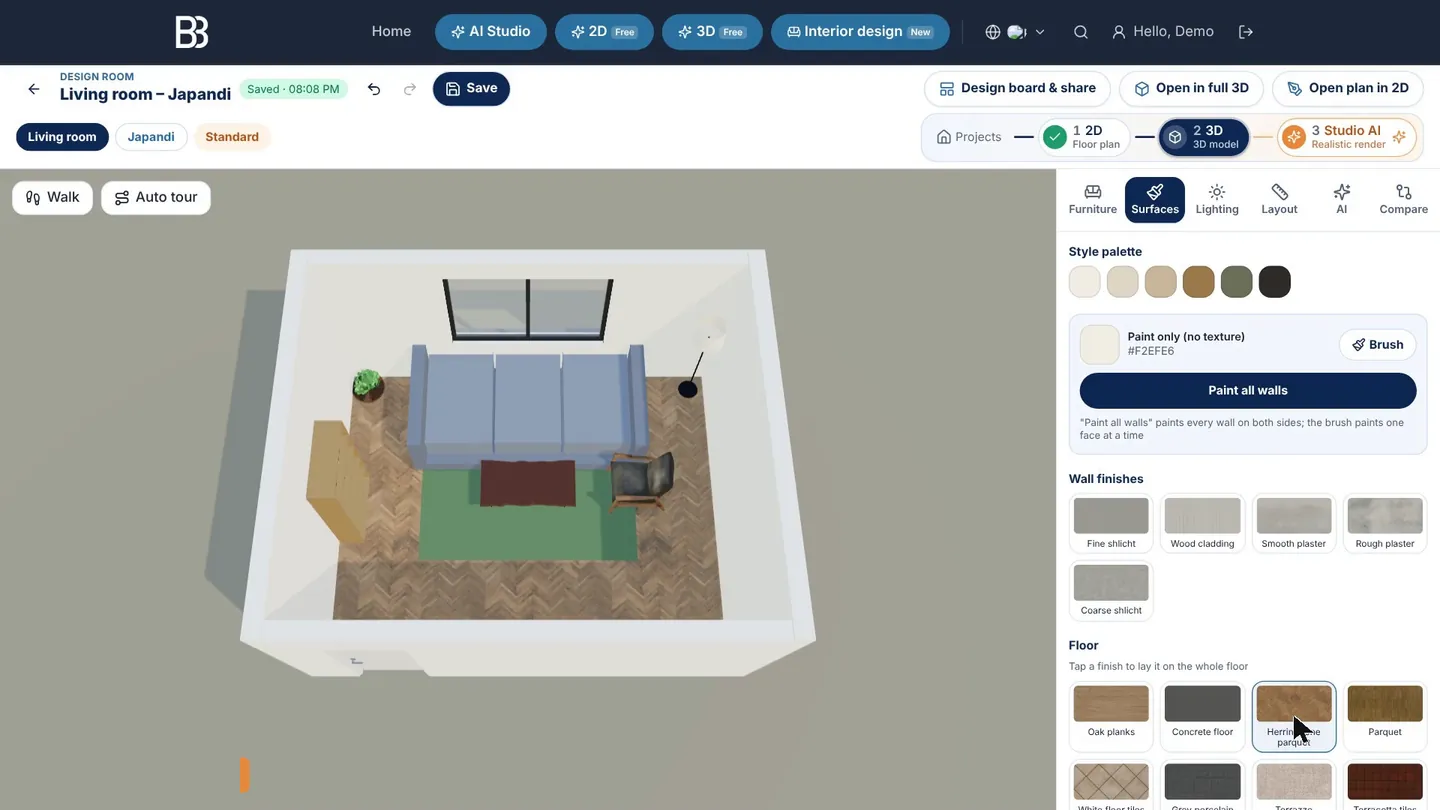
Dans Surfaces, la Palette du style vient en premier ; Peindre tous les murs peint tout d'un clic, un revêtement couvre tout le sol, et le Pinceau peint une seule face de mur. Lumière règle l'heure, la météo et la luminosité pour voir la pièce le matin ou le soir.
Agencement : vues, mesures et promenade
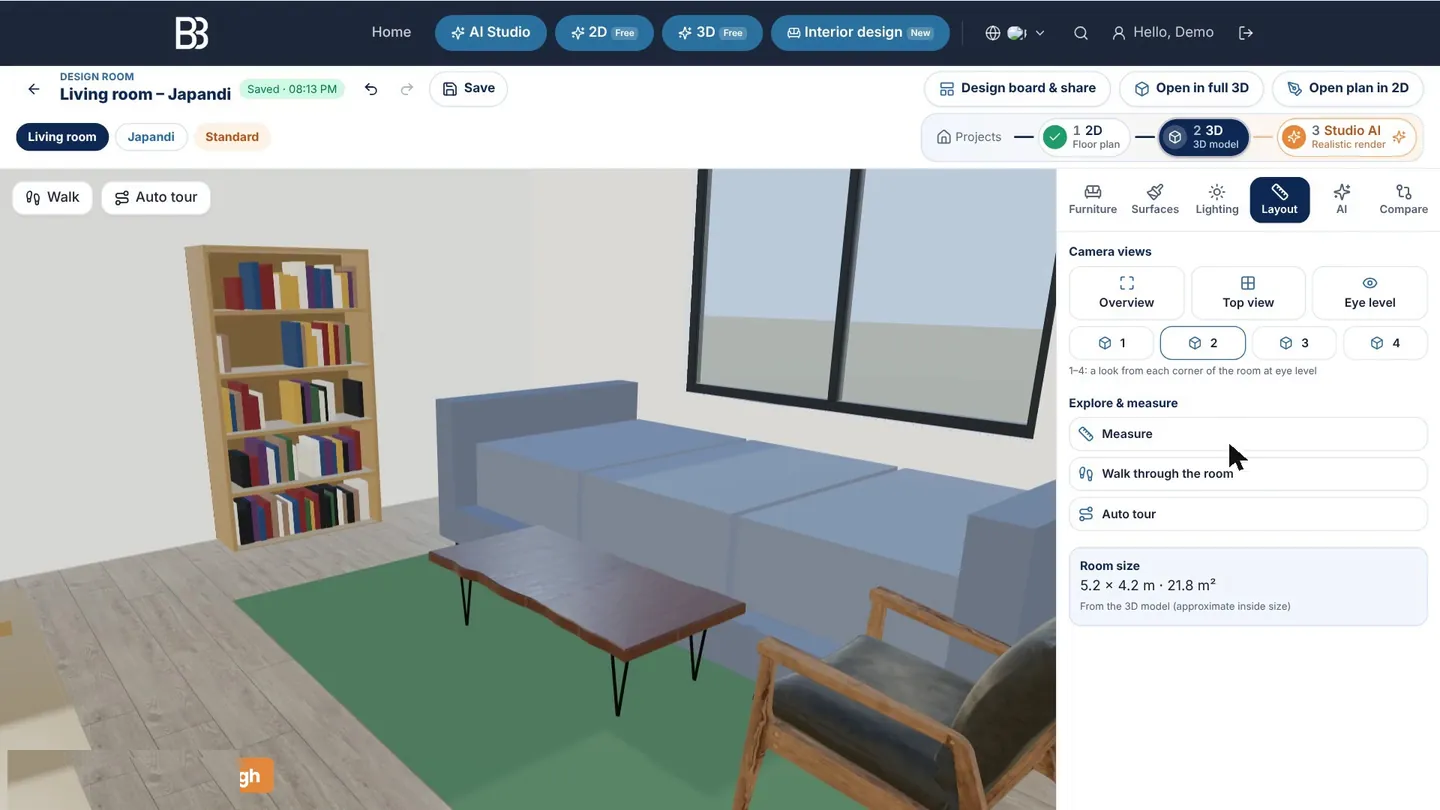
L'onglet Agencement passe en Vue d'ensemble, Vue de dessus, À hauteur d'yeux ou depuis chaque coin, avec Mesurer, Se promener dans la pièce et Visite automatique. La hauteur d'yeux est le meilleur test : un passage qui paraît étroit ici le sera en vrai. L'onglet indique aussi les dimensions et la surface.
Versions, planche de design et partage
Testez des idées sans perdre les précédentes : dans Comparer, cliquez sur Enregistrer comme version (jusqu'à 10 par design, avec image) puis faites glisser le curseur entre deux versions ou le design actuel ; l'onglet liste ce qui a été ajouté, retiré ou modifié. Restaurer rappelle une version, et une annulation revient en arrière.
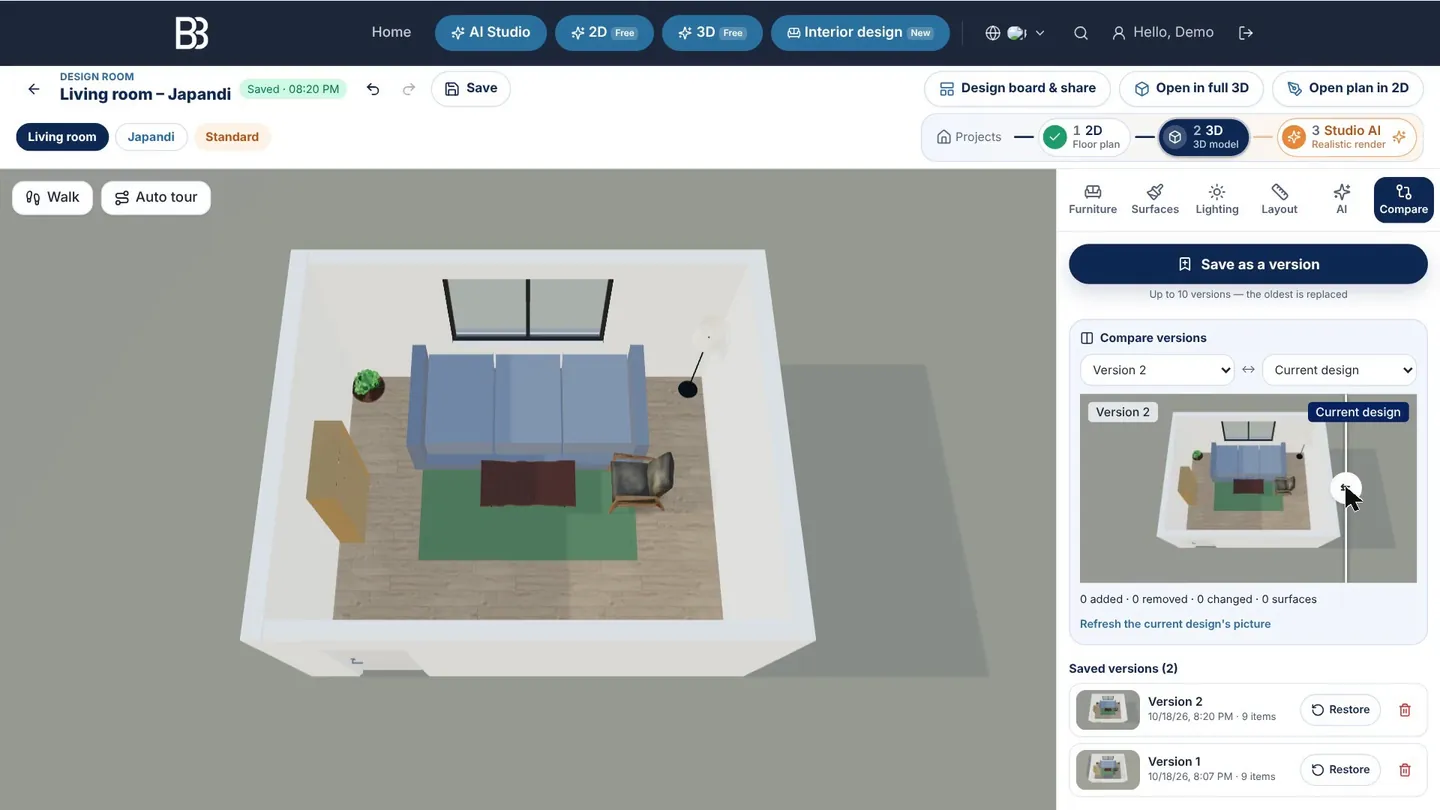
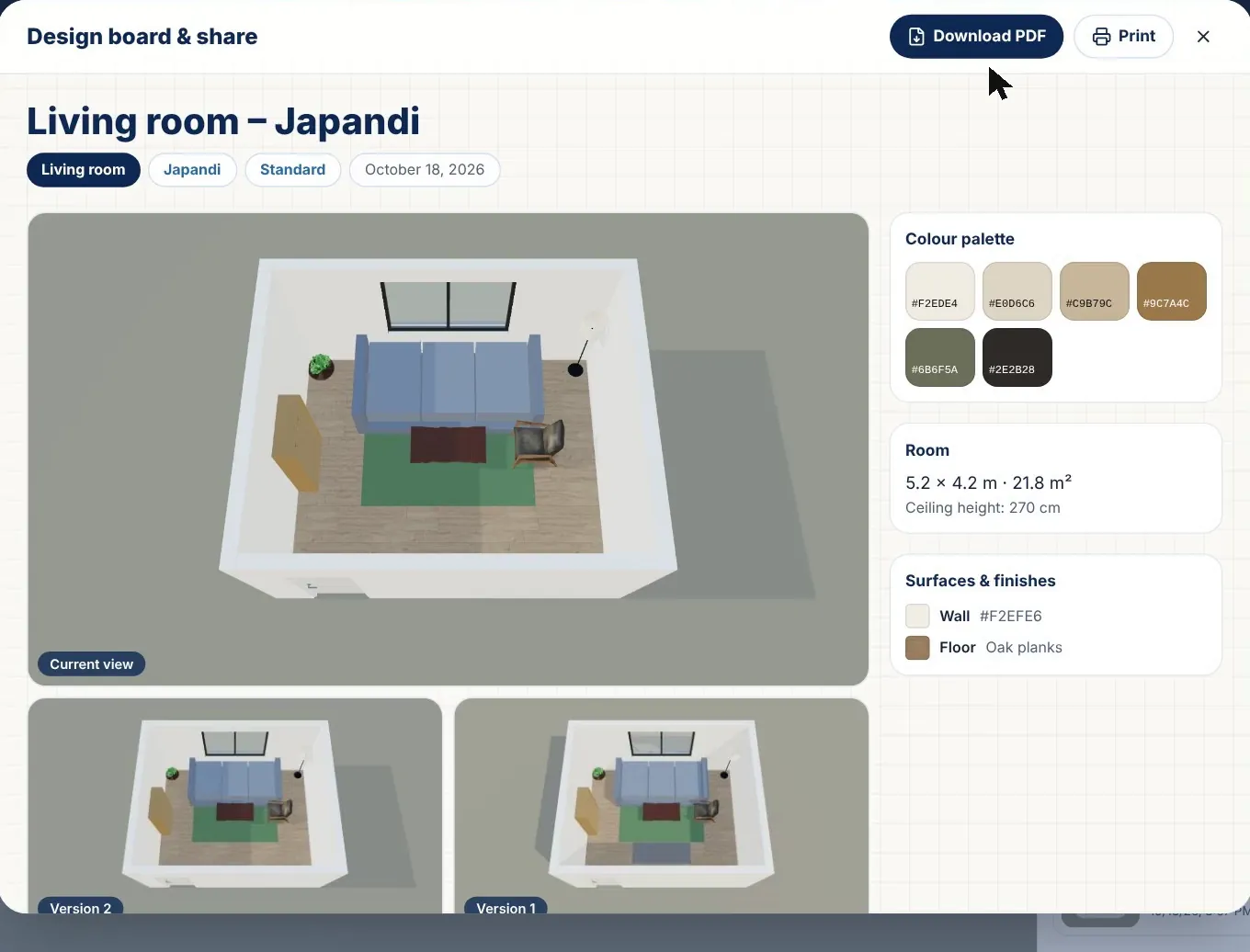
Planche de design et partage réunit tout sur une page : vue actuelle et versions, palette de couleurs, dimensions, surfaces et liste complète du mobilier avec cotes et quantités. Télécharger le PDF ou Imprimer, ouvrir un Portail client privé où votre client commente ou valide, ou Copier un lien vers l'image de la planche pour l'envoyer par messagerie ou e-mail. Pour une maison entière, le projet de maison a aussi un onglet Planche d'ambiance et finitions.
De la pièce 3D à l'image photoréaliste
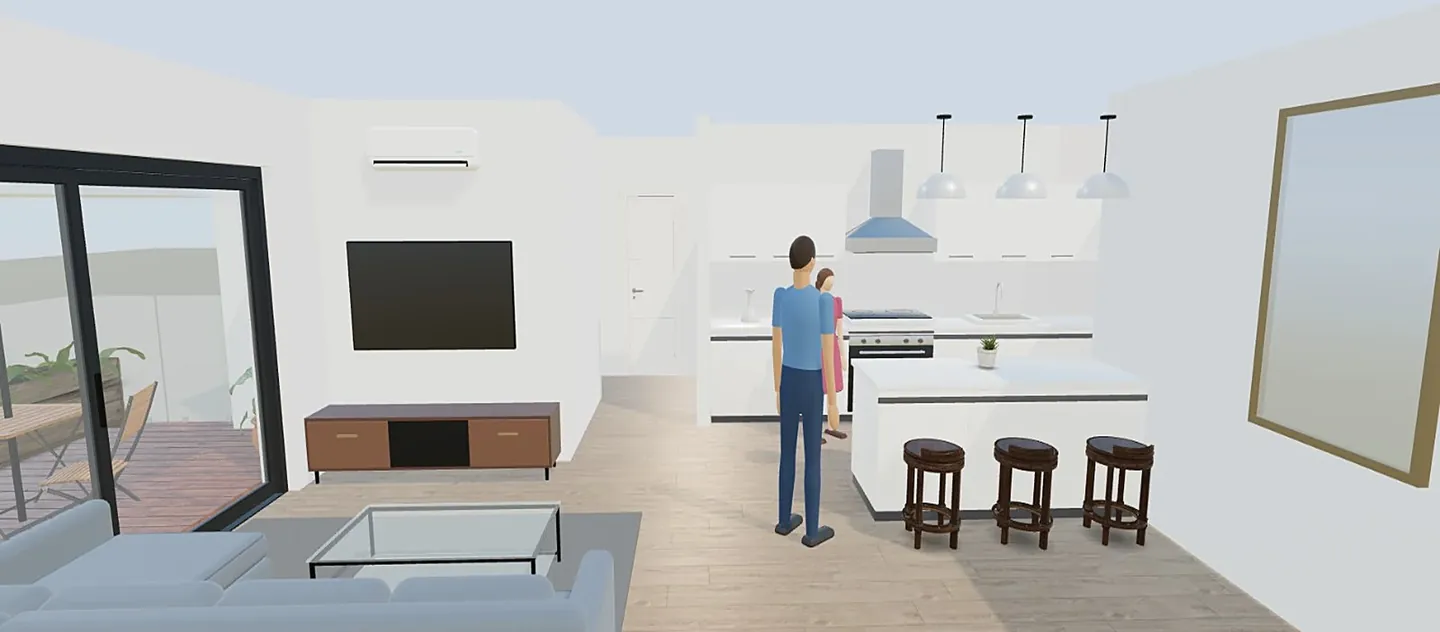
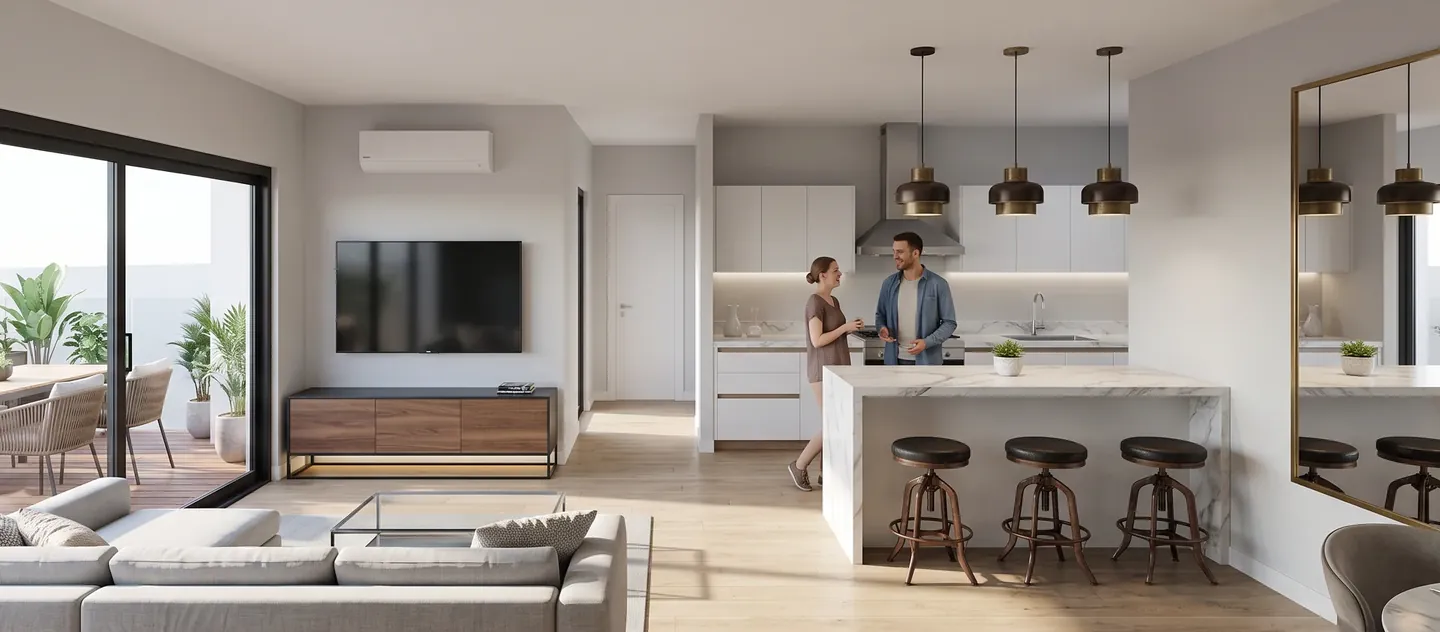
Jusqu'ici, tout est gratuit. Pour une image qui ressemble à une photo, l'onglet IA transmet la vue aux outils d'IA du site : Rendu photoréaliste de cette vue conserve murs, agencement et angle ; Redesigner dans AI Studio et Home staging / restyler avec l'IA ouvrent la vue dans AI Studio. Cela consomme des crédits — votre solde s'affiche dans le compteur en haut de la page et un travail échoué n'est pas facturé. Plus de détails dans du plan au rendu IA.
Conseils et limites actuelles
- Mesurez deux fois et saisissez la cote intérieure nette : quelques centimètres décident si l'armoire ou le canapé rentre.
- Gardez une circulation principale d'environ 90 cm de la porte à la fenêtre ou à la pièce voisine, et vérifiez-la À hauteur d'yeux.
- Testez deux styles en deux versions avant d'acheter : le curseur rend la différence évidente.
- Dans l'assistant, les pièces sont rectangulaires ou en L ; pour d'autres formes, ouvrez le plan en 2D et modifiez les murs.
- C'est une première version de la catégorie : la bibliothèque est générique (pas un catalogue d'enseigne) et les cotes sont indicatives — vérifiez sur place avant de commander.
Aménagez votre pièce maintenant Choisissez un espace, saisissez ses dimensions et obtenez trois aménagements meublés en 2D et 3D. La planification est gratuite. Ouvrir Décoration intérieure
Questions fréquentes
L'outil d'aménagement d'ArchHomeAI est-il gratuit ?
Oui pour la conception : assistant, trois aménagements, atelier de design 3D, versions, planche et PDF. Seules les actions IA — rendus photoréalistes, relookings et retouches — consomment des crédits, et votre solde s'affiche dans le compteur en haut de la page.
Puis-je aménager une pièce avec mes cotes exactes ?
Oui. Choisissez Dimensions à l'étape 2, saisissez largeur, longueur et hauteur en mm, cm ou m, choisissez rectangle ou forme en L, puis placez la porte et jusqu'à trois fenêtres. Vous pouvez aussi reprendre une pièce d'un de vos plans 2D.
Quelles pièces puis-je aménager ?
26 espaces : 14 dans la maison (du salon, de la cuisine et des chambres à la salle de bain, au dressing, à la buanderie, à la pièce sécurisée et au balcon) et 12 professionnels (restauration rapide, restaurant, café, bar, bureau, salle de réunion, accueil, boutique, salon de beauté, cabinet médical, hôtel et salle de sport).
Puis-je voir ma pièce comme une vraie photo ?
Oui. Dans l'onglet IA de l'atelier, Rendu photoréaliste de cette vue transforme la vue 3D en image réaliste, ou vous continuez dans AI Studio. Cela consomme des crédits, et le résultat est une visualisation, pas un plan d'exécution.
Cela fonctionne-t-il sur mobile ?
Oui. Sur mobile, la vue 3D est en haut et les outils s'ouvrent dans un panneau en bas ; sur tablette, ils flottent à côté de la vue. Pour une longue séance, un grand écran reste plus confortable.
Les aménagements respectent-ils la réglementation ?
Aucun outil ne peut le garantir. Les modèles suivent des repères courants de dégagement et de circulation, mais les règles varient selon le pays et le bâtiment : consultez un professionnel avant des travaux ou une commande.
Sources
Comment nous avons rédigé ce guide : chaque chiffre provient des sources listées en fin de page et a été vérifié en septembre 2026. Les prix varient selon la ville, les prestations et l'année.
- Kitchen Planning Guidelines with Access Standards — National Kitchen & Bath Association (NKBA)
- 2010 ADA Standards, Chapter 4: Accessible Routes (403.5.1 clear width) — U.S. Access Board