
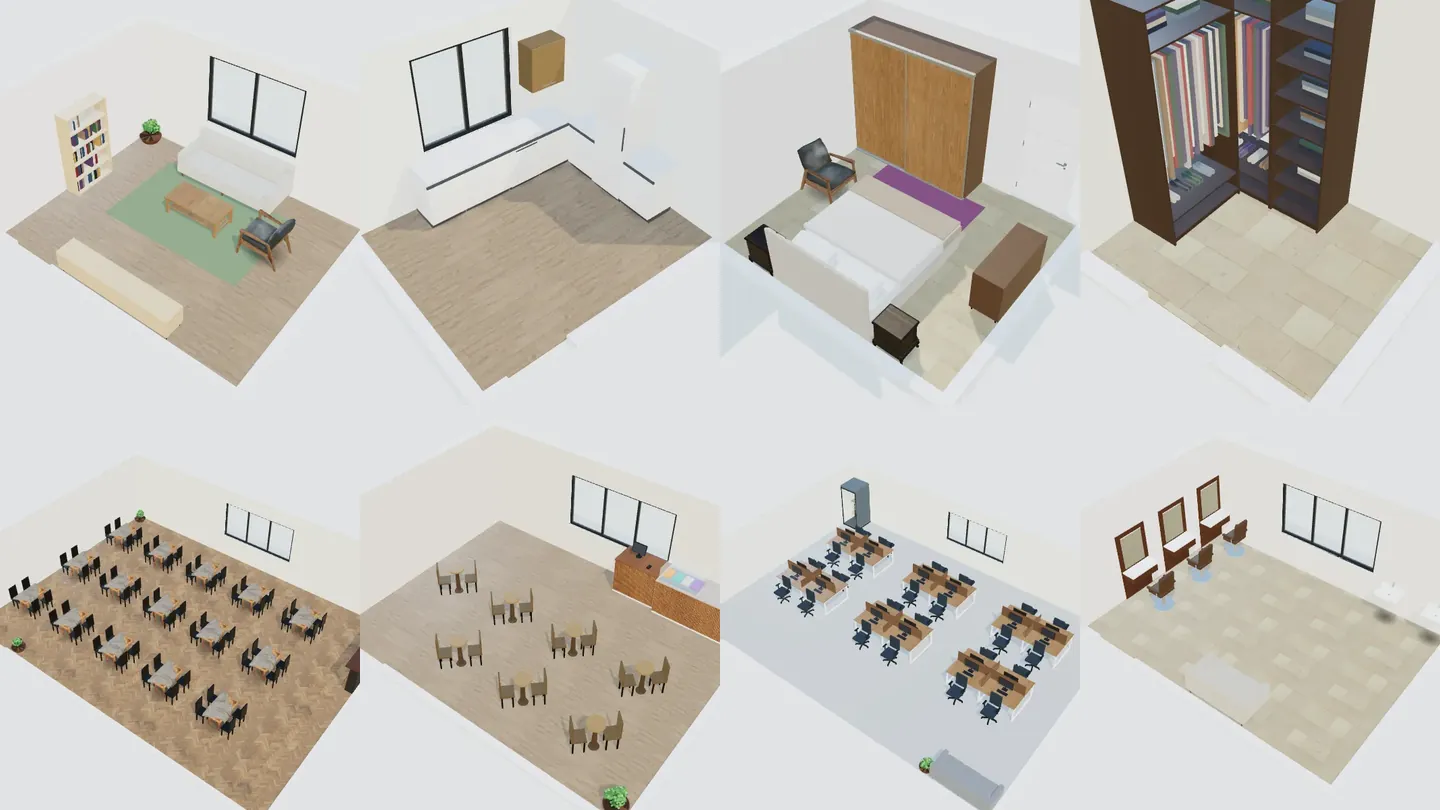
Thiết kế phòng online cho phép bạn nhập kích thước thật của căn phòng, đặt nội thất đúng tỉ lệ và xem kết quả trong 3D trước khi mua sắm hay thi công. Trong ArchHomeAI, bạn mở Thiết kế nội thất, chọn một trong 26 không gian, bắt đầu từ kích thước của bạn hoặc mẫu có sẵn, chọn phong cách và ngân sách, rồi nhận ba phương án bố trí có nội thất để hoàn thiện trong phòng thiết kế 3D — tất cả miễn phí; chỉ ảnh render AI (tùy chọn) mới dùng tín dụng.
Điểm chính
- Lên kế hoạch theo thứ tự: đo đạc, chia khu và lối đi, chọn nội thất, cuối cùng mới đến màu và vật liệu.
- Trình hướng dẫn của ArchHomeAI có 26 không gian — 14 nhà ở và 12 kinh doanh — mỗi không gian có ba phương án.
- Căn phòng được tạo từ kích thước thật thành mặt bằng 2D và mô hình 3D liên kết, nên khoảng cách và lối đi đáng tin cậy.
- Trong phòng thiết kế bạn thay nội thất, sơn tường, đổi sàn và ánh sáng, lưu phiên bản và chia sẻ bảng thiết kế — miễn phí.
- Ảnh render AI dùng tín dụng (số dư hiện ở bộ đếm trên đầu trang) và chỉ là hình minh họa, không phải bản vẽ thi công.
- Không gian và phong cách — 26 không gian, kích thước của bạn hoặc mẫu, 18 phong cách. Miễn phí.
- Hoàn thiện trong 3D — Nội thất, sơn, sàn, ánh sáng và phiên bản trong phòng thiết kế. Miễn phí.
- Render AI — Biến góc nhìn thành ảnh chân thực. Dùng tín dụng.
Công cụ thiết kế phòng online làm được gì (và không làm gì)
Công cụ thiết kế phòng là mô hình tỉ lệ của một căn phòng: tường, cửa, cửa sổ và chiều cao trần theo kích thước thật, đồ nội thất giữ đúng chiều rộng và chiều sâu. Nó trả lời những câu hỏi thực tế trước khi bạn chi tiền: sofa ba chỗ có đặt vừa đối diện TV không? Còn lối đi thoải mái ra ban công không? Giường 1m6 × 2m kê vào thì tủ quần áo còn mở được không? Công cụ tốt còn cho xem phòng trong 3D, vì tỉ lệ, ánh sáng và màu sắc rất khó đánh giá chỉ qua mặt bằng.
Công cụ không kiểm tra quy chuẩn xây dựng, kết cấu hay hệ thống điện nước; đập tường, dời ống nước, dây điện là việc của kiến trúc sư hoặc nhà thầu. Trong ArchHomeAI, danh mục Thiết kế nội thất dùng để thiết kế những gì nằm *bên trong* tường: bố cục, nội thất và vật liệu hoàn thiện của một không gian. Cho cả ngôi nhà, hãy bắt đầu từ bản vẽ mặt bằng có kích thước; để thiết kế lại từ ảnh chụp, xem thiết kế nội thất bằng AI.
Trước khi bắt đầu: khu chức năng, lối đi và bảng màu
Nhà thiết kế luôn lên kế hoạch theo cùng một thứ tự để đỡ phải sửa: đo đạc (chiều dài tường, chiều cao trần, vị trí cửa và cửa sổ), xác định khu chức năng — ngồi, ngủ, ăn, làm việc — và lối đi giữa các cửa, rồi chọn đồ nội thất chính cho từng khu. Màu và vật liệu để cuối cùng, vì chúng không thay đổi việc đồ có vừa hay không.
| Ở đâu | Khoảng thường dùng | Vì sao |
|---|---|---|
| Lối đi chính trong phòng | khoảng 90 cm | Đi qua cạnh đồ đạc thoải mái; 36 inch (91 cm) cũng là bề rộng tối thiểu lối đi tiếp cận ở Mỹ |
| Sofa đến bàn trà | 40–45 cm | Với tới cốc nước mà chân vẫn thoải mái |
| Hai bên và cuối giường | 60–75 cm | Dọn giường và mở cánh tủ |
| Mép bàn ăn đến tường phía sau | khoảng 90 cm | Kéo ghế ra và ngồi |
| Lối làm việc trong bếp, một người | khoảng 107 cm | Mở lò và máy rửa bát khi có người đi qua |
Các số đo lối đi và bàn ăn theo hướng dẫn quy hoạch bếp của NKBA và bề rộng lối đi tiếp cận theo ADA; phần còn lại là thông lệ. Ở Việt Nam còn áp dụng quy chuẩn xây dựng hiện hành. Bếp và phòng thay đồ có quy tắc riêng: bố trí bếp và kích thước phòng thay đồ.
Với màu sắc, quy tắc 60-30-10 rất dễ áp dụng: khoảng 60% căn phòng là màu chủ đạo (tường, mặt sàn lớn), 30% là màu phụ (đồ nội thất lớn, rèm) và 10% là màu nhấn (gối, tranh, một chiếc ghế). Chọn phong cách trước, bảng màu sẽ theo sau — đúng như cách trình hướng dẫn ArchHomeAI hoạt động.
Cách thiết kế phòng trong ArchHomeAI, từng bước
- Mở Thiết kế nội thất Bấm Thiết kế nội thất trên menu, rồi Bắt đầu thiết kế. Khi đã đăng nhập, bạn vào Thiết kế nội thất của tôi; bấm Thiết kế mới.
- Chọn không gian Ở Không gian nào? chọn một trong 26: phòng khách, bếp, phòng ngủ, phòng tắm, phòng thay đồ… hoặc quán cà phê, văn phòng, cửa hàng, phòng khám.
- Chọn điểm bắt đầu Ở Bắt đầu từ đâu?: Kích thước (kích thước phòng, cửa, cửa sổ), Mẫu có sẵn, Từ dự án của tôi (một phòng trong bản vẽ 2D của bạn) hoặc Ảnh căn phòng (tiếp tục ở AI Studio).
- Phong cách và ngân sách Một trong 18 phong cách, ngân sách — Tiết kiệm, Tiêu chuẩn hoặc Cao cấp — và màu nhấn nếu muốn. Với kinh doanh có thể đặt mục tiêu như số chỗ ngồi.
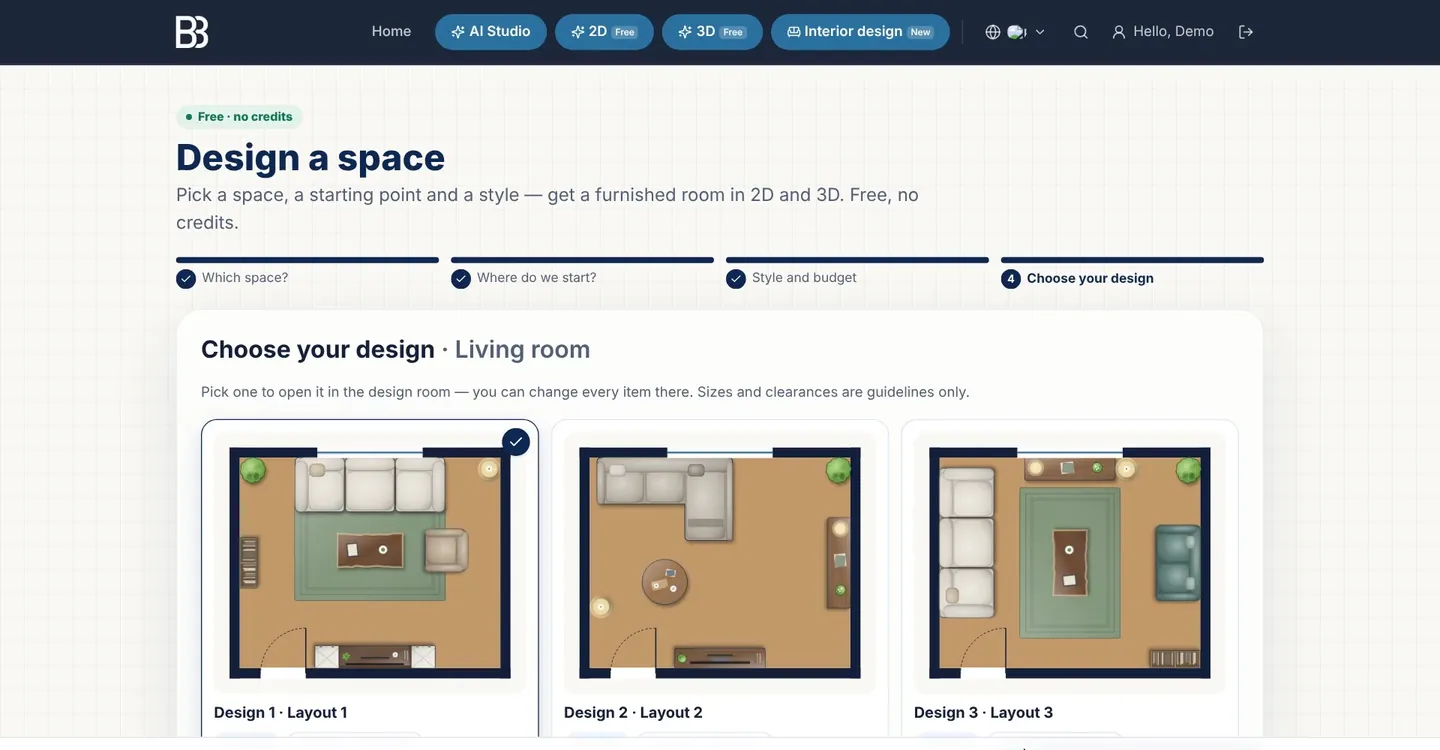
- Chọn thiết kế của bạn Bạn nhận ba phương án có nội thất dạng mặt bằng. Chọn một và bấm Mở trong phòng thiết kế. Hệ thống tạo mặt bằng 2D và mô hình 3D liên kết; nếu chưa đăng nhập, hãy đăng nhập lúc này.
- Hoàn thiện trong 3D Dùng các thẻ Nội thất, Bề mặt, Ánh sáng và Bố cục để thay đồ, sơn tường, lát sàn, chỉnh ánh sáng và xem phòng ở tầm mắt.
- Lưu phiên bản và chia sẻ Ở So sánh, Lưu thành phiên bản giữ lại các phương án; Bảng thiết kế & chia sẻ cho bạn PDF, bản in và liên kết cho khách hàng.
- Render (tùy chọn) Thẻ AI gửi góc nhìn hiện tại sang render chân thực hoặc AI Studio. Việc này dùng tín dụng; số dư hiện ở bộ đếm trên đầu trang.
Bước 1 — chọn không gian
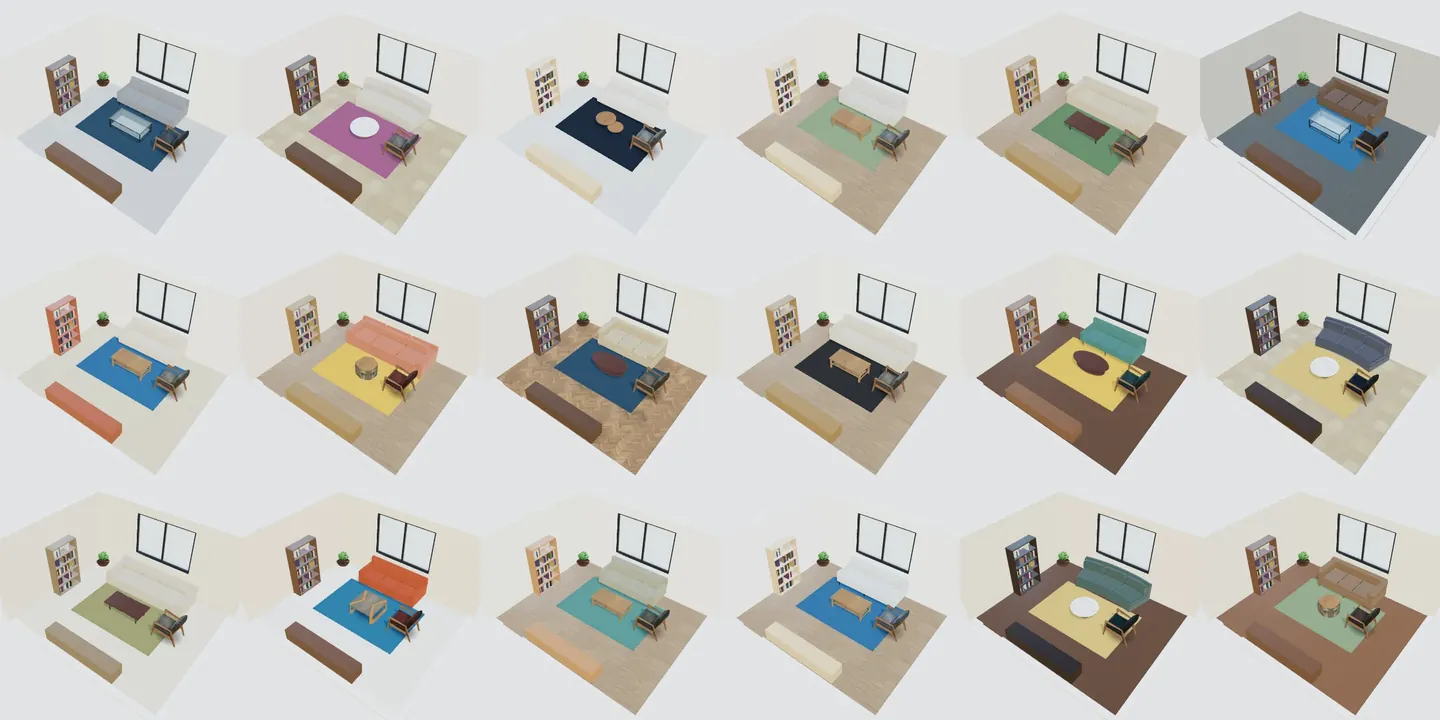
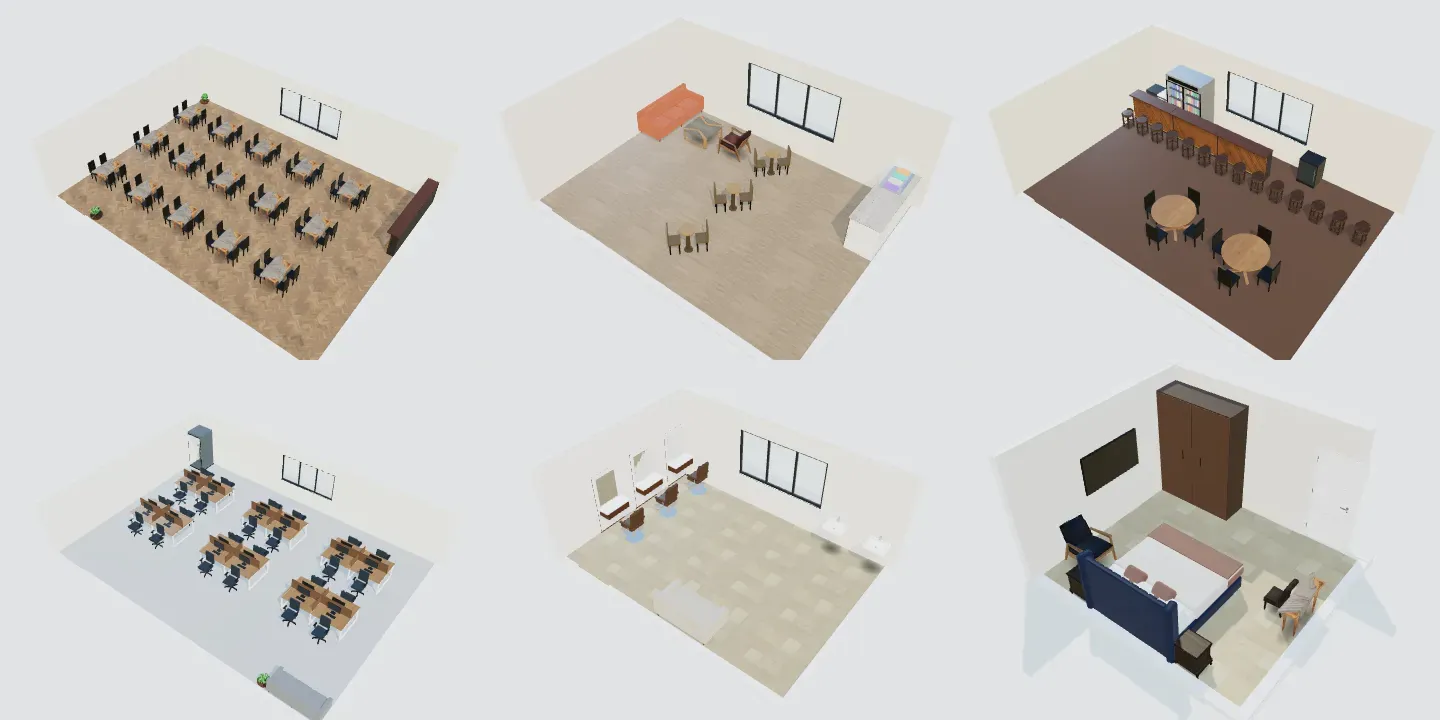
Màn hình đầu tiên hiển thị từng không gian bằng thẻ có ảnh 3D thật: 14 không gian nhà ở (phòng khách, bếp, phòng ăn, phòng ngủ chính, phòng trẻ em, phòng tắm, phòng thay đồ, tủ âm tường, văn phòng tại nhà, sảnh và hành lang, phòng giặt, phòng kho, phòng an toàn, ban công và sân hiên) và 12 không gian kinh doanh (đồ ăn nhanh, nhà hàng, cà phê, bar, văn phòng công nghệ, phòng họp, lễ tân, cửa hàng, salon làm đẹp, phòng khám, phòng khách sạn, phòng gym). Không gian quyết định kích thước ban đầu, ba mẫu và đồ nội thất hiện ra trước.
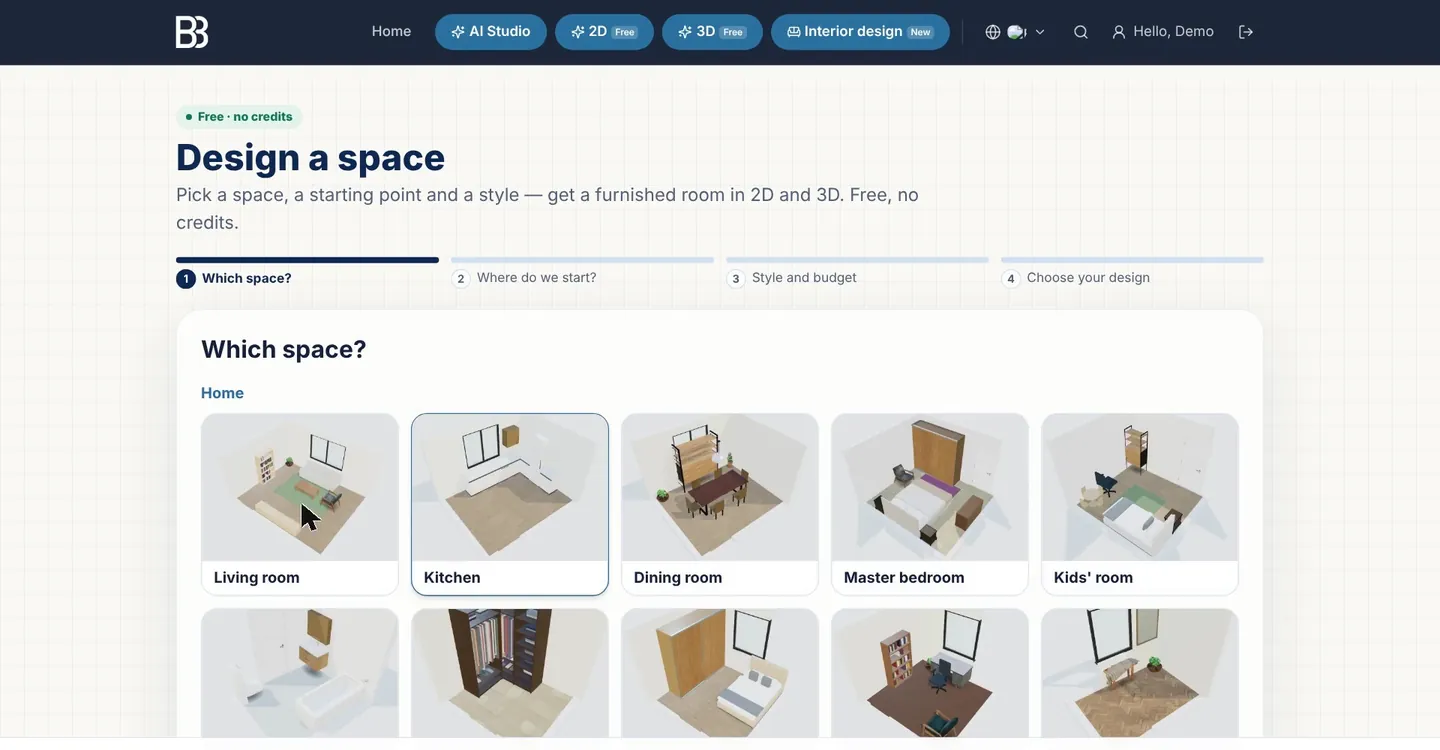
Bước 2 — kích thước, mẫu, bản vẽ của bạn hoặc ảnh
Kích thước là điểm bắt đầu chính xác nhất: nhập chiều rộng, chiều dài và chiều cao trần (theo đơn vị trong tùy chọn làm việc — mm, cm hoặc m), chọn Hình chữ nhật hoặc Hình chữ L, đặt cửa lên tường theo khoảng cách từ góc và dùng Thêm cửa sổ để thêm tối đa ba cửa sổ. Mặt bằng bên cạnh vẽ lại ngay khi bạn gõ. Hãy đo kích thước thông thủy từ tường đến tường — ví dụ phòng ngủ 3 × 3,5 m trong căn hộ 70 m².
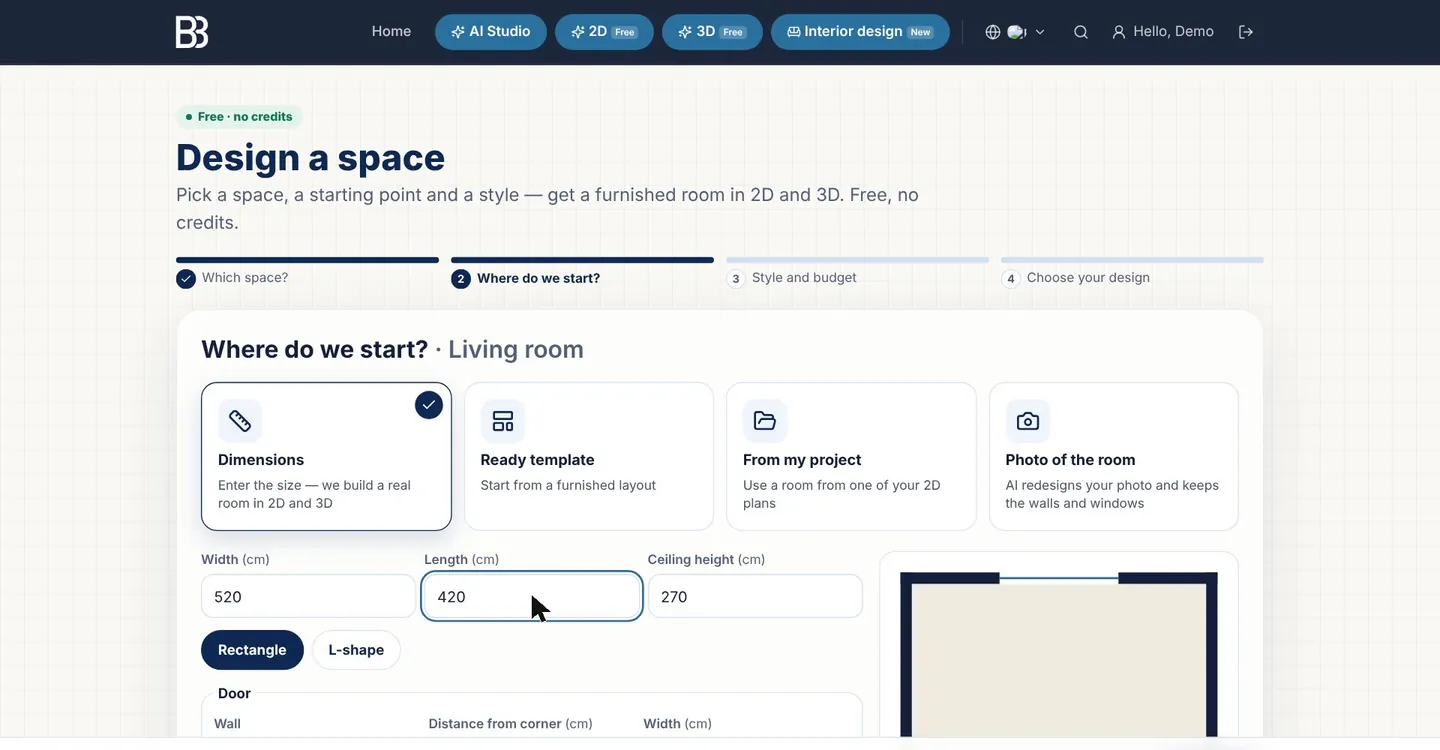
Mẫu có sẵn bắt đầu từ một trong ba phương án ở kích thước mặc định. Từ dự án của tôi lấy một phòng hình chữ nhật hoặc chữ L kèm cửa và cửa sổ từ bản vẽ 2D của bạn, không thay đổi bản gốc. Ảnh căn phòng bỏ qua mô hình và chuyển sang AI Studio, nơi AI thiết kế lại ảnh của bạn; xem thiết kế nội thất AI từ ảnh chụp.
Bước 3 — phong cách, bảng màu và ngân sách
Mỗi phong cách trong 18 phong cách có bảng màu riêng: sàn và màu sàn, sơn tường, vải, gỗ, mặt tủ và màu nhấn; phong cách cũng chọn sofa, bàn và giường phù hợp. Mức ngân sách thay đổi vật liệu, ví dụ sàn gỗ công nghiệp hoặc gạch porcelain ở Tiết kiệm và sàn gỗ tự nhiên hoặc đá cẩm thạch ở Cao cấp. Màu nhấn (tùy chọn) thêm một màu bạn thích lên Màu theo phong cách.
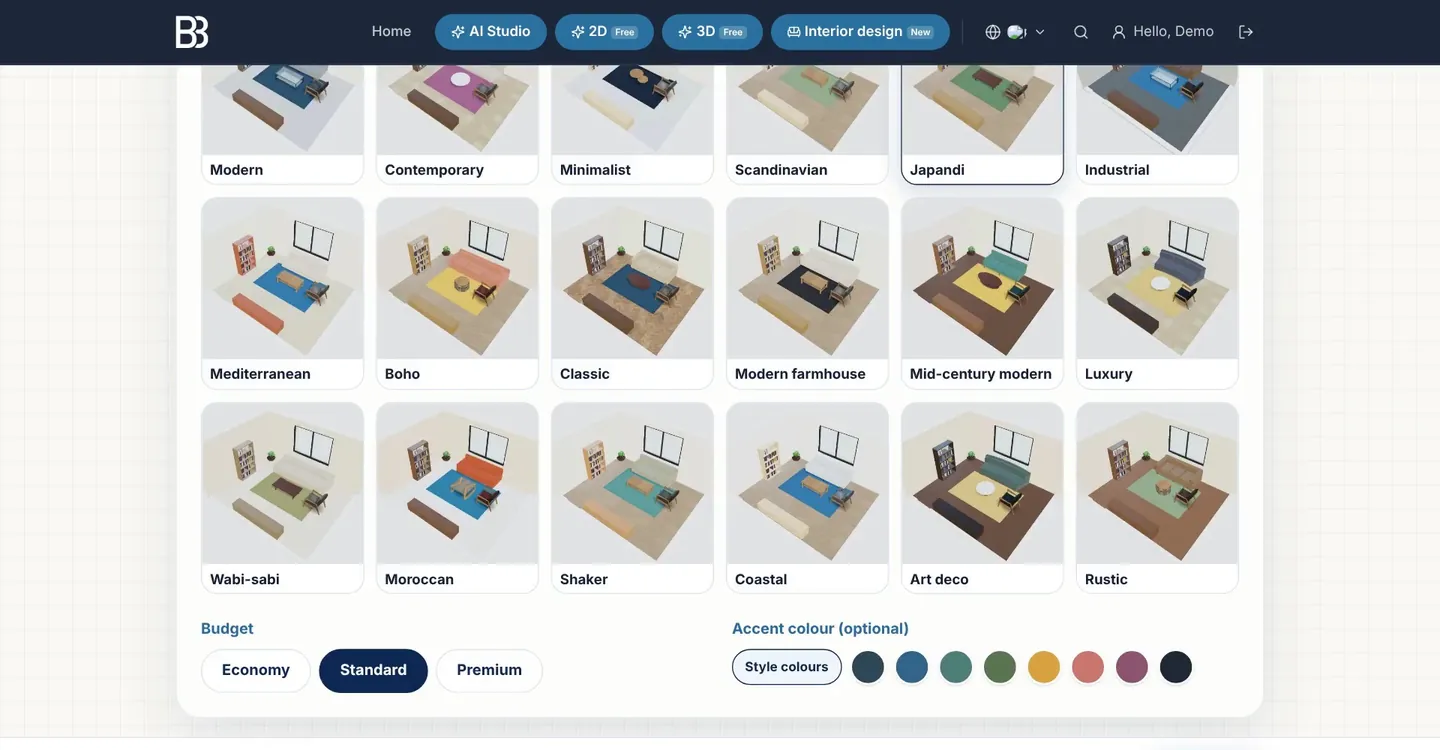
Bước 4 — ba phương án có nội thất
Bước cuối vẽ ba phương án trong căn phòng *của bạn*. Không có gì ngẫu nhiên: đồ đạc được đặt theo vị trí cửa, trượt dọc tường, đổi sang mẫu nhỏ hơn khi thiếu chỗ, không chồng lên nhau, chừa vùng mở cửa và không đặt tủ cao trước cửa sổ. Mỗi thẻ cho biết số món đồ, và với kinh doanh là số chỗ ngồi, chỗ làm việc hoặc vị trí phục vụ. Chọn một và bấm Mở trong phòng thiết kế.
Bên trong phòng thiết kế
Phòng thiết kế là mô hình 3D trực tiếp của không gian. Kéo để xoay, cuộn hoặc chụm hai ngón để phóng to; công cụ ở bên phải (trên điện thoại là bảng phía dưới). Tường, cửa và cửa sổ bị khóa để không vô tình xê dịch; muốn sửa chính căn phòng, dùng Mở trong 3D đầy đủ hoặc Mở mặt bằng 2D. Mọi thay đổi được lưu tự động.
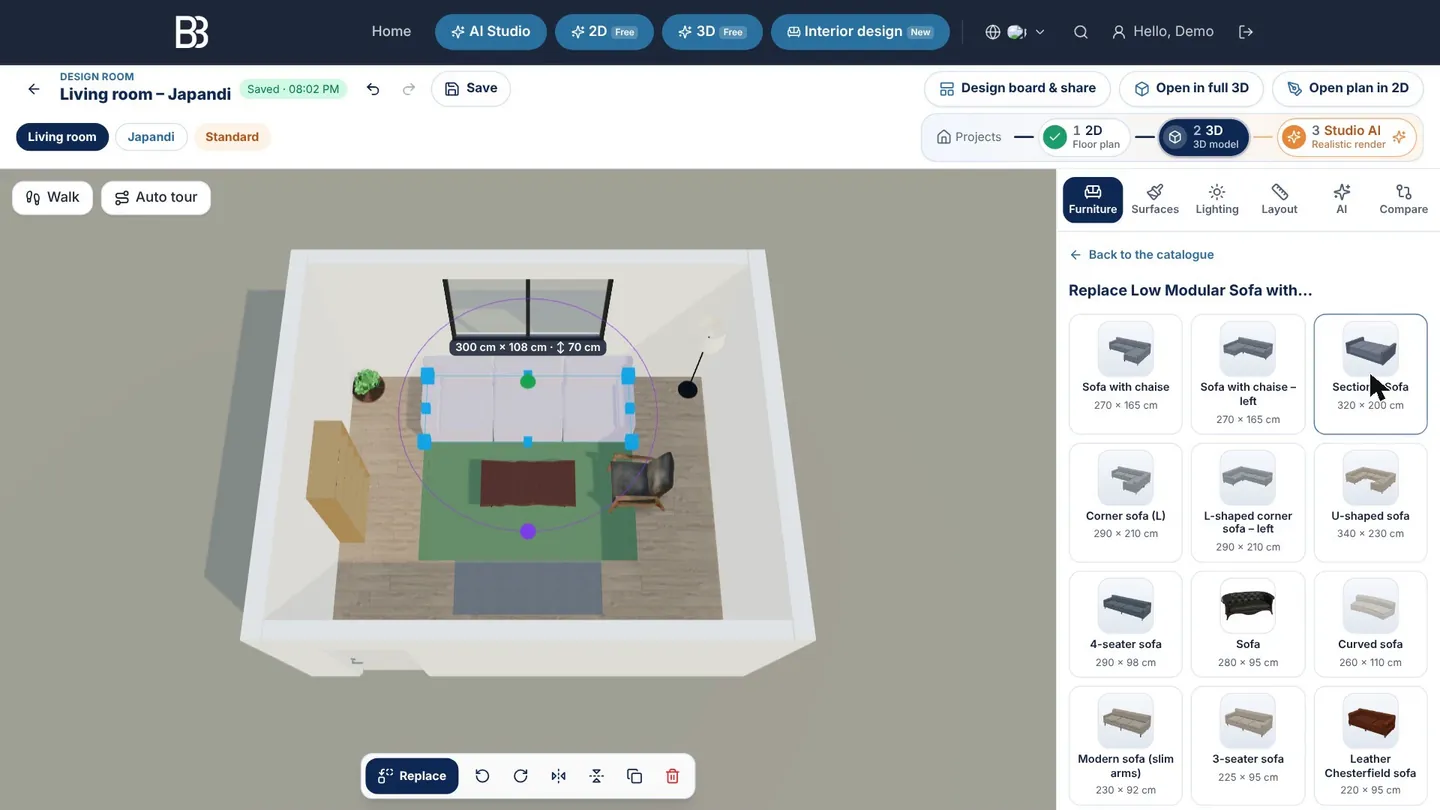
- Không gian, phong cách, ngân sách — Những gì bạn chọn trong trình hướng dẫn.
- Hoàn tác, làm lại, lưu — Mọi thay đổi đều hoàn tác được; thiết kế cũng tự lưu.
- Luồng dự án — Dự án › mặt bằng 2D › mô hình 3D › Studio AI — cùng một thiết kế ở dạng bản vẽ, mô hình và ảnh render.
- Bảng thiết kế & chia sẻ — Bảng, file PDF và liên kết cho khách hàng.
- Mở trong 3D đầy đủ / Mở mặt bằng 2D — Sửa tường và lỗ cửa trong trình chỉnh sửa đầy đủ.
- Các thẻ công cụ — Nội thất, Bề mặt, Ánh sáng, Bố cục, AI và So sánh.
- Danh sách thay thế — Các lựa chọn cùng loại kèm kích thước.
- Món đồ đang chọn — Rộng × sâu và chiều cao hiện trên mô hình.
- Thanh chọn — Thay thế, xoay 90°, lật, nhân bản, xóa.
- Đi bộ / Tham quan tự động — Tự đi trong phòng hoặc để camera dẫn đi.
Nội thất: thêm, thay, xoay
Thẻ Nội thất hiển thị thư viện 3D đã lọc theo không gian — tủ bếp cho bếp, giường tầng và cũi cho phòng trẻ em, quầy và ghế booth cho quán cà phê. Chạm vào món đồ để đặt nó vào chỗ trống. Chọn một món và bấm Thay thế để đổi sang món cùng loại — sofa thường sang sofa góc hoặc sofa chữ U — mà không phải bố trí lại. Với tủ còn có Thiết kế tủ: chọn ngăn, kệ, ngăn kéo, cánh, tay nắm và vật liệu.
Bề mặt và ánh sáng
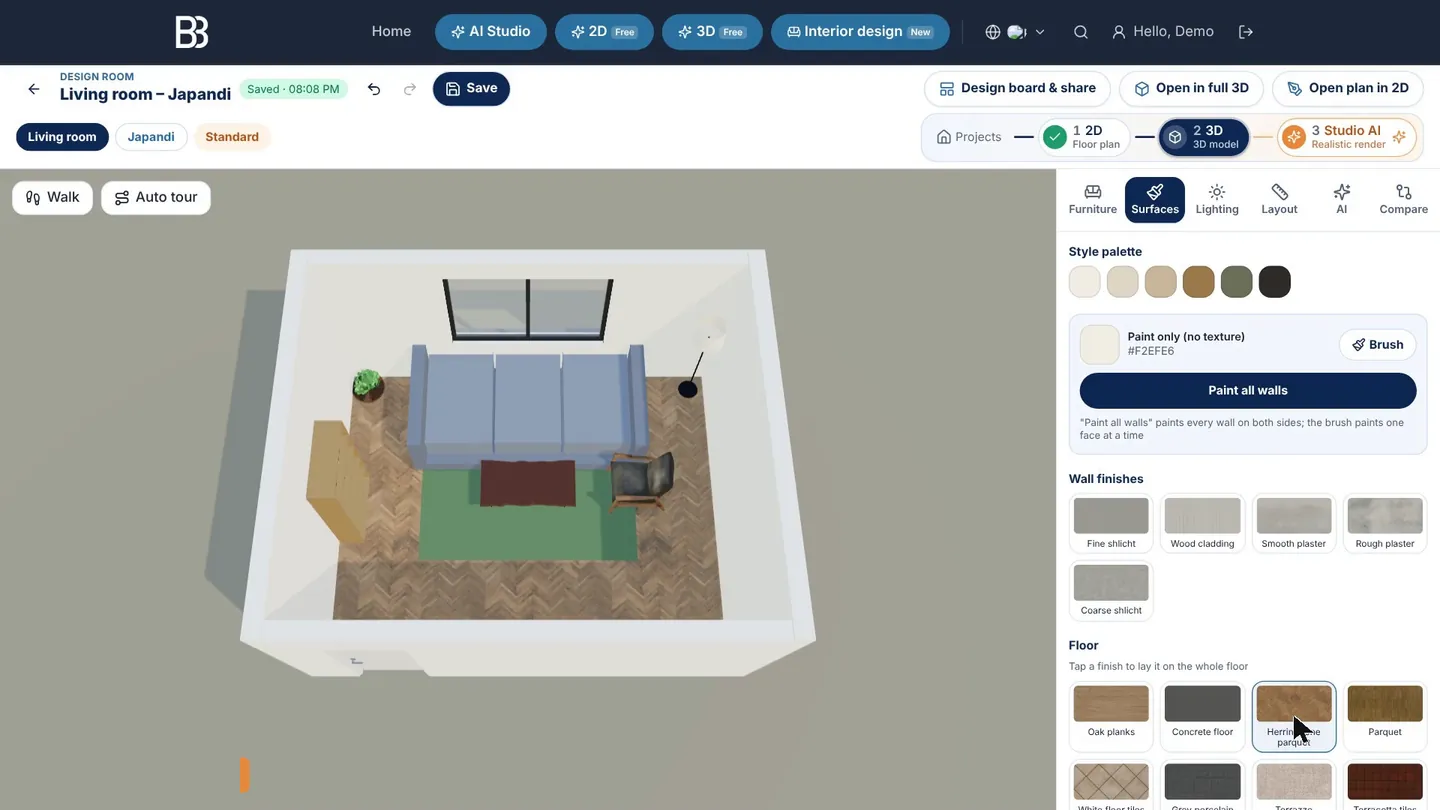
Trong Bề mặt, Bảng màu phong cách xuất hiện đầu tiên; Sơn tất cả tường sơn mọi bức tường chỉ với một chạm, vật liệu sàn phủ toàn bộ sàn và Cọ sơn một mặt tường. Ánh sáng đặt thời điểm, thời tiết và độ sáng để bạn xem phòng vào buổi sáng hay ban đêm.
Bố cục: góc nhìn, đo và đi dạo
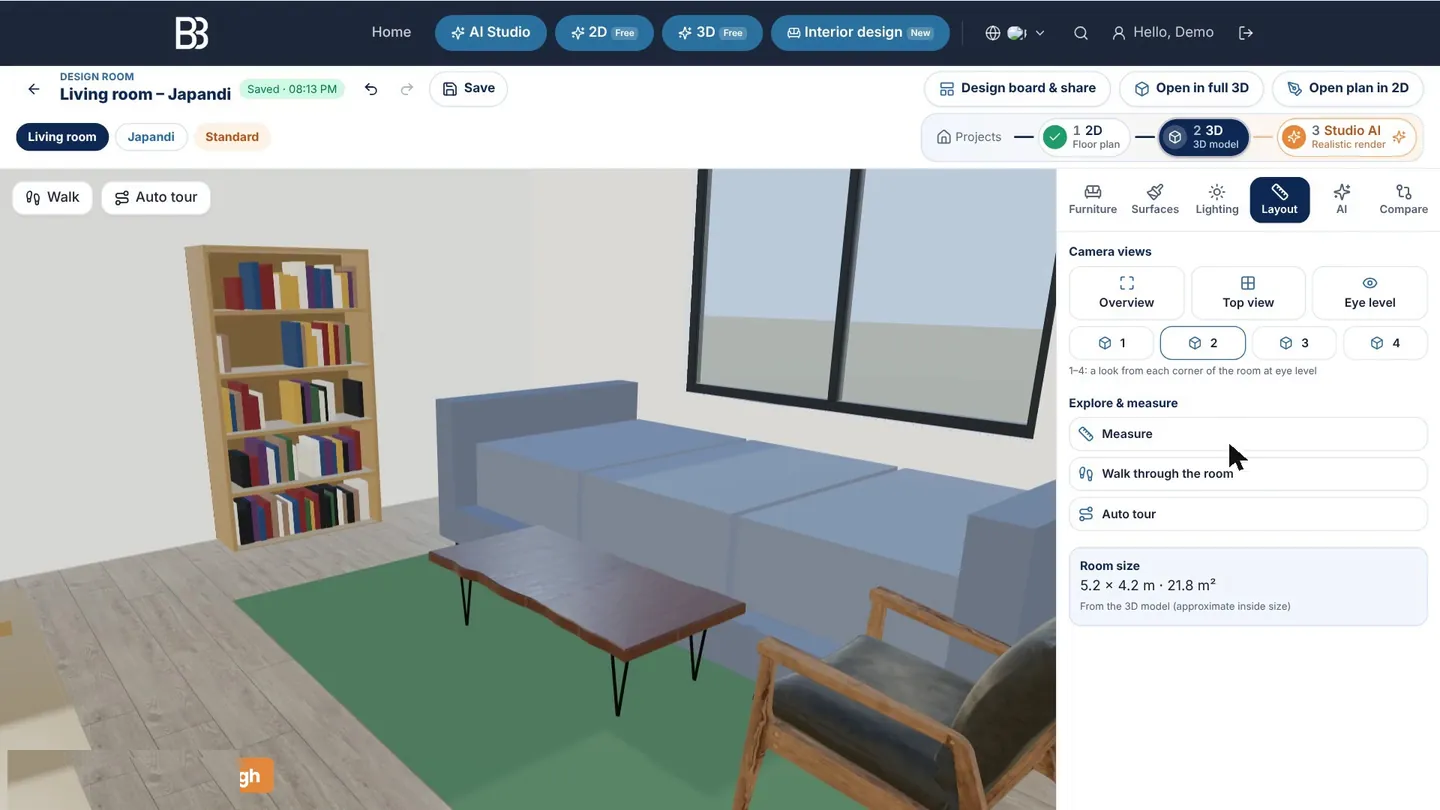
Thẻ Bố cục chuyển sang Tổng quan, Nhìn từ trên, Tầm mắt hoặc góc nhìn từ mỗi góc phòng, kèm Đo, Đi dạo trong phòng và Tham quan tự động. Tầm mắt là phép thử tốt nhất: lối đi trông chật ở đây thì ngoài đời cũng chật. Thẻ cũng hiển thị kích thước và diện tích phòng.
Phiên bản, bảng thiết kế và chia sẻ
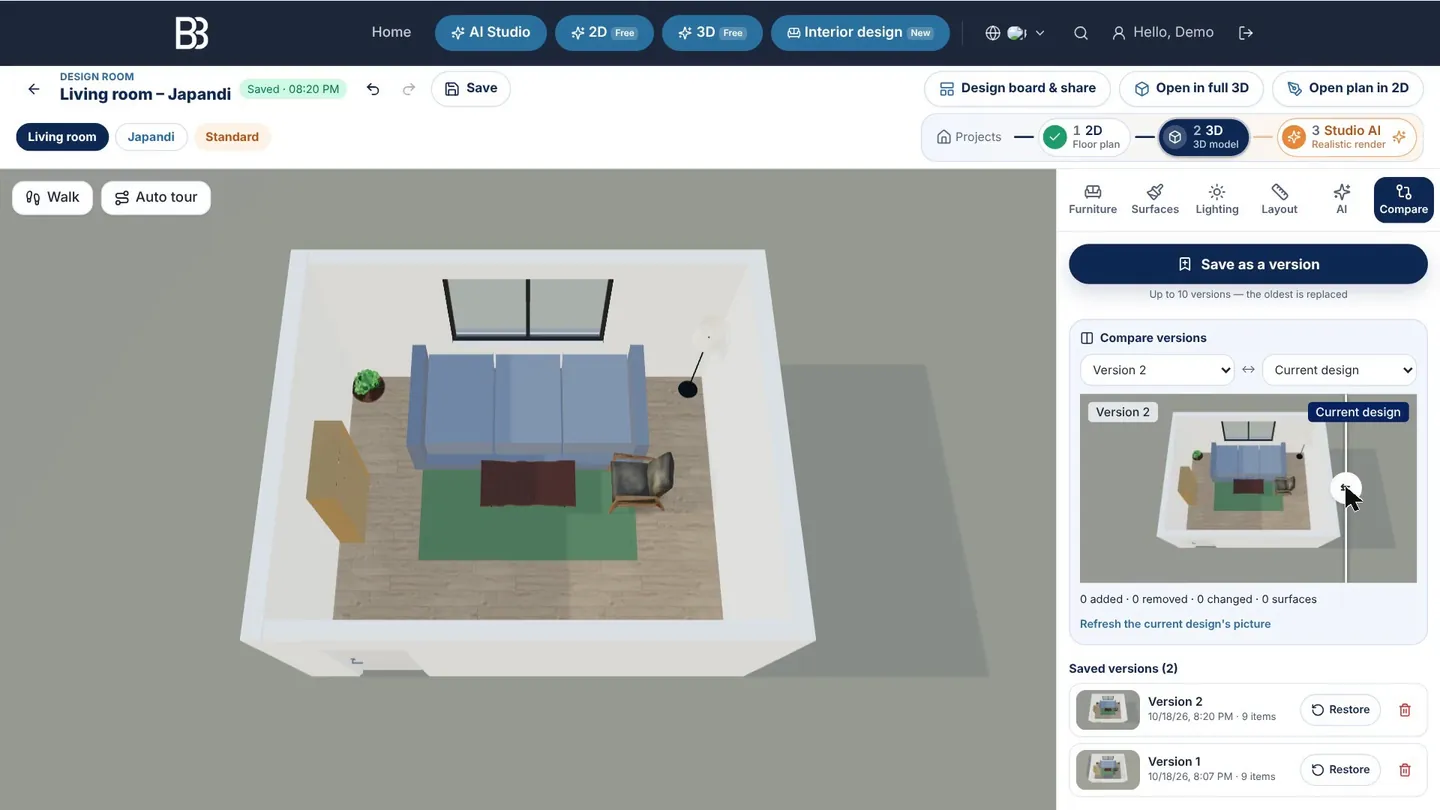
Thử ý tưởng mới mà không mất ý tưởng cũ: ở So sánh bấm Lưu thành phiên bản (tối đa 10 cho mỗi thiết kế, kèm ảnh), rồi trượt giữa hai phiên bản bất kỳ hoặc thiết kế hiện tại; thẻ còn liệt kê những gì đã thêm, bỏ hoặc đổi. Khôi phục đưa phiên bản trở lại, và một lần hoàn tác sẽ quay về.
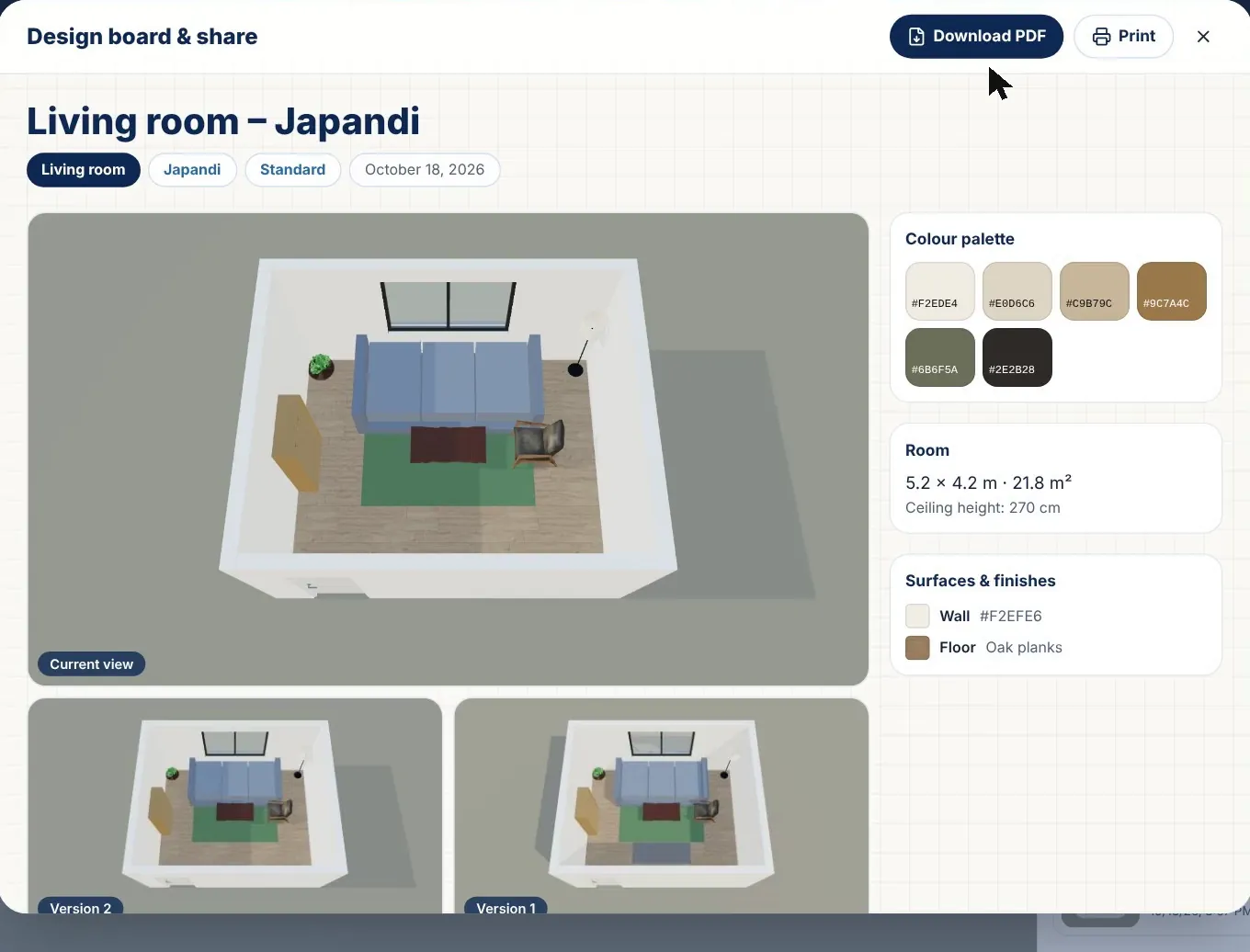
Bảng thiết kế & chia sẻ gom mọi thứ vào một trang: góc nhìn và các phiên bản, bảng màu, kích thước phòng, bề mặt và danh sách nội thất đầy đủ kèm kích thước, số lượng. Bạn có thể Tải PDF hoặc In, mở Cổng khách hàng riêng để khách bình luận hay duyệt, hoặc Sao chép liên kết ảnh bảng để gửi qua Zalo hay email. Với cả ngôi nhà, dự án nhà còn có thẻ Mood board & vật liệu hoàn thiện.
Từ căn phòng 3D đến ảnh chân thực
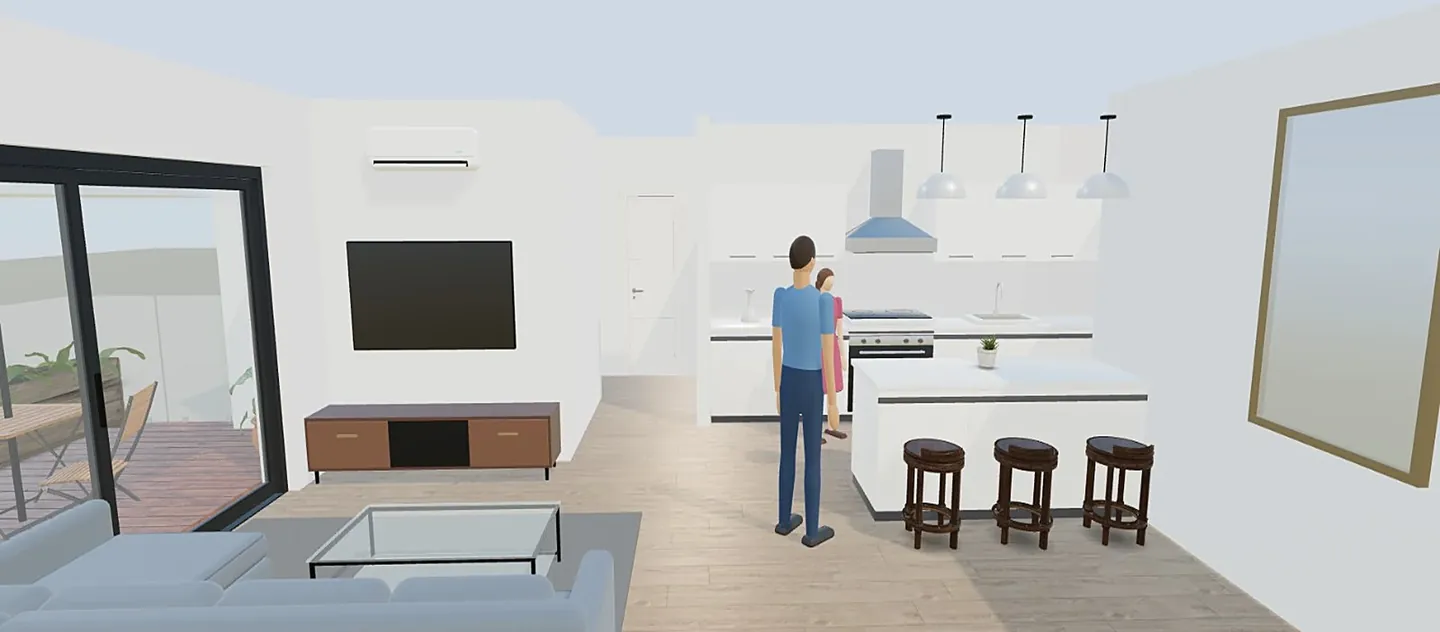
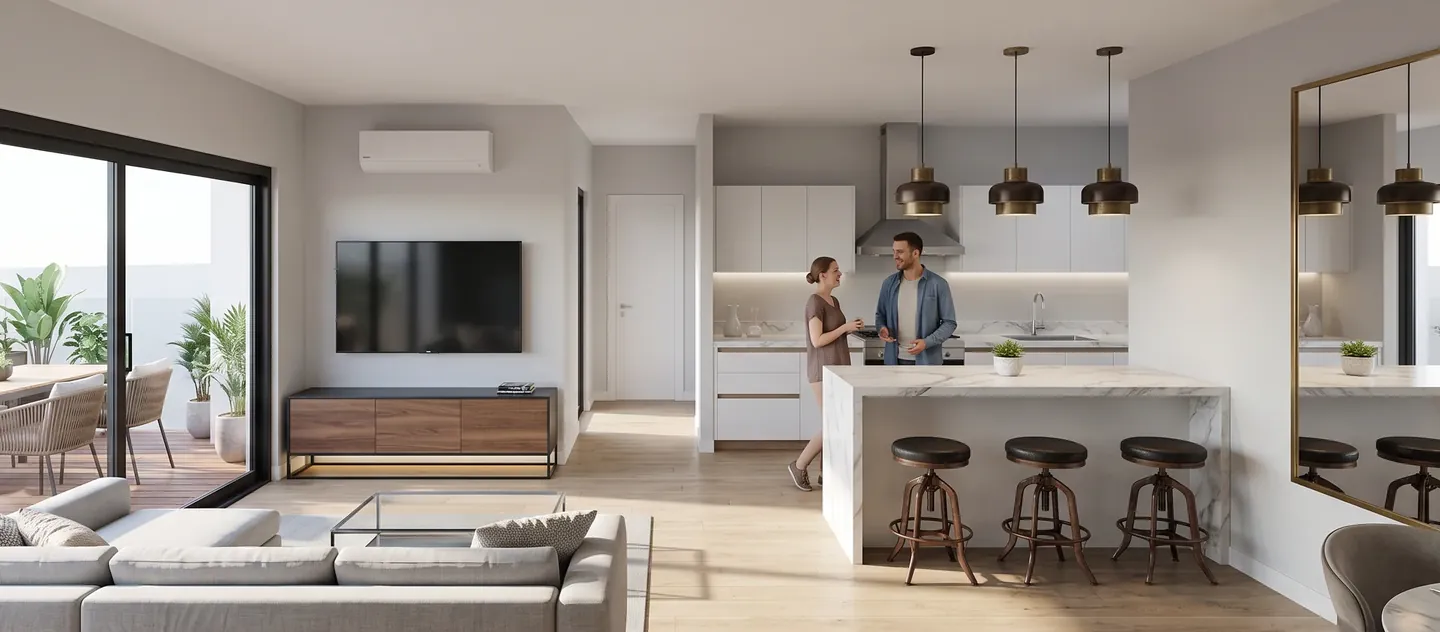
Đến đây mọi thứ đều miễn phí. Khi cần ảnh trông như chụp thật, thẻ AI chuyển góc nhìn sang các công cụ AI của trang: Ảnh render chân thực của góc nhìn này giữ nguyên tường, bố cục và góc máy; Thiết kế lại trong AI Studio và Bày trí / đổi phong cách bằng AI mở góc nhìn trong AI Studio. Các thao tác này dùng tín dụng — số dư hiện ở bộ đếm trên đầu trang và việc thất bại không bị tính phí. Xem thêm từ mặt bằng đến render AI.
Mẹo và giới hạn hiện tại
- Đo hai lần và nhập kích thước thông thủy; vài centimet quyết định tủ hay sofa có vừa hay không.
- Chừa lối đi chính khoảng 90 cm từ cửa đến cửa sổ hoặc phòng kế tiếp, và kiểm tra ở Tầm mắt.
- Thử hai phong cách thành hai phiên bản trước khi mua — thanh trượt cho thấy khác biệt ngay.
- Trong trình hướng dẫn, phòng là hình chữ nhật hoặc chữ L; hình dạng khác hãy sửa tường trong mặt bằng 2D.
- Đây là phiên bản đầu của danh mục Thiết kế nội thất: thư viện đồ là mẫu chung (không phải danh mục của cửa hàng) và kích thước chỉ mang tính tham khảo — hãy kiểm tra tại chỗ trước khi đặt hàng.
Thiết kế căn phòng của bạn ngay Chọn không gian, nhập kích thước và nhận ba phương án có nội thất ở 2D và 3D. Lên kế hoạch miễn phí. Mở Thiết kế nội thất
Câu hỏi thường gặp
Công cụ thiết kế phòng của ArchHomeAI có miễn phí không?
Có, toàn bộ phần lên kế hoạch: trình hướng dẫn, ba phương án, phòng thiết kế 3D, phiên bản, bảng thiết kế và PDF. Chỉ các thao tác AI — render chân thực, thiết kế lại và chỉnh sửa bằng AI — mới dùng tín dụng, và số dư hiện ở bộ đếm trên đầu trang.
Tôi có thể thiết kế theo đúng kích thước phòng không?
Được. Chọn Kích thước ở bước 2, nhập chiều rộng, chiều dài và chiều cao trần theo mm, cm hoặc m, chọn hình chữ nhật hoặc chữ L, rồi đặt cửa và tối đa ba cửa sổ. Bạn cũng có thể lấy một phòng từ bản vẽ 2D của mình.
Có thể thiết kế những phòng và không gian nào?
26: 14 không gian nhà ở (từ phòng khách, bếp, phòng ngủ đến phòng tắm, phòng thay đồ, phòng giặt, phòng an toàn và ban công) và 12 không gian kinh doanh (đồ ăn nhanh, nhà hàng, cà phê, bar, văn phòng, phòng họp, lễ tân, cửa hàng, salon, phòng khám, khách sạn và phòng gym).
Có thể xem căn phòng như ảnh thật không?
Có. Trong thẻ AI của phòng thiết kế, Ảnh render chân thực của góc nhìn này biến góc nhìn 3D thành ảnh chân thực, hoặc bạn tiếp tục trong AI Studio. Việc này dùng tín dụng và kết quả là hình minh họa, không phải bản vẽ thi công.
Có dùng được trên điện thoại không?
Được. Trên điện thoại, góc nhìn 3D ở trên và công cụ mở ở bảng phía dưới; trên máy tính bảng, công cụ nổi bên cạnh. Làm việc lâu thì màn hình lớn thoải mái hơn.
Các phương án có đúng quy chuẩn xây dựng không?
Không công cụ nào đảm bảo được điều đó. Các mẫu dùng hướng dẫn phổ biến về khoảng trống và lối đi, nhưng quy định khác nhau theo quốc gia và công trình — hãy hỏi người có chuyên môn trước khi thi công hoặc đặt hàng.
Nguồn tham khảo
Cách chúng tôi viết hướng dẫn này: mọi số liệu đều lấy từ các nguồn liệt kê ở cuối bài và được kiểm tra vào tháng 9/2026. Giá cả thay đổi theo thành phố, tiêu chuẩn kỹ thuật và thời điểm.
- Kitchen Planning Guidelines with Access Standards — National Kitchen & Bath Association (NKBA)
- 2010 ADA Standards, Chapter 4: Accessible Routes (403.5.1 clear width) — U.S. Access Board