
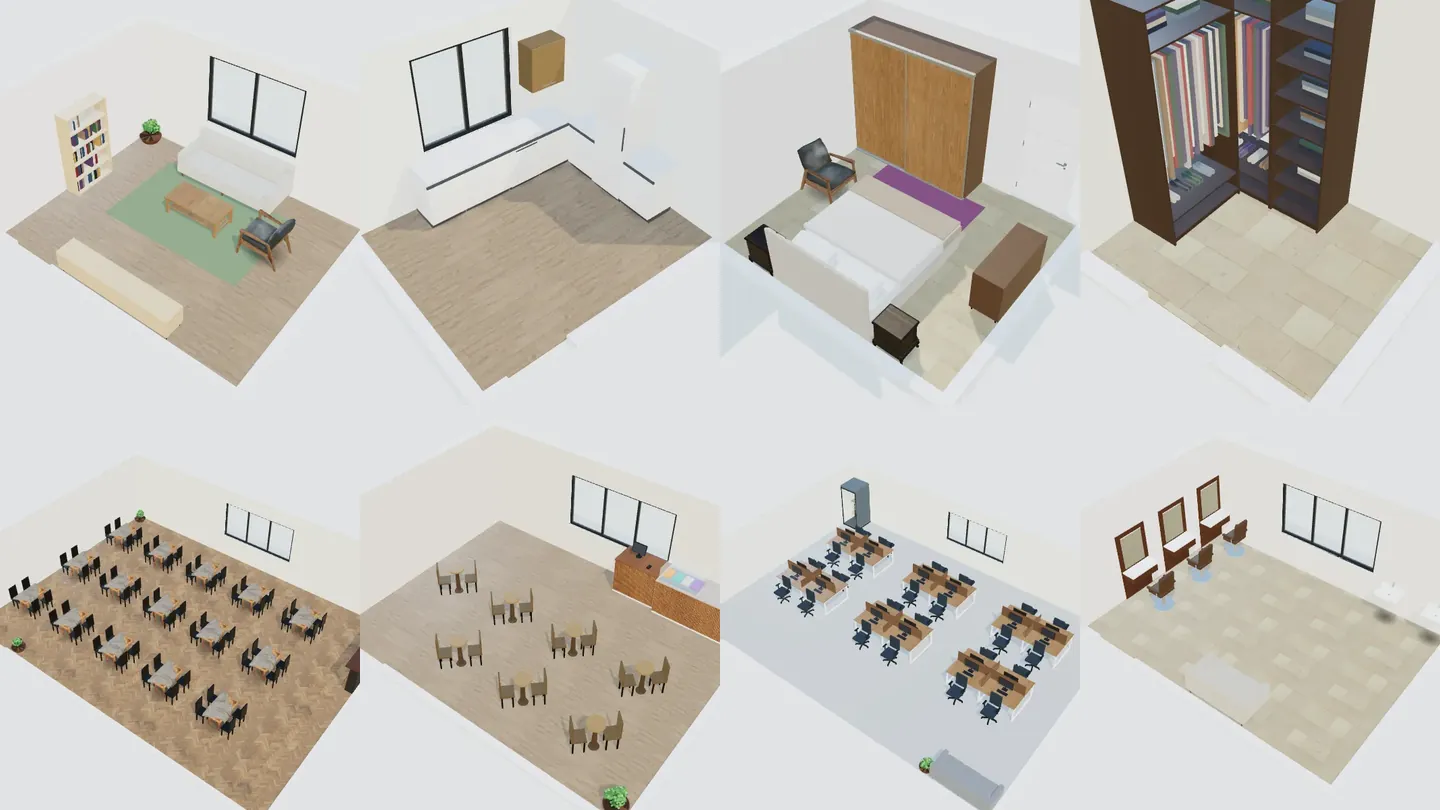
Reka bentuk bilik dalam talian membolehkan anda memasukkan ukuran sebenar bilik, meletakkan perabot mengikut skala dan melihat hasilnya dalam 3D sebelum membeli atau mengubah suai. Dalam ArchHomeAI, buka Reka bentuk dalaman, pilih satu daripada 26 ruang, mula daripada ukuran anda atau templat, pilih gaya dan bajet, dan anda mendapat tiga susun atur berperabot untuk diperhalusi dalam bilik reka bentuk 3D — semuanya percuma; hanya render AI pilihan menggunakan kredit.
Perkara utama
- Rancang mengikut urutan: ukur, tetapkan zon dan laluan, pilih perabot, baru warna dan bahan.
- Wizard ArchHomeAI meliputi 26 ruang — 14 kediaman dan 12 perniagaan — masing-masing dengan tiga susun atur.
- Bilik dibina daripada ukuran sebenar sebagai pelan 2D dan model 3D yang dipautkan, jadi jarak dan laluan realistik.
- Dalam bilik reka bentuk anda menukar perabot, mengecat dinding, menukar lantai dan cahaya, menyimpan versi dan berkongsi papan reka bentuk — percuma.
- Render AI menggunakan kredit (baki anda dalam pembilang di bahagian atas halaman) dan merupakan visualisasi, bukan lukisan pembinaan.
- Ruang dan gaya — 26 ruang, ukuran anda atau templat, 18 gaya. Percuma.
- Perhalusi dalam 3D — Perabot, cat, lantai, cahaya dan versi dalam bilik reka bentuk. Percuma.
- Render AI — Jadikan paparan imej fotorealistik. Menggunakan kredit.
Apa yang dilakukan perancang bilik dalam talian (dan yang tidak)
Perancang bilik ialah model berskala bagi satu bilik: dinding, pintu, tingkap dan tinggi siling dalam ukuran sebenar, serta perabot dengan lebar dan kedalaman sebenar. Ia menjawab soalan praktikal sebelum anda berbelanja: muatkah sofa tiga tempat duduk di hadapan TV? Masih adakah laluan selesa ke pintu balkoni? Jika katil queen 150 cm diletakkan, bolehkah almari dibuka? Perancang yang baik turut menunjukkan bilik dalam 3D, kerana perkadaran, cahaya dan warna sukar dinilai daripada pelan sahaja.
Ia tidak menyemak undang-undang kecil bangunan, struktur atau pemasangan; meroboh dinding, paip dan pendawaian ialah kerja arkitek atau kontraktor. Dalam ArchHomeAI, kategori Reka bentuk dalaman digunakan untuk mereka apa yang ada *di dalam* dinding: susun atur, perabot dan kemasan satu ruang. Untuk seluruh rumah, mulakan dengan pelan lantai berukuran; untuk mereka semula daripada foto, baca reka bentuk dalaman dengan AI.
Sebelum mula: zon, laluan dan palet
Pereka sentiasa merancang bilik dengan urutan yang sama dan mengelakkan banyak pindaan: ukur (panjang dinding, tinggi siling, kedudukan pintu dan tingkap), tetapkan zon — duduk, tidur, makan, bekerja — dan laluan antara pintu, kemudian pilih perabot utama setiap zon. Warna dan bahan terakhir, kerana ia tidak mengubah apa yang muat.
| Di mana | Ruang lazim | Sebab |
|---|---|---|
| Laluan utama dalam bilik | kira-kira 90 cm | Lalu di sisi perabot dengan selesa; 36 inci (91 cm) juga lebar minimum laluan mudah akses di AS |
| Sofa ke meja kopi | 40–45 cm | Cawan boleh dicapai, lutut masih selesa |
| Tepi dan hujung katil | 60–75 cm | Mengemas katil dan membuka almari |
| Tepi meja makan ke dinding | kira-kira 90 cm | Menarik kerusi dan duduk |
| Laluan kerja dapur, seorang | kira-kira 107 cm | Membuka ketuhar dan mesin basuh pinggan ketika orang lalu |
Angka laluan dan ruang makan mengikut garis panduan dapur NKBA dan lebar laluan mudah akses ADA; selebihnya amalan biasa. Di Malaysia, undang-undang kecil bangunan tempatan turut terpakai. Dapur dan bilik pakaian ada peraturan sendiri: merancang susun atur dapur dan ukuran bilik pakaian.
Untuk warna, peraturan 60-30-10 amat berguna: kira-kira 60% bilik dalam warna utama (dinding, lantai luas), 30% warna sokongan (perabot besar, langsir) dan 10% aksen (kusyen, lukisan, sebuah kerusi). Pilih gaya dahulu, palet akan mengikut — itulah cara wizard ArchHomeAI berfungsi.
Cara mereka bilik dalam ArchHomeAI, langkah demi langkah
- Buka Reka bentuk dalaman Klik Reka bentuk dalaman di menu atas, kemudian Mula mereka. Jika sudah log masuk, anda tiba di Reka bentuk dalaman saya; klik Reka bentuk baharu.
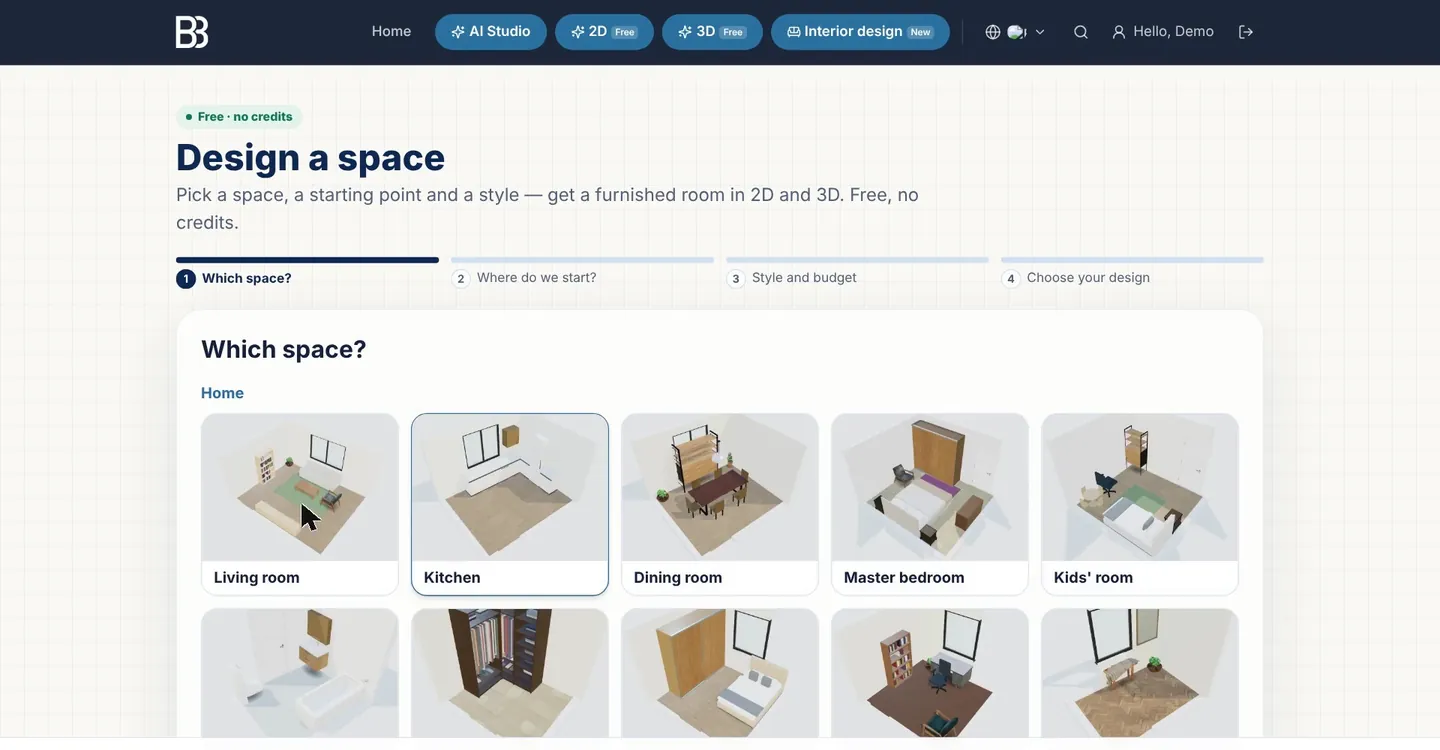
- Pilih ruang Dalam Ruang yang mana? pilih satu daripada 26: ruang tamu, dapur, bilik tidur, bilik mandi, bilik pakaian… atau kafe, pejabat, kedai, klinik.
- Pilih titik permulaan Dalam Mula dari mana?: Ukuran (saiz, pintu dan tingkap), Templat sedia, Daripada projek saya (bilik daripada pelan 2D anda) atau Foto bilik (diteruskan dalam AI Studio).
- Gaya dan bajet Satu daripada 18 gaya, bajet — Jimat, Standard atau Premium — dan warna aksen jika mahu. Untuk perniagaan anda boleh tetapkan sasaran seperti bilangan tempat duduk.
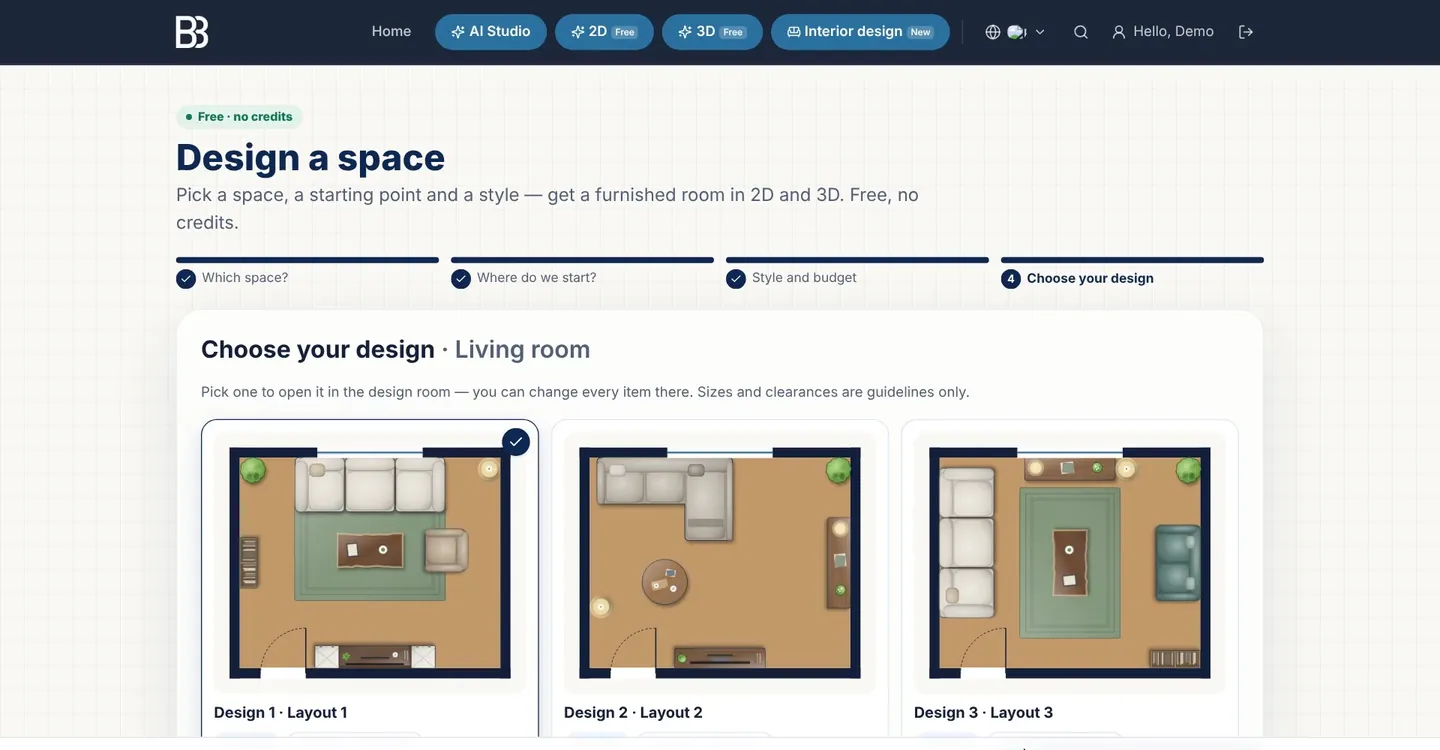
- Pilih reka bentuk anda Anda mendapat tiga susun atur berperabot sebagai pelan. Pilih satu dan klik Buka dalam bilik reka bentuk. Pelan 2D dan model 3D yang dipautkan dibina; log masuk sekarang jika belum.
- Perhalusi dalam 3D Gunakan tab Perabot, Permukaan, Pencahayaan dan Susun atur untuk menukar barang, mengecat, memasang lantai, mengatur cahaya dan melihat bilik pada paras mata.
- Simpan versi dan kongsi Dalam Banding, Simpan sebagai versi menyimpan pilihan; Papan reka bentuk & kongsi memberi PDF, cetakan dan pautan untuk pelanggan.
- Render (pilihan) Tab AI menghantar paparan semasa ke render fotorealistik atau AI Studio. Ini menggunakan kredit; baki anda dipaparkan dalam pembilang di bahagian atas halaman.
Langkah 1 — pilih ruang
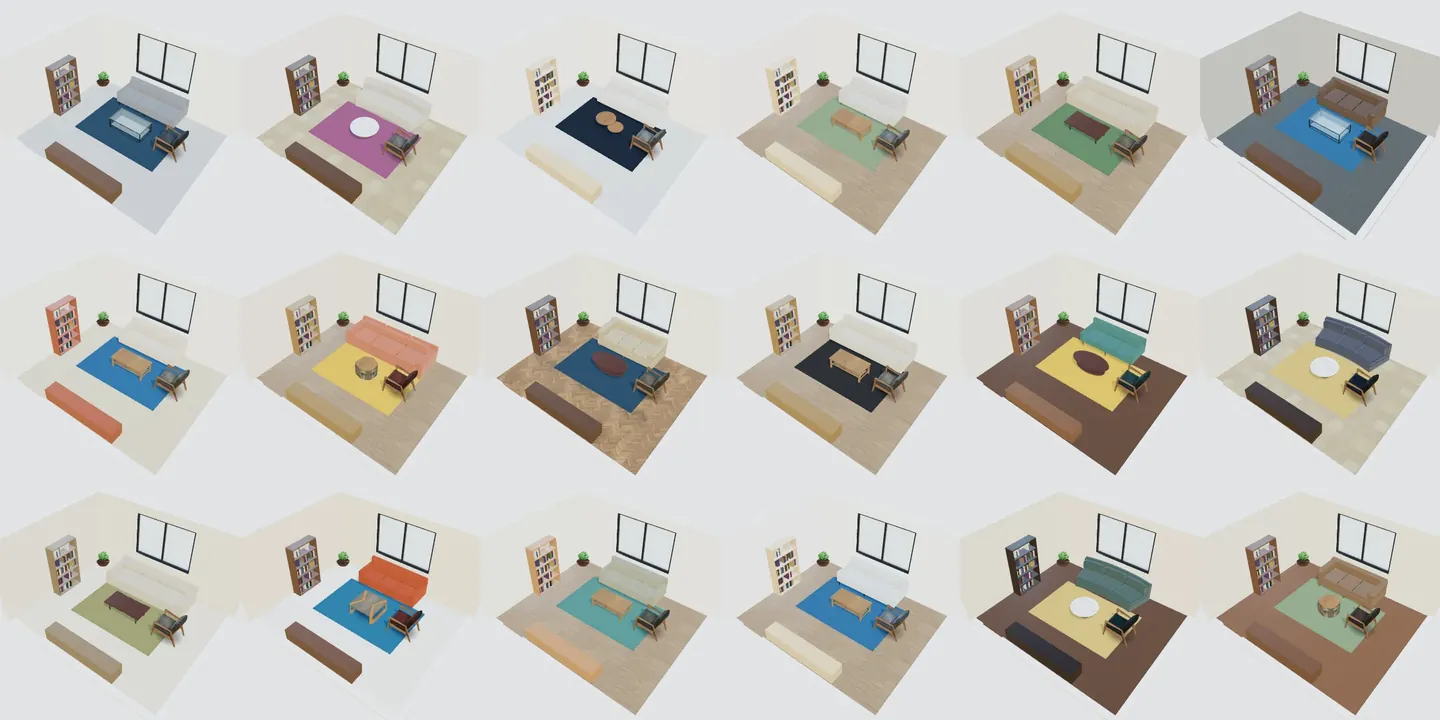
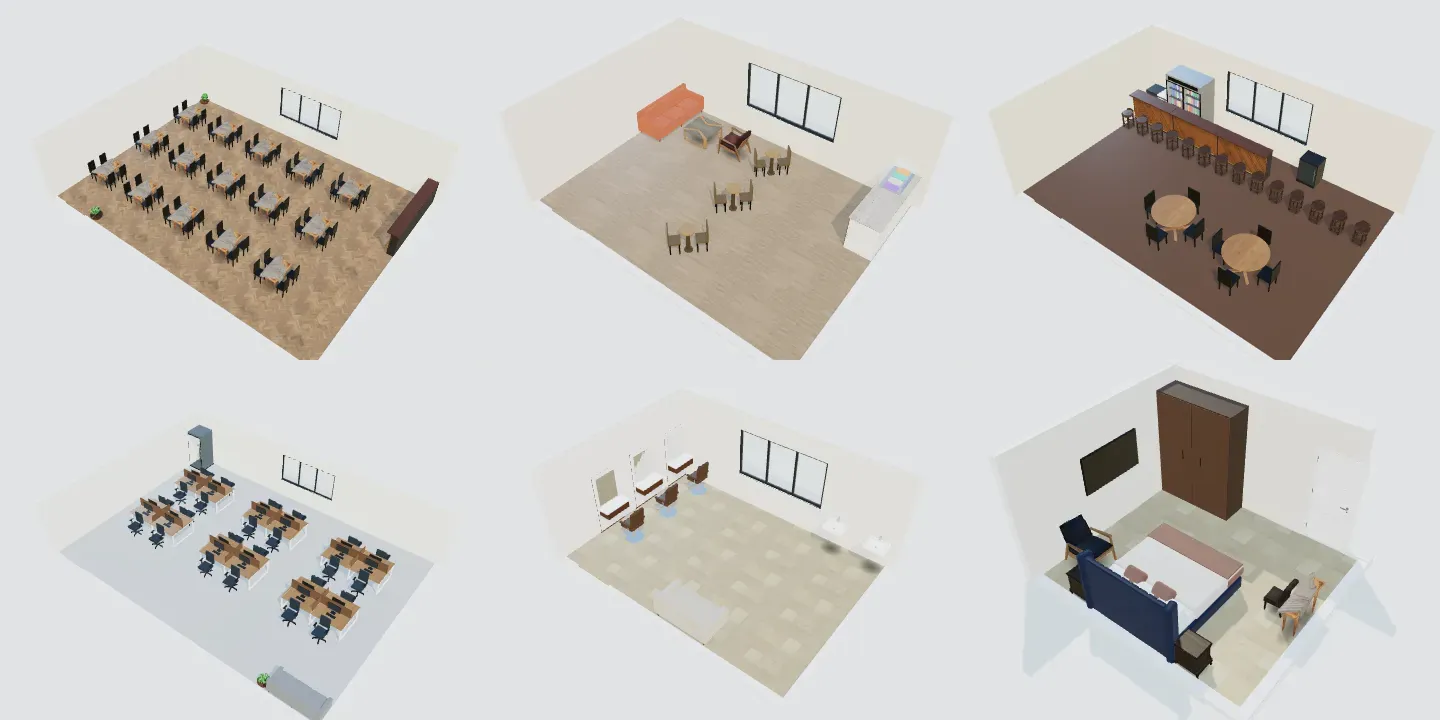
Skrin pertama memaparkan setiap ruang dengan imej 3D sebenar: 14 kediaman (ruang tamu, dapur, ruang makan, bilik tidur utama, bilik kanak-kanak, bilik mandi, bilik pakaian, almari terbina dalam, pejabat di rumah, ruang masuk dan koridor, bilik dobi, stor, bilik selamat, balkoni dan teres) dan 12 perniagaan (makanan segera, restoran, kafe, bar, pejabat teknologi, bilik mesyuarat, kaunter sambut tetamu, kedai runcit, salun kecantikan, klinik, bilik hotel, gim). Ruang menentukan saiz permulaan, tiga templat dan perabot yang dipaparkan dahulu.
Langkah 2 — ukuran anda, templat, pelan anda atau foto
Ukuran ialah permulaan paling tepat: masukkan lebar, panjang dan tinggi siling (dalam unit tetapan kerja anda — mm, cm atau m), pilih Segi empat tepat atau Bentuk L, letakkan pintu pada dinding mengikut jarak dari sudut, dan Tambah tingkap sehingga tiga tingkap. Pelan di sebelah dilukis semula semasa menaip. Ukur ukuran dalam bersih dari dinding ke dinding — contohnya bilik tidur 3 × 3.3 m di kondominium.
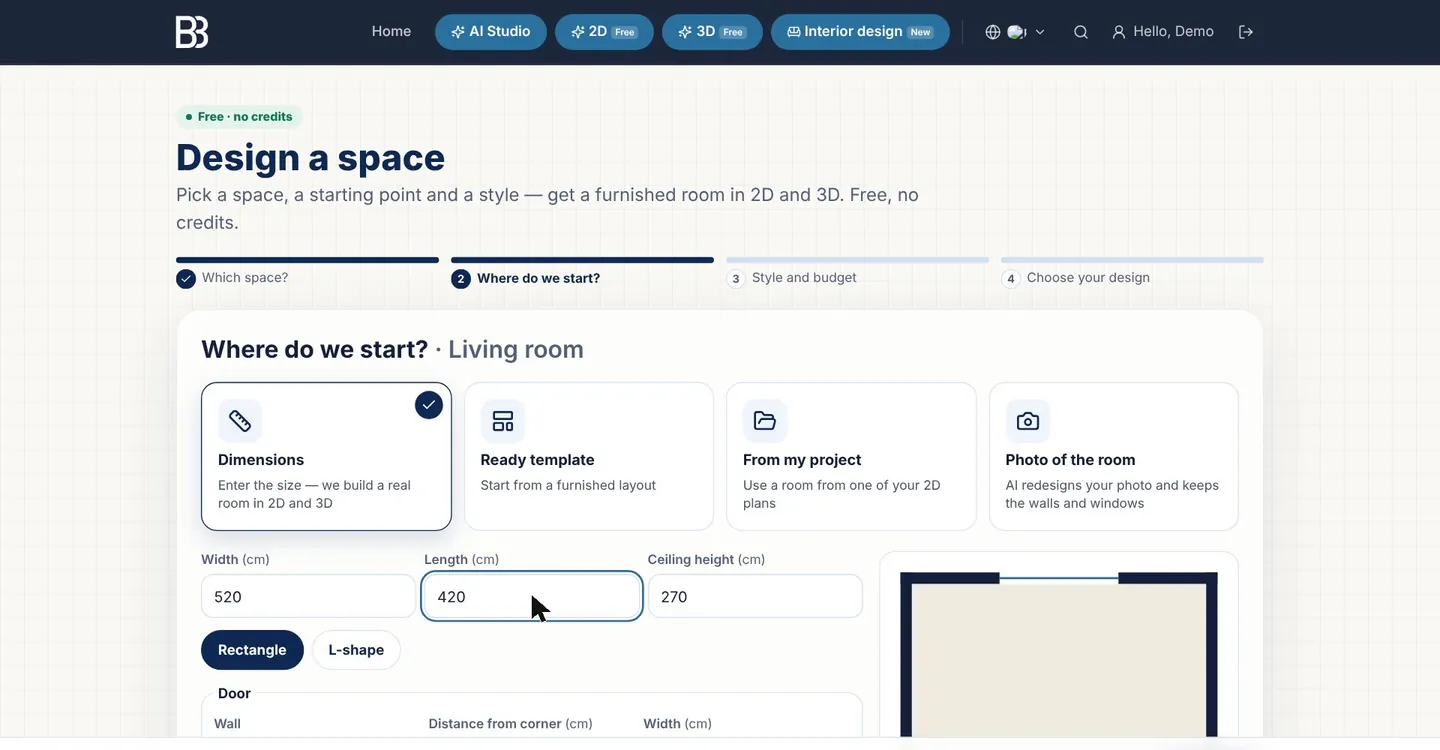
Templat sedia bermula daripada salah satu tiga susun atur pada saiz lalai. Daripada projek saya mengambil bilik segi empat tepat atau bentuk L beserta pintu dan tingkap daripada pelan 2D anda, tanpa mengubah asalnya. Foto bilik melangkau model dan diteruskan dalam AI Studio, di mana AI mereka semula foto anda; lihat reka bentuk dalaman AI daripada foto.
Langkah 3 — gaya, palet dan bajet
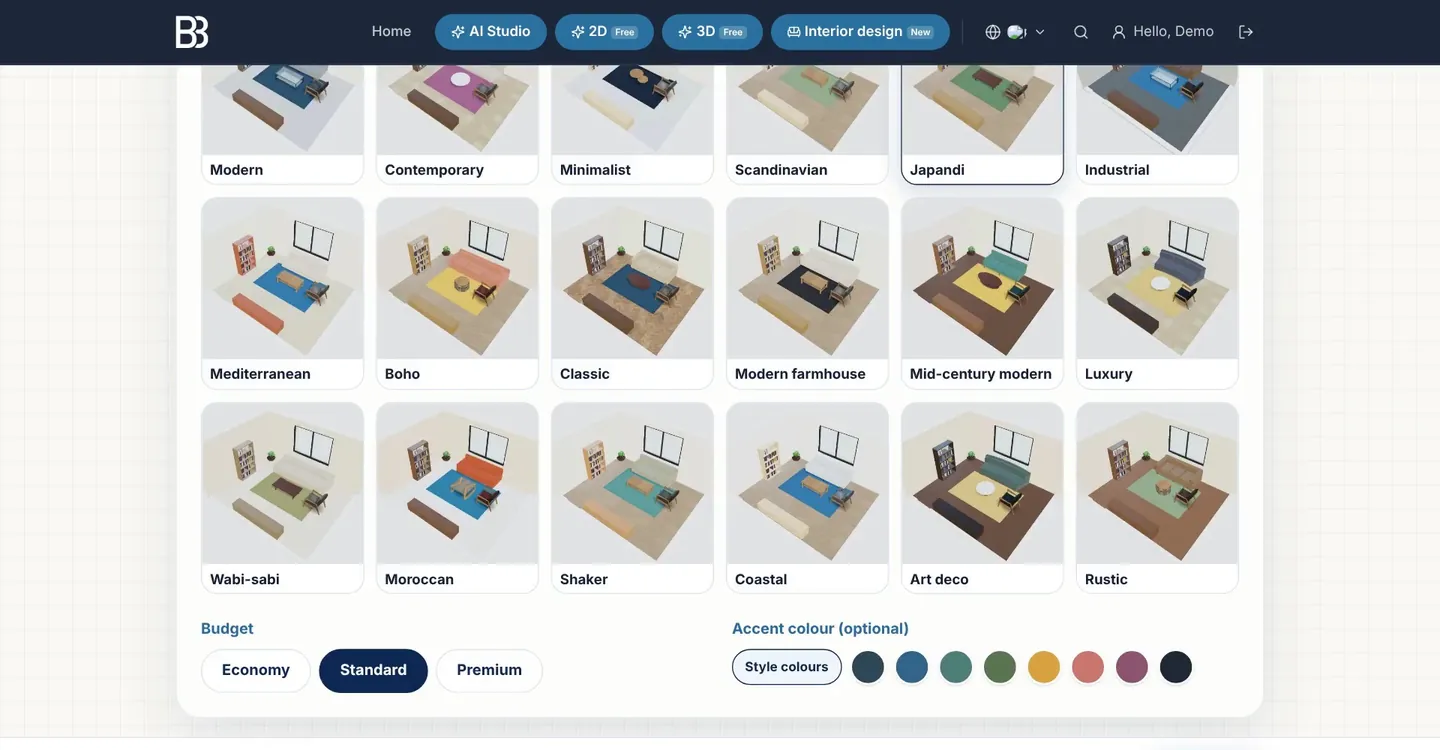
Setiap satu daripada 18 gaya ada paletnya: lantai dan warnanya, cat dinding, fabrik, kayu, muka kabinet dan aksen; gaya juga memilih sofa, meja dan katil yang sepadan. Tahap bajet menukar bahan, contohnya lamina atau jubin porselin dalam Jimat dan parket atau marmar dalam Premium. Warna aksen (pilihan) menambah satu warna pilihan anda di atas Warna gaya.
Langkah 4 — tiga susun atur berperabot
Langkah terakhir melukis tiga susun atur dalam bilik *anda*. Ia tidak rawak: perabot diletakkan berdasarkan pintu, menggelongsor sepanjang dinding, ditukar kepada model lebih kecil jika sempit, tidak bertindih, mengekalkan ruang bukaan pintu dan tidak meletakkan almari tinggi di hadapan tingkap. Setiap kad menunjukkan bilangan barang, dan bagi perniagaan bilangan tempat duduk, stesen kerja atau stesen. Pilih dan klik Buka dalam bilik reka bentuk.
Di dalam bilik reka bentuk
Bilik reka bentuk ialah model 3D langsung ruang anda. Seret untuk memutar, tatal atau cubit untuk zum; alat berada di kanan (di telefon, dalam panel bawah). Dinding, pintu dan tingkap dikunci supaya tidak teralih; untuk mengubah bilik itu sendiri gunakan Buka dalam 3D penuh atau Buka pelan 2D. Kerja disimpan secara automatik.
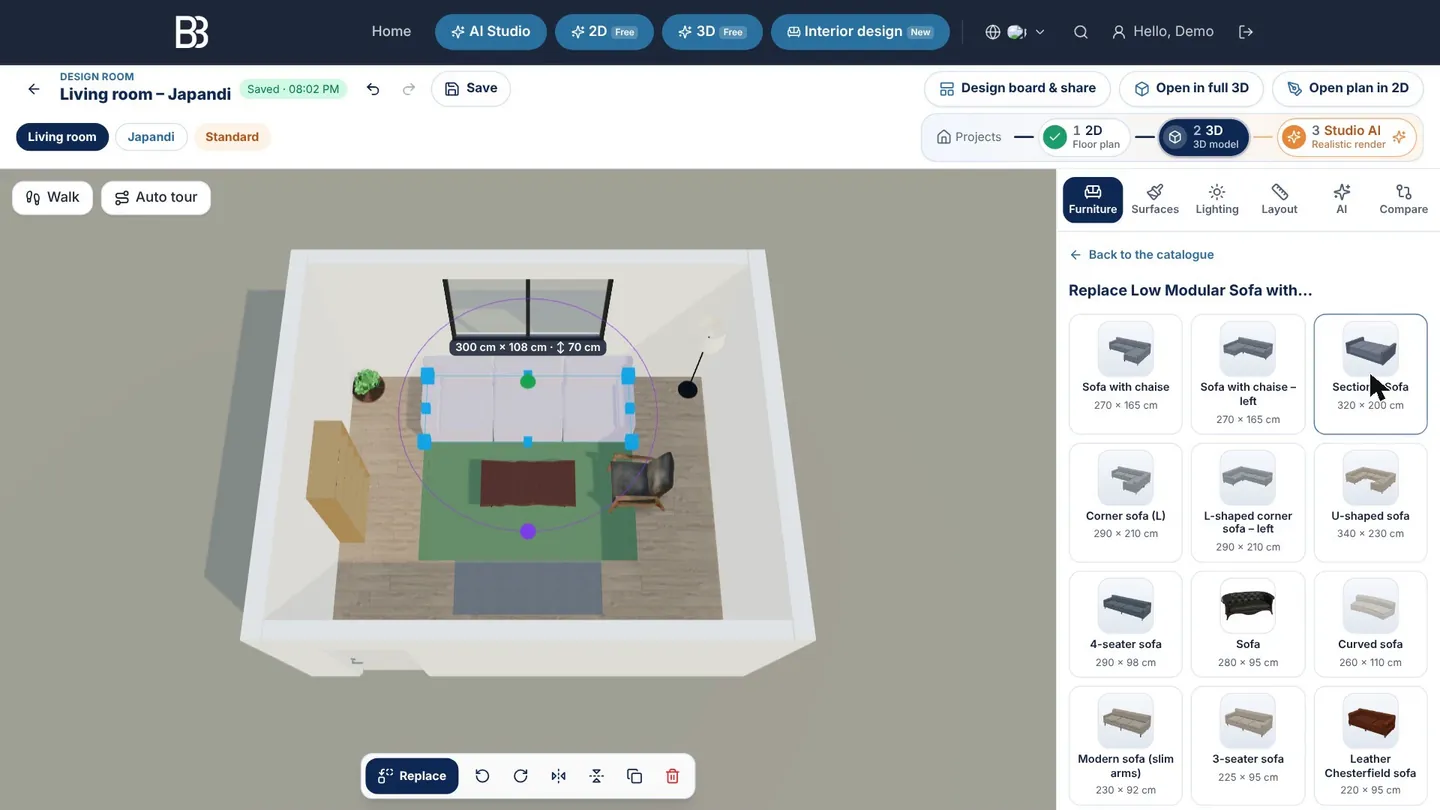
- Ruang, gaya, bajet — Pilihan anda dalam wizard.
- Buat asal, buat semula, simpan — Setiap perubahan boleh dibatalkan; reka bentuk juga disimpan sendiri.
- Aliran projek — Projek › pelan 2D › model 3D › Studio AI — reka bentuk yang sama sebagai pelan, model dan render.
- Papan reka bentuk & kongsi — Papan, PDF dan pautan pelanggan.
- Buka dalam 3D penuh / Buka pelan 2D — Sunting dinding dan bukaan dalam editor penuh.
- Tab alat — Perabot, Permukaan, Pencahayaan, Susun atur, AI dan Banding.
- Senarai penggantian — Alternatif sejenis dengan ukurannya.
- Barang dipilih — Lebar × dalam dan tinggi pada model.
- Bar pilihan — Ganti, putar 90°, terbalikkan, salin, padam.
- Jalan / Lawatan automatik — Berjalan dalam bilik atau biar kamera membawa anda.
Perabot: tambah, ganti, putar
Tab Perabot memaparkan pustaka 3D yang sudah ditapis untuk ruang anda — kabinet dapur untuk dapur, katil dua tingkat dan katil bayi untuk bilik kanak-kanak, kaunter dan tempat duduk booth untuk kafe. Sentuh barang untuk meletakkannya di tempat kosong. Pilih perabot dan tekan Ganti untuk menukarnya dengan yang sejenis — sofa kepada sofa sudut atau sofa U — tanpa menyusun semula. Untuk almari ada juga Bina almari: bahagian, rak, laci, pintu, pemegang dan bahan.
Permukaan dan pencahayaan
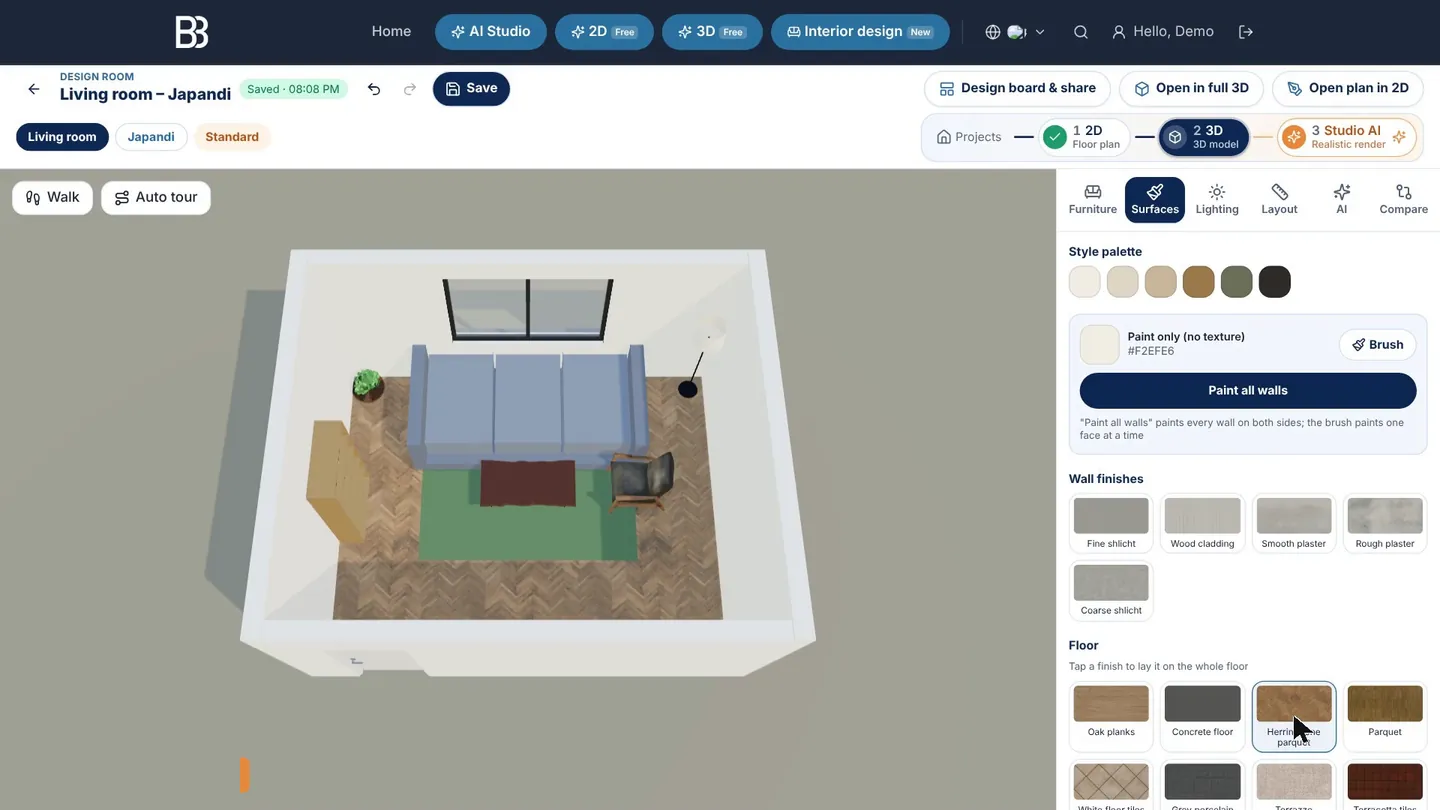
Dalam Permukaan, Palet gaya dipaparkan dahulu; Cat semua dinding mengecat semua dinding dengan satu sentuhan, kemasan lantai menutup seluruh lantai dan Berus mengecat satu muka dinding. Pencahayaan menetapkan waktu, cuaca dan kecerahan supaya anda melihat bilik pada waktu pagi atau malam.
Susun atur: sudut pandangan, ukur dan berjalan
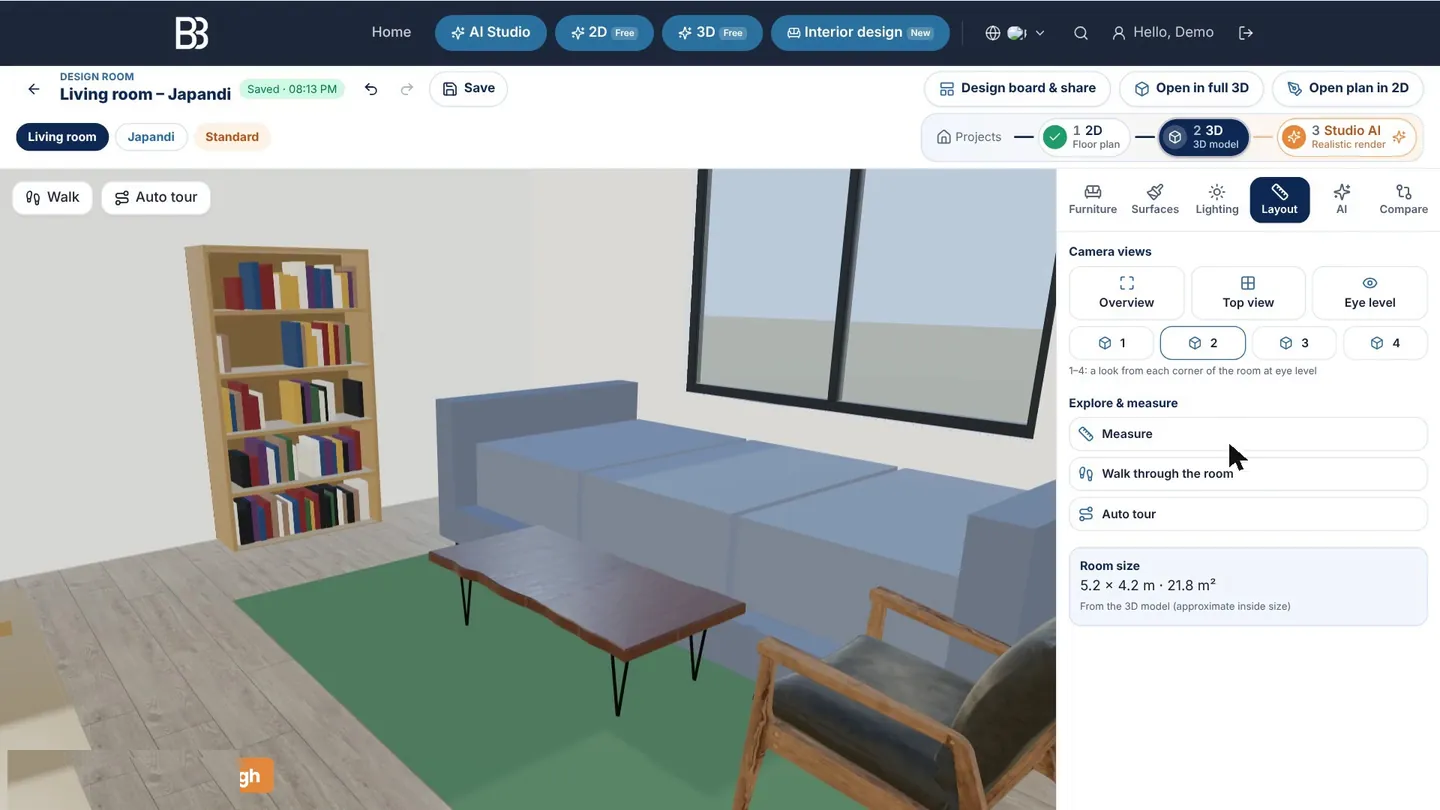
Tab Susun atur beralih kepada Gambaran, Pandangan atas, Paras mata atau pandangan dari setiap penjuru, serta ada Ukur, Berjalan dalam bilik dan Lawatan automatik. Paras mata ialah ujian terbaik: laluan yang terasa sempit di sini juga sempit dalam realiti. Tab ini turut menunjukkan saiz dan keluasan bilik.
Versi, papan reka bentuk dan perkongsian
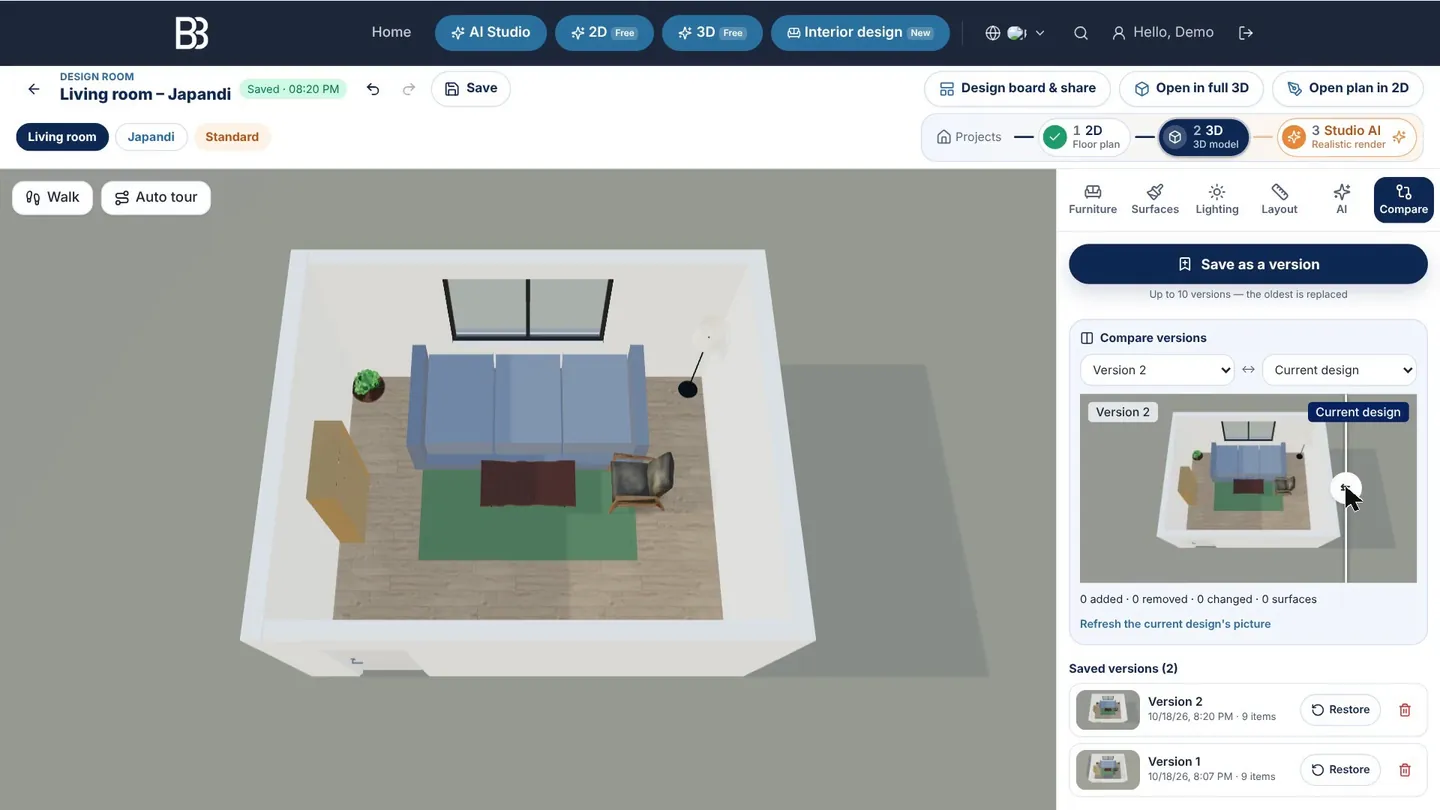
Cuba idea tanpa kehilangan yang lama: dalam Banding klik Simpan sebagai versi (sehingga 10 bagi setiap reka bentuk, dengan imej), kemudian luncur antara dua versi atau reka bentuk semasa; tab menyenaraikan apa yang ditambah, dibuang atau ditukar. Pulihkan mengembalikan versi, dan sekali buat asal membatalkannya.
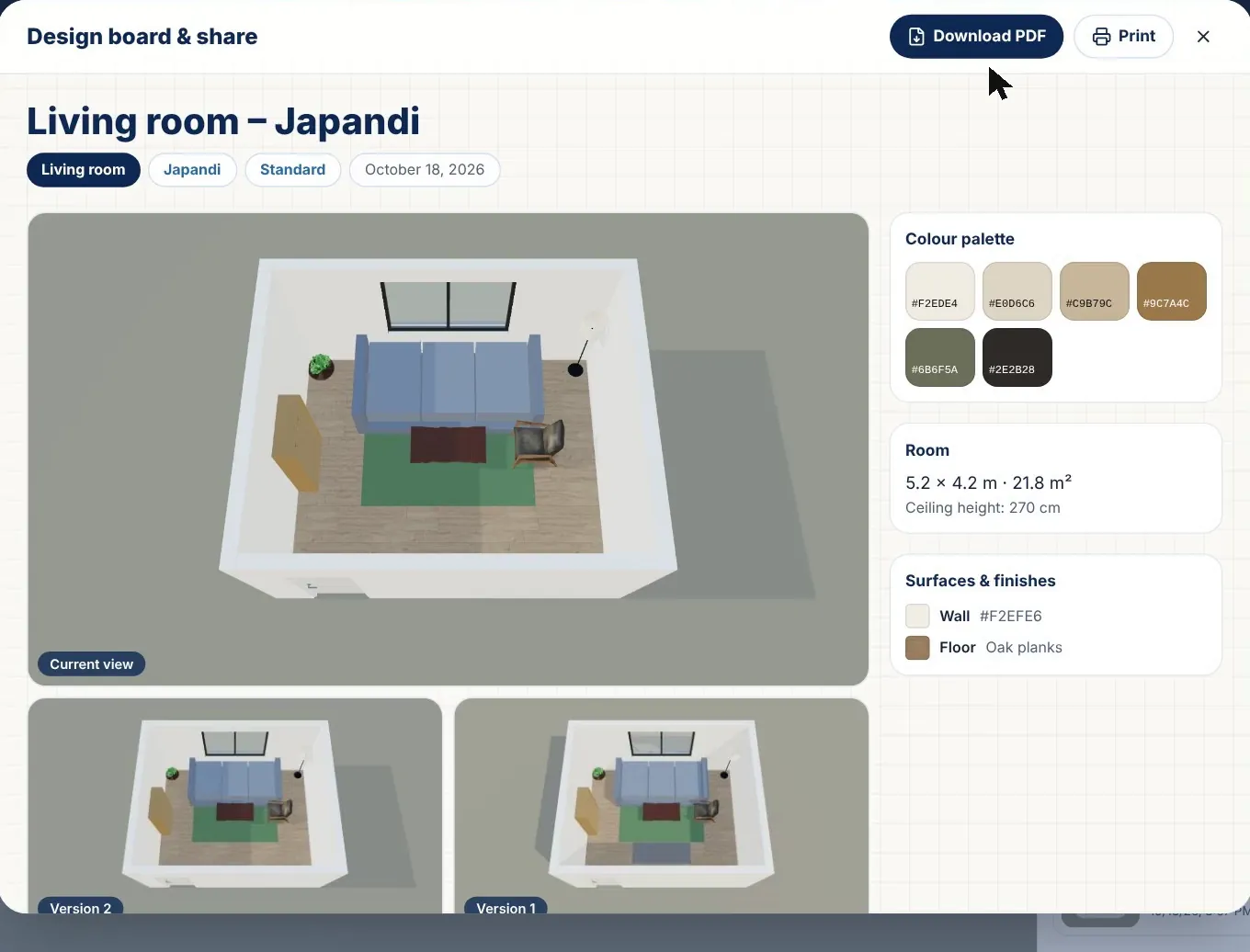
Papan reka bentuk & kongsi menghimpunkan semuanya dalam satu halaman: paparan dan versi, palet warna, saiz bilik, permukaan dan senarai perabot lengkap dengan ukuran dan kuantiti. Anda boleh Muat turun PDF atau Cetak, membuka Portal pelanggan peribadi untuk komen atau kelulusan, atau Salin pautan gambar papan untuk dihantar melalui WhatsApp atau e-mel. Untuk seluruh rumah, projek rumah juga ada tab Papan mood & kemasan.
Daripada bilik 3D kepada imej fotorealistik
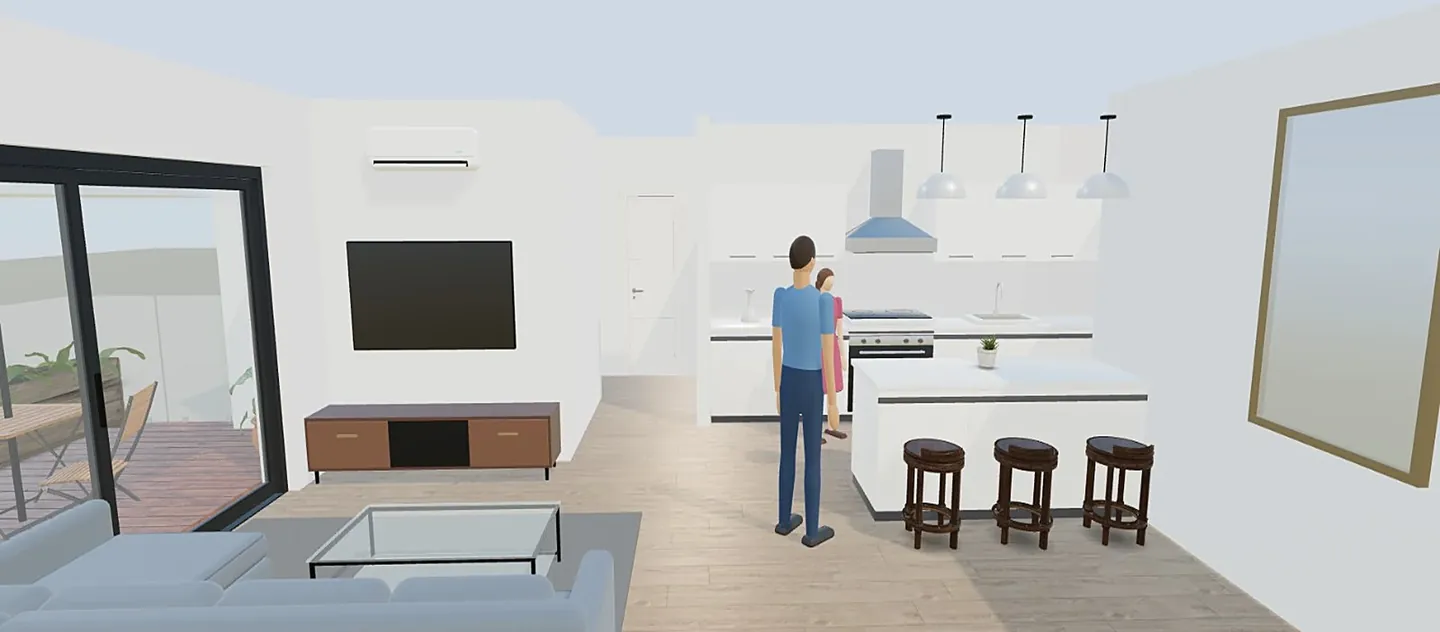
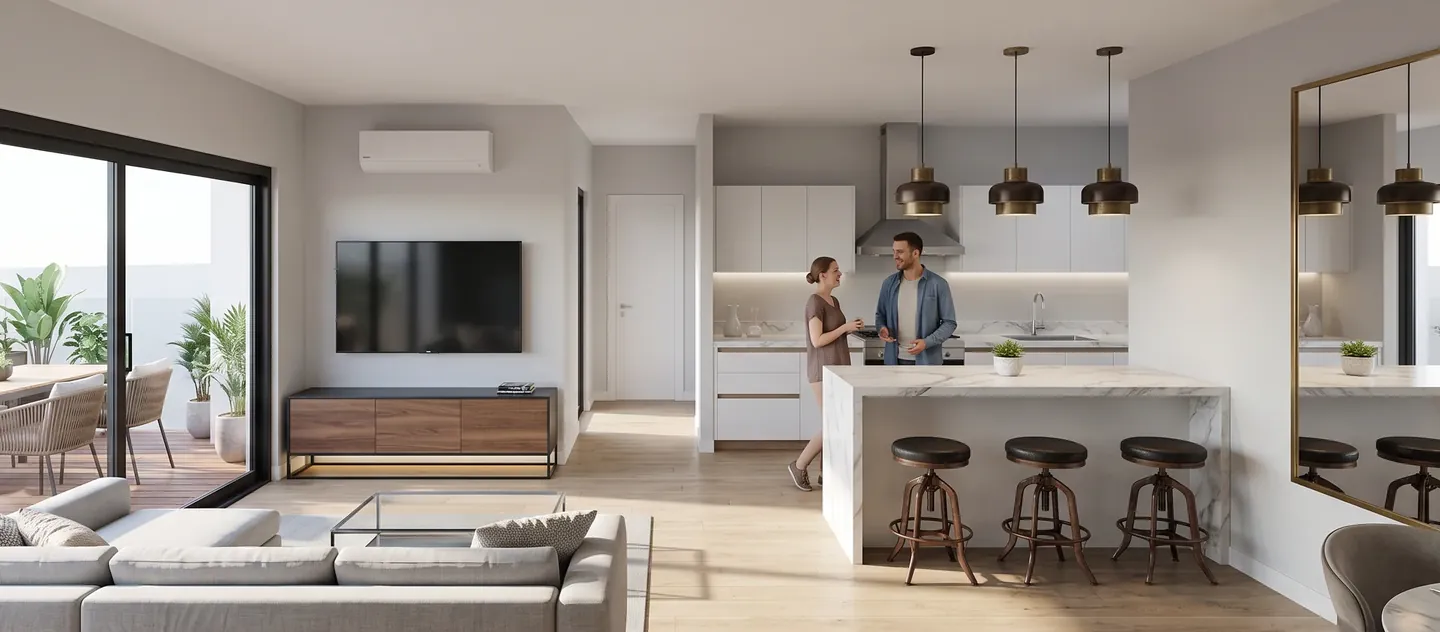
Setakat ini semuanya percuma. Jika mahu imej yang kelihatan seperti foto, tab AI menyerahkan paparan kepada alat AI laman: Render fotorealistik paparan ini mengekalkan dinding, susun atur dan sudut kamera; Reka semula dalam AI Studio dan Hias / tukar gaya dengan AI membuka paparan dalam AI Studio. Ini menggunakan kredit — baki anda dipaparkan dalam pembilang di bahagian atas halaman, dan kerja yang gagal tidak dicaj. Selanjutnya dalam daripada pelan lantai kepada render AI.
Tip dan had semasa
- Ukur dua kali dan masukkan ukuran dalam bersih; beberapa sentimeter menentukan sama ada almari atau sofa muat.
- Kekalkan laluan utama kira-kira 90 cm dari pintu ke tingkap atau bilik seterusnya, dan semak pada Paras mata.
- Cuba dua gaya sebagai dua versi sebelum membeli — peluncur menunjukkan bezanya serta-merta.
- Dalam wizard, bilik berbentuk segi empat tepat atau L; bentuk lain disunting dalam pelan 2D.
- Ini versi awal kategori Reka bentuk dalaman: pustaka perabot bersifat umum (bukan katalog kedai) dan ukuran hanyalah panduan — semak di tapak sebelum menempah.
Reka bilik anda sekarang Pilih ruang, masukkan ukuran dan dapatkan tiga susun atur berperabot dalam 2D dan 3D. Perancangan percuma. Buka Reka bentuk dalaman
Soalan lazim
Adakah perancang bilik ArchHomeAI percuma?
Ya, untuk perancangan: wizard, tiga susun atur, bilik reka bentuk 3D, versi, papan reka bentuk dan PDF-nya. Hanya tindakan AI — render fotorealistik, reka semula dan suntingan AI — menggunakan kredit; baki anda sentiasa dipaparkan dalam pembilang di bahagian atas halaman.
Bolehkah saya mereka mengikut ukuran bilik yang tepat?
Boleh. Pilih Ukuran dalam langkah 2, masukkan lebar, panjang dan tinggi siling dalam mm, cm atau m, pilih segi empat tepat atau bentuk L, kemudian letakkan pintu dan sehingga tiga tingkap. Anda juga boleh mengambil bilik daripada pelan 2D anda.
Bilik dan ruang apa yang boleh direka?
26: 14 kediaman (daripada ruang tamu, dapur dan bilik tidur hingga bilik mandi, bilik pakaian, bilik dobi, bilik selamat dan balkoni) dan 12 perniagaan (makanan segera, restoran, kafe, bar, pejabat, bilik mesyuarat, kaunter sambut tetamu, kedai, salun, klinik, bilik hotel dan gim).
Bolehkah bilik saya kelihatan seperti foto sebenar?
Boleh. Dalam tab AI bilik reka bentuk, Render fotorealistik paparan ini menukar paparan 3D kepada imej realistik, atau teruskan dalam AI Studio. Ini menggunakan kredit dan hasilnya visualisasi, bukan lukisan pembinaan.
Bolehkah digunakan di telefon?
Boleh. Di telefon paparan 3D di atas dan alat dibuka dalam panel bawah; di tablet alat terapung di sebelah paparan. Untuk sesi panjang, skrin besar lebih selesa.
Adakah susun atur mematuhi peraturan bangunan?
Tiada perancang yang boleh menjaminnya. Templat menggunakan panduan lazim untuk ruang bebas dan laluan, tetapi peraturan berbeza mengikut negara dan bangunan — rujuk profesional sebelum membina atau menempah.
Sumber
Cara kami menulis panduan ini: setiap angka diambil daripada sumber yang disenaraikan di hujung dan disemak pada September 2026. Harga berbeza mengikut bandar, spesifikasi dan tahun.
- Kitchen Planning Guidelines with Access Standards — National Kitchen & Bath Association (NKBA)
- 2010 ADA Standards, Chapter 4: Accessible Routes (403.5.1 clear width) — U.S. Access Board