
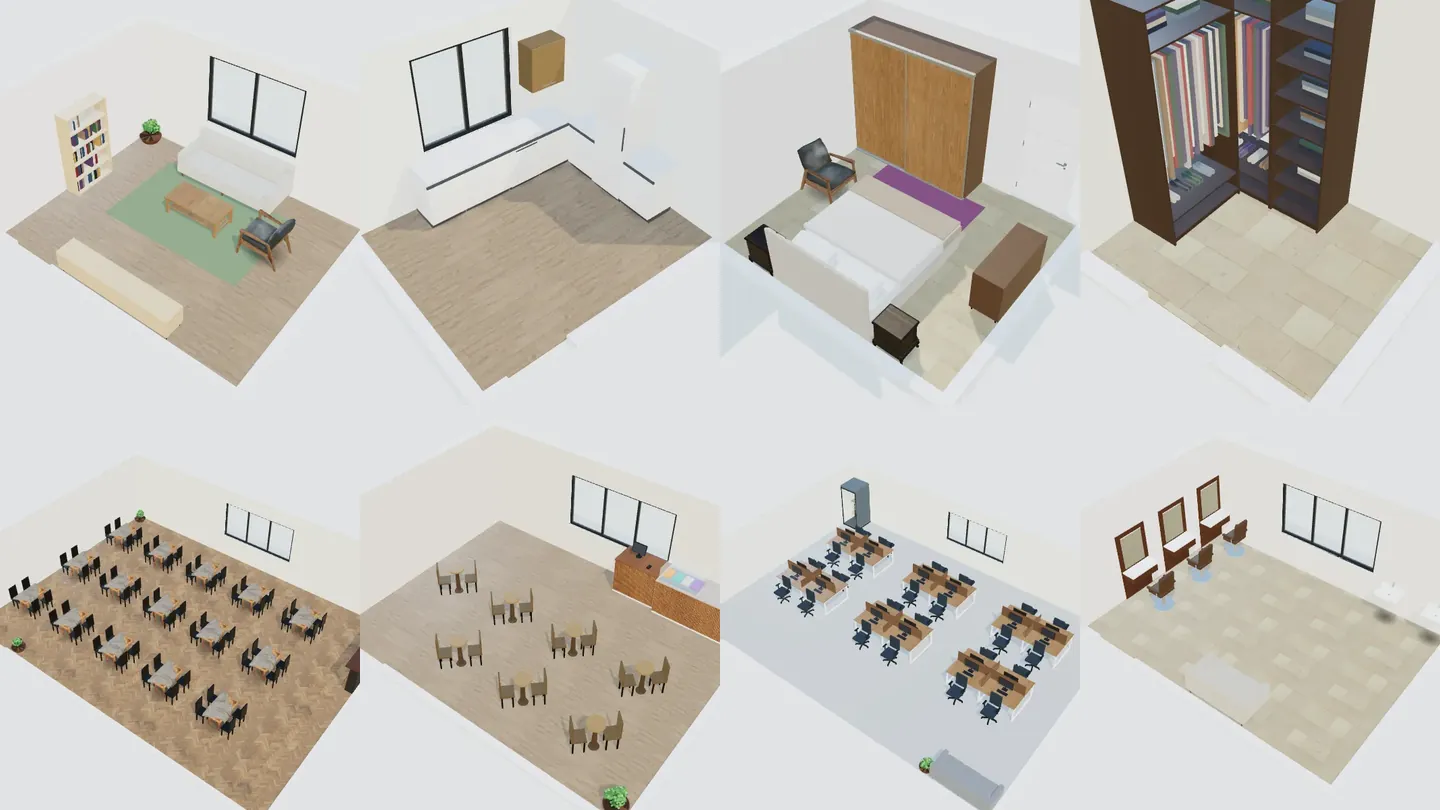
Desain kamar online memungkinkan Anda memasukkan ukuran asli ruangan, menata furnitur sesuai skala, dan melihat hasilnya dalam 3D sebelum membeli atau merenovasi. Di ArchHomeAI, buka Desain interior, pilih salah satu dari 26 ruang, mulai dari ukuran Anda atau templat, pilih gaya dan anggaran, lalu Anda mendapat tiga tata letak berperabot yang disempurnakan di ruang desain 3D — semuanya gratis; hanya render AI opsional yang memakai kredit.
Poin penting
- Rencanakan berurutan: ukur, tentukan zona dan jalur, pilih furnitur, baru warna dan material.
- Wizard ArchHomeAI mencakup 26 ruang — 14 hunian dan 12 komersial — masing-masing dengan tiga tata letak.
- Ruangan dibuat dari ukuran nyata sebagai denah 2D dan model 3D yang terhubung, jadi jarak dan jalurnya realistis.
- Di ruang desain Anda mengganti furnitur, mengecat dinding, mengubah lantai dan cahaya, menyimpan versi, dan membagikan papan desain — gratis.
- Render AI memakai kredit (saldo Anda tampil di penghitung di bagian atas halaman) dan merupakan visualisasi, bukan gambar kerja.
- Ruang dan gaya — 26 ruang, ukuran Anda atau templat, 18 gaya. Gratis.
- Sempurnakan di 3D — Furnitur, cat, lantai, cahaya, dan versi di ruang desain. Gratis.
- Render AI — Ubah tampilan menjadi gambar fotorealistis. Memakai kredit.
Apa yang dilakukan room planner online (dan yang tidak)
Room planner adalah model berskala dari satu ruangan: dinding, pintu, jendela, dan tinggi plafon dengan ukuran asli, serta furnitur dengan lebar dan kedalaman sebenarnya. Tugasnya menjawab pertanyaan praktis sebelum Anda mengeluarkan uang: muatkah sofa tiga dudukan di depan TV? Masih adakah jalur nyaman ke pintu balkon? Kalau memasang kasur 160 × 200 cm, apakah lemari masih bisa dibuka? Planner yang baik juga menampilkan ruangan dalam 3D, karena proporsi, cahaya, dan warna sulit dinilai dari denah saja.
Yang tidak dilakukannya adalah memeriksa peraturan bangunan, struktur, atau instalasi. Memindah dinding, pipa, dan listrik adalah pekerjaan arsitek atau kontraktor. Di ArchHomeAI, kategori Desain interior dipakai untuk merancang apa yang ada *di dalam* dinding: tata letak, furnitur, dan finishing satu ruang. Untuk seluruh rumah, mulai dari denah dengan ukuran; untuk mendesain ulang dari foto, lihat desain interior dengan AI.
Sebelum mulai: zona, jalur, dan palet
Desainer selalu merencanakan ruangan dengan urutan yang sama, sehingga hemat revisi: ukur (panjang dinding, tinggi plafon, posisi pintu dan jendela), tentukan zona — duduk, tidur, makan, bekerja — dan jalur antarpintu, lalu pilih furnitur utama tiap zona. Warna dan material terakhir, karena tidak mengubah apa yang muat.
| Di mana | Jarak umum | Alasannya |
|---|---|---|
| Jalur utama di ruangan | sekitar 90 cm | Leluasa melewati furnitur; 36 inci (91 cm) juga lebar minimum jalur aksesibel di AS |
| Sofa ke meja tamu | 40–45 cm | Gelas terjangkau, lutut tetap lega |
| Samping dan ujung kasur | 60–75 cm | Merapikan kasur dan membuka lemari |
| Tepi meja makan ke dinding | sekitar 90 cm | Menarik kursi dan duduk |
| Lorong kerja dapur, satu orang | sekitar 107 cm | Membuka oven dan mesin cuci piring saat ada yang lewat |
Angka jalur dan ruang makan mengikuti pedoman perencanaan dapur NKBA dan lebar jalur aksesibel ADA; sisanya praktik umum. Di Indonesia juga berlaku aturan bangunan setempat. Dapur dan walk-in closet punya aturan sendiri: perencanaan tata letak dapur dan ukuran walk-in closet.
Untuk warna, aturan 60-30-10 sangat membantu: sekitar 60% ruangan warna utama (dinding, lantai luas), 30% warna pendukung (furnitur besar, gorden), dan 10% aksen (bantal, lukisan, satu kursi). Pilih gaya dulu, paletnya mengikuti — persis seperti cara kerja wizard ArchHomeAI.
Cara mendesain kamar di ArchHomeAI, langkah demi langkah
- Buka Desain interior Klik Desain interior di menu atas, lalu Mulai mendesain. Jika sudah masuk, Anda tiba di Desain interior saya; klik Desain baru.
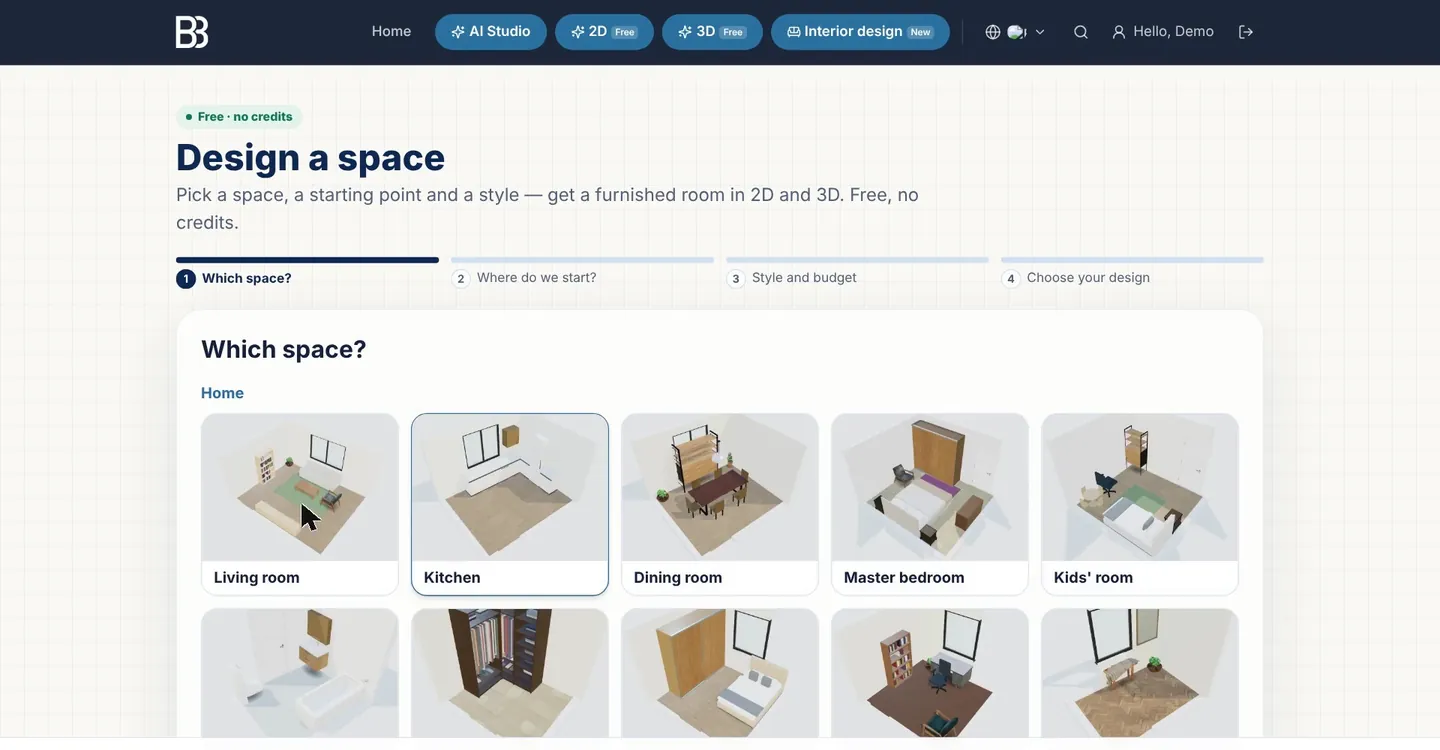
- Pilih ruang Di Ruang apa? pilih salah satu dari 26: ruang keluarga, dapur, kamar tidur, kamar mandi, walk-in closet… atau kafe, kantor, toko, klinik.
- Pilih titik awal Di Mulai dari mana?: Ukuran (ukuran ruangan, pintu, jendela), Templat siap, Dari proyek saya (ruangan dari denah 2D Anda), atau Foto ruangan (lanjut di AI Studio).
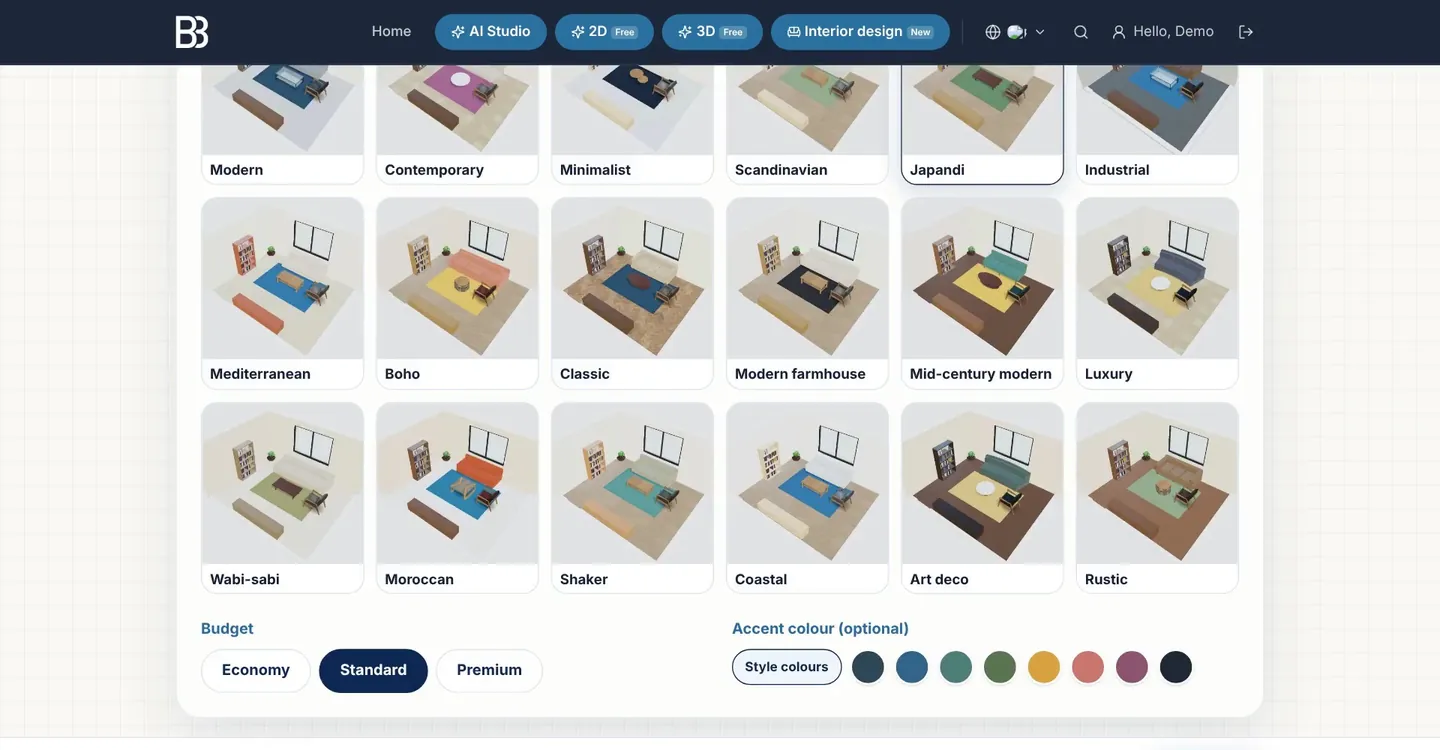
- Gaya dan anggaran Salah satu dari 18 gaya, anggaran — Hemat, Standar, atau Premium — dan warna aksen bila mau. Untuk bisnis Anda bisa menetapkan target seperti jumlah kursi.
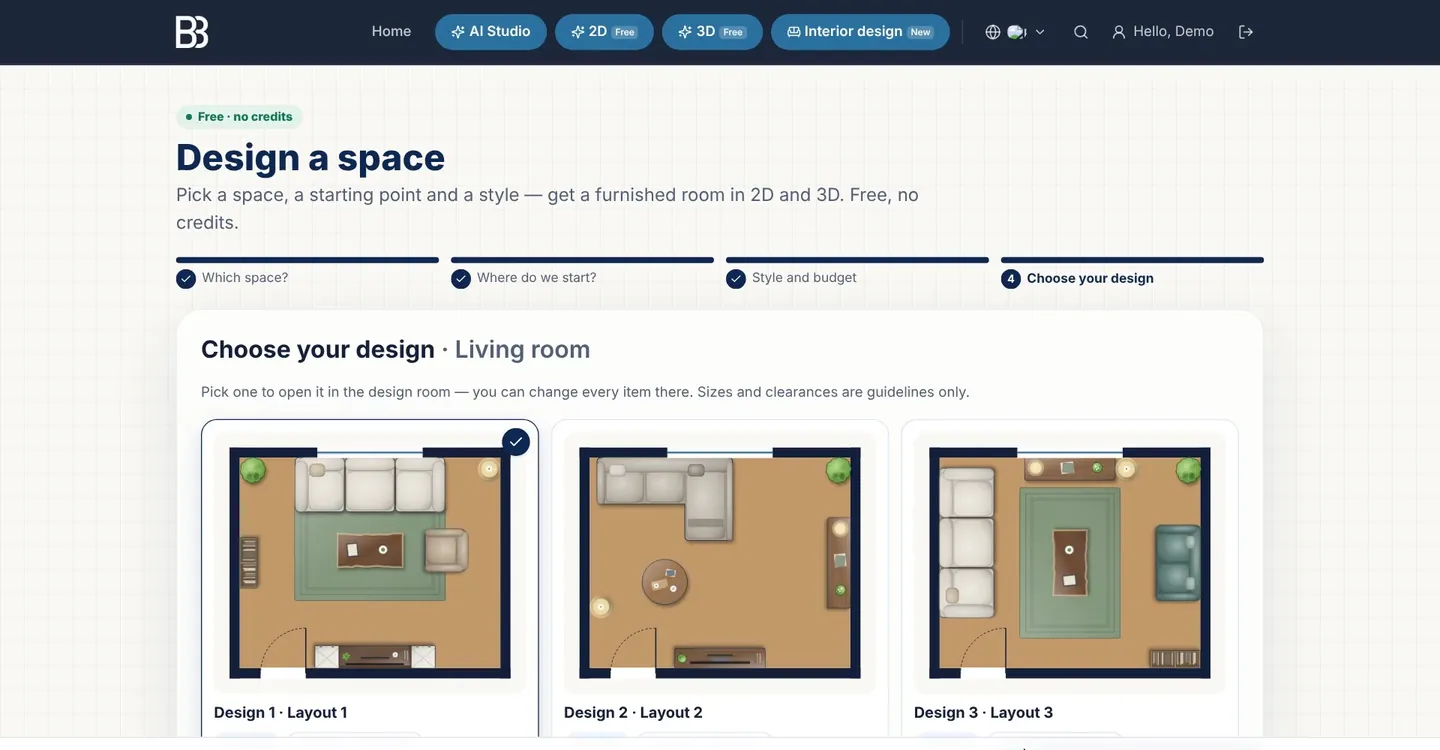
- Pilih desain Anda Anda mendapat tiga tata letak berperabot dalam bentuk denah. Pilih satu dan klik Buka di ruang desain. Denah 2D dan model 3D yang terhubung dibuat; masuk akun di tahap ini jika belum.
- Sempurnakan di 3D Gunakan tab Furnitur, Permukaan, Pencahayaan, dan Tata letak untuk mengganti barang, mengecat, memasang lantai, mengatur cahaya, dan melihat ruangan setinggi mata.
- Simpan versi dan bagikan Di Bandingkan, Simpan sebagai versi menyimpan alternatif; Papan desain & bagikan memberi PDF, cetak, dan tautan untuk klien.
- Render (opsional) Tab AI mengirim tampilan saat ini ke render fotorealistis atau AI Studio. Ini memakai kredit; saldo Anda tampil di penghitung di bagian atas halaman.
Langkah 1 — pilih ruang
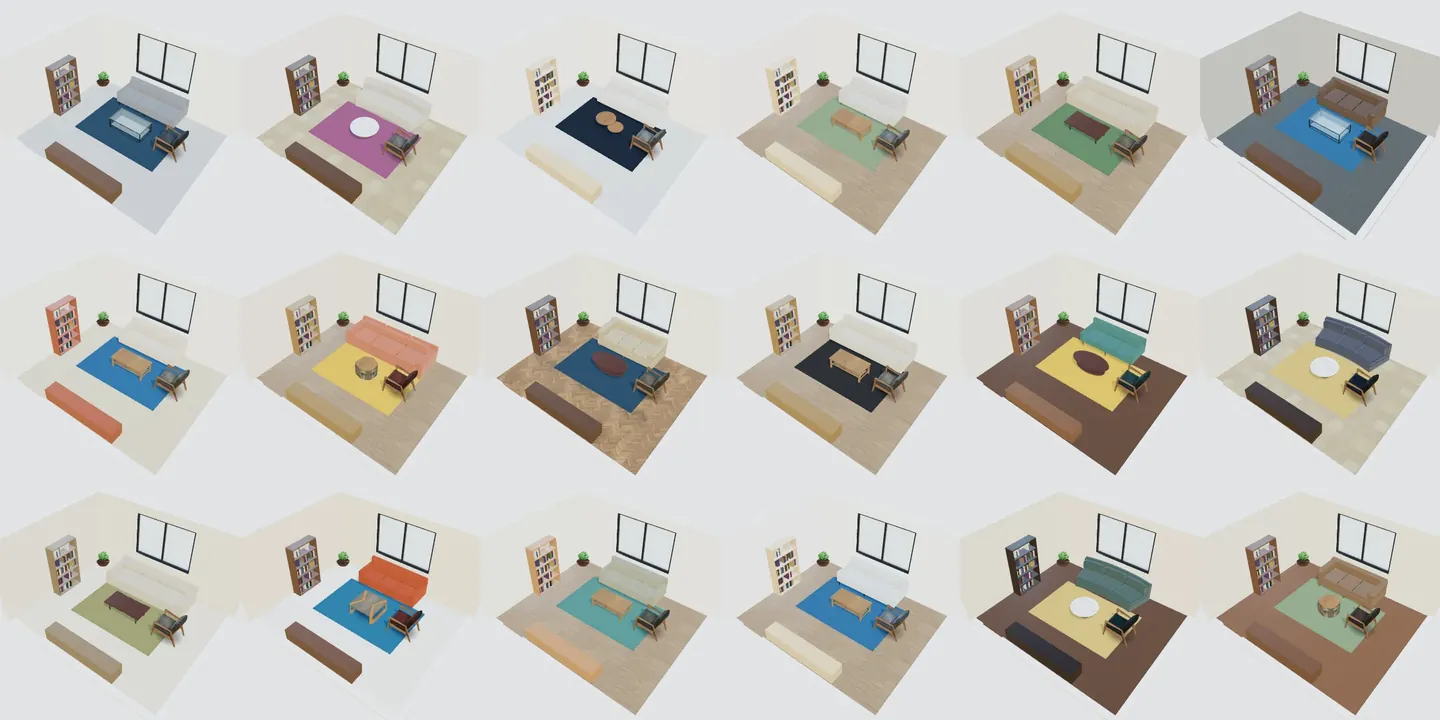
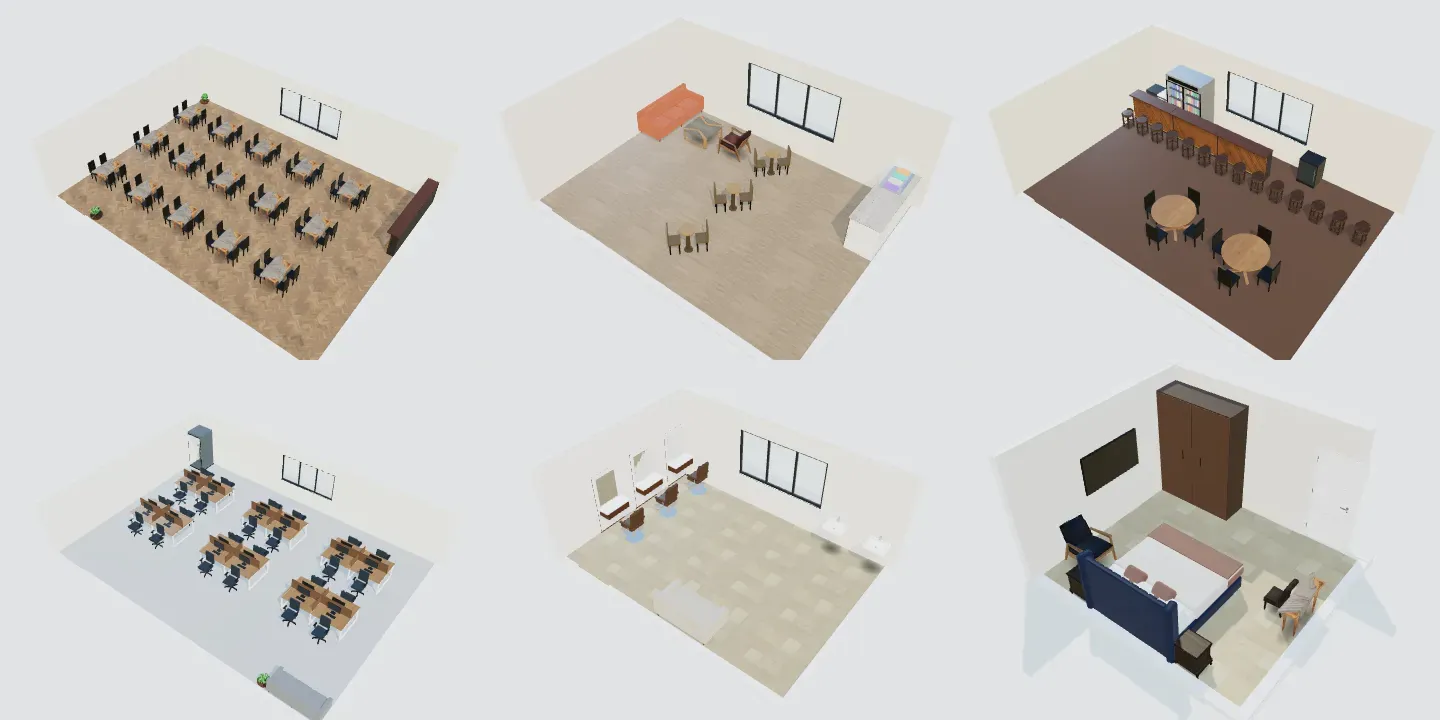
Layar pertama menampilkan setiap ruang dengan gambar 3D asli: 14 hunian (ruang keluarga, dapur, ruang makan, kamar tidur utama, kamar anak, kamar mandi, walk-in closet, lemari tanam, ruang kerja di rumah, foyer dan lorong, ruang cuci, gudang, ruang aman, balkon dan teras) dan 12 bisnis (restoran cepat saji, restoran, kafe, bar, kantor teknologi, ruang rapat, resepsionis, toko ritel, salon kecantikan, klinik, kamar hotel, gym). Ruang menentukan ukuran awal, tiga templat, dan furnitur yang tampil lebih dulu.
Langkah 2 — ukuran Anda, templat, denah Anda, atau foto
Ukuran adalah awal paling akurat: lebar, panjang, dan tinggi plafon (dalam satuan di preferensi kerja Anda — mm, cm, atau m), pilih Persegi panjang atau Bentuk L, letakkan pintu di dinding berdasarkan jaraknya dari sudut, dan Tambah jendela hingga tiga jendela. Denah di sampingnya langsung digambar ulang. Ukur dimensi bersih bagian dalam dari dinding ke dinding — misalnya kamar 3 × 3 m di rumah tipe 36.
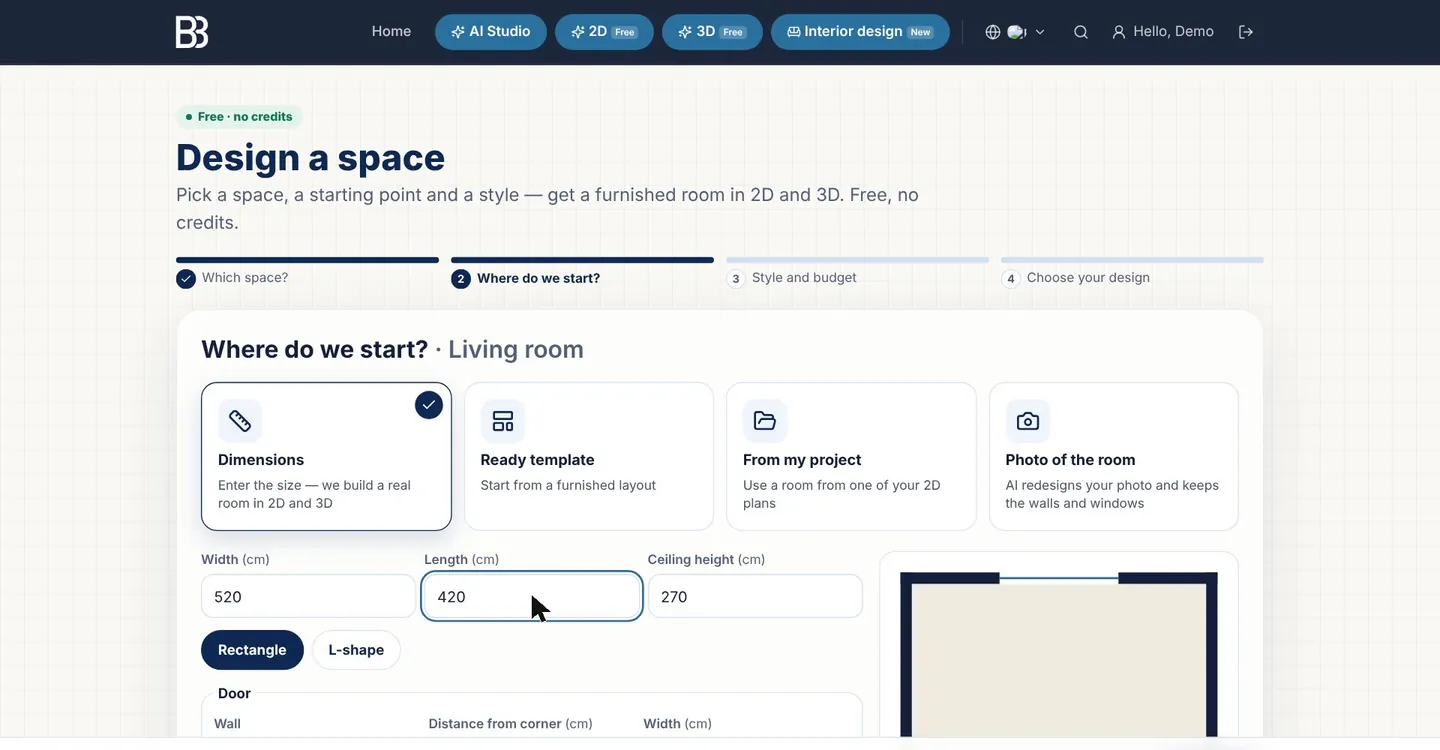
Templat siap dimulai dari salah satu tiga tata letak dengan ukuran bawaan. Dari proyek saya mengambil ruangan persegi panjang atau bentuk L beserta pintu dan jendelanya dari salah satu denah 2D Anda, tanpa mengubah aslinya. Foto ruangan melewati model dan lanjut di AI Studio, tempat AI mendesain ulang foto Anda; lihat desain interior AI dari foto.
Langkah 3 — gaya, palet, dan anggaran
Setiap 18 gaya punya paletnya: lantai dan warnanya, cat dinding, kain, kayu, muka kabinet, dan aksen; gaya juga memilih sofa, meja, dan kasur yang cocok. Tingkat anggaran mengubah material, misalnya laminasi atau granit tile pada Hemat dan parket atau marmer pada Premium. Warna aksen (opsional) menambahkan satu warna pilihan Anda di atas Warna gaya.
Langkah 4 — tiga tata letak berperabot
Langkah terakhir menggambar tiga tata letak di ruangan *Anda*. Tidak acak: furnitur diletakkan relatif terhadap pintu, bergeser di sepanjang dinding, diganti model lebih kecil jika sempit, tidak saling tumpang tindih, menjaga area bukaan pintu, dan tidak menaruh lemari tinggi di depan jendela. Setiap kartu menunjukkan jumlah barang, dan untuk bisnis jumlah kursi, meja kerja, atau stasiun. Pilih dan klik Buka di ruang desain.
Di dalam ruang desain
Ruang desain adalah model 3D langsung dari ruang Anda. Seret untuk memutar, gulir atau cubit untuk zoom; alat ada di kanan (di ponsel, di panel bawah). Dinding, pintu, dan jendela dikunci agar tidak tergeser; untuk mengubah ruangan itu sendiri gunakan Buka di 3D penuh atau Buka denah 2D. Pekerjaan tersimpan otomatis.
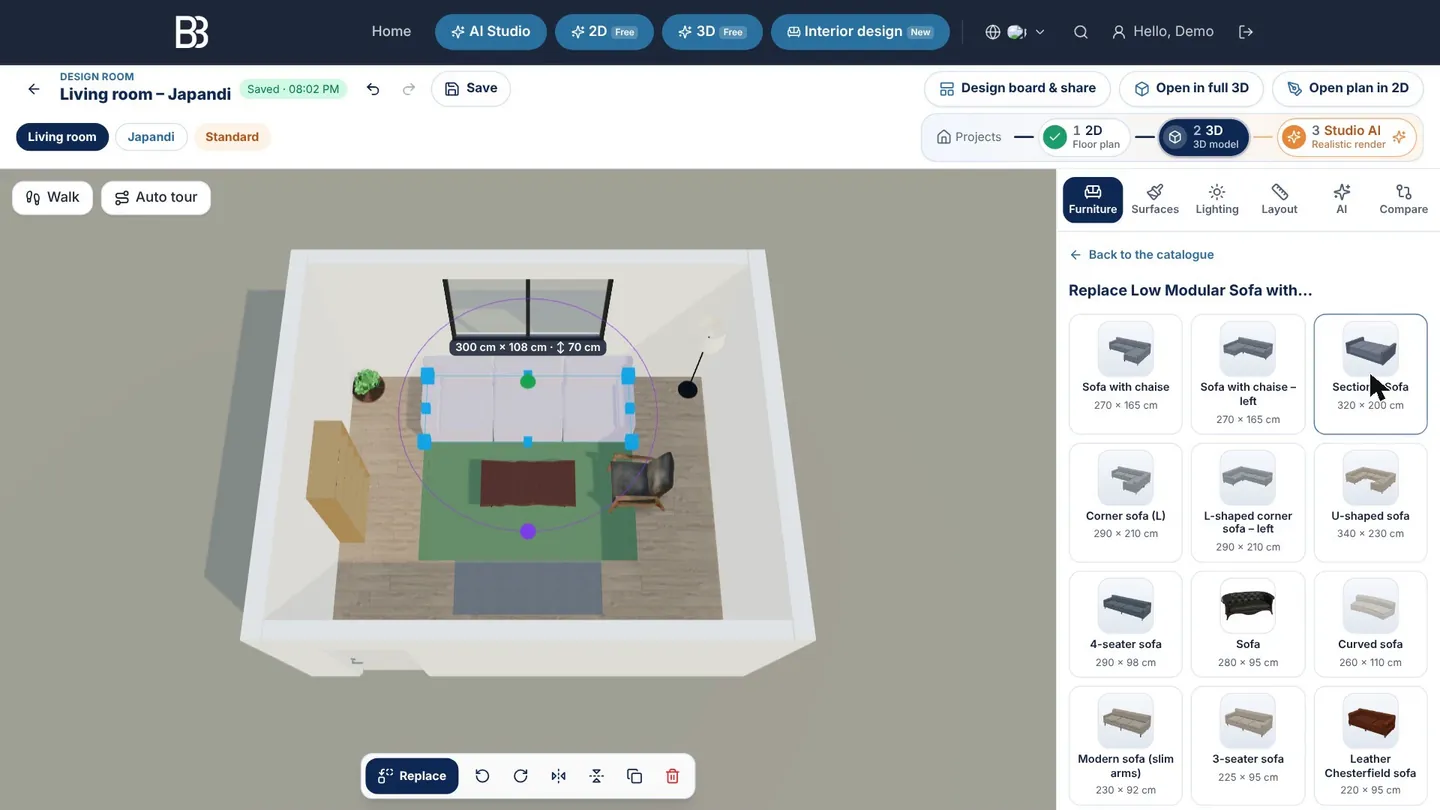
- Ruang, gaya, anggaran — Pilihan Anda di wizard.
- Urungkan, ulangi, simpan — Setiap perubahan bisa dibatalkan; desain juga tersimpan sendiri.
- Alur proyek — Proyek › denah 2D › model 3D › Studio AI — desain yang sama sebagai denah, model, dan render.
- Papan desain & bagikan — Papan, PDF, dan tautan untuk klien.
- Buka di 3D penuh / Buka denah 2D — Edit dinding dan bukaan di editor lengkap.
- Tab alat — Furnitur, Permukaan, Pencahayaan, Tata letak, AI, dan Bandingkan.
- Daftar penggantian — Alternatif sejenis beserta ukurannya.
- Barang terpilih — Lebar × dalam dan tinggi langsung di model.
- Bilah pilihan — Ganti, putar 90°, balik, duplikat, hapus.
- Jalan / Tur otomatis — Berjalan di ruangan atau biarkan kamera berkeliling.
Furnitur: tambah, ganti, putar
Tab Furnitur menampilkan pustaka 3D yang sudah difilter untuk ruang Anda — kabinet dapur untuk dapur, ranjang susun dan boks bayi untuk kamar anak, konter dan kursi booth untuk kafe. Ketuk barang untuk menaruhnya di tempat kosong. Pilih furnitur lalu tekan Ganti untuk menukarnya dengan yang sejenis — sofa menjadi sofa sudut atau sofa U — tanpa menyusun ulang tata letak. Untuk lemari ada juga Rakit lemari: bagian, rak, laci, pintu, pegangan, dan material.
Permukaan dan pencahayaan
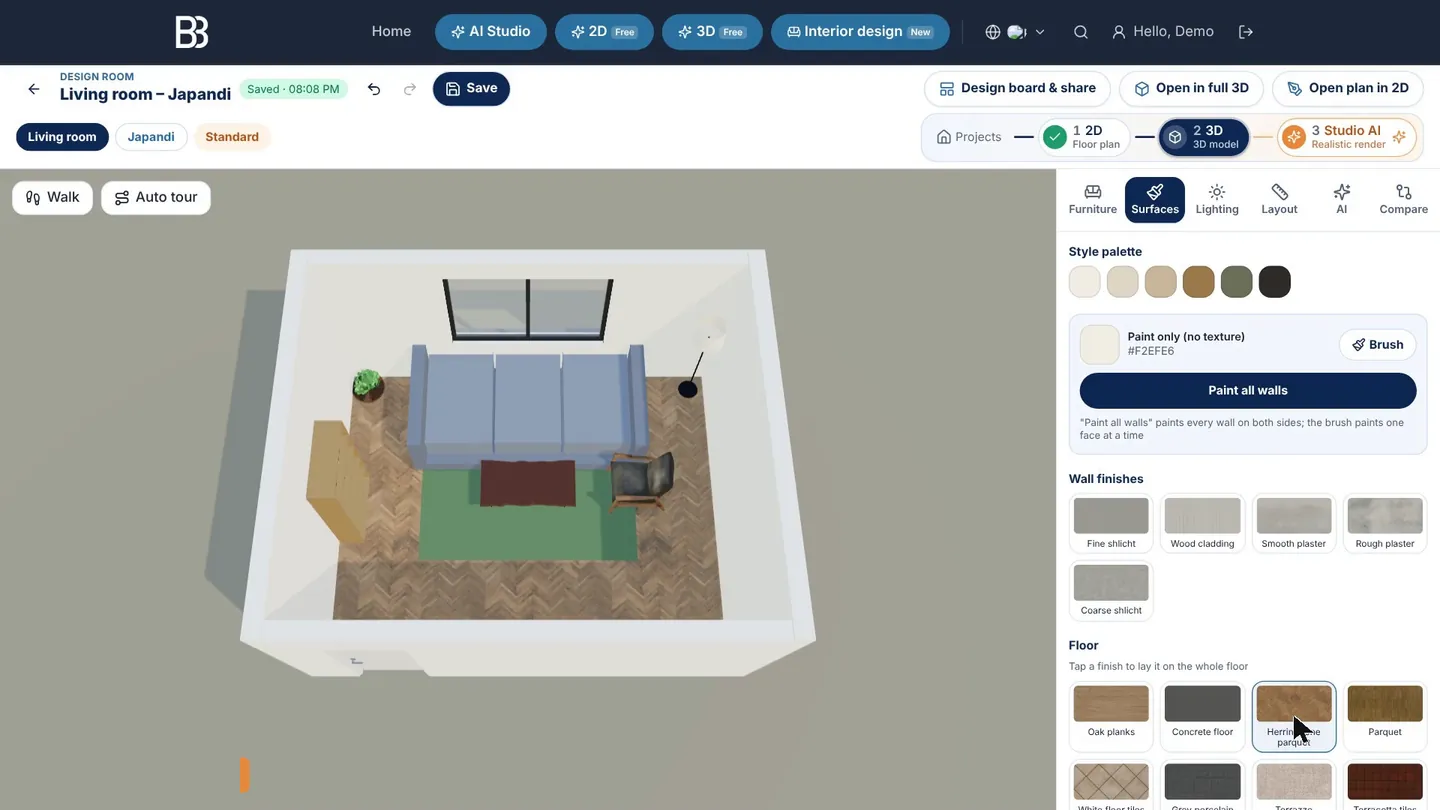
Di Permukaan, Palet gaya tampil pertama; Cat semua dinding mengecat semua dinding sekali ketuk, finishing lantai menutupi seluruh lantai, dan Kuas mengecat satu sisi dinding. Pencahayaan mengatur waktu, cuaca, dan kecerahan agar Anda bisa melihat ruangan pagi atau malam.
Tata letak: sudut pandang, ukur, dan berjalan
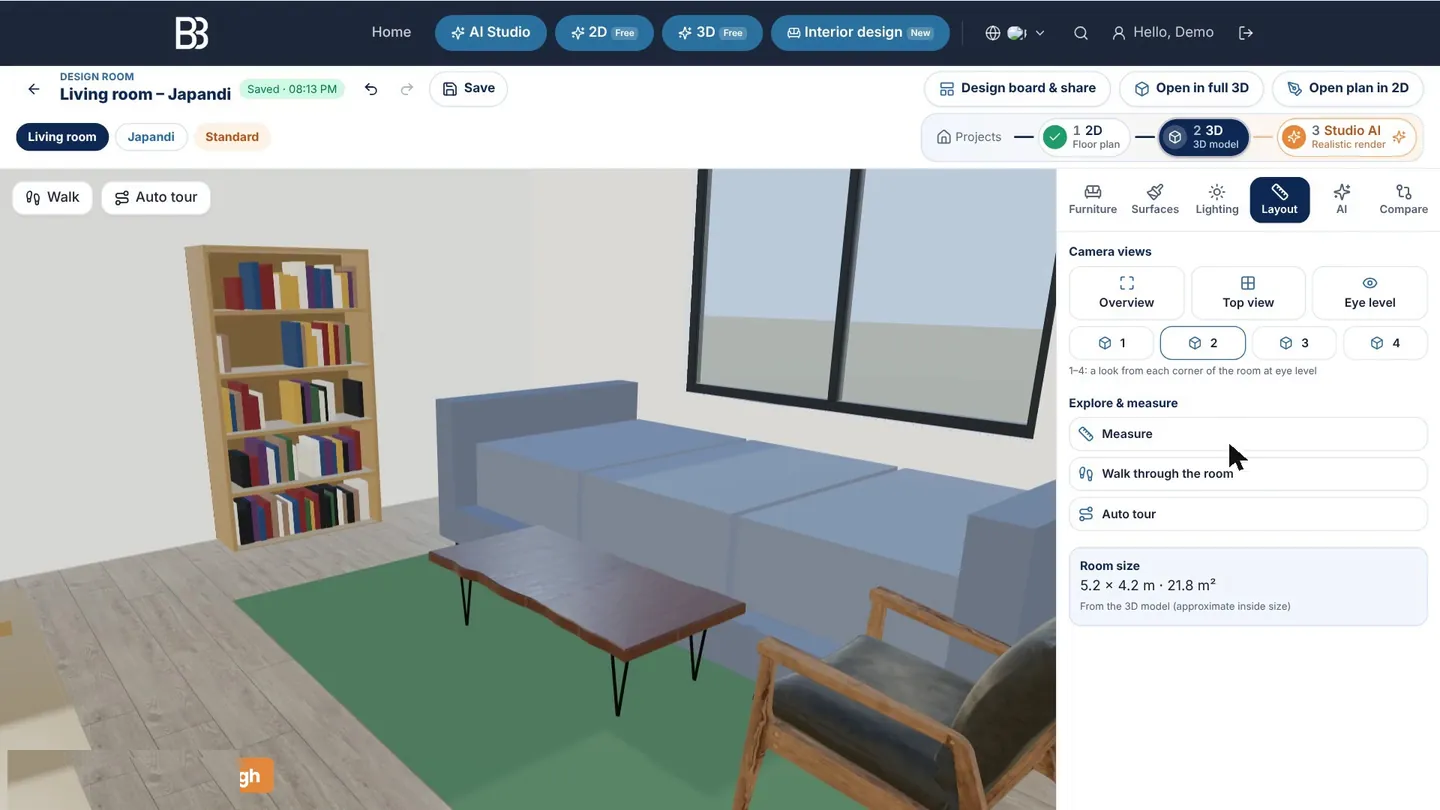
Tab Tata letak beralih ke Ikhtisar, Tampak atas, Setinggi mata, atau sudut dari setiap pojok, serta menyediakan Ukur, Jalan di ruangan, dan Tur otomatis. Setinggi mata adalah uji terbaik: jalur yang terasa sempit di sini juga sempit di dunia nyata. Tab ini juga menunjukkan ukuran dan luas ruangan.
Versi, papan desain, dan berbagi
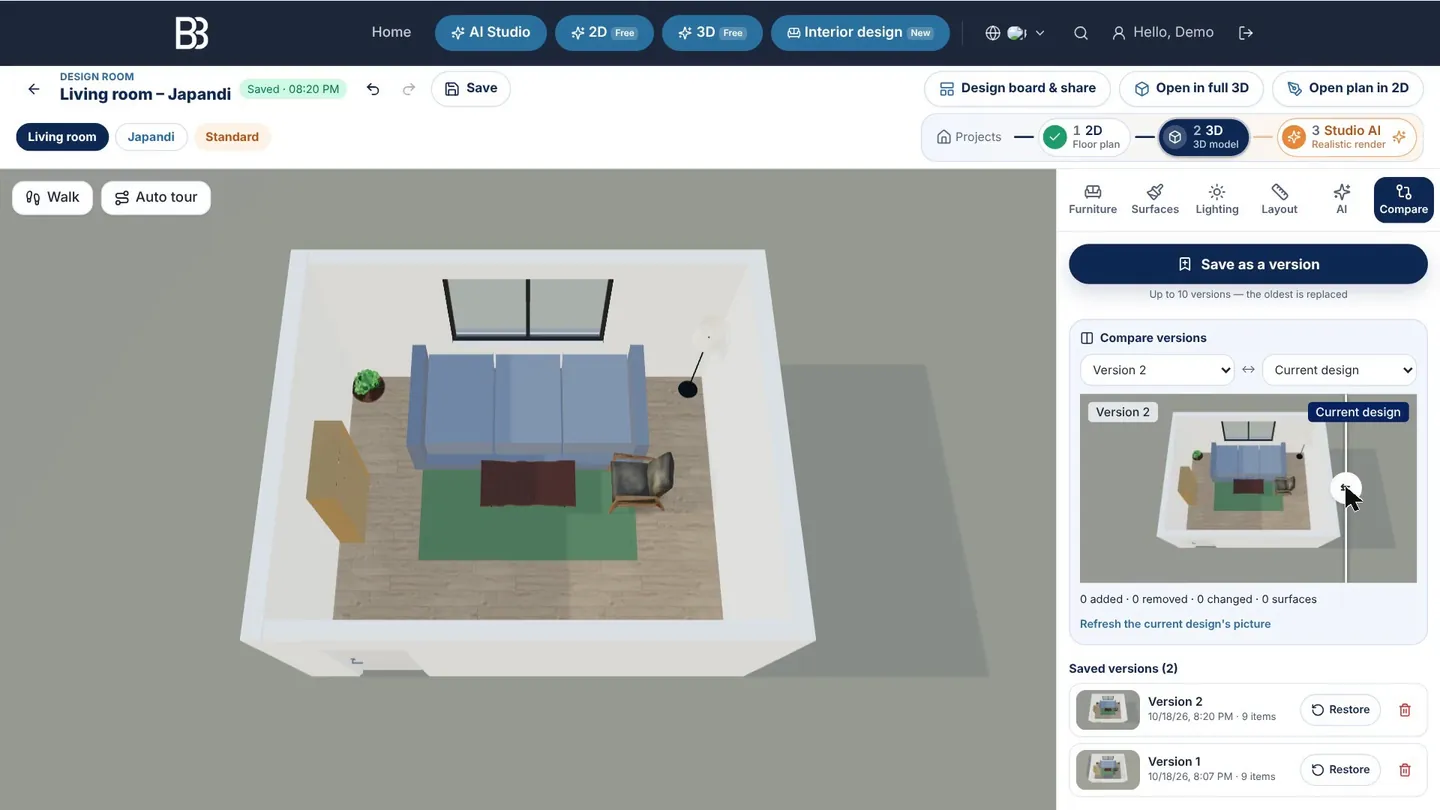
Coba ide tanpa kehilangan yang lama: di Bandingkan klik Simpan sebagai versi (hingga 10 per desain, dengan gambar), lalu geser di antara dua versi atau desain saat ini; tab mencantumkan apa yang ditambah, dihapus, atau diubah. Pulihkan mengembalikan versi, dan sekali urungkan membatalkannya.
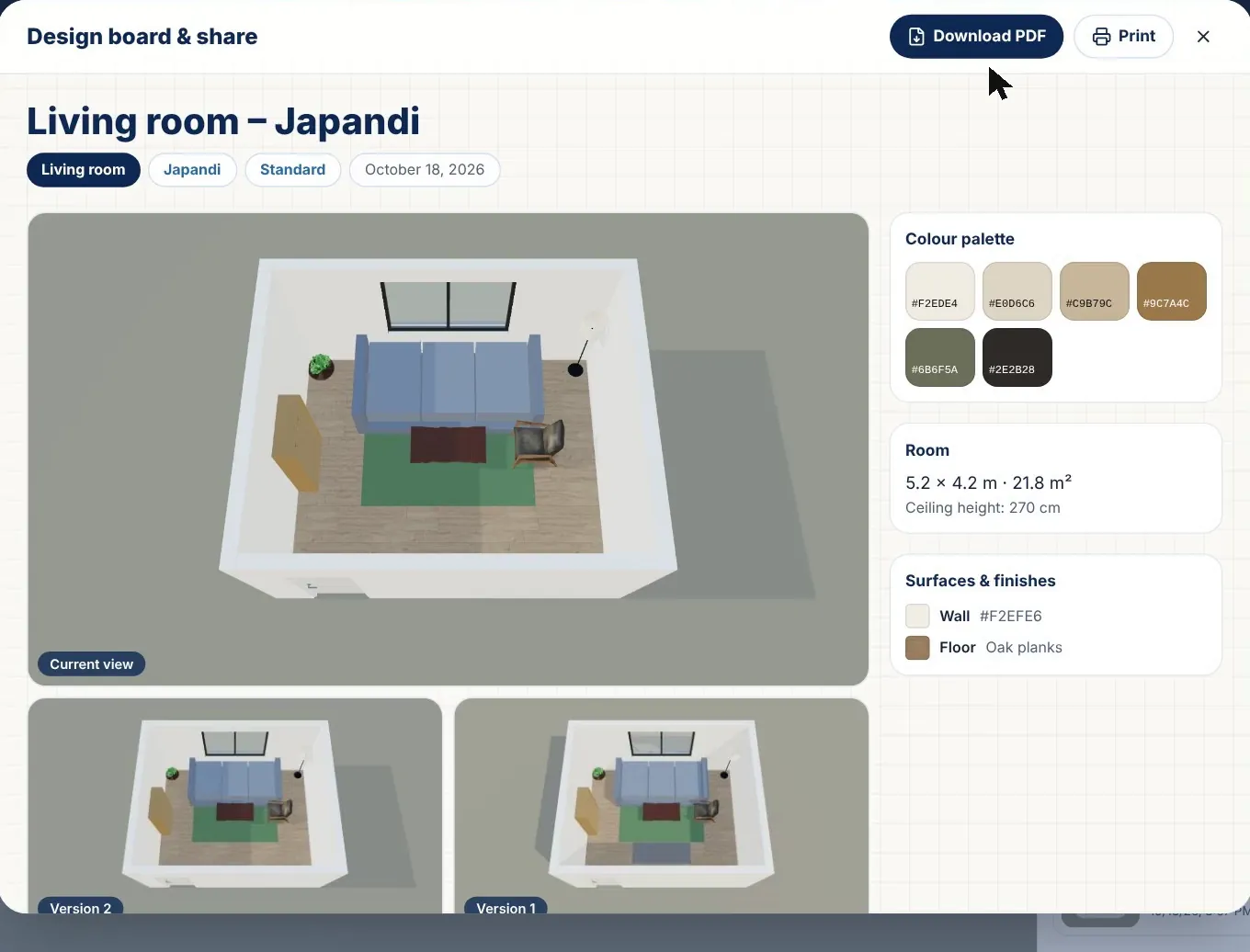
Papan desain & bagikan merangkum semuanya dalam satu halaman: tampilan dan versi, palet warna, ukuran ruangan, permukaan, dan daftar furnitur lengkap dengan ukuran dan jumlah. Anda bisa Unduh PDF atau Cetak, membuka Portal klien pribadi tempat klien memberi komentar atau persetujuan, atau Salin tautan gambar papan untuk dikirim lewat WhatsApp atau email. Untuk satu rumah utuh, proyek rumah juga punya tab Mood board & finishing.
Dari ruangan 3D ke gambar fotorealistis
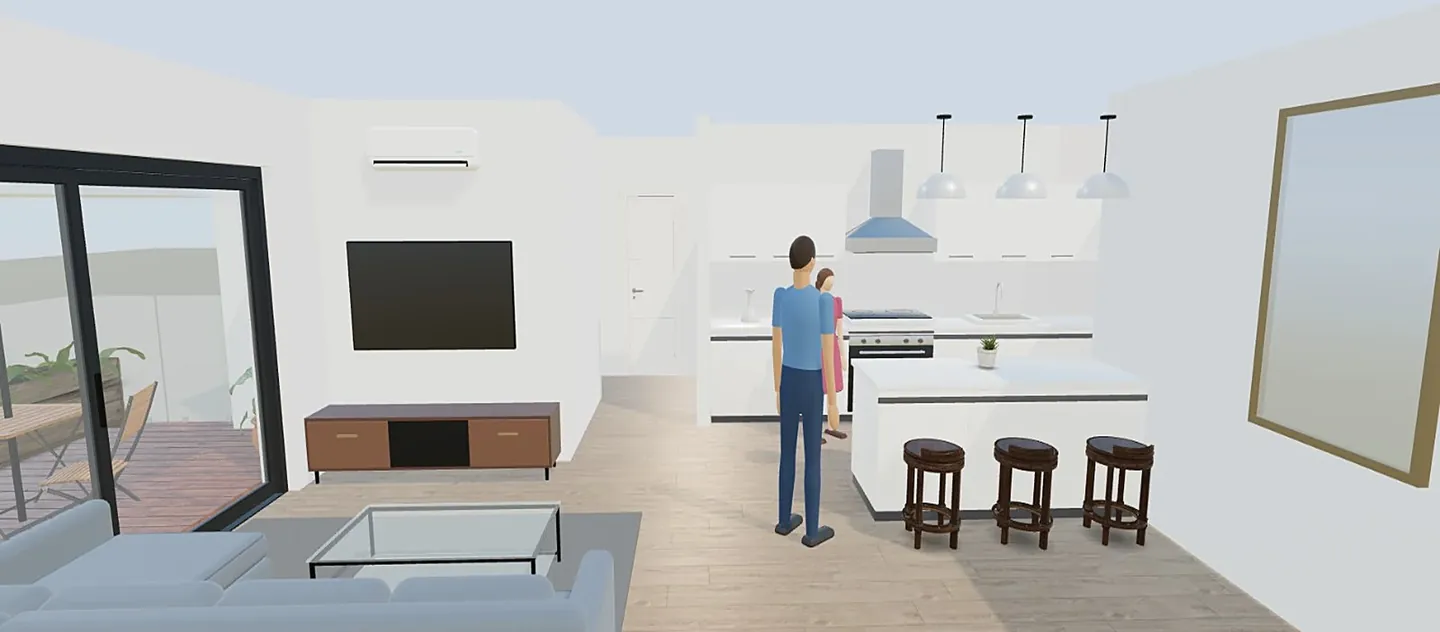
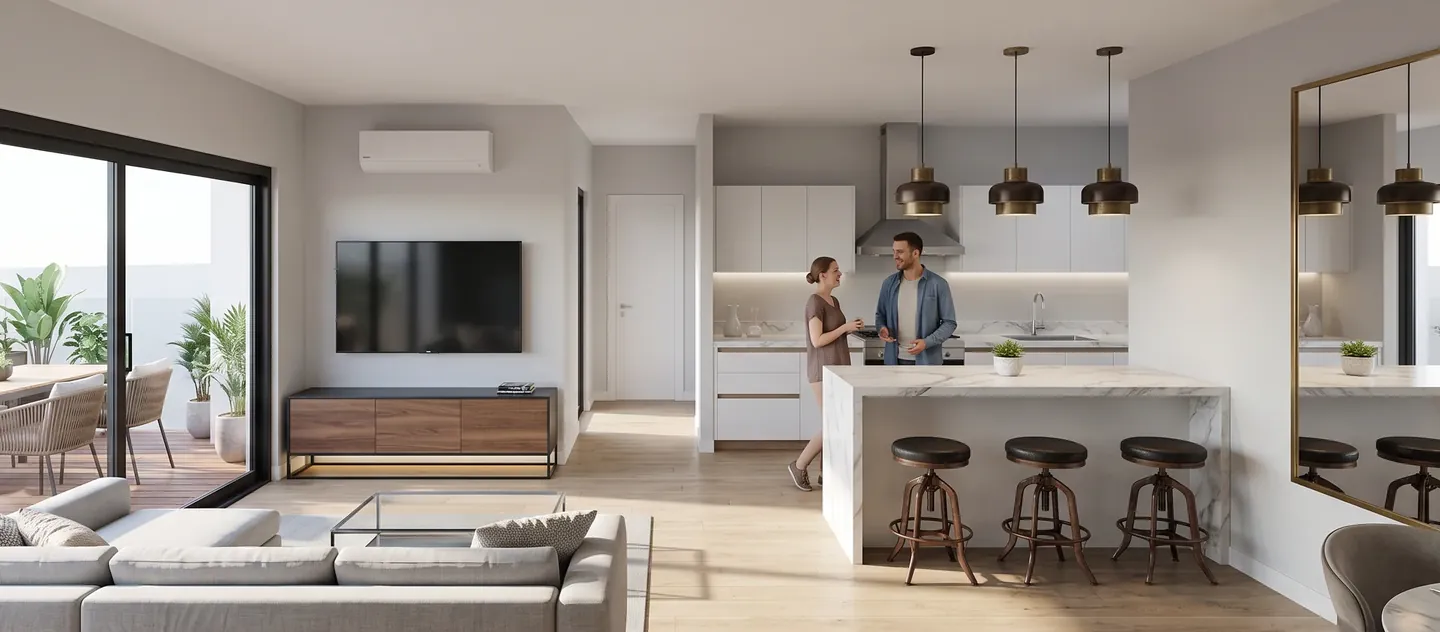
Sampai di sini semuanya gratis. Jika ingin gambar yang tampak seperti foto, tab AI meneruskan tampilan ke alat AI situs: Render fotorealistis tampilan ini menjaga dinding, tata letak, dan sudut kamera; Desain ulang di AI Studio dan Staging / ganti gaya dengan AI membuka tampilan di AI Studio. Ini memakai kredit — saldo Anda tampil di penghitung di bagian atas halaman, dan pekerjaan yang gagal tidak ditagih. Selengkapnya di dari denah ke render AI.
Tips dan batasan saat ini
- Ukur dua kali dan masukkan ukuran dalam bersih; beberapa sentimeter menentukan apakah lemari atau sofa muat.
- Sisakan jalur utama sekitar 90 cm dari pintu ke jendela atau ruangan berikutnya, dan periksa Setinggi mata.
- Coba dua gaya sebagai dua versi sebelum membeli — penggeser langsung memperlihatkan bedanya.
- Di wizard, ruangan berbentuk persegi panjang atau L; bentuk lain diedit di denah 2D.
- Ini versi awal kategori Desain interior: pustaka furnitur bersifat umum (bukan katalog toko) dan ukuran hanya pedoman — cek di lokasi sebelum memesan.
Desain kamar Anda sekarang Pilih ruang, masukkan ukuran, dan dapatkan tiga tata letak berperabot dalam 2D dan 3D. Perencanaan gratis. Buka Desain interior
Pertanyaan yang sering diajukan
Apakah room planner ArchHomeAI gratis?
Ya, untuk perencanaan: wizard, tiga tata letak, ruang desain 3D, versi, papan desain, dan PDF-nya. Hanya aksi AI — render fotorealistis, desain ulang, dan edit AI — yang memakai kredit, dan saldo Anda tampil di penghitung di bagian atas halaman.
Bisakah saya mendesain dengan ukuran kamar yang tepat?
Bisa. Pilih Ukuran di langkah 2, masukkan lebar, panjang, dan tinggi plafon dalam mm, cm, atau m, pilih persegi panjang atau bentuk L, lalu letakkan pintu dan hingga tiga jendela. Anda juga bisa mengambil ruangan dari denah 2D Anda.
Ruangan dan ruang apa saja yang bisa didesain?
26: 14 hunian (dari ruang keluarga, dapur, dan kamar tidur hingga kamar mandi, walk-in closet, ruang cuci, ruang aman, dan balkon) dan 12 bisnis (restoran cepat saji, restoran, kafe, bar, kantor, ruang rapat, resepsionis, toko, salon, klinik, kamar hotel, dan gym).
Bisakah ruangan saya terlihat seperti foto asli?
Bisa. Di tab AI ruang desain, Render fotorealistis tampilan ini mengubah tampilan 3D menjadi gambar realistis, atau lanjutkan di AI Studio. Ini memakai kredit dan hasilnya visualisasi, bukan gambar kerja.
Apakah bisa dipakai di ponsel?
Bisa. Di ponsel tampilan 3D di atas dan alat terbuka di panel bawah; di tablet alat melayang di samping tampilan. Untuk sesi panjang, layar besar lebih nyaman.
Apakah tata letaknya sesuai peraturan bangunan?
Tidak ada room planner yang bisa menjaminnya. Templat memakai pedoman umum untuk jarak dan jalur, tetapi aturan berbeda antarnegara dan bangunan — konsultasikan dengan tenaga ahli sebelum membangun atau memesan.
Sumber
Cara kami menyusun panduan ini: setiap angka berasal dari sumber yang tercantum di bagian akhir dan diperiksa pada September 2026. Harga bervariasi menurut kota, spesifikasi, dan tahun.
- Kitchen Planning Guidelines with Access Standards — National Kitchen & Bath Association (NKBA)
- 2010 ADA Standards, Chapter 4: Accessible Routes (403.5.1 clear width) — U.S. Access Board