
Um simulador de divisões 3D online permite introduzir as medidas reais da divisão, colocar móveis à escala e ver o resultado em 3D antes de comprar ou fazer obras. No ArchHomeAI abre Design de interiores, escolhe um de 26 espaços, parte das suas medidas ou de um modelo, escolhe estilo e orçamento e obtém três disposições mobiladas para afinar na sala de design 3D — tudo gratuito; só os renders com IA, opcionais, gastam créditos.
Pontos-chave
- Planeie por ordem: medir, marcar zonas e passagens, escolher o mobiliário e só no fim cores e materiais.
- O assistente do ArchHomeAI cobre 26 espaços — 14 de habitação e 12 de negócio — com três disposições cada.
- A divisão é criada a partir de medidas reais, como planta 2D e modelo 3D ligados: as distâncias são fiáveis.
- Na sala de design substitui móveis, pinta paredes, muda pavimentos e luz, guarda versões e partilha um painel — gratuitamente.
- Os renders com IA gastam créditos (o seu saldo aparece no contador no topo da página) e são visualizações, não projeto de execução.
- Espaço e estilo — 26 espaços, as suas medidas ou um modelo, 18 estilos. Gratuito.
- Afinar em 3D — Móveis, pintura, pavimentos, luz e versões na sala de design. Gratuito.
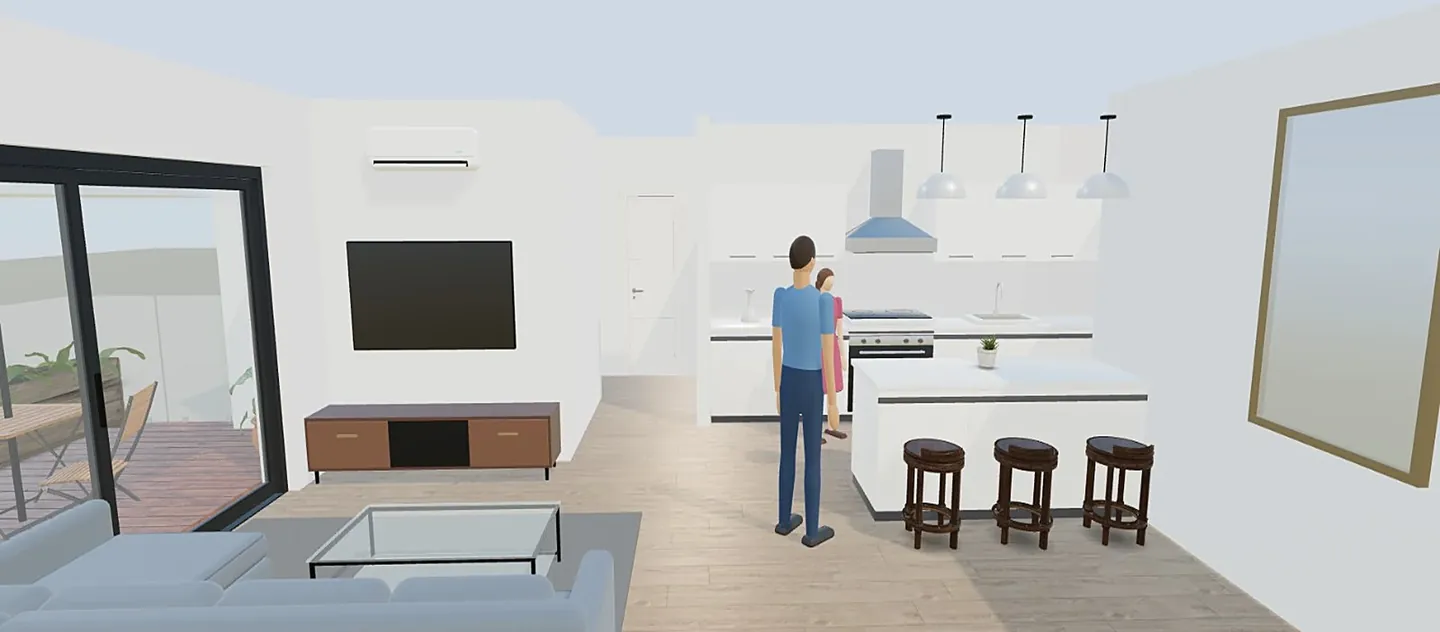
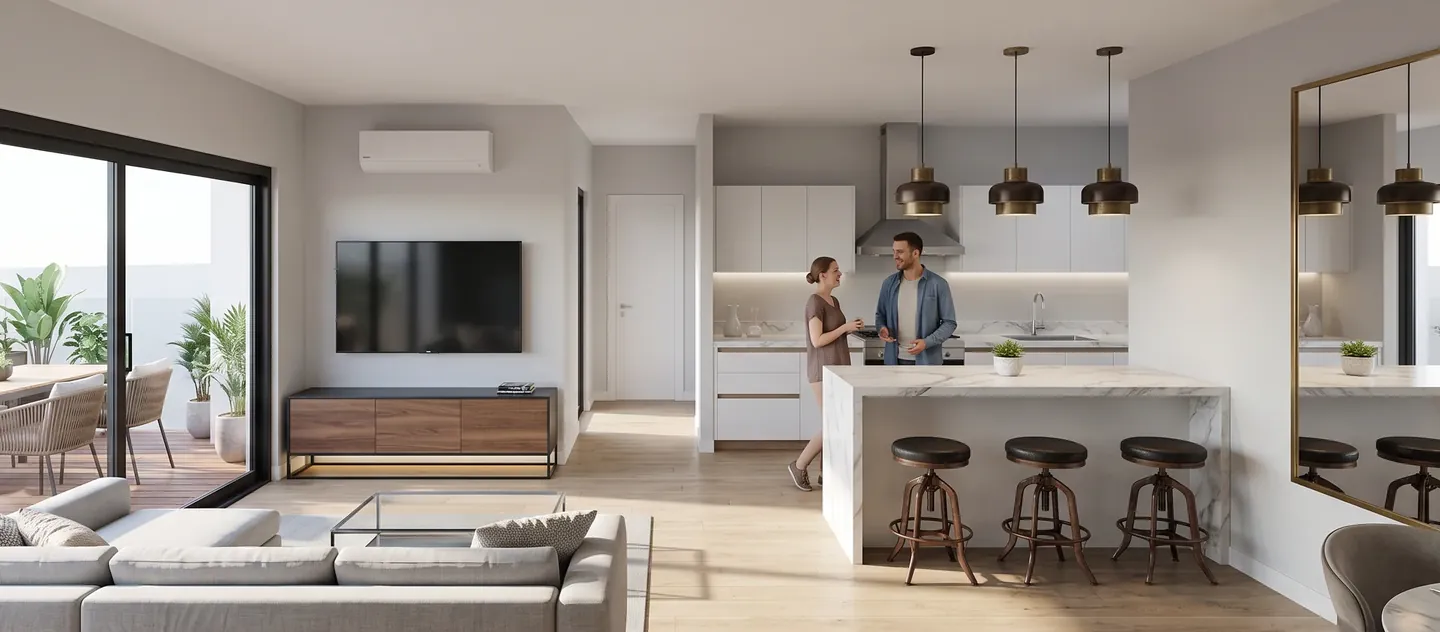
- Render com IA — A vista passa a imagem fotorrealista. Gasta créditos.
O que faz um simulador de divisões (e o que não faz)
Um simulador de divisões é uma maqueta à escala de um único espaço: paredes, porta, janelas e pé-direito reais, e móveis com a largura e a profundidade verdadeiras. Responde a perguntas práticas antes de gastar dinheiro: o sofá de três lugares cabe em frente à televisão? Fica uma passagem confortável até à varanda? Uma cama de 160 cm deixa espaço para o roupeiro? Um bom simulador mostra também a divisão em 3D, porque proporções, luz e cor são difíceis de avaliar numa planta.
O que não faz é verificar regulamentos, estrutura ou instalações: mexer em paredes, canalizações ou eletricidade é trabalho para um arquiteto ou empreiteiro. No ArchHomeAI, a categoria Design de interiores serve para projetar o que fica *dentro* das paredes: disposição, mobiliário e acabamentos de um espaço. Para uma casa inteira, comece por uma planta com medidas; para redecorar a partir de uma fotografia, veja design de interiores com IA.
Antes de começar: zonas, passagens e paleta
Os designers planeiam sempre pela mesma ordem, o que poupa muitas correções: medir (comprimento das paredes, pé-direito, posição da porta e das janelas), marcar as zonas — estar, dormir, comer, trabalhar — e as passagens entre portas, e só depois escolher os móveis principais de cada zona. Cores e materiais ficam para o fim: não mudam o que cabe.
| Onde | Folga habitual | Porquê |
|---|---|---|
| Passagem principal | cerca de 90 cm | Passa-se à vontade junto aos móveis; 36 polegadas (91 cm) é também o mínimo norte-americano de percurso acessível |
| Sofá até à mesa de centro | 40–45 cm | Chega-se à chávena e há espaço para os joelhos |
| Lados e pé da cama | 60–75 cm | Fazer a cama e abrir o roupeiro |
| Borda da mesa até à parede | cerca de 90 cm | Afastar a cadeira e sentar |
| Corredor de trabalho na cozinha, uma pessoa | cerca de 107 cm | Abrir a máquina e o forno enquanto alguém passa |
Os valores de passagem e de refeições seguem as orientações de cozinha da NKBA e a largura de percurso acessível da ADA; o resto é prática corrente. Em Portugal aplicam-se ainda o RGEU e as regras de acessibilidade em vigor. Cozinhas e quartos de vestir têm regras próprias: como planear a cozinha e medidas de um quarto de vestir.
Para as cores, a regra 60-30-10 resulta bem: cerca de 60% da divisão na cor principal (paredes, grandes áreas de pavimento), 30% numa cor secundária (móveis grandes, cortinados) e 10% de destaque (almofadas, quadros, um cadeirão). Escolhe-se primeiro o estilo e a paleta decorre dele — é precisamente o que faz o assistente do ArchHomeAI.
Como planear uma divisão no ArchHomeAI, passo a passo
- Abra Design de interiores Clique em Design de interiores no menu e depois em Começar a desenhar. Com sessão iniciada chega a Os meus designs de interiores: clique em Novo design.
- Escolha o espaço Em Que espaço? escolha um de 26: sala, cozinha, quarto, casa de banho, quarto de vestir… ou café, escritório, loja ou clínica.
- Escolha o ponto de partida Em Por onde começamos?: Medidas (dimensões, porta e janelas), Modelo pronto, Do meu projeto (uma divisão das suas plantas 2D) ou Foto da divisão (continua no AI Studio).
- Estilo e orçamento Um de 18 estilos, um orçamento — Económico, Padrão ou Premium — e, se quiser, uma cor de destaque. Nos negócios pode definir um objetivo, como o número de lugares.
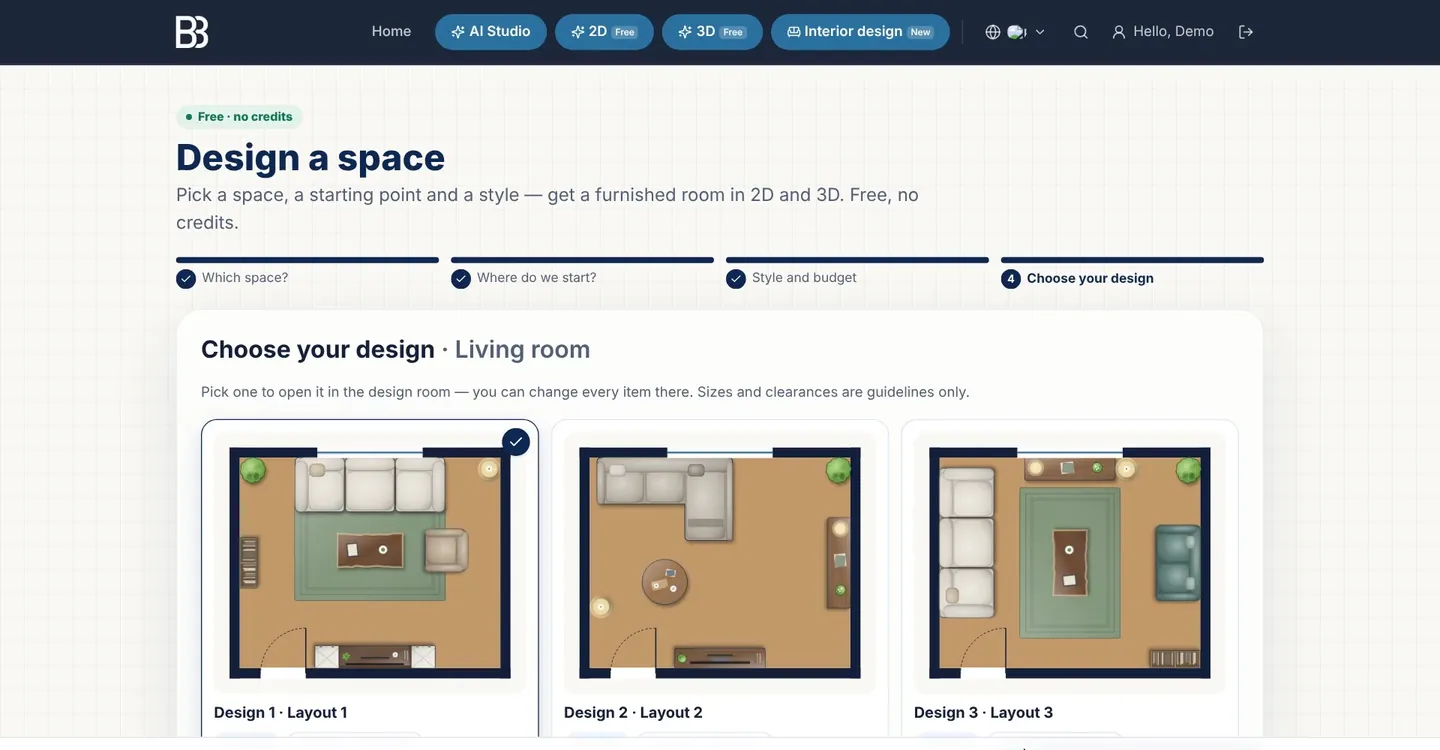
- Escolha o seu design Recebe três disposições mobiladas em planta. Escolha uma e clique em Abrir na sala de design. São criadas uma planta 2D e um modelo 3D ligados; inicie sessão nessa altura, se ainda não o fez.
- Afine em 3D Com Mobiliário, Superfícies, Iluminação e Disposição troca peças, pinta, aplica pavimentos, ajusta a luz e vê a divisão ao nível dos olhos.
- Guarde versões e partilhe Em Comparar, Guardar como versão mantém alternativas; Painel de design e partilha dá PDF, impressão e ligações para o cliente.
- Render (opcional) O separador IA envia a vista para um render fotorrealista ou para o AI Studio. Gasta créditos; o seu saldo aparece no contador no topo da página.
Passo 1 — o espaço
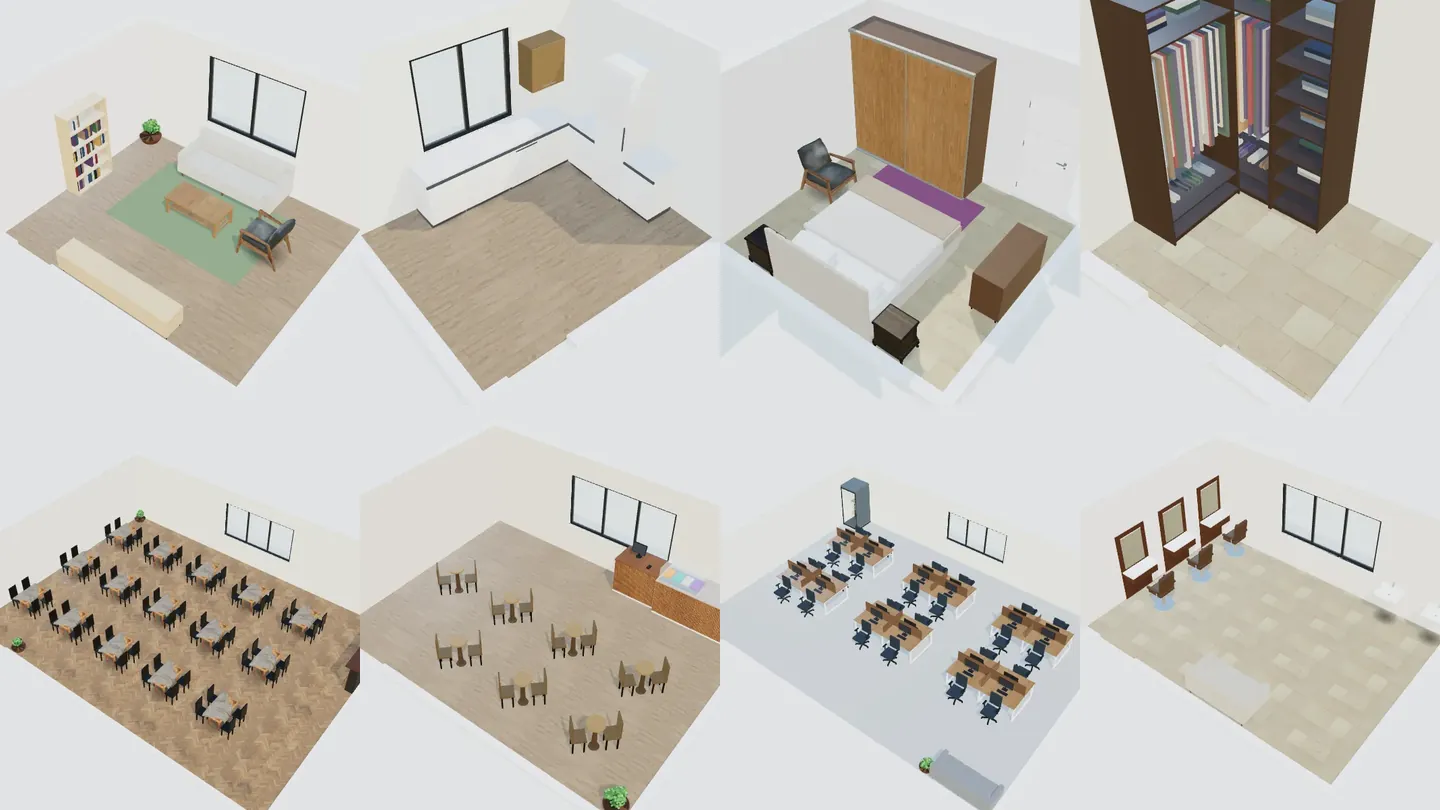
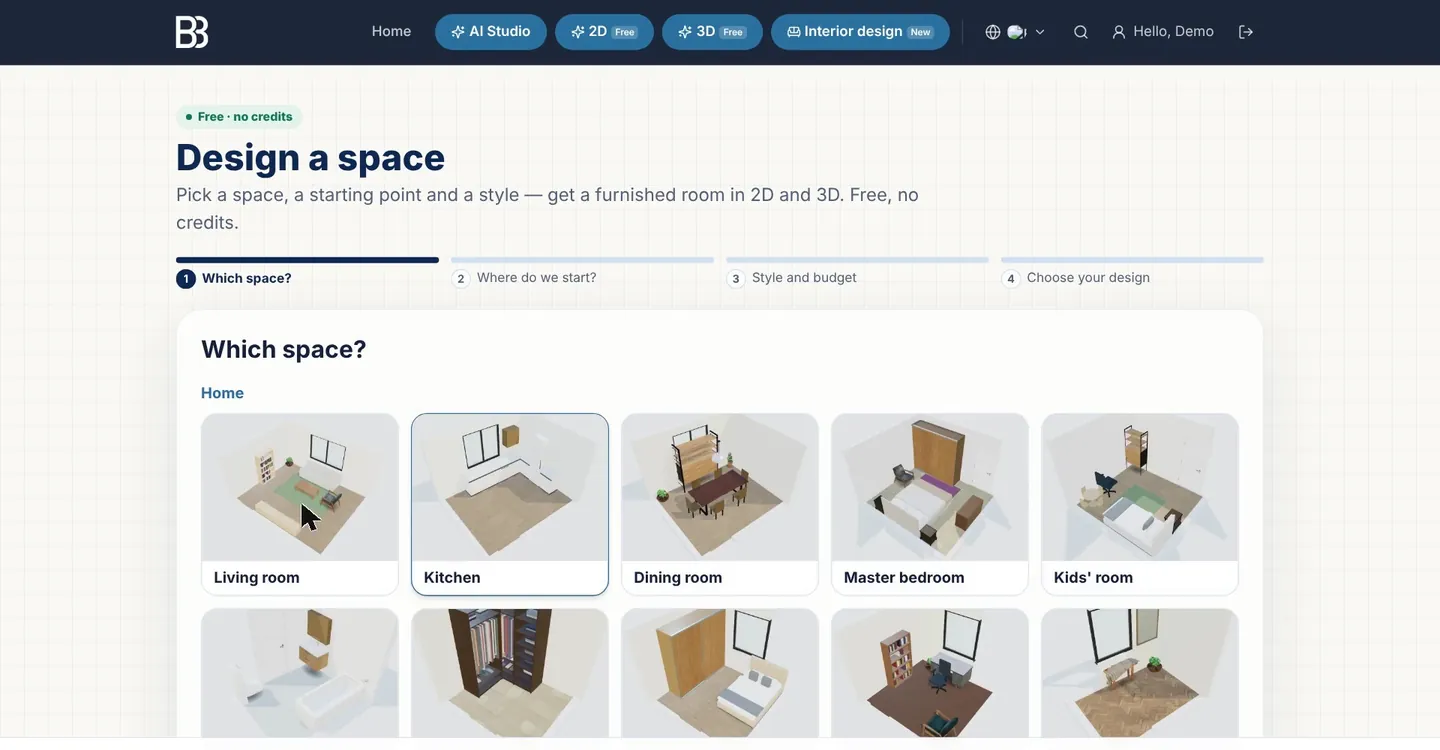
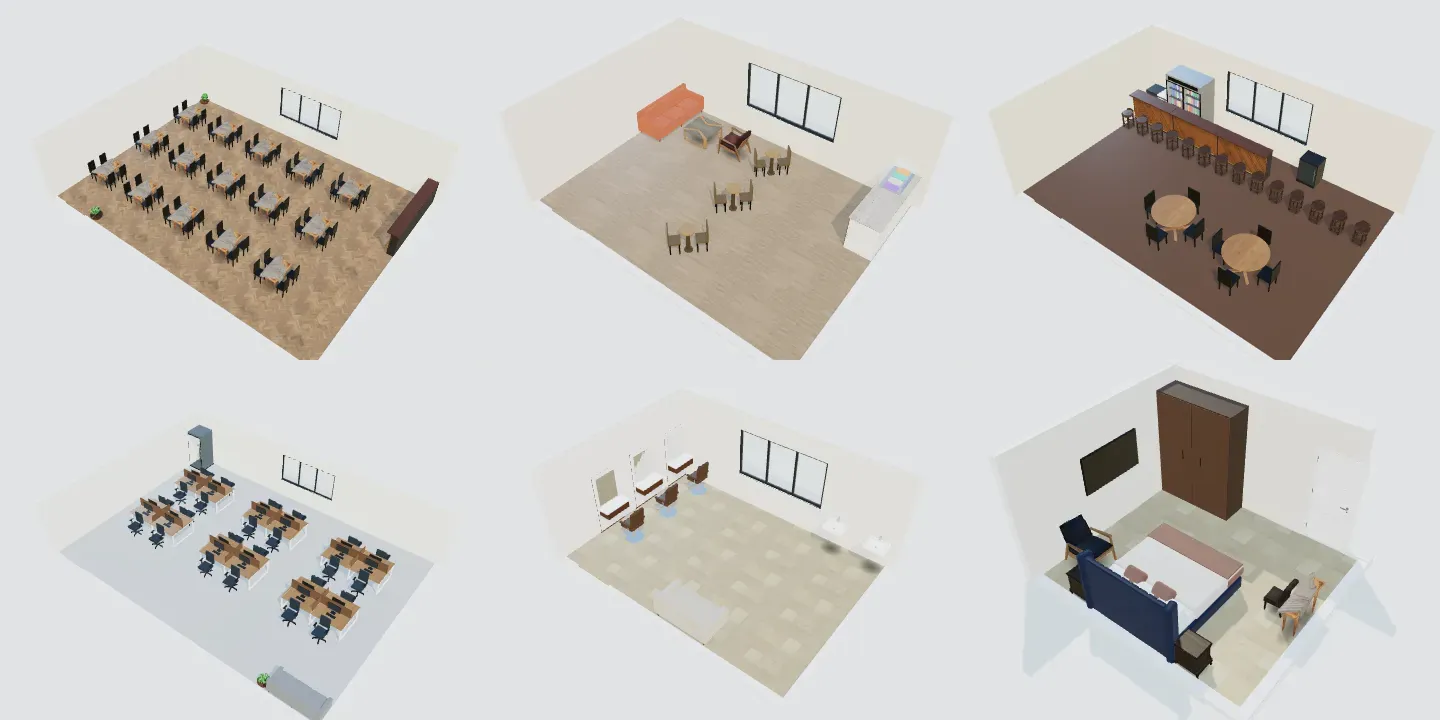
O primeiro ecrã mostra cada espaço com uma imagem 3D real: 14 de habitação (sala de estar, cozinha, sala de jantar, quarto principal, quarto de criança, casa de banho, quarto de vestir, roupeiro embutido, escritório em casa, hall de entrada, lavandaria, arrecadação, quarto seguro, varanda e terraço) e 12 de negócio (fast food, restaurante, café, bar, escritório tecnológico, sala de reuniões, receção, loja, salão de beleza e cabeleireiro, clínica, quarto de hotel, ginásio). O espaço define o tamanho inicial, os três modelos e os móveis que aparecem primeiro.
Passo 2 — as suas medidas, um modelo, a sua planta ou uma foto
Medidas é o início mais rigoroso: largura, comprimento e pé-direito (na unidade das suas preferências — mm, cm ou m), Retângulo ou Em L, a porta numa parede pela distância ao canto e Adicionar janela até três janelas. A planta ao lado redesenha-se enquanto escreve. Meça a dimensão interior livre, de parede a parede — por exemplo, um quarto de 3 × 3,2 m num T2.
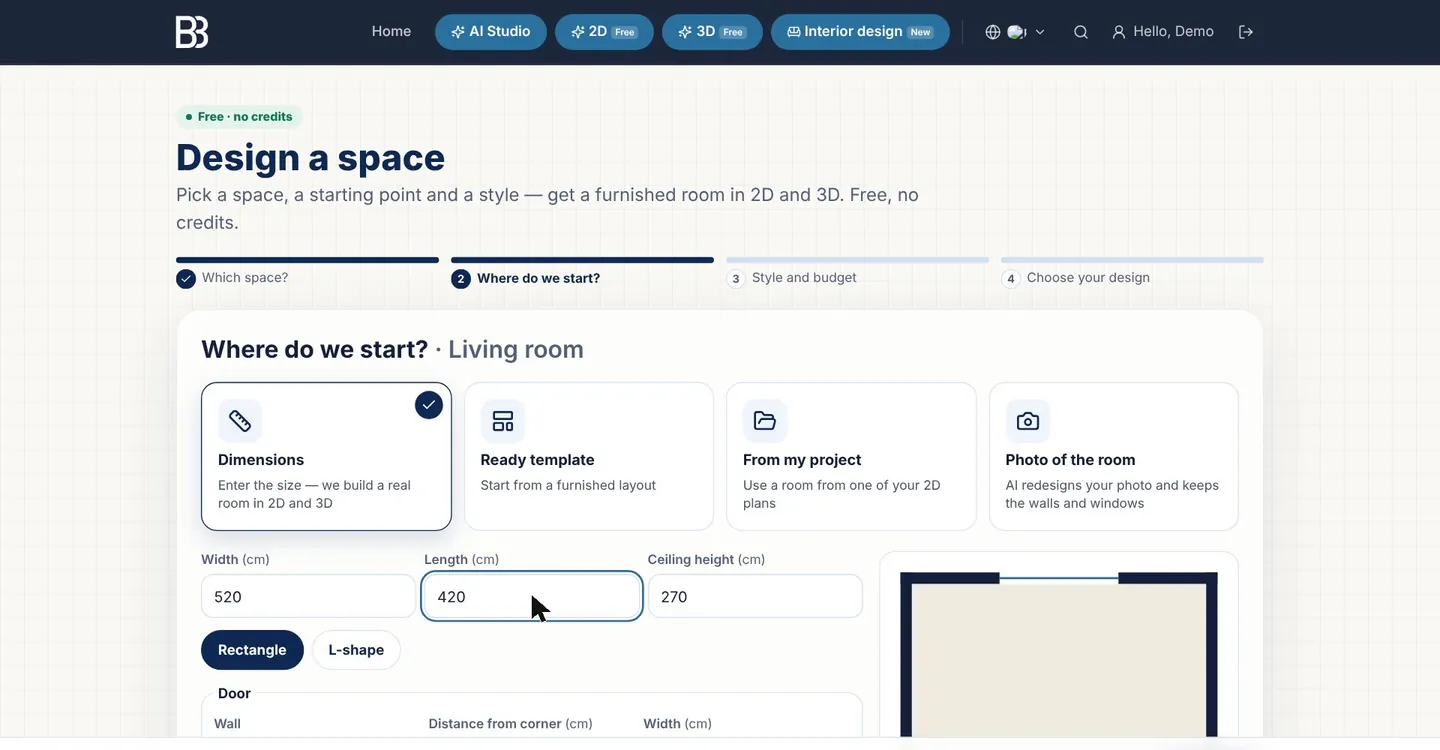
Modelo pronto parte de uma das três disposições no tamanho predefinido. Do meu projeto usa uma divisão retangular ou em L, com porta e janelas, de uma das suas plantas 2D, sem alterar a original. Foto da divisão salta o modelo e continua no AI Studio, onde a IA redecora a sua fotografia: ver design de interiores com IA a partir de uma foto.
Passo 3 — estilo, paleta e orçamento
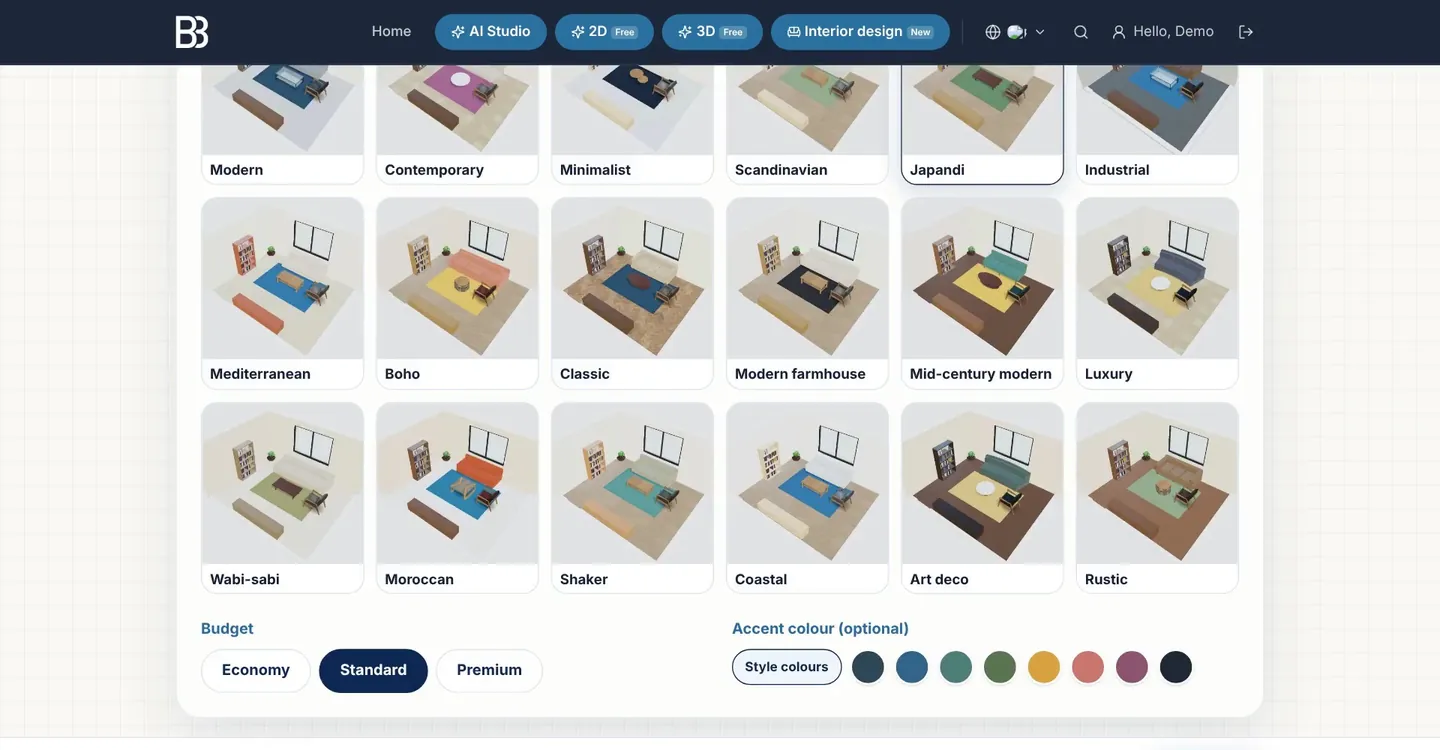
Cada um dos 18 estilos tem a sua paleta: pavimento e cor, tinta, tecido, madeira, frentes de armário e destaque; escolhe ainda um sofá, uma mesa e uma cama a condizer. O orçamento muda os materiais, por exemplo flutuante ou grés porcelânico no Económico e soalho ou mármore no Premium. Cor de destaque (opcional) junta uma cor sua às Cores do estilo.
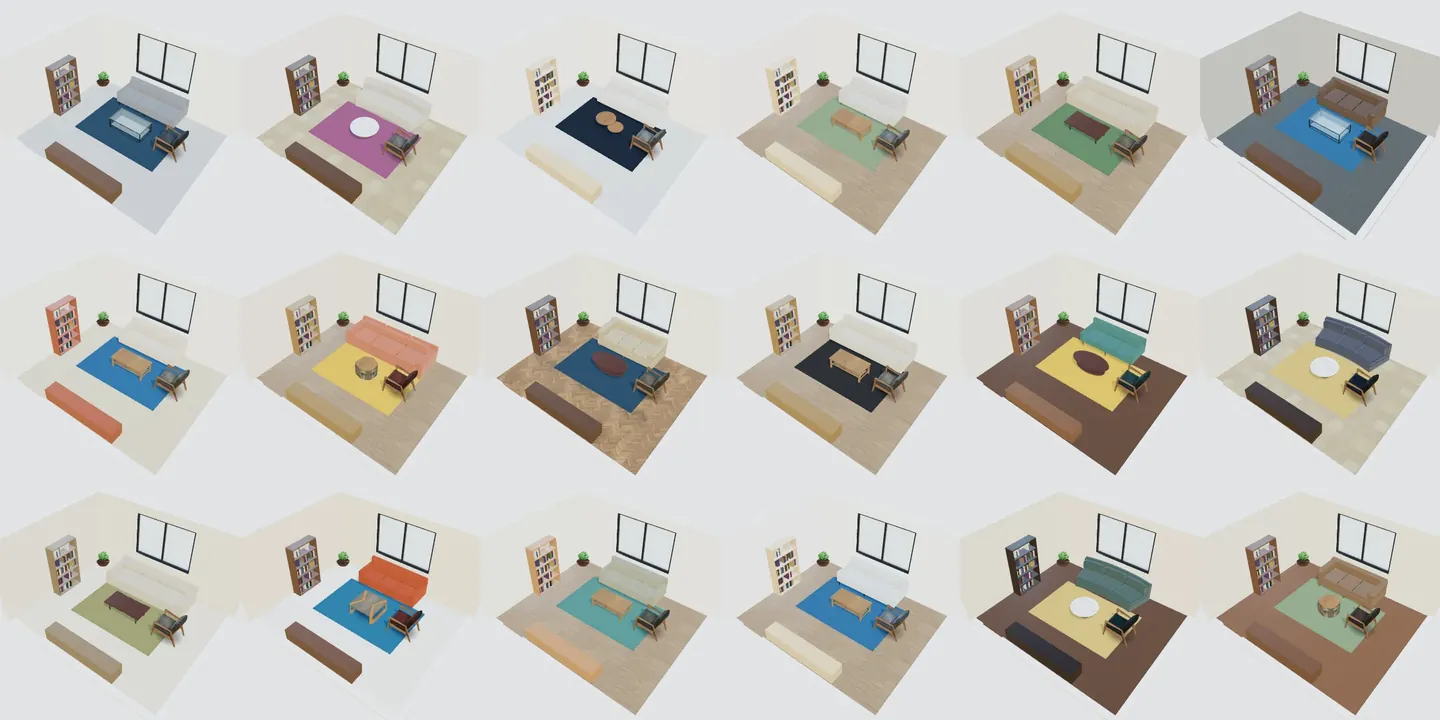
Passo 4 — três disposições mobiladas
O último passo desenha três disposições na *sua* divisão. Nada é ao acaso: os móveis são colocados em relação à porta, deslizam ao longo da parede, passam a um modelo mais pequeno se faltar espaço, nunca se sobrepõem, deixam livre a abertura da porta e não põem móveis altos em frente a janelas. Cada cartão indica o número de peças e, nos negócios, lugares, postos ou estações. Escolha e clique em Abrir na sala de design.
Dentro da sala de design
A sala de design é um modelo 3D vivo do seu espaço. Arraste para rodar, use a roda do rato ou dois dedos para aproximar; as ferramentas estão à direita (no telemóvel, num painel em baixo). Paredes, porta e janelas estão bloqueadas para não se moverem por engano; para alterar a divisão use Abrir no 3D completo ou Abrir planta em 2D. Tudo é guardado automaticamente.
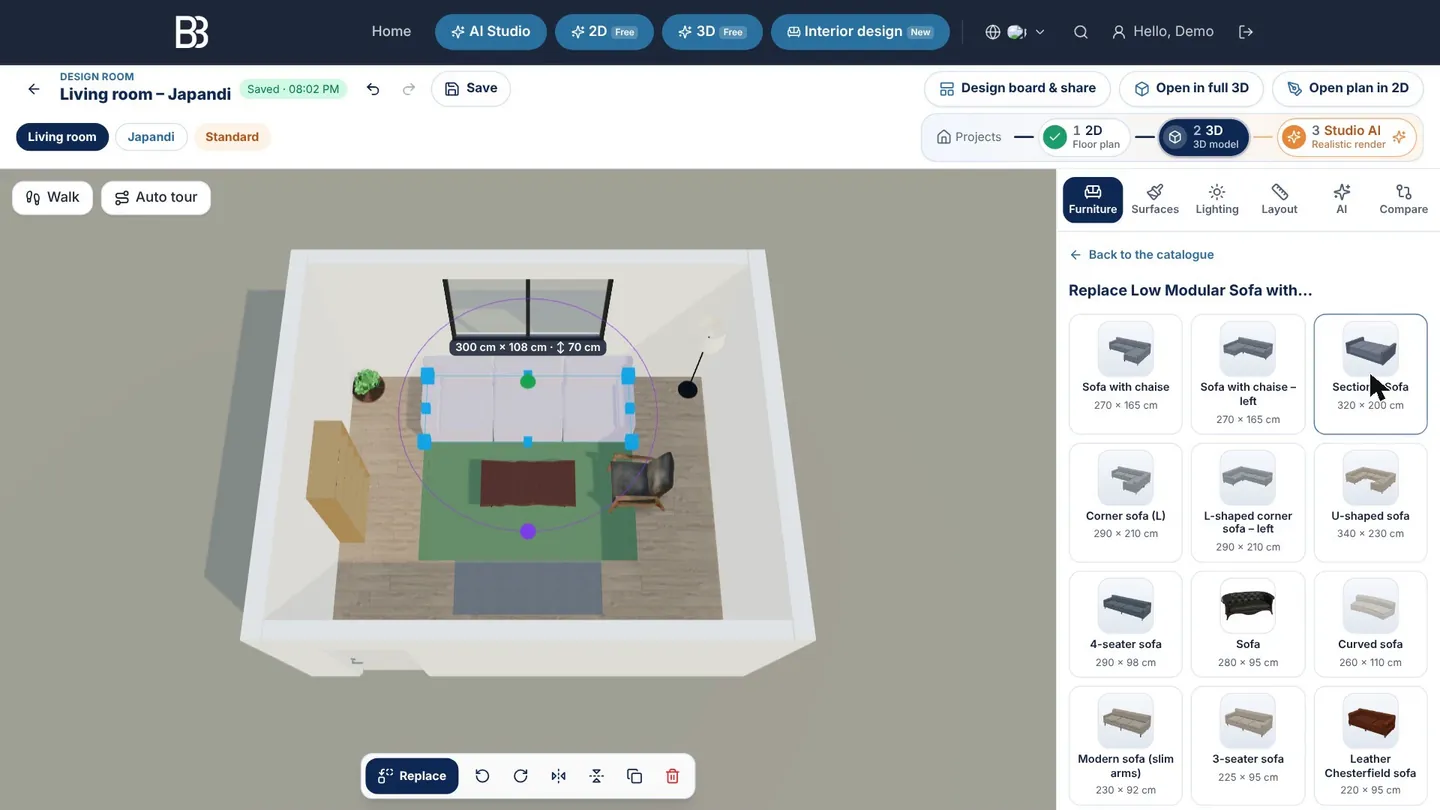
- Espaço, estilo, orçamento — O que escolheu no assistente.
- Anular, refazer, guardar — Tudo se pode anular; o design também se guarda sozinho.
- Fluxo do projeto — Projetos › planta 2D › modelo 3D › Studio IA: o mesmo design em planta, modelo e renders.
- Painel de design e partilha — O painel, o PDF e as ligações para o cliente.
- Abrir no 3D completo / Abrir planta em 2D — Editar paredes e vãos nos editores completos.
- Separadores — Mobiliário, Superfícies, Iluminação, Disposição, IA e Comparar.
- Lista de substituição — Alternativas do mesmo tipo, com as medidas.
- Peça selecionada — Largura × profundidade e altura no próprio modelo.
- Barra de seleção — Substituir, rodar 90°, espelhar, duplicar e eliminar.
- Passeio / Visita automática — Percorra a divisão ou deixe a câmara fazê-lo.
Mobiliário: adicionar, substituir, rodar
O separador Mobiliário mostra a biblioteca 3D já filtrada para o seu espaço: móveis de cozinha para a cozinha, beliches e berços para o quarto de criança, balcões e bancos corridos para um café. Um toque coloca a peça num sítio livre. Selecione um móvel e clique em Substituir para o trocar por outro do mesmo tipo — um sofá por um de canto ou em U — sem refazer a disposição. Para roupeiros existe ainda Montar o roupeiro: módulos, prateleiras, gavetas, portas, puxadores e materiais.
Superfícies e iluminação
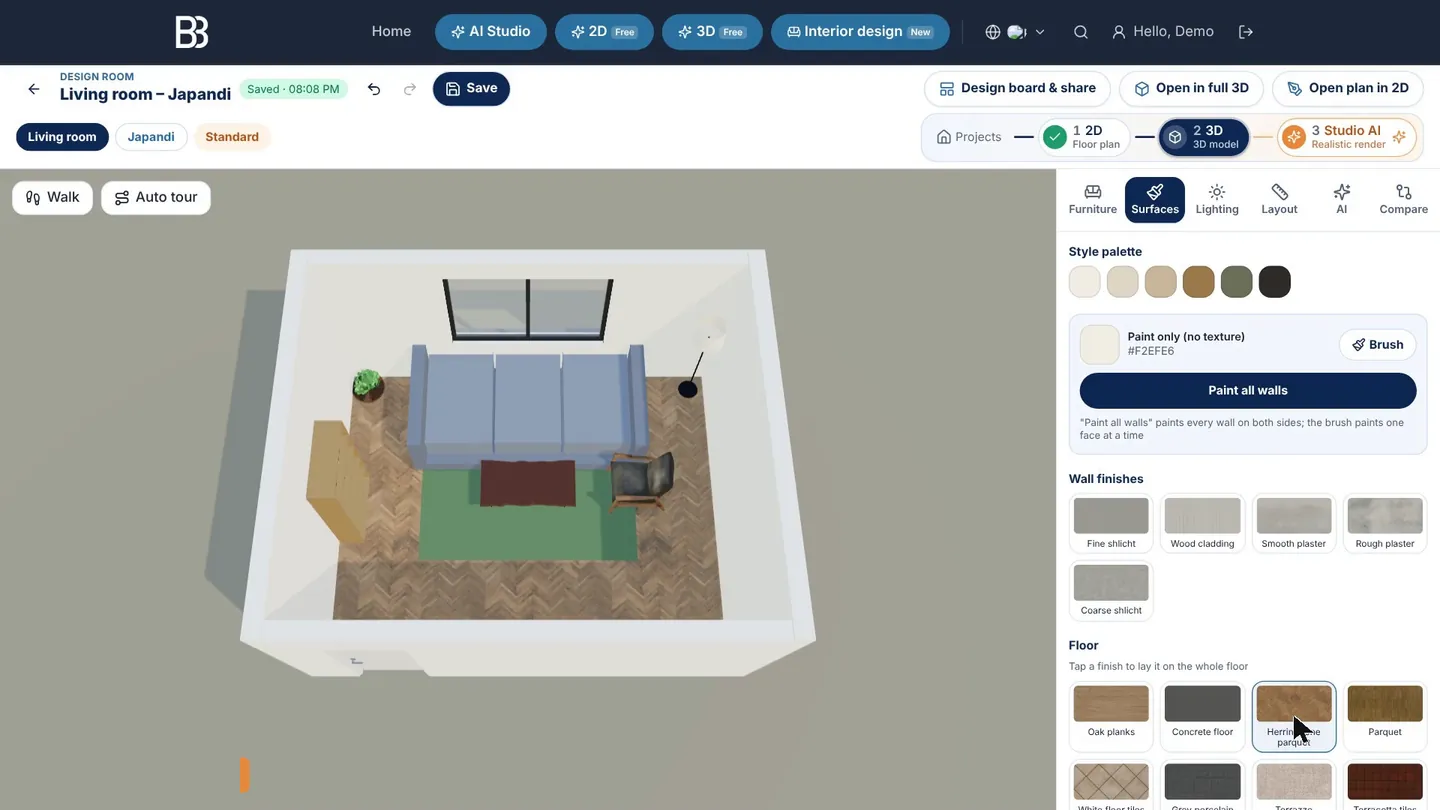
Em Superfícies a Paleta do estilo aparece primeiro; Pintar todas as paredes pinta tudo de uma vez, um pavimento cobre todo o chão e o Pincel pinta uma face de parede. Iluminação define a hora do dia, o tempo e o brilho, para ver a divisão de manhã ou à noite.
Disposição: vistas, medições e percurso
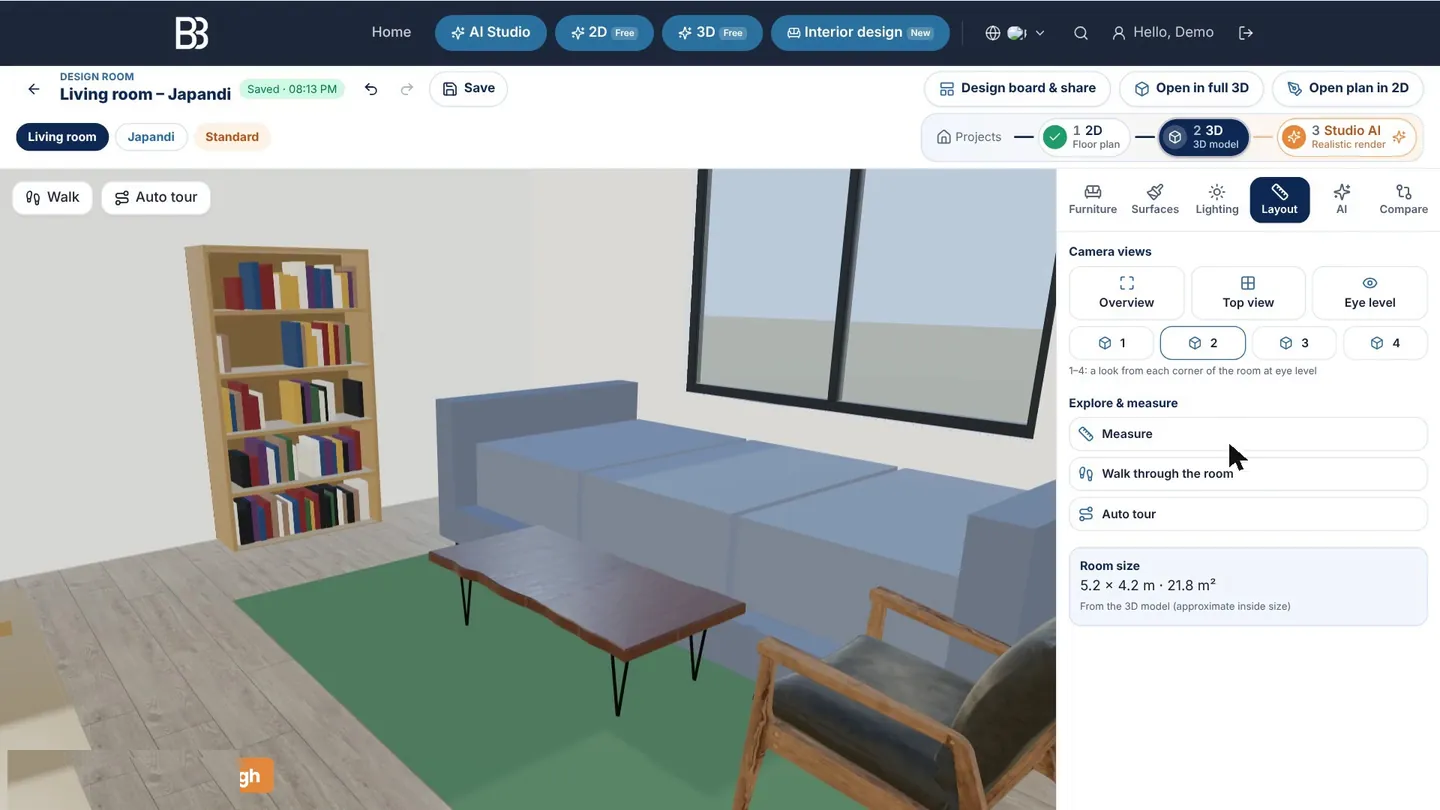
O separador Disposição salta para Vista geral, Vista de cima, Ao nível dos olhos ou para a vista de cada canto, e tem Medir, Percorrer a divisão e Visita automática. O nível dos olhos é o melhor teste: se uma passagem parece apertada aqui, sê-lo-á na realidade. Mostra também as dimensões e a área.
Versões, painel de design e partilha
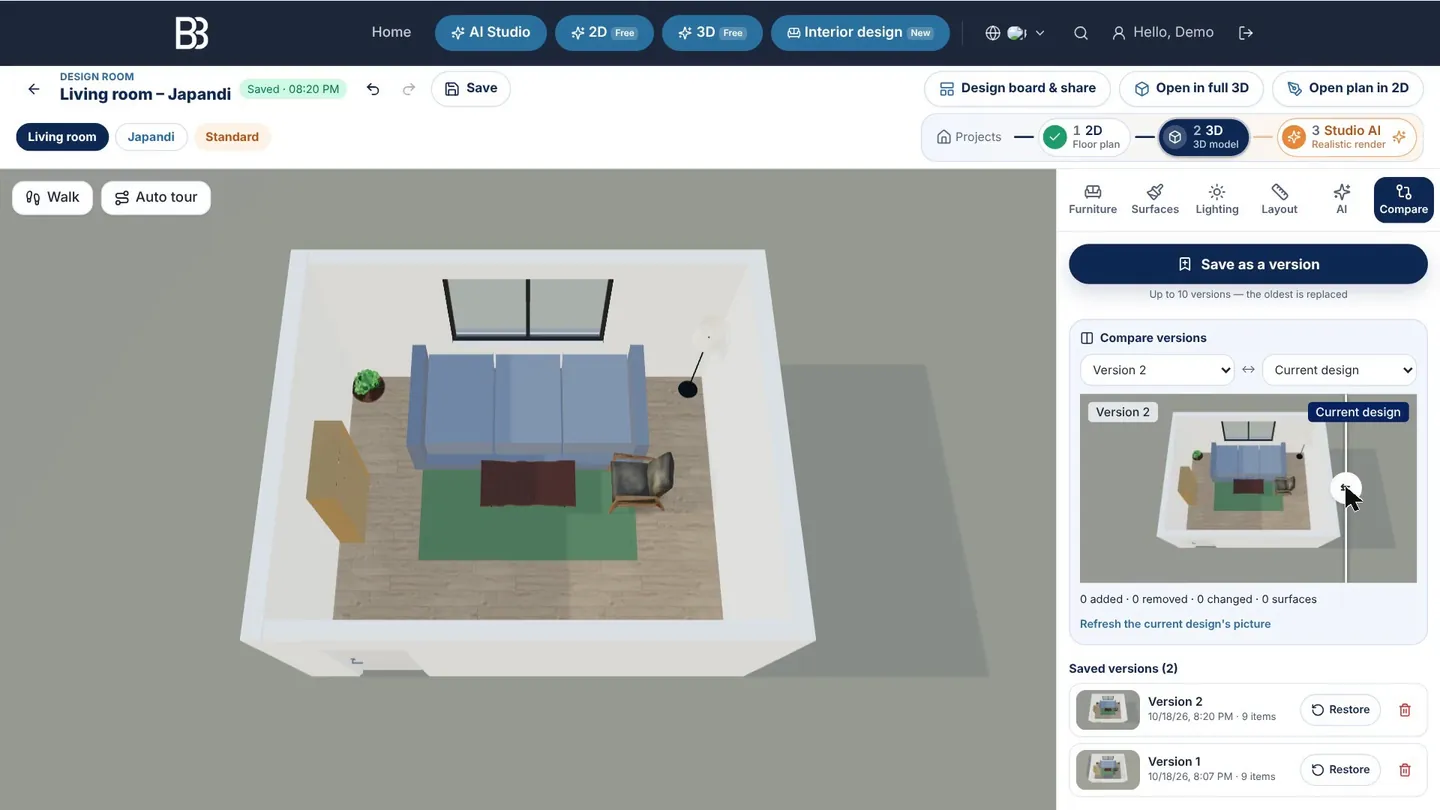
Experimente ideias sem perder as anteriores: em Comparar clique em Guardar como versão (até 10 por design, com imagem) e deslize entre duas versões ou o design atual; o separador lista o que foi acrescentado, retirado ou alterado. Restaurar recupera uma versão e um anular volta atrás.
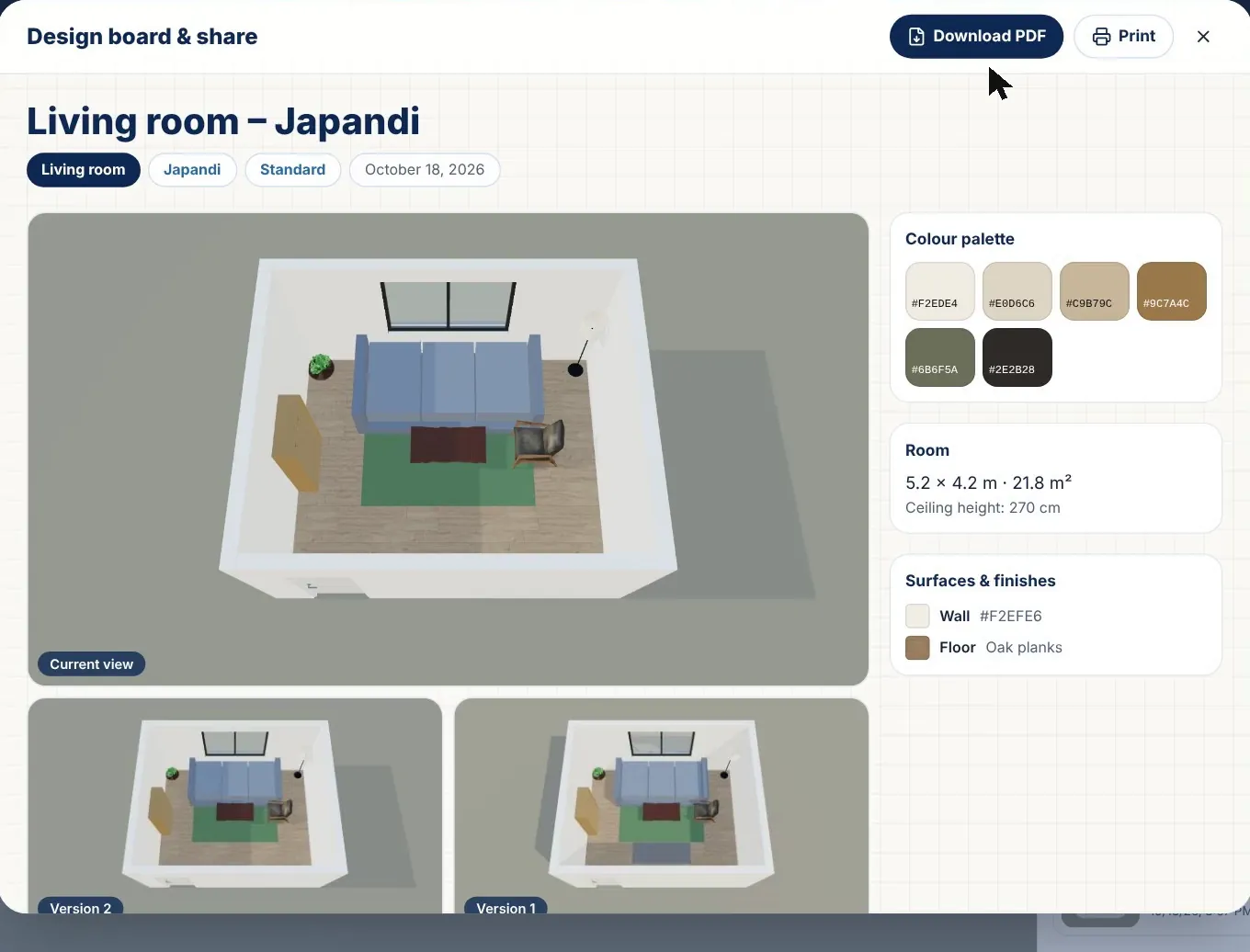
Painel de design e partilha junta tudo numa página: vista atual e versões, paleta de cores, dimensões, superfícies e a lista completa do mobiliário com medidas e quantidades. Pode Transferir PDF ou Imprimir, abrir um Portal do cliente privado para comentar ou aprovar, ou Copiar link para a imagem do painel e enviá-lo por WhatsApp ou e-mail. Para uma casa inteira existe ainda o separador Moodboard e acabamentos no projeto da casa.
Da divisão em 3D a uma imagem fotorrealista
Até aqui é tudo gratuito. Para uma imagem com ar de fotografia, o separador IA passa a vista às ferramentas de IA: Render fotorrealista desta vista mantém paredes, disposição e ângulo; Redesenhar no AI Studio e Decorar / mudar estilo com IA abrem a vista no AI Studio. Gasta créditos — o seu saldo aparece no contador no topo da página e um trabalho falhado não é cobrado. Mais em da planta ao render com IA.
Dicas e limites atuais
- Meça duas vezes e introduza a dimensão interior livre: poucos centímetros decidem se o roupeiro ou o sofá cabem.
- Mantenha uma passagem principal de cerca de 90 cm da porta à janela ou à divisão seguinte e confirme Ao nível dos olhos.
- Experimente dois estilos como duas versões antes de comprar: o controlo deslizante torna a diferença evidente.
- No assistente as divisões são retangulares ou em L; para outras formas, abra a planta em 2D e edite as paredes.
- É uma versão inicial da categoria: a biblioteca de móveis é genérica (não é o catálogo de uma loja) e as medidas são indicativas — confirme no local antes de encomendar.
Planeie a sua divisão agora Escolha um espaço, introduza as medidas e receba três disposições mobiladas em 2D e 3D. O planeamento é gratuito. Abrir Design de interiores
Perguntas frequentes
O simulador de divisões do ArchHomeAI é gratuito?
Sim, o planeamento: assistente, três disposições, sala de design 3D, versões, painel e PDF. Só as ações com IA — renders fotorrealistas, redesenhos e edições — gastam créditos, e o seu saldo aparece no contador no topo da página.
Posso planear com as minhas medidas exatas?
Sim. Escolha Medidas no passo 2, introduza largura, comprimento e pé-direito em mm, cm ou m, escolha retângulo ou forma em L e coloque a porta e até três janelas. Também pode usar uma divisão de uma das suas plantas 2D.
Que divisões e espaços posso projetar?
26: 14 de habitação (da sala, cozinha e quartos à casa de banho, quarto de vestir, lavandaria, quarto seguro e varanda) e 12 de negócio (fast food, restaurante, café, bar, escritório, sala de reuniões, receção, loja, salão de beleza, clínica, hotel e ginásio).
Posso ver a divisão como uma fotografia realista?
Sim. No separador IA da sala de design, Render fotorrealista desta vista transforma a vista 3D numa imagem realista, ou continua no AI Studio. Gasta créditos e o resultado é uma visualização, não projeto de execução.
Funciona no telemóvel?
Sim. No telemóvel a vista 3D fica em cima e as ferramentas abrem num painel em baixo; no tablet flutuam ao lado da vista. Para sessões longas, um ecrã maior é mais confortável.
As disposições cumprem os regulamentos?
Nenhum simulador o pode garantir. Os modelos usam referências habituais de folgas e passagens, mas as regras variam conforme o país e o edifício: consulte um profissional antes de obras ou encomendas.
Fontes
Como escrevemos este guia: cada número vem das fontes indicadas no fim e foi verificado em setembro de 2026. Os preços variam consoante a cidade, os acabamentos e o ano.
- Kitchen Planning Guidelines with Access Standards — National Kitchen & Bath Association (NKBA)
- 2010 ADA Standards, Chapter 4: Accessible Routes (403.5.1 clear width) — U.S. Access Board