
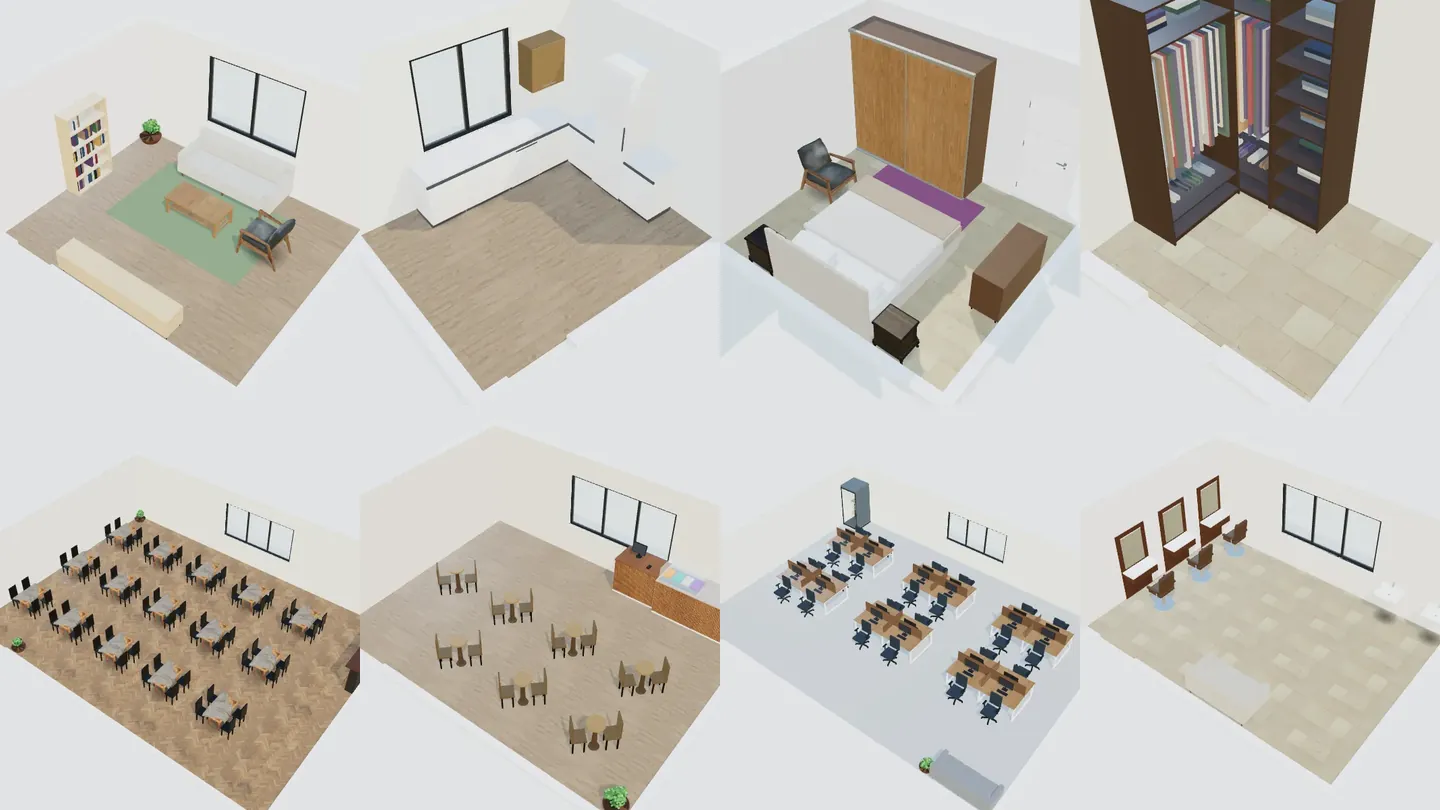
การออกแบบห้องออนไลน์ช่วยให้คุณใส่ขนาดจริงของห้อง วางเฟอร์นิเจอร์ตามสเกล และดูผลลัพธ์ใน 3D ก่อนซื้อหรือรีโนเวท ใน ArchHomeAI ให้เปิด ออกแบบภายใน เลือก 1 ใน 26 พื้นที่ เริ่มจากขนาดของคุณหรือเทมเพลต เลือกสไตล์และงบประมาณ แล้วจะได้ผังพร้อมเฟอร์นิเจอร์ 3 แบบเพื่อปรับต่อใน ห้องออกแบบ 3D — ทั้งหมดฟรี มีเพียงภาพเรนเดอร์ AI ที่เลือกใช้เท่านั้นที่ใช้เครดิต
ประเด็นสำคัญ
- วางแผนตามลำดับ: วัดขนาด กำหนดโซนและทางเดิน เลือกเฟอร์นิเจอร์ แล้วค่อยเลือกสีและวัสดุ
- wizard ของ ArchHomeAI รองรับ 26 พื้นที่ — บ้าน 14 และธุรกิจ 12 — แต่ละพื้นที่มี 3 ผัง
- ห้องสร้างจากขนาดจริงเป็นแปลน 2D และโมเดล 3D ที่เชื่อมกัน ระยะและทางเดินจึงสมจริง
- ในห้องออกแบบคุณเปลี่ยนเฟอร์นิเจอร์ ทาสีผนัง เปลี่ยนพื้นและแสง บันทึกเวอร์ชัน และแชร์บอร์ดงานออกแบบได้ฟรี
- ภาพเรนเดอร์ AI ใช้เครดิต (ยอดเครดิตแสดงที่ตัวนับด้านบนของหน้า) และเป็นภาพจำลอง ไม่ใช่แบบก่อสร้าง
- พื้นที่และสไตล์ — 26 พื้นที่ ขนาดของคุณหรือเทมเพลต 18 สไตล์ ฟรี
- ปรับใน 3D — เฟอร์นิเจอร์ สี พื้น แสง และเวอร์ชันในห้องออกแบบ ฟรี
- เรนเดอร์ AI — เปลี่ยนมุมมองเป็นภาพสมจริง ใช้เครดิต
เครื่องมือออกแบบห้องออนไลน์ทำอะไรได้ (และทำอะไรไม่ได้)
เครื่องมือออกแบบห้องคือโมเดลย่อส่วนของห้องเดียว ผนัง ประตู หน้าต่าง และความสูงฝ้าเป็นขนาดจริง เฟอร์นิเจอร์มีความกว้างและความลึกจริง มันช่วยตอบคำถามก่อนจ่ายเงิน เช่น โซฟา 3 ที่นั่งวางหน้าทีวีได้ไหม ยังมีทางเดินสบาย ๆ ไปประตูระเบียงไหม เตียง 5 ฟุตวางแล้วตู้เสื้อผ้ายังเปิดได้ไหม เครื่องมือที่ดียังแสดงห้องเป็น 3D เพราะสัดส่วน แสง และสี ดูจากแปลนอย่างเดียวได้ยาก
สิ่งที่มันไม่ทำคือตรวจกฎหมายอาคาร โครงสร้าง หรืองานระบบ การทุบผนัง ย้ายท่อและสายไฟเป็นงานของสถาปนิกหรือผู้รับเหมา ใน ArchHomeAI หมวด ออกแบบภายใน มีไว้ออกแบบสิ่งที่อยู่ *ภายใน* ผนัง ได้แก่ ผัง เฟอร์นิเจอร์ และวัสดุตกแต่งของพื้นที่หนึ่ง ถ้าเป็นทั้งบ้านให้เริ่มจากแปลนพร้อมขนาด ถ้าอยากเปลี่ยนห้องจากรูปถ่าย ดูออกแบบภายในด้วย AI
ก่อนเริ่ม: โซน ทางเดิน และโทนสี
นักออกแบบวางแผนห้องตามลำดับเดิมเสมอ ซึ่งช่วยลดการแก้งาน: วัดขนาด (ความยาวผนัง ความสูงฝ้า ตำแหน่งประตูและหน้าต่าง) กำหนด โซน — นั่ง นอน กิน ทำงาน — และ ทางเดิน ระหว่างประตู แล้วเลือกเฟอร์นิเจอร์หลักของแต่ละโซน สีและวัสดุมาทีหลัง เพราะไม่ได้เปลี่ยนว่าของจะวางได้หรือไม่
| ตำแหน่ง | ระยะทั่วไป | เหตุผล |
|---|---|---|
| ทางเดินหลักในห้อง | ประมาณ 90 ซม. | เดินผ่านเฟอร์นิเจอร์ได้สบาย; 36 นิ้ว (91 ซม.) ยังเป็นความกว้างขั้นต่ำของทางเดินสำหรับทุกคนในสหรัฐฯ |
| โซฟาถึงโต๊ะกลาง | 40–45 ซม. | หยิบแก้วถึง และหัวเข่ายังมีที่ |
| ข้างเตียงและปลายเตียง | 60–75 ซม. | ปูที่นอนและเปิดตู้ได้ |
| ขอบโต๊ะอาหารถึงผนัง | ประมาณ 90 ซม. | ดึงเก้าอี้ออกแล้วนั่ง |
| ทางเดินทำงานในครัว 1 คน | ประมาณ 107 ซม. | เปิดเตาอบและเครื่องล้างจานขณะมีคนเดินผ่าน |
ค่าทางเดินและโต๊ะอาหารอ้างอิงจากแนวทางวางแผนครัวของ NKBA และความกว้างทางเดินตามมาตรฐาน ADA ส่วนที่เหลือเป็นแนวปฏิบัติทั่วไป ในประเทศไทยยังต้องดูกฎหมายควบคุมอาคารด้วย ครัวและห้องแต่งตัวมีหลักของตัวเอง: การวางผังครัว และขนาดห้องแต่งตัว
เรื่องสี กฎ 60-30-10 ใช้ง่าย: ราว 60% ของห้องเป็นสีหลัก (ผนัง พื้นที่กว้าง) 30% เป็นสีรอง (เฟอร์นิเจอร์ชิ้นใหญ่ ผ้าม่าน) และ 10% เป็นสีเน้น (หมอน ภาพ เก้าอี้ตัวเดียว) เลือกสไตล์ก่อนแล้วโทนสีจะตามมา — ซึ่ง wizard ของ ArchHomeAI ก็ทำแบบนี้
วิธีออกแบบห้องใน ArchHomeAI ทีละขั้นตอน
- เปิดออกแบบภายใน คลิก ออกแบบภายใน ที่เมนูด้านบน แล้วคลิก เริ่มออกแบบ ถ้าเข้าสู่ระบบแล้วจะไปที่ งานออกแบบภายในของฉัน ให้คลิก งานออกแบบใหม่
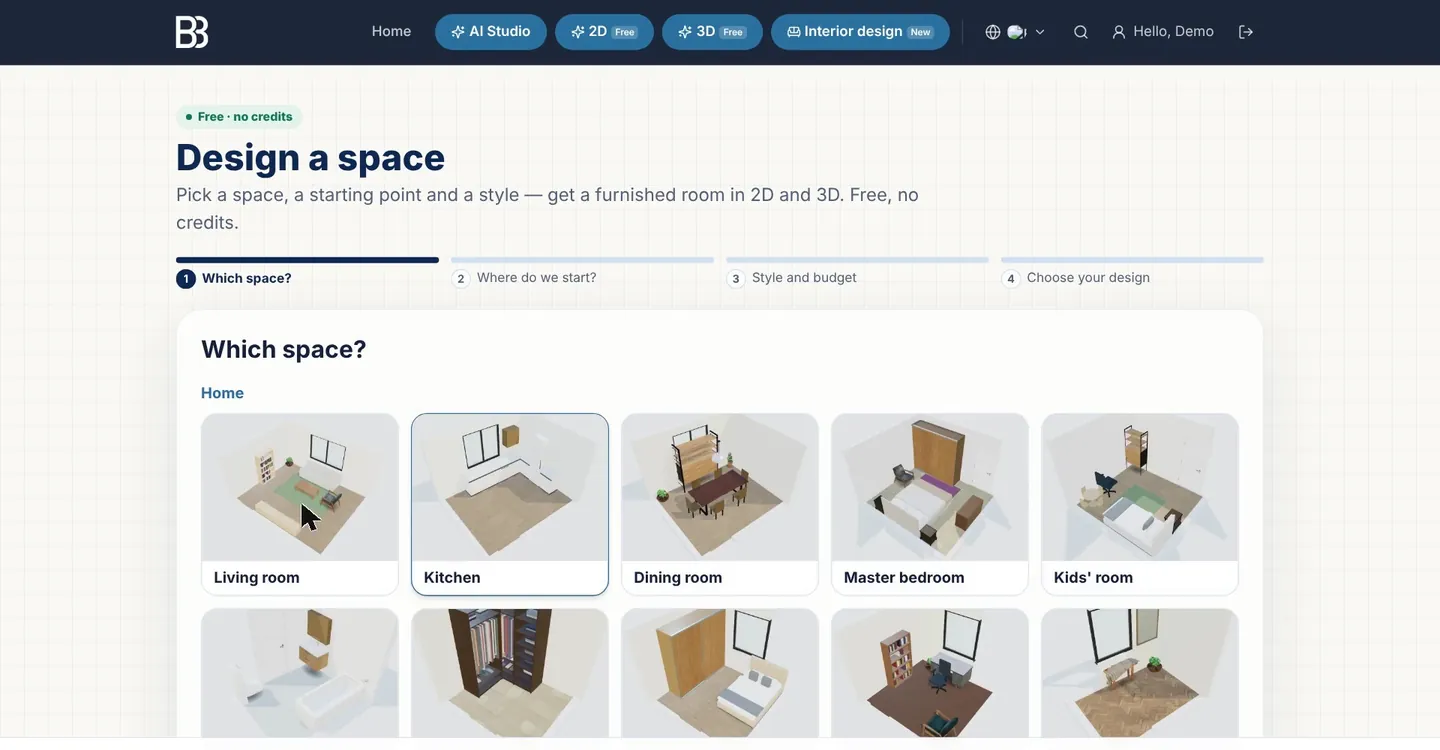
- เลือกพื้นที่ ใน พื้นที่ไหน? เลือก 1 ใน 26: ห้องนั่งเล่น ครัว ห้องนอน ห้องน้ำ ห้องแต่งตัว… หรือคาเฟ่ ออฟฟิศ ร้านค้า คลินิก
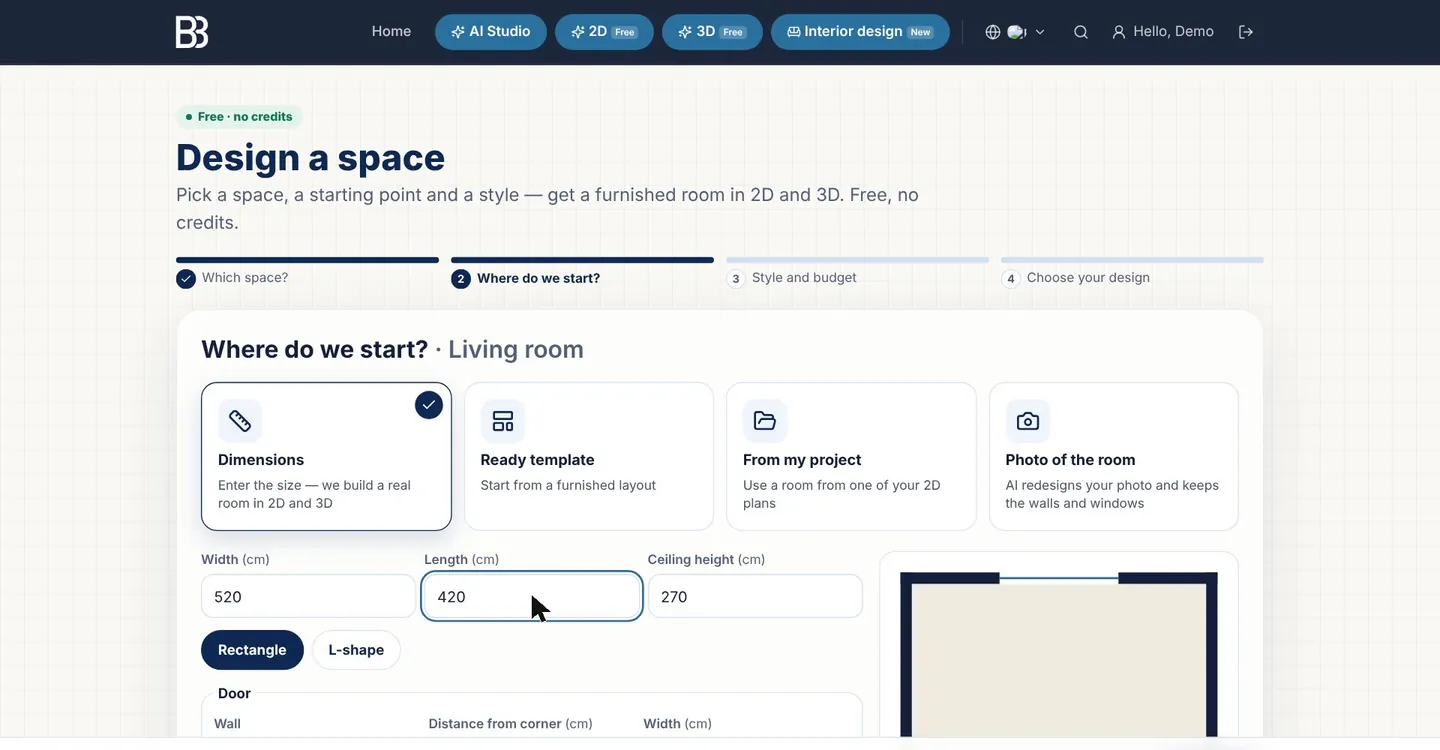
- เลือกจุดเริ่มต้น ใน เริ่มจากตรงไหน? เลือก ขนาด (ขนาดห้อง ประตู หน้าต่าง) เทมเพลตสำเร็จรูป จากโปรเจกต์ของฉัน (ห้องจากแปลน 2D ของคุณ) หรือ รูปถ่ายห้อง (ไปต่อที่ AI Studio)
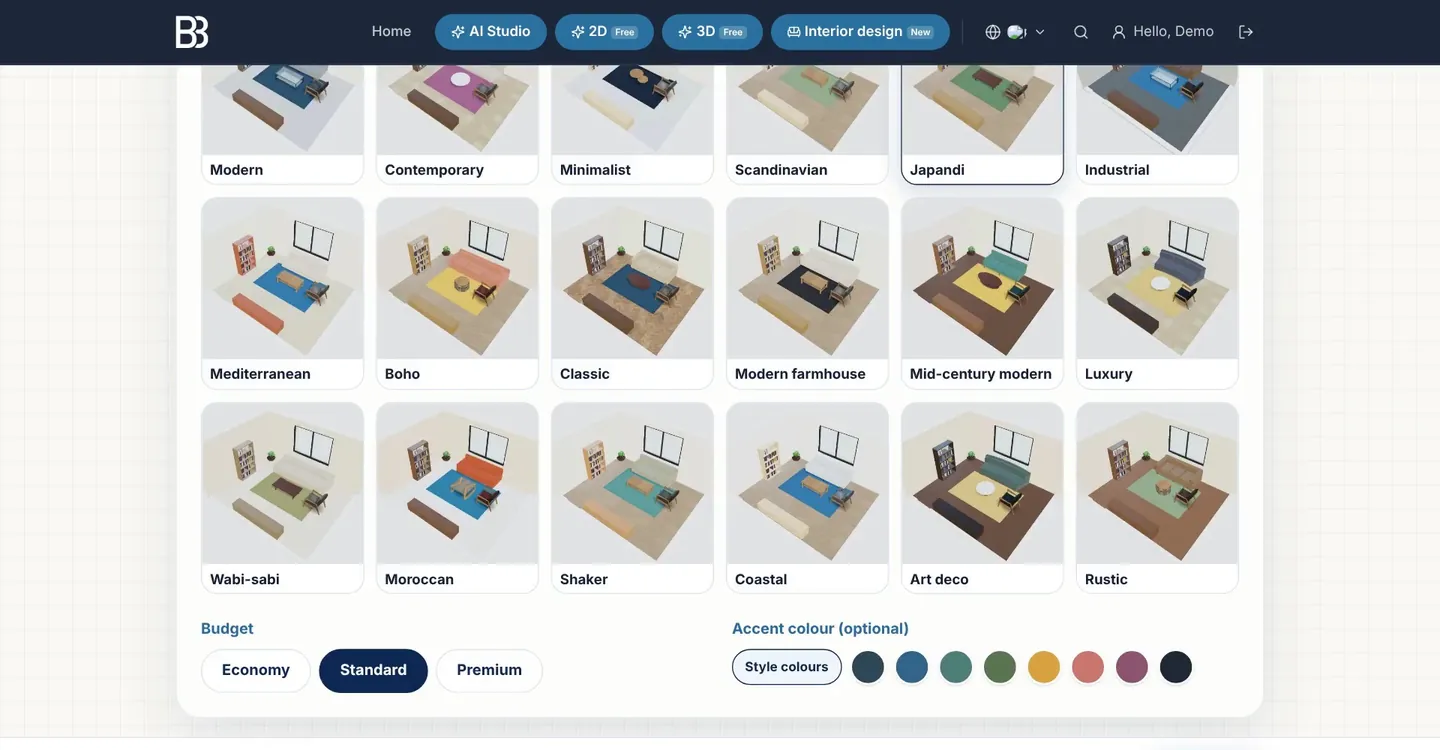
- สไตล์และงบประมาณ เลือก 1 ใน 18 สไตล์ งบ ประหยัด มาตรฐาน หรือ พรีเมียม และสีเน้นถ้าต้องการ สำหรับธุรกิจตั้งเป้าหมายได้ เช่น จำนวนที่นั่ง
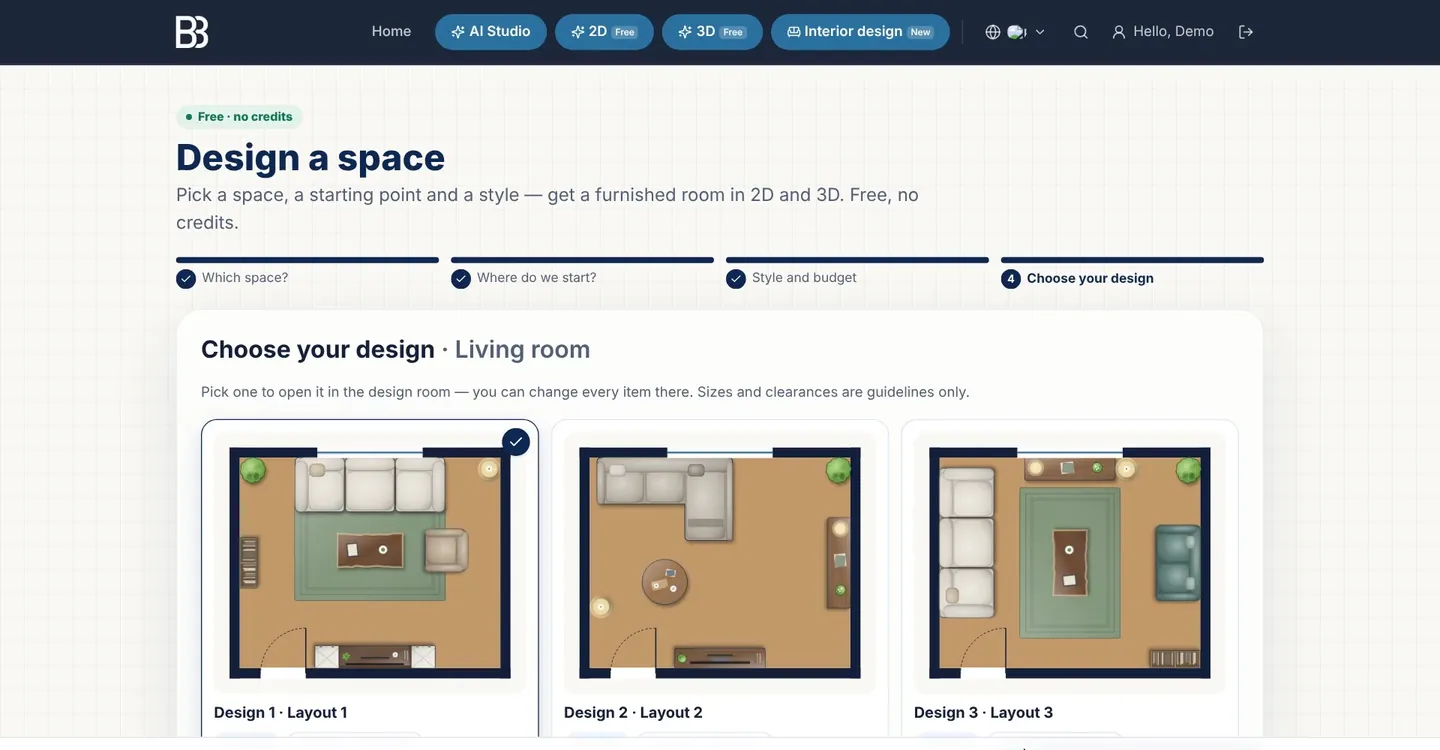
- เลือกแบบของคุณ จะได้ผังพร้อมเฟอร์นิเจอร์ 3 แบบเป็นแปลน เลือกหนึ่งแบบแล้วคลิก เปิดในห้องออกแบบ ระบบสร้างแปลน 2D และโมเดล 3D ที่เชื่อมกัน ถ้ายังไม่ได้เข้าสู่ระบบให้เข้าตอนนี้
- ปรับใน 3D ใช้แท็บ เฟอร์นิเจอร์ พื้นผิว แสง และ เลย์เอาต์ เพื่อเปลี่ยนของ ทาสี ปูพื้น ปรับแสง และดูห้องที่ระดับสายตา
- บันทึกเวอร์ชันและแชร์ ใน เปรียบเทียบ กด บันทึกเป็นเวอร์ชัน เพื่อเก็บทางเลือก ส่วน บอร์ดงานออกแบบและแชร์ ให้ PDF การพิมพ์ และลิงก์สำหรับลูกค้า
- เรนเดอร์ (ไม่บังคับ) แท็บ AI ส่งมุมมองปัจจุบันไปเรนเดอร์สมจริงหรือ AI Studio ใช้เครดิต และยอดเครดิตแสดงที่ตัวนับด้านบนของหน้า
ขั้นที่ 1 — เลือกพื้นที่
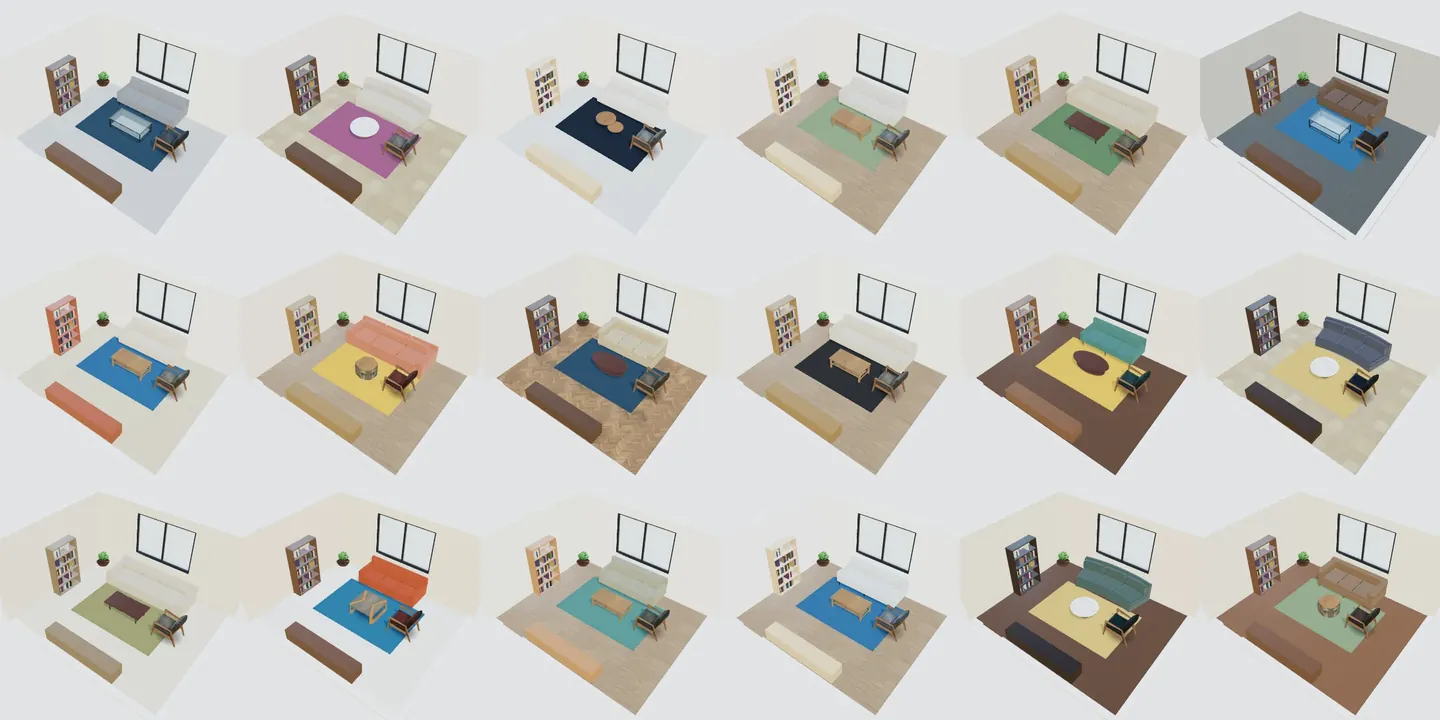
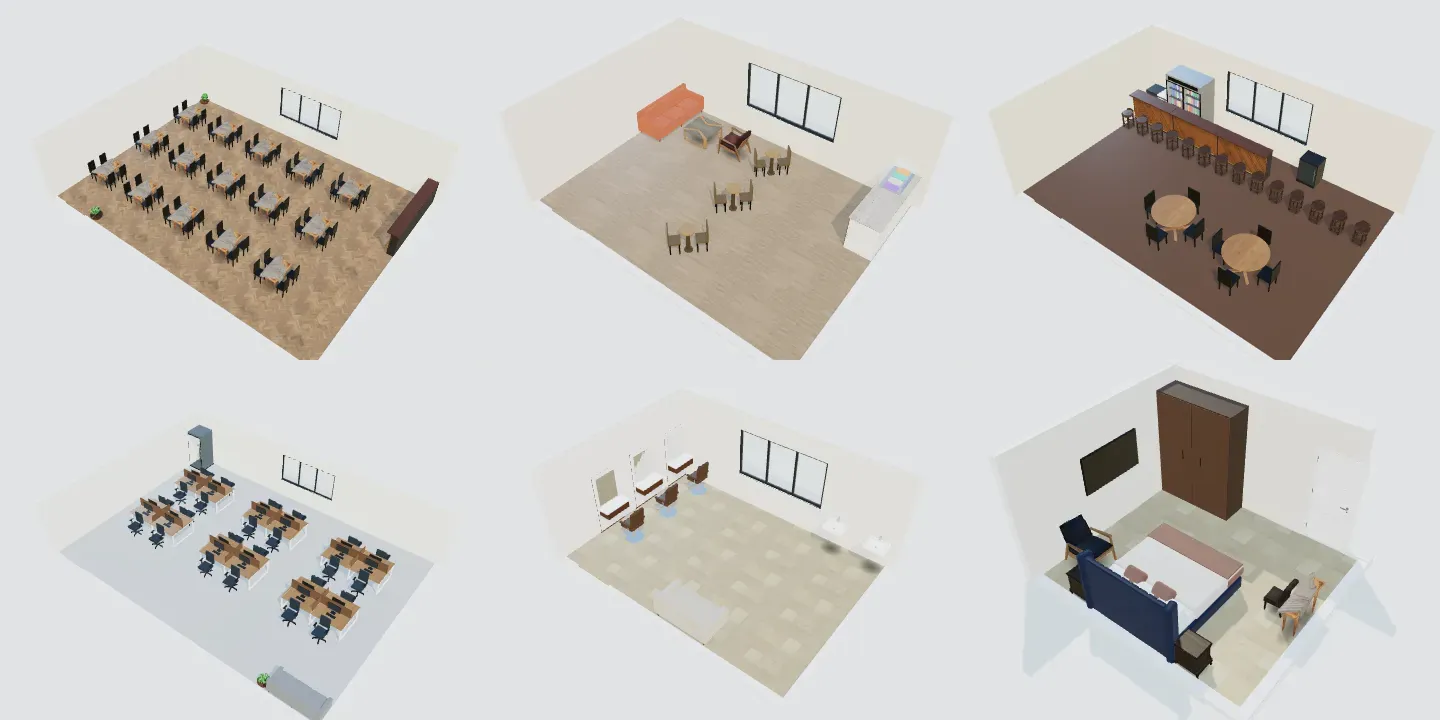
หน้าแรกแสดงทุกพื้นที่เป็นการ์ดพร้อมภาพ 3D จริง: บ้าน 14 (ห้องนั่งเล่น ห้องครัว ห้องรับประทานอาหาร ห้องนอนใหญ่ ห้องเด็ก ห้องน้ำ ห้องแต่งตัว ตู้เสื้อผ้าบิวท์อิน ห้องทำงานที่บ้าน โถงทางเข้า ห้องซักรีด ห้องเก็บของ ห้องนิรภัย ระเบียง) และธุรกิจ 12 (ฟาสต์ฟู้ด ร้านอาหาร คาเฟ่ บาร์ ออฟฟิศสายเทค ห้องประชุม แผนกต้อนรับ ร้านค้าปลีก ร้านเสริมสวย คลินิก ห้องพักโรงแรม ยิม) พื้นที่จะกำหนดขนาดเริ่มต้น เทมเพลต 3 แบบ และเฟอร์นิเจอร์ที่แสดงก่อน
ขั้นที่ 2 — ขนาด เทมเพลต แปลนของคุณ หรือรูปถ่าย
ขนาด เป็นจุดเริ่มที่แม่นที่สุด: ใส่ความกว้าง ความยาว และความสูงฝ้า (ตามหน่วยในการตั้งค่าการทำงาน — มม. ซม. หรือ ม.) เลือก สี่เหลี่ยมผืนผ้า หรือ รูปตัว L วางประตูบนผนังตามระยะจากมุม และกด เพิ่มหน้าต่าง ได้สูงสุด 3 บาน แปลนข้าง ๆ วาดใหม่ทันที วัดขนาดภายในสุทธิจากผนังถึงผนัง เช่น ห้องนอนคอนโด 3 × 3.5 ม.
เทมเพลตสำเร็จรูป เริ่มจาก 1 ใน 3 ผังที่ขนาดมาตรฐาน จากโปรเจกต์ของฉัน ดึงห้องสี่เหลี่ยมหรือรูปตัว L พร้อมประตูหน้าต่างจากแปลน 2D ของคุณ โดยไม่แก้ต้นฉบับ รูปถ่ายห้อง ข้ามโมเดลไปที่ AI Studio ให้ AI ออกแบบรูปของคุณใหม่ ดูเพิ่มที่ออกแบบภายในด้วย AI จากรูปถ่าย
ขั้นที่ 3 — สไตล์ โทนสี และงบประมาณ
ทั้ง 18 สไตล์มีพาเลตต์ของตัวเอง: วัสดุพื้นและสี สีผนัง ผ้า ไม้ หน้าบานตู้ และสีเน้น และยังเลือกโซฟา โต๊ะ และเตียงที่เข้ากันให้ด้วย ระดับงบเปลี่ยนวัสดุ เช่น พื้นลามิเนตหรือกระเบื้องพอร์ซเลนใน ประหยัด และพื้นไม้จริงหรือหินอ่อนใน พรีเมียม สีเน้น (ไม่บังคับ) เพิ่มสีที่คุณชอบหนึ่งสีบน สีตามสไตล์
ขั้นที่ 4 — ผังพร้อมเฟอร์นิเจอร์ 3 แบบ
ขั้นสุดท้ายวาดผัง 3 แบบในห้อง *ของคุณ* ไม่ใช่การสุ่ม: เฟอร์นิเจอร์วางโดยอิงตำแหน่งประตู เลื่อนตามแนวผนัง เปลี่ยนเป็นรุ่นเล็กเมื่อที่ไม่พอ ไม่ทับกัน เว้นระยะเปิดประตู และไม่วางตู้สูงหน้าหน้าต่าง แต่ละการ์ดบอกจำนวนชิ้น และสำหรับธุรกิจบอกจำนวนที่นั่ง โต๊ะทำงาน หรือสถานี เลือกแล้วคลิก เปิดในห้องออกแบบ
ภายในห้องออกแบบ
ห้องออกแบบคือโมเดล 3D แบบสดของพื้นที่คุณ ลากเพื่อหมุน เลื่อนลูกกลิ้งหรือใช้สองนิ้วเพื่อซูม เครื่องมืออยู่ด้านขวา (บนมือถืออยู่ในแผงด้านล่าง) ผนัง ประตู และหน้าต่างถูกล็อกไว้ไม่ให้เลื่อนโดยไม่ตั้งใจ ถ้าจะแก้ตัวห้องให้ใช้ เปิดใน 3D เต็มรูปแบบ หรือ เปิดแปลนใน 2D งานบันทึกอัตโนมัติ
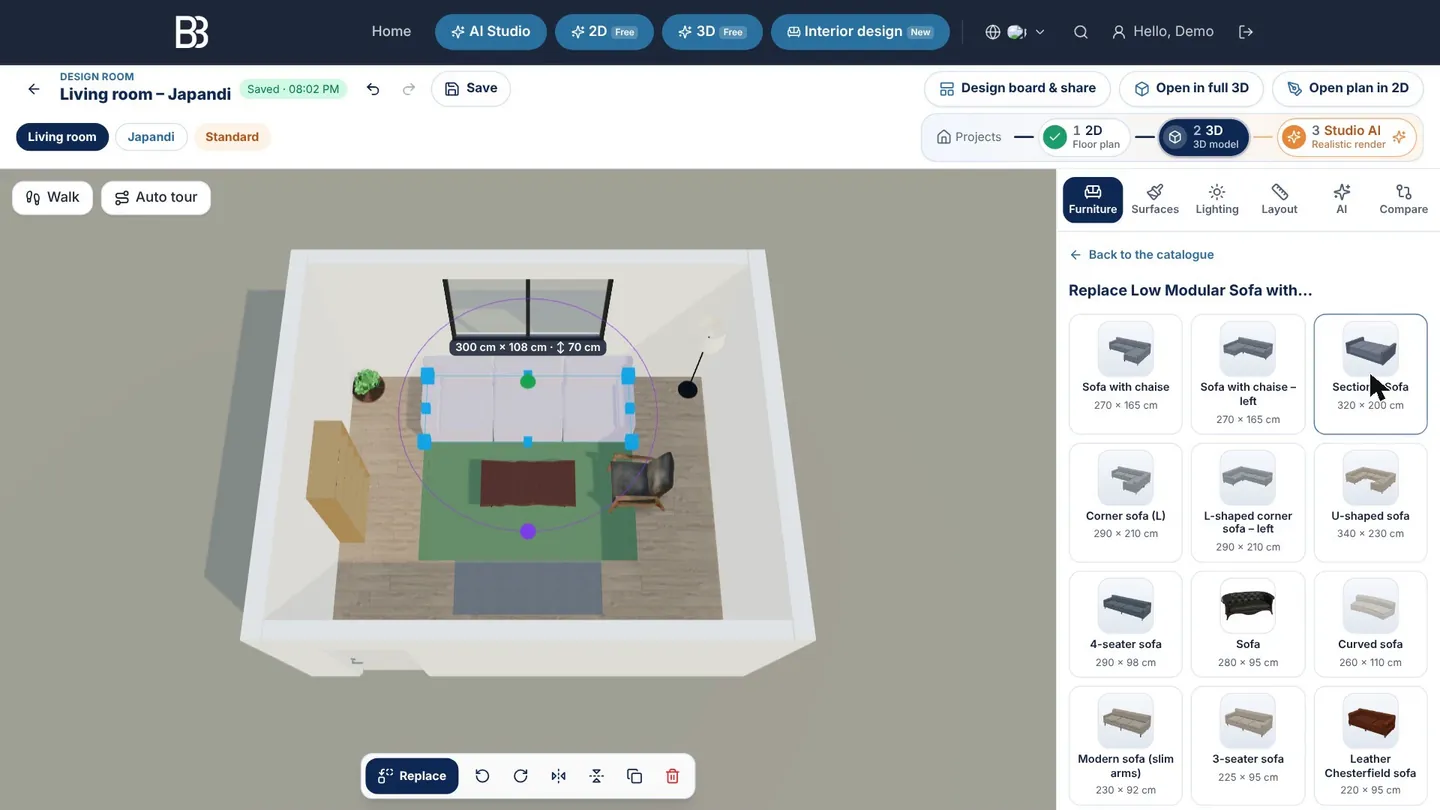
- พื้นที่ สไตล์ งบ — สิ่งที่คุณเลือกใน wizard
- เลิกทำ ทำซ้ำ บันทึก — ทุกการเปลี่ยนแปลงย้อนได้ และบันทึกอัตโนมัติด้วย
- ขั้นตอนโปรเจกต์ — โปรเจกต์ › แปลน 2D › โมเดล 3D › Studio AI — งานเดียวกันในรูปแปลน โมเดล และภาพเรนเดอร์
- บอร์ดงานออกแบบและแชร์ — บอร์ด PDF และลิงก์สำหรับลูกค้า
- เปิดใน 3D เต็มรูปแบบ / เปิดแปลนใน 2D — แก้ผนังและช่องเปิดในเครื่องมือแก้ไขเต็มรูปแบบ
- แท็บเครื่องมือ — เฟอร์นิเจอร์ พื้นผิว แสง เลย์เอาต์ AI และเปรียบเทียบ
- รายการเปลี่ยน — ตัวเลือกชนิดเดียวกันพร้อมขนาด
- ชิ้นที่เลือก — กว้าง × ลึก และความสูงแสดงบนโมเดล
- แถบเลือก — เปลี่ยน หมุน 90° กลับด้าน ทำสำเนา ลบ
- เดินชม / ทัวร์อัตโนมัติ — เดินในห้องเอง หรือให้กล้องพาชม
เฟอร์นิเจอร์: เพิ่ม เปลี่ยน หมุน
แท็บ เฟอร์นิเจอร์ แสดงคลัง 3D ที่กรองตามพื้นที่แล้ว — ตู้ครัวสำหรับครัว เตียงสองชั้นและเปลเด็กสำหรับห้องเด็ก เคาน์เตอร์และที่นั่งบูธสำหรับคาเฟ่ แตะชิ้นไหนก็จะวางลงในที่ว่าง เลือกเฟอร์นิเจอร์แล้วกด เปลี่ยน เพื่อสลับเป็นชิ้นชนิดเดียวกัน — โซฟาเป็นโซฟาเข้ามุมหรือโซฟาตัว U — โดยไม่ต้องจัดผังใหม่ สำหรับตู้ยังมี ออกแบบตู้ ให้เลือกช่อง ชั้น ลิ้นชัก บาน มือจับ และวัสดุ
พื้นผิวและแสง
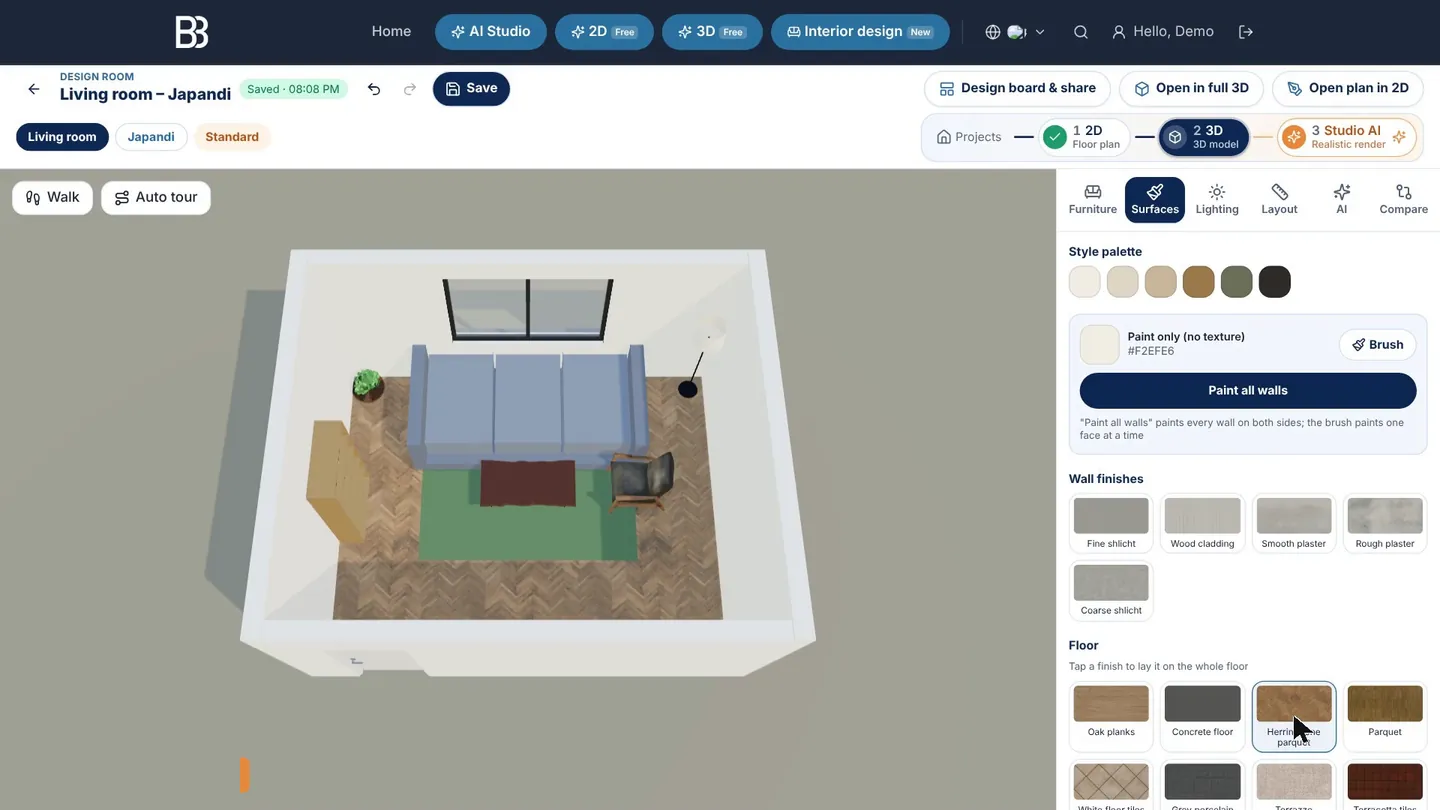
ใน พื้นผิว จะเห็น พาเลตต์ของสไตล์ ก่อน ทาสีผนังทั้งหมด ทาทุกผนังในแตะเดียว วัสดุพื้นปูทั้งพื้น และ แปรง ทาผนังทีละด้าน แสง ตั้งช่วงเวลา สภาพอากาศ และความสว่าง เพื่อดูห้องตอนเช้าหรือกลางคืน
เลย์เอาต์: มุมมอง การวัด และการเดิน
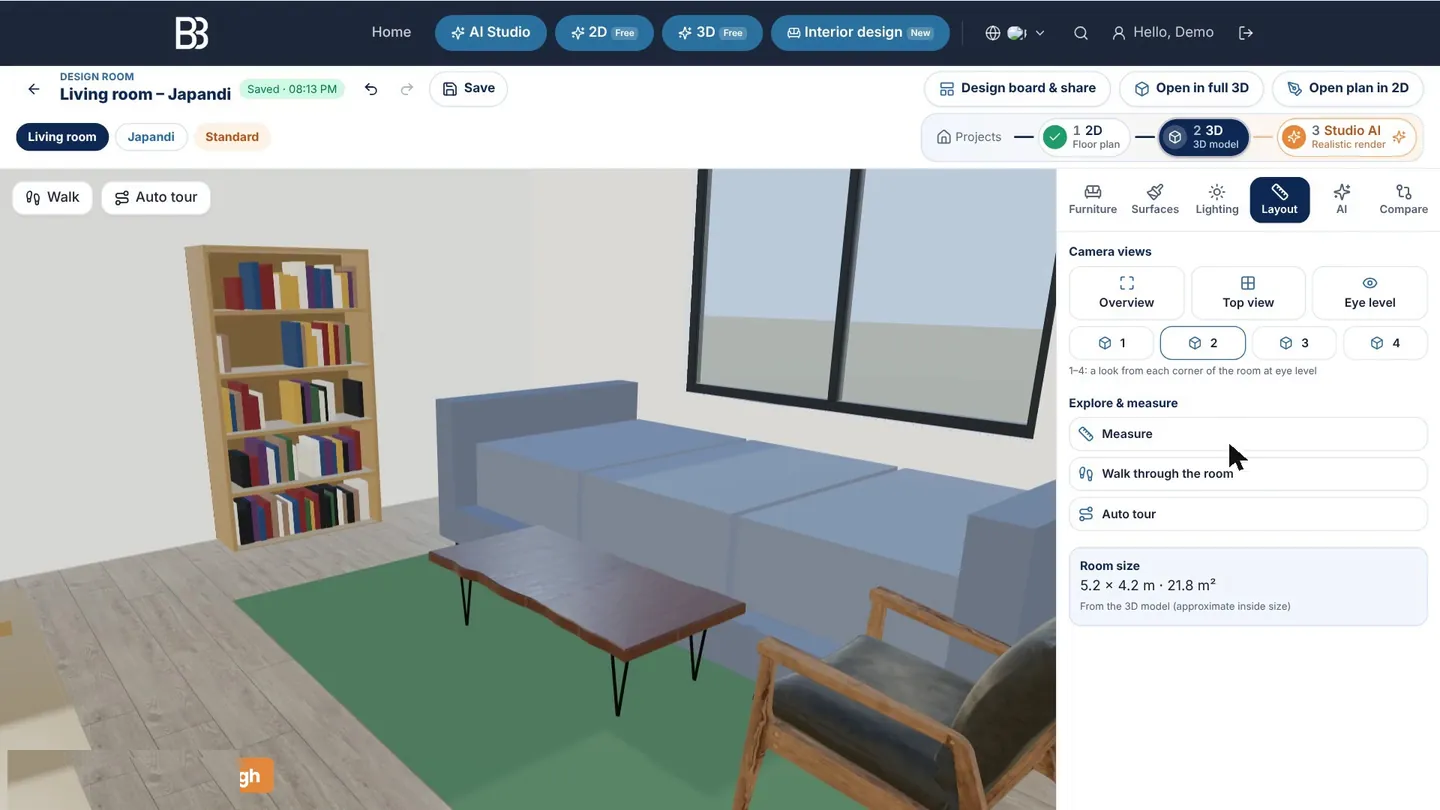
แท็บ เลย์เอาต์ สลับเป็น ภาพรวม มุมบน ระดับสายตา หรือมุมจากแต่ละมุมห้อง และมี วัด เดินในห้อง และ ทัวร์อัตโนมัติ ระดับสายตาคือการทดสอบที่ดีที่สุด ทางเดินที่ดูแคบตรงนี้ก็จะแคบในชีวิตจริง แท็บนี้ยังแสดงขนาดและพื้นที่ห้อง
เวอร์ชัน บอร์ดงานออกแบบ และการแชร์
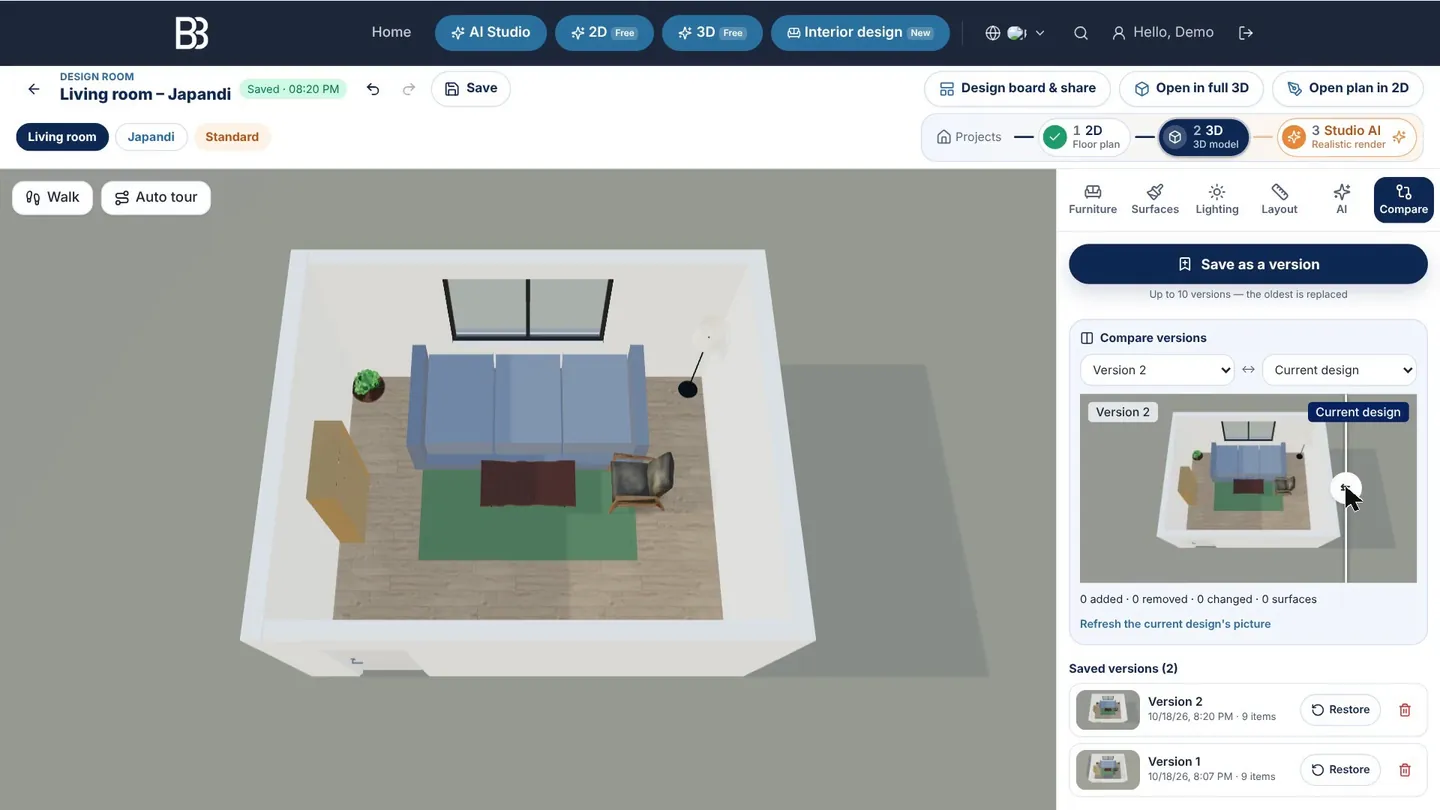
ลองไอเดียใหม่โดยไม่เสียไอเดียเก่า: ใน เปรียบเทียบ กด บันทึกเป็นเวอร์ชัน (สูงสุด 10 ต่องาน พร้อมภาพ) แล้วเลื่อนเทียบสองเวอร์ชันใดก็ได้หรือแบบปัจจุบัน แท็บยังบอกว่าอะไรถูกเพิ่ม ลบ หรือเปลี่ยน กู้คืน นำเวอร์ชันกลับมา และเลิกทำครั้งเดียวก็ย้อนกลับ
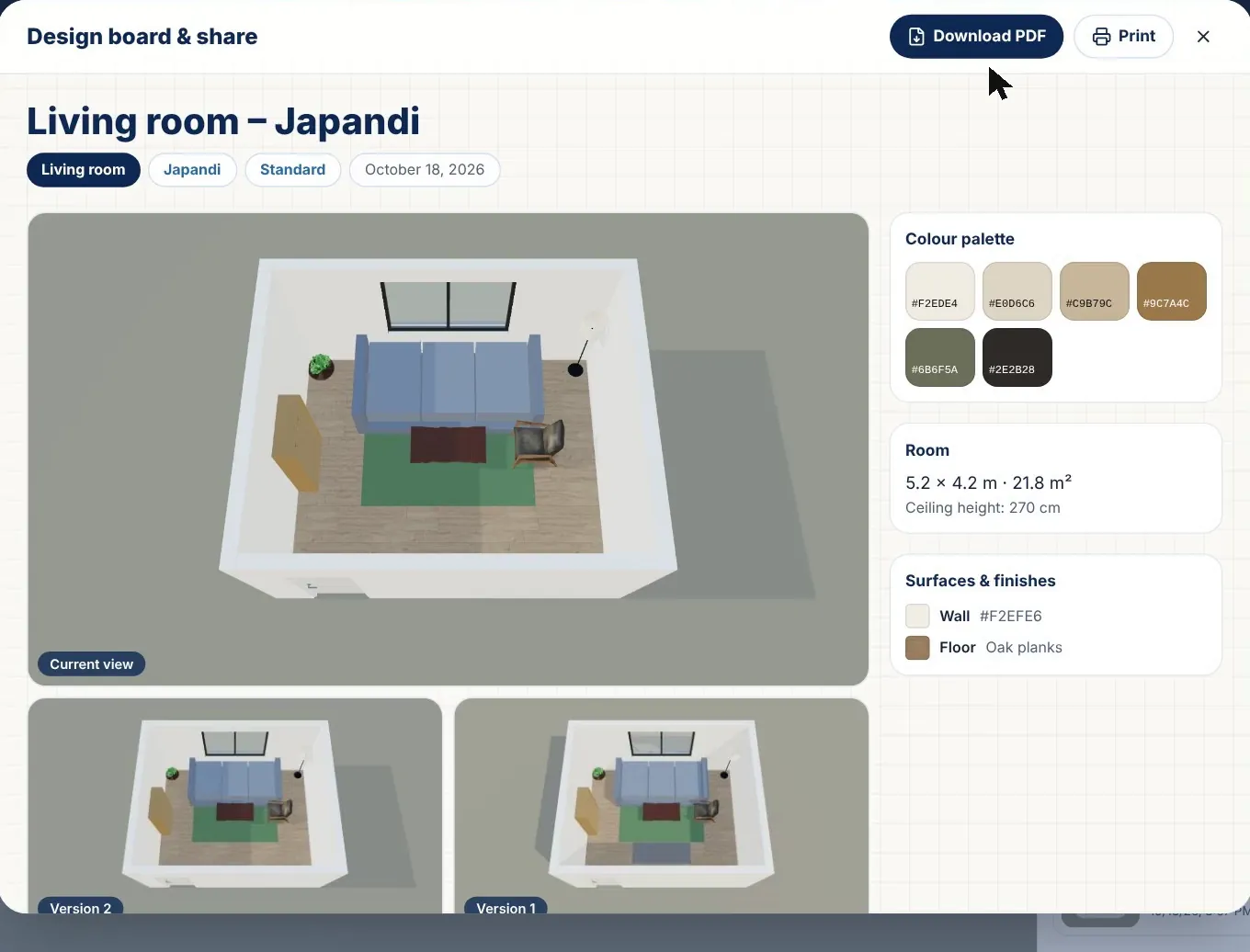
บอร์ดงานออกแบบและแชร์ รวมทุกอย่างไว้ในหน้าเดียว: มุมมองและเวอร์ชัน พาเลตต์สี ขนาดห้อง พื้นผิว และรายการเฟอร์นิเจอร์ครบพร้อมขนาดและจำนวน จะ ดาวน์โหลด PDF หรือ พิมพ์ เปิด พอร์ทัลลูกค้า ส่วนตัวให้ลูกค้าคอมเมนต์หรืออนุมัติ หรือ คัดลอกลิงก์ภาพบอร์ด ส่งทาง LINE หรืออีเมลก็ได้ สำหรับทั้งหลัง โปรเจกต์บ้านยังมีแท็บ มู้ดบอร์ดและวัสดุตกแต่ง
จากห้อง 3D สู่ภาพสมจริง
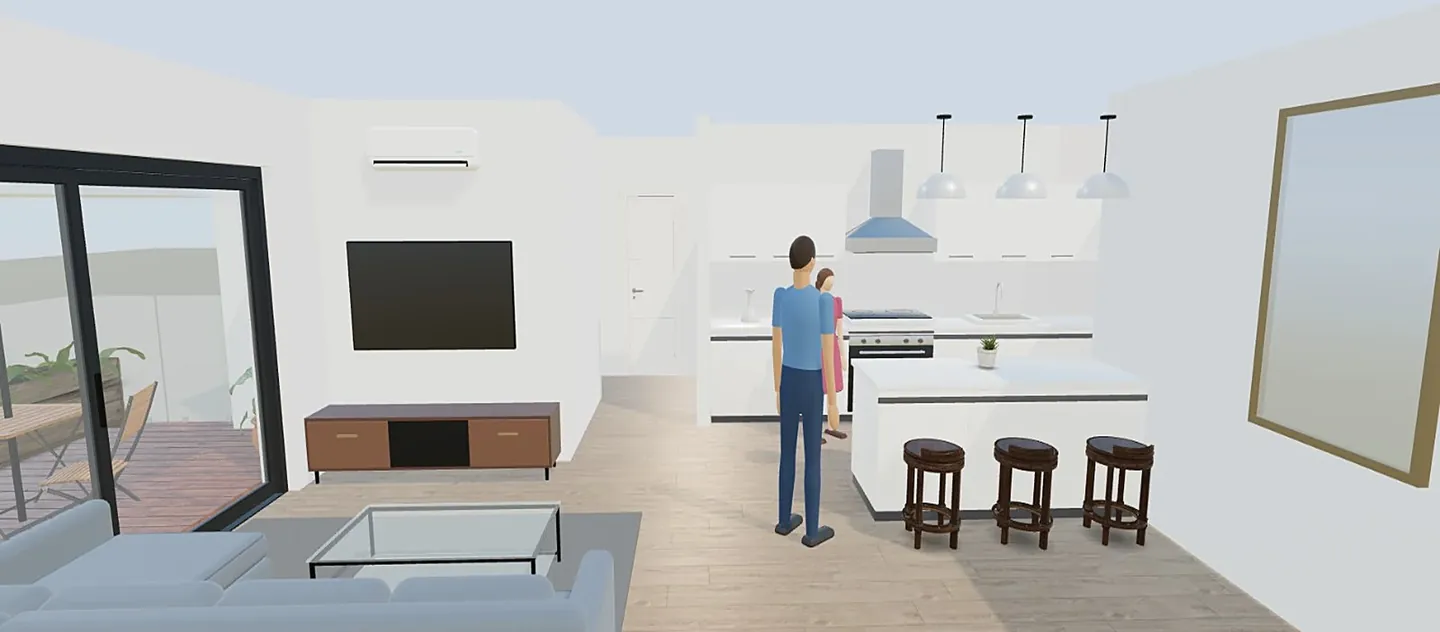
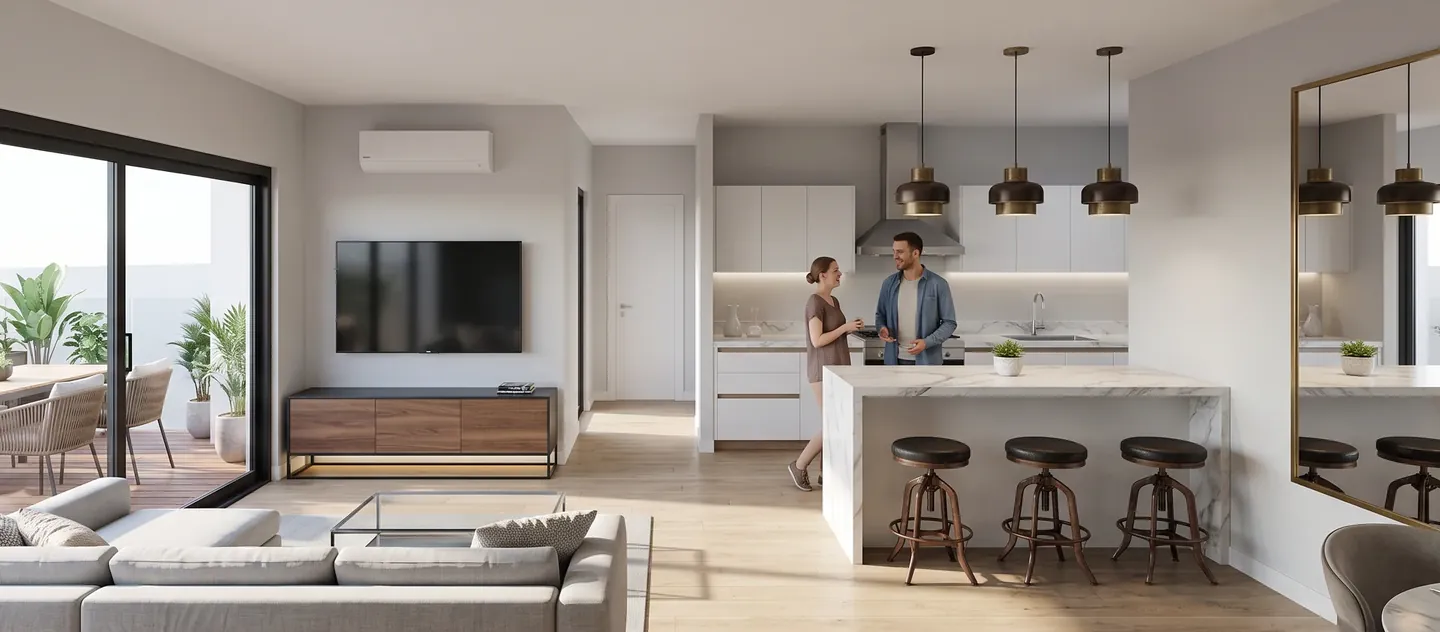
ถึงตรงนี้ทุกอย่างฟรี เมื่ออยากได้ภาพที่ดูเหมือนรูปถ่าย แท็บ AI จะส่งมุมมองไปยังเครื่องมือ AI ของเว็บ: เรนเดอร์สมจริงของมุมมองนี้ คงผนัง ผัง และมุมกล้องไว้ ส่วน ออกแบบใหม่ใน AI Studio และ จัดแต่ง / เปลี่ยนสไตล์ด้วย AI เปิดมุมมองใน AI Studio ใช้เครดิต — ยอดเครดิตแสดงที่ตัวนับด้านบนของหน้า และงานที่ล้มเหลวไม่ถูกคิดเงิน อ่านต่อที่จากแปลนสู่เรนเดอร์ AI
เคล็ดลับและข้อจำกัดตอนนี้
- วัดสองครั้งและใส่ขนาดภายใน สุทธิ ไม่กี่เซนติเมตรตัดสินว่าตู้หรือโซฟาจะวางได้ไหม
- เว้นทางเดินหลักราว 90 ซม. จากประตูไปหน้าต่างหรือห้องถัดไป แล้วตรวจที่ ระดับสายตา
- ลองสองสไตล์เป็นสองเวอร์ชันก่อนซื้อ แถบเลื่อนช่วยให้เห็นความต่างทันที
- ใน wizard ห้องเป็นสี่เหลี่ยมผืนผ้าหรือรูปตัว L เท่านั้น รูปทรงอื่นให้แก้ผนังในแปลน 2D
- นี่เป็นเวอร์ชันแรกของหมวดออกแบบภายใน คลังเฟอร์นิเจอร์เป็นแบบทั่วไป (ไม่ใช่แคตตาล็อกร้าน) และขนาดเป็นแนวทาง — ตรวจหน้างานก่อนสั่ง
ออกแบบห้องของคุณตอนนี้ เลือกพื้นที่ ใส่ขนาด แล้วรับผังพร้อมเฟอร์นิเจอร์ 3 แบบทั้ง 2D และ 3D วางแผนฟรี เปิดออกแบบภายใน
คำถามที่พบบ่อย
เครื่องมือออกแบบห้องของ ArchHomeAI ฟรีไหม?
ส่วนวางแผนฟรีทั้งหมด: wizard ผัง 3 แบบ ห้องออกแบบ 3D เวอร์ชัน บอร์ดงานออกแบบ และ PDF มีเพียงงาน AI — เรนเดอร์สมจริง ออกแบบใหม่และแก้ไขด้วย AI — ที่ใช้เครดิต และยอดเครดิตแสดงที่ตัวนับด้านบนของหน้า
ออกแบบตามขนาดห้องจริงได้ไหม?
ได้ เลือกขนาดในขั้นที่ 2 ใส่ความกว้าง ความยาว และความสูงฝ้าเป็น มม. ซม. หรือ ม. เลือกสี่เหลี่ยมหรือรูปตัว L แล้ววางประตูและหน้าต่างได้สูงสุด 3 บาน หรือดึงห้องจากแปลน 2D ของคุณก็ได้
ออกแบบห้องหรือพื้นที่อะไรได้บ้าง?
26 พื้นที่: บ้าน 14 (ตั้งแต่ห้องนั่งเล่น ครัว ห้องนอน ไปจนถึงห้องน้ำ ห้องแต่งตัว ห้องซักรีด ห้องนิรภัย และระเบียง) และธุรกิจ 12 (ฟาสต์ฟู้ด ร้านอาหาร คาเฟ่ บาร์ ออฟฟิศ ห้องประชุม แผนกต้อนรับ ร้านค้า ร้านเสริมสวย คลินิก ห้องพักโรงแรม และยิม)
ดูห้องเป็นภาพเหมือนจริงได้ไหม?
ได้ ในแท็บ AI ของห้องออกแบบ 'เรนเดอร์สมจริงของมุมมองนี้' จะเปลี่ยนมุมมอง 3D เป็นภาพสมจริง หรือไปต่อใน AI Studio ใช้เครดิต และผลลัพธ์เป็นภาพจำลอง ไม่ใช่แบบก่อสร้าง
ใช้บนมือถือได้ไหม?
ได้ บนมือถือมุมมอง 3D อยู่ด้านบนและเครื่องมือเปิดในแผงด้านล่าง บนแท็บเล็ตเครื่องมือลอยอยู่ข้างมุมมอง ถ้าทำงานนาน จอใหญ่สะดวกกว่า
ผังเป็นไปตามกฎหมายอาคารไหม?
ไม่มีเครื่องมือใดรับประกันได้ เทมเพลตใช้แนวทางทั่วไปเรื่องระยะและทางเดิน แต่ข้อกำหนดต่างกันตามประเทศและอาคาร ควรปรึกษาผู้เชี่ยวชาญก่อนก่อสร้างหรือสั่งของ
แหล่งอ้างอิง
วิธีที่เราเขียนคู่มือนี้: ตัวเลขทุกตัวมาจากแหล่งอ้างอิงที่ระบุไว้ท้ายบทความ และตรวจสอบเมื่อกันยายน 2026 ราคาอาจแตกต่างกันตามเมือง สเปก และปี
- Kitchen Planning Guidelines with Access Standards — National Kitchen & Bath Association (NKBA)
- 2010 ADA Standards, Chapter 4: Accessible Routes (403.5.1 clear width) — U.S. Access Board