
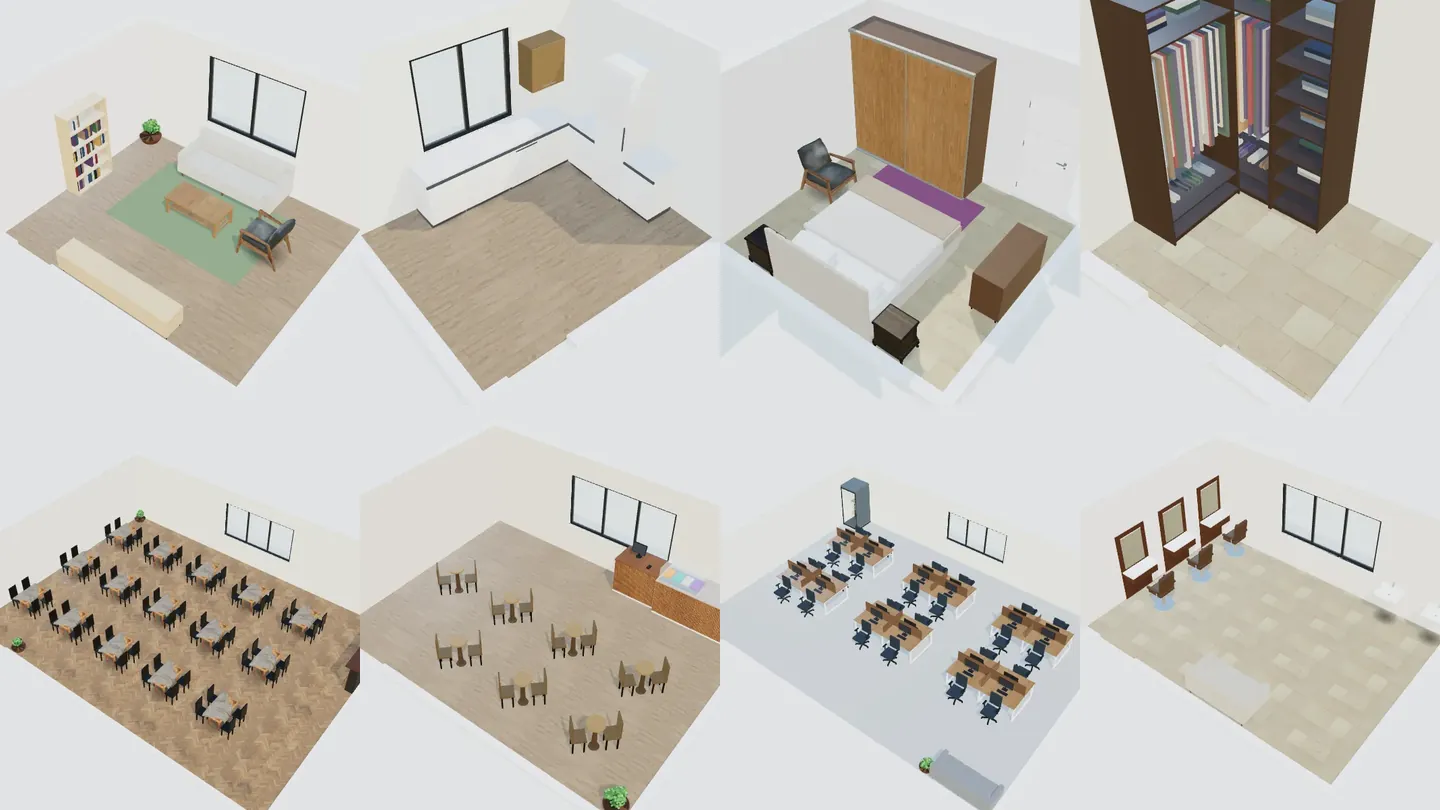
Planer pokoju online pozwala wpisać prawdziwe wymiary pomieszczenia, ustawić meble w skali i obejrzeć efekt w 3D, zanim cokolwiek kupisz lub zaczniesz remont. W ArchHomeAI otwierasz Projektowanie wnętrz, wybierasz jedno z 26 pomieszczeń, zaczynasz od swoich wymiarów lub szablonu, wybierasz styl i budżet i dostajesz trzy umeblowane układy, które dopracowujesz w pokoju projektowym 3D — wszystko za darmo; kredyty zużywają tylko opcjonalne rendery AI.
Najważniejsze wnioski
- Planuj po kolei: pomiar, strefy i przejścia, meble — a dopiero na końcu kolory i materiały.
- Kreator ArchHomeAI obejmuje 26 pomieszczeń — 14 mieszkalnych i 12 usługowych — z trzema układami dla każdego.
- Pokój powstaje z prawdziwych wymiarów jako połączony rzut 2D i model 3D, więc odległości i przejścia są wiarygodne.
- W pokoju projektowym wymieniasz meble, malujesz ściany, zmieniasz podłogi i światło, zapisujesz wersje i udostępniasz planszę — za darmo.
- Rendery AI zużywają kredyty (saldo widać w liczniku u góry strony) i są wizualizacją, a nie rysunkiem wykonawczym.
- Pomieszczenie i styl — 26 pomieszczeń, Twoje wymiary lub szablon, 18 stylów. Za darmo.
- Dopracuj w 3D — Meble, farba, podłogi, światło i wersje w pokoju projektowym. Za darmo.
- Render AI — Widok staje się fotorealistycznym obrazem. Zużywa kredyty.
Co robi planer pokoju online (a czego nie)
Planer pokoju to model jednego pomieszczenia w skali: ściany, drzwi, okna i wysokość sufitu w prawdziwych wymiarach, a meble z rzeczywistą szerokością i głębokością. Odpowiada na praktyczne pytania, zanim wydasz pieniądze: czy trzyosobowa sofa zmieści się naprzeciw telewizora? Czy zostanie wygodne przejście do drzwi balkonowych? Czy łóżko 160 cm zostawi miejsce na otwieranie szafy? Dobry planer pokazuje też pokój w 3D, bo proporcje, światło i kolor trudno ocenić na samym rzucie.
Nie sprawdza natomiast przepisów, konstrukcji ani instalacji: przesuwanie ścian, hydraulika i elektryka to zadanie dla architekta lub wykonawcy. W ArchHomeAI kategoria Projektowanie wnętrz służy do projektowania tego, co *wewnątrz* ścian: układu, mebli i wykończeń jednego pomieszczenia. Dla całego mieszkania zacznij od rzutu z wymiarami, a do metamorfozy ze zdjęcia przeczytaj o projektowaniu wnętrz z AI.
Zanim zaczniesz: strefy, przejścia i paleta
Projektanci planują pokój zawsze w tej samej kolejności i oszczędzają sobie poprawek: pomiar (długości ścian, wysokość sufitu, położenie drzwi i okien), potem strefy — wypoczynek, sen, jedzenie, praca — i przejścia między drzwiami, a następnie główne meble dla każdej strefy. Kolory i materiały na końcu, bo nie zmieniają tego, co się zmieści.
| Gdzie | Typowy odstęp | Po co |
|---|---|---|
| Główne przejście przez pokój | ok. 90 cm | Swobodne mijanie mebli; 36 cali (91 cm) to też minimum dostępnej trasy w USA |
| Sofa – stolik kawowy | 40–45 cm | Kubek w zasięgu ręki, kolana mają miejsce |
| Po bokach i w nogach łóżka | 60–75 cm | Pościelić łóżko i otworzyć szafę |
| Krawędź stołu – ściana za krzesłem | ok. 90 cm | Odsunąć krzesło i usiąść |
| Przejście robocze w kuchni, jedna osoba | ok. 107 cm | Otworzyć zmywarkę i piekarnik, gdy ktoś przechodzi |
Wartości przejść i jadalni pochodzą z wytycznych NKBA dotyczących kuchni i szerokości dostępnej trasy wg ADA; reszta to powszechna praktyka. W Polsce obowiązują też warunki techniczne i lokalne przepisy. Kuchnie i garderoby mają własne zasady: jak zaplanować kuchnię i wymiary garderoby.
Przy kolorach sprawdza się zasada 60-30-10: ok. 60% pokoju w kolorze głównym (ściany, duże powierzchnie podłogi), 30% w kolorze dodatkowym (duże meble, zasłony) i 10% akcentu (poduszki, obrazy, jeden fotel). Najpierw wybierz styl, a paleta z niego wyniknie — dokładnie tak działa kreator ArchHomeAI.
Jak zaprojektować pokój w ArchHomeAI krok po kroku
- Otwórz Projektowanie wnętrz Kliknij Projektowanie wnętrz w górnym menu, potem Zacznij projektować. Po zalogowaniu trafisz do Moje projekty wnętrz — kliknij Nowy projekt.
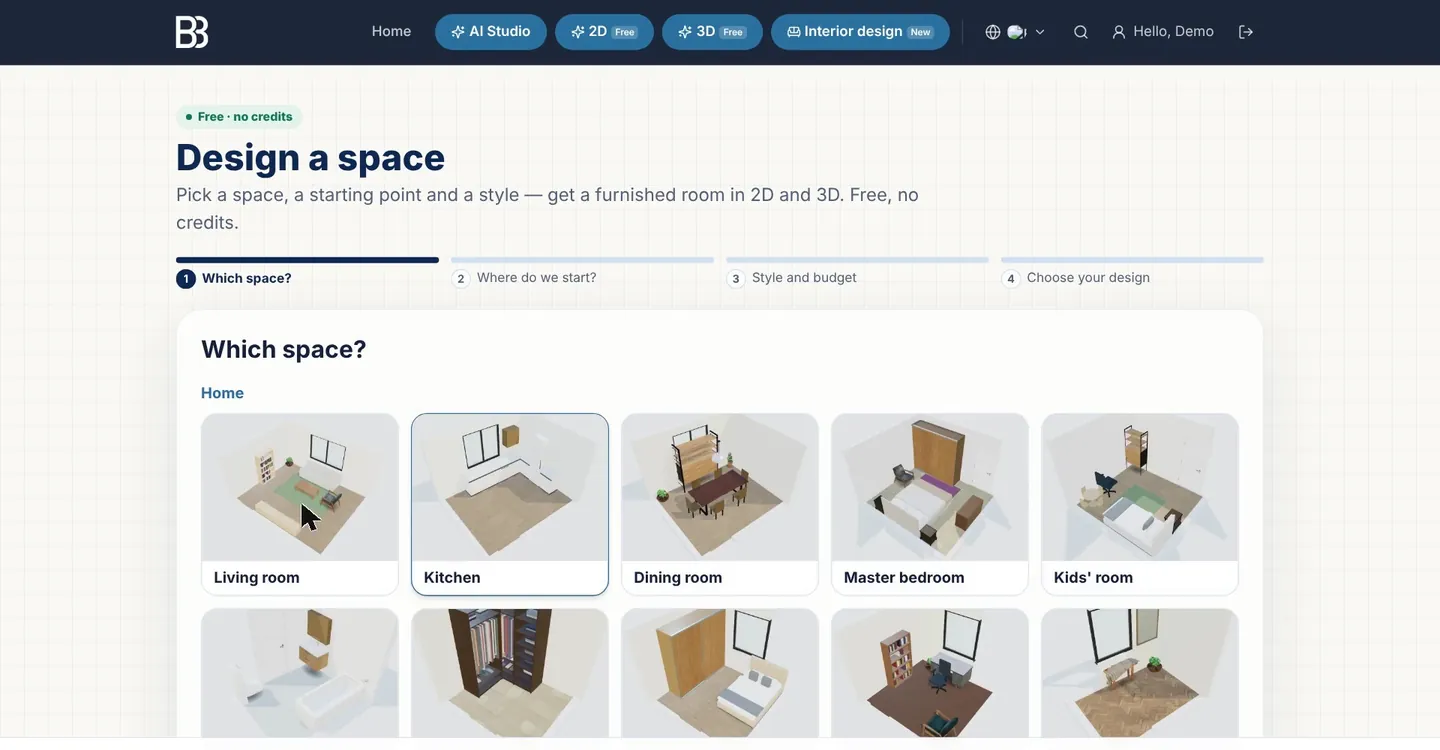
- Wybierz pomieszczenie W Jakie pomieszczenie? wybierz jedno z 26: salon, kuchnia, sypialnia, łazienka, garderoba… albo kawiarnia, biuro, sklep, gabinet.
- Wybierz punkt wyjścia W Od czego zaczynamy?: Wymiary (rozmiar, drzwi i okna), Gotowy szablon, Z mojego projektu (pokój z Twoich rzutów 2D) lub Zdjęcie pomieszczenia (dalej w AI Studio).
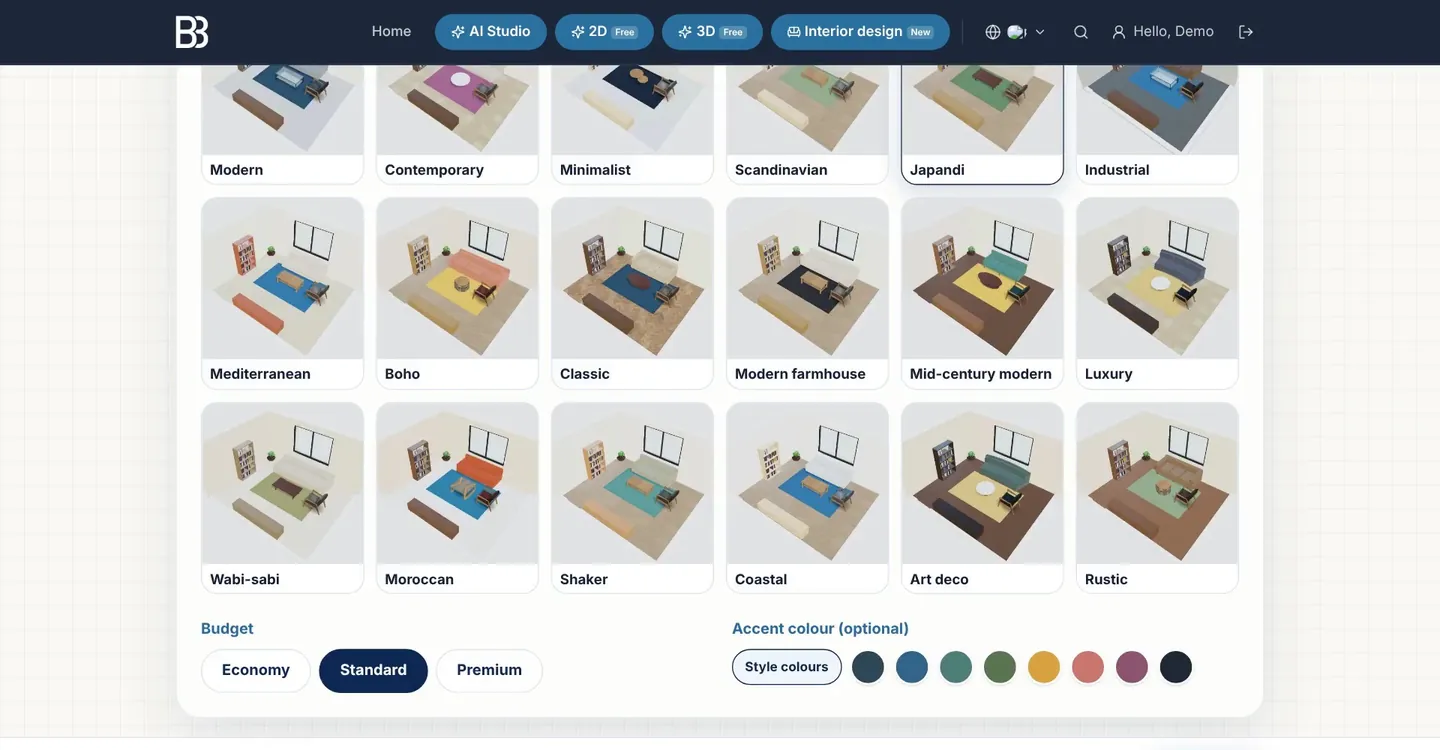
- Styl i budżet Jeden z 18 stylów, budżet — Ekonomiczny, Standard lub Premium — i w razie potrzeby kolor akcentu. Dla lokali możesz ustawić cel, np. liczbę miejsc.
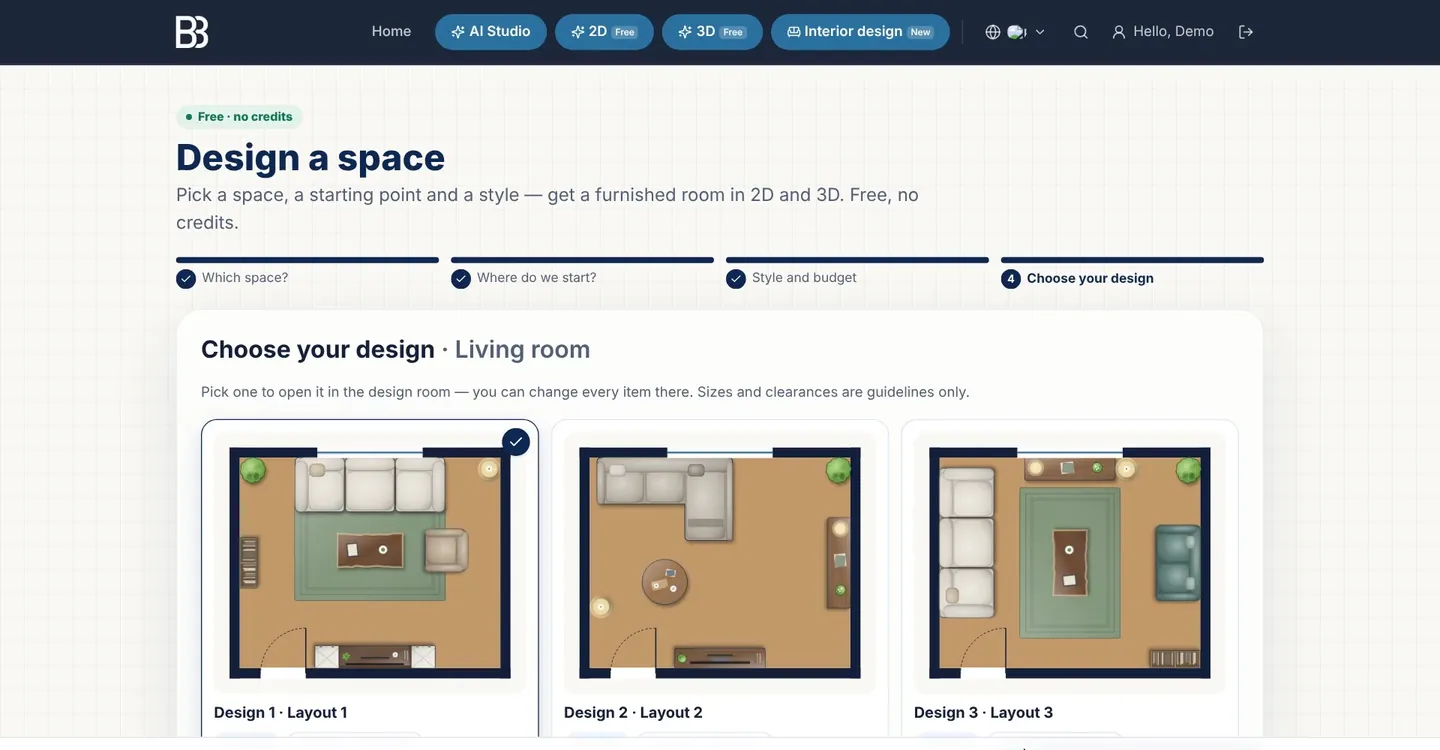
- Wybierz projekt Dostajesz trzy umeblowane układy w rzucie. Wybierz jeden i kliknij Otwórz w pokoju projektowym. Powstają połączone rzut 2D i model 3D; jeśli nie jesteś zalogowany, zaloguj się teraz.
- Dopracuj w 3D W zakładkach Meble, Powierzchnie, Oświetlenie i Układ wymieniasz przedmioty, malujesz ściany, kładziesz podłogi, ustawiasz światło i oglądasz pokój z wysokości oczu.
- Zapisz wersje i udostępnij W Porównaj przycisk Zapisz jako wersję zachowuje warianty; Plansza projektu i udostępnianie daje PDF, wydruk i linki dla klienta.
- Render (opcjonalnie) Zakładka AI wysyła bieżący widok do fotorealistycznego renderu lub AI Studio. Zużywa to kredyty; saldo widać w liczniku u góry strony.
Krok 1 — pomieszczenie
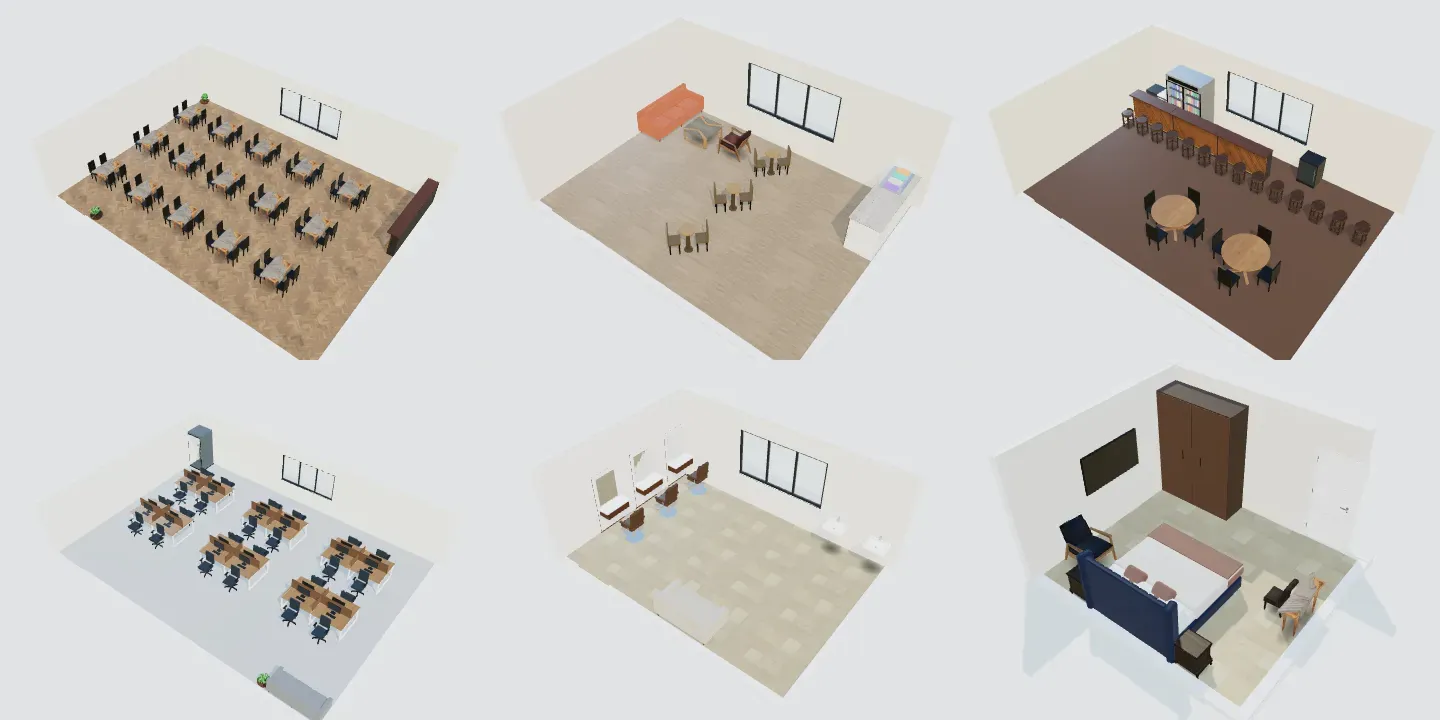
Pierwszy ekran pokazuje każde pomieszczenie z prawdziwym obrazem 3D: 14 mieszkalnych (salon, kuchnia, jadalnia, sypialnia główna, pokój dziecięcy, łazienka, garderoba, szafa wnękowa, domowe biuro, przedpokój i korytarz, pralnia, schowek, pomieszczenie ochronne, balkon i taras) i 12 usługowych (fast food, restauracja, kawiarnia, bar, biuro technologiczne, sala konferencyjna, recepcja, sklep, salon kosmetyczny, gabinet lekarski, pokój hotelowy, siłownia). Pomieszczenie wyznacza rozmiar startowy, trzy szablony i meble pokazywane najpierw.
Krok 2 — Twoje wymiary, szablon, własny rzut lub zdjęcie
Wymiary to najdokładniejszy start: szerokość, długość i wysokość sufitu (w jednostce z Twoich ustawień pracy — mm, cm lub m), Prostokąt albo W kształcie L, drzwi na ścianie według odległości od narożnika i Dodaj okno — do trzech okien. Rzut obok rysuje się na bieżąco. Mierz wymiary wewnętrzne w świetle, od ściany do ściany — np. sypialnia 3 × 3,6 m w typowym M3.
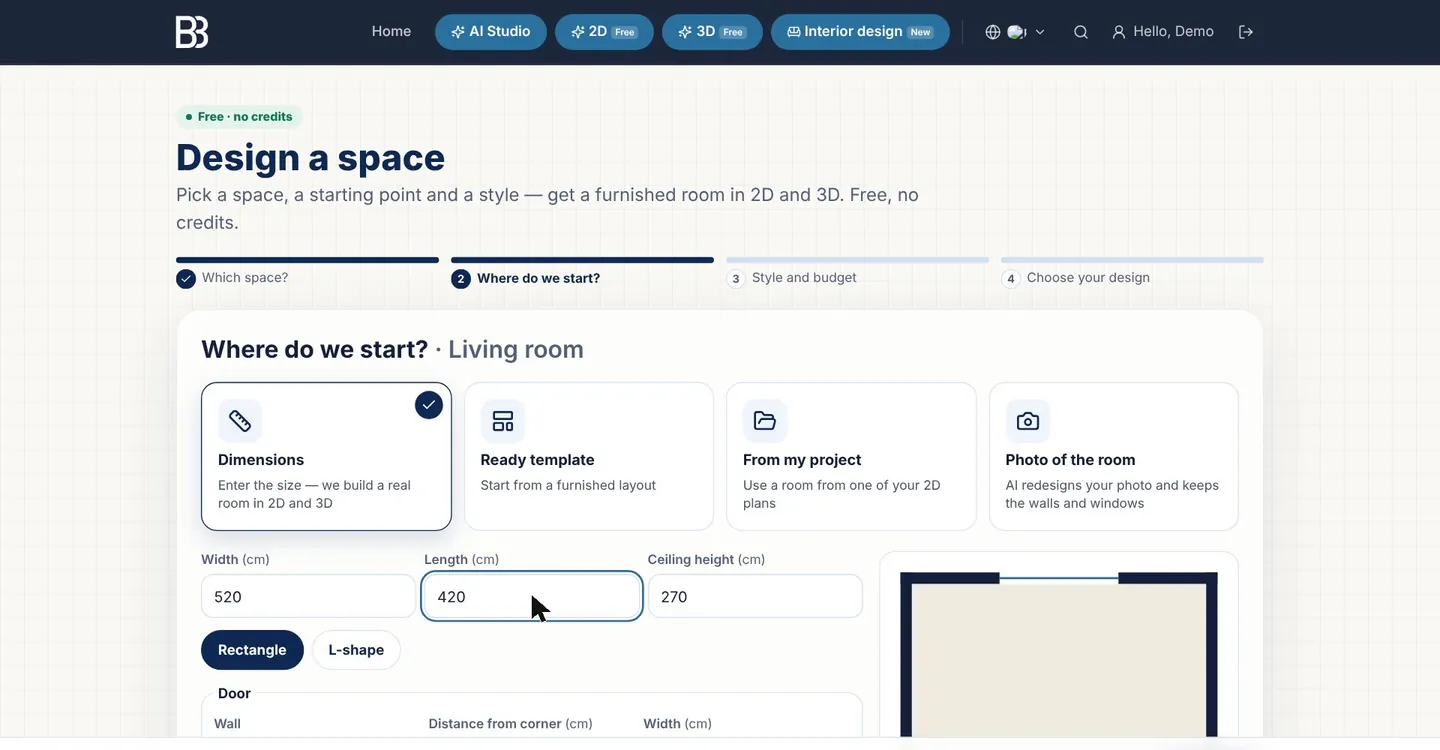
Gotowy szablon zaczyna od jednego z trzech układów w domyślnym rozmiarze. Z mojego projektu bierze prostokątny lub L-kształtny pokój z drzwiami i oknami z Twojego rzutu 2D, nie zmieniając oryginału. Zdjęcie pomieszczenia pomija model i przechodzi do AI Studio, gdzie AI zmienia aranżację na zdjęciu; więcej w artykule projektowanie wnętrz z AI na podstawie zdjęcia.
Krok 3 — styl, paleta i budżet
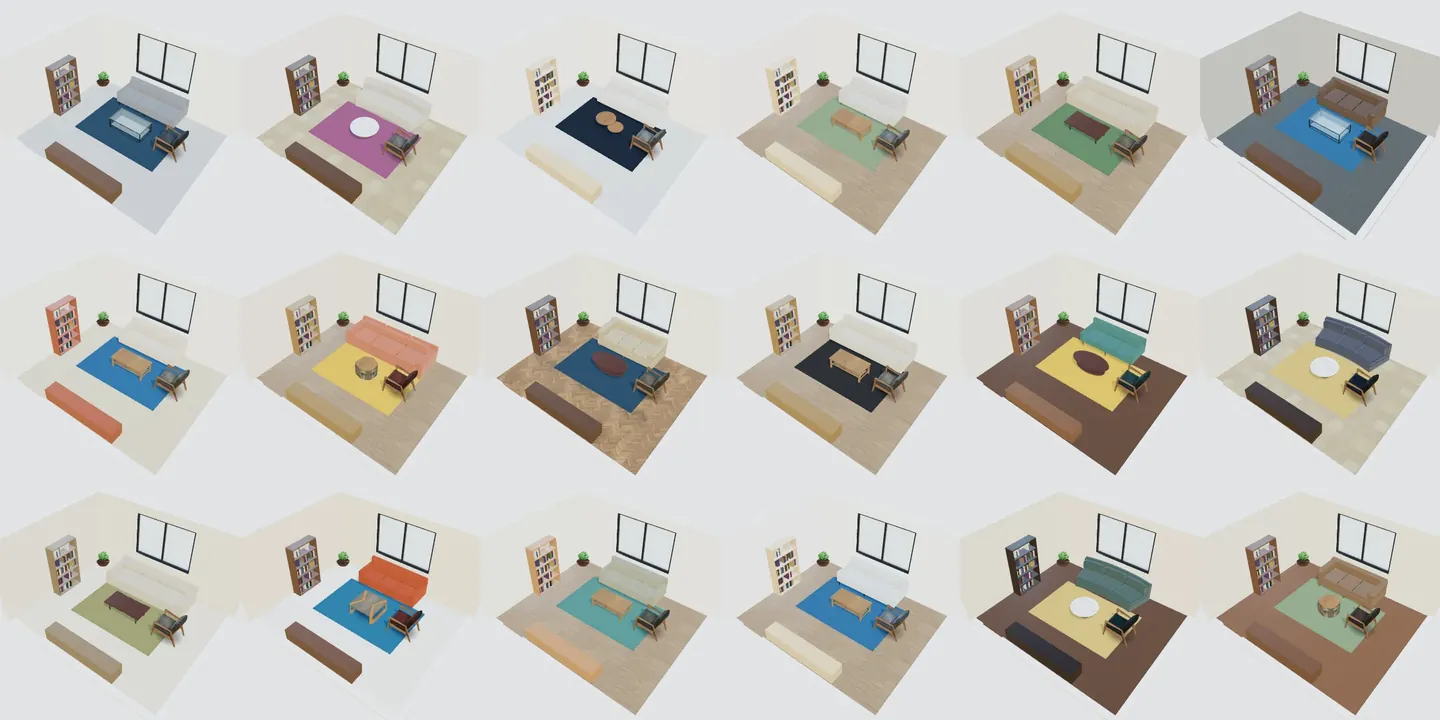
Każdy z 18 stylów ma własną paletę: podłogę i jej kolor, farbę ścian, tkaninę, drewno, fronty i akcent; styl dobiera też pasującą sofę, stół i łóżko. Budżet zmienia materiały, np. panele lub gres w Ekonomiczny i parkiet lub marmur w Premium. Kolor akcentu (opcjonalnie) dodaje Twój kolor do Kolorów stylu.
Krok 4 — trzy umeblowane układy
Ostatni krok rysuje trzy układy w *Twoim* pokoju. Nie są przypadkowe: meble stają względem drzwi, przesuwają się wzdłuż swojej ściany, przy braku miejsca zmieniają się na mniejszy model, nie nachodzą na siebie, zostawiają wolne pole otwierania drzwi i nie stawiają wysokich szaf przed oknem. Każda karta pokazuje liczbę elementów, a dla lokali miejsca, stanowiska lub stanowiska obsługi. Wybierz i kliknij Otwórz w pokoju projektowym.
W pokoju projektowym
Pokój projektowy to żywy model 3D Twojego wnętrza. Przeciągnij, aby obracać, kółkiem lub dwoma palcami przybliżaj; narzędzia są po prawej (na telefonie w dolnym panelu). Ściany, drzwi i okna są tu zablokowane, żeby ich przypadkiem nie przesunąć; sam pokój zmienisz przez Otwórz w pełnym 3D lub Otwórz rzut w 2D. Wszystko zapisuje się automatycznie.
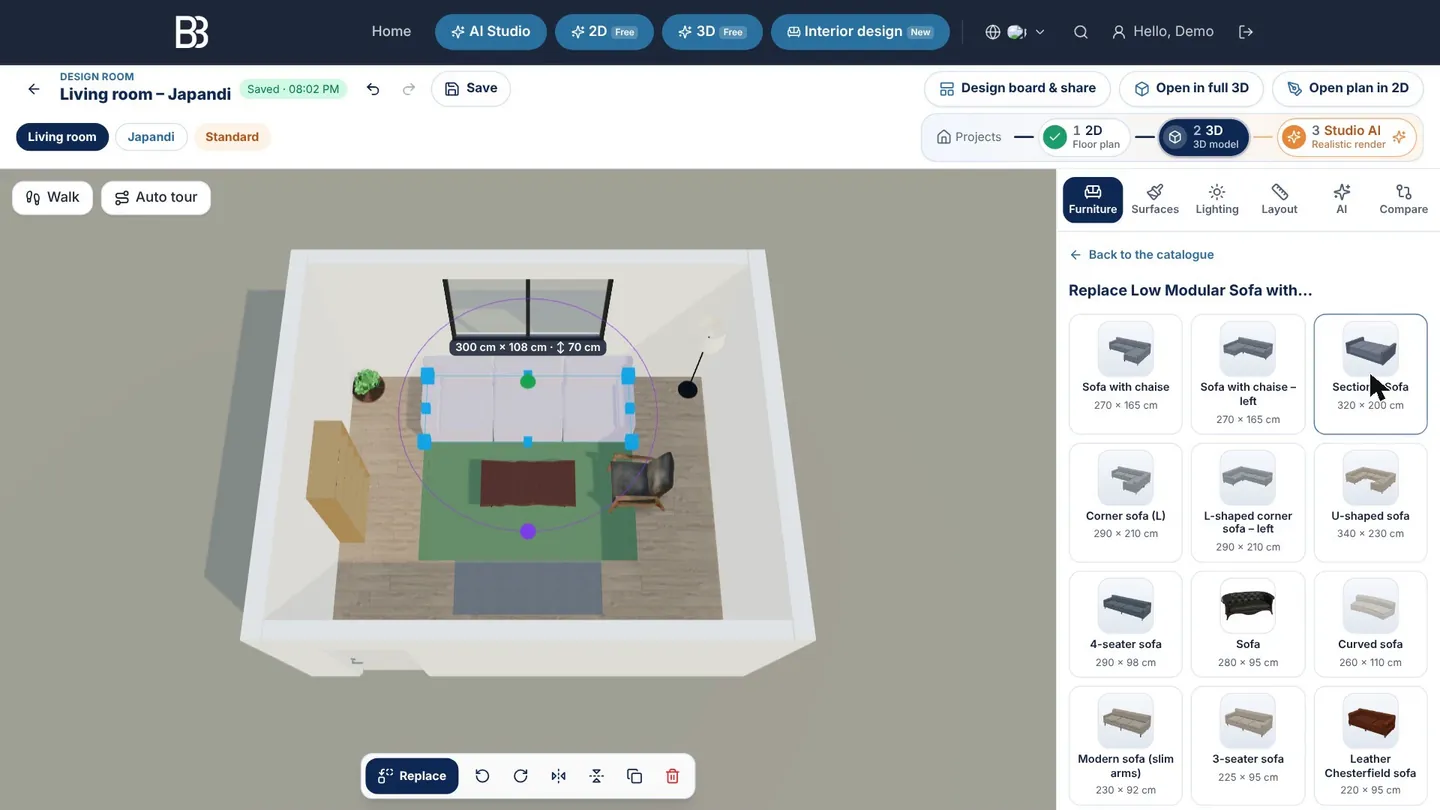
- Pomieszczenie, styl, budżet — Twój wybór z kreatora.
- Cofnij, ponów, zapisz — Każdą zmianę można cofnąć; projekt zapisuje się też sam.
- Etapy projektu — Projekty › rzut 2D › model 3D › Studio AI — ten sam projekt jako rzut, model i rendery.
- Plansza projektu i udostępnianie — Plansza, jej PDF i linki dla klienta.
- Otwórz w pełnym 3D / Otwórz rzut w 2D — Ściany i otwory edytujesz w pełnych edytorach.
- Zakładki — Meble, Powierzchnie, Oświetlenie, Układ, AI i Porównaj.
- Lista zamiany — Warianty tego samego rodzaju z wymiarami.
- Zaznaczony mebel — Szerokość × głębokość i wysokość na modelu.
- Pasek zaznaczenia — Zamień, obróć o 90°, odbij, duplikuj, usuń.
- Spacer / Automatyczna wycieczka — Przejdź się po pokoju albo pozwól kamerze go oprowadzić.
Meble: dodaj, zamień, obróć
Zakładka Meble pokazuje bibliotekę 3D już przefiltrowaną dla pomieszczenia: szafki kuchenne dla kuchni, łóżko piętrowe i łóżeczko dla pokoju dziecięcego, lady i boksy dla kawiarni. Dotknięcie stawia mebel w wolnym miejscu. Zaznacz mebel i kliknij Zamień, by wymienić go na inny tego samego rodzaju — sofę na narożnik lub sofę w kształcie U — bez przebudowy układu. Dla szaf jest też Zaprojektuj szafę: sekcje, półki, szuflady, drzwi, uchwyty i materiały.
Powierzchnie i oświetlenie
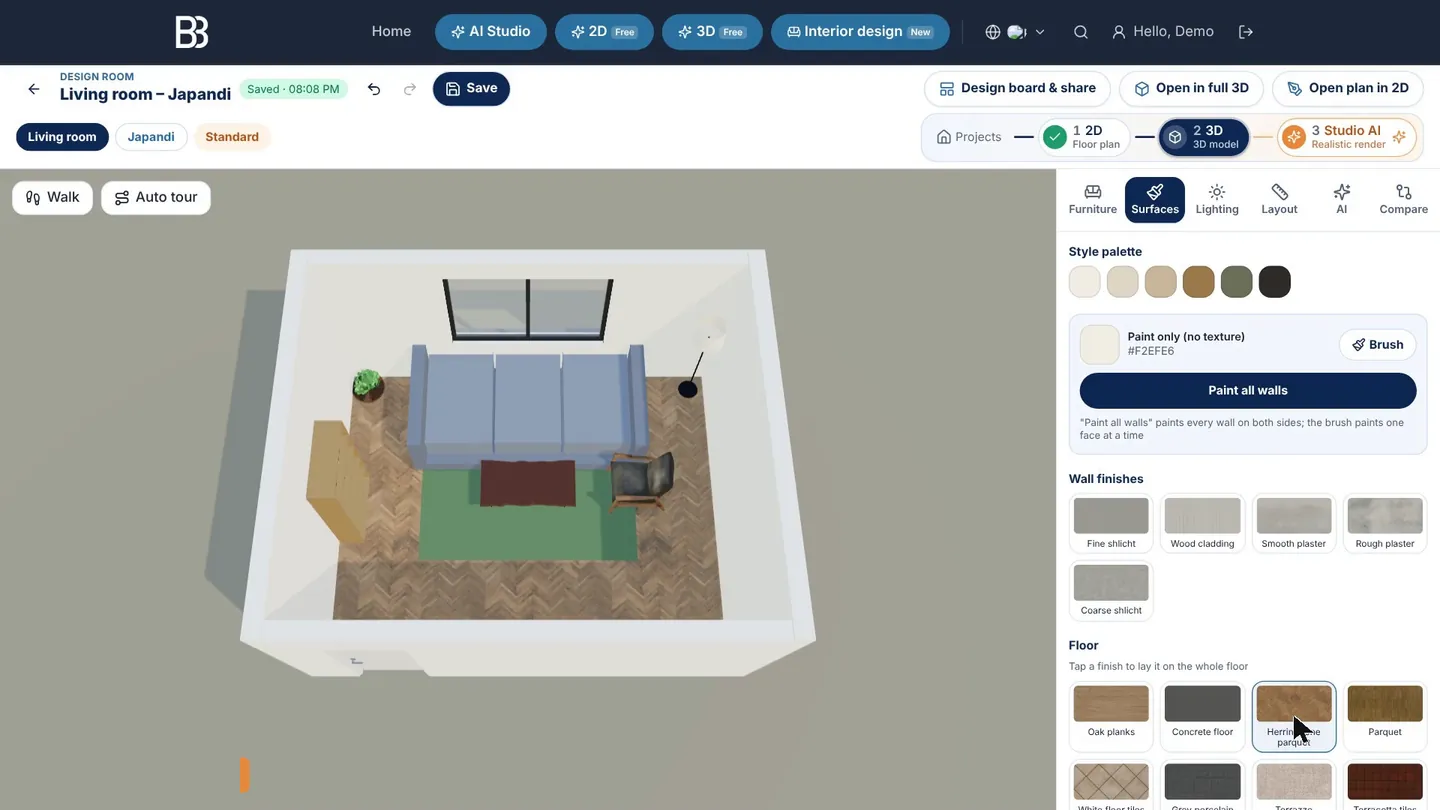
W Powierzchniach najpierw widać Paletę stylu; Pomaluj wszystkie ściany maluje wszystko jednym dotknięciem, wykończenie podłogi pokrywa całą podłogę, a Pędzel maluje jedną ścianę. Oświetlenie ustawia porę dnia, pogodę i jasność — zobaczysz pokój rano albo wieczorem.
Układ: widoki, pomiar i spacer
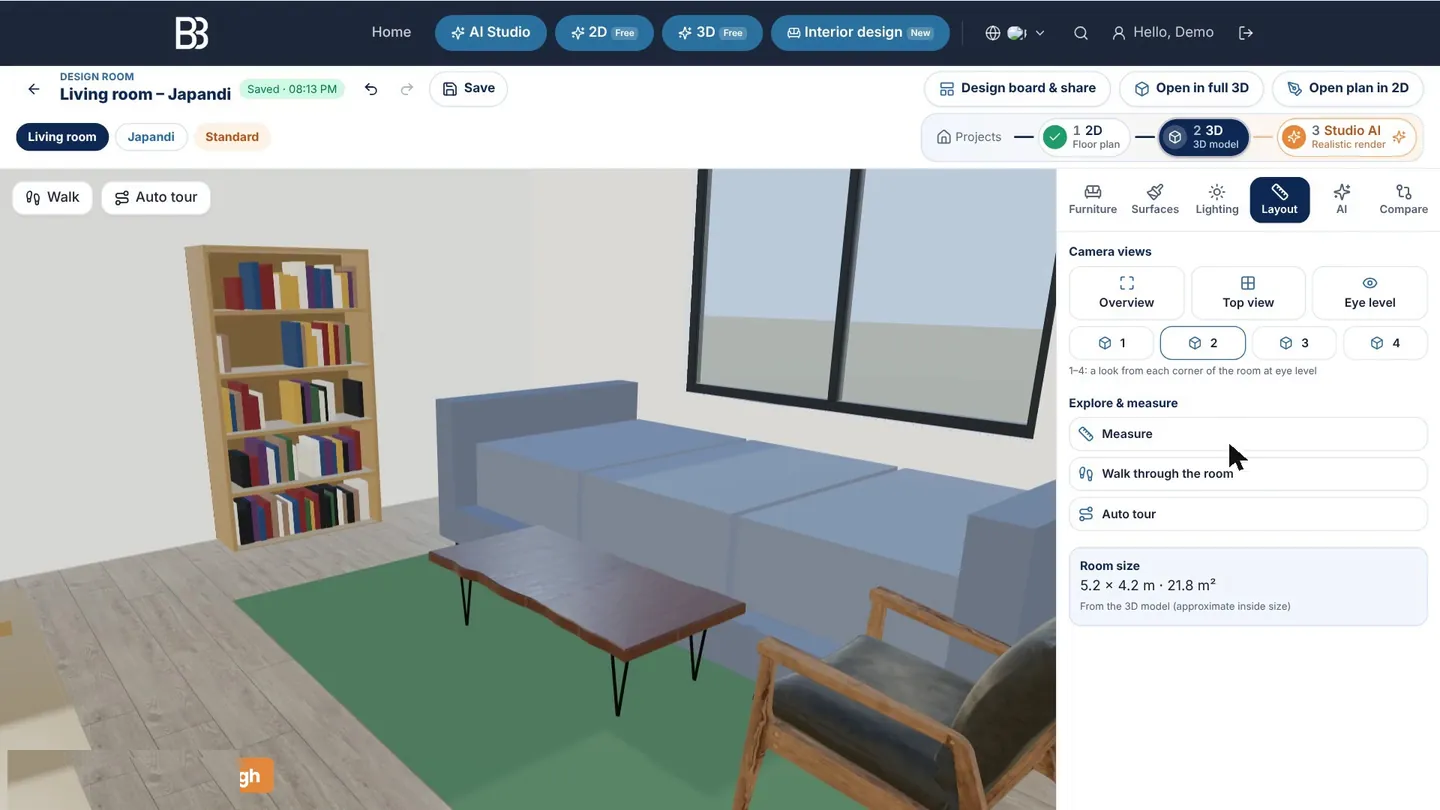
Zakładka Układ przełącza na Przegląd, Widok z góry, Na wysokości oczu lub widok z każdego narożnika i ma Zmierz, Spacer po pokoju oraz Automatyczna wycieczka. Wysokość oczu to najlepszy test: przejście, które wydaje się tu ciasne, będzie ciasne w rzeczywistości. Zakładka pokazuje też wymiary i powierzchnię pokoju.
Wersje, plansza projektu i udostępnianie
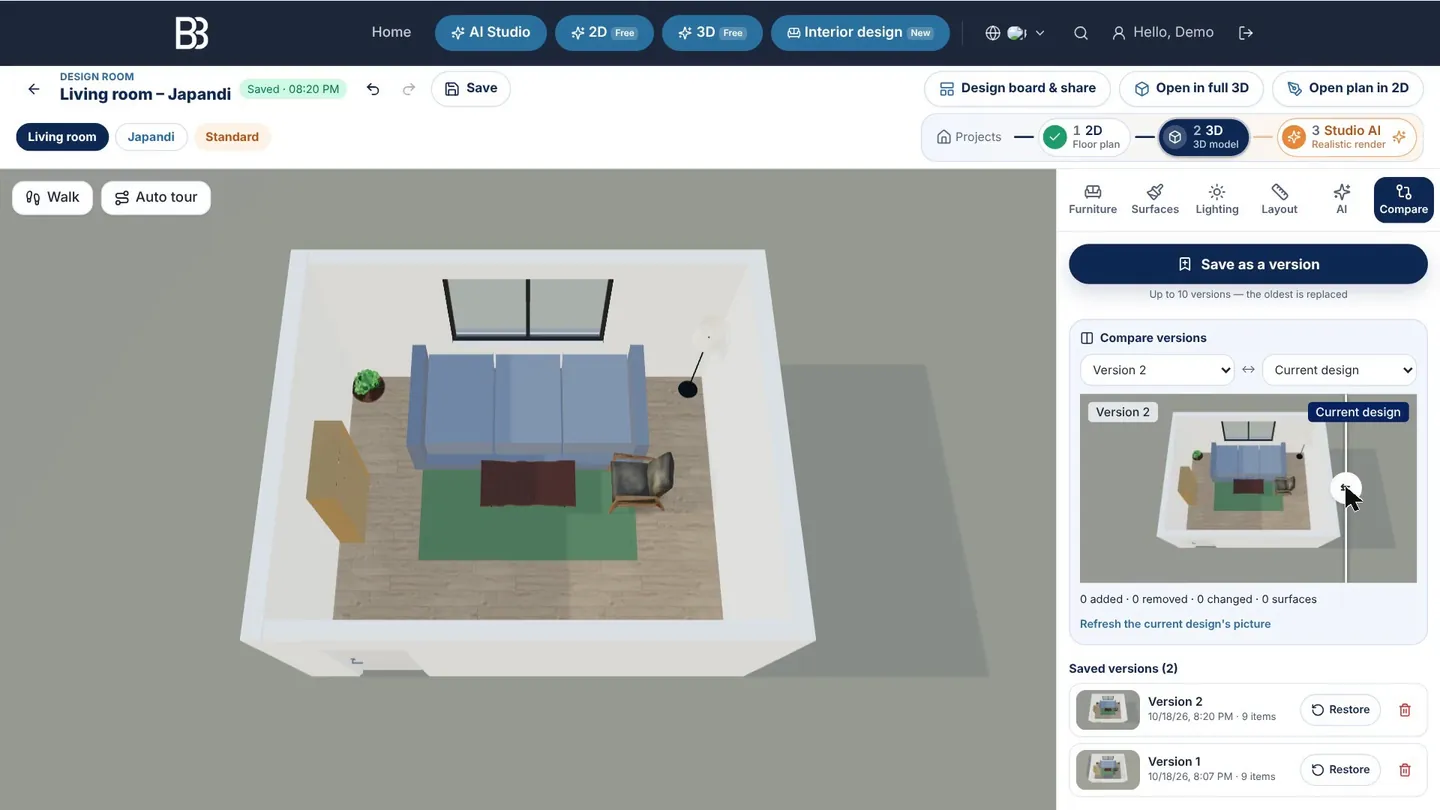
Testuj pomysły bez utraty poprzednich: w Porównaj kliknij Zapisz jako wersję (do 10 na projekt, z obrazem) i przesuwaj suwak między dowolnymi dwiema wersjami lub bieżącym projektem; zakładka pokazuje, co dodano, usunięto lub zmieniono. Przywróć cofa do wersji, a jedno cofnięcie wraca z powrotem.
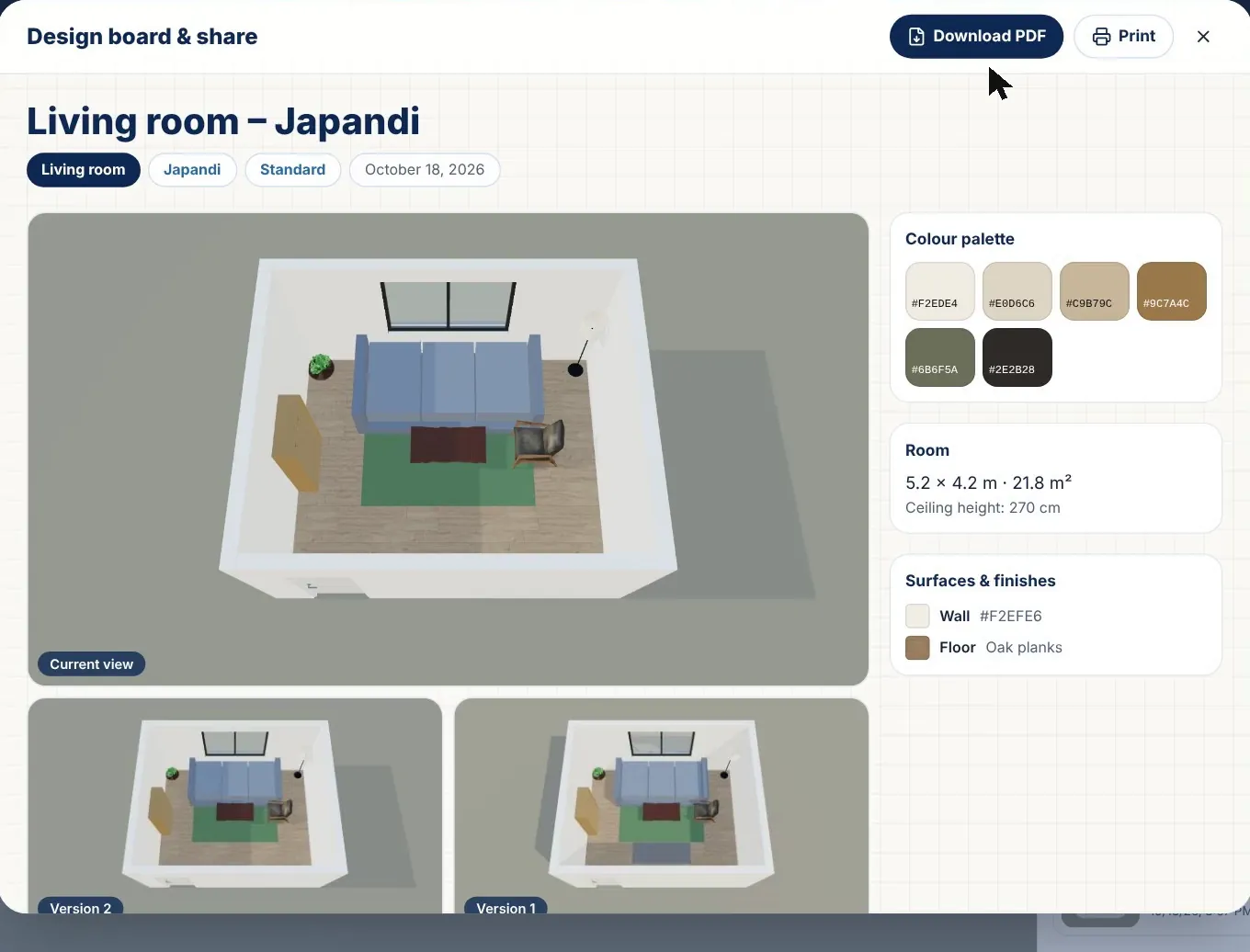
Plansza projektu i udostępnianie zbiera wszystko na jednej stronie: bieżący widok i wersje, paletę kolorów, wymiary, powierzchnie i pełną listę mebli z wymiarami i ilościami. Możesz Pobierz PDF lub Drukuj, otworzyć prywatny Portal klienta, w którym klient komentuje lub akceptuje, albo Kopiuj link do obrazu planszy i wysłać go komunikatorem lub mailem. Dla całego domu projekt domu ma też zakładkę Moodboard i wykończenia.
Od pokoju 3D do fotorealistycznego obrazu
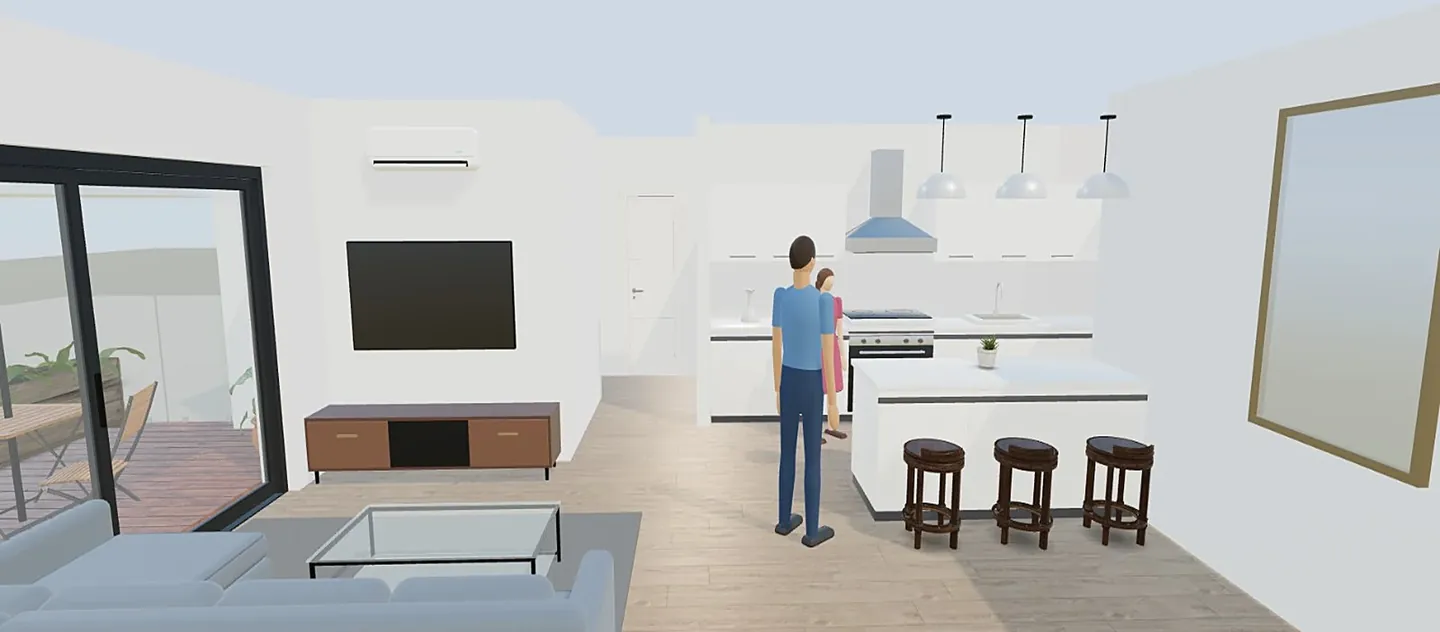
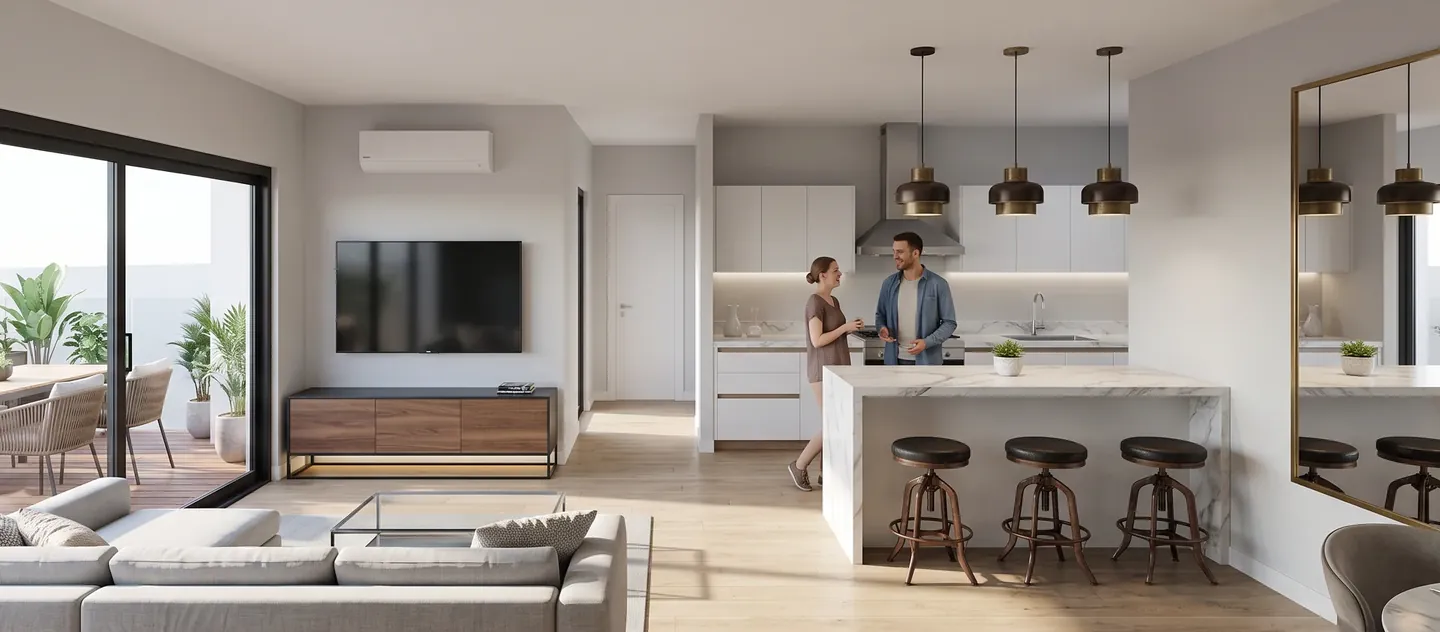
Do tej pory wszystko jest darmowe. Gdy chcesz obraz wyglądający jak zdjęcie, zakładka AI przekazuje widok narzędziom AI serwisu: Fotorealistyczny render tego widoku zachowuje ściany, układ i kadr; Przeprojektuj w AI Studio i Aranżacja / zmiana stylu z AI otwierają widok w AI Studio. To zużywa kredyty — saldo widać w liczniku u góry strony, a nieudane zadanie nie jest naliczane. Więcej w artykule od rzutu do renderu AI.
Wskazówki i obecne ograniczenia
- Mierz dwa razy i wpisuj wymiary w świetle: kilka centymetrów decyduje, czy szafa lub sofa się zmieści.
- Zostaw główne przejście ok. 90 cm od drzwi do okna lub kolejnego pokoju i sprawdź je Na wysokości oczu.
- Przed zakupami przetestuj dwa style jako dwie wersje — suwak od razu pokaże różnicę.
- W kreatorze pokoje są prostokątne lub w kształcie L; inne kształty edytuj w rzucie 2D.
- To wczesna wersja kategorii: biblioteka mebli jest ogólna (nie katalog sklepu), a wymiary orientacyjne — sprawdź na miejscu przed zamówieniem.
Zaprojektuj swój pokój teraz Wybierz pomieszczenie, wpisz wymiary i otrzymaj trzy umeblowane układy w 2D i 3D. Planowanie jest darmowe. Otwórz Projektowanie wnętrz
Najczęściej zadawane pytania
Czy planer pokoju ArchHomeAI jest darmowy?
Tak, całe planowanie: kreator, trzy układy, pokój projektowy 3D, wersje, plansza projektu i PDF. Kredyty zużywają tylko działania AI — fotorealistyczne rendery, przeprojektowanie i edycje AI — a saldo widać w liczniku u góry strony.
Czy mogę zaplanować pokój według dokładnych wymiarów?
Tak. W kroku 2 wybierz Wymiary, wpisz szerokość, długość i wysokość w mm, cm lub m, wybierz prostokąt lub kształt L i ustaw drzwi oraz do trzech okien. Możesz też wziąć pokój z własnego rzutu 2D.
Jakie pokoje i pomieszczenia mogę zaprojektować?
26: 14 mieszkalnych (od salonu, kuchni i sypialni po łazienkę, garderobę, pralnię, pomieszczenie ochronne i balkon) i 12 usługowych (fast food, restauracja, kawiarnia, bar, biuro, sala konferencyjna, recepcja, sklep, salon kosmetyczny, gabinet, pokój hotelowy i siłownia).
Czy mogę zobaczyć pokój jak na prawdziwym zdjęciu?
Tak. W zakładce AI pokoju projektowego Fotorealistyczny render tego widoku zamienia widok 3D w realistyczny obraz, możesz też przejść do AI Studio. To zużywa kredyty, a wynik jest wizualizacją, nie rysunkiem wykonawczym.
Czy planer działa na telefonie?
Tak. Na telefonie widok 3D jest u góry, a narzędzia otwierają się w dolnym panelu; na tablecie unoszą się obok widoku. Przy dłuższej pracy wygodniejszy jest duży ekran.
Czy układy spełniają przepisy budowlane?
Żaden planer tego nie zagwarantuje. Szablony korzystają z typowych wskazówek dotyczących odstępów i przejść, ale przepisy różnią się w zależności od kraju i budynku — przed remontem lub zamówieniem skonsultuj się ze specjalistą.
Źródła
Jak powstał ten poradnik: każda liczba pochodzi ze źródeł wymienionych na końcu i została sprawdzona we wrześniu 2026 r. Ceny różnią się w zależności od miasta, standardu i roku.
- Kitchen Planning Guidelines with Access Standards — National Kitchen & Bath Association (NKBA)
- 2010 ADA Standards, Chapter 4: Accessible Routes (403.5.1 clear width) — U.S. Access Board