
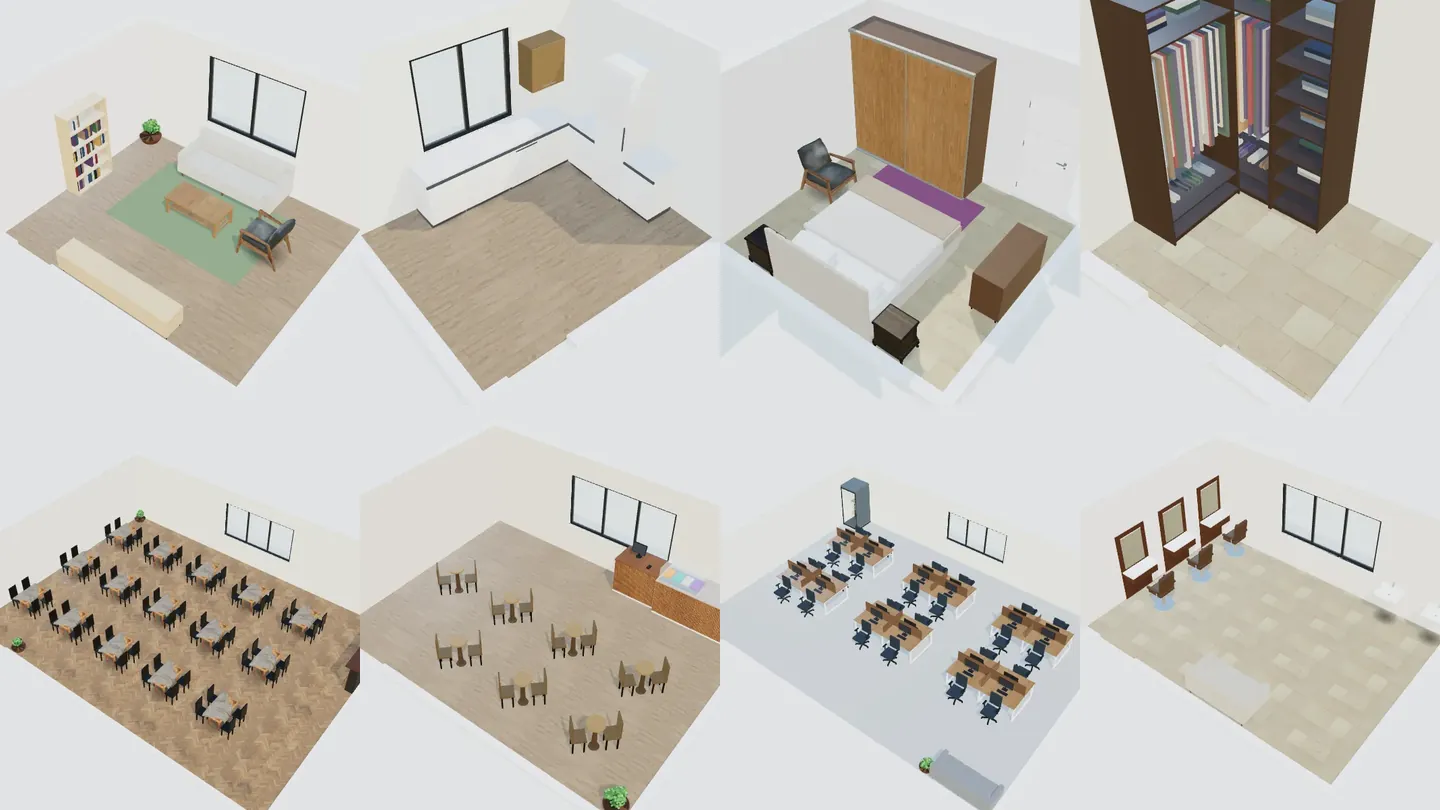
Met een kamerplanner online vul je de echte maten van een kamer in, zet je meubels op schaal neer en zie je het resultaat in 3D voordat je iets koopt of verbouwt. In ArchHomeAI open je Interieurontwerp, kies je een van 26 ruimtes, start je vanuit je eigen maten of een sjabloon, kies je stijl en budget en krijg je drie ingerichte indelingen die je in de 3D-ontwerpruimte verfijnt — allemaal gratis; alleen optionele AI-renders kosten credits.
Belangrijkste punten
- Plan in deze volgorde: opmeten, zones en looproutes, meubels — en pas daarna kleuren en materialen.
- De wizard van ArchHomeAI kent 26 ruimtes — 14 voor wonen en 12 zakelijk — met elk drie indelingen.
- De kamer wordt op echte maat gemaakt als gekoppelde 2D-plattegrond en 3D-model, dus afstanden en looproutes kloppen.
- In de ontwerpruimte vervang je meubels, schilder je wanden, wissel je vloer en licht, bewaar je versies en deel je een ontwerpbord — gratis.
- AI-renders kosten credits (je saldo staat in de teller bovenaan de pagina) en zijn visualisaties, geen bouwtekeningen.
- Ruimte en stijl — 26 ruimtes, je eigen maten of een sjabloon, 18 stijlen. Gratis.
- Verfijnen in 3D — Meubels, verf, vloeren, licht en versies in de ontwerpruimte. Gratis.
- AI-render — Maak van de weergave een fotorealistisch beeld. Kost credits.
Wat een kamerplanner wel (en niet) doet
Een kamerplanner is een schaalmodel van één ruimte: wanden, deur, ramen en plafondhoogte op echte maat, en meubels met hun echte breedte en diepte. Hij beantwoordt praktische vragen voordat je geld uitgeeft: past de driezitsbank tegenover de tv? Blijft er een prettige looproute naar de balkondeur? Laat een bed van 160 cm nog ruimte om de kast te openen? Een goede planner laat de kamer ook in 3D zien, want verhoudingen, licht en kleur zijn op een plattegrond lastig te beoordelen.
Wat hij niet doet, is regelgeving, constructie of installaties controleren: wanden verplaatsen, leidingen en elektra is werk voor een architect of aannemer. In ArchHomeAI is de categorie Interieurontwerp bedoeld voor wat *binnen* de wanden gebeurt: indeling, meubels en afwerking van één ruimte. Voor een hele woning begin je met een plattegrond met maten; om een kamer vanaf een foto te restylen lees je interieurontwerp met AI.
Voor je begint: zones, looproutes en kleurpalet
Ontwerpers plannen een kamer altijd in dezelfde volgorde en besparen zich zo veel aanpassingen: opmeten (wandlengtes, plafondhoogte, plaats van deur en ramen), de zones bepalen — zitten, slapen, eten, werken — en de looproutes tussen de deuren, daarna de hoofdmeubels per zone. Kleuren en materialen komen als laatste: ze veranderen niets aan wat er past.
| Waar | Gangbare maat | Waarom |
|---|---|---|
| Hoofdlooproute door de kamer | ca. 90 cm | Ontspannen langs meubels lopen; 36 inch (91 cm) is ook het Amerikaanse minimum voor een toegankelijke route |
| Bank tot salontafel | 40–45 cm | Kopje binnen bereik, knieën hebben ruimte |
| Naast en aan het voeteneind van het bed | 60–75 cm | Bed opmaken en de kast openen |
| Tafelrand tot wand achter de stoel | ca. 90 cm | Stoel naar achteren schuiven en gaan zitten |
| Werkgang in de keuken, één persoon | ca. 107 cm | Vaatwasser en oven openen terwijl iemand passeert |
De maten voor looproutes en eetplek volgen de keukenrichtlijnen van de NKBA en de ADA-breedte voor toegankelijke routes; de rest is gangbare praktijk. In Nederland en België gelden daarnaast het Bouwbesluit/de bouwregels en lokale eisen. Keukens en inloopkasten hebben eigen regels: keuken indelen en maten van een inloopkast.
Voor kleur werkt de vuistregel 60-30-10: ongeveer 60% van de kamer in de hoofdkleur (wanden, grote vloervlakken), 30% in een tweede kleur (grote meubels, gordijnen) en 10% accent (kussens, kunst, één fauteuil). Kies eerst de stijl, het palet volgt daaruit — precies zo werkt de wizard van ArchHomeAI.
Zo ontwerp je een kamer in ArchHomeAI, stap voor stap
- Open Interieurontwerp Klik in het menu op Interieurontwerp en daarna op Begin met ontwerpen. Ben je ingelogd, dan kom je bij Mijn interieurontwerpen; klik op Nieuw ontwerp.
- Kies de ruimte Kies bij Welke ruimte? een van de 26: woonkamer, keuken, slaapkamer, badkamer, inloopkast… of een koffiebar, kantoor, winkel of praktijk.
- Kies het startpunt Bij Waar beginnen we?: Afmetingen (maat, deur en ramen), Kant-en-klaar sjabloon, Uit mijn project (een kamer uit je 2D-plattegronden) of Foto van de kamer (verder in AI Studio).
- Stijl en budget Een van 18 stijlen, een budget — Voordelig, Standaard of Premium — en eventueel een accentkleur. Voor zakelijke ruimtes stel je een doel in, zoals het aantal zitplaatsen.
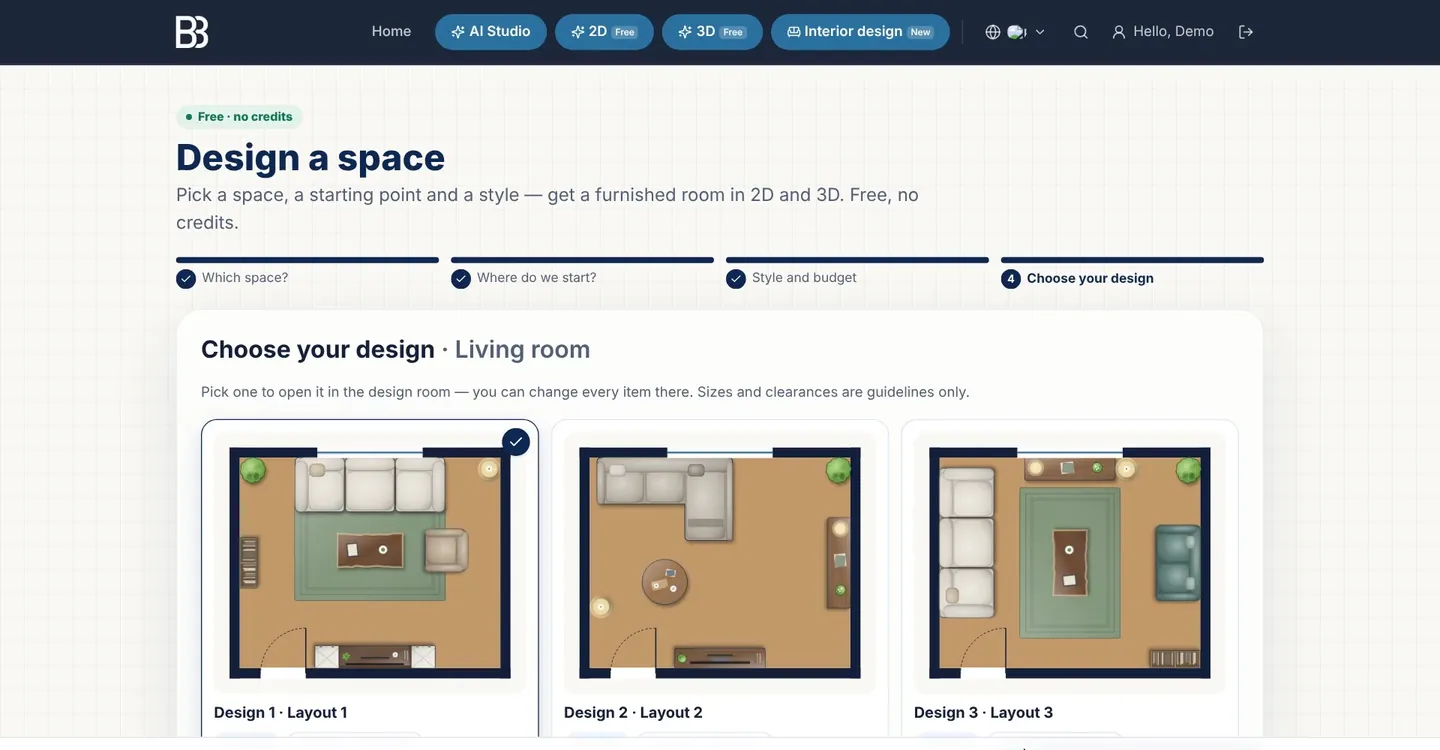
- Kies je ontwerp Je krijgt drie ingerichte indelingen als plattegrond. Kies er een en klik op Openen in de ontwerpkamer. Er worden een gekoppelde 2D-plattegrond en 3D-model gemaakt; log nu in als je dat nog niet deed.
- Verfijn in 3D Met de tabbladen Meubels, Oppervlakken, Licht en Indeling vervang je items, schilder je wanden, leg je vloeren, stel je het licht in en bekijk je de kamer op ooghoogte.
- Versies bewaren en delen Bij Vergelijken bewaart Opslaan als versie je varianten; Ontwerpbord & delen geeft een pdf, een printweergave en links voor je klant.
- Renderen (optioneel) Het tabblad AI stuurt de huidige weergave naar een fotorealistische render of naar AI Studio. Dat kost credits; je saldo staat in de teller bovenaan de pagina.
Stap 1 — de ruimte
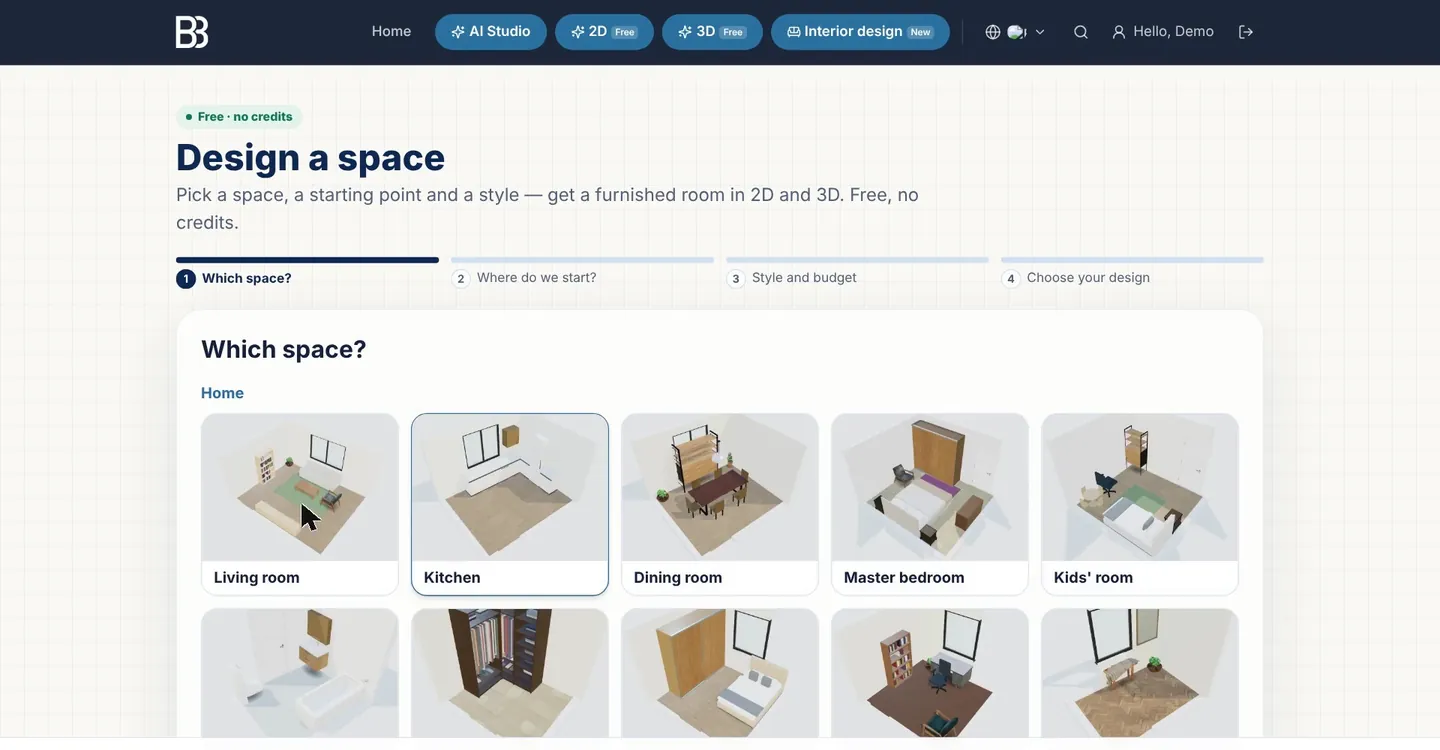
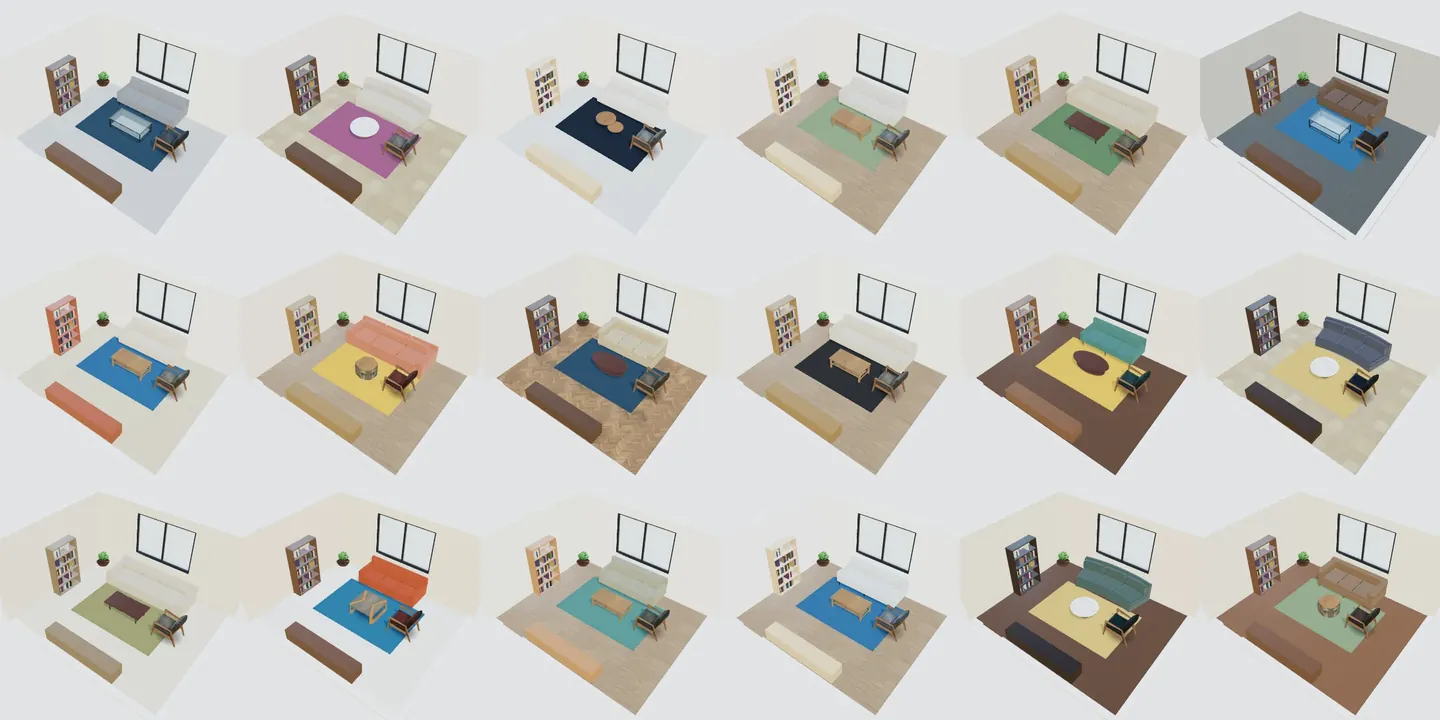
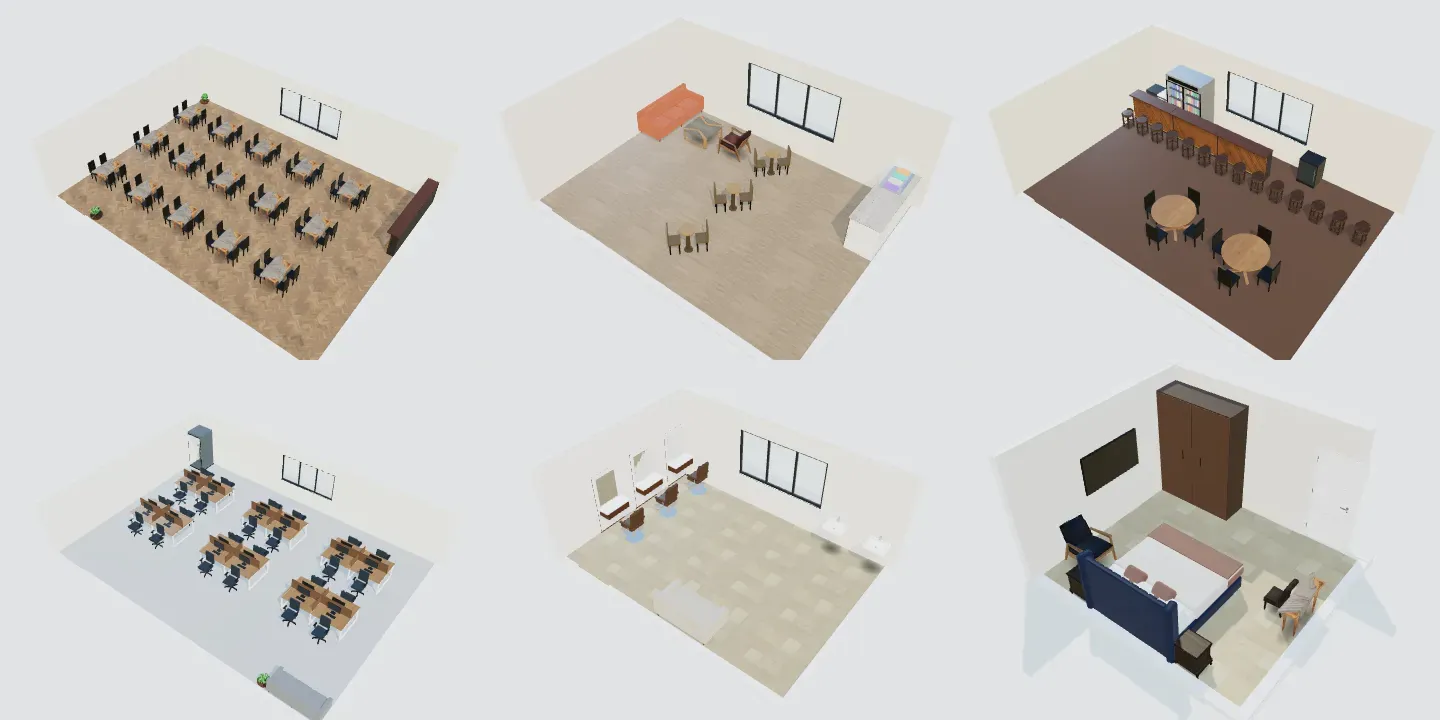
Het eerste scherm toont elke ruimte met een echte 3D-afbeelding: 14 voor wonen (woonkamer, keuken, eetkamer, ouderslaapkamer, kinderkamer, badkamer, inloopkast, inbouwkast, thuiskantoor, hal en gang, wasruimte, berging, schuilkamer, balkon en terras) en 12 zakelijk (fastfood, restaurant, koffiebar, bar, techkantoor, vergaderruimte, receptie, winkel, schoonheids- en kapsalon, praktijk, hotelkamer, sportschool). De ruimte bepaalt de startmaat, de drie sjablonen en welke meubels je eerst ziet.
Stap 2 — je maten, een sjabloon, je plattegrond of een foto
Afmetingen is de nauwkeurigste start: vul breedte, lengte en plafondhoogte in (in de eenheid van je werkvoorkeuren — mm, cm of m), kies Rechthoek of L-vorm, zet de deur op een wand via de afstand tot de hoek en voeg met Raam toevoegen tot drie ramen toe. De plattegrond ernaast tekent mee terwijl je typt. Meet de vrije binnenmaat van wand tot wand — bijvoorbeeld een slaapkamer van 3 × 3,8 m in een rijtjeshuis.
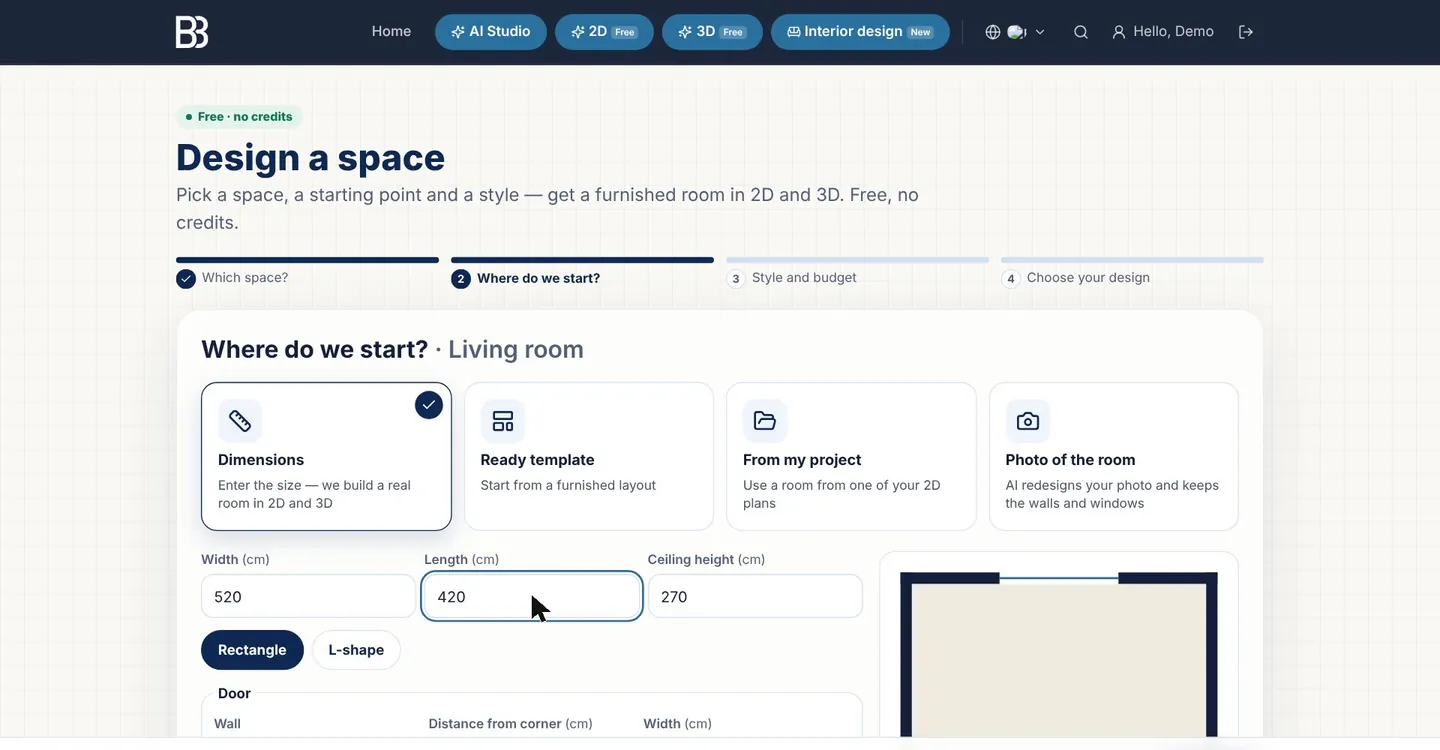
Kant-en-klaar sjabloon start vanuit een van drie indelingen op standaardmaat. Uit mijn project neemt een rechthoekige of L-vormige kamer met deur en ramen over uit een van je 2D-plattegronden; het origineel blijft ongewijzigd. Foto van de kamer slaat het model over en gaat verder in AI Studio, waar AI je foto restylet; zie interieurontwerp met AI vanaf een foto.
Stap 3 — stijl, palet en budget
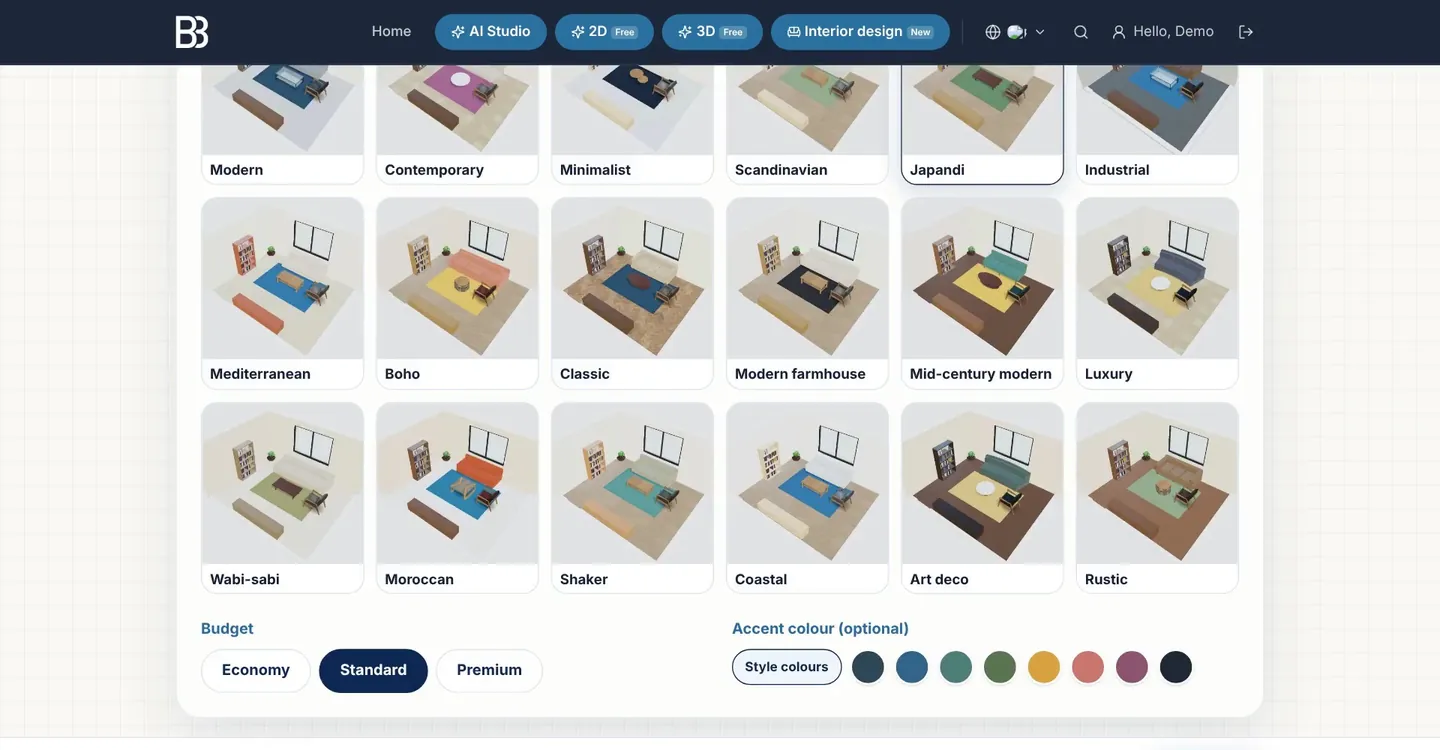
Elke van de 18 stijlen heeft een eigen palet: vloer en kleur, wandverf, stof, hout, kastfronten en accent; de stijl kiest ook een passende bank, tafel en bed. Het budget verandert de materialen, bijvoorbeeld laminaat of keramische tegels bij Voordelig en parket of marmer bij Premium. Accentkleur (optioneel) voegt je eigen kleur toe aan de Stijlkleuren.
Stap 4 — drie ingerichte indelingen
De laatste stap tekent drie indelingen in *jouw* kamer. Niets is toeval: meubels staan ten opzichte van de deur, schuiven langs hun wand, wijken bij ruimtegebrek uit naar een kleiner model, overlappen nooit, houden de draaicirkel van de deur vrij en zetten geen hoge kast voor een raam. Elke kaart toont het aantal items en, voor zakelijke ruimtes, zitplaatsen, werkplekken of behandelplekken. Kies er een en klik op Openen in de ontwerpkamer.
In de ontwerpruimte
De ontwerpruimte is een levend 3D-model van je ruimte. Sleep om te draaien, scroll of knijp om te zoomen; de tools staan rechts (op de telefoon in een paneel onderaan). Wanden, deur en ramen zijn hier vergrendeld zodat je ze niet per ongeluk verschuift; de kamer zelf pas je aan via Openen in volledige 3D of Plattegrond openen in 2D. Alles wordt automatisch opgeslagen.
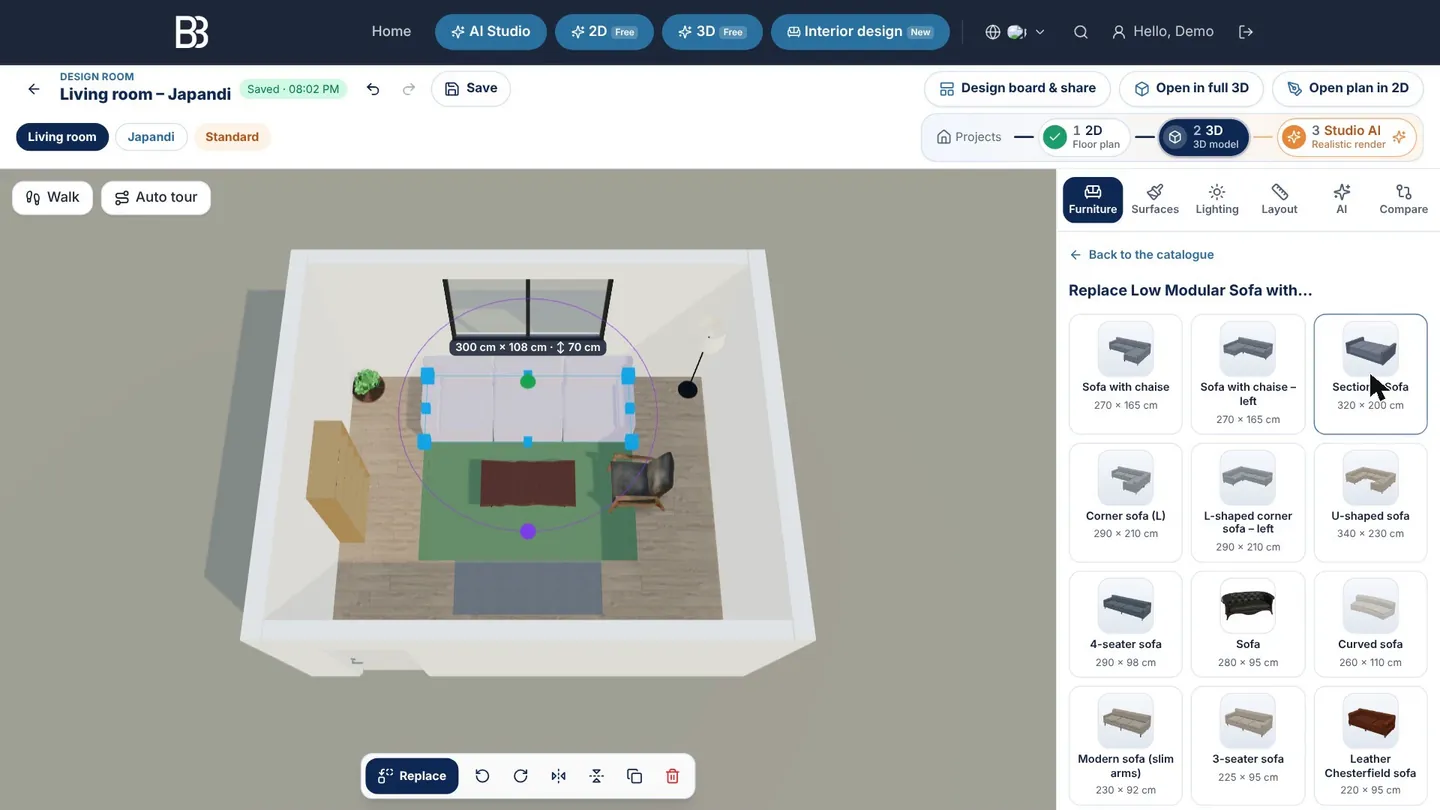
- Ruimte, stijl, budget — Je keuzes uit de wizard.
- Ongedaan maken, opnieuw, opslaan — Elke wijziging is terug te draaien; het ontwerp slaat ook zelf op.
- Projectstappen — Projecten › 2D-plattegrond › 3D-model › Studio AI — hetzelfde ontwerp als plattegrond, model en render.
- Ontwerpbord & delen — Het bord, de pdf en de links voor je klant.
- Openen in volledige 3D / Plattegrond openen in 2D — Wanden en openingen bewerk je in de volledige editors.
- Tabbladen — Meubels, Oppervlakken, Licht, Indeling, AI en Vergelijken.
- Vervanglijst — Alternatieven van dezelfde soort, met maten.
- Geselecteerd meubel — Breedte × diepte en hoogte op het model.
- Selectiebalk — Vervangen, 90° draaien, spiegelen, dupliceren, verwijderen.
- Rondlopen / Automatische rondleiding — Zelf door de kamer lopen of de camera laten rondleiden.
Meubels: toevoegen, vervangen, draaien
Het tabblad Meubels toont de 3D-bibliotheek al gefilterd op je ruimte: keukenkasten voor de keuken, stapelbed en babybedje voor de kinderkamer, toonbanken en zitnissen voor een koffiebar. Tik op een item en het komt op een vrije plek te staan. Selecteer een meubel en klik op Vervangen om het te ruilen voor een ander van dezelfde soort — een bank voor een hoekbank of U-bank — zonder de indeling opnieuw te maken. Voor kasten is er ook Kast samenstellen: vakken, planken, laden, deuren, grepen en materialen.
Oppervlakken en licht
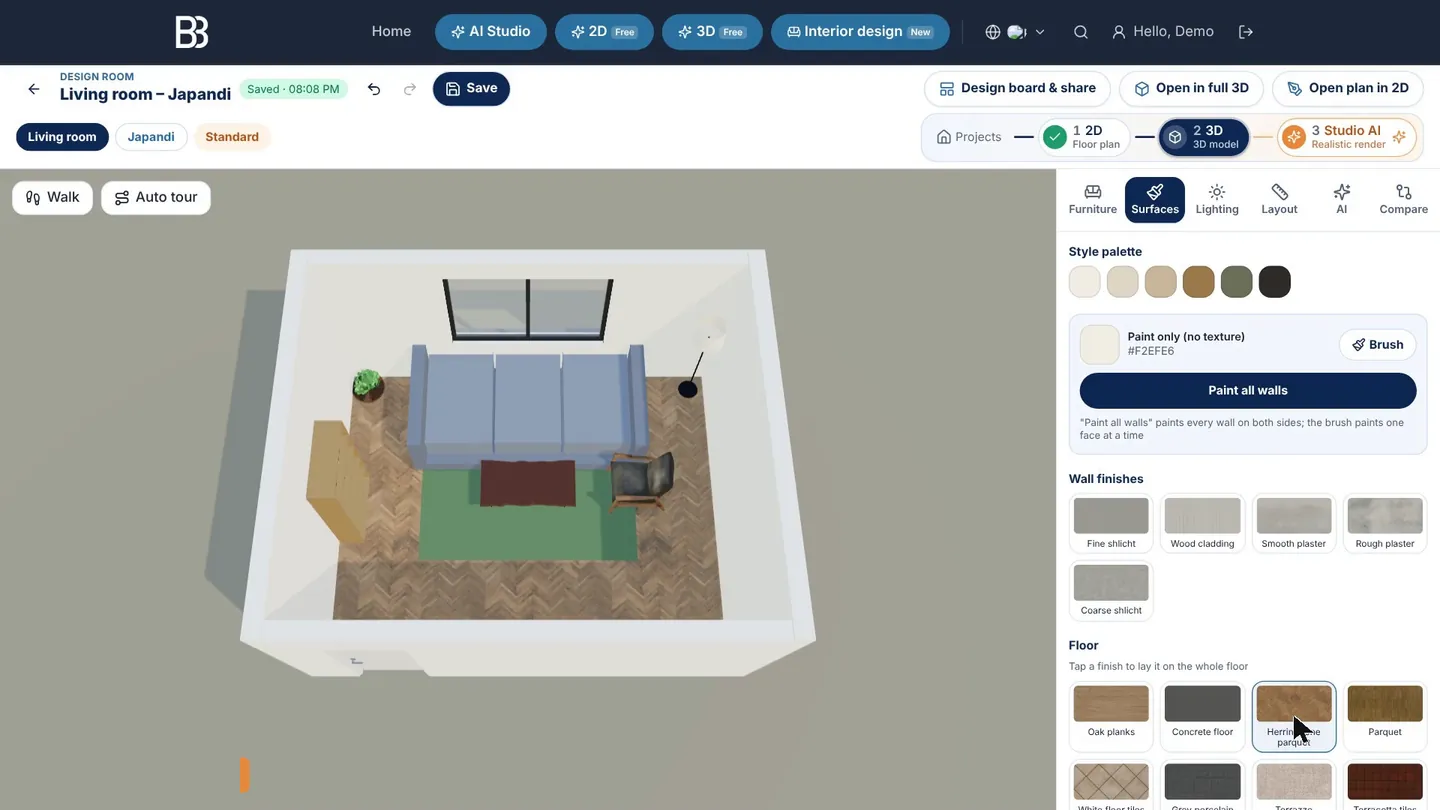
Bij Oppervlakken staat het Stijlpalet bovenaan; Alle wanden schilderen schildert alles met één tik, een vloerafwerking bedekt de hele vloer en de Kwast schildert één wandvlak. Licht stelt tijd van de dag, weer en helderheid in, zodat je de kamer 's ochtends of 's avonds ziet.
Indeling: standpunten, meten en rondlopen
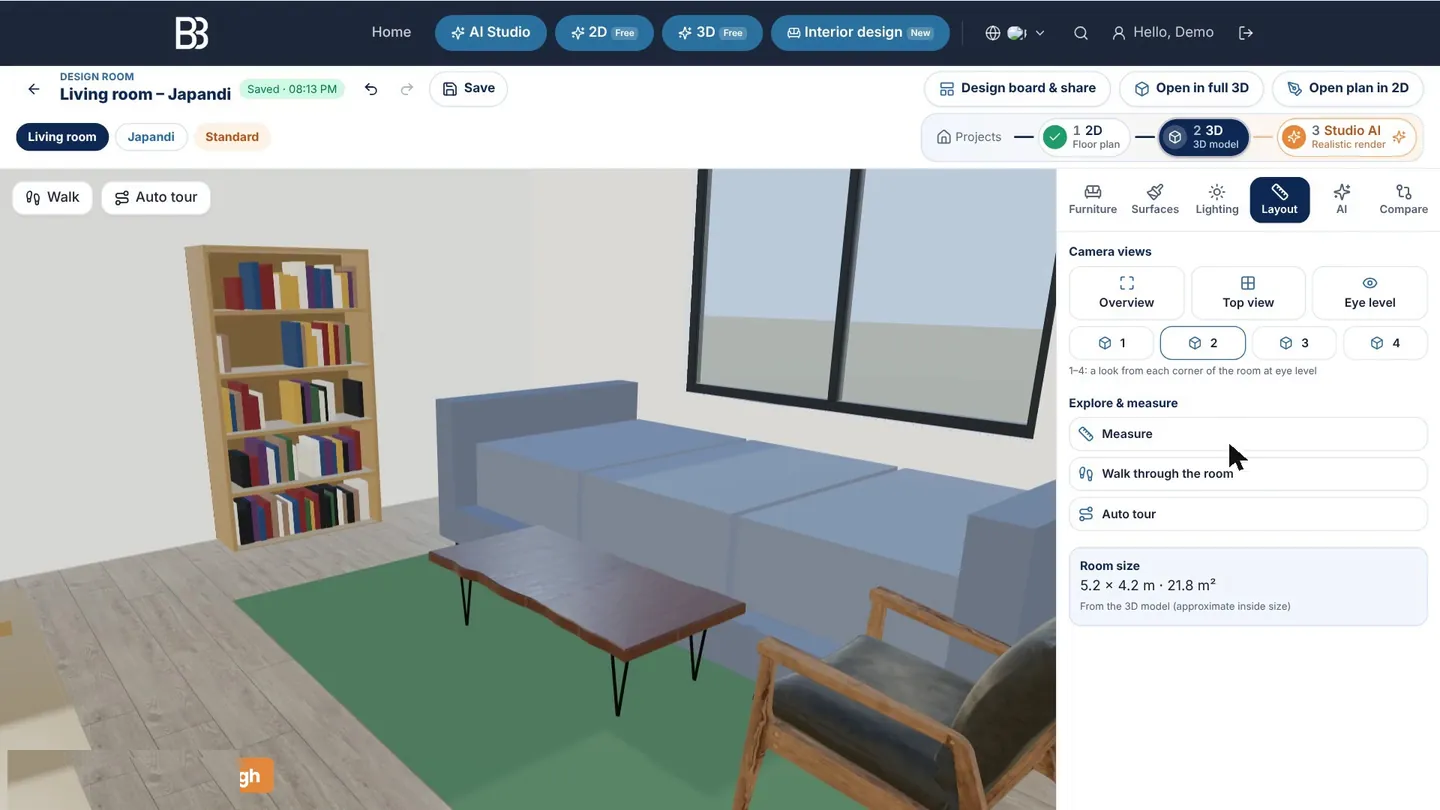
Het tabblad Indeling springt naar Overzicht, Bovenaanzicht, Ooghoogte of een zicht vanuit elke hoek, met Meten, Door de ruimte lopen en Automatische rondleiding. Ooghoogte is de beste test: voelt een looproute hier krap, dan is hij dat in het echt ook. Ook de maat en het oppervlak van de kamer staan hier.
Versies, ontwerpbord en delen
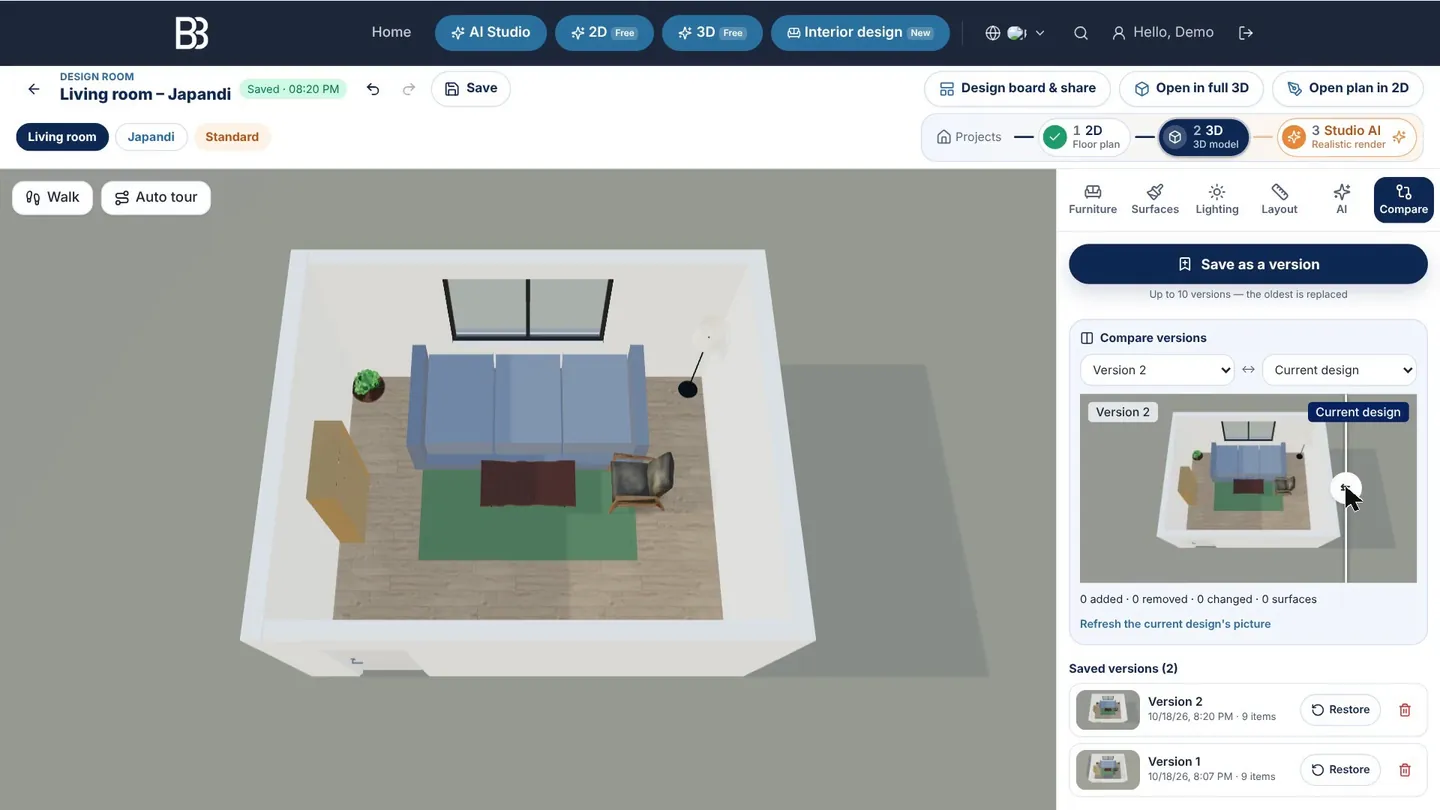
Probeer ideeën zonder oude kwijt te raken: klik bij Vergelijken op Opslaan als versie (tot 10 per ontwerp, met afbeelding) en schuif tussen twee versies of het huidige ontwerp; het tabblad laat zien wat er is toegevoegd, verwijderd of gewijzigd. Herstellen haalt een versie terug, en één keer ongedaan maken draait dat weer om.
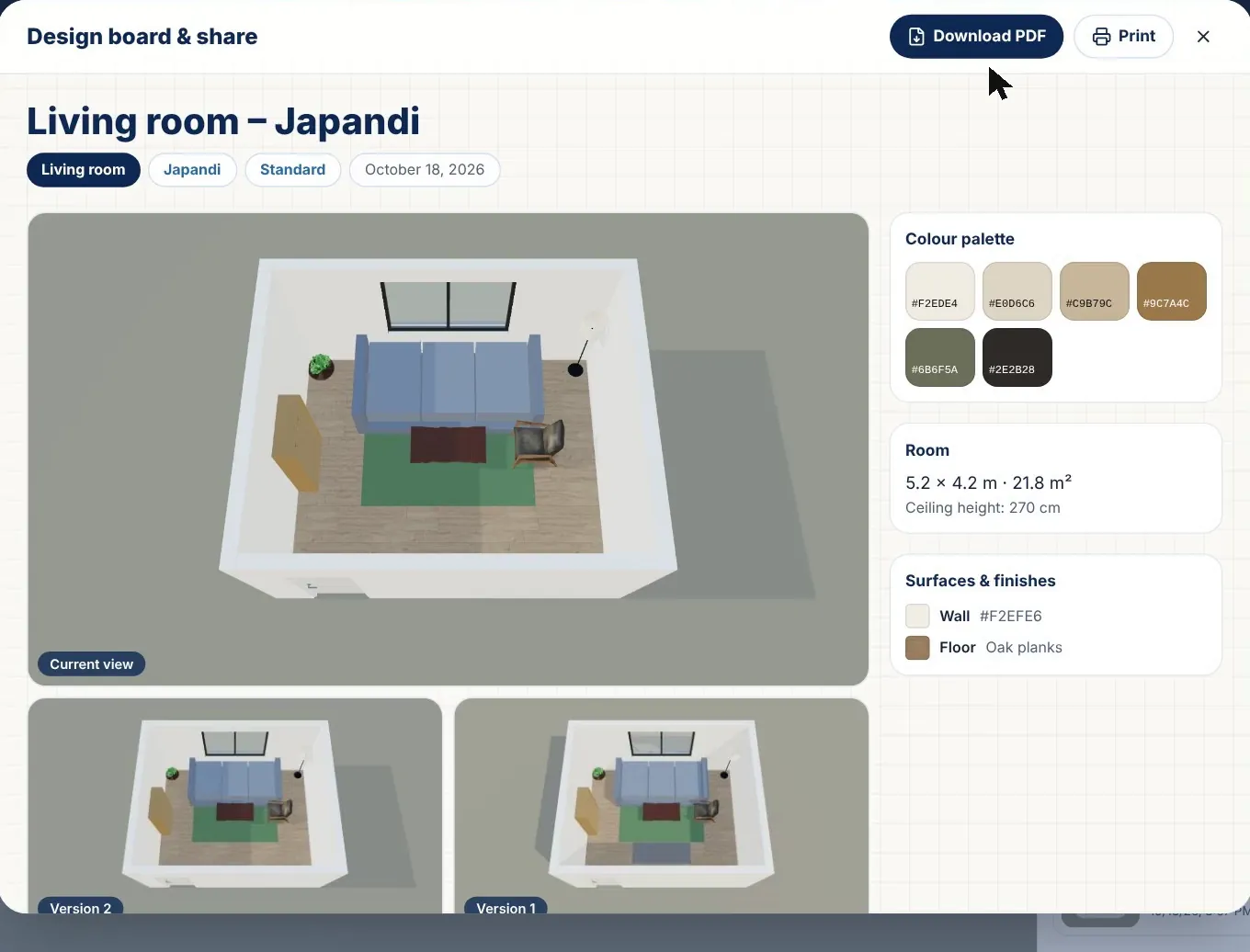
Ontwerpbord & delen zet alles op één pagina: weergave en versies, kleurenpalet, kamermaat, oppervlakken en de volledige meubellijst met maten en aantallen. Je kunt PDF downloaden of Afdrukken, een privé Klantportaal openen waar je klant reageert of goedkeurt, of Link naar de bordafbeelding kopiëren om via WhatsApp of mail te sturen. Voor een heel huis heeft het woningproject ook een tabblad Moodboard & afwerking.
Van 3D-kamer naar fotorealistisch beeld
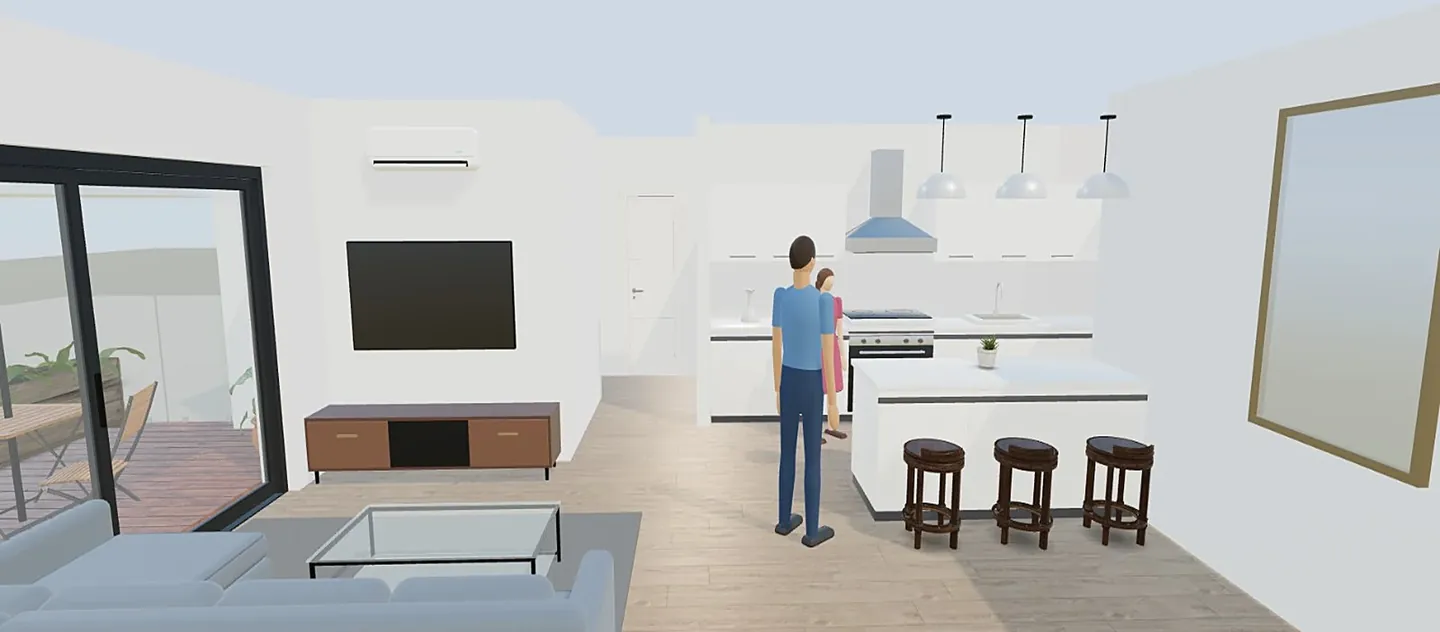
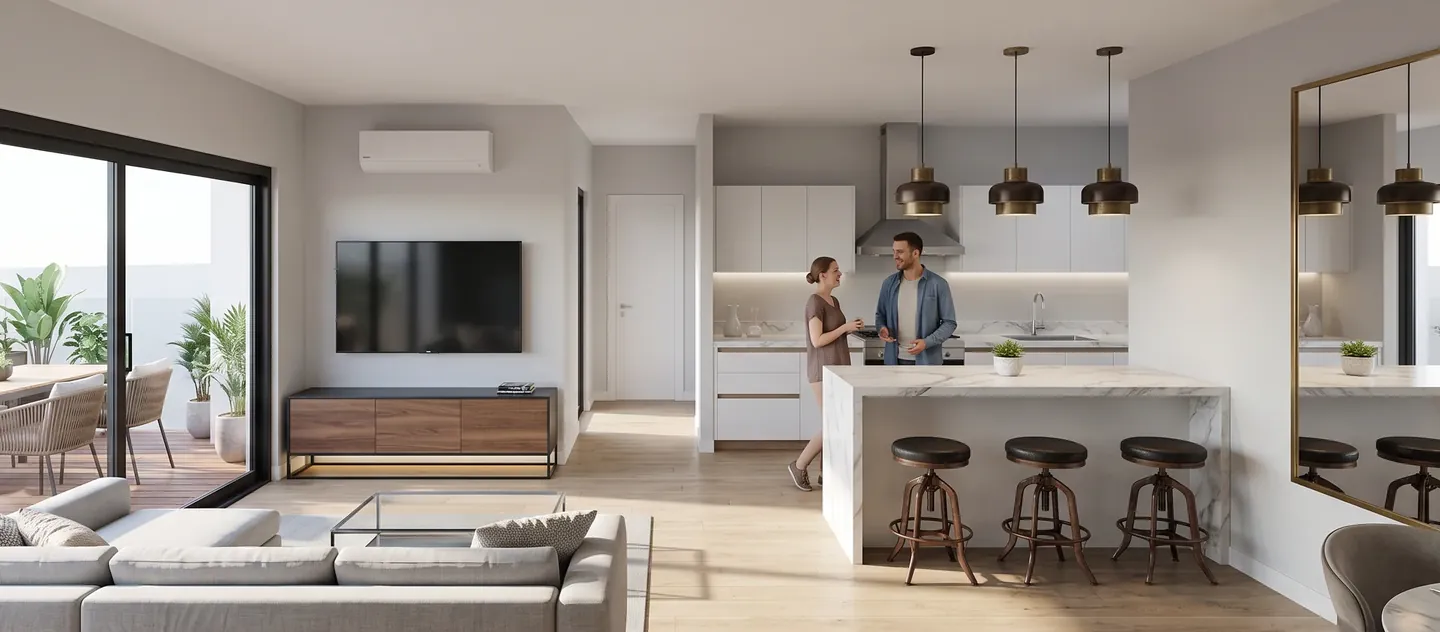
Tot hier is alles gratis. Wil je een beeld dat op een foto lijkt, dan geeft het tabblad AI de weergave door aan de AI-tools van de site: Fotorealistische render van deze weergave houdt wanden, indeling en camerahoek vast; Opnieuw ontwerpen in AI Studio en Inrichten / restylen met AI openen de weergave in AI Studio. Dat kost credits — je saldo staat in de teller bovenaan de pagina en een mislukte opdracht wordt niet gerekend. Meer in van plattegrond naar AI-render.
Tips en huidige beperkingen
- Meet twee keer en vul de vrije binnenmaat in: een paar centimeter bepaalt of kast of bank past.
- Houd een hoofdlooproute van ongeveer 90 cm vrij van de deur naar het raam of de volgende kamer, en check die op Ooghoogte.
- Probeer twee stijlen als twee versies voordat je iets koopt — de schuif maakt het verschil meteen duidelijk.
- In de wizard zijn kamers rechthoekig of L-vormig; andere vormen pas je aan in de 2D-plattegrond.
- Dit is een vroege versie van de categorie: de meubelbibliotheek is algemeen (geen winkelcatalogus) en maten zijn richtlijnen — controleer ter plekke voordat je bestelt.
Richt je kamer nu in Kies een ruimte, vul de maten in en krijg drie ingerichte indelingen in 2D en 3D. Plannen is gratis. Interieurontwerp openen
Veelgestelde vragen
Is de kamerplanner van ArchHomeAI gratis?
Ja, het plannen: de wizard, drie indelingen, de 3D-ontwerpruimte, versies, het ontwerpbord en de pdf. Alleen AI-acties — fotorealistische renders, AI-herontwerp en -bewerkingen — kosten credits, en je saldo staat in de teller bovenaan de pagina.
Kan ik een kamer op exacte maat plannen?
Ja. Kies Afmetingen in stap 2, vul breedte, lengte en plafondhoogte in mm, cm of m in, kies rechthoek of L-vorm en plaats de deur en tot drie ramen. Je kunt ook een kamer uit je eigen 2D-plattegrond gebruiken.
Welke kamers en ruimtes kan ik ontwerpen?
26: 14 voor wonen (van woonkamer, keuken en slaapkamers tot badkamer, inloopkast, wasruimte, schuilkamer en balkon) en 12 zakelijk (fastfood, restaurant, koffiebar, bar, kantoor, vergaderruimte, receptie, winkel, schoonheidssalon, praktijk, hotelkamer en sportschool).
Kan ik mijn kamer als realistische foto zien?
Ja. In het tabblad AI van de ontwerpruimte maakt Fotorealistische render van deze weergave van de 3D-weergave een realistisch beeld, of je gaat verder in AI Studio. Dat kost credits en het resultaat is een visualisatie, geen bouwtekening.
Werkt de kamerplanner op een telefoon?
Ja. Op een telefoon staat de 3D-weergave bovenaan en openen de tools in een paneel onderaan; op een tablet zweven ze naast de weergave. Voor langere sessies is een groot scherm prettiger.
Voldoen de indelingen aan de bouwregels?
Geen enkele planner kan dat garanderen. De sjablonen gebruiken gangbare richtlijnen voor vrije ruimte en looproutes, maar regels verschillen per land en gebouw — overleg met een vakman voordat je verbouwt of bestelt.
Bronnen
Hoe we deze gids hebben geschreven: elk cijfer komt uit de bronnen onderaan en is gecontroleerd in september 2026. Prijzen verschillen per stad, specificatie en jaar.
- Kitchen Planning Guidelines with Access Standards — National Kitchen & Bath Association (NKBA)
- 2010 ADA Standards, Chapter 4: Accessible Routes (403.5.1 clear width) — U.S. Access Board