
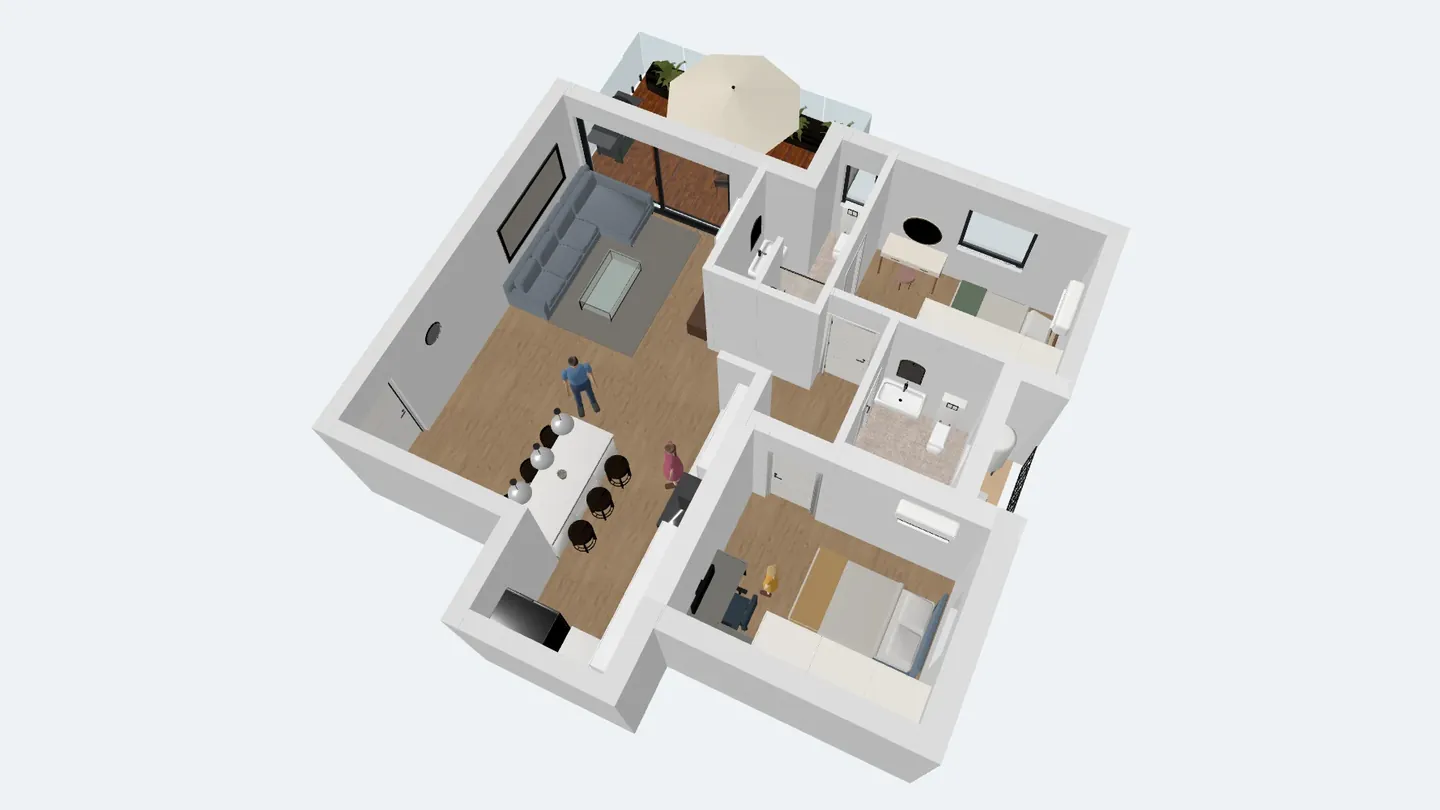
Para ver tu casa en realidad aumentada con ArchHomeAI, abre la vista 3D del plano en el editor 2D (o el editor 3D), pulsa Compartir y ver en AR/VR, elige maqueta 1:50 o tamaño real 1:1 y pulsa Crear enlace AR. En iPhone o iPad el enlace se abre en AR Quick Look, en Android en Scene Viewer de Google y en el navegador de unas gafas de VR puedes entrar en la casa. Es gratis: sin IA y sin créditos.
Lo esencial
- Un clic genera un archivo GLB y uno USDZ de tu casa y un enlace corto; en el ordenador aparece también un código QR para escanear con el móvil.
- La maqueta 1:50 pone una casa pequeña sobre la mesa; el tamaño real 1:1 te deja estar dentro de las habitaciones a escala real.
- iPhone y iPad abren el enlace en AR Quick Look, los Android en Scene Viewer (hace falta un móvil compatible con ARCore) y unas gafas tipo Meta Quest en VR.
- La página del enlace no pide registro: se puede girar el modelo, ver medidas, poner pantalla completa y, si lo permites, editar una copia propia.
- Crear el modelo AR es gratis; es una visualización del proyecto, no un plano de obra.
Un plano te dice que el salón mide 4,2 m de ancho. La realidad aumentada te deja verlo: poner una maqueta de la casa sobre la mesa del comedor, rodearla con el móvil o ponerla a tamaño real y plantarte en una cocina que aún no existe. ArchHomeAI convierte cualquier plano o escena 3D en un modelo AR con un botón, sin instalar apps, sin IA y sin créditos.
Qué aportan la AR y la VR al diseño de una casa
La realidad aumentada (AR) coloca un modelo 3D en la imagen de la cámara del móvil, de modo que la casa virtual se apoya en tu suelo o tu mesa reales. La realidad virtual (VR) sustituye lo que te rodea: con unas gafas estás dentro del modelo. Un visor 3D en el navegador es lo más sencillo: giras y amplías el modelo en cualquier pantalla.
En vivienda el valor es el mismo en los tres casos: proporciones que un plano no transmite. ¿Qué fondo tiene la terraza? ¿La isla corta el paso al balcón? ¿El pasillo de los dormitorios es demasiado estrecho? Clientes y familiares que no leen planos entienden una maqueta en segundos, y un arquitecto puede enseñar una alternativa en una reunión sin portátil.
| Modo | Dispositivo | Qué ves | Ideal para |
|---|---|---|---|
| AR en el móvil | iPhone / iPad (AR Quick Look) o Android con ARCore (Scene Viewer) | La casa sobre tu mesa o tu suelo, a través de la cámara | Presentar el proyecto en una reunión, comprobar tamaños en obra |
| VR | Navegador de unas gafas con WebXR, p. ej. Meta Quest | Estás dentro de la casa a tamaño real | Sentir alturas y recorridos |
| Visor 3D | Cualquier navegador de móvil u ordenador | El modelo en pantalla: girar, zoom, medidas, pantalla completa | Enviar a clientes y familia, revisión rápida |
¿Maqueta 1:50 o tamaño real 1:1?
Antes de crear el archivo, el diálogo pide una escala. Maqueta de mesa 1:50 (cabe en una mesa) es la escala clásica de maqueta: una casa de 10 m se queda en 20 cm, lo justo para rodearla en una mesa y ver todas las estancias a la vez. Tamaño real 1:1 (entrar en la casa) pone la casa a su tamaño de verdad: úsalo en un espacio abierto o en la propia parcela, donde puedes entrar en las habitaciones. En 1:1 el modelo no se puede encoger con los dedos, así que las medidas siguen siendo reales.
- 1:50 Maqueta de mesa: una casa de 10 m mide 20 cm
- 1:1 Tamaño real: entras en las habitaciones
- 2 m Donde empiezas en VR, delante de la casa
- 1 m Un paso adelante por cada pulsación del gatillo en VR
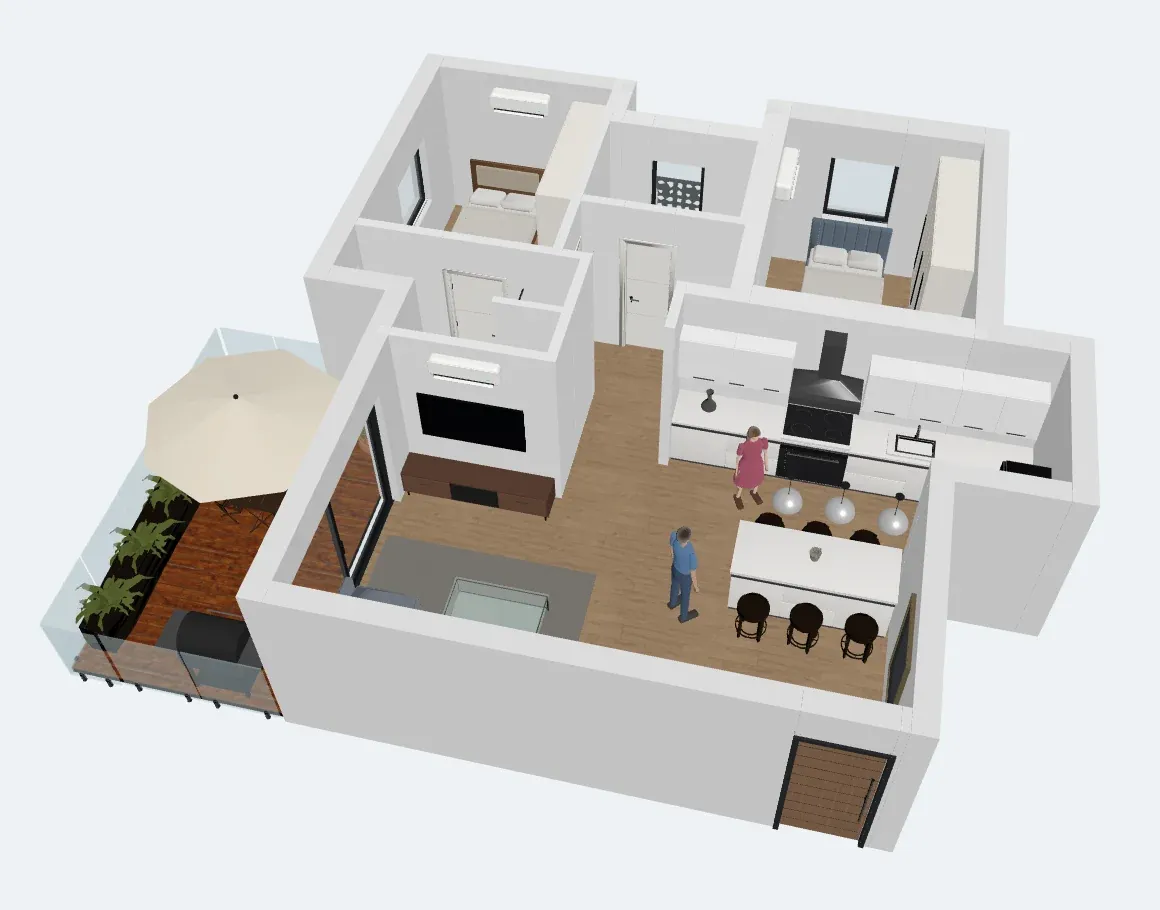
Qué necesitas
- iPhone o iPad: Safari abre el enlace en AR Quick Look de Apple, integrado en iOS; no hay nada que instalar.
- Móvil Android: el modelo se abre en Scene Viewer de Google. Según Google necesita un móvil compatible con ARCore, Android 7.0 o superior y Servicios de Google Play para RA.
- Gafas de VR: el navegador de las gafas con WebXR, por ejemplo el de Meta Quest. El botón Entrar en VR solo aparece ahí.
- Ordenador: aquí creas el enlace y ves el modelo en el visor 3D; escanea el código QR para pasar al móvil y verlo en AR.
- Un plano o escena 3D en ArchHomeAI con paredes. Crear el modelo AR es gratis.
Paso a paso: AR desde el plano 2D
Lo más rápido es hacerlo desde el propio plano. El editor 2D tiene un panel de vista previa 3D y el botón de AR está dentro. Si todavía no tienes plano, mira antes cómo pasar un plano 2D a 3D.
- Abre tu plano Abre el proyecto en el panel 2D. El plano necesita al menos algunas paredes; con un plano vacío el botón de AR está desactivado.
- Abre la vista 3D Pulsa 3D en la barra de herramientas del editor. Junto al dibujo se abre un panel con el modelo 3D del plano en directo.
- Pulsa el botón AR / VR Debajo de la vista previa pulsa Compartir y ver en AR/VR. Se abre un diálogo con las opciones del archivo.
- Elige las opciones Escoge la escala (Maqueta de mesa 1:50 (cabe en una mesa) o Tamaño real 1:1 (entrar en la casa)). Deja marcado Incluir muebles para llevarte el mobiliario. En planos de dos o más plantas, Hasta la planta actual, sin tejado te deja asomarte a la planta actual desde arriba.
- Crea el enlace Pulsa Crear enlace AR. El navegador construye el modelo 3D (GLB para Android y el visor, USDZ para Apple), lo sube y te da un enlace corto con el peso de los archivos y las medidas del modelo.
- Pasa al móvil En el ordenador, escanea con la cámara del móvil el código QR de Escanéalo con el móvil o usa Copiar enlace. En el móvil el botón de AR aparece directamente en el diálogo.
- Coloca la casa Toca Abrir en AR (iPhone / iPad) o Abrir en AR (Android), apunta la cámara al suelo o a una mesa y deja que el móvil detecte la superficie. Arrastra para mover el modelo, rodéalo y cierra la vista AR al terminar.
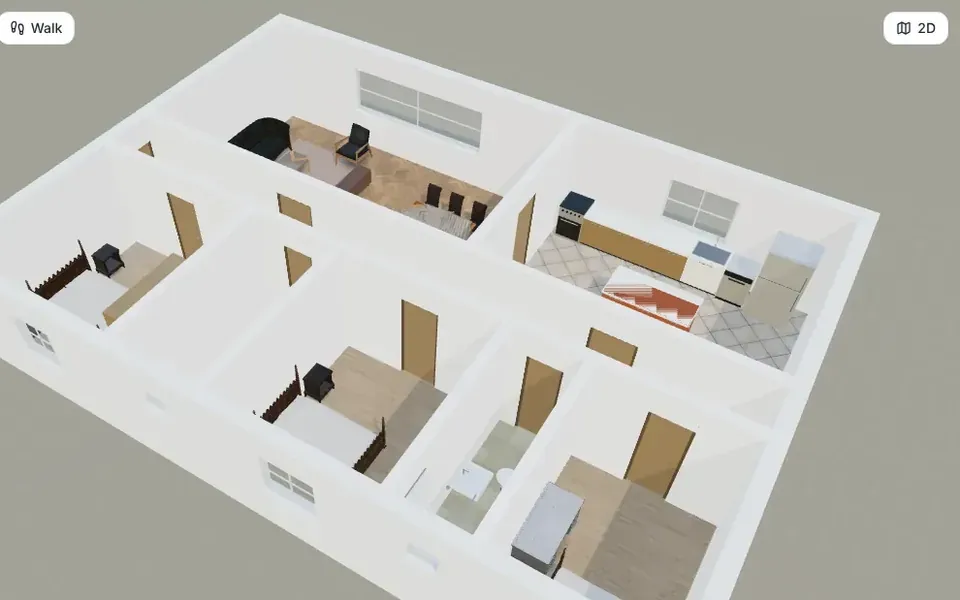
Desde el editor 3D: la escena tal como la has decorado
Si ya has trabajado la casa en el editor 3D —materiales, muebles de la biblioteca, personas, tus propios cambios 3D—, crea allí el modelo AR. Exporta la escena tal como la ves, sin los objetos y capas ocultos.
- Busca el botón En el editor 3D pulsa Compartir y ver en AR/VR al final de la barra de herramientas. En móviles y tabletas es el primer elemento de la fila de herramientas y se llama AR / VR.
- Elige la escala Escoge Maqueta de mesa 1:50 (cabe en una mesa) o Tamaño real 1:1 (entrar en la casa). Paredes, muebles, personas y tus cambios 3D entran en el modelo.
- Crea y abre Pulsa Crear enlace AR y luego escanea el código QR o copia el enlace. El recuadro Cómo se abre el enlace del diálogo explica cómo lo abre cada dispositivo.
- Actualiza cuando cambie el diseño El enlace muestra el modelo tal como era al crearlo. Después de cambios, pulsa Crear de nuevo y comparte el enlace nuevo.
Compártelo con clientes, familia o el constructor
El enlace abre una página de visor pública, sin cuenta y sin iniciar sesión. En ella quien lo recibe tiene:
- Un visor 3D que se gira y amplía con el dedo o el ratón, con Medidas y Pantalla completa.
- El botón de AR adecuado para su móvil y, en ordenadores, un código QR para escanear.
- Descargar GLB, para quien trabaja con otros programas 3D.
- Opcionalmente Edita tu propia copia: si marcas Quien tenga el enlace puede editar su propia copia (tras iniciar sesión) antes de crear el enlace, quien inicie sesión recibe una copia del proyecto en su cuenta. Tu original no cambia.
- En proyectos del Studio que compartes con un cliente: Mostrar en el enlace para el cliente añade la sección Ver la casa en AR / VR al enlace del cliente.
VR: caminar dentro de la casa
Abre el mismo enlace en el navegador de unas gafas de VR, como el de Meta Quest, y aparece el botón Entrar en VR. En VR la casa siempre está a tamaño real: empiezas 2 m delante de ella, giras la cabeza y el cuerpo para mirar alrededor y cada pulsación del gatillo del mando te adelanta 1 m. En móviles y ordenadores sin gafas el botón no se muestra y la página explica dónde aparece. En esta versión inicial el movimiento es deliberadamente sencillo: todavía sin teletransporte ni giro con joystick.
Límites y buenas prácticas
- Los móviles admiten hasta 300.000 triángulos y 40 MB por archivo; por encima de 150.000 triángulos o 25 MB el diálogo avisa de que puede cargar despacio.
- La vista previa del 2D usa colores sencillos; el editor 3D lleva sus materiales y texturas (reducidos a un tamaño apto para móvil).
- La precisión de la escala en AR depende del seguimiento del móvil. Usa el modelo para juzgar proporciones y las cotas del plano para medir de verdad.
- ArchHomeAI está en una versión inicial y los visores AR varían entre dispositivos, así que vidrios y transparencias pueden verse algo distintos en iPhone y Android.
- El modelo es una visualización del proyecto, no un plano de ejecución ni un documento para la licencia de obra.
Después de la AR: del modelo a una imagen fotorrealista
La AR responde a «¿cabe y cómo se siente?». Para «¿cómo quedará?», envía la misma vista 3D al AI Studio y convierte el plano en un render, o graba un recorrido virtual por la casa. Los renders con IA usan créditos; tu saldo aparece en el contador de créditos de la parte superior de la página.
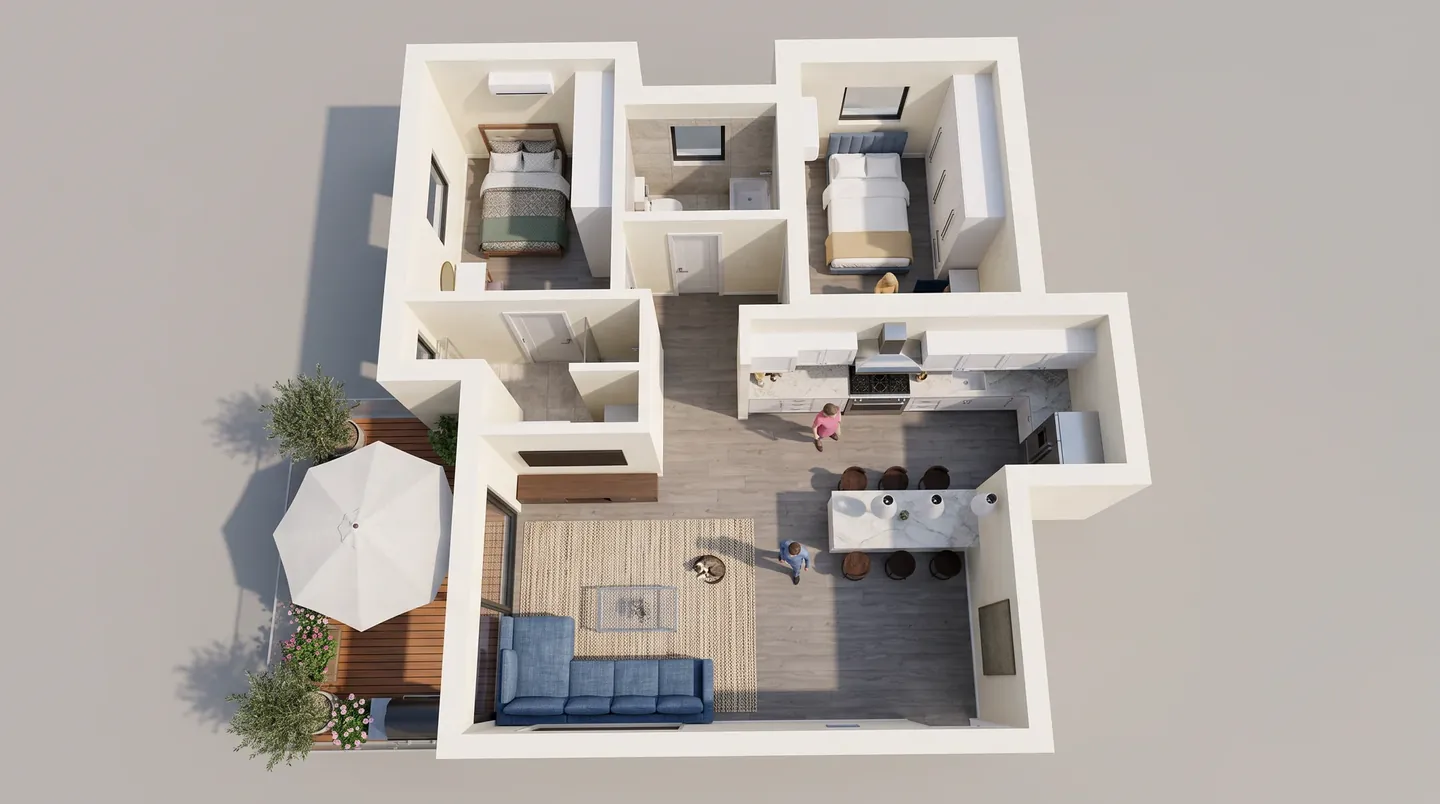
Ve tu plano en realidad aumentada Dibuja o abre un plano, pulsa 3D y después el botón AR / VR. Es gratis. Abrir el panel 2D
Preguntas frecuentes
¿Necesito instalar una app para ver mi casa en realidad aumentada?
No. En iPhone o iPad el enlace se abre en AR Quick Look, que forma parte de iOS. En Android se abre Scene Viewer de Google, que requiere un móvil compatible con ARCore y Servicios de Google Play para RA. ArchHomeAI funciona en el navegador.
¿Ver la casa en AR es gratis?
Sí. El modelo AR, el enlace, el código QR y el visor 3D / VR no usan IA ni créditos. Solo las acciones con IA, como renders y vídeos, usan créditos.
¿Qué diferencia hay entre 1:50 y 1:1?
1:50 es una maqueta de mesa: una casa de 10 m mide 20 cm y ves todo el proyecto sobre la mesa. 1:1 es tamaño real: la casa aparece con sus medidas verdaderas y puedes entrar en las habitaciones; funciona mejor en un espacio amplio o en la parcela.
¿Mi cliente puede ver el modelo sin cuenta?
Sí. El enlace abre un visor público con el modelo 3D, medidas, pantalla completa y el botón de AR, sin registrarse. Si lo has permitido, el cliente también puede iniciar sesión y editar su propia copia sin tocar la tuya.
¿Por qué no veo el botón de VR en mi móvil?
La VR necesita el navegador de unas gafas compatible con WebXR, como el de Meta Quest. El botón solo aparece allí; en el móvil usa el botón de AR.
¿Qué formatos de archivo crea ArchHomeAI para AR?
Dos: GLB (glTF binario) para Android, el visor web y la VR, y USDZ para AR Quick Look de Apple. Puedes descargar ambos desde el diálogo.
Fuentes
Cómo escribimos esta guía: cada cifra procede de las fuentes citadas al final y se comprobó en septiembre de 2026. Los precios varían según la ciudad, las calidades y el año.
- AR Quick Look — Apple Developer
- Using Scene Viewer to display interactive 3D models in AR from an Android app or browser — Google for Developers (ARCore)
- Meta Horizon OS web and browser documentation (WebXR) — Meta for Developers