
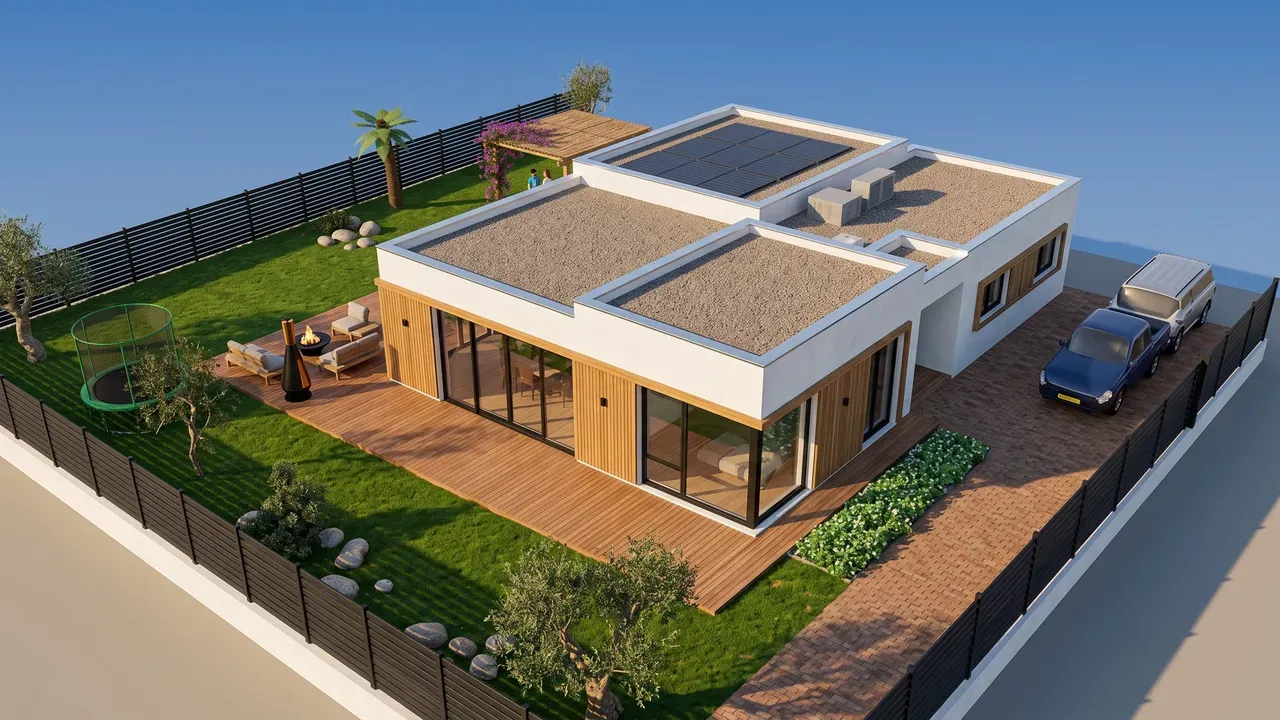
برای ساخت ویدیو خانه با هوش مصنوعی در ArchHomeAI، AI Studio را باز کنید، تصویری از طرح بسازید یا بارگذاری کنید، در بخش چه چیزی ساخته شود گزینهٔ ویدیو را تیک بزنید، موتور و مدت ۵ یا ۱۰ ثانیه را انتخاب کنید و ساخت ویدیو را بزنید. برای فیلمی بلندتر، چند رندر و کلیپ را با ابزار رایگان فیلم پروژه به هم وصل کنید یا تور خودکار رایگان مدل سهبعدیتان را پخش کنید. کلیپهای هوش مصنوعی اعتبار مصرف میکنند؛ موجودی شما همیشه در شمارندهٔ اعتبار بالای صفحه دیده میشود.
نکات کلیدی
- کلیپ هوش مصنوعی یک تصویر (رندر، عکس یا نمای سهبعدی) را به ویدیویی ۵ یا ۱۰ ثانیهای با حرکت آرام دوربین تبدیل میکند و اعتبار مصرف میکند.
- بستهٔ کامل یک ویدیوی بیرونی و یک ویدیوی داخلی میسازد، همراه با ۴ تصویر نما، یک تصویر داخلی و یک نقشهٔ معماری.
- تور خودکار در ویرایشگر سهبعدی در ارتفاع چشم از خیابان تا تکتک اتاقها و حیاط در مدل قدم میزند — رایگان و بدون هوش مصنوعی.
- فیلم پروژه رندرها و کلیپها را با عنوان، زیرنویس، گذار و موسیقی خودتان در یک ویدیو کنار هم میگذارد، درون مرورگر و رایگان.
- ویدیوی بازدید خوب کوتاه است (حدود یک تا دو دقیقه)، مسیر بازدیدکننده را دنبال میکند و در هر نما فقط یک حرکت آرام دارد. این یک تجسم است، نه نقشهٔ اجرایی.
رندر ثابت نشان میدهد خانه چه شکلی است. ویدیو نشان میدهد رسیدن، وارد شدن و نگاه کردن به اطراف چه حسی دارد. ArchHomeAI چهار راه برای گرفتن تصویر متحرک از یک طرح دارد: کلیپ هوش مصنوعی از هر رندر، ویدیوهای بیرونی و داخلی بستهٔ کامل، تور خودکار رایگان در مدل سهبعدی و فیلم پروژهٔ رایگان که همهچیز را در یک ویدیو برای کارفرما، خریدار یا خانواده جمع میکند.
- نقشه را بکشید — دیوار، اتاق، در و پنجره در ویرایشگر دوبعدی. رایگان.
- در سهبعدی قدم بزنید — نقشه را بهصورت مدل سهبعدی باز کنید و تور خودکار را پخش کنید. رایگان.
- در AI Studio متحرکش کنید — رندر را به ویدیوی متحرک تبدیل کنید. اعتبار مصرف میکند.
ویدیو خانه با هوش مصنوعی چیست (و چه نیست)
در معماری، واکترو (walkthrough) انیمیشنی در ارتفاع چشم است، گویی کسی در ساختمان راه میرود؛ فلایترو (flythrough) آزادانه و اغلب از بالا حرکت میکند. استودیوهای رندر هر دو را از یک مدل سهبعدی کامل، فریم به فریم میسازند. ویدیوی هوش مصنوعی از تصویر جور دیگری کار میکند: یک تصویر کامل به موتور میدهید و او درون آن حرکت کوتاهی برای دوربین میسازد — چرخشی آرام دور خانه یا پیشروی آرام به داخل اتاق.
به همین دلیل کلیپهای هوش مصنوعی سریع و سینماییاند اما کوتاه: هر کلیپ چند ثانیه است نه چند دقیقه، و فقط آنچه در تصویر هست را نشان میدهد. برای بازدید طولانیتر چند کلیپ و تصویر را کنار هم بگذارید یا از یک مدل سهبعدی واقعی استفاده کنید که دوربین در آن به هر جا میرود. جدول زیر کار هر ابزار ArchHomeAI را نشان میدهد.
| ابزار | چه میگیرید | مدت | اعتبار |
|---|---|---|---|
| ویدیوی هوش مصنوعی (AI Studio) | یک تصویر با حرکت آرام دوربین؛ آدمهای داخل تصویر هم حرکت میکنند | هر کلیپ ۵ یا ۱۰ ثانیه | اعتبار مصرف میکند |
| بستهٔ کامل (AI Studio) | ویدیوی بیرونی + داخلی، با ۴ تصویر نما، یک تصویر داخلی و نقشه | هر ویدیو ۵ یا ۱۰ ثانیه | اعتبار مصرف میکند |
| تور خودکار (ویرایشگر سهبعدی) | گردش راهنماییشده در ارتفاع چشم در کل مدل سهبعدی | بسته به مسیر: حدود ۱٫۵ دقیقه برای یک اتاق، چند دقیقه برای یک خانه | رایگان |
| فیلم پروژه (AI Studio) | رندرها و کلیپهای شما با عنوان، زیرنویس، گذار و موسیقی | تا ۳ دقیقه | رایگان |
راه ۱: رندر را گام به گام به ویدیوی هوش مصنوعی تبدیل کنید
با بهترین تصویری که دارید شروع کنید: رندری که در Studio ساختهاید، عکسی که بارگذاری کردهاید یا نمایی از مدل سهبعدی که به Studio فرستادهاید. هرچه تصویر واضحتر و روشنتر باشد، ویدیو بهتر است؛ موتور آنچه را میبیند نگه میدارد و فقط حرکت اضافه میکند. اگر هنوز رندر ندارید، راهنمای از نقشه تا رندر با هوش مصنوعی را ببینید.
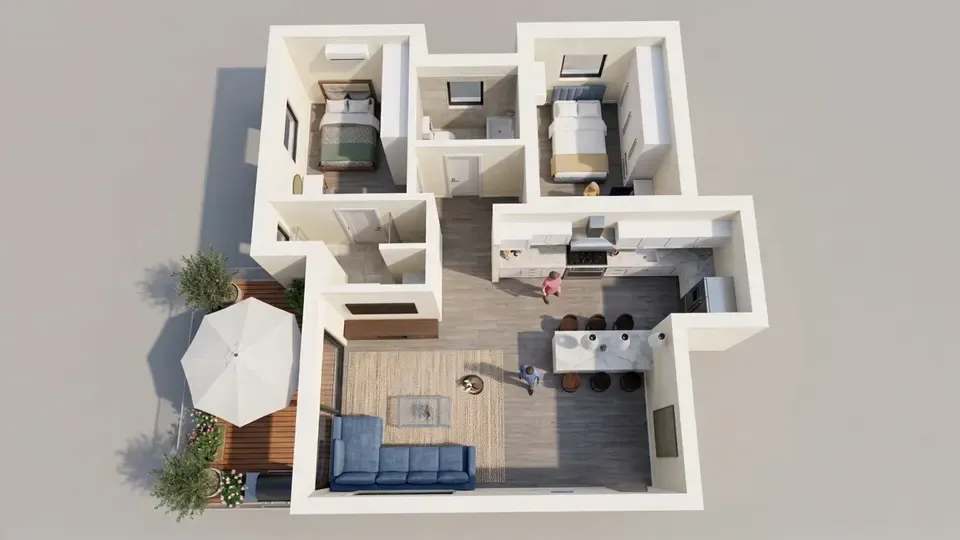
- یک پروژه در AI Studio باز کنید به AI Studio بروید، پروژهٔ جدید را بزنید و در نوع پروژه را انتخاب کنید یکی از ساخت جدید روی زمین خالی، بازسازی خانهٔ موجود یا طراحی داخلی را برگزینید. یا پروژهای را باز کنید که از قبل رندر دارد.
- تصویر را روی صفحه بیاورید رندر بسازید یا عکس یا نمای سهبعدی بارگذاری کنید. ویدیو از نسخهای ساخته میشود که روی تابلو نمایش داده شده است (یا اگر هنوز نسخهای نیست، از عکس بارگذاریشده).
- در چه چیزی ساخته شود ویدیو را تیک بزنید در چه چیزی ساخته شود گزینهٔ ویدیو را تیک بزنید. تصاویر هوش مصنوعی را تیکخورده بگذارید تا رندرهای تازه و ویدیو را یکجا بگیرید، یا تیکش را بردارید تا فقط از تصویر روی صفحه ویدیو ساخته شود.
- حرکت را توصیف کنید (فقط ویدیو) وقتی فقط ویدیو میسازید، متن شما درخواستتان برای ویدیو است، به هر زبانی: مثلاً «چرخش آرام به چپ دور خانه، نور عصر» یا «قدم زدن آرام از مبل به سمت آشپزخانه». یک حرکت دوربین بخواهید، نه سه حرکت.
- موتور و مدت را انتخاب کنید در موتور ویدیو، Kling پیشفرض است و کیفیت خوبی دارد؛ Seedance حرکت نرمتری میدهد. در مدت ویدیو ۵ یا ۱۰ ثانیه را انتخاب کنید.
- بسازید، بررسی کنید، دانلود کنید ساخت ویدیو (یا اگر تصویر هم میسازید، دکمهٔ ساخت) را بزنید. این مرحله اعتبار مصرف میکند؛ موجودی در شمارندهٔ بالای صفحه دیده میشود. ساخت ویدیو تا حدود پنج دقیقه طول میکشد و روی تابلو با دانلود و اشتراکگذاری ظاهر میشود. اگر ناموفق بود، اعتبار بازگردانده میشود و میتوانید دوباره امتحان کنید را بزنید.
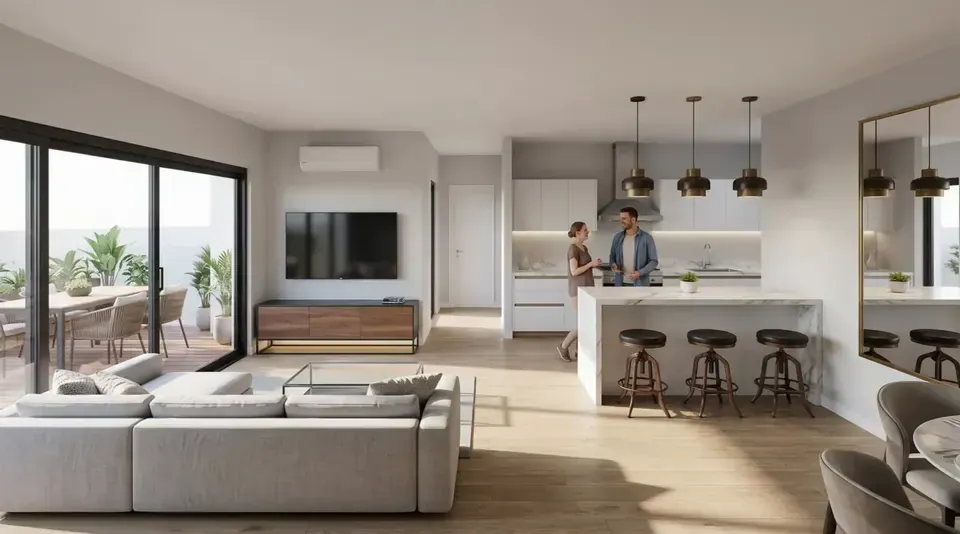
راه ۲: بستهٔ کامل — ویدیوی بیرونی و داخلی یکجا
اگر طرح تازهای شروع میکنید و کل مجموعه را میخواهید، در نوع پروژه را انتخاب کنید گزینهٔ بستهٔ کامل را بزنید. پیش از ساخته شدن هر چیزی، پنل آنچه در بستهٔ کامل میگیرید همهٔ خروجیها را فهرست میکند: ۴ تصویر بیرونی (جلو، پشت، راست و چپ)، یک ویدیوی بیرونی، یک تصویر داخلی همراه ویدیوی داخلی و یک نقشهٔ معماری. موتور و مدت ویدیو یک بار تنظیم میشود و برای هر دو ویدیو به کار میرود.
ساخت بستهٔ کامل (هوش مصنوعی) را بزنید؛ این بسته اعتبار مصرف میکند. تصاویر طی یک تا سه دقیقه آماده میشوند؛ دو ویدیو و نقشه پس از آن، حداکثر حدود پنج دقیقهٔ دیگر، میرسند. فهرست بستهٔ شما هر مرحله را زنده نشان میدهد. اگر زودتر بیرون بروید، مرحلههای باقیمانده با بازگشتتان به پروژه شروع میشوند و مرحلهٔ ناموفق اعتبارش برمیگردد و دکمهٔ دوباره امتحان کنید میگیرد. ویدیوی بیرونی از تصویر بیرونی بسته و ویدیوی داخلی از تصویر داخلی شروع میشود، پس همان طرح تصاویر را نشان میدهند.


بهترین رندرتان را ویدیو کنید AI Studio را باز کنید، رندر را روی صفحه بیاورید، ویدیو را تیک بزنید و ۵ یا ۱۰ ثانیه را انتخاب کنید. این مرحله اعتبار مصرف میکند. باز کردن AI Studio
راه ۳: تور خودکار رایگان در مدل سهبعدی
کلیپهای هوش مصنوعی کوتاهاند. برای دیدن کل خانه در حرکت، از مدل سهبعدی استفاده کنید. در ویرایشگر سهبعدی، دکمهٔ تور خودکار کنار قدم زدن یک گردش راهنماییشده در ارتفاع چشم یک فرد معمولی را شروع میکند: از خیابان، از در حیاط و حیاط جلو، از ورودی به داخل، از تکتک اتاقها و طبقهها، بیرون به باغ و در پایان نمایی کلی و آرام. هرگز از دیوار رد نمیشود، هر اتاق را با حوصله نگاه میکند و میتوانید آن را مکث کنید، بین ایستگاهها بپرید یا با سرعت ۰٫۵ تا ۲ برابر پخش کنید. قطعی و رایگان است؛ بدون هوش مصنوعی و بدون اعتبار.
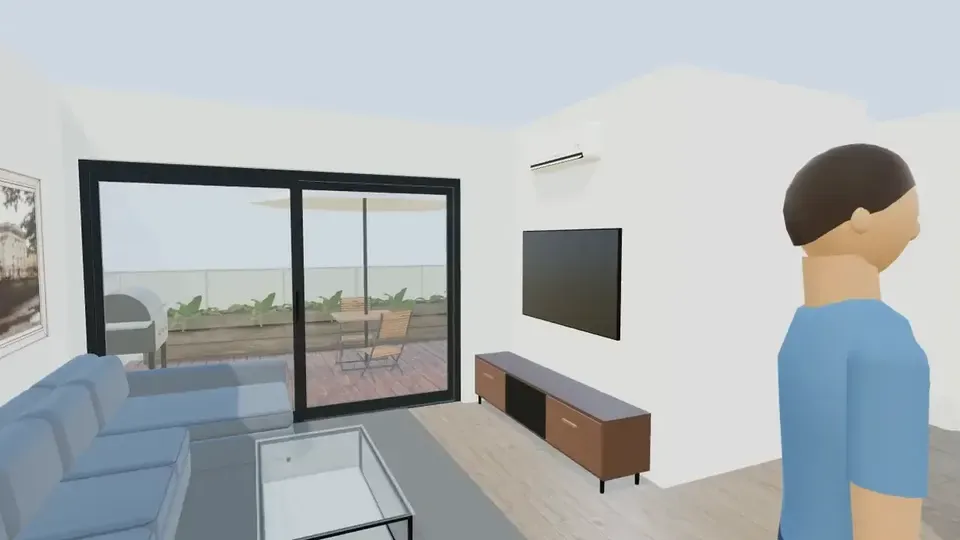
تور درون ویرایشگر پخش میشود و هنوز دکمهٔ خروجی ندارد. برای نگه داشتن آن بهصورت فایل ویدیو، هنگام پخش از ضبط صفحهٔ داخلی رایانه یا گوشی استفاده کنید و بعد آن را کوتاه کنید؛ ویدیوی تور صفحهٔ اصلی ما هم همینطور ضبط و به بهترین لحظهها کوتاه شده است. اول باید مدل کشیده شده باشد: تبدیل نقشهٔ دوبعدی به سهبعدی و راهنمای تور مجازی خانه را ببینید.
راه ۴: فیلم پروژه از رندرها و کلیپها (رایگان)
کارفرما کمتر پیش میآید پنج فایل جدا بخواهد. دکمهٔ فیلم پروژه در بالای پروژهٔ Studio، رندرها و ویدیوهای پروژه را درون مرورگر و بدون اعتبار در یک فیلم کنار هم میگذارد. این دکمه وقتی دیده میشود که پروژه دستکم یک رندر یا ویدیو داشته باشد.
- کلیپها: نسخههای نهایی و محبوب از پیش انتخاب شدهاند؛ برای جابهجایی بکشید (یا در گوشی از پیکانها استفاده کنید)، حذف کنید یا از بقیه اضافه کنید — تا ۳۰ کلیپ.
- حرکت و زیرنویس: هر تصویر ثابت زوم یا حرکت آرام (خودکار، بزرگنمایی یا کوچکنمایی، جابهجایی در چهار جهت یا بدون حرکت) و ۲ تا ۱۲ ثانیه میگیرد؛ کلیپهای هوش مصنوعی فریمهای خودشان را پخش میکنند. هر کلیپ میتواند یک زیرنویس کوتاه داشته باشد.
- عنوانها: کارت آغاز و کارت پایان با جملهٔ پایانی شما؛ اگر هویت بصری دفتر را تنظیم کرده باشید، لوگو، نام دفتر و راههای تماس نمایش داده میشود (نشانی دفتر هرگز).
- موسیقی: فایل صوتی خودتان (MP3، M4A، WAV یا OGG تا ۳۰ مگابایت) با تنظیم صدا، تکرار و محو شدن در پایان. فقط از موسیقیای استفاده کنید که حق استفادهاش را دارید.
- خروجی: 1280×720 یا 1920×1080 با ۳۰ فریم در ثانیه، محوشدگی متقاطع: هیچ، ۰٫۵، ۰٫۸ یا ۱٫۲ ثانیه؛ حداکثر طول فیلم ۳ دقیقه. پیشنمایش آن را اول پخش میکند؛ ساخت فیلم ضبطش میکند و بعد دانلود یا ذخیره در پروژه.
ویدیوی بازدید خوب از خانه چه ویژگیهایی دارد
مدت از جلوهها مهمتر است. راهنمای HomeJab دربارهٔ ویدیوهای بازدید ملک مدت معمول را یک تا دو دقیقه میداند و راهنمای Picsart برای هر آگهی حدود یک دقیقه را در نظر میگیرد. مردم با گوشی و اغلب بیصدا تماشا میکنند، پس هر ثانیه باید چیز تازهای نشان دهد.
- مسیر بازدیدکننده را دنبال کنید: خیابان و نما، ورودی، نشیمن، آشپزخانه، اتاقخوابها، باغ — همان ترتیبی که تور خودکار دارد.
- در هر نما یک حرکت آرام: چرخش یا پیشروی، نه هر دو. جهت را از کلیپی به کلیپ دیگر ثابت نگه دارید تا حس راه رفتن بدهد، نه چرخیدن.
- نور یکسان در همهجا: از نمای ظهر به نشیمن شبانه نپرید، مگر اینکه داستان همین باشد.
- شروع قوی، پایان روشن: با بهترین نمای بیرونی شروع کنید و با کارتی تمام کنید که بگوید طراح کیست و چطور میشود تماس گرفت.
- زیرنویس کوتاه: نام اتاق یا یک داده («نشیمن، ۳۲ متر مربع») کافی است؛ فیلد زیرنویس تا ۸۰ نویسه میپذیرد.
| نما | منبع | ثانیه |
|---|---|---|
| عنوان آغاز با نام پروژه | کارت آغاز فیلم پروژه | ۴ |
| چرخش دور خانه | ویدیوی بیرونی بستهٔ کامل | ۱۰ |
| نمای جلو، کنار و پشت | ۳ تصویر بیرونی با زوم یا حرکت آرام | ۱۲ |
| ورود به داخل | ویدیوی داخلی بستهٔ کامل | ۱۰ |
| جزئیات فضای داخلی | تصویر داخلی با حرکت آرام | ۶ |
| چیدمان | تصویر نقشهٔ معماری | ۶ |
| کارت پایان با راههای تماس | کارت پایان فیلم پروژه | ۵ |
ویدیوی بازدید خانه را کجا به کار ببرید
- ارائه به کارفرما: فیلم را در جلسه پخش کنید و بعد فایل را بفرستید تا خانواده دوباره در خانه ببیند.
- آگهی ملک و پیشفروش: طبق گزارش روندهای نسلی ۲۰۲۵ انجمن NAR، ۵۱٪ خریداران خانهای را که خریدند در اینترنت پیدا کردند (NAR)؛ تصویر متحرک به دیده شدن آگهی کمک میکند.
- شبکههای اجتماعی و پیامرسانها: کلیپ ۵ یا ۱۰ ثانیهای هوش مصنوعی برای استوری، پست یا پیام مناسب است.
- تصمیمهای طراحی: پیش از انتخاب، دو نسخهٔ نما یا آشپزخانه را در حرکت مقایسه کنید؛ برای دیدن تعاملی، راهنمای مشاهده با واقعیت افزوده و مجازی را ببینید.
محدودیتهایی که باید بدانید
- هر کلیپ هوش مصنوعی ۵ یا ۱۰ ثانیه است و درون یک تصویر حرکت میکند؛ اتاقهایی را که در تصویر نیستند نمیتواند نشان دهد.
- هوش مصنوعی ممکن است خطوط صاف، شیشه و جزئیات باریک را خم کند یا اشیای کوچک را تغییر دهد. هر کلیپ را بررسی کنید و پیش از بازنویسی متن، موتور دیگر را امتحان کنید.
- تور خودکار مدل سهبعدی را همانطور که کشیدهاید نشان میدهد؛ صحنههایی که از نقشه ساخته میشوند سقف ندارند، پس بالای طبقهٔ آخر آسمان دیده میشود.
- فیلم پروژه و تور خودکار در مرورگر اجرا میشوند: گوشی کند یا زبانهٔ پسزمینه ممکن است نتیجه را بریدهبریده کند.
- ArchHomeAI در نسخهٔ اولیه (آلفا) است. ویدیوها تجسماند، نه نقشهٔ اجرایی و نه تضمین نتیجهٔ نهایی.
اولین ویدیوی خانهتان را بسازید نقشه را رایگان بکشید، در سهبعدی قدم بزنید، بهترین رندر را در AI Studio متحرک کنید و همه را در یک فیلم کنار هم بگذارید. شروع در AI Studio
پرسشهای متداول
آیا هوش مصنوعی میتواند از یک عکس ویدیوی خانه بسازد؟
بله، هر بار از یک تصویر. در Studio از ArchHomeAI گزینهٔ ویدیو را در چه چیزی ساخته شود تیک میزنید و موتور رندر، عکس یا نمای سهبعدی روی صفحه را به کلیپی ۵ یا ۱۰ ثانیهای با حرکت آرام دوربین تبدیل میکند. برای بازدید کامل، چند کلیپ و تصویر را در فیلم پروژه کنار هم بگذارید یا از تور خودکار یک مدل سهبعدی استفاده کنید.
ویدیوی بازدید خانه چقدر باید طول بکشد؟
برای بیشتر خانهها حدود یک تا دو دقیقه. برای شبکههای اجتماعی کوتاهتر هم کافی است — یک کلیپ ۵ یا ۱۰ ثانیهای هوش مصنوعی. فیلم پروژه در ArchHomeAI تا ۳ دقیقه میتواند باشد، اما فیلم فشردهٔ یکدقیقهای بیشتر تا آخر دیده میشود.
تور سهبعدی رایگان است و میشود دانلودش کرد؟
تور خودکار در ویرایشگر سهبعدی رایگان است و از هوش مصنوعی استفاده نمیکند. درون ویرایشگر پخش میشود و هنوز دکمهٔ دانلود ندارد؛ اگر فایل لازم دارید، هنگام پخش صفحه را ضبط کنید. کلیپهای هوش مصنوعی و فیلمهای پروژه مستقیم دانلود میشوند.
میتوانم موسیقی و لوگوی خودم را اضافه کنم؟
بله، در فیلم پروژه. فایل صوتی خودتان (MP3، M4A، WAV یا OGG تا ۳۰ مگابایت) را انتخاب و صدایش را تنظیم میکنید؛ در پایان محو میشود. اگر هویت بصری دفتر را در داشبورد تنظیم کرده باشید، کارتهای آغاز و پایان لوگو، نام دفتر و راههای تماس را نشان میدهند. فقط از موسیقیای استفاده کنید که حق استفادهاش را دارید.
ساخت ویدیو خانه با هوش مصنوعی چقدر زمان میبرد؟
یک کلیپ هوش مصنوعی تا حدود پنج دقیقه زمان میبرد. در بستهٔ کامل تصاویر طی یک تا سه دقیقه میرسند و دو ویدیو و نقشه حدود پنج دقیقه بعد. فیلم پروژه در زمان واقعی ضبط میشود: فیلم یکدقیقهای پس از بارگیری فایلها حدود یک دقیقه طول میکشد.
آیا ویدیوی هوش مصنوعی با خانهٔ واقعی یکی است؟
از تصویر آغازین پیروی میکند و به موتور گفته میشود معماری، مبلمان و مصالح را حفظ کند، اما هوش مصنوعی همچنان ممکن است جزئیات کوچک را تغییر دهد. آن را تجسمی برای گفتگو و معرفی بدانید، نه سند دقیق یا مدرک اجرایی.
منابع
این راهنما را چگونه نوشتیم: هر عدد از منابع فهرستشده در انتهای صفحه آمده و در سپتامبر ۲۰۲۶ بررسی شده است. قیمتها بسته به شهر، مشخصات و سال متفاوتاند.
- How Long Should a Real Estate Walkthrough Video Be? — HomeJab
- Real estate walkthrough video with AI — Picsart
- Baby Boomers Regain Top Spot as Largest Share of Home Buyers (2025 Home Buyers and Sellers Generational Trends) — National Association of REALTORS®
- California AB 723 (2025): Real estate: digitally altered images: disclosure, chaptered text — California Legislature (via LegiScan)