
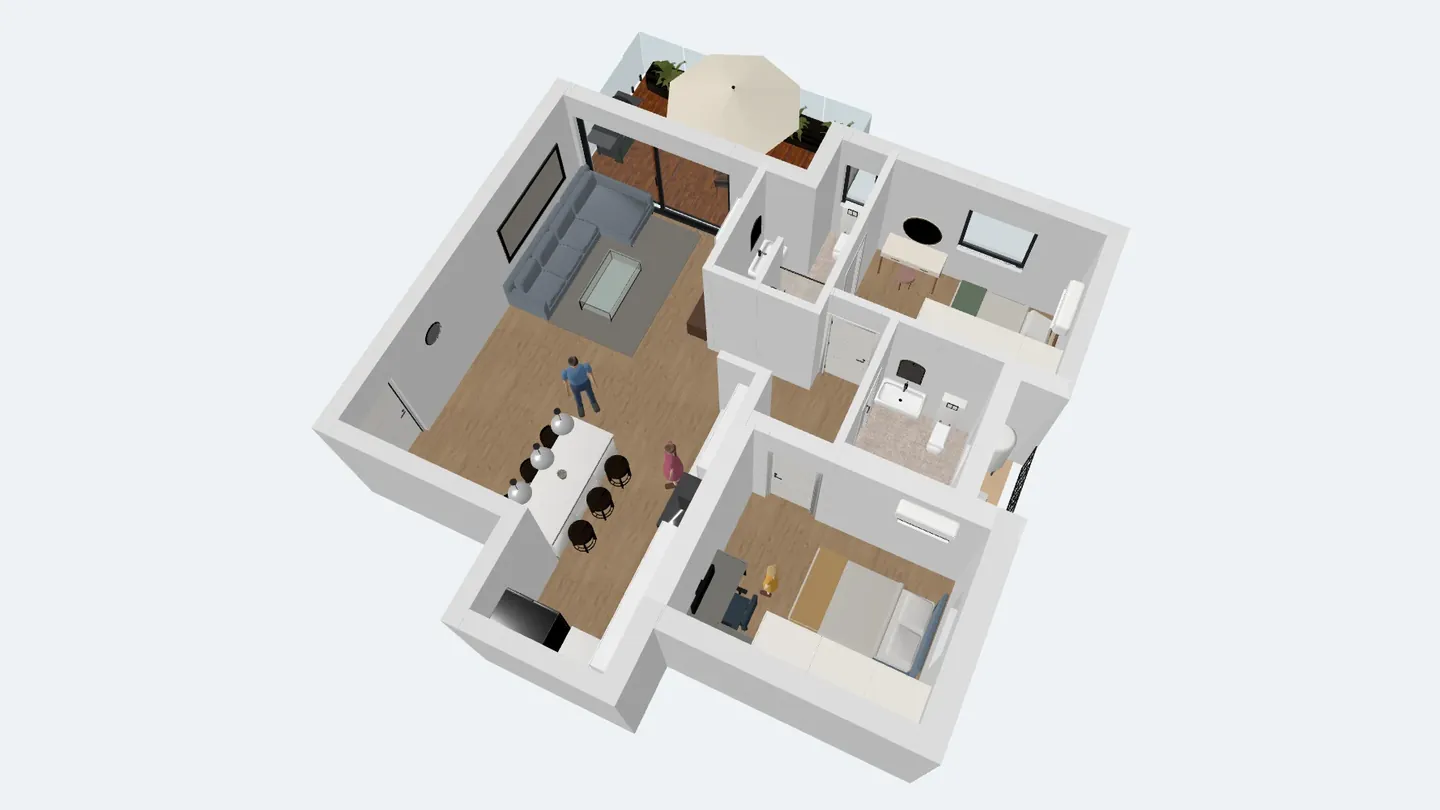
برای دیدن خانه با واقعیت افزوده در ArchHomeAI، پیشنمایش سهبعدی نقشه را در ویرایشگر دوبعدی (یا ویرایشگر سهبعدی) باز کنید، روی اشتراکگذاری و مشاهده در AR/VR بزنید، ماکت رومیزی ۱:۵۰ یا اندازهٔ واقعی ۱:۱ را انتخاب کنید و ساخت پیوند AR را بزنید. در آیفون و آیپد پیوند در AR Quick Look باز میشود، در اندروید در Scene Viewer گوگل، و در مرورگر هدست VR میتوانید وارد خانه شوید. رایگان است: بدون هوش مصنوعی و بدون اعتبار.
نکات کلیدی
- با یک کلیک فایل GLB و USDZ خانه و یک پیوند کوتاه ساخته میشود؛ روی رایانه یک کد QR هم برای اسکن با گوشی نمایش داده میشود.
- ماکت رومیزی ۱:۵۰ خانهای کوچک روی میز میگذارد؛ اندازهٔ واقعی ۱:۱ شما را با مقیاس واقعی داخل اتاقها میبرد.
- آیفون و آیپد پیوند را در AR Quick Look باز میکنند، اندروید در Scene Viewer (گوشی سازگار با ARCore لازم است) و هدستهایی مثل Meta Quest در VR.
- صفحهٔ پیوند ورود نمیخواهد: چرخاندن مدل، نمایش ابعاد، تمامصفحه و اگر اجازه دهید، ویرایش نسخهٔ شخصی.
- ساخت مدل AR رایگان است؛ این مدل تصویرسازی طرح است، نه نقشهٔ اجرایی.
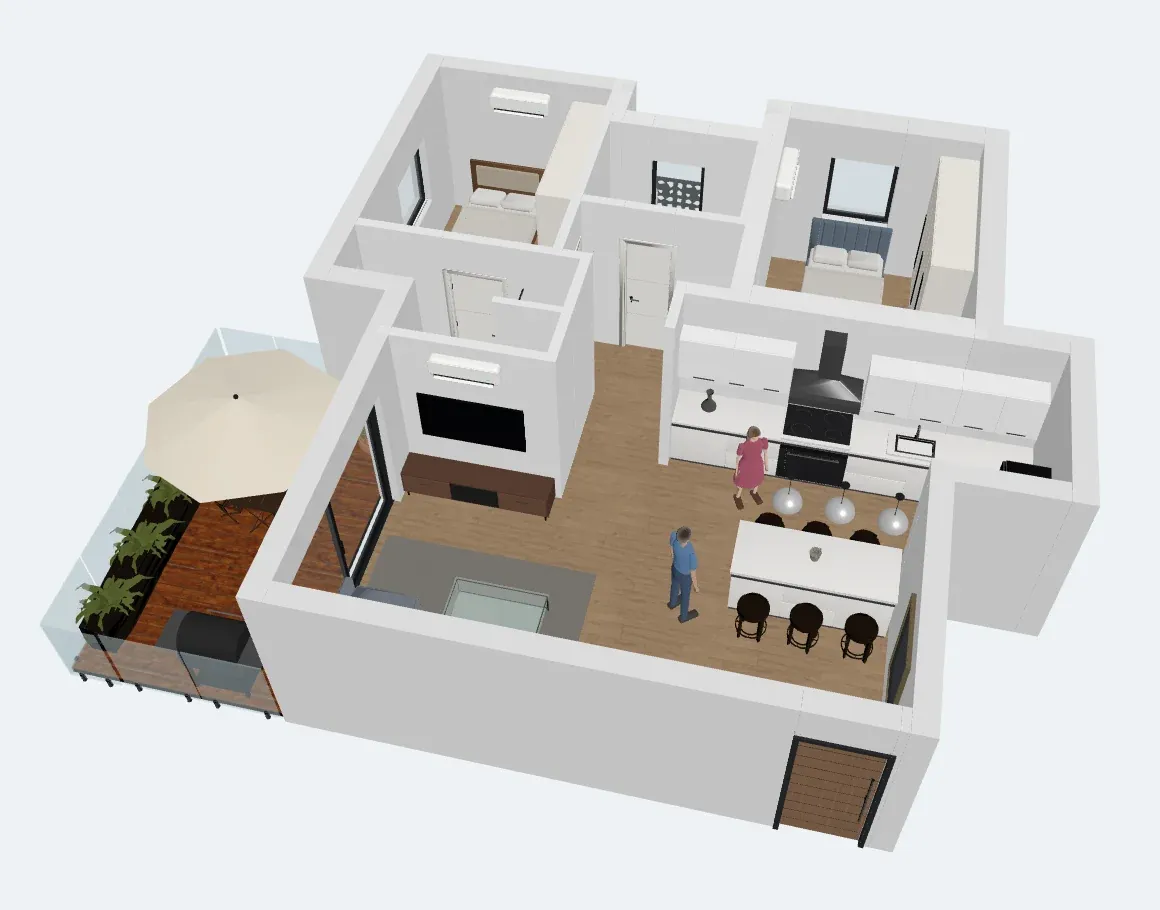
نقشه میگوید عرض نشیمن ۴٫۲ متر است. واقعیت افزوده کمک میکند آن را ببینید: ماکت خانه را روی میز ناهارخوری بگذارید، با گوشی دورش بچرخید، یا آن را به اندازهٔ واقعی ببرید و در آشپزخانهای بایستید که هنوز ساخته نشده. ArchHomeAI هر نقشه یا صحنهٔ سهبعدی را با یک دکمه به مدل AR تبدیل میکند؛ بدون نصب اپلیکیشن، بدون هوش مصنوعی و بدون اعتبار.
واقعیت افزوده و مجازی چه چیزی به طراحی خانه اضافه میکنند
واقعیت افزوده (AR) مدل سهبعدی را در تصویر دوربین گوشی قرار میدهد تا خانهٔ مجازی روی کف یا میز واقعی شما بایستد. واقعیت مجازی (VR) محیط اطراف را جایگزین میکند: با هدست، داخل مدل هستید. نمایشگر سهبعدی در مرورگر سادهترین راه است: روی هر صفحهای بچرخانید و بزرگنمایی کنید.
در طراحی مسکونی فایدهٔ هر سه یکی است: تناسبهایی که نقشه منتقل نمیکند. عمق بالکن چقدر است؟ جزیرهٔ آشپزخانه راه حیاط را نمیبندد؟ راهروی اتاقخوابها خیلی باریک نیست؟ کارفرما و اعضای خانوادهای که نقشهخوانی بلد نیستند، ماکت را در چند ثانیه میفهمند و معمار میتواند در جلسه بدون لپتاپ گزینهٔ دیگری نشان دهد.
| حالت | دستگاه | چه میبینید | مناسب برای |
|---|---|---|---|
| AR روی گوشی | آیفون / آیپد (AR Quick Look) یا اندروید سازگار با ARCore (Scene Viewer) | خانه روی میز یا کف، از دریچهٔ دوربین | ارائهٔ طرح در جلسه، کنترل ابعاد در محل |
| VR | مرورگر هدست با WebXR، مثل Meta Quest | در خانه با اندازهٔ واقعی ایستادهاید | حس ارتفاع سقف و فاصلهها |
| نمایشگر سهبعدی | هر مرورگری روی گوشی یا رایانه | مدل روی صفحه: چرخش، بزرگنمایی، ابعاد، تمامصفحه | ارسال برای کارفرما و خانواده، بازبینی سریع |
ماکت رومیزی ۱:۵۰ یا اندازهٔ واقعی ۱:۱؟
پیش از ساخت فایل، پنجره از شما مقیاس را میپرسد. مدل رومیزی ۱:۵۰ (روی میز جا میشود) مقیاس کلاسیک ماکت معماری است: خانهای به عرض ۱۰ متر ۲۰ سانتیمتر میشود؛ آنقدر کوچک که روی میز دورش بچرخید و همهٔ اتاقها را یکجا ببینید. اندازهٔ واقعی ۱:۱ (قدم زدن در خانه) خانه را در اندازهٔ واقعیاش قرار میدهد؛ در فضای باز یا روی خود زمین از آن استفاده کنید تا بتوانید وارد اتاقها شوید. در ۱:۱ مدل را نمیتوان با انگشت کوچک کرد، پس ابعاد واقعی میمانند.
- ۱:۵۰ ماکت رومیزی؛ خانهٔ ۱۰ متری به عرض ۲۰ سانتیمتر
- ۱:۱ اندازهٔ واقعی؛ وارد اتاقها شوید
- ۲ متر نقطهٔ شروع در VR، جلوی خانه
- ۱ متر یک گام جلو با هر فشار ماشهٔ دسته در VR
به چه چیزی نیاز دارید
- آیفون یا آیپد: سافاری پیوند را در AR Quick Look اپل باز میکند که در iOS تعبیه شده؛ چیزی برای نصب نیست.
- گوشی اندروید: مدل در Scene Viewer گوگل باز میشود. به گفتهٔ گوگل، دستگاهی سازگار با ARCore با اندروید ۷٫۰ یا جدیدتر و Google Play Services for AR لازم است.
- هدست VR: مرورگر هدست با پشتیبانی WebXR، مثلاً مرورگر Meta Quest. دکمهٔ ورود به VR فقط آنجا ظاهر میشود.
- رایانه: اینجا پیوند را میسازید و مدل را در نمایشگر سهبعدی میبینید؛ با اسکن کد QR به گوشی و AR بروید.
- نقشه یا صحنهٔ سهبعدی در ArchHomeAI که دیوار داشته باشد. ساخت مدل AR رایگان است.
گامبهگام: AR از نقشهٔ دوبعدی
سریعترین راه شروع از خود نقشه است. ویرایشگر دوبعدی یک پنل پیشنمایش سهبعدی دارد و دکمهٔ AR داخل آن است. هنوز نقشه ندارید؟ اول بخوانید چطور نقشهٔ دوبعدی را سهبعدی کنیم.
- نقشه را باز کنید پروژه را در داشبورد دوبعدی باز کنید. نقشه باید دستکم چند دیوار داشته باشد؛ در نقشهٔ خالی دکمهٔ AR غیرفعال است.
- پیشنمایش سهبعدی را باز کنید در نوار ابزار ویرایشگر روی سهبعدی بزنید. کنار نقشه پنلی با مدل سهبعدی زندهٔ نقشه باز میشود.
- دکمهٔ AR / VR را بزنید زیر پیشنمایش روی اشتراکگذاری و مشاهده در AR/VR بزنید. پنجرهای با گزینههای فایل باز میشود.
- گزینهها را انتخاب کنید مقیاس را انتخاب کنید (مدل رومیزی ۱:۵۰ (روی میز جا میشود) یا اندازهٔ واقعی ۱:۱ (قدم زدن در خانه)). شامل مبلمان را روشن بگذارید تا مبلمان هم بیاید. در نقشههای دو طبقه یا بیشتر، تا طبقهٔ فعلی، بدون سقف اجازه میدهد از بالا داخل طبقهٔ فعلی را ببینید.
- پیوند را بسازید روی ساخت پیوند AR بزنید. مرورگر مدل سهبعدی را میسازد (GLB برای اندروید و نمایشگر، USDZ برای اپل)، بارگذاری میکند و یک پیوند کوتاه همراه با حجم فایلها و ابعاد مدل میدهد.
- به گوشی بروید روی رایانه، کد QR زیر با گوشی اسکن کنید را با دوربین گوشی اسکن کنید یا از کپی پیوند استفاده کنید. روی گوشی، دکمهٔ AR مستقیم در پنجره ظاهر میشود.
- خانه را بگذارید روی باز کردن در AR (آیفون / آیپد) یا باز کردن در AR (اندروید) بزنید، دوربین را به سمت کف یا میز بگیرید تا گوشی سطح را تشخیص دهد. برای جابهجایی مدل بکشید، دورش بچرخید و در پایان نمای AR را ببندید.
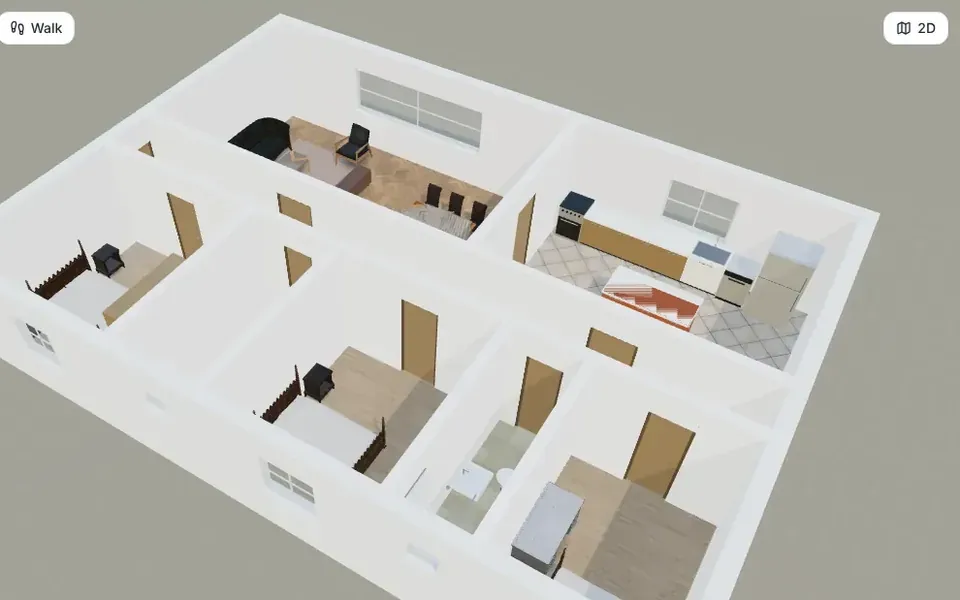
از ویرایشگر سهبعدی: صحنه دقیقاً همانطور که چیدهاید
اگر روی خانه در ویرایشگر سهبعدی کار کردهاید (مصالح، مبلمان کتابخانه، آدمها، تغییرات سهبعدی خودتان)، مدل AR را همانجا بسازید. صحنه همانطور که میبینید خروجی گرفته میشود و اشیا و لایههای پنهان در آن نیستند.
- دکمه را پیدا کنید در ویرایشگر سهبعدی روی اشتراکگذاری و مشاهده در AR/VR در انتهای نوار ابزار بزنید. روی گوشی و تبلت، این نخستین مورد ردیف ابزارهاست با نام AR / VR.
- مقیاس را انتخاب کنید مدل رومیزی ۱:۵۰ (روی میز جا میشود) یا اندازهٔ واقعی ۱:۱ (قدم زدن در خانه). دیوارها، مبلمان، آدمها و تغییرات سهبعدی شما در مدل قرار میگیرند.
- بسازید و باز کنید روی ساخت پیوند AR بزنید، سپس کد QR را اسکن کنید یا پیوند را کپی کنید. کادر لینک چگونه باز میشود در پنجره توضیح میدهد هر دستگاه آن را چطور باز میکند.
- با تغییر طرح بهروز کنید پیوند، مدل را همانطور که هنگام ساخت بود نشان میدهد. پس از تغییرات روی ساخت دوباره بزنید و پیوند تازه را بفرستید.
با کارفرما، خانواده یا پیمانکار به اشتراک بگذارید
پیوند یک صفحهٔ نمایش عمومی باز میکند؛ بدون حساب کاربری و بدون ورود. در این صفحه گیرنده اینها را دارد:
- نمایشگر سهبعدی که با انگشت یا ماوس میچرخد و بزرگ میشود، همراه با ابعاد و تمامصفحه.
- دکمهٔ AR مناسب گوشی خودش، و روی رایانه یک کد QR برای اسکن.
- دانلود GLB برای کسانی که با نرمافزارهای سهبعدی دیگر کار میکنند.
- اختیاری ویرایش نسخهٔ خودتان: اگر پیش از ساخت پیوند دارندگان پیوند میتوانند نسخهٔ خودشان را ویرایش کنند (پس از ورود) را تیک بزنید، هر کس وارد شود یک نسخه از پروژه را در حساب خودش میگیرد. نسخهٔ اصلی شما تغییر نمیکند.
- در پروژههای Studio که با مشتری به اشتراک میگذارید: نمایش در پیوند اشتراک مشتری بخش خانه را در AR / VR ببینید را به پیوند مشتری اضافه میکند.
VR: قدم زدن داخل خانه
همان پیوند را در مرورگر هدست VR، مثلاً مرورگر Meta Quest، باز کنید تا دکمهٔ ورود به VR ظاهر شود. در VR خانه همیشه در اندازهٔ واقعی است: ۲ متر جلوی آن شروع میکنید، سر و بدن را برای نگاه به اطراف میچرخانید و با هر فشار ماشهٔ دسته ۱ متر جلو میروید. روی گوشی و رایانهٔ بدون هدست این دکمه نمایش داده نمیشود و صفحه توضیح میدهد کجا ظاهر میشود. حرکت در این نسخهٔ اولیه عمداً ساده است؛ هنوز جهش (تلهپورت) یا چرخش با اهرم ندارد.
محدودیتها و توصیهها
- گوشیها تا ۳۰۰٬۰۰۰ مثلث و ۴۰ مگابایت برای هر فایل را تحمل میکنند؛ بالاتر از ۱۵۰٬۰۰۰ مثلث یا ۲۵ مگابایت، پنجره هشدار میدهد که بارگذاری ممکن است کند باشد.
- پیشنمایش دوبعدی رنگهای ساده دارد؛ ویرایشگر سهبعدی مصالح و بافتهایش را هم میبرد (کوچکشده به اندازهٔ مناسب گوشی).
- دقت مقیاس در AR به ردیابی گوشی بستگی دارد. برای سنجیدن تناسبها از مدل و برای اندازهگیری واقعی از ابعاد نقشه استفاده کنید.
- ArchHomeAI در نسخهٔ اولیه است و نمایشگرهای AR در دستگاههای مختلف فرق دارند، پس شیشه و شفافیت ممکن است در آیفون و اندروید کمی متفاوت دیده شوند.
- این مدل تصویرسازی طرح است، نه نقشهٔ اجرایی و نه مدرکی برای پروانهٔ ساخت.
پس از AR: از مدل تا تصویر واقعگرایانه
واقعیت افزوده به این پرسش پاسخ میدهد: «جا میشود و فضا چه حسی دارد؟». برای «چه شکلی خواهد شد؟» همان نمای سهبعدی را به AI Studio بفرستید و نقشه را به رندر تبدیل کنید، یا یک تور مجازی خانه ضبط کنید. رندرهای هوش مصنوعی اعتبار مصرف میکنند؛ موجودی شما در شمارندهٔ اعتبار بالای صفحه نمایش داده میشود.
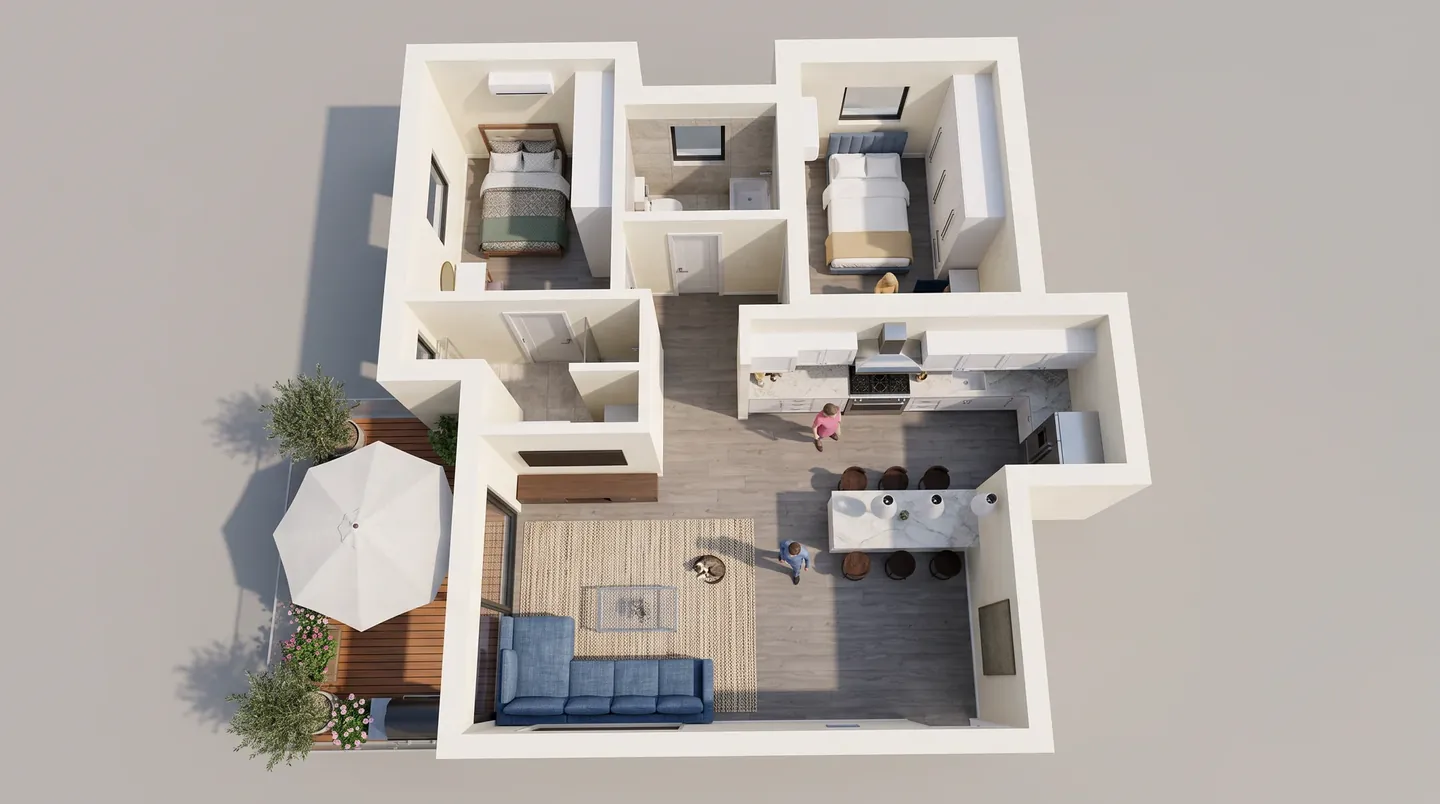
نقشهٔ خود را با AR ببینید نقشهای بکشید یا باز کنید، روی سهبعدی و سپس دکمهٔ AR / VR بزنید. رایگان است. باز کردن داشبورد دوبعدی
پرسشهای متداول
برای دیدن خانه با AR باید اپلیکیشن نصب کنم؟
نه. در آیفون یا آیپد پیوند در AR Quick Look باز میشود که بخشی از iOS است. در اندروید Scene Viewer گوگل باز میشود که به گوشی سازگار با ARCore و Google Play Services for AR نیاز دارد. خود ArchHomeAI در مرورگر کار میکند.
دیدن خانه با AR رایگان است؟
بله. مدل AR، پیوند، کد QR و نمایشگر سهبعدی / VR از هوش مصنوعی استفاده نمیکنند و اعتبار مصرف نمیکنند. فقط کارهای هوش مصنوعی مثل رندر و ویدیو اعتبار مصرف میکنند.
فرق ۱:۵۰ و ۱:۱ چیست؟
۱:۵۰ ماکت رومیزی است: خانهٔ ۱۰ متری ۲۰ سانتیمتر میشود و کل طرح را روی میز میبینید. ۱:۱ اندازهٔ واقعی است: خانه با ابعاد واقعی ظاهر میشود و میتوانید وارد اتاقها شوید؛ بهترین جا یک فضای باز بزرگ یا خود زمین است.
کارفرما بدون حساب کاربری میتواند مدل را ببیند؟
بله. پیوند یک نمایشگر عمومی با مدل سهبعدی، ابعاد، تمامصفحه و دکمهٔ AR باز میکند و ورود لازم نیست. اگر اجازه داده باشید، کارفرما میتواند وارد شود و نسخهٔ خودش را ویرایش کند، بیآنکه نسخهٔ شما تغییر کند.
چرا روی گوشی من دکمهٔ VR نیست؟
VR به مرورگر هدستی با پشتیبانی WebXR نیاز دارد، مثل مرورگر Meta Quest. دکمه فقط آنجا ظاهر میشود؛ روی گوشی از دکمهٔ AR استفاده کنید.
ArchHomeAI برای AR چه قالبهای فایلی میسازد؟
دو قالب: GLB (glTF دودویی) برای اندروید، نمایشگر وب و VR، و USDZ برای AR Quick Look اپل. هر دو از پنجره قابل دانلودند.
منابع
این راهنما را چگونه نوشتیم: هر عدد از منابع فهرستشده در انتهای صفحه آمده و در سپتامبر ۲۰۲۶ بررسی شده است. قیمتها بسته به شهر، مشخصات و سال متفاوتاند.
- AR Quick Look — Apple Developer
- Using Scene Viewer to display interactive 3D models in AR from an Android app or browser — Google for Developers (ARCore)
- Meta Horizon OS web and browser documentation (WebXR) — Meta for Developers