
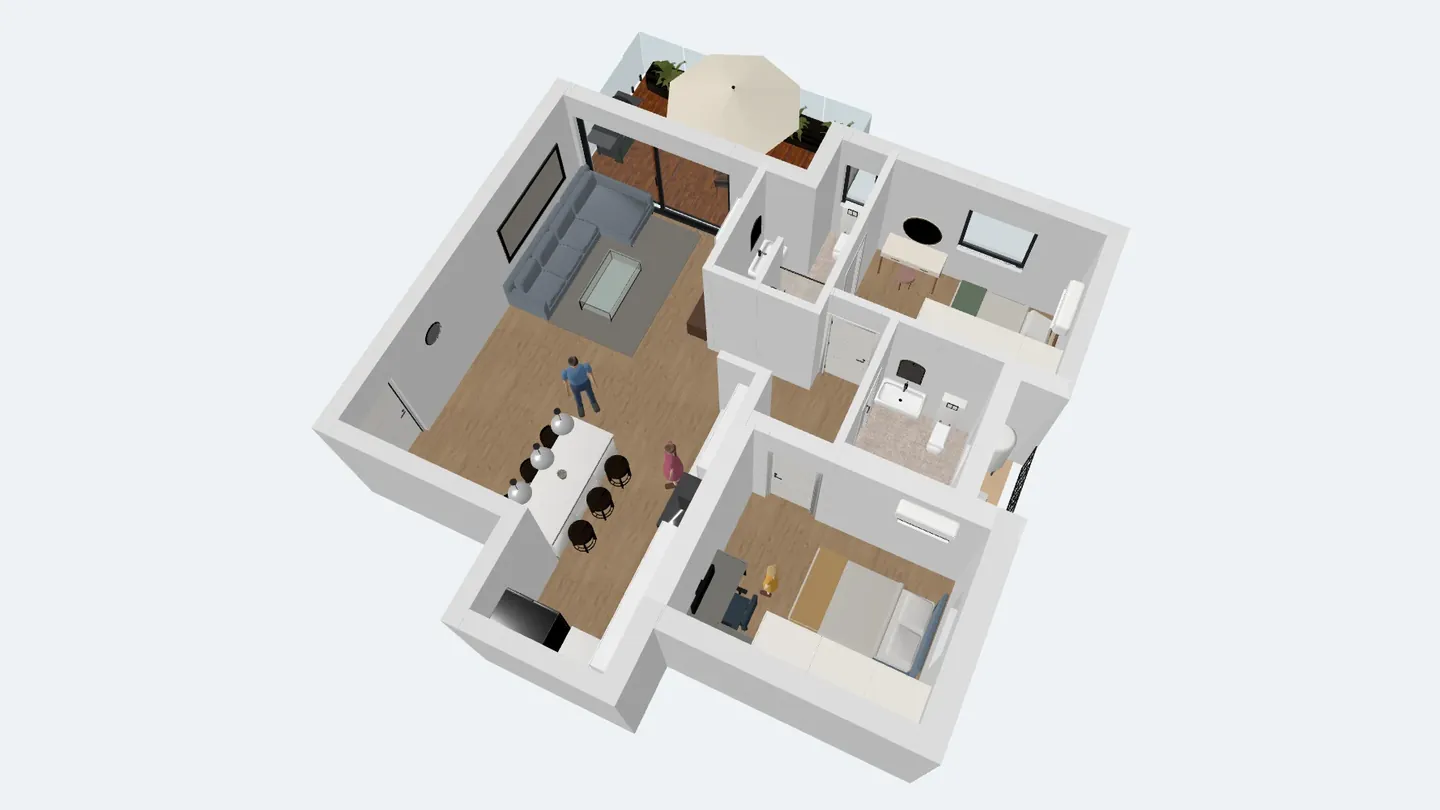
Pour visualiser votre maison en réalité augmentée avec ArchHomeAI, ouvrez l'aperçu 3D du plan dans l'éditeur 2D (ou l'éditeur 3D), cliquez sur Partager et voir en AR/VR, choisissez une maquette 1:50 ou la taille réelle 1:1, puis cliquez sur Créer le lien AR. Sur iPhone ou iPad le lien s'ouvre dans AR Quick Look, sur Android dans Scene Viewer de Google, et dans le navigateur d'un casque VR vous entrez dans la maison. C'est gratuit : ni IA ni crédits.
L'essentiel
- Un clic crée un fichier GLB, un fichier USDZ et un lien court ; sur ordinateur, un QR code s'affiche aussi pour passer au téléphone.
- La maquette 1:50 pose une petite maison sur la table ; la taille réelle 1:1 vous place dans les pièces, à l'échelle.
- iPhone et iPad ouvrent le lien dans AR Quick Look, Android dans Scene Viewer (smartphone compatible ARCore requis), un casque type Meta Quest en VR.
- La page du lien ne demande aucune connexion : on peut tourner le modèle, afficher les cotes, passer en plein écran et, si vous l'autorisez, modifier sa propre copie.
- Créer le modèle AR est gratuit ; c'est une visualisation du projet, pas un plan d'exécution.
Un plan vous dit que le séjour fait 4,2 m de large. La réalité augmentée vous le fait voir : poser une maquette de la maison sur la table de la salle à manger, en faire le tour avec votre téléphone, ou la passer à taille réelle et vous tenir dans une cuisine qui n'existe pas encore. ArchHomeAI transforme n'importe quel plan ou scène 3D en modèle AR d'un seul bouton — sans application à installer, sans IA et sans crédits.
Ce que l'AR et la VR apportent à la conception d'une maison
La réalité augmentée (AR) insère un modèle 3D dans l'image de la caméra : la maison virtuelle repose sur votre vrai sol ou votre vraie table. La réalité virtuelle (VR) remplace votre environnement : avec un casque, vous êtes dans la maquette. Une visionneuse 3D dans le navigateur est la plus simple : on fait tourner et on zoome sur n'importe quel écran.
Pour une maison, l'intérêt est le même dans les trois cas : des proportions qu'un plan ne transmet pas. Quelle profondeur pour la terrasse ? L'îlot gêne-t-il le passage vers le jardin ? Le couloir des chambres est-il trop étroit ? Les clients et la famille qui ne lisent pas les plans comprennent une maquette en quelques secondes, et un architecte peut montrer une variante en rendez-vous sans ordinateur portable.
| Mode | Appareil | Ce que l'on voit | Idéal pour |
|---|---|---|---|
| AR sur téléphone | iPhone / iPad (AR Quick Look) ou Android compatible ARCore (Scene Viewer) | La maison sur votre table ou votre sol, à travers la caméra | Présenter le projet en rendez-vous, vérifier des dimensions sur place |
| VR | Navigateur d'un casque compatible WebXR, p. ex. Meta Quest | Vous êtes dans la maison, à taille réelle | Ressentir les hauteurs et les distances |
| Visionneuse 3D | N'importe quel navigateur, mobile ou ordinateur | Le modèle à l'écran : rotation, zoom, cotes, plein écran | Envoyer aux clients et aux proches, relecture rapide |
Maquette 1:50 ou taille réelle 1:1 ?
Avant de créer le fichier, la fenêtre demande une échelle. Maquette 1:50 (tient sur une table) est l'échelle classique de la maquette d'architecte : une maison de 10 m mesure 20 cm, juste ce qu'il faut pour en faire le tour sur une table et voir toutes les pièces. Taille réelle 1:1 (entrer dans la maison) place la maison à sa vraie taille : à utiliser dans un grand espace dégagé ou sur le terrain, où l'on peut entrer dans les pièces. En 1:1, impossible de rétrécir le modèle en pinçant : les dimensions restent justes.
- 1:50 Maquette de table : une maison de 10 m fait 20 cm
- 1:1 Taille réelle : on entre dans les pièces
- 2 m Point de départ en VR, devant la maison
- 1 m Un pas en avant à chaque pression de la gâchette en VR
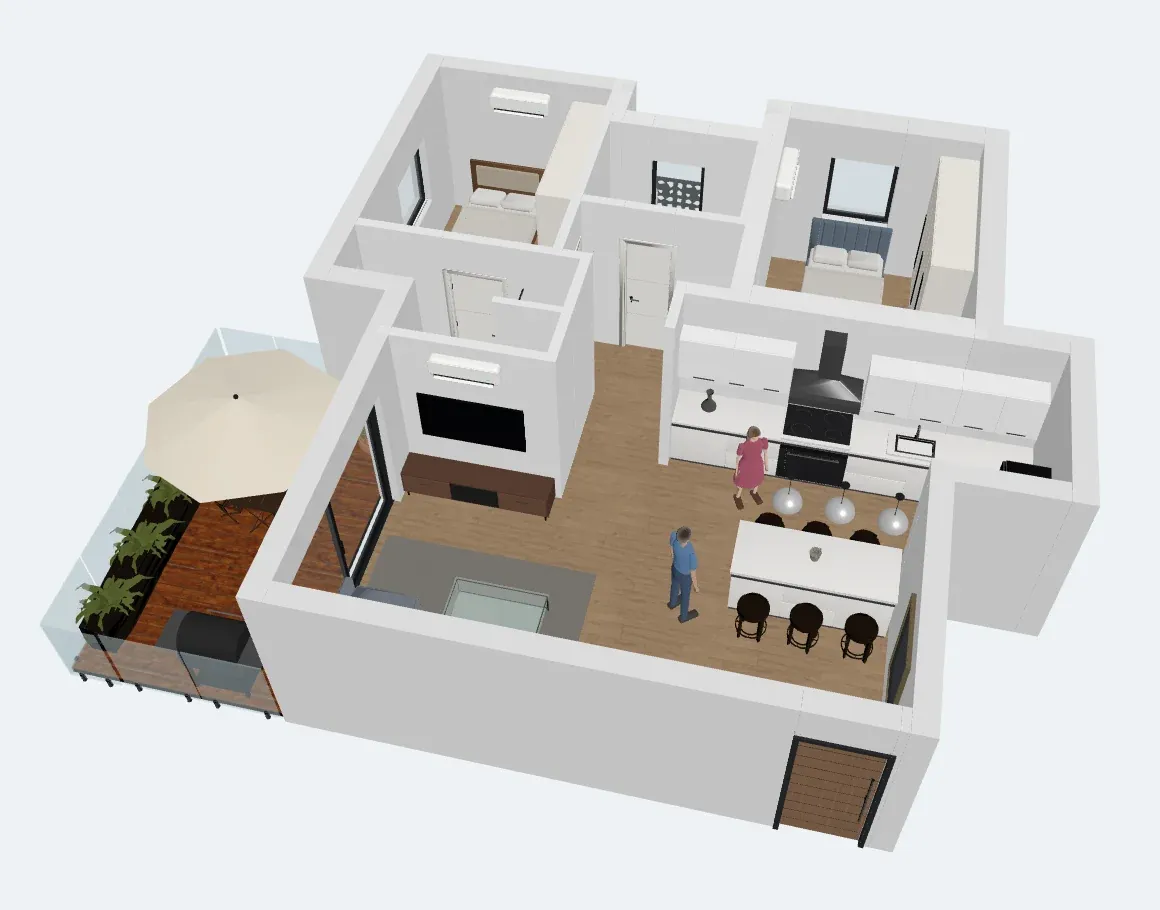
Ce qu'il vous faut
- iPhone ou iPad : Safari ouvre le lien dans AR Quick Look d'Apple, intégré à iOS — rien à installer.
- Smartphone Android : le modèle s'ouvre dans Scene Viewer de Google. Selon Google, il faut un appareil compatible ARCore sous Android 7.0 ou plus et les Services Google Play pour la RA.
- Casque VR : le navigateur du casque compatible WebXR, par exemple celui du Meta Quest. Le bouton Entrer en VR n'apparaît que là.
- Ordinateur : vous y créez le lien et voyez le modèle dans la visionneuse 3D ; scannez le QR code pour passer au téléphone et à l'AR.
- Un plan ou une scène 3D ArchHomeAI avec des murs. La création du modèle AR est gratuite.
Pas à pas : l'AR depuis le plan 2D
Le plus rapide est de partir du plan. L'éditeur 2D possède un panneau d'aperçu 3D, et le bouton AR s'y trouve. Pas encore de plan ? Voyez d'abord comment passer un plan 2D en 3D.
- Ouvrez votre plan Ouvrez le projet dans le tableau de bord 2D. Il faut au moins quelques murs : sur un plan vide, le bouton AR reste grisé.
- Ouvrez l'aperçu 3D Cliquez sur 3D dans la barre d'outils de l'éditeur. Un panneau avec la maquette 3D en direct s'ouvre à côté du dessin.
- Cliquez sur le bouton AR / VR Sous l'aperçu, cliquez sur Partager et voir en AR/VR. Une fenêtre s'ouvre avec les options du fichier.
- Choisissez les options Choisissez l'échelle (Maquette 1:50 (tient sur une table) ou Taille réelle 1:1 (entrer dans la maison)). Laissez Inclure le mobilier coché pour emporter le mobilier. Sur un plan à deux niveaux ou plus, Jusqu’à l’étage actuel, sans toit permet de regarder l'étage courant par le dessus.
- Créez le lien Cliquez sur Créer le lien AR. Le navigateur construit la maquette 3D (GLB pour Android et la visionneuse, USDZ pour Apple), l'envoie en ligne et vous donne un lien court avec le poids des fichiers et les dimensions du modèle.
- Passez au téléphone Sur ordinateur, scannez avec l'appareil photo du téléphone le QR code sous Scannez avec votre téléphone, ou utilisez Copier le lien. Sur téléphone, le bouton AR apparaît directement dans la fenêtre.
- Posez la maison Touchez Ouvrir en AR (iPhone / iPad) ou Ouvrir en AR (Android), visez le sol ou une table et laissez le téléphone détecter la surface. Faites glisser pour déplacer la maquette, tournez autour, puis fermez la vue AR.
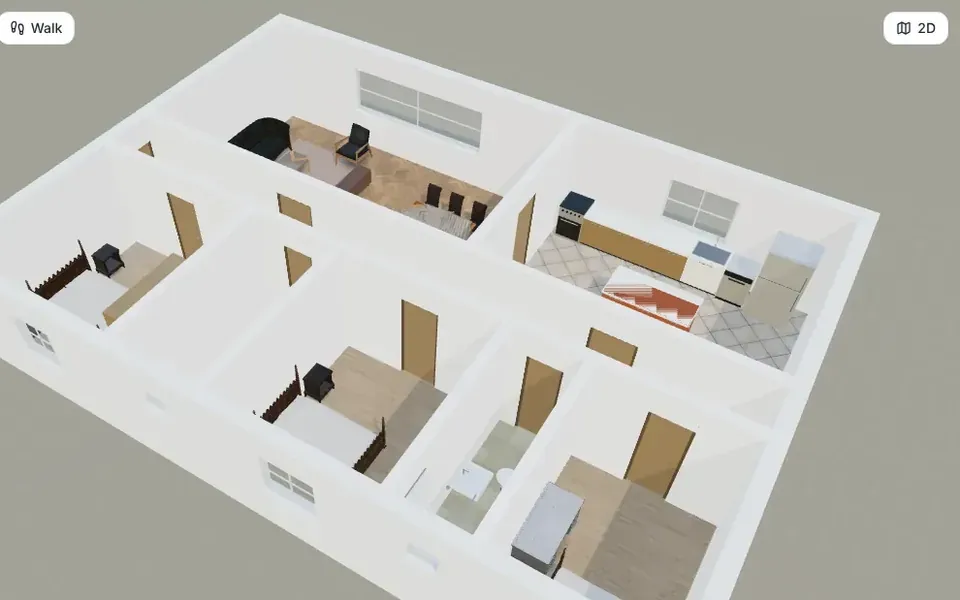
Depuis l'éditeur 3D : la scène telle que vous l'avez aménagée
Si vous avez déjà travaillé la maison dans l'éditeur 3D — matériaux, meubles de la bibliothèque, personnages, vos propres modifications 3D — créez le modèle AR à partir de là. Il exporte la scène telle que vous la voyez ; objets et calques masqués sont exclus.
- Trouvez le bouton Dans l'éditeur 3D, cliquez sur Partager et voir en AR/VR au bout de la barre d'outils. Sur téléphone et tablette, c'est le premier élément de la rangée d'outils, nommé AR / VR.
- Choisissez l'échelle Maquette 1:50 (tient sur une table) ou Taille réelle 1:1 (entrer dans la maison). Murs, meubles, personnages et vos modifications 3D entrent dans le modèle.
- Créez et ouvrez Cliquez sur Créer le lien AR, puis scannez le QR code ou copiez le lien. L'encadré Comment le lien s’ouvre indique comment chaque appareil l'ouvre.
- Mettez à jour après modification Le lien montre le modèle tel qu'il était à sa création. Après des changements, cliquez sur Recréer et partagez le nouveau lien.
Partager avec vos clients, vos proches ou l'entreprise
Le lien ouvre une page de visualisation publique, sans compte ni connexion. On y trouve :
- Une visionneuse 3D à faire tourner et zoomer au doigt ou à la souris, avec Cotes et Plein écran.
- Le bouton AR adapté au téléphone du visiteur et, sur ordinateur, un QR code à scanner.
- Télécharger GLB, pour ceux qui travaillent avec d'autres logiciels 3D.
- En option Modifier votre propre copie : si vous cochez Les personnes ayant le lien peuvent modifier leur propre copie (après connexion) avant de créer le lien, la personne qui se connecte reçoit une copie du projet dans son compte. Votre original ne change pas.
- Pour les projets Studio partagés avec un client : Afficher sur le lien de partage client ajoute une rubrique Voir la maison en AR / VR au lien du client.
VR : marcher dans la maison
Ouvrez le même lien dans le navigateur d'un casque VR, comme celui du Meta Quest : le bouton Entrer en VR apparaît. En VR, la maison est toujours à taille réelle : vous démarrez à 2 m devant elle, vous tournez la tête et le corps pour regarder autour, et chaque pression sur la gâchette de la manette vous fait avancer d'1 m. Sur téléphone et ordinateur sans casque, le bouton n'est pas affiché ; la page explique où il apparaît. Les déplacements sont volontairement simples dans cette première version : pas encore de téléportation ni de rotation au joystick.
Limites et bonnes pratiques
- Les téléphones acceptent jusqu'à 300 000 triangles et 40 Mo par fichier ; au-delà de 150 000 triangles ou 25 Mo, la fenêtre prévient que le chargement peut être lent.
- L'aperçu du 2D utilise des couleurs simples ; l'éditeur 3D emporte ses matériaux et textures (réduits à une taille adaptée au mobile).
- La précision de l'échelle en AR dépend du suivi du téléphone. Servez-vous du modèle pour juger les proportions, et des cotes du plan pour les vraies mesures.
- ArchHomeAI est en version précoce et les visionneuses AR diffèrent selon les appareils : vitrages et transparences peuvent varier un peu entre iPhone et Android.
- Le modèle est une visualisation du projet, pas un plan d'exécution ni une pièce du permis de construire.
Après l'AR : du modèle à l'image photoréaliste
L'AR répond à « ça rentre, et quelle sensation ? ». Pour « à quoi ça ressemblera ? », envoyez la même vue 3D à l'AI Studio et transformez le plan en rendu, ou enregistrez une visite virtuelle de la maison. Les rendus IA utilisent des crédits ; votre solde s'affiche dans le compteur de crédits en haut de la page.
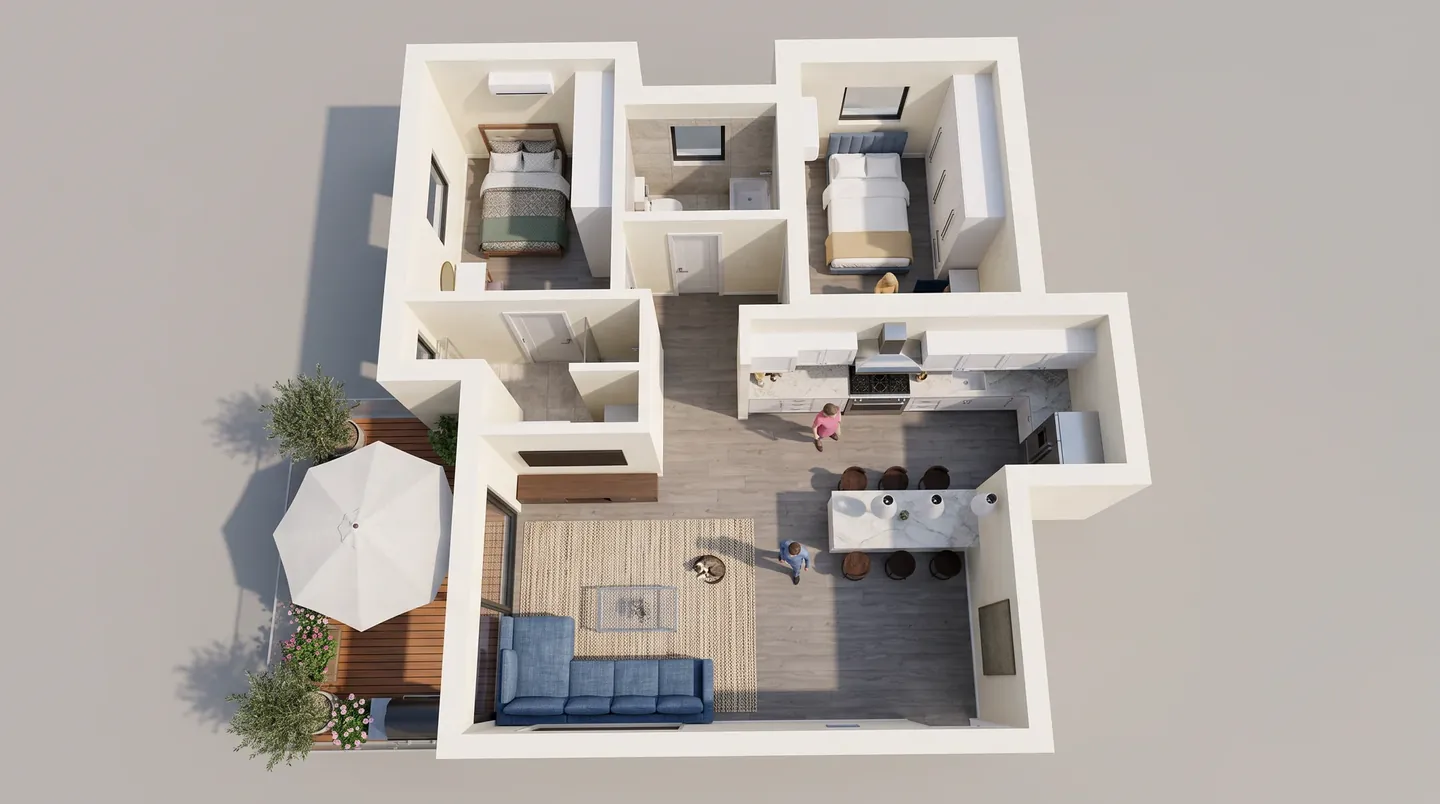
Voyez votre plan en réalité augmentée Dessinez ou ouvrez un plan, cliquez sur 3D puis sur le bouton AR / VR. C'est gratuit. Ouvrir le tableau de bord 2D
Questions fréquentes
Faut-il installer une application pour voir sa maison en réalité augmentée ?
Non. Sur iPhone ou iPad, le lien s'ouvre dans AR Quick Look, intégré à iOS. Sur Android, il ouvre Scene Viewer de Google, qui demande un appareil compatible ARCore avec les Services Google Play pour la RA. ArchHomeAI fonctionne dans le navigateur.
Voir sa maison en AR est-il gratuit ?
Oui. Le modèle AR, le lien, le QR code et la visionneuse 3D / VR n'utilisent ni IA ni crédits. Seules les actions IA, comme les rendus et les vidéos, consomment des crédits.
Quelle différence entre 1:50 et 1:1 ?
1:50 est une maquette de table : une maison de 10 m mesure 20 cm et vous voyez tout le projet sur la table. 1:1 est la taille réelle : la maison apparaît à ses vraies dimensions et vous pouvez entrer dans les pièces, idéalement dans un grand espace ou sur le terrain.
Mon client peut-il voir le modèle sans compte ?
Oui. Le lien ouvre une visionneuse publique avec la maquette 3D, les cotes, le plein écran et le bouton AR, sans connexion. Si vous l'avez autorisé, il peut aussi se connecter et modifier sa propre copie sans toucher à la vôtre.
Pourquoi n'y a-t-il pas de bouton VR sur mon téléphone ?
La VR nécessite le navigateur d'un casque compatible WebXR, comme celui du Meta Quest. Le bouton n'apparaît que là ; sur téléphone, utilisez le bouton AR.
Quels formats de fichier ArchHomeAI crée-t-il pour l'AR ?
Deux : GLB (glTF binaire) pour Android, la visionneuse web et la VR, et USDZ pour AR Quick Look d'Apple. Les deux se téléchargent depuis la fenêtre.
Sources
Comment nous avons rédigé ce guide : chaque chiffre provient des sources listées en fin de page et a été vérifié en septembre 2026. Les prix varient selon la ville, les prestations et l'année.
- AR Quick Look — Apple Developer
- Using Scene Viewer to display interactive 3D models in AR from an Android app or browser — Google for Developers (ARCore)
- Meta Horizon OS web and browser documentation (WebXR) — Meta for Developers