
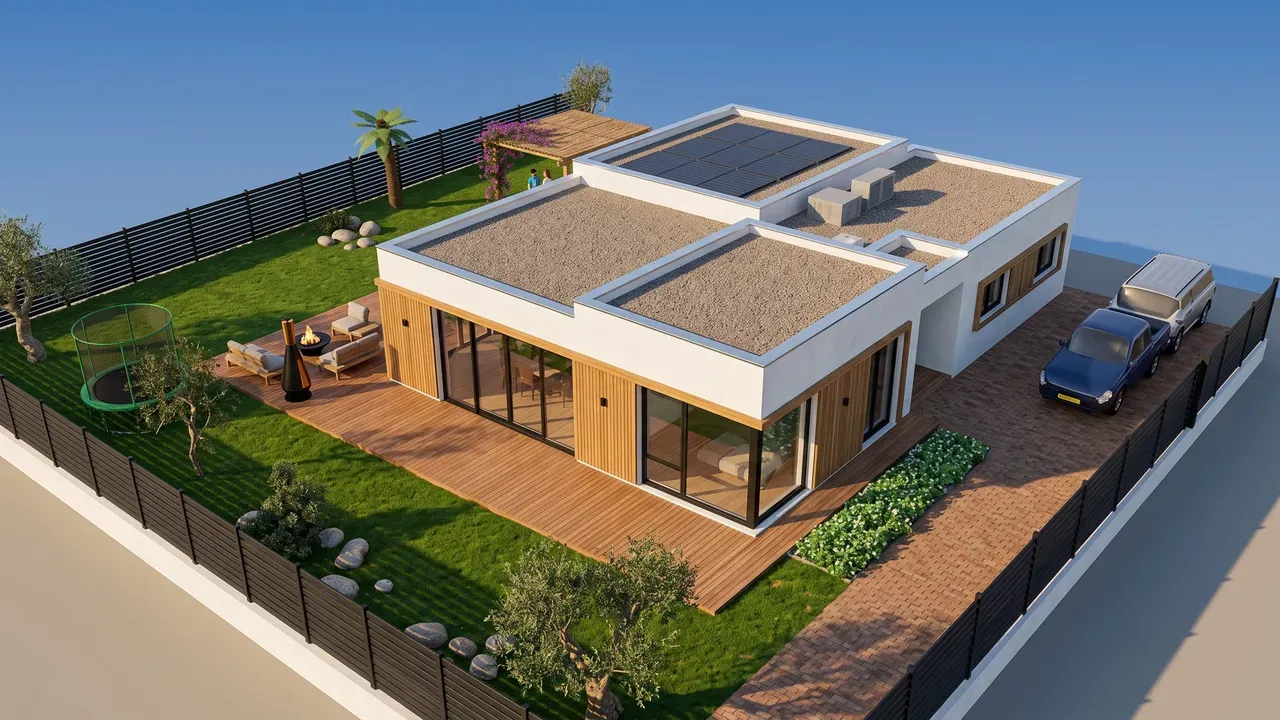
ArchHomeAI में AI से घर का वीडियो बनाने के लिए AI Studio खोलें, डिज़ाइन की एक तस्वीर बनाएं या अपलोड करें, क्या बनाना है में वीडियो चुनें, इंजन और 5 या 10 सेकंड की अवधि चुनें और वीडियो बनाएँ दबाएँ। लंबी फ़िल्म के लिए कई रेंडर और क्लिप को मुफ़्त प्रोजेक्ट फ़िल्म टूल से जोड़ें, या अपने 3D मॉडल का मुफ़्त स्वचालित टूर चलाएँ। AI क्लिप क्रेडिट इस्तेमाल करती हैं; आपका बैलेंस हमेशा पेज के ऊपर क्रेडिट काउंटर में दिखता है।
मुख्य बातें
- AI क्लिप एक तस्वीर (रेंडर, फ़ोटो या 3D व्यू) को धीमी कैमरा मूवमेंट वाले 5 या 10 सेकंड के वीडियो में बदलती है; यह क्रेडिट इस्तेमाल करती है।
- पूर्ण पैकेज बाहर का वीडियो और अंदर का वीडियो बनाता है, साथ में 4 बाहरी तस्वीरें, एक इंटीरियर तस्वीर और एक आर्किटेक्चरल प्लान।
- 3D एडिटर का स्वचालित टूर आँखों की ऊँचाई पर मॉडल में चलता है — सड़क से हर कमरे होते हुए बगीचे तक। मुफ़्त, बिना AI।
- प्रोजेक्ट फ़िल्म रेंडर और क्लिप को टाइटल, कैप्शन, ट्रांज़िशन और आपके अपने संगीत के साथ एक वीडियो में जोड़ती है, ब्राउज़र में — मुफ़्त।
- अच्छा वॉकथ्रू छोटा होता है (लगभग एक से दो मिनट), मेहमान के रास्ते पर चलता है और हर शॉट में एक ही धीमी मूवमेंट रखता है। यह विज़ुअलाइज़ेशन है, निर्माण ड्रॉइंग नहीं।
स्थिर रेंडर बताता है कि घर कैसा दिखता है। वीडियो बताता है कि पहुँचना, अंदर आना और चारों ओर देखना कैसा लगता है। ArchHomeAI डिज़ाइन की चलती तस्वीर पाने के चार तरीके देता है: किसी भी रेंडर से AI क्लिप, पूर्ण पैकेज के बाहरी और अंदरूनी वीडियो, 3D मॉडल का मुफ़्त स्वचालित टूर, और मुफ़्त प्रोजेक्ट फ़िल्म जो सब कुछ क्लाइंट, खरीदार या परिवार के लिए एक वीडियो में जोड़ देती है।
- नक्शा बनाएं — 2D एडिटर में दीवारें, कमरे, दरवाज़े और खिड़कियाँ। मुफ़्त।
- 3D में घूमें — नक्शे को 3D मॉडल के रूप में खोलें और स्वचालित टूर चलाएँ। मुफ़्त।
- AI Studio में चलाएँ — रेंडर को चलते वीडियो में बदलें। क्रेडिट लगते हैं।
AI से बना घर का वीडियो क्या है (और क्या नहीं)
आर्किटेक्चर में वॉकथ्रू आँखों की ऊँचाई पर बनी एनीमेशन है, जैसे कोई इमारत के अंदर चल रहा हो; फ़्लाईथ्रू खुलकर घूमता है, अक्सर ऊपर से। विज़ुअलाइज़ेशन स्टूडियो दोनों को पूरे 3D मॉडल से फ़्रेम-दर-फ़्रेम बनाते हैं। तस्वीर से AI वीडियो अलग तरह काम करता है: आप इंजन को एक तैयार तस्वीर देते हैं और वह उसके अंदर एक छोटी कैमरा मूवमेंट बनाता है — घर के चारों ओर धीमा चक्कर या कमरे में धीरे-धीरे आगे बढ़ना।
इसलिए AI क्लिप तेज़ और सिनेमाई होती हैं, पर छोटी: हर क्लिप मिनटों की नहीं, सेकंडों की होती है और वही दिखाती है जो तस्वीर में है। लंबे वॉकथ्रू के लिए कई क्लिप और तस्वीरें जोड़ें, या असली 3D मॉडल इस्तेमाल करें जिसमें कैमरा कहीं भी जा सकता है। तालिका बताती है कि ArchHomeAI का कौन-सा टूल क्या करता है।
| टूल | क्या मिलता है | अवधि | क्रेडिट |
|---|---|---|---|
| AI वीडियो (AI Studio) | धीमी कैमरा मूवमेंट वाली एक तस्वीर; तस्वीर के लोग भी हिलते हैं | हर क्लिप 5 या 10 सेकंड | क्रेडिट लगते हैं |
| पूर्ण पैकेज (AI Studio) | बाहरी + अंदरूनी वीडियो, 4 बाहरी तस्वीरें, एक इंटीरियर तस्वीर और नक्शा | हर वीडियो 5 या 10 सेकंड | क्रेडिट लगते हैं |
| स्वचालित टूर (3D एडिटर) | पूरे 3D मॉडल में आँखों की ऊँचाई पर गाइडेड सैर | रास्ते पर निर्भर: एक कमरे के लिए लगभग 1.5 मिनट, पूरे घर के लिए कुछ मिनट | मुफ़्त |
| प्रोजेक्ट फ़िल्म (AI Studio) | आपके रेंडर और क्लिप, टाइटल, कैप्शन, ट्रांज़िशन और संगीत के साथ | अधिकतम 3 मिनट | मुफ़्त |
तरीका 1: रेंडर को AI वीडियो में बदलें, चरण-दर-चरण
अपनी सबसे अच्छी तस्वीर से शुरू करें: Studio में बना रेंडर, अपलोड की गई फ़ोटो या Studio में भेजा गया 3D मॉडल का व्यू। तस्वीर जितनी साफ़ और रोशन होगी, वीडियो उतना अच्छा बनेगा — इंजन जो देखता है उसे बनाए रखता है और सिर्फ़ मूवमेंट जोड़ता है। अगर अभी रेंडर नहीं है, तो नक्शे से AI रेंडर गाइड देखें।
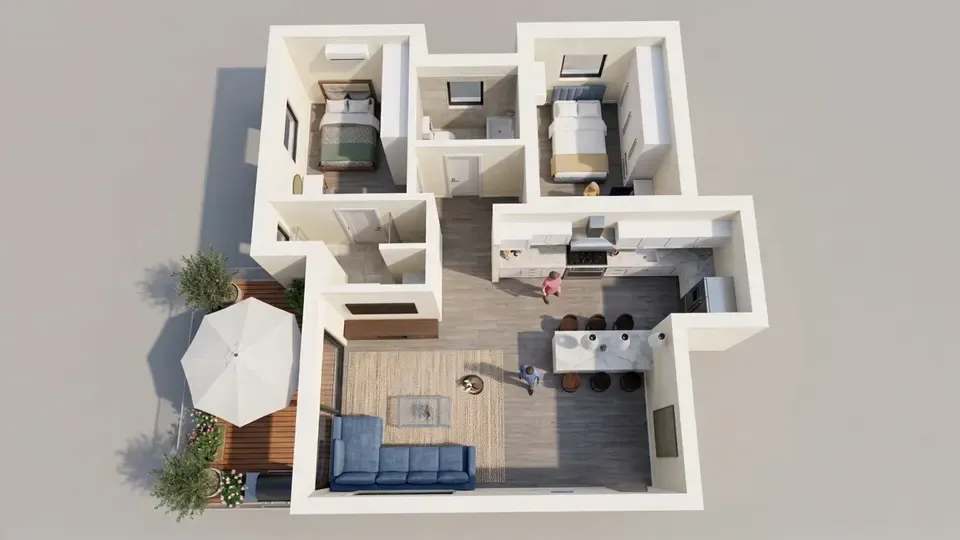
- AI Studio में प्रोजेक्ट खोलें AI Studio में जाएँ, नया प्रोजेक्ट दबाएँ और प्रोजेक्ट प्रकार चुनें में से खाली भूखंड पर नया निर्माण, मौजूदा घर रेनोवेट करें या इंटीरियर डिज़ाइन चुनें। या ऐसा प्रोजेक्ट खोलें जिसमें पहले से रेंडर हों।
- तस्वीर स्क्रीन पर लाएँ रेंडर बनाएं, या फ़ोटो या 3D व्यू अपलोड करें। वीडियो बोर्ड पर दिख रहे संस्करण से बनता है (या अपलोड की गई फ़ोटो से, अगर अभी कोई संस्करण नहीं है)।
- क्या बनाना है में वीडियो चुनें क्या बनाना है में वीडियो पर टिक करें। AI तस्वीरें को चुना रहने दें ताकि एक ही बार में नए रेंडर और वीडियो मिलें, या हटा दें ताकि सिर्फ़ स्क्रीन वाली तस्वीर से वीडियो बने।
- मूवमेंट लिखें (सिर्फ़ वीडियो) जब सिर्फ़ वीडियो बना रहे हों, तो आपका लिखा वीडियो के लिए अनुरोध होता है, किसी भी भाषा में: जैसे "घर के चारों ओर बाईं तरफ़ धीमा चक्कर, शाम की रोशनी" या "सोफ़े से रसोई की ओर धीरे-धीरे चलना"। एक ही कैमरा मूवमेंट माँगें, तीन नहीं।
- इंजन और अवधि चुनें वीडियो इंजन में Kling डिफ़ॉल्ट है, गुणवत्ता अच्छी है; Seedance ज़्यादा स्मूद मूवमेंट देता है। वीडियो की अवधि में 5 या 10 सेकंड चुनें।
- बनाएँ, जाँचें, डाउनलोड करें वीडियो बनाएँ (या तस्वीरें भी बना रहे हों तो जनरेट बटन) दबाएँ। यह चरण क्रेडिट इस्तेमाल करता है; बैलेंस पेज के ऊपर काउंटर में दिखता है। वीडियो में लगभग पाँच मिनट तक लगते हैं और यह बोर्ड पर डाउनलोड और शेयर करें के साथ आता है। विफल होने पर क्रेडिट लौट आते हैं और आप फिर से कोशिश करें दबा सकते हैं।
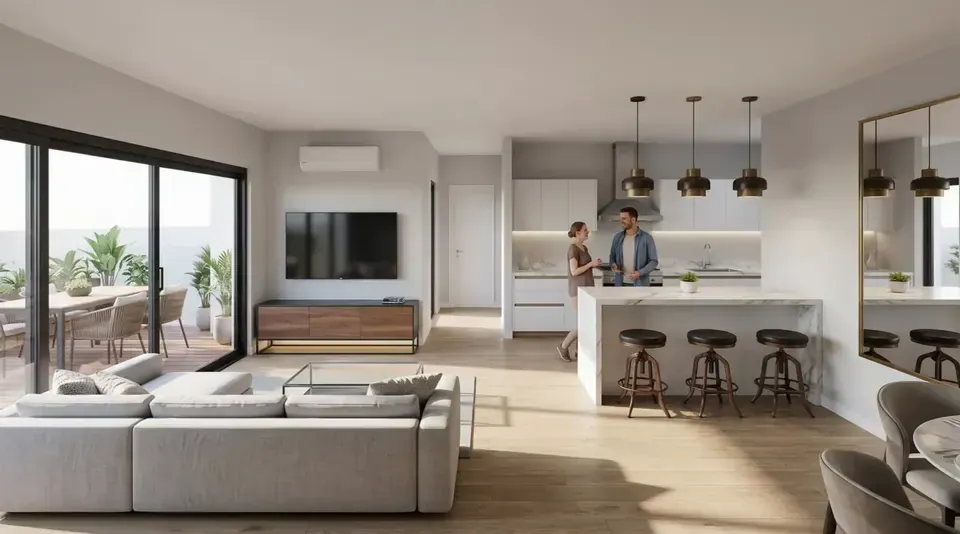
तरीका 2: पूर्ण पैकेज — बाहरी और अंदरूनी वीडियो एक साथ
अगर आप नया डिज़ाइन शुरू कर रहे हैं और पूरा सेट चाहते हैं, तो प्रोजेक्ट प्रकार चुनें में पूर्ण पैकेज चुनें। कुछ भी बनने से पहले पूर्ण पैकेज में आपको क्या मिलेगा पैनल हर नतीजा दिखाता है: 4 बाहरी तस्वीरें (सामने, पीछे, दाएँ और बाएँ), एक बाहरी वीडियो, इंटीरियर तस्वीर के साथ इंटीरियर वीडियो, और एक आर्किटेक्चरल प्लान। वीडियो इंजन और अवधि एक बार तय करें; दोनों वीडियो उन्हीं से बनते हैं।
पूरा पैकेज बनाएं (AI) दबाएँ; पैकेज क्रेडिट इस्तेमाल करता है। तस्वीरें एक से तीन मिनट में तैयार होती हैं; दोनों वीडियो और नक्शा उसके बाद, लगभग पाँच मिनट और में आते हैं। आपका पैकेज सूची हर चरण को लाइव दिखाती है। अगर आप बीच में चले जाएँ, तो बाक़ी चरण प्रोजेक्ट पर लौटने पर शुरू होते हैं, और विफल चरण के क्रेडिट लौटते हैं व फिर से कोशिश करें बटन मिलता है। बाहरी वीडियो पैकेज की बाहरी तस्वीर से और अंदरूनी वीडियो इंटीरियर तस्वीर से शुरू होता है, इसलिए वे तस्वीरों वाला ही डिज़ाइन दिखाते हैं।


अपने सबसे अच्छे रेंडर को वीडियो बनाएं AI Studio खोलें, रेंडर स्क्रीन पर लाएँ, वीडियो चुनें और 5 या 10 सेकंड तय करें। यह चरण क्रेडिट इस्तेमाल करता है। AI Studio खोलें
तरीका 3: 3D मॉडल का मुफ़्त स्वचालित टूर
AI क्लिप छोटी होती हैं। पूरे घर को चलते हुए देखने के लिए 3D मॉडल इस्तेमाल करें। 3D एडिटर में वॉक के पास वाला स्वचालित टूर बटन औसत व्यक्ति की आँखों की ऊँचाई पर गाइडेड सैर शुरू करता है: सड़क से गेट और आगे के आँगन से होते हुए, मुख्य दरवाज़े से अंदर, हर कमरे और मंज़िल से, बाहर बगीचे तक, और आख़िर में धीमा ओवरव्यू। यह कभी दीवारों के आर-पार नहीं जाता, हर कमरे को आराम से देखता है, और आप रोक सकते हैं, पड़ावों के बीच कूद सकते हैं या 0.5× से 2× गति पर चला सकते हैं। यह तय नियमों पर चलता है और मुफ़्त है — न AI, न क्रेडिट।
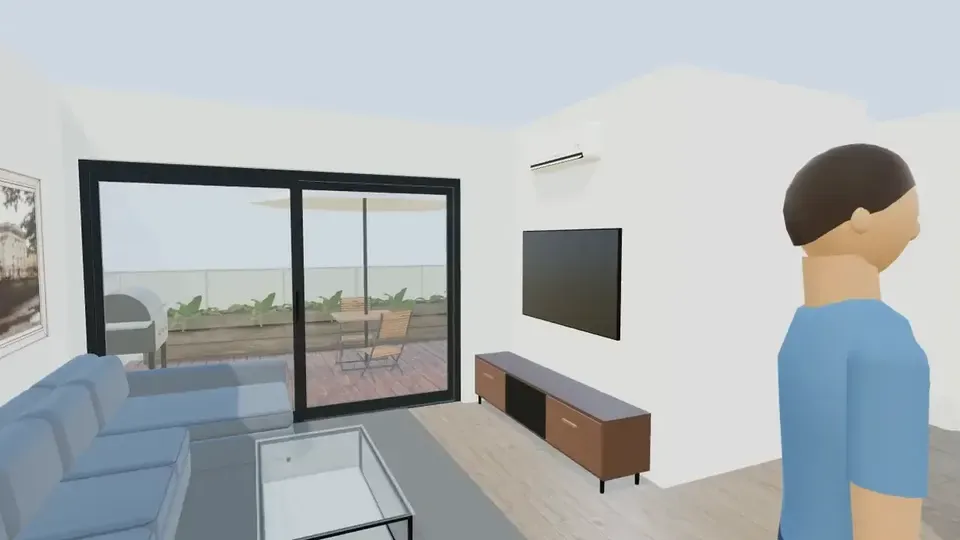
टूर एडिटर के अंदर चलता है; इसका एक्सपोर्ट बटन अभी नहीं है। इसे वीडियो फ़ाइल के रूप में रखने के लिए चलते समय अपने कंप्यूटर या फ़ोन की बिल्ट-इन स्क्रीन रिकॉर्डिंग चालू करें और बाद में काट लें — हमारे होम पेज का टूर वीडियो इसी तरह रिकॉर्ड करके ख़ास पलों तक छोटा किया गया है। पहले मॉडल बना होना चाहिए: देखें 2D नक्शे को 3D में बदलना और घर का वर्चुअल टूर गाइड।
तरीका 4: रेंडर और क्लिप से प्रोजेक्ट फ़िल्म (मुफ़्त)
क्लाइंट को शायद ही कभी पाँच अलग फ़ाइलें चाहिए होती हैं। Studio प्रोजेक्ट के ऊपर का प्रोजेक्ट फ़िल्म बटन प्रोजेक्ट के रेंडर और वीडियो को ब्राउज़र में, बिना क्रेडिट, एक फ़िल्म में जोड़ता है। प्रोजेक्ट में कम से कम एक रेंडर या वीडियो होते ही यह बटन दिखता है।
- क्लिप: फ़ाइनल और पसंदीदा संस्करण पहले से चुने होते हैं; क्रम बदलने के लिए खींचें (फ़ोन पर तीर), हटाएँ या बाक़ी में से जोड़ें — अधिकतम 30 क्लिप।
- मूवमेंट और कैप्शन: हर स्थिर तस्वीर को धीमा ज़ूम या पैन (स्वचालित, ज़ूम इन या आउट, चार दिशाओं में पैन, या कुछ नहीं) और 2 से 12 सेकंड मिलते हैं; AI वीडियो क्लिप अपने फ़्रेम चलाती हैं। हर क्लिप पर छोटा कैप्शन लग सकता है।
- टाइटल: शुरुआती कार्ड और आपके समापन वाक्य के साथ अंतिम कार्ड; ऑफ़िस ब्रांडिंग सेट हो तो लोगो, ऑफ़िस का नाम और संपर्क विवरण दिखते हैं (ऑफ़िस का पता कभी नहीं)।
- संगीत: आपकी अपनी ऑडियो फ़ाइल (MP3, M4A, WAV या OGG, अधिकतम 30 MB), वॉल्यूम, लूप और अंत में फ़ेड-आउट के साथ। सिर्फ़ वही संगीत इस्तेमाल करें जिसके अधिकार आपके पास हों।
- आउटपुट: 1280×720 या 1920×1080, 30 फ़्रेम प्रति सेकंड, क्रॉसफ़ेड: नहीं, 0.5, 0.8 या 1.2 सेकंड; फ़िल्म अधिकतम 3 मिनट। पूर्वावलोकन पहले चलाकर दिखाता है; फ़िल्म बनाएँ रिकॉर्ड करता है, फिर डाउनलोड या प्रोजेक्ट में सहेजें।
अच्छा घर वॉकथ्रू वीडियो कैसा होता है
इफ़ेक्ट से ज़्यादा अवधि मायने रखती है। HomeJab की रियल एस्टेट वॉकथ्रू वीडियो गाइड आम अवधि एक से दो मिनट बताती है, और Picsart की गाइड एक लिस्टिंग के लिए लगभग एक मिनट रखती है। लोग फ़ोन पर, अक्सर बिना आवाज़ के देखते हैं, इसलिए हर सेकंड में कुछ नया दिखना चाहिए।
- मेहमान के रास्ते पर चलें: सड़क और फ़साड, प्रवेश, लिविंग रूम, किचन, बेडरूम, बगीचा — वही क्रम जो स्वचालित टूर का है।
- हर शॉट में एक धीमी मूवमेंट: चक्कर या आगे बढ़ना, दोनों नहीं। क्लिप से क्लिप दिशा एक जैसी रखें ताकि लगे कि दर्शक चल रहा है, घूम नहीं रहा।
- हर जगह एक जैसी रोशनी: दोपहर के फ़साड से रात के लिविंग रूम पर न कूदें, जब तक वही कहानी न हो।
- ज़ोरदार शुरुआत, साफ़ अंत: सबसे अच्छे बाहरी शॉट से शुरू करें और ऐसे कार्ड से ख़त्म करें जो बताए कि डिज़ाइन किसने किया और संपर्क कैसे करें।
- छोटे कैप्शन: कमरे का नाम या एक जानकारी ("लिविंग रूम, 32 वर्ग मीटर") काफ़ी है; कैप्शन फ़ील्ड में 80 अक्षर तक आते हैं।
| शॉट | स्रोत | सेकंड |
|---|---|---|
| प्रोजेक्ट नाम के साथ शुरुआती टाइटल | प्रोजेक्ट फ़िल्म का शुरुआती कार्ड | 4 |
| घर के चारों ओर चक्कर | पूर्ण पैकेज का बाहरी वीडियो | 10 |
| सामने, बगल और पीछे | धीमे ज़ूम या पैन के साथ 3 बाहरी तस्वीरें | 12 |
| अंदर प्रवेश | पूर्ण पैकेज का अंदरूनी वीडियो | 10 |
| इंटीरियर की बारीकियाँ | धीमे पैन के साथ इंटीरियर तस्वीर | 6 |
| लेआउट | आर्किटेक्चरल प्लान की तस्वीर | 6 |
| संपर्क विवरण वाला अंतिम कार्ड | प्रोजेक्ट फ़िल्म का अंतिम कार्ड | 5 |
घर का वॉकथ्रू वीडियो कहाँ इस्तेमाल करें
- क्लाइंट प्रेज़ेंटेशन: मीटिंग में फ़िल्म चलाएँ, फिर फ़ाइल भेजें ताकि परिवार घर पर दोबारा देख सके।
- प्रॉपर्टी लिस्टिंग और प्री-लॉन्च बिक्री: NAR की 2025 पीढ़ीगत रुझान रिपोर्ट के अनुसार 51% ख़रीदारों ने अपना ख़रीदा घर इंटरनेट पर पाया (NAR) — चलती तस्वीर लिस्टिंग को अलग दिखाती है।
- सोशल मीडिया और मैसेज: 5 या 10 सेकंड की AI क्लिप रील, पोस्ट या WhatsApp मैसेज के लिए सही है।
- डिज़ाइन के फ़ैसले: चुनने से पहले फ़साड या किचन के दो संस्करण चलते हुए तुलना करें; इंटरैक्टिव देखने के लिए AR और VR में देखें गाइड पढ़ें।
जानने लायक सीमाएँ
- हर AI क्लिप 5 या 10 सेकंड की होती है और एक ही तस्वीर के अंदर चलती है; जो कमरे तस्वीर में नहीं हैं, वह नहीं दिखा सकती।
- AI सीधी रेखाएँ, काँच और पतली बारीकियाँ मोड़ सकता है या छोटी चीज़ें बदल सकता है। हर क्लिप जाँचें और टेक्स्ट दोबारा लिखने से पहले दूसरा इंजन आज़माएँ।
- स्वचालित टूर 3D मॉडल को वैसा ही दिखाता है जैसा आपने बनाया; नक्शे से बने दृश्यों में छत नहीं होती, इसलिए सबसे ऊपरी मंज़िल के ऊपर आसमान दिखता है।
- प्रोजेक्ट फ़िल्म और स्वचालित टूर ब्राउज़र में चलते हैं: धीमा फ़ोन या बैकग्राउंड टैब नतीजे को झटकेदार बना सकता है।
- ArchHomeAI शुरुआती संस्करण (अल्फ़ा) में है। वीडियो विज़ुअलाइज़ेशन हैं, न निर्माण ड्रॉइंग और न अंतिम नतीजे का वादा।
अपने घर का पहला वीडियो बनाएं मुफ़्त में नक्शा बनाएं, 3D में घूमें, AI Studio में अपने सबसे अच्छे रेंडर को चलाएँ और सब कुछ एक फ़िल्म में जोड़ें। AI Studio में शुरू करें
अक्सर पूछे जाने वाले सवाल
क्या AI एक फ़ोटो से घर का वीडियो बना सकता है?
हाँ, एक बार में एक तस्वीर से। ArchHomeAI Studio में क्या बनाना है में वीडियो चुनें, और इंजन स्क्रीन पर मौजूद रेंडर, फ़ोटो या 3D व्यू को धीमी कैमरा मूवमेंट वाली 5 या 10 सेकंड की क्लिप बना देता है। पूरे वॉकथ्रू के लिए प्रोजेक्ट फ़िल्म में कई क्लिप और तस्वीरें जोड़ें या 3D मॉडल का स्वचालित टूर इस्तेमाल करें।
घर का वॉकथ्रू वीडियो कितना लंबा होना चाहिए?
ज़्यादातर घरों के लिए लगभग एक से दो मिनट। सोशल मीडिया के लिए छोटा भी चलेगा — 5 या 10 सेकंड की एक AI क्लिप काफ़ी है। ArchHomeAI की प्रोजेक्ट फ़िल्म 3 मिनट तक हो सकती है, पर एक मिनट की कसी हुई फ़िल्म ज़्यादा बार आख़िर तक देखी जाती है।
क्या 3D टूर मुफ़्त है, और क्या इसे डाउनलोड कर सकते हैं?
3D एडिटर का स्वचालित टूर मुफ़्त है और AI इस्तेमाल नहीं करता। यह एडिटर के अंदर चलता है और अभी इसका डाउनलोड बटन नहीं है; फ़ाइल चाहिए तो चलते समय स्क्रीन रिकॉर्ड करें। AI क्लिप और प्रोजेक्ट फ़िल्में सीधे डाउनलोड होती हैं।
क्या मैं संगीत और अपना लोगो जोड़ सकता हूँ?
हाँ, प्रोजेक्ट फ़िल्म में। अपनी ऑडियो फ़ाइल (MP3, M4A, WAV या OGG, अधिकतम 30 MB) चुनें और वॉल्यूम सेट करें; अंत में संगीत धीमा होकर ख़त्म होता है। डैशबोर्ड में ऑफ़िस ब्रांडिंग सेट हो तो शुरुआती और अंतिम कार्ड पर लोगो, ऑफ़िस का नाम और संपर्क विवरण दिखते हैं। सिर्फ़ वही संगीत इस्तेमाल करें जिसके अधिकार आपके पास हों।
AI से घर का वीडियो बनाने में कितना समय लगता है?
एक AI क्लिप में लगभग पाँच मिनट तक लगते हैं। पूर्ण पैकेज में तस्वीरें एक से तीन मिनट में आती हैं और दोनों वीडियो व नक्शा लगभग पाँच मिनट और में। प्रोजेक्ट फ़िल्म रीयल टाइम में रिकॉर्ड होती है: फ़ाइलें लोड होने के बाद एक मिनट की फ़िल्म में लगभग एक मिनट लगता है।
क्या AI वीडियो असली घर जैसा ही होता है?
यह शुरुआती तस्वीर का पालन करता है और इंजन को आर्किटेक्चर, फ़र्नीचर और मटीरियल बनाए रखने का निर्देश होता है, पर AI फिर भी छोटी बारीकियाँ बदल सकता है। इसे चर्चा और प्रचार के लिए विज़ुअलाइज़ेशन मानें, सटीक रिकॉर्ड या निर्माण दस्तावेज़ नहीं।
स्रोत
यह गाइड कैसे लिखी गई: हर आंकड़ा अंत में दिए स्रोतों से है और सितंबर 2026 में जांचा गया। कीमतें शहर, स्पेसिफिकेशन और साल के हिसाब से बदलती हैं।
- How Long Should a Real Estate Walkthrough Video Be? — HomeJab
- Real estate walkthrough video with AI — Picsart
- Baby Boomers Regain Top Spot as Largest Share of Home Buyers (2025 Home Buyers and Sellers Generational Trends) — National Association of REALTORS®
- California AB 723 (2025): Real estate: digitally altered images: disclosure, chaptered text — California Legislature (via LegiScan)