
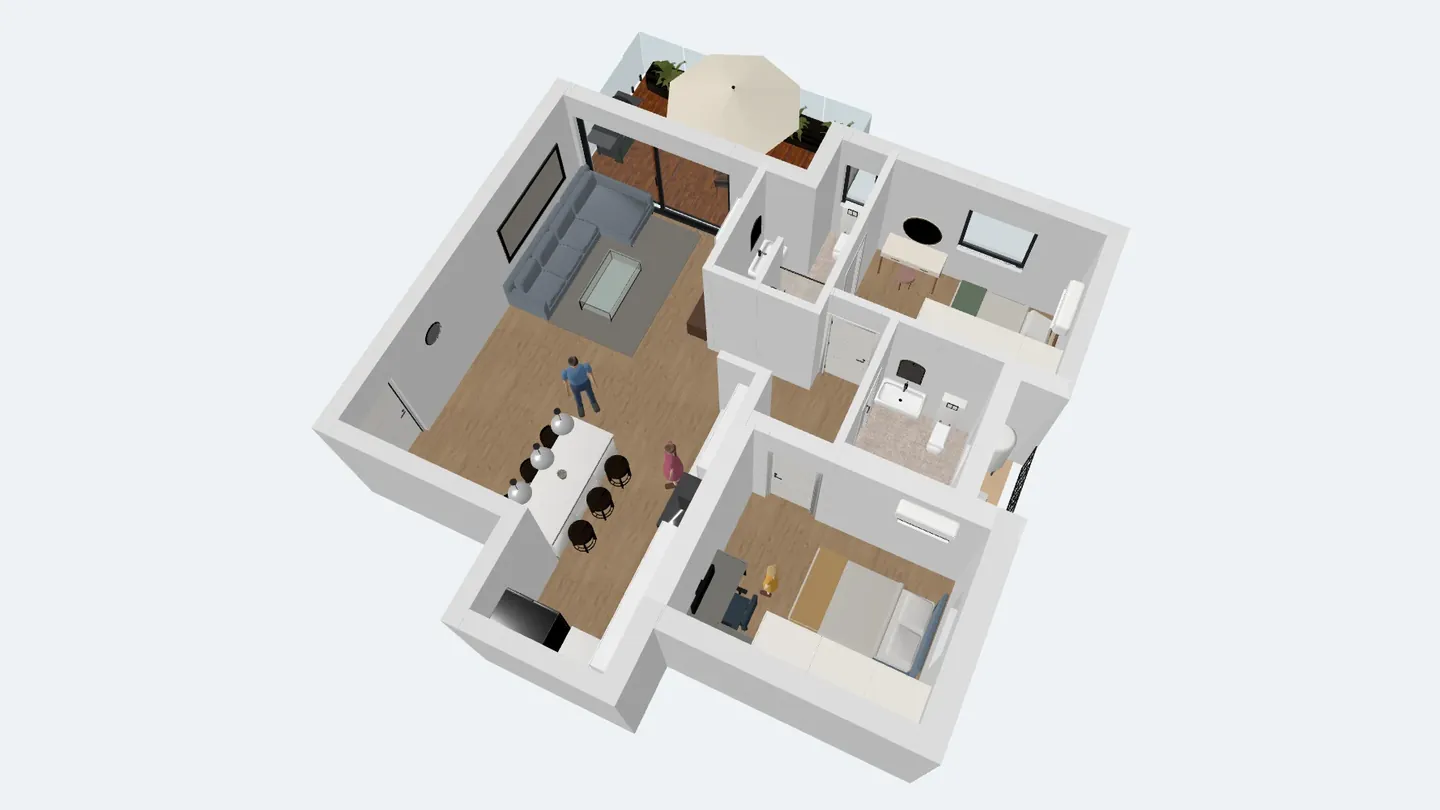
ArchHomeAI में अपना घर AR में देखने के लिए 2D एडिटर में नक्शे का 3D प्रीव्यू (या 3D एडिटर) खोलें, शेयर करें और AR/VR में देखें पर क्लिक करें, टेबलटॉप 1:50 या असली साइज़ 1:1 चुनें और AR लिंक बनाएँ दबाएँ। iPhone और iPad पर लिंक AR Quick Look में खुलता है, Android पर Google के Scene Viewer में, और VR हेडसेट के ब्राउज़र में आप घर के अंदर जा सकते हैं। यह मुफ़्त है: न AI, न क्रेडिट।
मुख्य बातें
- एक क्लिक से आपके घर की GLB और USDZ फ़ाइल और एक छोटा लिंक बनता है; कंप्यूटर पर फ़ोन से स्कैन करने के लिए QR कोड भी दिखता है।
- टेबलटॉप 1:50 मेज़ पर छोटा-सा घर रख देता है; असली साइज़ 1:1 आपको असली स्केल पर कमरों के अंदर खड़ा कर देता है।
- iPhone और iPad लिंक को AR Quick Look में खोलते हैं, Android फ़ोन Scene Viewer में (ARCore वाला फ़ोन चाहिए), और Meta Quest जैसे हेडसेट VR में।
- लिंक वाले पेज पर लॉग-इन ज़रूरी नहीं: मॉडल घुमाएँ, माप दिखाएँ, फ़ुल स्क्रीन करें और आपकी अनुमति हो तो अपनी कॉपी एडिट करें।
- AR मॉडल बनाना मुफ़्त है; यह डिज़ाइन का विज़ुअलाइज़ेशन है, निर्माण का ड्रॉइंग नहीं।
नक्शा बताता है कि लिविंग रूम 4.2 मीटर चौड़ा है। AR (ऑगमेंटेड रियलिटी) आपको यह दिखा देता है: घर का मॉडल डाइनिंग टेबल पर रखें, फ़ोन लेकर उसके चारों ओर घूमें, या उसे असली साइज़ में करके उस किचन में खड़े हो जाएँ जो अभी बना भी नहीं। ArchHomeAI किसी भी नक्शे या 3D सीन को एक बटन से AR मॉडल बना देता है — न ऐप इंस्टॉल, न AI, न क्रेडिट।
घर के डिज़ाइन में AR और VR क्या जोड़ते हैं
ऑगमेंटेड रियलिटी (AR) फ़ोन के कैमरे की तस्वीर में 3D मॉडल जोड़ देती है, जिससे वर्चुअल घर आपके असली फ़र्श या मेज़ पर खड़ा दिखता है। वर्चुअल रियलिटी (VR) आसपास का माहौल बदल देती है: हेडसेट पहनकर आप मॉडल के अंदर होते हैं। ब्राउज़र का 3D व्यूअर सबसे आसान है: किसी भी स्क्रीन पर घुमाएँ और ज़ूम करें।
घर के डिज़ाइन में तीनों का फ़ायदा एक ही है: वे अनुपात जो ड्रॉइंग से समझ नहीं आते। बालकनी कितनी गहरी है? किचन आइलैंड बाहर जाने का रास्ता तो नहीं रोकता? बेडरूम का कॉरिडोर बहुत संकरा तो नहीं? जो क्लाइंट और परिवार वाले नक्शा नहीं पढ़ पाते, वे मॉडल सेकंडों में समझ जाते हैं, और आर्किटेक्ट मीटिंग में बिना लैपटॉप के दूसरा विकल्प दिखा सकता है।
| तरीका | डिवाइस | क्या दिखता है | किसके लिए अच्छा |
|---|---|---|---|
| फ़ोन पर AR | iPhone / iPad (AR Quick Look) या ARCore वाला Android (Scene Viewer) | कैमरे से मेज़ या फ़र्श पर रखा घर | मीटिंग में डिज़ाइन दिखाना, साइट पर साइज़ जाँचना |
| VR | WebXR वाला हेडसेट ब्राउज़र, जैसे Meta Quest | आप असली साइज़ के घर के अंदर खड़े होते हैं | छत की ऊँचाई और चलने की दूरी महसूस करना |
| 3D व्यूअर | फ़ोन या कंप्यूटर का कोई भी ब्राउज़र | स्क्रीन पर मॉडल: घुमाना, ज़ूम, माप, फ़ुल स्क्रीन | क्लाइंट और परिवार को भेजना, जल्दी रिव्यू |
टेबलटॉप 1:50 या असली साइज़ 1:1?
फ़ाइल बनने से पहले डायलॉग स्केल पूछता है। टेबलटॉप मॉडल 1:50 (मेज़ पर आ जाता है) आर्किटेक्चर मॉडल का क्लासिक स्केल है: 10 मीटर चौड़ा घर 20 सेमी का हो जाता है — इतना छोटा कि मेज़ पर उसके चारों ओर घूमकर सारे कमरे एक साथ देख सकें। वास्तविक आकार 1:1 (अंदर जाएँ) घर को उसके असली साइज़ में रखता है — खुली जगह या अपने प्लॉट पर इस्तेमाल करें, जहाँ आप कमरों में जा सकें। 1:1 में मॉडल को उँगलियों से छोटा नहीं किया जा सकता, इसलिए माप सही रहते हैं।
- 1:50 टेबलटॉप मॉडल — 10 मीटर का घर 20 सेमी चौड़ा
- 1:1 असली साइज़ — कमरों के अंदर जाएँ
- 2 मी VR में शुरुआती जगह, घर के सामने
- 1 मी VR में कंट्रोलर ट्रिगर के हर प्रेस पर आगे बढ़ने की दूरी
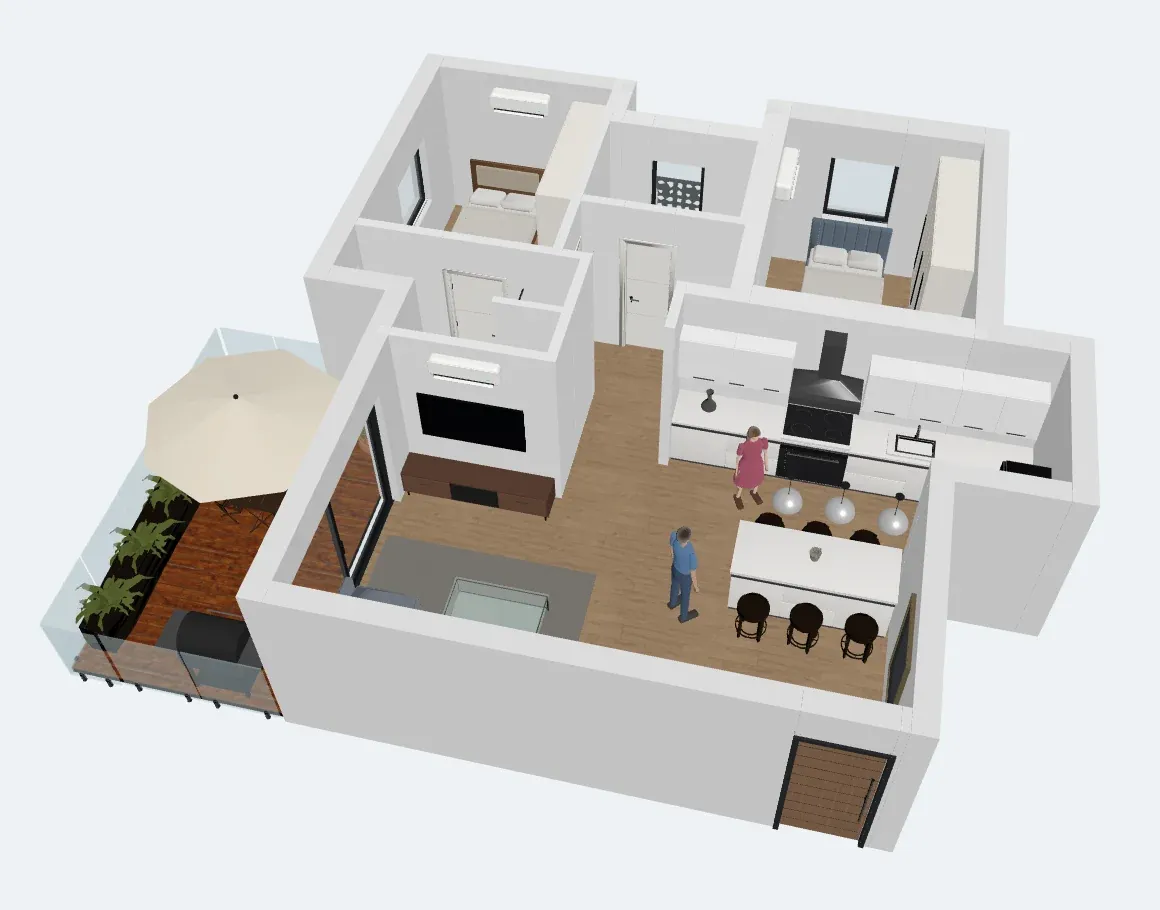
आपको क्या चाहिए
- iPhone या iPad: Safari लिंक को Apple के AR Quick Look में खोलता है, जो iOS में पहले से है — कुछ इंस्टॉल नहीं करना।
- Android फ़ोन: मॉडल Google के Scene Viewer में खुलता है। Google के अनुसार इसके लिए ARCore सपोर्ट वाला, Android 7.0 या नया फ़ोन और Google Play Services for AR चाहिए।
- VR हेडसेट: WebXR वाला हेडसेट ब्राउज़र, जैसे Meta Quest ब्राउज़र। VR में जाएँ बटन सिर्फ़ वहीं दिखता है।
- कंप्यूटर: यहाँ लिंक बनाएँ और 3D व्यूअर में मॉडल देखें; AR के लिए QR कोड स्कैन करके फ़ोन पर जाएँ।
- दीवारों वाला ArchHomeAI नक्शा या 3D सीन। AR मॉडल बनाना मुफ़्त है।
स्टेप-बाय-स्टेप: 2D नक्शे से AR
सबसे तेज़ तरीका सीधे नक्शे से है। 2D एडिटर में 3D प्रीव्यू पैनल है और AR बटन उसी में है। अभी नक्शा नहीं है? पहले देखें 2D नक्शे को 3D में कैसे बदलें।
- नक्शा खोलें 2D डैशबोर्ड में प्रोजेक्ट खोलें। नक्शे में कम से कम कुछ दीवारें होनी चाहिए — खाली नक्शे पर AR बटन बंद रहता है।
- 3D प्रीव्यू खोलें एडिटर टूलबार में 3D पर क्लिक करें। ड्रॉइंग के बगल में नक्शे का लाइव 3D मॉडल वाला पैनल खुलता है।
- AR / VR बटन दबाएँ प्रीव्यू के नीचे शेयर करें और AR/VR में देखें पर क्लिक करें। फ़ाइल के विकल्पों वाला डायलॉग खुलता है।
- विकल्प चुनें स्केल चुनें (टेबलटॉप मॉडल 1:50 (मेज़ पर आ जाता है) या वास्तविक आकार 1:1 (अंदर जाएँ))। फ़र्नीचर साथ ले जाने के लिए फ़र्नीचर शामिल करें चालू रहने दें। दो या ज़्यादा मंज़िल वाले नक्शे में वर्तमान मंज़िल तक, छत हटाकर से आप मौजूदा मंज़िल को ऊपर से झाँककर देख सकते हैं।
- लिंक बनाएँ AR लिंक बनाएँ पर क्लिक करें। ब्राउज़र 3D मॉडल बनाता है (Android और व्यूअर के लिए GLB, Apple के लिए USDZ), उसे अपलोड करता है और फ़ाइल साइज़ व मॉडल के माप के साथ एक छोटा लिंक देता है।
- फ़ोन पर जाएँ कंप्यूटर पर फ़ोन से स्कैन करें के नीचे वाला QR कोड फ़ोन के कैमरे से स्कैन करें, या लिंक कॉपी करें दबाएँ। फ़ोन पर AR बटन सीधे डायलॉग में दिखता है।
- घर रखें AR में खोलें (iPhone / iPad) या AR में खोलें (Android) पर टैप करें, कैमरा फ़र्श या मेज़ की ओर करें और फ़ोन को सतह पहचानने दें। मॉडल खिसकाने के लिए ड्रैग करें, उसके चारों ओर घूमें और काम ख़त्म होने पर AR व्यू बंद करें।
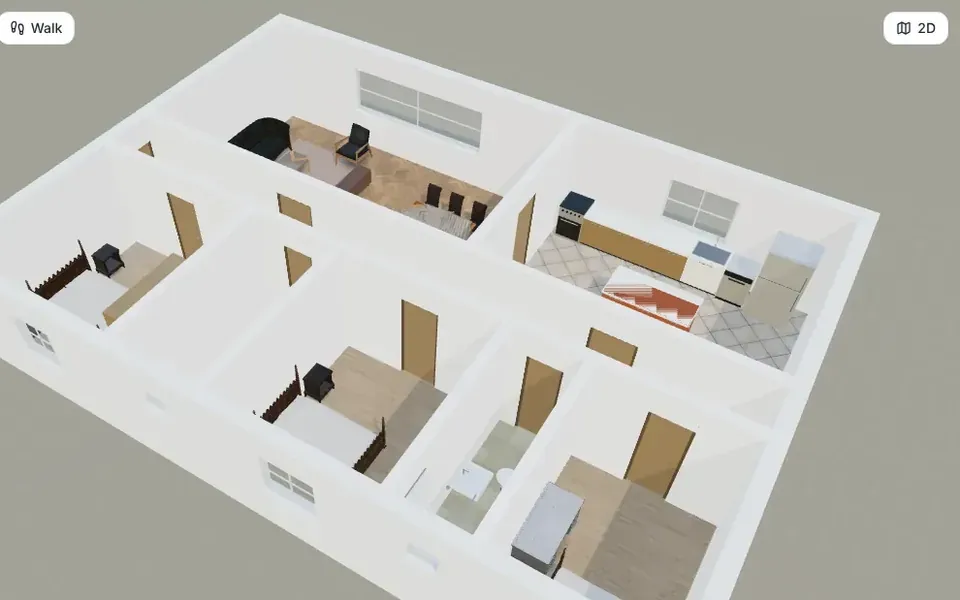
3D एडिटर से: सीन ठीक वैसा ही जैसा आपने सजाया
अगर आपने घर पर 3D एडिटर में काम किया है — मटीरियल, लाइब्रेरी का फ़र्नीचर, लोग, अपने 3D बदलाव — तो AR मॉडल वहीं से बनाएँ। यह सीन को वैसा ही एक्सपोर्ट करता है जैसा आप देखते हैं; छिपे ऑब्जेक्ट और लेयर शामिल नहीं होते।
- बटन ढूँढें 3D एडिटर में टूलबार के आख़िर में शेयर करें और AR/VR में देखें पर क्लिक करें। फ़ोन और टैबलेट पर यह टूलबार पंक्ति का पहला बटन है, नाम AR / VR।
- स्केल चुनें टेबलटॉप मॉडल 1:50 (मेज़ पर आ जाता है) या वास्तविक आकार 1:1 (अंदर जाएँ)। दीवारें, फ़र्नीचर, लोग और आपके 3D बदलाव मॉडल में जाते हैं।
- बनाएँ और खोलें AR लिंक बनाएँ दबाएँ, फिर QR कोड स्कैन करें या लिंक कॉपी करें। डायलॉग का लिंक कैसे खुलता है बॉक्स बताता है कि कौन-सा डिवाइस इसे कैसे खोलता है।
- डिज़ाइन बदले तो अपडेट करें लिंक वही मॉडल दिखाता है जो बनाते समय था। बदलाव के बाद फिर से बनाएँ दबाएँ और नया लिंक शेयर करें।
क्लाइंट, परिवार या ठेकेदार के साथ शेयर करें
लिंक एक पब्लिक व्यूअर पेज खोलता है — न अकाउंट, न लॉग-इन। उस पेज पर मिलता है:
- उँगली या माउस से घुमाने और ज़ूम करने वाला 3D व्यूअर, माप और पूर्ण स्क्रीन के साथ।
- देखने वाले के फ़ोन के हिसाब से AR बटन, और कंप्यूटर पर स्कैन करने के लिए QR कोड।
- GLB डाउनलोड करें, उनके लिए जो दूसरे 3D सॉफ़्टवेयर में काम करते हैं।
- चाहें तो अपनी कॉपी संपादित करें: लिंक बनाने से पहले लिंक वाले लोग अपनी कॉपी संपादित कर सकते हैं (साइन इन के बाद) पर टिक करें, तो लॉग-इन करने वाले को अपने अकाउंट में प्रोजेक्ट की कॉपी मिलती है। आपका ओरिजिनल नहीं बदलता।
- क्लाइंट के साथ शेयर किए Studio प्रोजेक्ट में: क्लाइंट शेयर लिंक पर दिखाएँ क्लाइंट के लिंक में घर को AR / VR में देखें सेक्शन जोड़ देता है।
VR: घर के अंदर चलना
यही लिंक VR हेडसेट के ब्राउज़र में खोलें, जैसे Meta Quest ब्राउज़र, तो VR में जाएँ बटन दिखेगा। VR में घर हमेशा असली साइज़ में होता है: आप उससे 2 मीटर आगे से शुरू करते हैं, सिर और शरीर घुमाकर चारों ओर देखते हैं, और कंट्रोलर ट्रिगर के हर प्रेस पर 1 मीटर आगे बढ़ते हैं। बिना हेडसेट वाले फ़ोन और कंप्यूटर पर बटन नहीं दिखता; पेज बताता है कि यह कहाँ दिखेगा। इस शुरुआती वर्ज़न में मूवमेंट जान-बूझकर सरल है — अभी टेलीपोर्ट या थंबस्टिक से मुड़ना नहीं है।
सीमाएँ और काम की सलाह
- फ़ोन हर फ़ाइल में ज़्यादा से ज़्यादा 3,00,000 ट्राइएंगल और 40 MB संभालते हैं; 1,50,000 ट्राइएंगल या 25 MB से ऊपर डायलॉग चेतावनी देता है कि मॉडल धीरे लोड हो सकता है।
- 2D प्रीव्यू सादे रंगों में है; 3D एडिटर अपने मटीरियल और टेक्सचर साथ ले जाता है (फ़ोन के लायक़ साइज़ में छोटे करके)।
- AR में स्केल कितना सटीक है, यह फ़ोन की ट्रैकिंग पर निर्भर है। अनुपात समझने के लिए मॉडल और असली माप के लिए नक्शे के डाइमेंशन इस्तेमाल करें।
- ArchHomeAI अभी शुरुआती वर्ज़न में है और हर डिवाइस का AR व्यूअर अलग होता है, इसलिए iPhone और Android पर काँच और पारदर्शिता थोड़ी अलग दिख सकती है।
- मॉडल डिज़ाइन का विज़ुअलाइज़ेशन है, निर्माण ड्रॉइंग या नक्शा पास कराने का दस्तावेज़ नहीं।
AR के बाद: मॉडल से फ़ोटो-रियलिस्टिक इमेज तक
AR इस सवाल का जवाब देता है कि "क्या यह फ़िट होगा और जगह कैसी लगेगी?"। "यह दिखेगा कैसा?" जानने के लिए वही 3D व्यू AI Studio में भेजें और नक्शे को रेंडर में बदलें, या घर का वर्चुअल टूर रिकॉर्ड करें। AI रेंडर में क्रेडिट लगते हैं; आपका बैलेंस पेज के ऊपर क्रेडिट काउंटर में दिखता है।
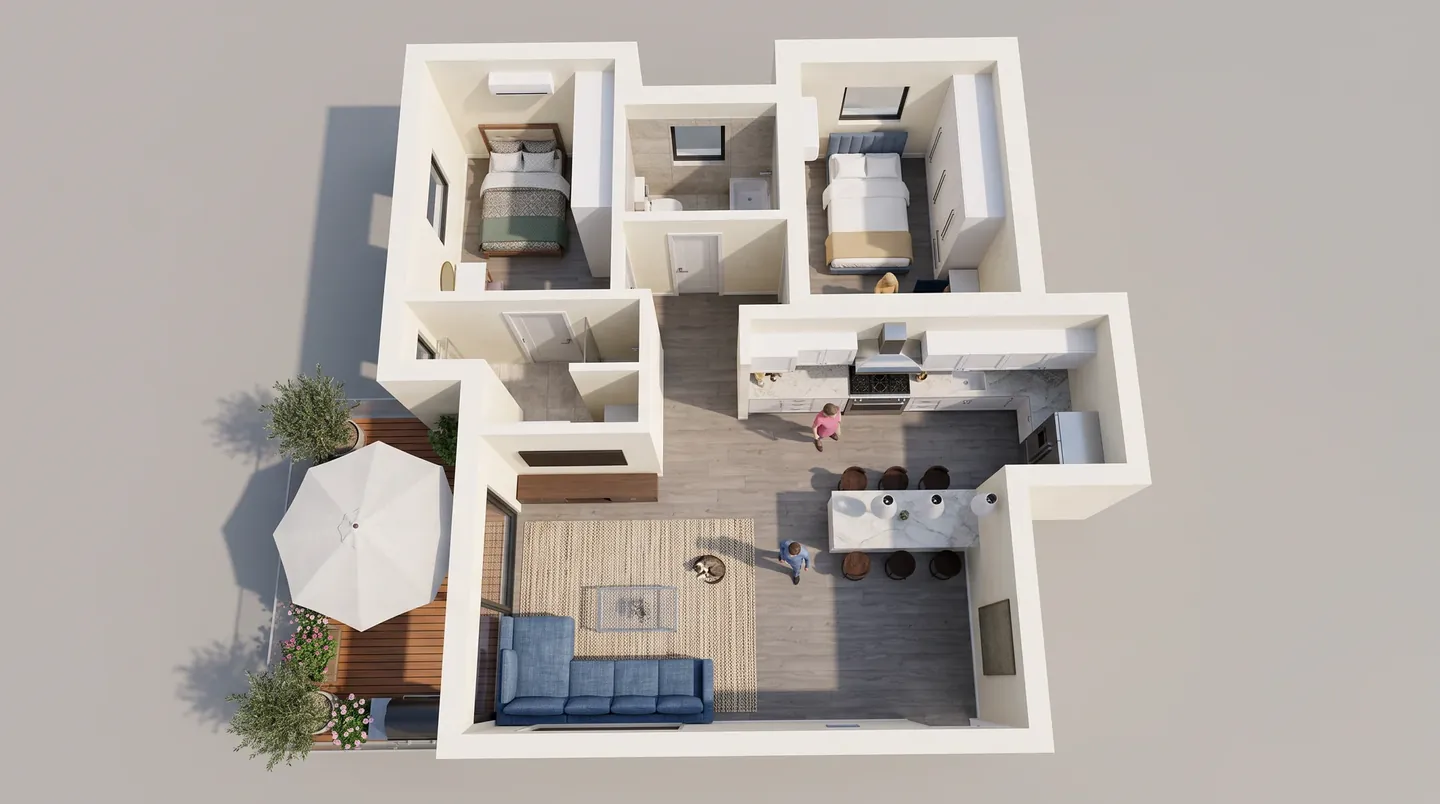
अपना नक्शा AR में देखें नक्शा बनाएँ या खोलें, 3D पर क्लिक करें और फिर AR / VR बटन। मुफ़्त है। 2D डैशबोर्ड खोलें
अक्सर पूछे जाने वाले सवाल
घर को AR में देखने के लिए कोई ऐप इंस्टॉल करना होगा?
नहीं। iPhone या iPad पर लिंक AR Quick Look में खुलता है, जो iOS का हिस्सा है। Android पर Google का Scene Viewer खुलता है, जिसके लिए ARCore सपोर्ट वाला फ़ोन और Google Play Services for AR चाहिए। ArchHomeAI ख़ुद ब्राउज़र में चलता है।
क्या घर को AR में देखना मुफ़्त है?
हाँ। AR मॉडल, लिंक, QR कोड और 3D / VR व्यूअर में न AI लगता है, न क्रेडिट। सिर्फ़ AI वाले काम, जैसे रेंडर और वीडियो, क्रेडिट लेते हैं।
1:50 और 1:1 में क्या फ़र्क है?
1:50 टेबलटॉप मॉडल है: 10 मीटर का घर 20 सेमी का हो जाता है और पूरा डिज़ाइन मेज़ पर दिखता है। 1:1 असली साइज़ है: घर अपने असली माप में दिखता है और आप कमरों में जा सकते हैं — बड़ी खुली जगह या प्लॉट पर सबसे अच्छा।
क्या मेरा क्लाइंट बिना अकाउंट के मॉडल देख सकता है?
हाँ। लिंक एक पब्लिक व्यूअर खोलता है जिसमें 3D मॉडल, माप, फ़ुल स्क्रीन और AR बटन है — लॉग-इन नहीं चाहिए। अगर आपने अनुमति दी है, तो क्लाइंट लॉग-इन करके अपनी कॉपी एडिट भी कर सकता है, आपकी कॉपी बदले बिना।
मेरे फ़ोन पर VR बटन क्यों नहीं है?
VR के लिए WebXR सपोर्ट वाला हेडसेट ब्राउज़र चाहिए, जैसे Meta Quest ब्राउज़र। बटन सिर्फ़ वहीं दिखता है; फ़ोन पर AR बटन इस्तेमाल करें।
ArchHomeAI AR के लिए कौन-से फ़ाइल फ़ॉर्मैट बनाता है?
दो: Android, वेब व्यूअर और VR के लिए GLB (बाइनरी glTF), और Apple के AR Quick Look के लिए USDZ। दोनों डायलॉग से डाउनलोड हो सकते हैं।
स्रोत
यह गाइड कैसे लिखी गई: हर आंकड़ा अंत में दिए स्रोतों से है और सितंबर 2026 में जांचा गया। कीमतें शहर, स्पेसिफिकेशन और साल के हिसाब से बदलती हैं।
- AR Quick Look — Apple Developer
- Using Scene Viewer to display interactive 3D models in AR from an Android app or browser — Google for Developers (ARCore)
- Meta Horizon OS web and browser documentation (WebXR) — Meta for Developers