
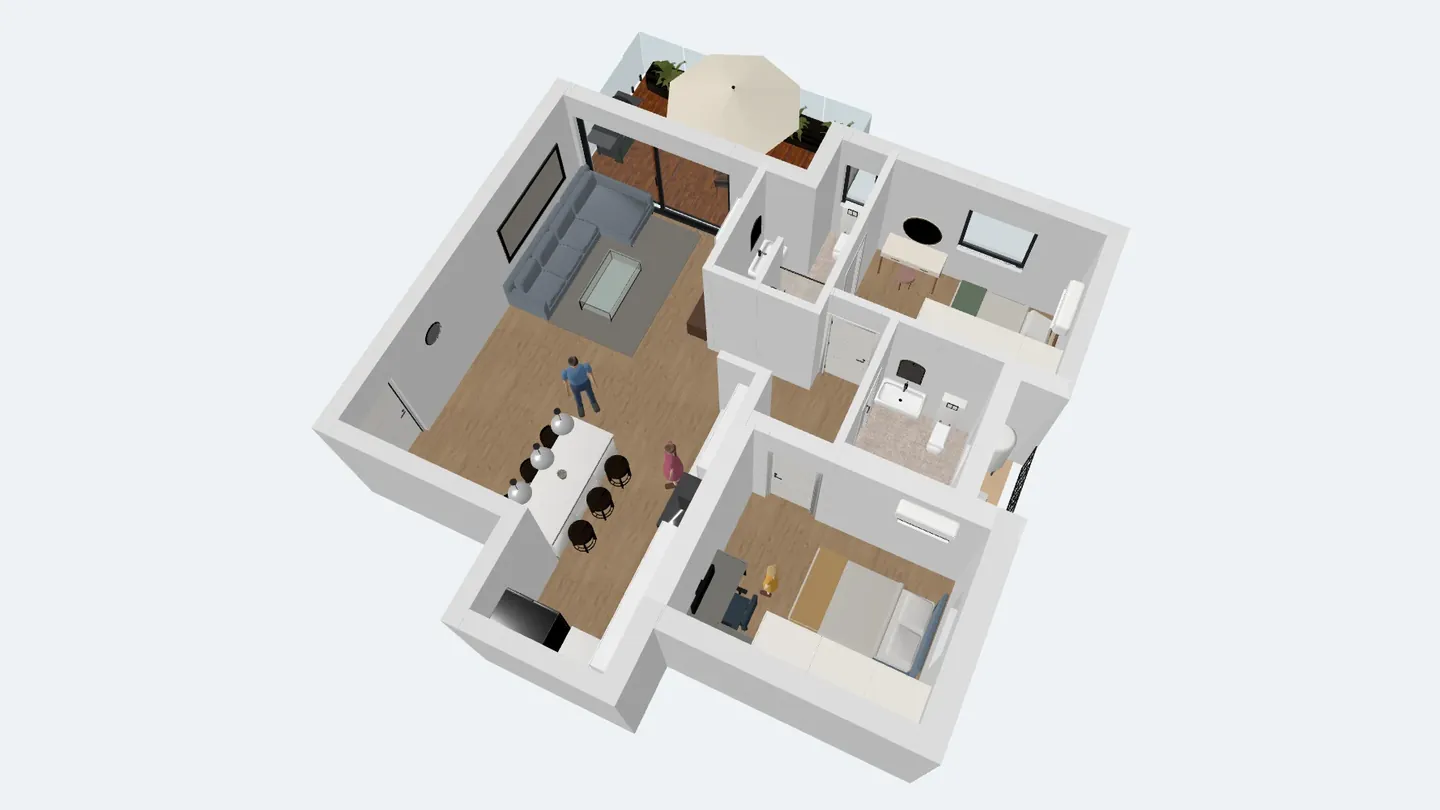
Untuk melihat rumah Anda dengan AR di ArchHomeAI, buka pratinjau 3D denah di editor 2D (atau buka editor 3D), klik Bagikan & lihat dalam AR/VR, pilih maket meja 1:50 atau ukuran asli 1:1, lalu klik Buat tautan AR. Di iPhone atau iPad tautan terbuka di AR Quick Look, di Android di Scene Viewer dari Google, dan di browser headset VR Anda bisa masuk ke dalam rumah. Gratis: tanpa AI dan tanpa kredit.
Poin penting
- Satu klik membuat file GLB dan USDZ rumah Anda serta tautan pendek; di komputer juga muncul kode QR untuk dipindai dengan HP.
- Maket meja 1:50 menaruh rumah kecil di atas meja; ukuran asli 1:1 membuat Anda berdiri di dalam ruangan dengan skala sebenarnya.
- iPhone dan iPad membuka tautan di AR Quick Look, Android di Scene Viewer (perlu HP yang mendukung ARCore), headset seperti Meta Quest di VR.
- Halaman tautan tidak perlu login: model bisa diputar, ukuran ditampilkan, layar penuh, dan jika Anda izinkan, salinan sendiri bisa diedit.
- Membuat model AR gratis; ini visualisasi desain, bukan gambar kerja.
Denah memberi tahu bahwa ruang keluarga lebarnya 4,2 m. Augmented reality membuat Anda bisa melihatnya: menaruh maket rumah di meja makan, mengelilinginya dengan HP, atau mengubahnya ke ukuran asli dan berdiri di dapur yang belum dibangun. ArchHomeAI mengubah denah atau scene 3D apa pun menjadi model AR dengan satu tombol — tanpa instal aplikasi, tanpa AI, dan tanpa kredit.
Apa yang ditambahkan AR dan VR dalam desain rumah
Augmented reality (AR) menempatkan model 3D ke dalam gambar kamera HP, sehingga rumah virtual berdiri di lantai atau meja Anda yang nyata. Virtual reality (VR) mengganti lingkungan sekitar: dengan headset, Anda berada di dalam model. Penampil 3D di browser adalah yang paling sederhana: putar dan zoom di layar apa pun.
Untuk desain rumah, manfaatnya sama di ketiganya: proporsi yang sulit dibaca dari gambar. Seberapa dalam terasnya? Apakah island dapur menghalangi jalan ke taman? Apakah lorong kamar terlalu sempit? Klien dan keluarga yang tidak terbiasa membaca denah langsung paham maket dalam hitungan detik, dan arsitek bisa menunjukkan alternatif saat rapat tanpa laptop.
| Mode | Perangkat | Yang terlihat | Cocok untuk |
|---|---|---|---|
| AR di HP | iPhone / iPad (AR Quick Look) atau Android dengan ARCore (Scene Viewer) | Rumah di atas meja atau lantai, lewat kamera | Presentasi desain saat rapat, cek ukuran di lokasi |
| VR | Browser headset dengan WebXR, mis. Meta Quest | Anda berdiri di dalam rumah berukuran asli | Merasakan tinggi plafon dan jarak tempuh |
| Penampil 3D | Browser apa pun di HP atau komputer | Model di layar: putar, zoom, ukuran, layar penuh | Kirim ke klien dan keluarga, tinjauan cepat |
Maket meja 1:50 atau ukuran asli 1:1?
Sebelum file dibuat, dialog meminta Anda memilih skala. Maket meja 1:50 (muat di atas meja) adalah skala maket arsitektur yang klasik: rumah selebar 10 m menjadi 20 cm, cukup kecil untuk dikelilingi di atas meja dan melihat semua ruangan sekaligus. Ukuran asli 1:1 (bisa dimasuki) menaruh rumah dalam ukuran sebenarnya — pakai di area terbuka atau langsung di lahan, tempat Anda bisa masuk ke ruangan. Pada 1:1 model tidak bisa diperkecil dengan jari, jadi ukurannya tetap nyata.
- 1:50 Maket meja — rumah 10 m selebar 20 cm
- 1:1 Ukuran asli — masuk ke ruangan
- 2 m Titik mulai di VR, di depan rumah
- 1 m Maju satu langkah tiap tekan pelatuk controller di VR
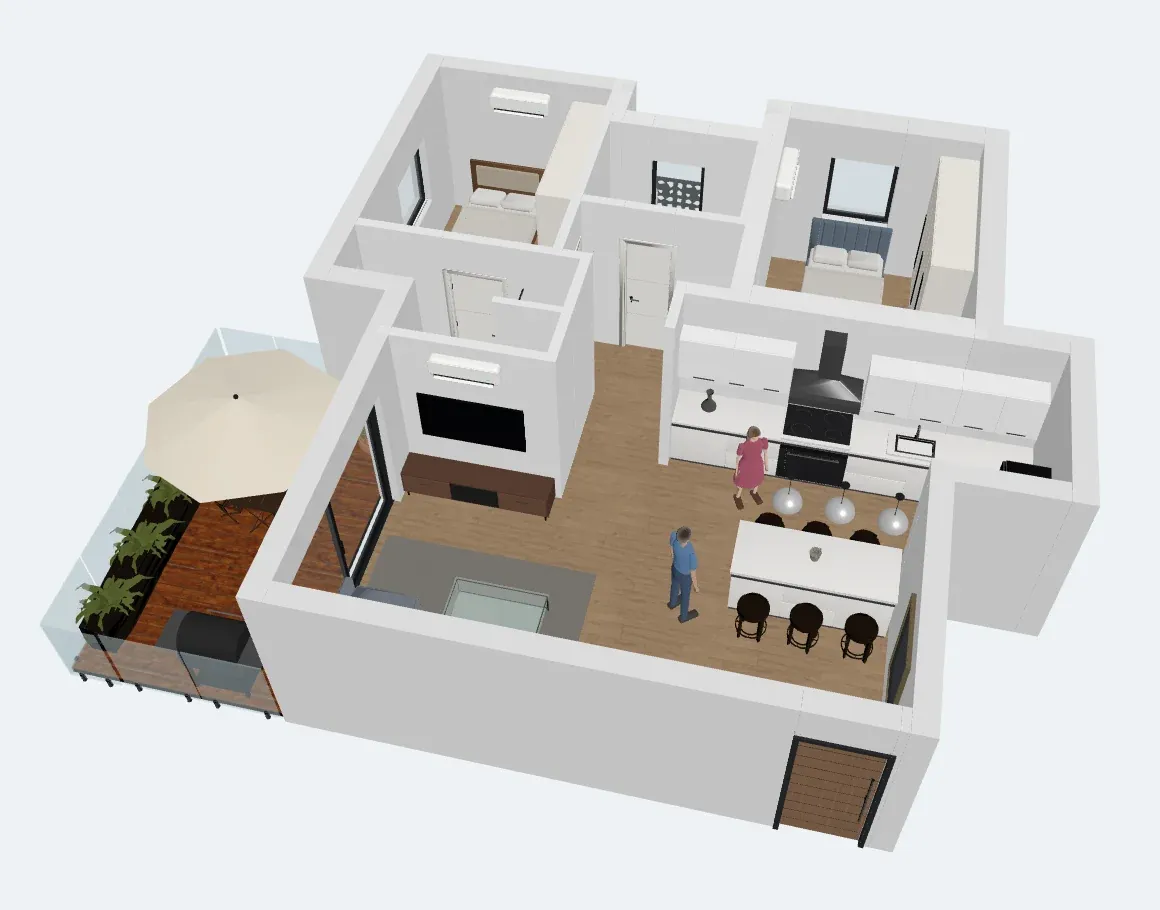
Yang Anda perlukan
- iPhone atau iPad: Safari membuka tautan di AR Quick Look milik Apple, yang sudah ada di iOS — tidak perlu instal apa pun.
- HP Android: model terbuka di Scene Viewer dari Google. Menurut Google, perlu perangkat yang mendukung ARCore dengan Android 7.0 atau lebih baru dan Layanan Google Play untuk AR.
- Headset VR: browser headset dengan WebXR, misalnya browser Meta Quest. Tombol Masuk VR hanya muncul di sana.
- Komputer: di sini Anda membuat tautan dan melihat model di penampil 3D; pindai kode QR untuk pindah ke HP dan melihat AR.
- Denah atau scene 3D di ArchHomeAI yang sudah ada dindingnya. Membuat model AR gratis.
Langkah demi langkah: AR dari denah 2D
Cara tercepat adalah langsung dari denahnya. Editor 2D punya panel pratinjau 3D, dan tombol AR ada di dalamnya. Belum punya denah? Baca dulu cara mengubah denah 2D menjadi 3D.
- Buka denah Buka proyek di dasbor 2D. Denah perlu punya beberapa dinding — pada denah kosong tombol AR tidak aktif.
- Buka pratinjau 3D Klik 3D di bilah alat editor. Di samping gambar terbuka panel berisi model 3D denah secara langsung.
- Klik tombol AR / VR Di bawah pratinjau klik Bagikan & lihat dalam AR/VR. Muncul dialog berisi opsi file.
- Pilih opsi Pilih skala (Maket meja 1:50 (muat di atas meja) atau Ukuran asli 1:1 (bisa dimasuki)). Biarkan Sertakan furnitur aktif agar perabot ikut. Pada denah dua lantai atau lebih, Sampai lantai saat ini, tanpa atap membuat Anda bisa mengintip lantai saat ini dari atas.
- Buat tautan Klik Buat tautan AR. Browser membangun model 3D (GLB untuk Android dan penampil, USDZ untuk Apple), mengunggahnya, dan memberi tautan pendek beserta ukuran file dan dimensi model.
- Pindah ke HP Di komputer, pindai kode QR di bawah Pindai dengan ponsel dengan kamera HP, atau pakai Salin tautan. Di HP, tombol AR langsung muncul di dialog.
- Taruh rumahnya Ketuk Buka dalam AR (iPhone / iPad) atau Buka dalam AR (Android), arahkan kamera ke lantai atau meja dan biarkan HP mengenali permukaannya. Seret untuk memindahkan model, kelilingi, lalu tutup tampilan AR setelah selesai.
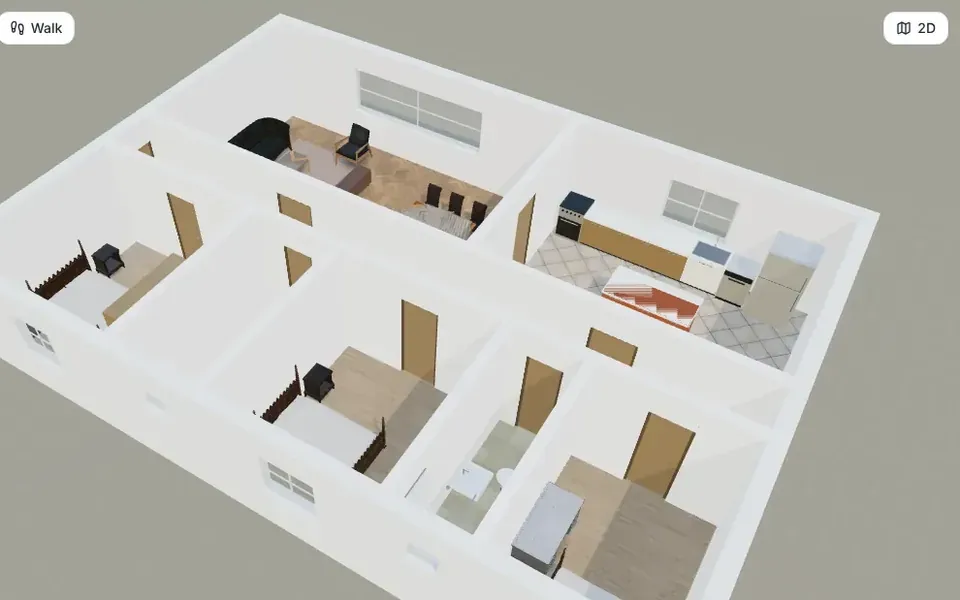
Dari editor 3D: scene persis seperti yang Anda tata
Kalau Anda sudah menggarap rumah di editor 3D — material, perabot dari pustaka, orang, perubahan 3D Anda sendiri — buat model AR di sana. Scene diekspor persis seperti yang Anda lihat; objek dan layer yang disembunyikan tidak ikut.
- Temukan tombolnya Di editor 3D klik Bagikan & lihat dalam AR/VR di ujung bilah alat. Di HP dan tablet, tombol ini item pertama di baris alat dengan nama AR / VR.
- Pilih skala Maket meja 1:50 (muat di atas meja) atau Ukuran asli 1:1 (bisa dimasuki). Dinding, perabot, orang, dan perubahan 3D Anda masuk ke model.
- Buat dan buka Klik Buat tautan AR, lalu pindai kode QR atau salin tautannya. Kotak Cara tautan dibuka di dialog menjelaskan cara tiap perangkat membukanya.
- Perbarui saat desain berubah Tautan menampilkan model seperti saat dibuat. Setelah ada perubahan, klik Buat lagi dan bagikan tautan baru.
Bagikan ke klien, keluarga, atau kontraktor
Tautan membuka halaman penampil publik — tanpa akun dan tanpa login. Di halaman itu penerima mendapat:
- Penampil 3D yang bisa diputar dan di-zoom dengan jari atau mouse, dengan Ukuran dan Layar penuh.
- Tombol AR yang sesuai dengan HP mereka, dan di komputer kode QR untuk dipindai.
- Unduh GLB, untuk yang bekerja dengan software 3D lain.
- Opsional Edit salinan Anda sendiri: jika Anda mencentang Penerima tautan dapat mengedit salinannya sendiri (setelah masuk) sebelum membuat tautan, orang yang login mendapat salinan proyek di akunnya. Proyek asli Anda tidak berubah.
- Untuk proyek Studio yang Anda bagikan ke klien: Tampilkan di tautan klien menambahkan bagian Lihat rumah dalam AR / VR ke tautan klien.
VR: berjalan di dalam rumah
Buka tautan yang sama di browser headset VR, seperti browser Meta Quest, dan tombol Masuk VR akan muncul. Di VR rumah selalu berukuran asli: Anda mulai 2 m di depannya, memutar kepala dan badan untuk melihat sekeliling, dan tiap tekan pelatuk controller membawa Anda maju 1 m. Di HP dan komputer tanpa headset tombol ini tidak tampil; halaman menjelaskan di mana tombol itu muncul. Di versi awal ini gerakannya sengaja sederhana — belum ada teleport atau putar dengan thumbstick.
Batasan dan tips
- HP sanggup hingga 300.000 segitiga dan 40 MB per file; di atas 150.000 segitiga atau 25 MB dialog memperingatkan model bisa lambat dimuat.
- Pratinjau 2D memakai warna sederhana; editor 3D membawa material dan teksturnya (diperkecil ke ukuran yang ramah HP).
- Ketepatan skala AR bergantung pada pelacakan HP. Gunakan model untuk menilai proporsi, dan ukuran di denah untuk pengukuran sebenarnya.
- ArchHomeAI masih versi awal dan penampil AR berbeda tiap perangkat, jadi kaca dan transparansi bisa terlihat sedikit berbeda di iPhone dan Android.
- Model ini visualisasi desain, bukan gambar kerja atau dokumen untuk izin bangunan (PBG).
Setelah AR: dari model ke gambar fotorealistik
AR menjawab "muat tidak, dan seperti apa rasanya?". Untuk "nanti tampilannya seperti apa?", kirim tampilan 3D yang sama ke AI Studio dan ubah denah menjadi render, atau rekam tur virtual rumah. Render AI memakai kredit; saldo Anda tampil di penghitung kredit di bagian atas halaman.
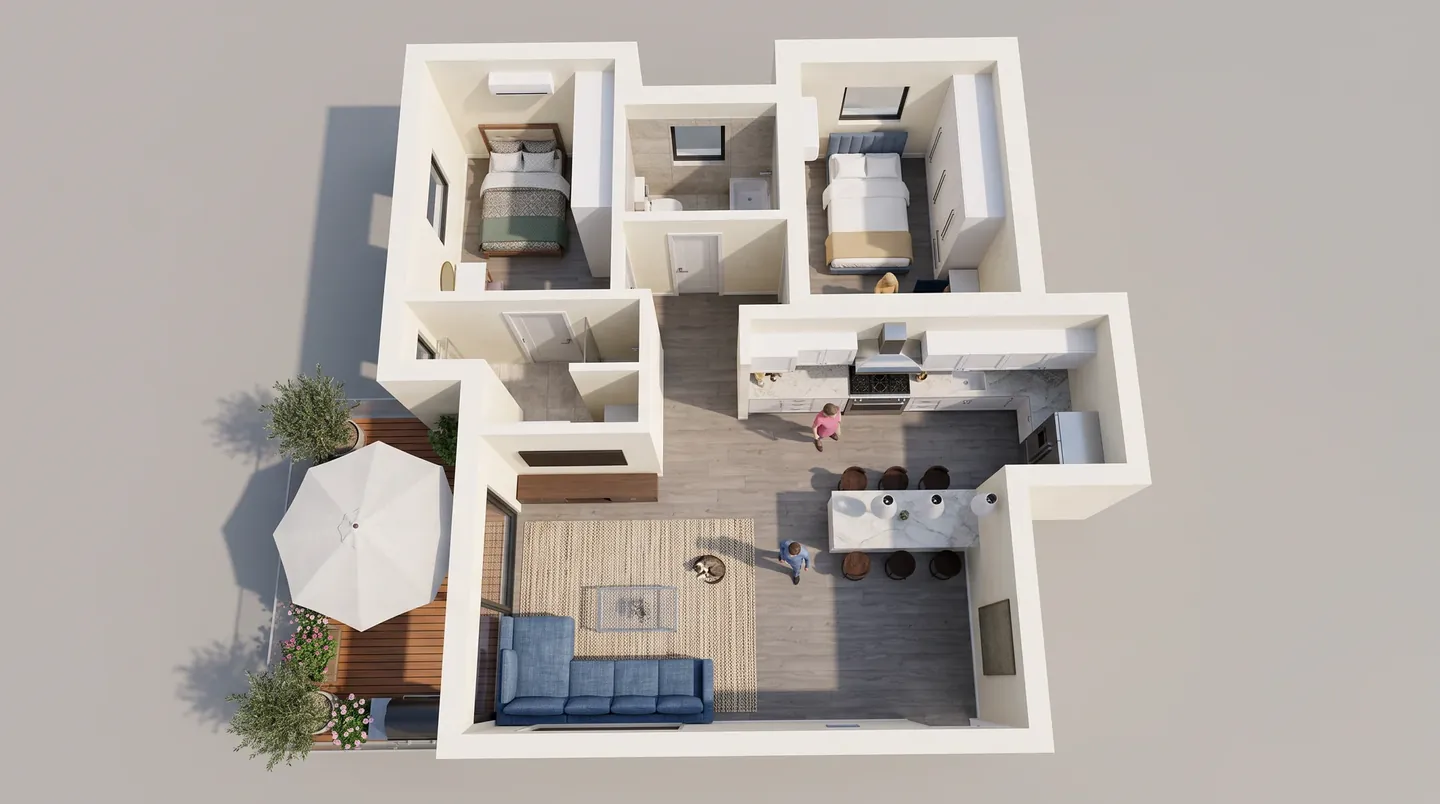
Lihat denah Anda dengan AR Gambar atau buka denah, klik 3D lalu tombol AR / VR. Gratis. Buka dasbor 2D
Pertanyaan yang sering diajukan
Apakah perlu instal aplikasi untuk melihat rumah dengan AR?
Tidak. Di iPhone atau iPad tautan terbuka di AR Quick Look, bagian dari iOS. Di Android terbuka Scene Viewer dari Google, yang membutuhkan HP pendukung ARCore dengan Layanan Google Play untuk AR. ArchHomeAI sendiri berjalan di browser.
Apakah melihat rumah dengan AR gratis?
Ya. Model AR, tautan, kode QR, dan penampil 3D / VR tidak memakai AI maupun kredit. Hanya aksi AI seperti render dan video yang memakai kredit.
Apa beda 1:50 dan 1:1?
1:50 adalah maket meja: rumah 10 m menjadi 20 cm dan seluruh desain terlihat di atas meja. 1:1 adalah ukuran asli: rumah muncul dengan dimensi sebenarnya dan Anda bisa masuk ke ruangan — paling pas di area terbuka yang luas atau di lahan.
Bisakah klien melihat model tanpa akun?
Bisa. Tautan membuka penampil publik berisi model 3D, ukuran, layar penuh, dan tombol AR — tanpa login. Jika Anda mengizinkan, klien juga bisa login dan mengedit salinannya sendiri tanpa mengubah milik Anda.
Kenapa tidak ada tombol VR di HP saya?
VR butuh browser headset yang mendukung WebXR, seperti browser Meta Quest. Tombolnya hanya muncul di sana; di HP gunakan tombol AR.
Format file apa yang dibuat ArchHomeAI untuk AR?
Dua: GLB (glTF biner) untuk Android, penampil web, dan VR, serta USDZ untuk AR Quick Look Apple. Keduanya bisa diunduh dari dialog.
Sumber
Cara kami menyusun panduan ini: setiap angka berasal dari sumber yang tercantum di bagian akhir dan diperiksa pada September 2026. Harga bervariasi menurut kota, spesifikasi, dan tahun.
- AR Quick Look — Apple Developer
- Using Scene Viewer to display interactive 3D models in AR from an Android app or browser — Google for Developers (ARCore)
- Meta Horizon OS web and browser documentation (WebXR) — Meta for Developers