
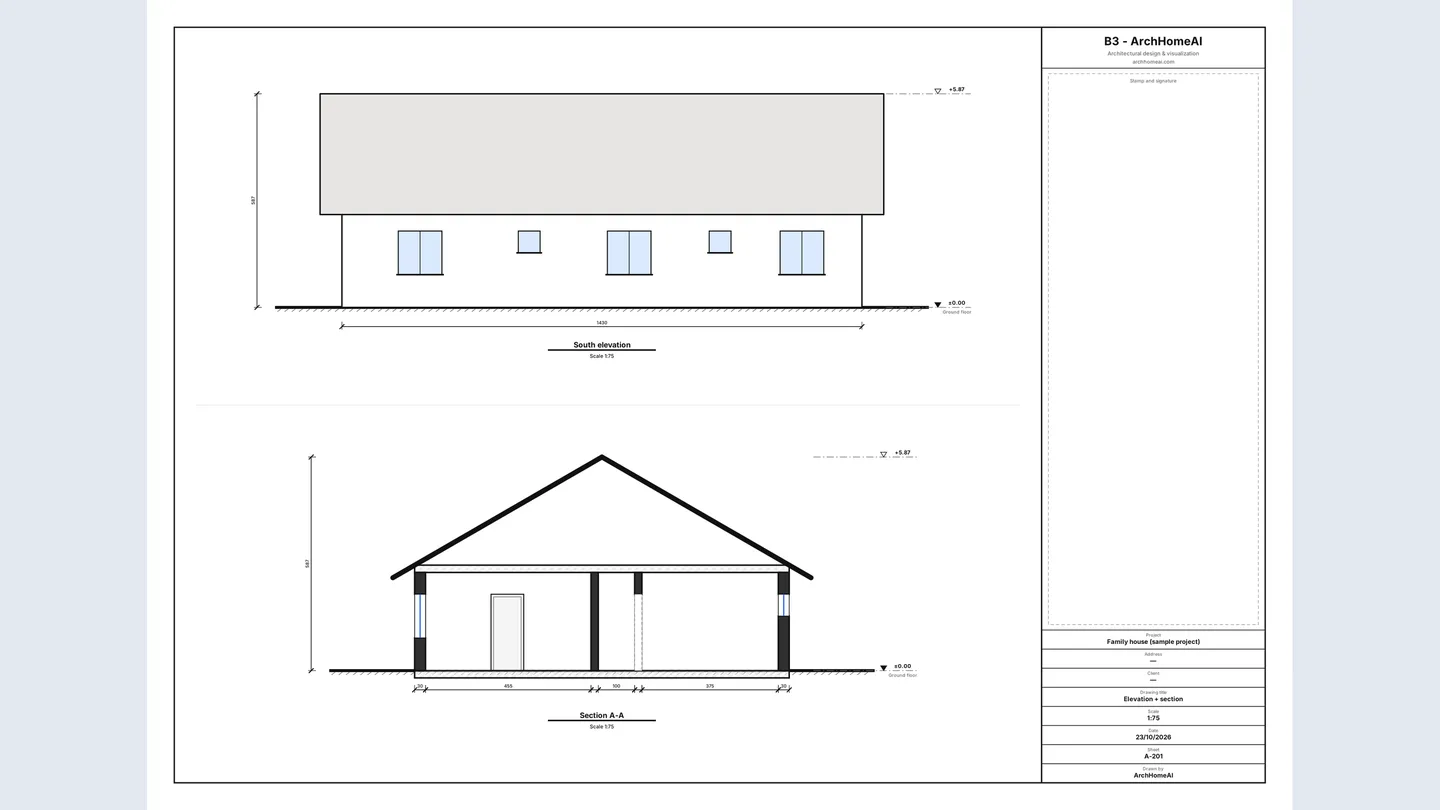
立面図は建物の一つの面(北・東・南・西)を正面から見た投影図、断面図は建物を鉛直面で切って見た投影図で、壁・床・開口部・屋根の高さ関係が分かります。ArchHomeAIでは、どちらも2D平面図から自動・無料で作図できます。エディターで立面図・断面図を開き、屋根を選び、断面線を引けば、A3シートを印刷したり、図面セット(PDF)やIFCファイルに書き出したりできます。
ポイント
- 立面図は外観、断面図は鉛直に切った内部を表し、平面図と合わせて建物を立体的に伝えます。
- 住宅の立面図・断面図は縮尺1/100(実寸1 m=図上10 mm)が一般的で、詳しく見せたいときは1/50を使います。
- ArchHomeAIでは4面の立面図とすべての断面図を2D平面図から自動で作図します。AIもクレジットも使いません。
- エクスポート → 図面セット(PDF)で、表紙・平面図・立面図・断面図・建具表を番号付きでまとめ、各シートに図面枠が入ります。
- IFC(Revit / Archicad)で全階をシンプルなBIMモデルとして出力。図面は設計検討・プレゼン用で、建築士の確認と記名押印なしに確認申請図にはなりません。
平面図を見れば部屋の配置は分かりますが、家の高さ、窓の高さ、屋根の形までは分かりません。それを伝えるのが立面図と断面図です。施工者も施主も、確認申請の窓口も、平面図とセットで見たいと考える図面です。ここでは何を表す図面なのか、どう描くのかを説明したうえで、ArchHomeAIで自分の2D平面図から作る手順を順に紹介します。
立面図と断面図で表すもの
どちらも正投影図です。パースはつかず、すべての線が縮尺どおりなので、三角スケールで測れます。違いは「どこから見るか」だけです。
| 図面 | 表す内容 | 住宅での一般的な縮尺 |
|---|---|---|
| 平面図 | 床から1〜1.5 m程度の高さで水平に切って上から見た図:壁、ドア、窓、部屋 | 1/100 または 1/50 |
| 立面図 | 外壁の一面を正面から見た図:外形、実際の高さの窓・ドア、屋根形状、GL、レベル | 1/100(詳細は1/50) |
| 断面図 | 鉛直面で切った図:切断された壁・床を太線で、階高、開口部、屋根、切断面の奥に見えるもの | 1/100 または 1/50 |
| 屋根伏図 | 屋根を上から見た図:軒先、棟、隅棟、勾配 | 1/100 または 1/200 |
基本の図と呼び方
- 戸建て住宅では通常4面の立面図を描きます。その面が向いている方位で呼ぶ(*北立面図*は北を向いた壁)か、正面・背面・側面と呼びます。
- 断面の位置は平面図に断面線で示します。両端に記号(A-A、B-B)を付けた一点鎖線と、見る方向を示す矢印です。
- 断面は最も説明が必要な場所で切ります:階段、吹抜け、床の段差、屋根の最大スパンなど。確認申請では2方向(梁間・桁行)の断面図を求められるのが一般的です。
- 高さは基準レベルからのレベル表示で書きます。通常は1階床仕上げを±0とし、2階床+3,000、最高高さ+5,870のように記入します。
縮尺の実際
1/100では実際の1 mが図上10 mm。住宅の平面図・立面図・断面図で最もよく使う縮尺です。1/50は倍の大きさで詳細検討向き、1/200は大きな建物や配置図向きです。どの縮尺でも原寸で印刷し、スケールバーを入れておけば、縮小コピーでも寸法を読み取れます。
ArchHomeAIが平面図から立面図を描く仕組み
2Dエディターで描いた壁・ドア・窓には、すでに高さの情報があります。壁の高さは部屋の天井高(初期値2.70 m)から、ドアと窓には幅・高さ・窓台の高さがあります。ArchHomeAIはそこから4面の立面図を計算します。各方向から見える壁と隠れる壁、開口部の位置、その方向から見た屋根の形です。計算はブラウザー上で行われ、AIもクレジットも使いません。
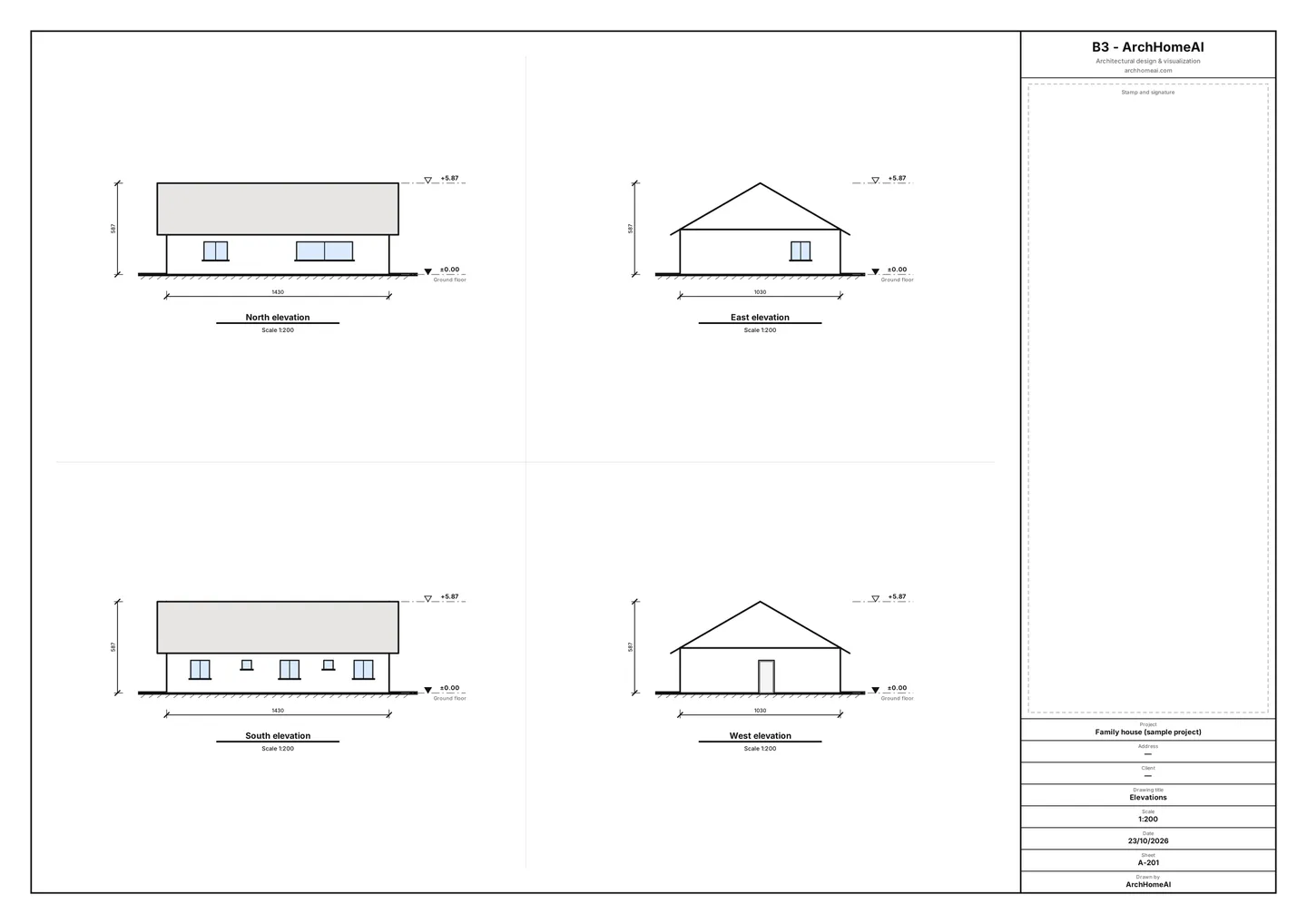
- 2Dエディターで平面図を開く 壁・ドア・窓のある平面図を用意します。自分の図面でも、無料のサンプルプロジェクトでも構いません。紙の図面しかない場合は間取り図の画像をCADデータにする方法をご覧ください。
- 立面図・断面図を開く 図面の上にある階バーの右端で立面図・断面図をクリックします。4面の立面図がライブで表示されるパネルが開きます。
- 各階の高さを設定 パネルは階バーで選択中の階に対して働きます。床高さ(±0.00基準)でその階の高さをcmで指定します。平屋なら0のままで大丈夫です。
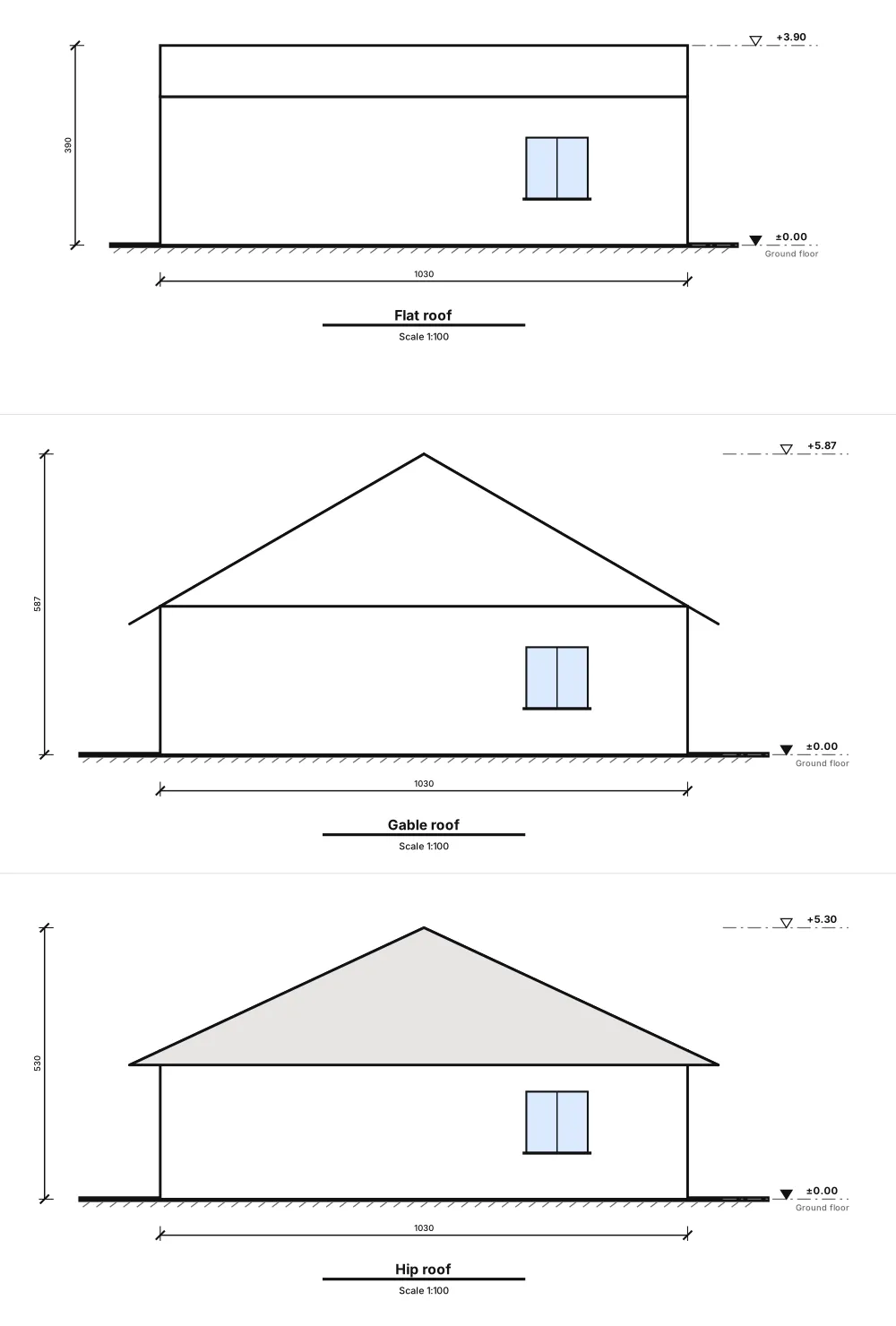
- 屋根を選ぶ 屋根の種類で屋根なし、陸屋根、切妻屋根、寄棟屋根、片流れ屋根から選びます。陸屋根はパラペット高さを、勾配屋根は勾配・軒の出・棟の方向を設定します。屋根の外形が平面図に破線で表示され、サムネイルも更新されます。変更はそれぞれ1ステップで元に戻せます。
- 方位を確認 立面図は各面が向く方位で名前が付きます。敷地の北が図面の上でない場合は、設定の方位角(°)を入力すると、名前が回転して合います。
- シートを開いて印刷 シートを表示・印刷をクリック。A-201にA3で4面の立面図が共通の標準縮尺で並び、レベル、全幅、GL、図面枠が入ります。印刷 / PDF(A3)で印刷するか、SVGでダウンロードします。
断面図を描く:伝えたい場所で切る
- ツールを起動 立面図・断面図パネルで断面線を描くをクリックします。
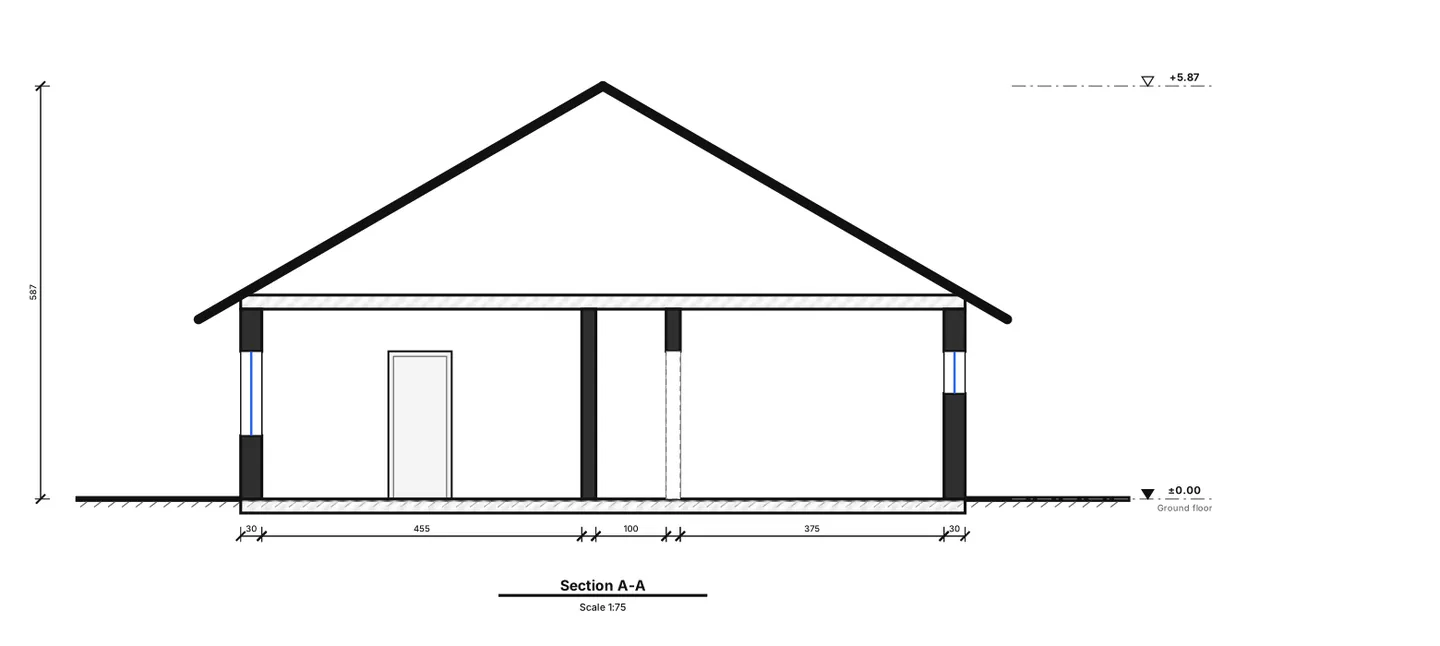
- 平面図を横切るように2回クリック 住宅の片側、次に反対側をクリックします(30 cm以上)。窓、出入口、棟など、見せたい部分を通るように引きます。線にはA、次にBと記号が付き、見る方向の矢印が表示されます。
- 必要なら向きを反転 パネルの一覧で見る方向を反転すると矢印が逆向きに。ごみ箱アイコンで断面を削除します。どれも元に戻せます。
- 断面図シートを開く 一覧から断面を開きます。断面ごとにA-301、A-302…のシートがあり、切断された壁は黒塗り、窓やドアを切る位置は開口、床・天井スラブはハッチング、屋根形状、奥に見える壁と開口部、レベル、切断線に沿った寸法線が描かれます。
図面セット一式:シート、図面枠、縮尺
施主との打ち合わせや工務店、申請の専門家に渡すには、1枚のシートでは足りないことがほとんどです。2Dエディターでエクスポート → 図面セット(PDF)をクリックします。無料で、ブラウザー上で作成されます。
- 用紙と向き 用紙はA1・A2・A3・A4、横向きか縦向きを選びます。
- 縮尺 縮尺は1:50、1:100、1:200、またはシートに合わせる(収まる最大の標準縮尺)。ある階が収まらない場合は警告が出て、小さい縮尺か大きい用紙をワンクリックで選べます。図面が切れることはありません。
- 図面枠を一度だけ入力 図面枠(プロジェクトと一緒に保存):プロジェクト名、住所、地番、施主、作図者、確認者、ステータス、改訂履歴の表。空欄は平面図のシート情報が使われます。
- 含める内容を選ぶ 平面図は常に含まれます。立面図・断面図、建具表などの表、数量、法規メモを必要に応じて選びます。書き出し前に図面リストと番号をプレビューできます。
- 書き出す 図面セットをエクスポート(PDF)をクリック。全ページが選んだ用紙サイズちょうどのPDFが1つできます。
| 図面番号 | 内容 |
|---|---|
| A-001 | 表紙と図面リスト |
| A-101、A-102… | 各階の平面図(スケールバーと方位記号つき) |
| A-201 | 4面の立面図 |
| A-301、A-302… | 断面ごとに1枚 |
| A-601… | ドア・窓の建具表(記号D1、W1…)、室内仕上げ・部屋表、各階の面積集計 |
| A-701… | 数量表 |
| A-801… | 法規メモ:選択した国のプロファイルの基準とこの図面のチェック結果(暫定) |

平面図だけ必要なら、建築図面ボタンでA3の平面図シートが開きます。寸法線、室名、凡例、面積表、建具表、図面枠入りで、印刷 / PDF(A3)とSVGに対応しています。平面図への寸法の入れ方は寸法入り間取り図で解説しています。
Revit・ArchicadなどBIMソフト向けのIFC出力
IFC(Industry Foundation Classes)は、buildingSMART Internationalが管理し、ISO 16739として発行されているオープンでベンダーに依存しないBIMフォーマットです。2Dエディターでエクスポート → IFC(Revit / Archicad)を選ぶと `<project>.ifc` をダウンロードできます。無料で、全階を含みます。
- 含まれるもの:ミリメートル単位のIFC4。各階は高さどおりのstorey、壁は壁高さで押し出し、ドアと窓は壁の実際の開口に配置、各部屋に床スラブと室名つきのspace。
- 安定したID:同じ平面図を再出力してもGlobalIdは同じなので、リンクしたモデルを更新できます。
- 含まれないもの:屋根、階段、家具、外構、寸法、マテリアル、プロパティセット。ドアと窓は単純な直方体です。
- 事前に確認:作業を進める前に、お使いのBIMソフトか無料のIFCビューアーで開いて確認してください。Revitでは*IFCリンク* / *IFCを開く*で取り込まれ、ネイティブのファミリではなくインポートされたオブジェクトになります。
きれいな立面図・断面図のためのコツ
- 壁はきちんと接するように描き(スナップをオン)、ドアや窓は壁の中に配置しましょう。立面図は平面図をそのまま読み取ります。
- プロパティで窓台の高さと窓の高さを正しく設定しましょう。窓台0.90 mと窓上端2.10 mでは立面の印象が大きく変わります。
- 部屋には天井高を設定しましょう。その高さが立面図・断面図・3Dモデルの壁の高さになります。
- 少なくともリビングを通る断面と、それに直交する断面を1つずつ入れましょう。
- 図面セットを渡す前に、各立面図を2D平面図と3Dモデルと見比べましょう。窓がおかしければ平面図で直すと、すべての図が追従します。
立面図と断面図を作ってみる 2Dエディターで平面図を開き、立面図・断面図をクリックするだけ。無料です。 2Dダッシュボードを開く
よくある質問
立面図と断面図の違いは?
立面図は建物の外壁の一面を、その前に立って見たとおりにパースなしで描いた図です。断面図は建物を鉛直面で切った図で、壁や床の厚さ、天井高、切断線に沿った屋根の構成が分かります。
立面図・断面図の縮尺は?
住宅では1/100(1 m=図上10 mm)が一般的で、詳しく見せるなら1/50、大きな建物は1/200です。申請先の指定も確認してください。ArchHomeAIの図面セットでは1:50、1:100、1:200、シートに合わせるから選べます。
ArchHomeAIでは立面図を自分で描く必要がありますか?
いいえ。2D平面図(壁・ドア・窓)と選んだ屋根から自動で作られます。各階の高さと屋根を設定し、断面線を引いてシートを開くだけです。平面図を変更するとすべての図が更新されます。
立面図・断面図・図面セットの作成にクレジットはかかりますか?
かかりません。立面図、断面図、建築図面、PDF図面セット、DXF・IFC出力は、サイト自身のプログラムがブラウザー上で作図しており、AIを使わないため無料です。
この図面で確認申請はできますか?
設計検討・基本計画段階の図面としてお使いください。各シートには、建築士の確認と記名押印がなければ申請図ではない旨が記載され、法規メモも暫定的なチェックです。申請前には建築士が内容を確認し、不足分を補う必要があります。
IFCファイルはRevitやArchicadで開けますか?
はい。エクスポート → IFC(Revit / Archicad)で標準的なIFC4ファイルを書き出します。RevitではIFCリンクまたはIFCを開く、Archicadでは.ifcファイルを開きます。形状はシンプル(壁、開口、ドア、窓、スラブ、スペース)なので、そちらで設計を続ける前に確認してください。
出典
本ガイドの作成方法:すべての数値は末尾に記載した出典にもとづき、2026年9月に確認したものです。価格は地域、仕様、年によって異なります。
- Industry Foundation Classes (IFC) — buildingSMART International