
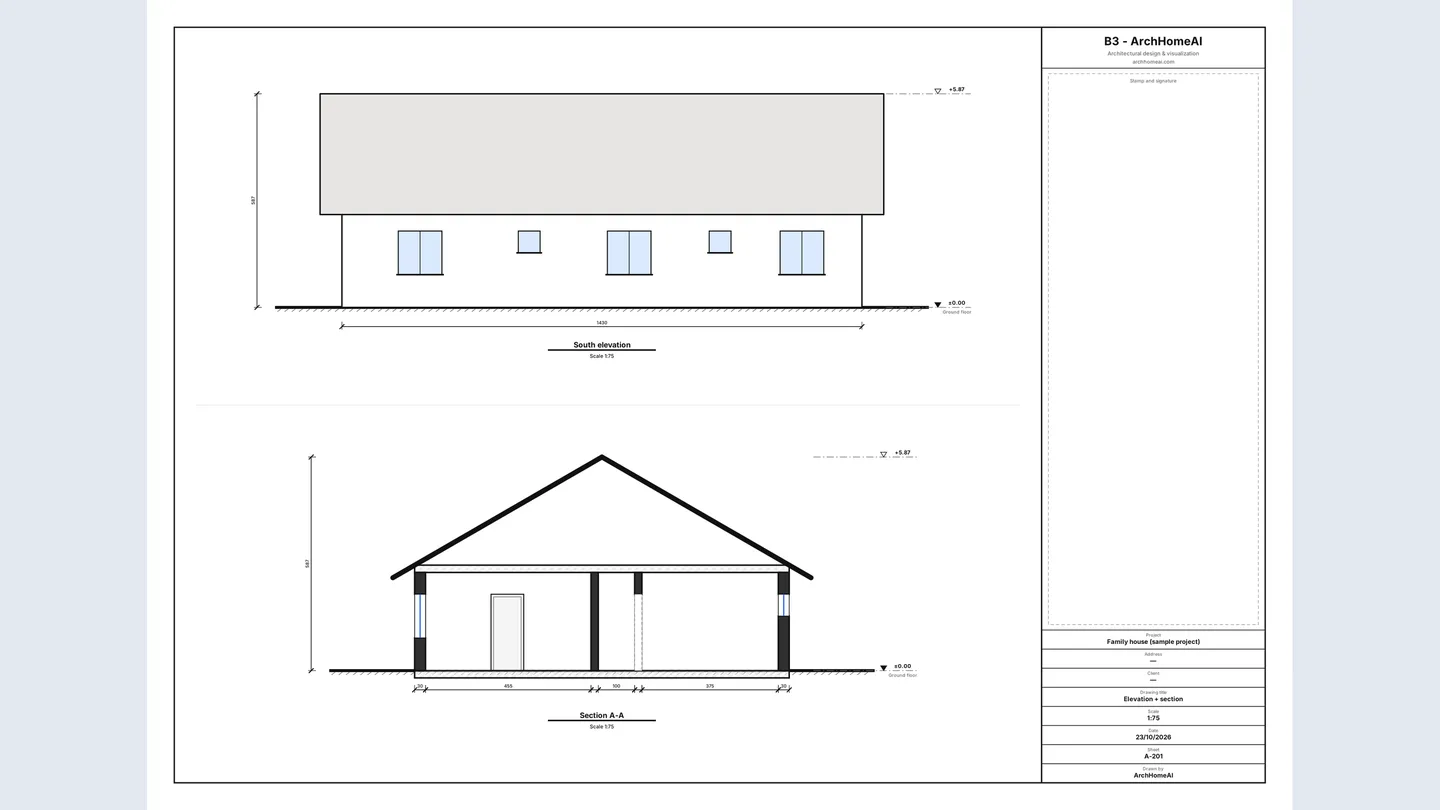
입면도는 건물의 한 면(북·동·남·서)을 정면에서 본 투영도이고, 단면도는 건물을 수직면으로 잘라 본 투영도로 벽·바닥·개구부·지붕의 높이 관계를 보여 줍니다. ArchHomeAI에서는 두 도면 모두 2D 평면도에서 자동으로, 무료로 만들어집니다. 편집기에서 입면도 및 단면도를 열고 지붕을 고른 뒤 단면선을 그리면 A3 시트를 인쇄하거나 전체 도면 세트 (PDF)와 IFC 파일로 내보낼 수 있습니다.
핵심 요약
- 입면도는 건물 외부의 면을, 단면도는 수직으로 자른 내부를 보여 주며 평면도와 함께 건물을 입체적으로 설명합니다.
- 주택 입면도·단면도는 보통 1/100(실제 1 m = 도면 10 mm), 세부가 필요하면 1/50을 씁니다.
- ArchHomeAI에서는 네 면의 입면도와 모든 단면도가 2D 평면도에서 자동으로 그려집니다. AI도 크레딧도 쓰지 않습니다.
- 내보내기 → 도면 세트 (PDF)는 표지, 평면도, 입면도, 단면도, 창호표를 번호와 함께 묶고 각 시트에 표제란을 넣습니다.
- IFC (Revit / Archicad)는 모든 층을 단순한 BIM 모델로 내보냅니다. 도면은 설계 검토와 시각화용이며, 건축사의 검토와 서명 없이는 인허가 도면이 아닙니다.
평면도로는 방의 위치는 알 수 있지만 집의 높이, 창의 높이, 지붕 모양은 알 수 없습니다. 이를 보여 주는 것이 입면도와 단면도입니다. 시공사, 건축주, 인허가 담당자 모두 평면도와 함께 보고 싶어 하는 수직 도면이죠. 이 글은 두 도면이 무엇을 보여 주고 어떻게 그리는지 설명한 뒤, ArchHomeAI에서 내 2D 평면도로 만드는 과정을 단계별로 안내합니다.
입면도와 단면도가 보여 주는 것
둘 다 정투영도입니다. 원근이 없고 모든 선이 축척대로이므로 삼각스케일로 잴 수 있습니다. 다른 점은 보는 위치뿐입니다.
| 도면 | 보여 주는 내용 | 주택 일반 축척 |
|---|---|---|
| 평면도 | 바닥에서 약 1–1.5 m 높이에서 수평으로 잘라 위에서 본 모습: 벽, 문, 창, 실 | 1/100 또는 1/50 |
| 입면도 | 외벽 한 면을 정면에서 본 모습: 외곽선, 실제 높이의 창·문, 지붕 형태, 지반선, 레벨 | 1/100 (세부 1/50) |
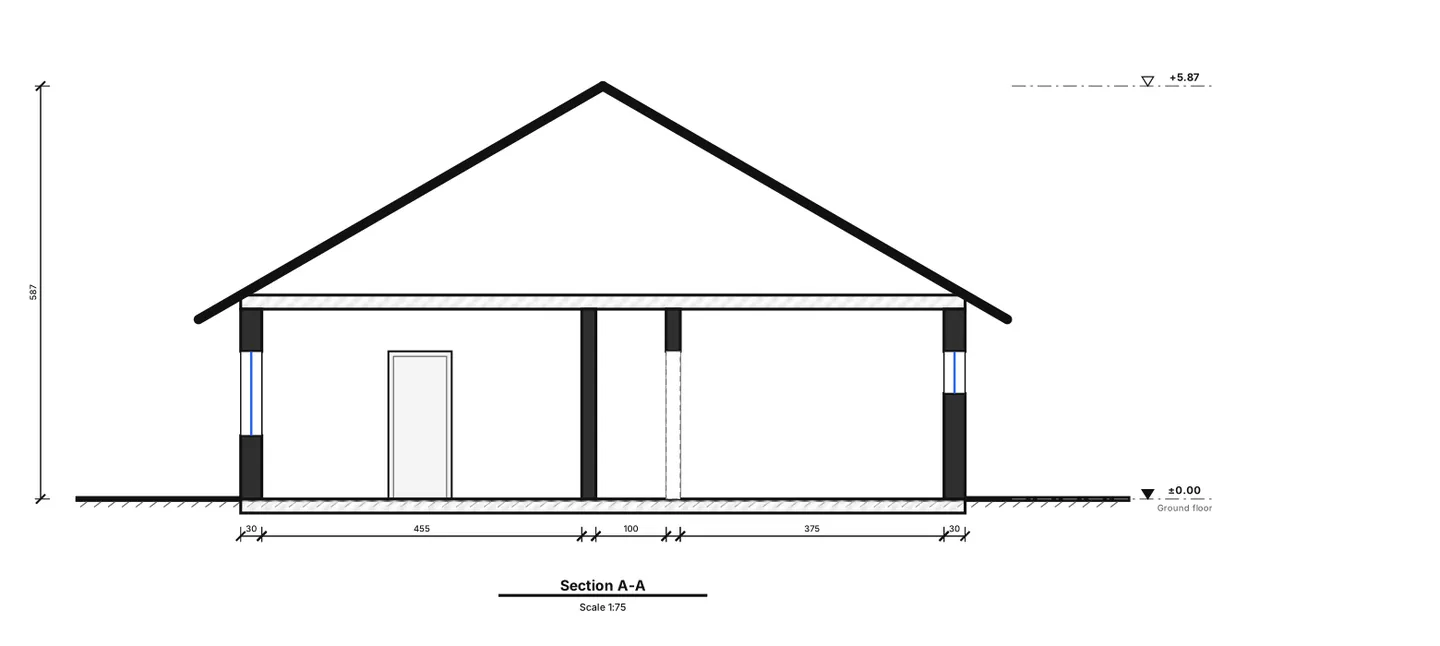
| 단면도 | 수직면으로 자른 모습: 절단된 벽·슬래브는 굵은 선, 층고, 개구부, 지붕, 절단면 뒤로 보이는 부분 | 1/100 또는 1/50 |
| 지붕 평면도 | 지붕을 위에서 본 모습: 처마, 용마루, 추녀마루, 경사 방향 | 1/100 또는 1/200 |
기본 도면과 이름 붙이기
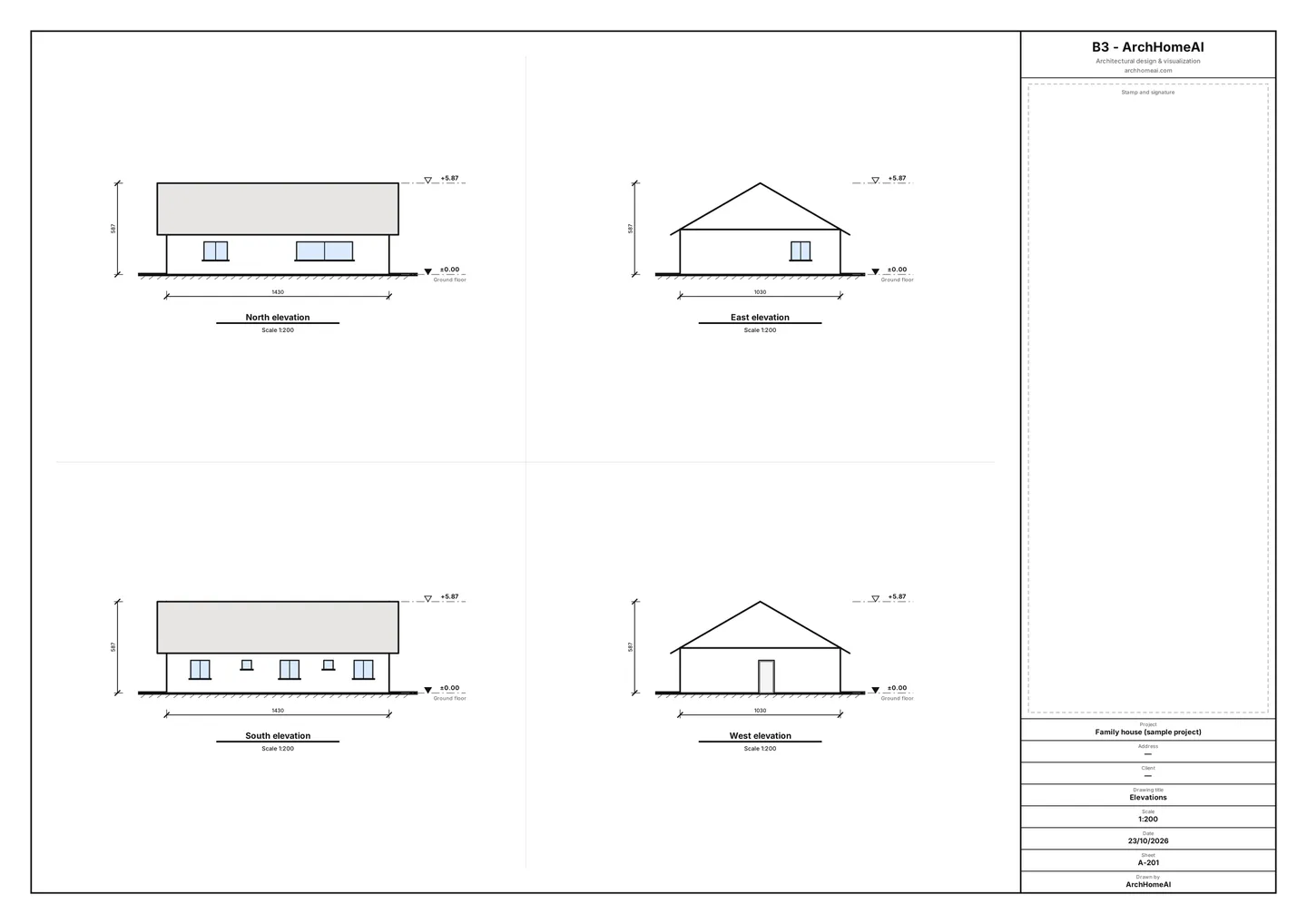
- 단독주택은 보통 네 면의 입면도를 그립니다. 그 면이 향하는 방위로 부르거나(*북측 입면도*는 북쪽을 향한 벽) 정면·배면·측면으로 부릅니다.
- 단면 위치는 평면도에 단면선으로 표시합니다. 양 끝에 기호(A-A, B-B)를 붙인 일점쇄선과 보는 방향을 나타내는 화살표입니다.
- 단면은 설명이 가장 필요한 곳을 지나게 합니다. 계단, 오픈 천장, 바닥 단차, 지붕의 가장 긴 경간 등입니다. 인허가 도면에는 보통 종단면과 횡단면을 하나씩 넣습니다.
- 높이는 기준면으로부터의 레벨로 표기합니다. 보통 1층 마감 바닥을 ±0으로 두고 2층 +3,000, 최고 높이 +5,870처럼 씁니다.
축척 고르기
1/100에서는 실제 1 m가 도면에서 10 mm입니다. 주택 평면도·입면도·단면도에 가장 많이 쓰는 축척입니다. 1/50은 두 배 크기로 세부 검토용, 1/200은 큰 건물이나 배치도용입니다. 어떤 축척이든 실제 크기로 인쇄하고 스케일 바를 넣어 두면 축소 복사본에서도 치수를 읽을 수 있습니다.
ArchHomeAI가 평면도에서 입면도를 그리는 방식
2D 편집기에서 그린 벽·문·창에는 이미 높이 정보가 있습니다. 벽 높이는 실의 천장고(기본 2.70 m)에서, 문과 창에는 폭·높이·창대 높이가 있습니다. ArchHomeAI는 이를 바탕으로 네 입면도를 계산합니다. 각 방향에서 보이는 벽과 가려지는 벽, 개구부의 위치, 그 방향에서 본 지붕 모양까지요. 계산은 브라우저에서 이뤄지며 AI도 크레딧도 쓰지 않습니다.
- 2D 편집기에서 평면도 열기 벽·문·창이 있는 평면도를 준비합니다. 내 도면이나 무료 샘플 프로젝트를 써도 됩니다. 종이 도면만 있다면 평면도 이미지를 CAD로 바꾸는 방법을 참고하세요.
- 입면도 및 단면도 열기 도면 위쪽 층 바의 오른쪽 끝에서 입면도 및 단면도를 클릭합니다. 네 입면도의 실시간 미리보기가 있는 패널이 열립니다.
- 층 레벨 설정 패널은 층 바에서 선택한 층에 적용됩니다. 층 레벨 (±0.00 기준)으로 그 층의 높이를 cm 단위로 정합니다. 단층집이면 0으로 둡니다.
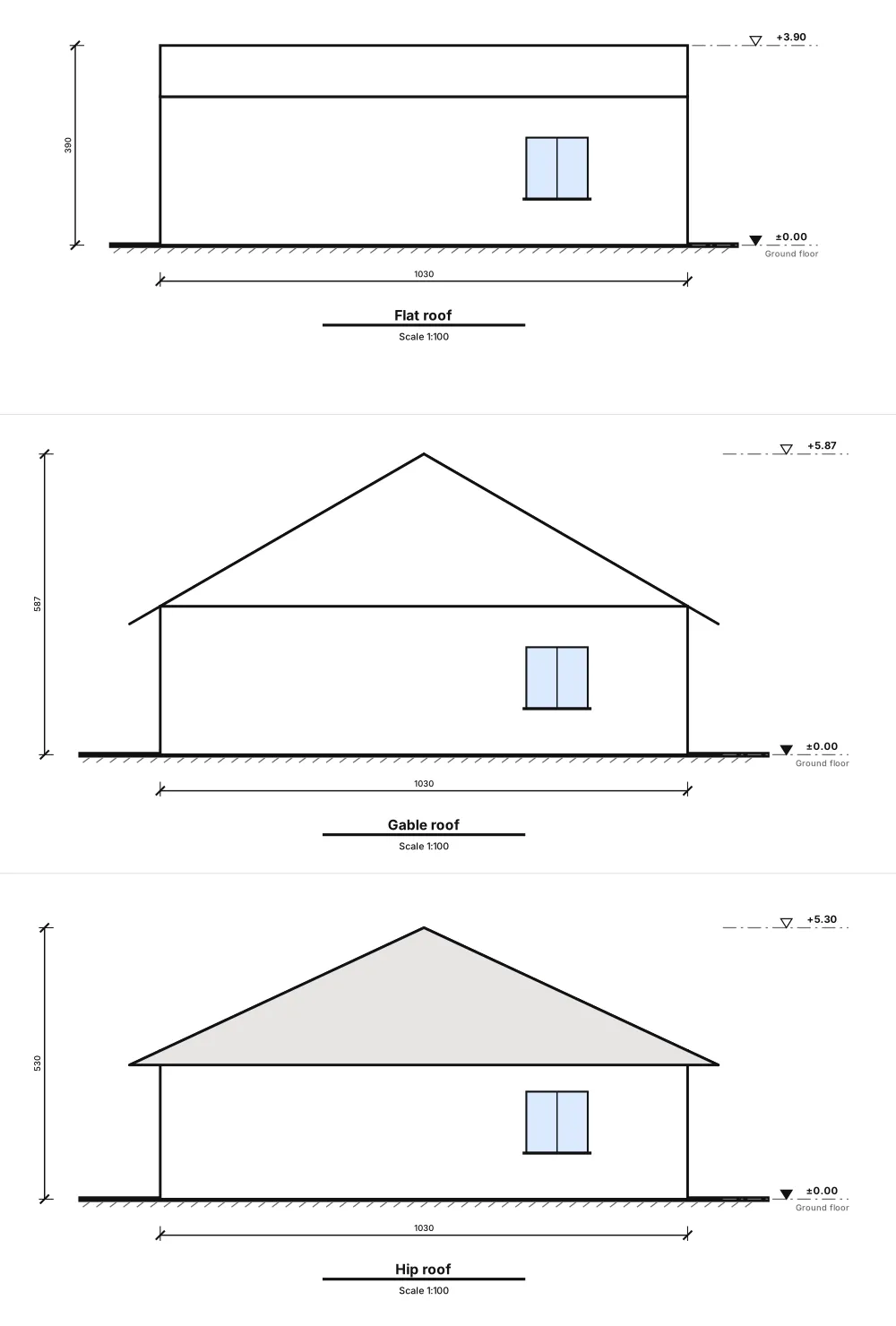
- 지붕 고르기 지붕 형태에서 지붕 없음, 평지붕, 박공지붕, 모임지붕, 외쪽지붕 중에서 고릅니다. 평지붕은 파라펫 높이를, 경사지붕은 경사, 처마 길이, 용마루 방향을 설정합니다. 지붕 외곽선이 평면도에 점선으로 나타나고 미리보기가 바로 바뀝니다. 각 변경은 한 번에 되돌릴 수 있습니다.
- 방위 확인 입면도는 각 면이 향하는 방위로 이름이 붙습니다. 대지의 북쪽이 도면 위쪽이 아니라면 설정에서 북쪽 방향 각도 (°)를 입력하세요. 이름이 함께 돌아갑니다.
- 시트 열고 인쇄 시트 보기 및 인쇄를 클릭합니다. A-201에 A3로 네 입면도가 공통 표준 축척으로 배치되고 레벨, 전체 폭, 지반선, 표제란이 들어갑니다. 인쇄 / PDF (A3)로 인쇄하거나 SVG로 내려받습니다.
단면도 그리기: 보여 줄 곳을 자르기
- 도구 실행 입면도 및 단면도 패널에서 단면선 그리기를 클릭합니다.
- 평면도를 가로질러 두 번 클릭 주택 한쪽, 이어서 반대쪽을 클릭합니다(30 cm 이상). 창, 출입구, 용마루처럼 보여 주고 싶은 곳을 지나게 합니다. 선에는 A, 다음엔 B 기호가 붙고 보는 방향 화살표가 표시됩니다.
- 필요하면 방향 뒤집기 패널 목록의 보는 방향 뒤집기로 화살표 방향을 바꾸고, 휴지통 아이콘으로 단면을 지웁니다. 모두 되돌릴 수 있습니다.
- 단면도 시트 열기 목록에서 단면을 엽니다. 단면마다 A-301, A-302… 시트가 생기며, 절단된 벽은 검게, 창이나 문을 지나는 곳은 개구부로, 바닥·천장 슬래브는 해치로, 지붕 윤곽과 뒤로 보이는 벽·개구부, 레벨, 절단선을 따른 치수선이 그려집니다.
도면 세트: 시트, 표제란, 축척
건축주 미팅이나 시공사, 인허가 대행에 넘기려면 시트 한 장으로는 부족합니다. 2D 편집기에서 내보내기 → 도면 세트 (PDF)를 클릭하세요. 무료이며 브라우저에서 만들어집니다.
- 용지와 방향 용지는 A1·A2·A3·A4, 가로 또는 세로.
- 축척 축척은 1:50, 1:100, 1:200 또는 시트에 맞추기(들어가는 가장 큰 표준 축척). 어떤 층이 들어가지 않으면 경고와 함께 더 작은 축척이나 더 큰 용지를 한 번에 고를 수 있습니다. 도면이 잘리지 않습니다.
- 표제란은 한 번만 입력 표제란 (프로젝트와 함께 저장): 프로젝트, 주소, 지번, 건축주, 작도, 검토, 상태, 개정 이력 표. 빈칸은 평면도 시트 정보가 사용됩니다.
- 포함할 내용 선택 평면도는 항상 포함됩니다. 입면도·단면도, 일람표, 수량, 법규 메모는 필요에 따라 고릅니다. 내보내기 전에 도면 목록과 번호를 미리 볼 수 있습니다.
- 내보내기 도면 세트 내보내기 (PDF)를 클릭하면, 모든 페이지가 선택한 용지 크기와 정확히 같은 PDF 하나가 만들어집니다.
| 도면 번호 | 내용 |
|---|---|
| A-001 | 표지와 도면 목록 |
| A-101, A-102… | 층별 평면도 (스케일 바와 방위표 포함) |
| A-201 | 네 면의 입면도 |
| A-301, A-302… | 단면마다 한 장 |
| A-601… | 문·창 일람표(기호 D1, W1…), 실 일람표, 층별 면적 요약 |
| A-701… | 수량표 |
| A-801… | 법규 메모: 선택한 국가 프로필의 기준과 이 도면의 검토 결과 (예비) |

평면도만 필요하다면 건축 도면 버튼으로 A3 평면도 시트를 엽니다. 치수선, 실명, 범례, 면적표, 문 일람표, 표제란이 들어가며 인쇄 / PDF (A3)와 SVG를 지원합니다. 평면도에 치수를 넣는 법은 치수가 있는 평면도에서 다룹니다.
Revit·Archicad 등 BIM 프로그램용 IFC 내보내기
IFC(Industry Foundation Classes)는 buildingSMART International이 관리하고 ISO 16739로 발행된, 특정 제조사에 종속되지 않는 개방형 BIM 형식입니다. 2D 편집기에서 내보내기 → IFC (Revit / Archicad)를 고르면 `<project>.ifc`를 내려받을 수 있습니다. 무료이며 모든 층이 포함됩니다.
- 포함 내용: 밀리미터 단위 IFC4. 층마다 높이에 맞춘 storey, 벽 높이만큼 돌출한 벽, 벽의 실제 개구부에 놓인 문과 창, 실마다 바닥 슬래브와 이름이 붙은 space.
- 고정 ID: 같은 평면도를 다시 내보내도 GlobalId가 같아서 링크된 모델을 업데이트할 수 있습니다.
- 포함되지 않는 것: 지붕, 계단, 가구, 외부 요소, 치수, 재료, 속성 세트. 문과 창은 단순한 상자입니다.
- 먼저 확인: 작업을 이어 가기 전에 BIM 프로그램이나 무료 IFC 뷰어로 열어 보세요. Revit에서는 *IFC 링크* / *IFC 열기*로 불러오며, 기본 패밀리가 아닌 가져온 객체로 들어옵니다.
깔끔한 입면도·단면도를 위한 팁
- 벽이 정확히 만나도록 그리고(스냅 켜기) 문과 창은 벽 안에 넣으세요. 입면도는 평면도를 있는 그대로 읽습니다.
- 속성에서 창대 높이와 창 높이를 바르게 설정하세요. 창대 0.90 m와 창 상단 2.10 m는 입면 인상을 크게 바꿉니다.
- 실에 천장고를 지정하세요. 그 높이가 입면도·단면도·3D 모델의 벽 높이가 됩니다.
- 거실을 지나는 단면 하나와 그에 직교하는 단면 하나는 꼭 넣으세요.
- 도면 세트를 보내기 전에 각 입면도를 2D 평면도와 3D 모델과 비교하세요. 창이 이상하면 평면도에서 고치면 모든 도면이 따라 바뀝니다.
입면도와 단면도를 만들어 보세요 2D 편집기에서 평면도를 열고 입면도 및 단면도를 클릭하면 됩니다. 무료입니다. 2D 대시보드 열기
자주 묻는 질문
입면도와 단면도의 차이는 무엇인가요?
입면도는 건물 외벽의 한 면을 그 앞에 서서 보는 대로, 원근 없이 그린 도면입니다. 단면도는 건물을 수직면으로 자른 도면으로, 벽과 바닥의 두께, 천장고, 절단선을 따라 본 지붕 구성을 보여 줍니다.
입면도·단면도는 어떤 축척으로 그리나요?
주택은 보통 1/100(1 m = 도면 10 mm)이고, 세부가 필요하면 1/50, 큰 건물은 1/200을 씁니다. 인허가 기관의 요구도 확인하세요. ArchHomeAI 도면 세트에서는 1:50, 1:100, 1:200, 시트에 맞추기를 고를 수 있습니다.
ArchHomeAI에서 입면도를 직접 그려야 하나요?
아니요. 2D 평면도(벽·문·창)와 고른 지붕으로 자동 생성됩니다. 층 레벨과 지붕만 정하고 단면선을 그린 뒤 시트를 열면 됩니다. 평면도를 바꾸면 모든 도면이 갱신됩니다.
입면도·단면도·도면 세트를 만들 때 크레딧이 드나요?
들지 않습니다. 입면도, 단면도, 건축 도면, PDF 도면 세트, DXF·IFC 내보내기는 사이트 자체 코드가 브라우저에서 그리며 AI를 쓰지 않으므로 무료입니다.
이 도면으로 건축 허가를 받을 수 있나요?
설계 검토와 계획 단계 도면으로 사용하세요. 각 시트에는 건축사의 검토와 서명 없이는 인허가 도면이 아니라는 안내가 있고, 법규 메모도 예비 검토입니다. 제출 전에 건축사가 검토하고 보완해야 합니다.
IFC 파일을 Revit이나 Archicad에서 열 수 있나요?
네. 내보내기 → IFC (Revit / Archicad)는 표준 IFC4 파일을 만듭니다. Revit에서는 IFC 링크 또는 IFC 열기, Archicad에서는 .ifc 파일을 엽니다. 형상이 단순하므로(벽, 개구부, 문, 창, 슬래브, 공간) 그곳에서 설계를 이어 가기 전에 확인하세요.
출처
가이드 작성 방법: 모든 수치는 끝에 나열된 출처에서 가져왔으며 2026년 9월에 확인했어요. 가격은 지역, 사양, 연도에 따라 달라요.
- Industry Foundation Classes (IFC) — buildingSMART International
- 단면 뷰포인트 생성 (Archicad 28 도움말) — Graphisoft