
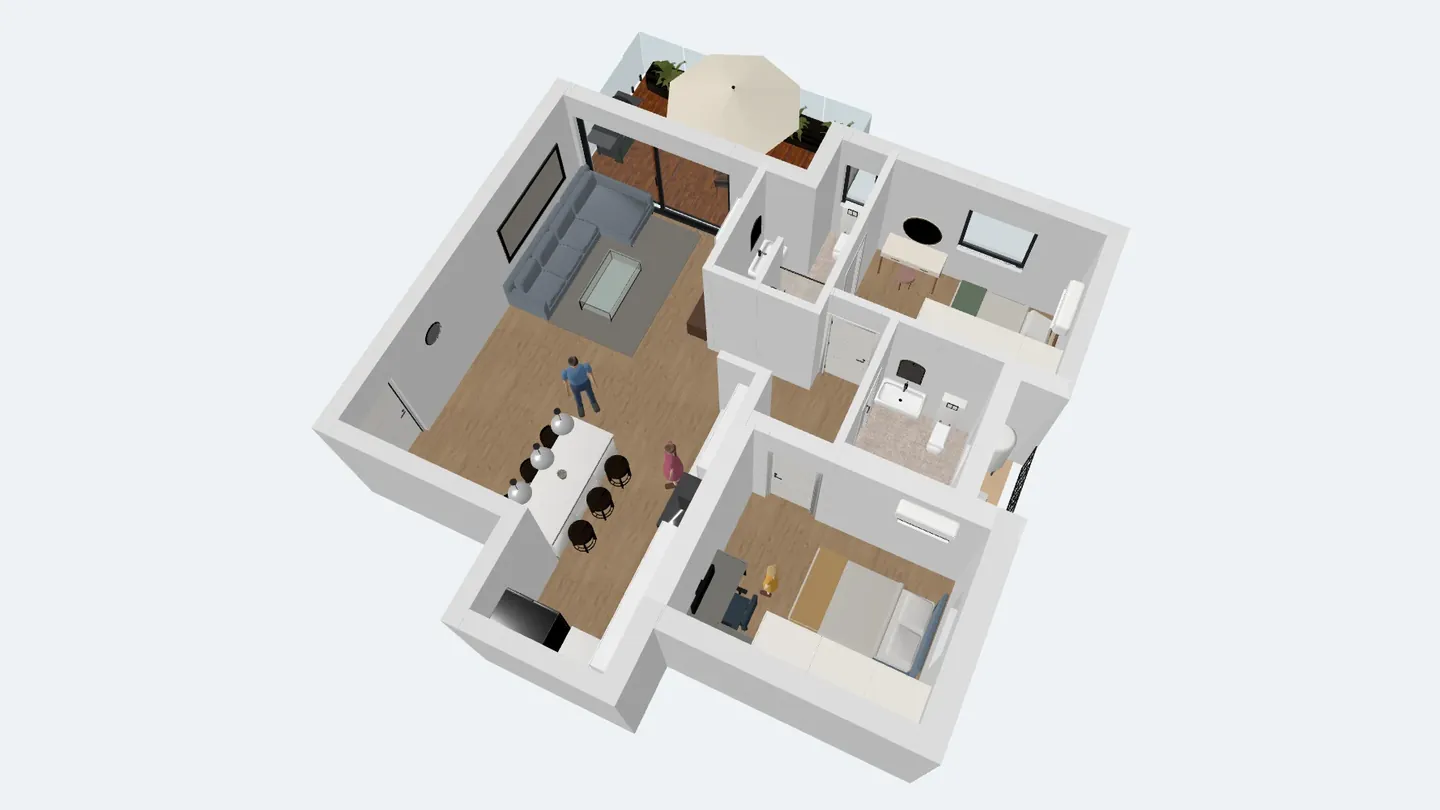
Om je huis in augmented reality te bekijken met ArchHomeAI open je de 3D-preview van de plattegrond in de 2D-editor (of de 3D-editor), klik je op Delen en bekijken in AR/VR, kies je tafelmaquette 1:50 of ware grootte 1:1 en klik je op AR-link maken. Op iPhone en iPad opent de link in AR Quick Look, op Android in Scene Viewer van Google, en in de browser van een VR-bril loop je het huis in. Het is gratis: geen AI en geen credits.
Belangrijkste punten
- Eén klik maakt een GLB- en een USDZ-bestand van je huis plus een korte link; op de computer verschijnt ook een QR-code om met je telefoon te scannen.
- De tafelmaquette 1:50 zet een klein huisje op tafel; ware grootte 1:1 laat je op echte schaal in de kamers staan.
- iPhone en iPad openen de link in AR Quick Look, Android in Scene Viewer (telefoon met ARCore nodig), brillen zoals de Meta Quest in VR.
- De linkpagina vraagt geen inlog: model draaien, maten tonen, volledig scherm en — als jij het toestaat — een eigen kopie bewerken.
- Het AR-model maken is gratis; het is een visualisatie van het ontwerp, geen bestektekening.
De plattegrond vertelt je dat de woonkamer 4,2 m breed is. Augmented reality laat het je zien: zet een maquette van het huis op de eettafel, loop er met je telefoon omheen, of schakel naar ware grootte en sta in een keuken die er nog niet is. ArchHomeAI maakt van elke plattegrond of 3D-scène met één knop een AR-model — zonder app te installeren, zonder AI en zonder credits.
Wat AR en VR toevoegen aan het ontwerp van je huis
Augmented reality (AR) plaatst een 3D-model in het camerabeeld van je telefoon: het virtuele huis staat op je echte vloer of tafel. Virtual reality (VR) vervangt je omgeving: met een bril sta je in het model. Een 3D-viewer in de browser is het eenvoudigst: draaien en zoomen op elk scherm.
Bij een woningontwerp is de winst in alle drie de gevallen dezelfde: verhoudingen die een tekening niet overbrengt. Hoe diep is het terras? Staat het kookeiland in de looproute naar de tuin? Is de gang naar de slaapkamers te smal? Opdrachtgevers en familie die geen plattegronden lezen, begrijpen een maquette binnen seconden, en een architect laat een variant zien in een overleg zonder laptop.
| Modus | Apparaat | Wat je ziet | Handig voor |
|---|---|---|---|
| AR op de telefoon | iPhone / iPad (AR Quick Look) of Android met ARCore (Scene Viewer) | Het huis op je tafel of vloer, door de camera | Het ontwerp presenteren, maten checken op de bouwplek |
| VR | Browser van een bril met WebXR, bijv. Meta Quest | Je staat in het huis op ware grootte | Plafondhoogte en loopafstanden ervaren |
| 3D-viewer | Elke browser op telefoon of computer | Het model op het scherm: draaien, zoomen, maten, volledig scherm | Delen met opdrachtgever en familie, snel afstemmen |
Tafelmaquette 1:50 of ware grootte 1:1?
Voordat het bestand wordt gemaakt, vraagt het venster om een schaal. Tafelmaquette 1:50 (past op een tafel) is de klassieke schaal van een architectuurmaquette: een huis van 10 m breed wordt 20 cm, klein genoeg om er op tafel omheen te lopen en alle ruimtes tegelijk te zien. Ware grootte 1:1 (rondlopen) zet het huis op zijn echte maat — gebruik dit in een open ruimte of op de kavel zelf, waar je de kamers in kunt lopen. In 1:1 kun je het model niet kleiner knijpen, dus de maten blijven kloppen.
- 1:50 Tafelmaquette — een huis van 10 m is 20 cm breed
- 1:1 Ware grootte — loop de kamers in
- 2 m Startpunt in VR, voor het huis
- 1 m Stap vooruit per druk op de trekker van de controller in VR
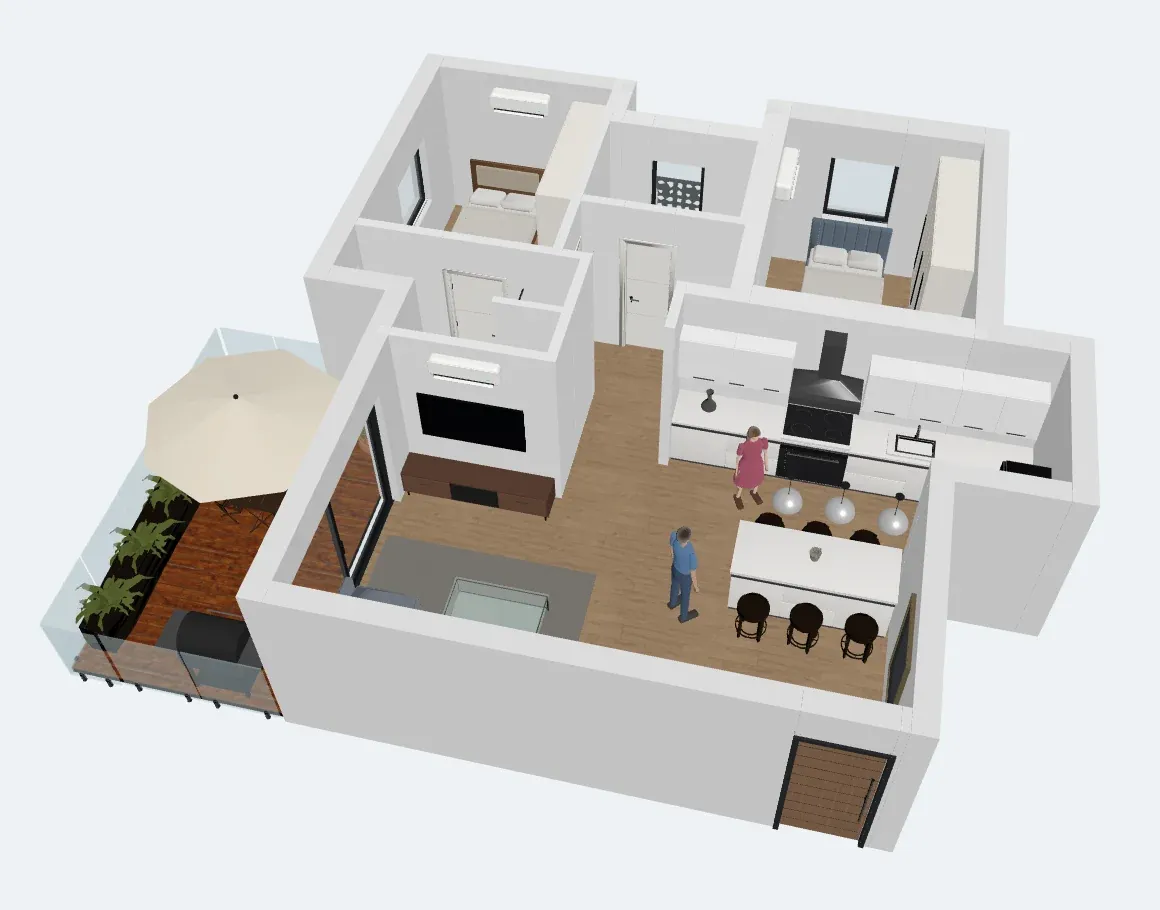
Wat je nodig hebt
- iPhone of iPad: Safari opent de link in Apples AR Quick Look, ingebouwd in iOS — niets te installeren.
- Android-telefoon: het model opent in Scene Viewer van Google. Volgens Google heb je een toestel met ARCore-ondersteuning nodig, Android 7.0 of nieuwer en Google Play-services voor AR.
- VR-bril: de browser van de bril met WebXR, bijvoorbeeld de Meta Quest-browser. De knop VR starten verschijnt alleen daar.
- Computer: hier maak je de link en bekijk je het model in de 3D-viewer; scan de QR-code om naar je telefoon en AR te gaan.
- Een plattegrond of 3D-scène in ArchHomeAI met wanden. Het AR-model maken is gratis.
Stap voor stap: AR vanuit de 2D-plattegrond
Het snelst begin je bij de plattegrond zelf. De 2D-editor heeft een 3D-previewpaneel en daarin zit de AR-knop. Nog geen plattegrond? Lees eerst hoe je een 2D-plattegrond omzet naar 3D.
- Open je plattegrond Open het project in het 2D-dashboard. Er moeten minstens een paar wanden in staan — bij een lege plattegrond is de AR-knop uitgeschakeld.
- Open de 3D-preview Klik op 3D in de werkbalk van de editor. Naast de tekening opent een paneel met een live 3D-model van de plattegrond.
- Klik op de AR / VR-knop Klik onder de preview op Delen en bekijken in AR/VR. Er opent een venster met de opties voor het bestand.
- Kies de opties Kies de schaal (Tafelmaquette 1:50 (past op een tafel) of Ware grootte 1:1 (rondlopen)). Laat Met meubels aangevinkt om de inrichting mee te nemen. Bij een plattegrond met twee of meer verdiepingen kun je met Tot de huidige verdieping, zonder dak van bovenaf in de huidige verdieping kijken.
- Maak de link Klik op AR-link maken. De browser bouwt het 3D-model (GLB voor Android en de viewer, USDZ voor Apple), uploadt het en geeft een korte link met de bestandsgroottes en afmetingen van het model.
- Ga naar je telefoon Scan op de computer met de camera van je telefoon de QR-code onder Scan met je telefoon, of gebruik Link kopiëren. Op de telefoon staat de AR-knop direct in het venster.
- Zet het huis neer Tik op Openen in AR (iPhone / iPad) of Openen in AR (Android), richt de camera op de vloer of een tafel en laat de telefoon het oppervlak herkennen. Sleep om het model te verplaatsen, loop eromheen en sluit de AR-weergave als je klaar bent.
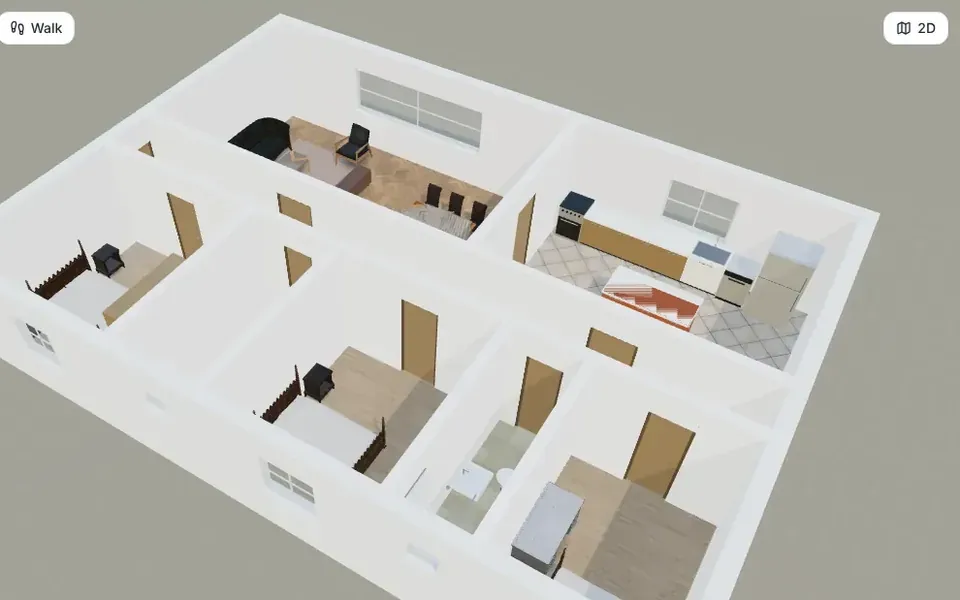
Vanuit de 3D-editor: de scène precies zoals je hem hebt ingericht
Heb je het huis al uitgewerkt in de 3D-editor — materialen, meubels uit de bibliotheek, mensen, eigen 3D-aanpassingen — maak het AR-model dan daar. De scène wordt geëxporteerd zoals je hem ziet; verborgen objecten en lagen blijven buiten het bestand.
- Vind de knop Klik in de 3D-editor op Delen en bekijken in AR/VR aan het einde van de werkbalk. Op telefoon en tablet is het het eerste item van de werkbalkrij, met de naam AR / VR.
- Kies de schaal Tafelmaquette 1:50 (past op een tafel) of Ware grootte 1:1 (rondlopen). Wanden, meubels, mensen en je 3D-aanpassingen gaan mee in het model.
- Maken en openen Klik op AR-link maken en scan daarna de QR-code of kopieer de link. Het kader Hoe de link opent in het venster legt uit hoe elk apparaat hem opent.
- Bijwerken na wijzigingen De link toont het model zoals het was toen je hem maakte. Na wijzigingen klik je op Opnieuw maken en deel je de nieuwe link.
Deel het met opdrachtgevers, familie of de aannemer
De link opent een openbare viewerpagina — zonder account en zonder inloggen. Daar krijgt de ontvanger:
- Een 3D-viewer om te draaien en te zoomen met vinger of muis, met Maten en Volledig scherm.
- De juiste AR-knop voor de eigen telefoon, en op de computer een QR-code om te scannen.
- GLB downloaden, voor wie met andere 3D-software werkt.
- Optioneel Bewerk je eigen kopie: vink je vóór het maken van de link Wie de link heeft, kan een eigen kopie bewerken (na inloggen) aan, dan krijgt wie inlogt een kopie van het project in zijn eigen account. Jouw origineel verandert niet.
- Bij Studio-projecten die je met een klant deelt: Tonen op de klantlink voegt het onderdeel Bekijk het huis in AR / VR toe aan de link van de klant.
VR: door het huis lopen
Open dezelfde link in de browser van een VR-bril, zoals die van de Meta Quest, en de knop VR starten verschijnt. In VR is het huis altijd op ware grootte: je start 2 m ervoor, draait hoofd en lichaam om rond te kijken, en elke druk op de trekker van de controller brengt je 1 m vooruit. Op telefoons en computers zonder bril staat de knop er niet; de pagina legt uit waar hij verschijnt. In deze vroege versie is bewegen bewust eenvoudig — nog zonder teleporteren of draaien met de stick.
Beperkingen en tips
- Telefoons kunnen tot 300.000 driehoeken en 40 MB per bestand aan; boven 150.000 driehoeken of 25 MB waarschuwt het venster dat laden traag kan zijn.
- De 2D-preview gebruikt eenvoudige kleuren; de 3D-editor neemt zijn materialen en texturen mee (verkleind tot een telefoonvriendelijk formaat).
- Hoe nauwkeurig de schaal in AR is, hangt af van de tracking van de telefoon. Gebruik het model om verhoudingen te beoordelen en de maten op de plattegrond voor echte metingen.
- ArchHomeAI is een vroege versie en AR-viewers verschillen per apparaat, dus glas en transparantie kunnen er op iPhone en Android iets anders uitzien.
- Het model is een visualisatie van het ontwerp, geen bestektekening en geen stuk voor de omgevingsvergunning.
Na AR: van model naar fotorealistisch beeld
AR beantwoordt "past het en hoe voelt de ruimte?". Voor "hoe gaat het eruitzien?" stuur je dezelfde 3D-weergave naar AI Studio en maak je van de plattegrond een render, of neem je een virtuele rondleiding door het huis op. AI-renders kosten credits; je saldo zie je in de creditteller bovenaan de pagina.
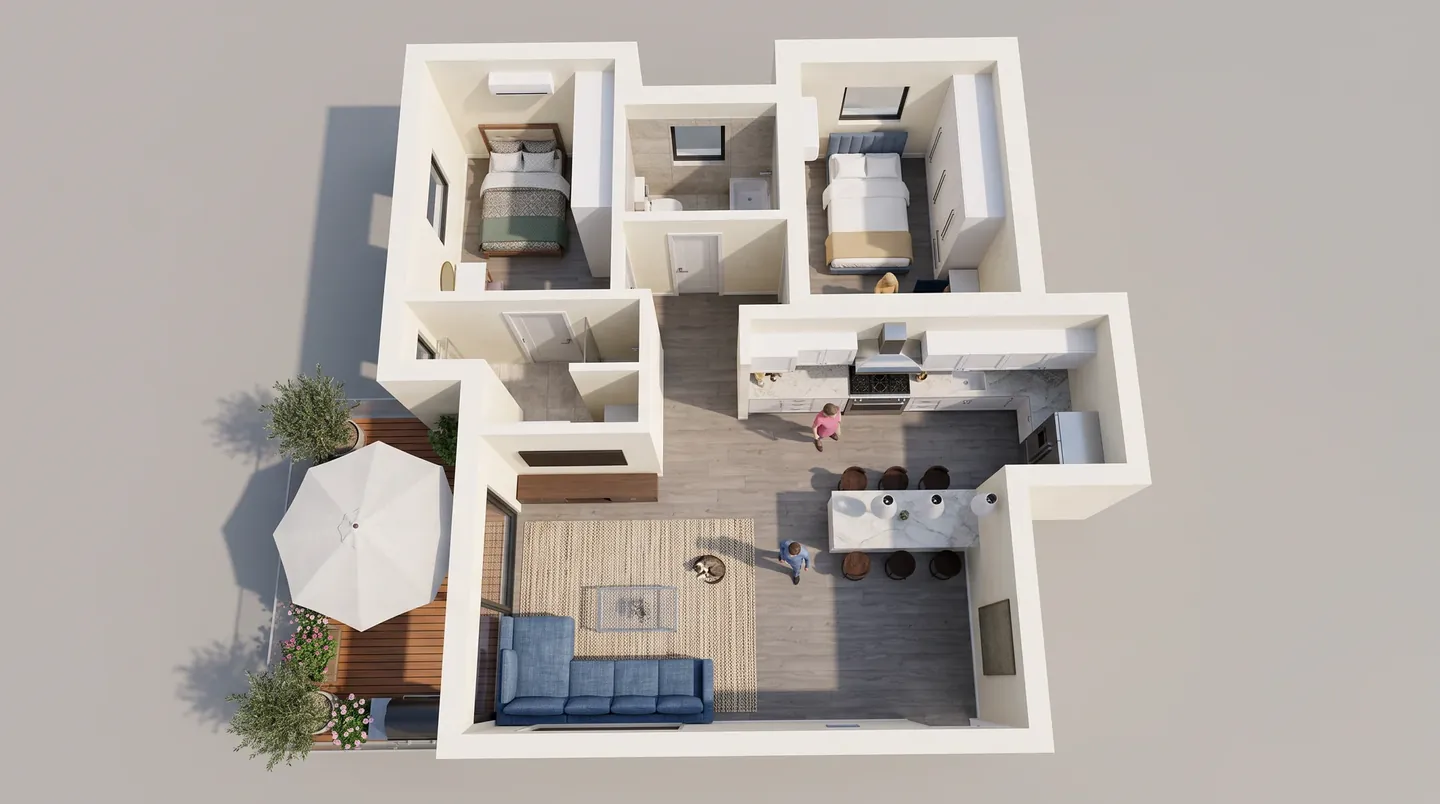
Bekijk je plattegrond in AR Teken of open een plattegrond, klik op 3D en dan op de AR / VR-knop. Gratis. Open het 2D-dashboard
Veelgestelde vragen
Moet ik een app installeren om mijn huis in AR te zien?
Nee. Op iPhone en iPad opent de link in AR Quick Look, dat in iOS zit. Op Android opent Scene Viewer van Google; daarvoor heb je een telefoon met ARCore-ondersteuning en Google Play-services voor AR nodig. ArchHomeAI zelf werkt in de browser.
Is je huis bekijken in AR gratis?
Ja. Het AR-model, de link, de QR-code en de 3D- / VR-viewer gebruiken geen AI en geen credits. Alleen AI-acties zoals renders en video's kosten credits.
Wat is het verschil tussen 1:50 en 1:1?
1:50 is een tafelmaquette: een huis van 10 m wordt 20 cm en je ziet het hele ontwerp op tafel. 1:1 is ware grootte: het huis verschijnt op zijn echte maten en je kunt de kamers in lopen — het beste in een grote open ruimte of op de kavel.
Kan mijn opdrachtgever het model zonder account bekijken?
Ja. De link opent een openbare viewer met het 3D-model, maten, volledig scherm en de AR-knop — zonder inloggen. Als jij het hebt toegestaan, kan de opdrachtgever ook inloggen en een eigen kopie bewerken zonder dat jouw versie verandert.
Waarom zie ik geen VR-knop op mijn telefoon?
VR vraagt om de browser van een bril met WebXR-ondersteuning, zoals die van de Meta Quest. Alleen daar verschijnt de knop; gebruik op je telefoon de AR-knop.
Welke bestandsformaten maakt ArchHomeAI voor AR?
Twee: GLB (binair glTF) voor Android, de webviewer en VR, en USDZ voor AR Quick Look van Apple. Beide kun je uit het venster downloaden.
Bronnen
Hoe we deze gids hebben geschreven: elk cijfer komt uit de bronnen onderaan en is gecontroleerd in september 2026. Prijzen verschillen per stad, specificatie en jaar.
- AR Quick Look — Apple Developer
- Using Scene Viewer to display interactive 3D models in AR from an Android app or browser — Google for Developers (ARCore)
- Meta Horizon OS web and browser documentation (WebXR) — Meta for Developers