
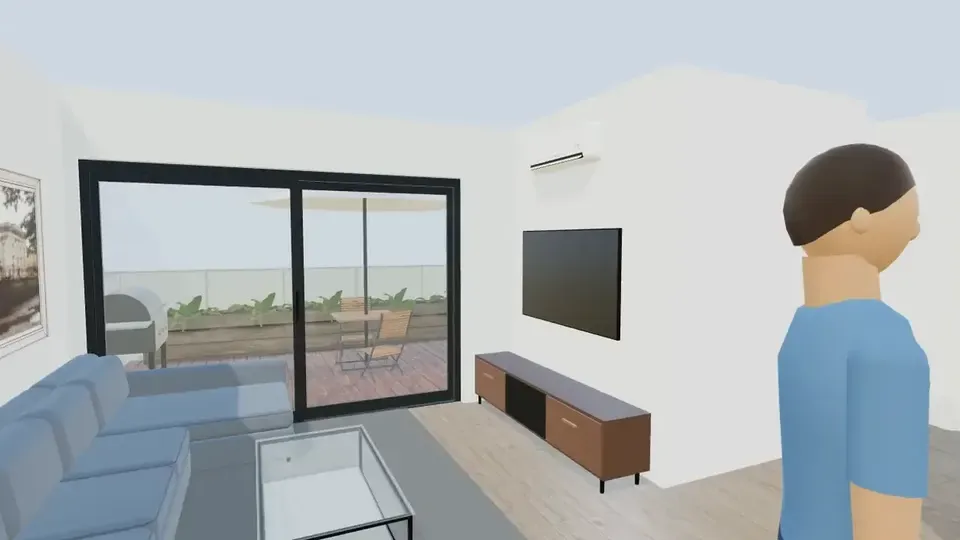
การสร้างทัวร์บ้านเสมือนจริงใน ArchHomeAI ให้เปิดแปลนเป็นโมเดล 3D แล้วกด เดินชม เพื่อเดินที่ระดับสายตา หรือกด ทัวร์อัตโนมัติ เพื่อชมทุกห้อง ทุกชั้น และสวนแบบมีคนพาเดิน ถ้าจะแชร์ ให้ไปที่ ส่งออก → ภาพ 360° แล้วกด บันทึกและแชร์ และ สร้างลิงก์ ทั้งหมดฟรีและไม่ใช้ AI
ประเด็นสำคัญ
- ชมโมเดลเดียวกันได้ 3 แบบ: เดินชม (คุณควบคุมเอง) ทัวร์อัตโนมัติ (เส้นทางนำชมที่ระดับสายตาราว 1.6 ม.) และ ภาพ 360° ที่ส่งด้วยลิงก์
- ไม่ต้องใช้กล้อง 360 หรือเครื่องสแกน: ทัวร์สร้างจากแปลนของคุณ จึงใช้ได้กับบ้านที่ยังไม่ได้สร้าง
- ทัวร์อัตโนมัติเดินเหมือนการชมบ้านจริง — ถนน ประตูรั้ว ทางเข้า ทุกห้อง บันได สวน — และไม่เดินทะลุผนัง
- เดินชม ทัวร์อัตโนมัติ ภาพ 360° และลิงก์แชร์ ใช้ฟรี ไม่ใช้ AI และไม่ใช้เครดิต
- นี่คือโมเดล 3D ในผลิตภัณฑ์เวอร์ชันแรก: ขนาดและผังเป็นของจริง วัสดุถูกทำให้เรียบง่าย ถ้าต้องการภาพสมจริงแบบภาพถ่ายใช้ AI Studio
ทัวร์บ้านเสมือนจริงคืออะไร และมี 4 แบบ
ทัวร์เสมือนจริงช่วยให้เดินชมบ้านบนหน้าจอได้โดยไม่ต้องไปถึงที่ บ้านที่สร้างแล้วมักทำจาก ภาพ 360° ที่เชื่อมกันด้วยจุดคลิก หรือจาก การสแกน 3D ที่ให้มุมมองแบบ "บ้านตุ๊กตา" ด้วย ส่วนบ้านที่ยังอยู่บนกระดาษ ทัวร์จะสร้างจาก โมเดล 3D ของแบบบ้าน แบบที่สี่ซึ่งโต้ตอบไม่ได้คือ วิดีโอ (นิยามของทัวร์เสมือนจริง)
| แบบ | สร้างจาก | เหมาะกับ | ใน ArchHomeAI |
|---|---|---|---|
| ทัวร์ภาพ 360° | ภาพพาโนรามาจากกล้อง 360° | ขายหรือปล่อยเช่าบ้านที่มีอยู่ | ภาพ 360° จากจุดใดก็ได้ในโมเดล |
| ทัวร์จากการสแกน 3D | เครื่องสแกนหรือมือถือที่เก็บข้อมูลห้อง | บ้านที่มีอยู่และต้องการผังแม่นยำ | ไม่มี — เราเริ่มจากแปลน ไม่ใช่การสแกน |
| เดินชมโมเดล 3D | โมเดล 3D ที่สร้างจากแปลน | บ้านสร้างใหม่ รีโนเวต ขายโครงการก่อนสร้าง | เดินชม และ ทัวร์อัตโนมัติ ในหน้าแก้ไข 3D |
| วิดีโอทัวร์ | วิดีโอที่ถ่ายหรือสร้างขึ้น | โฆษณา โซเชียล ความประทับใจแรก | วิดีโอ AI ใน AI Studio (ใช้เครดิต) — ดู คู่มือวิดีโอเดินชมด้วย AI |
ทัวร์เสมือนจริงช่วยได้จริงเมื่อไร
- ก่อนสร้างหรือรีโนเวต: สัมผัสขนาดห้อง ความกว้างทางเดิน และวิวจากโซฟา ตอนที่ผนังยังเป็นแค่เส้นบนแปลน — ตอนที่แก้ไขยังไม่เสียเงิน
- ลูกค้าหรือครอบครัวอยู่ไกล: ส่งลิงก์ภาพ 360° ทาง LINE หรืออีเมลได้ทันที ไม่ต้องติดตั้งอะไร
- ขายโครงการก่อนสร้าง: ผู้ซื้อเข้าใจการใช้งานพื้นที่เร็วกว่าเมื่อได้เดินชม มากกว่าการอ่านแปลน
- ตัดสินใจเรื่องการออกแบบ: เทียบไอแลนด์กับครัวตัว L หรือการจัดเฟอร์นิเจอร์สองแบบ ที่ระดับสายตา ไม่ใช่มองจากด้านบน
คู่มืออสังหาริมทรัพย์แนะนำให้ถ่ายทัวร์ตามลำดับการชมบ้าน: เริ่มจากด้านนอก เข้าทางประตูหน้า ไล่ทีละห้อง แล้วจึงพื้นที่ภายนอก (คู่มือทีละขั้นของ NAR) ทัวร์อัตโนมัติของ ArchHomeAI ใช้ตรรกะเดียวกัน เพียงแต่คำนวณจากแปลนแทนการถ่าย
ก่อนเริ่ม: โมเดล 3D ของบ้าน
ทัวร์ทุกแบบของ ArchHomeAI ทำงานในหน้าแก้ไข 3D ถ้ามีแปลน 2D อยู่แล้ว กด 3D บนแถบขั้นตอน หรือ สร้าง 3D ที่เชื่อมโยง — ผนังพร้อมช่องเปิด พื้น บันได และเฟอร์นิเจอร์จะถูกสร้างให้อัตโนมัติ (จากแปลน 2D เป็นโมเดล 3D) ยังไม่มีแปลน? เริ่มวาดในหน้าแก้ไข 2D ฟรี หรือเปิด โปรเจกต์ใหม่ ในแดชบอร์ด 3D ยิ่งตกแต่งครบ ทัวร์ยิ่งดี: มุมมองสมจริง เปลี่ยนรูปทรงง่าย ๆ เป็นโมเดลเฟอร์นิเจอร์จริง วัสดุ ใส่ผนังปูน ไม้ หรือกระเบื้อง และ แสงสว่าง ปรับแสง
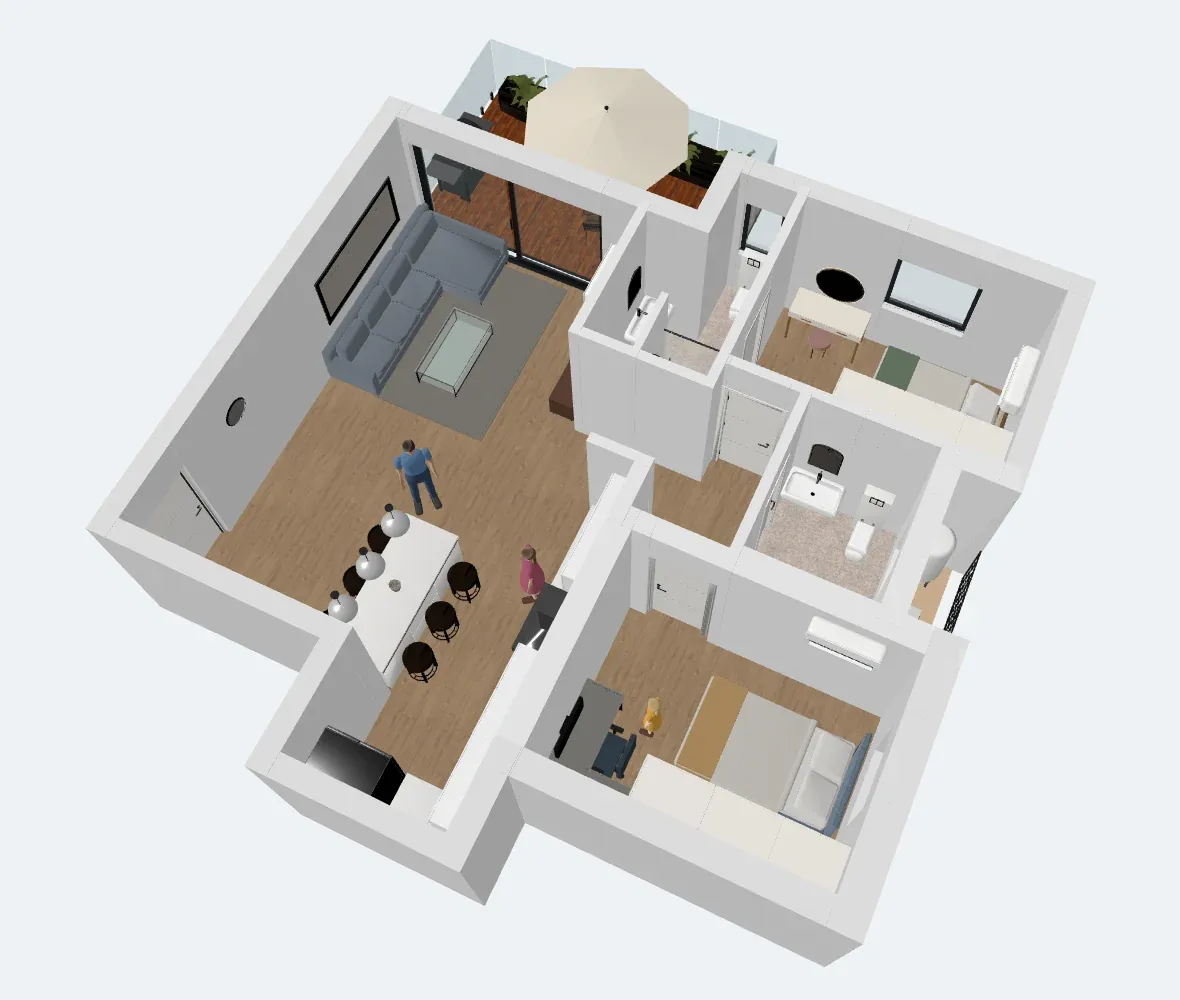

- เดินชม — เริ่มเดินแบบมุมมองบุคคลที่หนึ่ง ปุ่มจะแสดงเมื่อฉากมีวัตถุ ในเวอร์ชันปัจจุบัน ทัวร์อัตโนมัติ อยู่ถัดไปพอดี
- ส่งออก — เมนูที่มี ภาพ 360° แกลเลอรี 360° และดาวน์โหลดโมเดลเป็น GLB หรือ OBJ ใช้ไม่ได้ในมุมมอง 2D หรือฉากว่าง
- ไปที่สตูดิโอ — ส่งมุมมองปัจจุบันไปยัง AI Studio เป็นต้นแบบของภาพเรนเดอร์สมจริง (การเรนเดอร์ใช้เครดิต)
- มุมกล้อง — ทัวร์ต้องใช้ มุมมองเพอร์สเปกทีฟ การกดมุมกล้องใดก็ตามระหว่างเดินชมจะจบการเดิน
วิธีที่ 1: เดินชมบ้านด้วยตัวเอง
เดินชม พาคุณเข้าไปในโมเดลที่ระดับสายตา 160 ซม. หันไปทางเดียวกับที่กล้องมองอยู่ จะไปไหนและหยุดนานเท่าไรคุณเลือกเอง — เหมาะสำหรับตรวจทิศเปิดประตู มุมมองจากซิงก์ล้างจาน หรือทางเดินข้างเตียง

- การควบคุม — W/A/S/D หรือปุ่มลูกศรเพื่อเดิน ลากเพื่อมองรอบ ๆ กด Shift ค้างเพื่อวิ่ง
- ออกจากโหมดเดิน — จบการเดิน (หรือกด Esc) กล้องกลับไปตำแหน่งเดิมพอดี
- ส่งออก — ระหว่างเดิน ภาพ 360° จะถ่ายพาโนรามาจากจุดที่คุณยืนอยู่
- มุมกล้อง — การเลือกมุมกล้องก็จบการเดินเช่นกัน
วิธีที่ 2: ทัวร์อัตโนมัติ พาชมทีละห้อง
ทัวร์อัตโนมัติ วางเส้นทางทั่วทั้งโมเดลและเล่นเหมือนการชมบ้านแบบสบาย ๆ ที่ระดับสายตาราว 1.6 ม. ด้วยมุมมองกว้างแบบพาโนรามา (แนวนอน 100°) คำนวณในเบราว์เซอร์เสร็จในเสี้ยววินาที — ไม่ใช้ AI ไม่ใช้เครดิต
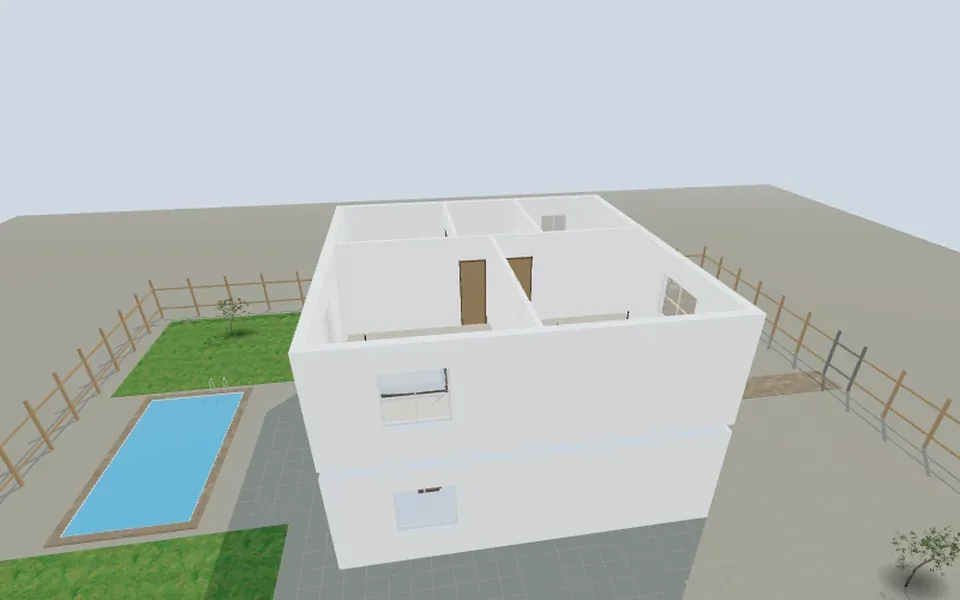
- มีที่ดิน: จากถนน ผ่านประตูรั้วและสนามหน้าบ้านไปยังทางเข้า แล้วห้องนั่งเล่น ครัว ห้องทานอาหาร และห้องอื่น ๆ ขึ้นบันไดไปชั้นบน ลงมาอีกครั้ง ออกไปสวนหลังบ้าน (ผ่านสระถ้ามี) รอบบ้าน แล้วกลับออกถนน
- ไม่มีที่ดิน (คอนโด ห้องเดียว): เริ่มจากหน้าประตูหลัก เข้าไปแล้วชมทุกพื้นที่
- ในแต่ละห้อง กล้องหยุด หมุนช้า ๆ มองรอบ และในห้องใหญ่จะเพิ่มมุมมองจากมุมห้อง
- ตอนจบ ภาพมุมสูงค่อย ๆ ลอยขึ้นให้เห็นทั้งโมเดล แล้วกล้องกลับไปจุดเริ่มต้น
- ไม่ทะลุผนัง: ทุกช่วงเดินอ้อมผนัง รั้ว และสระ ผ่านประตู และขึ้นบันไดตามขั้น
แถบควบคุมบอกว่าคุณอยู่ที่ไหน ("ถัดไป: ครัว") จุดแวะบนแถบความคืบหน้าที่คลิกได้ จุดก่อนหน้า / ถัดไป หยุดชั่วคราว ความเร็ว 0.5× / 1× / 1.5× / 2× และ จบทัวร์ ปุ่มลัด: Esc จบ, Space หยุดชั่วคราว, ← / → เปลี่ยนจุดแวะ ความยาวเพิ่มตามขนาดบ้าน: ห้องเดียวราวสองนาที บ้านสองชั้นมีสวนราวเก้านาทีที่ 1×
วิธีที่ 3: ภาพพาโนรามา 360° แชร์ด้วยลิงก์
การเดินชมและทัวร์ทำงานในหน้าแก้ไข หากจะให้คนที่ไม่มีบัญชีดูแบบบ้าน ให้ถ่าย ภาพ 360°: พาโนรามาทรงกลมเต็มรูปแบบ (JPEG 4096 × 2048) จากมุมมองปัจจุบัน — หรือจากจุดที่คุณยืนระหว่างเดิน ไฟล์มีเมทาดาทา 360° มาตรฐาน (Photo Sphere XMP) โปรแกรมดู 360° ที่อ่านได้จึงรู้ว่าเป็นภาพพาโนรามา
- เปิดโมเดล 3D จากแปลน 2D กด 3D บนแถบขั้นตอนหรือ สร้าง 3D ที่เชื่อมโยง หรือเปิดโปรเจกต์ในแดชบอร์ด 3D
- ตกแต่งและใส่วัสดุ มุมมองสมจริง วัสดุ แสงสว่าง และ เพิ่มองค์ประกอบ เพื่อให้ห้องดูเป็นพื้นที่จริง ไม่ใช่กล่องว่าง
- เปลี่ยนเป็นมุมมองเพอร์สเปกทีฟ ทัวร์ทั้งสองแบบต้องใช้ มุมมองแบนจากด้านบนและด้านข้างเป็นแบบออร์โธกราฟิก
- เดินชมบ้าน กด เดินชม แล้วเดินด้วย W/A/S/D หรือจอยสติก จดสิ่งที่อยากแก้ แล้วกด Esc
- เล่นทัวร์อัตโนมัติ กด ทัวร์อัตโนมัติ ใช้ ความเร็ว และจุดแวะบนแถบเพื่อชะลอตรงจุดสำคัญ จบทัวร์ คืนกล้องเหมือนเดิม
- ถ่ายภาพ 360° ระหว่างเดิน ยืนกลางห้องแล้วเลือก ส่งออก → ภาพ 360° ลากในโปรแกรมดูเพื่อตรวจ หรือกด ดาวน์โหลด (JPEG)
- แชร์ด้วยลิงก์ ในโปรแกรมดู 360° กด บันทึกและแชร์ เปิด แกลเลอรี 360° แล้วกด สร้างลิงก์ — ลิงก์ถูกคัดลอกแล้ว ส่งได้เลย
จัดการภาพ 360° ที่แชร์
แกลเลอรี 360° (ในเมนูส่งออก) เก็บได้สูงสุด 10 ภาพต่อโปรเจกต์ บันทึกภาพที่ 11 จะลบภาพที่เก่าที่สุด แต่ละภาพทำได้: เปิด สร้างลิงก์ / คัดลอกลิงก์ หยุดแชร์ หรือ ลบ ผู้ที่ได้ลิงก์จะเห็นเฉพาะภาพนั้นในโปรแกรมดูแบบโต้ตอบ (ลาก ล้อเมาส์ หรือจีบนิ้ว) ไม่เห็นโปรเจกต์ของคุณ หลัง หยุดแชร์ หน้าเว็บจะแจ้งว่าลิงก์ใช้ไม่ได้แล้ว แชร์ใหม่จะได้ลิงก์ใหม่ ไฟล์ภาพยังอยู่ในพื้นที่เก็บ คนที่บันทึกที่อยู่ไฟล์โดยตรงไว้อาจยังเปิดได้ — แชร์เฉพาะสิ่งที่คุณยินดีให้เห็น
เคล็ดลับทำทัวร์ให้น่าเชื่อ
- ตกแต่งก่อนทัวร์: ห้องว่างดูเล็กและเย็นชากว่าความจริง
- วาดที่ดิน ประตูรั้ว และสวนใน 2D ถ้าต้องการส่วนภายนอกของทัวร์อัตโนมัติ
- ตั้งชื่อห้องในแปลน 2D — ทัวร์จะแสดงชื่อเหล่านั้นระหว่างเดิน
- สำหรับลูกค้า เลือก 3–5 ภาพ: ทางเข้า ห้องนั่งเล่น ครัว ห้องนอนใหญ่ และสวนหรือระเบียง
- อยากได้ภาพสมจริงของมุมหนึ่งในทัวร์? ส่ง ไปที่สตูดิโอ — ภาพเรนเดอร์เป็นภาพจำลอง ไม่ใช่แบบก่อสร้าง และใช้เครดิต
ข้อจำกัดของเวอร์ชันแรก
- ยังไม่มีลิงก์เดียวสำหรับการเดินชมทั้งหมดหรือทัวร์อัตโนมัติ — แชร์ภาพ 360° สำเนาโปรเจกต์ผ่าน แชร์เพื่อแก้ไข หรือโมเดลสำหรับ AR / VR (ดูบ้านด้วย AR หรือ VR)
- ฉากที่สร้างจากแปลน 2D ไม่มีฝ้าเพดานและหลังคา จึงเห็นท้องฟ้าเหนือชั้นบนสุด
- ผนังโค้งถือเป็นผนังตรงขณะเดิน วัสดุเรียบง่ายกว่าภาพเรนเดอร์
- ตัวช่วยออกแบบภายในมี เดินในห้อง และ ทัวร์อัตโนมัติ ของตัวเองสำหรับห้องเดียว — ดู คู่มือวางผังห้องออนไลน์
เดินชมบ้านของคุณก่อนสร้างจริง เปิดหน้าแก้ไข 3D โหลดแปลน แล้วกดทัวร์อัตโนมัติ เปิดหน้าแก้ไข 3D
คำถามที่พบบ่อย
ทำทัวร์เสมือนจริงของบ้านที่ยังไม่ได้สร้างได้ไหม?
ได้ — ทัวร์ของ ArchHomeAI มีไว้เพื่อสิ่งนี้ วาดหรือนำเข้าแปลน เปิดเป็นโมเดล 3D แล้วใช้เดินชมหรือทัวร์อัตโนมัติ ไม่ต้องใช้กล้อง เครื่องสแกน หรือภาพถ่ายบ้านจริง
ทัวร์เสมือนจริงเสียเงินไหม?
ไม่เสีย เดินชม ทัวร์อัตโนมัติ ภาพ 360° แกลเลอรี 360° และลิงก์แชร์ใช้ฟรีและไม่ใช้ AI มีเฉพาะงาน AI เช่น ภาพเรนเดอร์สมจริงและวิดีโอที่ใช้เครดิต และยอดเครดิตคงเหลือแสดงอยู่ที่ตัวนับด้านบนของหน้า
ส่งทัวร์ทั้งหมดให้ลูกค้าด้วยลิงก์เดียวได้ไหม?
ยังไม่ได้ การเดินชมและทัวร์อัตโนมัติเล่นในหน้าแก้ไข คุณแชร์ภาพ 360° ด้วยลิงก์ (ภาพละลิงก์) แชร์สำเนาโปรเจกต์ผ่านแชร์เพื่อแก้ไข หรือส่งโมเดลเพื่อดูด้วย AR / VR ได้
ใช้บนมือถือได้ไหม?
ได้ การเดินชมมีจอยสติกบนหน้าจอและลากเพื่อมอง ทัวร์อัตโนมัติมีแถบควบคุมขนาดกะทัดรัด ลิงก์ 360° เปิดในเบราว์เซอร์มือถือ ลากและจีบนิ้วได้
ทัวร์แม่นยำแค่ไหน?
โมเดลใช้ขนาดจากแปลนของคุณ ขนาดและสัดส่วนห้องจึงเป็นของจริง และกล้องอยู่สูงราว 1.6 ม. เหมือนคน วัสดุและแสงถูกทำให้เรียบง่าย เป็นเครื่องมือช่วยออกแบบ ไม่ใช่แบบก่อสร้าง
แหล่งอ้างอิง
วิธีที่เราเขียนคู่มือนี้: ตัวเลขทุกตัวมาจากแหล่งอ้างอิงที่ระบุไว้ท้ายบทความ และตรวจสอบเมื่อกันยายน 2026 ราคาอาจแตกต่างกันตามเมือง สเปก และปี
- Virtual tour — Wikipedia
- A Step-by-Step Guide to Creating a Virtual Home Tour — National Association of REALTORS
- Photo Sphere XMP Metadata — Google for Developers