
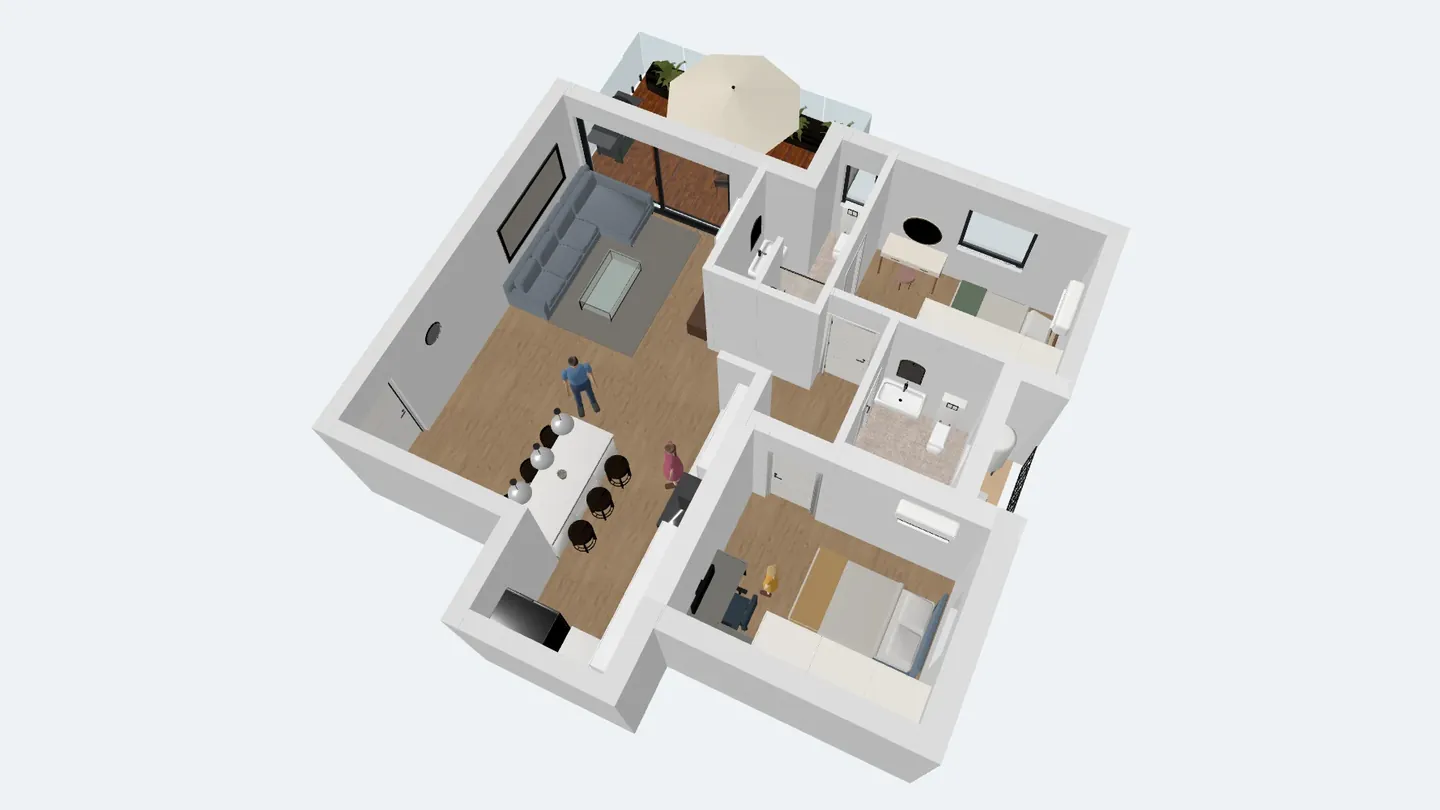
Để xem nhà bằng AR trong ArchHomeAI, hãy mở bản xem trước 3D của mặt bằng trong trình chỉnh sửa 2D (hoặc mở trình chỉnh sửa 3D), nhấn Chia sẻ & xem bằng AR/VR, chọn mô hình để bàn 1:50 hoặc kích thước thật 1:1 rồi nhấn Tạo liên kết AR. Trên iPhone, iPad liên kết mở trong AR Quick Look, trên Android trong Scene Viewer của Google, còn trong trình duyệt của kính VR bạn có thể bước vào nhà. Hoàn toàn miễn phí: không AI, không tín dụng.
Điểm chính
- Một cú nhấp tạo tệp GLB, tệp USDZ của ngôi nhà và một liên kết ngắn; trên máy tính còn có mã QR để quét bằng điện thoại.
- Mô hình để bàn 1:50 đặt một ngôi nhà nhỏ lên bàn; kích thước thật 1:1 cho bạn đứng trong các phòng theo đúng tỷ lệ.
- iPhone, iPad mở liên kết trong AR Quick Look, Android trong Scene Viewer (cần máy hỗ trợ ARCore), kính như Meta Quest mở ở chế độ VR.
- Trang liên kết không cần đăng nhập: xoay mô hình, hiện kích thước, toàn màn hình và, nếu bạn cho phép, chỉnh sửa bản sao riêng.
- Tạo mô hình AR miễn phí; đây là hình ảnh minh họa thiết kế, không phải bản vẽ thi công.
Bản vẽ cho biết phòng khách rộng 4,2 m. Thực tế tăng cường giúp bạn nhìn thấy điều đó: đặt mô hình ngôi nhà lên bàn ăn, cầm điện thoại đi vòng quanh, hoặc chuyển sang kích thước thật và đứng trong căn bếp chưa được xây. ArchHomeAI biến bất kỳ mặt bằng hay cảnh 3D nào thành mô hình AR chỉ bằng một nút — không cài ứng dụng, không AI, không tín dụng.
AR và VR mang lại gì cho thiết kế nhà ở
Thực tế tăng cường (AR) đưa mô hình 3D vào hình ảnh camera của điện thoại, để ngôi nhà ảo đứng trên sàn hay mặt bàn thật của bạn. Thực tế ảo (VR) thay thế không gian xung quanh: đeo kính vào là bạn ở bên trong mô hình. Trình xem 3D trên trình duyệt là cách đơn giản nhất: xoay và phóng to trên mọi màn hình.
Với nhà ở, giá trị của cả ba đều giống nhau: những tỷ lệ mà bản vẽ khó truyền tải. Ban công sâu bao nhiêu? Đảo bếp có chắn lối ra sân không? Hành lang vào phòng ngủ có quá hẹp? Khách hàng và người nhà không quen đọc bản vẽ hiểu mô hình chỉ trong vài giây, và kiến trúc sư có thể trình bày phương án trong buổi họp mà không cần laptop.
| Chế độ | Thiết bị | Bạn thấy gì | Phù hợp để |
|---|---|---|---|
| AR trên điện thoại | iPhone / iPad (AR Quick Look) hoặc Android hỗ trợ ARCore (Scene Viewer) | Ngôi nhà trên bàn hoặc sàn, qua camera | Trình bày thiết kế khi họp, kiểm tra kích thước tại công trường |
| VR | Trình duyệt của kính có WebXR, ví dụ Meta Quest | Bạn đứng trong ngôi nhà kích thước thật | Cảm nhận chiều cao trần và quãng đường đi |
| Trình xem 3D | Mọi trình duyệt trên điện thoại hoặc máy tính | Mô hình trên màn hình: xoay, phóng to, kích thước, toàn màn hình | Gửi khách hàng và gia đình, duyệt nhanh |
Mô hình để bàn 1:50 hay kích thước thật 1:1?
Trước khi tạo tệp, hộp thoại yêu cầu chọn tỷ lệ. Mô hình để bàn 1:50 (vừa trên mặt bàn) là tỷ lệ mô hình kiến trúc kinh điển: ngôi nhà rộng 10 m chỉ còn 20 cm, đủ nhỏ để đi vòng quanh trên bàn và xem mọi phòng cùng lúc. Kích thước thật 1:1 (đi vào bên trong) đặt ngôi nhà ở kích thước thật — dùng ở khoảng trống rộng hoặc ngay trên lô đất, nơi bạn có thể bước vào từng phòng. Ở 1:1 không thể chụm ngón tay để thu nhỏ mô hình, nên kích thước luôn đúng.
- 1:50 Mô hình để bàn — nhà 10 m rộng 20 cm
- 1:1 Kích thước thật — bước vào phòng
- 2 m Điểm xuất phát trong VR, trước ngôi nhà
- 1 m Tiến một bước mỗi lần bóp cò tay cầm trong VR
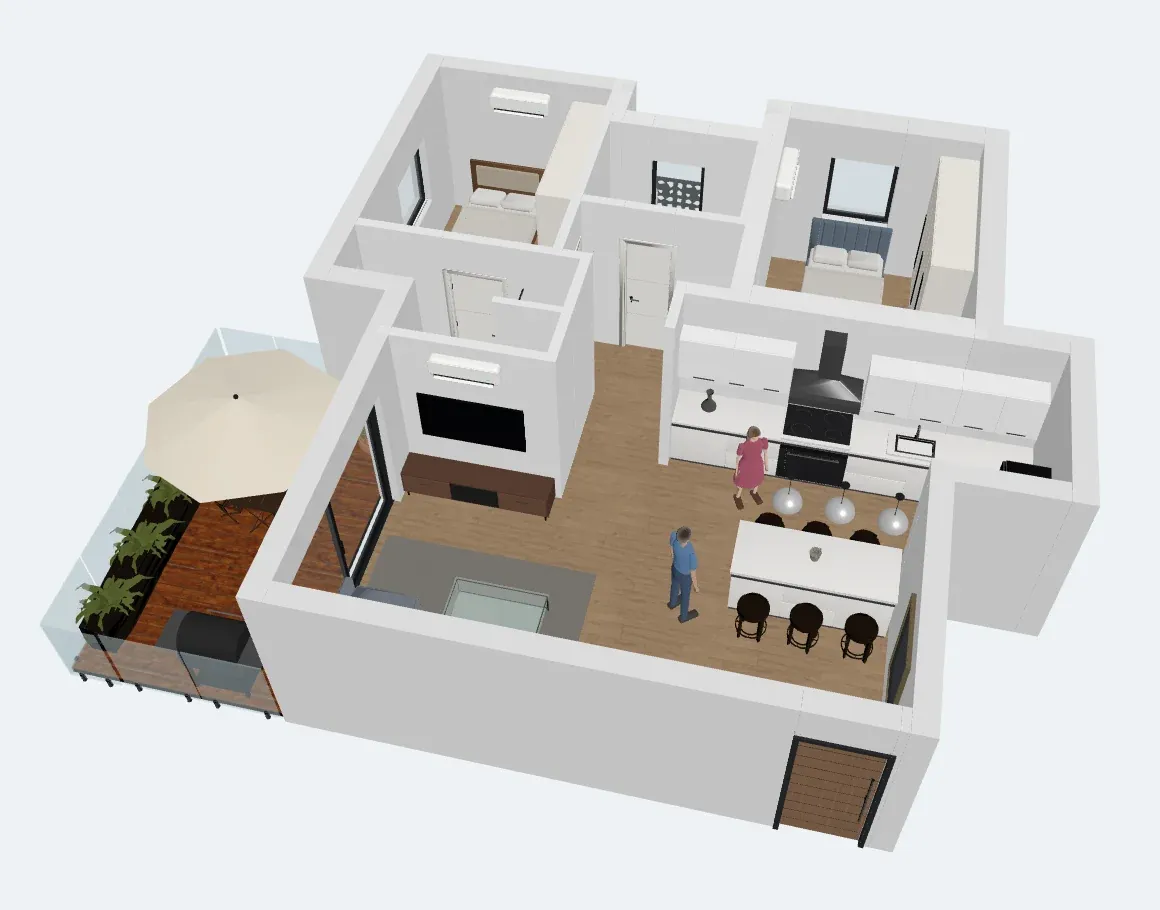
Bạn cần gì
- iPhone hoặc iPad: Safari mở liên kết trong AR Quick Look của Apple, có sẵn trong iOS — không cần cài gì.
- Điện thoại Android: mô hình mở trong Scene Viewer của Google. Theo Google, cần thiết bị hỗ trợ ARCore chạy Android 7.0 trở lên và có Dịch vụ Google Play cho AR.
- Kính VR: trình duyệt của kính hỗ trợ WebXR, ví dụ trình duyệt Meta Quest. Nút Vào VR chỉ xuất hiện ở đó.
- Máy tính: nơi bạn tạo liên kết và xem mô hình trong trình xem 3D; quét mã QR để chuyển sang điện thoại và xem AR.
- Một mặt bằng hoặc cảnh 3D trong ArchHomeAI đã có tường. Tạo mô hình AR miễn phí.
Từng bước: AR từ mặt bằng 2D
Cách nhanh nhất là đi thẳng từ mặt bằng. Trình chỉnh sửa 2D có bảng xem trước 3D, và nút AR nằm trong đó. Chưa có mặt bằng? Hãy đọc trước cách chuyển mặt bằng 2D sang 3D.
- Mở mặt bằng Mở dự án trong bảng điều khiển 2D. Mặt bằng cần có ít nhất vài bức tường — với bản vẽ trống, nút AR bị vô hiệu.
- Mở xem trước 3D Nhấn 3D trên thanh công cụ của trình chỉnh sửa. Bên cạnh bản vẽ sẽ mở ra bảng có mô hình 3D trực tiếp của mặt bằng.
- Nhấn nút AR / VR Bên dưới bản xem trước nhấn Chia sẻ & xem bằng AR/VR. Hộp thoại tùy chọn tệp sẽ mở ra.
- Chọn tùy chọn Chọn tỷ lệ (Mô hình để bàn 1:50 (vừa trên mặt bàn) hoặc Kích thước thật 1:1 (đi vào bên trong)). Giữ Kèm nội thất được bật để mang theo nội thất. Với mặt bằng từ hai tầng trở lên, Đến tầng hiện tại, bỏ mái cho phép nhìn vào tầng hiện tại từ phía trên.
- Tạo liên kết Nhấn Tạo liên kết AR. Trình duyệt dựng mô hình 3D (GLB cho Android và trình xem, USDZ cho Apple), tải lên và trả về một liên kết ngắn kèm dung lượng tệp và kích thước mô hình.
- Chuyển sang điện thoại Trên máy tính, dùng camera điện thoại quét mã QR dưới Quét bằng điện thoại, hoặc dùng Sao chép liên kết. Trên điện thoại, nút AR hiện ngay trong hộp thoại.
- Đặt ngôi nhà Chạm Mở bằng AR (iPhone / iPad) hoặc Mở bằng AR (Android), hướng camera xuống sàn hoặc mặt bàn và để điện thoại nhận diện bề mặt. Kéo để di chuyển mô hình, đi vòng quanh rồi đóng chế độ xem AR khi xong.
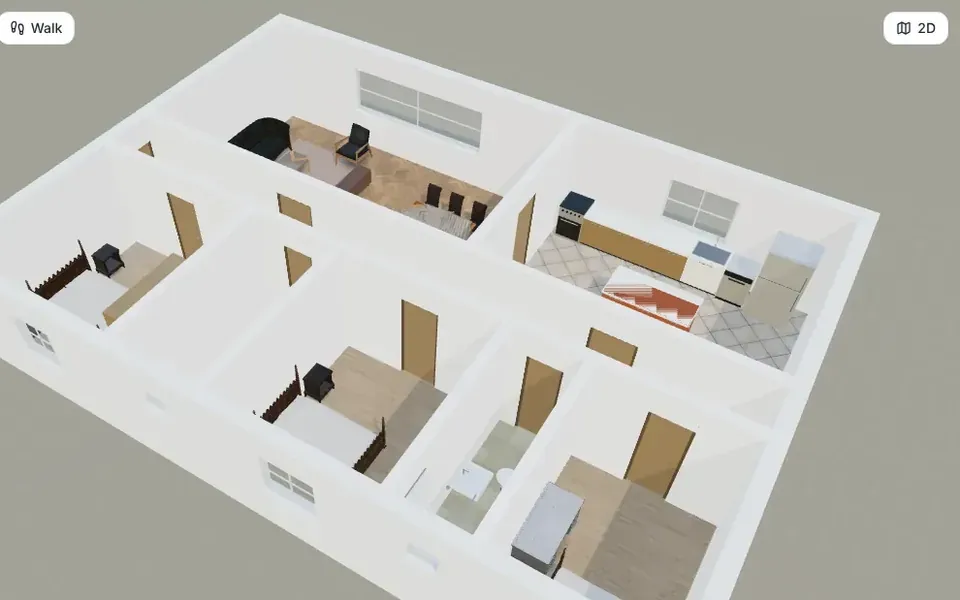
Từ trình chỉnh sửa 3D: cảnh đúng như bạn đã bài trí
Nếu bạn đã làm việc với ngôi nhà trong trình chỉnh sửa 3D — vật liệu, nội thất từ thư viện, người, các chỉnh sửa 3D riêng — hãy tạo mô hình AR ở đó. Cảnh được xuất đúng như bạn nhìn thấy; đối tượng và lớp đang ẩn sẽ bị bỏ qua.
- Tìm nút Trong trình chỉnh sửa 3D, nhấn Chia sẻ & xem bằng AR/VR ở cuối thanh công cụ. Trên điện thoại và máy tính bảng, đây là mục đầu tiên của hàng công cụ, tên AR / VR.
- Chọn tỷ lệ Mô hình để bàn 1:50 (vừa trên mặt bàn) hoặc Kích thước thật 1:1 (đi vào bên trong). Tường, nội thất, người và các chỉnh sửa 3D của bạn đều vào mô hình.
- Tạo và mở Nhấn Tạo liên kết AR, rồi quét mã QR hoặc sao chép liên kết. Ô Liên kết mở như thế nào trong hộp thoại cho biết mỗi thiết bị mở liên kết thế nào.
- Cập nhật khi thiết kế thay đổi Liên kết hiển thị mô hình tại thời điểm tạo. Sau khi chỉnh sửa, nhấn Tạo lại và chia sẻ liên kết mới.
Chia sẻ với khách hàng, gia đình hoặc nhà thầu
Liên kết mở một trang xem công khai — không cần tài khoản, không cần đăng nhập. Người nhận có:
- Trình xem 3D để xoay và phóng to bằng ngón tay hoặc chuột, có Kích thước và Toàn màn hình.
- Nút AR phù hợp với điện thoại của họ, và trên máy tính có mã QR để quét.
- Tải GLB, dành cho người dùng phần mềm 3D khác.
- Tùy chọn Chỉnh sửa bản sao của bạn: nếu bạn đánh dấu Người có liên kết có thể chỉnh sửa bản sao của riêng họ (sau khi đăng nhập) trước khi tạo liên kết, người đăng nhập sẽ nhận bản sao dự án trong tài khoản của họ. Bản gốc của bạn không thay đổi.
- Với dự án Studio chia sẻ cho khách hàng: Hiển thị trên liên kết khách hàng thêm mục Xem ngôi nhà bằng AR / VR vào liên kết của khách.
VR: đi bộ bên trong ngôi nhà
Mở cùng liên kết trong trình duyệt của kính VR, như trình duyệt Meta Quest, nút Vào VR sẽ xuất hiện. Trong VR ngôi nhà luôn ở kích thước thật: bạn bắt đầu cách nhà 2 m, xoay đầu và người để nhìn quanh, và mỗi lần bóp cò tay cầm bạn tiến lên 1 m. Trên điện thoại và máy tính không có kính, nút này không hiện; trang sẽ giải thích nó xuất hiện ở đâu. Ở phiên bản đầu này, cách di chuyển được giữ đơn giản có chủ ý — chưa có dịch chuyển tức thời hay xoay bằng cần điều khiển.
Giới hạn và lời khuyên
- Điện thoại xử lý tối đa 300.000 tam giác và 40 MB mỗi tệp; trên 150.000 tam giác hoặc 25 MB, hộp thoại cảnh báo mô hình có thể tải chậm.
- Bản xem trước 2D dùng màu đơn giản; trình chỉnh sửa 3D mang theo vật liệu và texture (đã thu nhỏ cho phù hợp điện thoại).
- Độ chính xác tỷ lệ trong AR phụ thuộc vào khả năng theo dõi của điện thoại. Dùng mô hình để đánh giá tỷ lệ, còn đo đạc thật thì dựa vào kích thước trên mặt bằng.
- ArchHomeAI đang ở phiên bản sớm, và trình xem AR khác nhau giữa các thiết bị, nên kính và độ trong suốt có thể trông hơi khác trên iPhone và Android.
- Mô hình là hình ảnh minh họa thiết kế, không phải bản vẽ thi công hay hồ sơ xin phép xây dựng.
Sau AR: từ mô hình đến hình ảnh chân thực
AR trả lời câu hỏi "có vừa không, cảm giác không gian ra sao?". Còn "trông sẽ thế nào?" thì hãy gửi cùng khung nhìn 3D sang AI Studio và biến mặt bằng thành ảnh render, hoặc ghi lại một tour tham quan nhà ảo. Render AI dùng tín dụng; số dư của bạn hiển thị ở bộ đếm tín dụng phía trên trang.
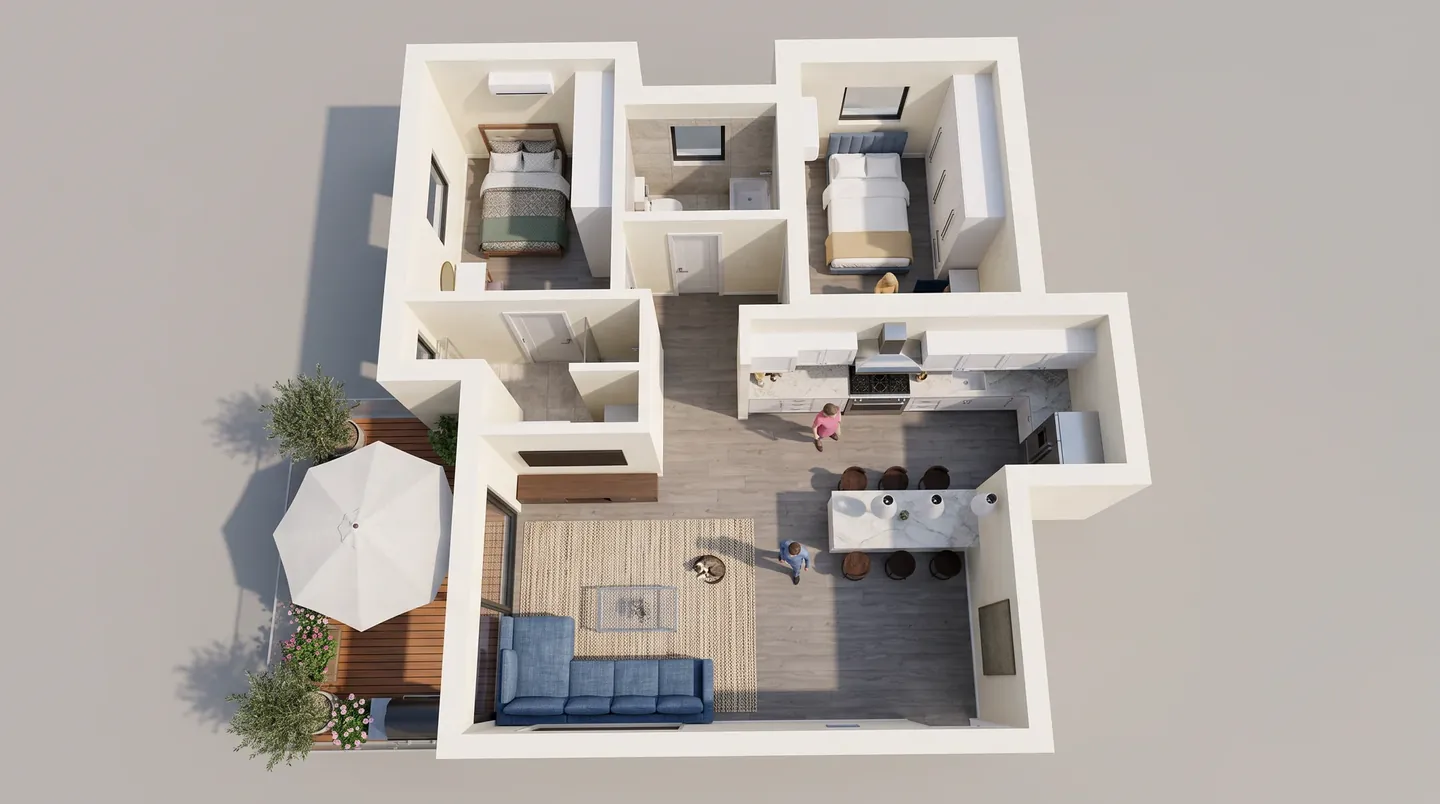
Xem mặt bằng của bạn bằng AR Vẽ hoặc mở một mặt bằng, nhấn 3D rồi nhấn nút AR / VR. Miễn phí. Mở bảng điều khiển 2D
Câu hỏi thường gặp
Có cần cài ứng dụng để xem nhà bằng AR không?
Không. Trên iPhone hoặc iPad, liên kết mở trong AR Quick Look có sẵn trong iOS. Trên Android, Scene Viewer của Google sẽ mở, yêu cầu điện thoại hỗ trợ ARCore và có Dịch vụ Google Play cho AR. Bản thân ArchHomeAI chạy trên trình duyệt.
Xem nhà bằng AR có miễn phí không?
Có. Mô hình AR, liên kết, mã QR và trình xem 3D / VR không dùng AI và không tốn tín dụng. Chỉ các thao tác AI như render và video mới dùng tín dụng.
1:50 và 1:1 khác nhau thế nào?
1:50 là mô hình để bàn: ngôi nhà 10 m chỉ còn 20 cm và bạn thấy toàn bộ thiết kế trên bàn. 1:1 là kích thước thật: ngôi nhà hiện ra đúng kích thước và bạn có thể bước vào phòng — phù hợp nhất ở khoảng trống rộng hoặc trên lô đất.
Khách hàng có xem được mô hình khi không có tài khoản?
Có. Liên kết mở trình xem công khai với mô hình 3D, kích thước, toàn màn hình và nút AR — không cần đăng nhập. Nếu bạn cho phép, khách còn có thể đăng nhập và chỉnh sửa bản sao riêng mà không ảnh hưởng bản của bạn.
Vì sao điện thoại của tôi không có nút VR?
VR cần trình duyệt của kính hỗ trợ WebXR, như trình duyệt Meta Quest. Nút chỉ xuất hiện ở đó; trên điện thoại hãy dùng nút AR.
ArchHomeAI tạo định dạng tệp nào cho AR?
Hai định dạng: GLB (glTF nhị phân) cho Android, trình xem web và VR, và USDZ cho AR Quick Look của Apple. Có thể tải cả hai từ hộp thoại.
Nguồn tham khảo
Cách chúng tôi viết hướng dẫn này: mọi số liệu đều lấy từ các nguồn liệt kê ở cuối bài và được kiểm tra vào tháng 9/2026. Giá cả thay đổi theo thành phố, tiêu chuẩn kỹ thuật và thời điểm.
- AR Quick Look — Apple Developer
- Using Scene Viewer to display interactive 3D models in AR from an Android app or browser — Google for Developers (ARCore)
- Meta Horizon OS web and browser documentation (WebXR) — Meta for Developers