
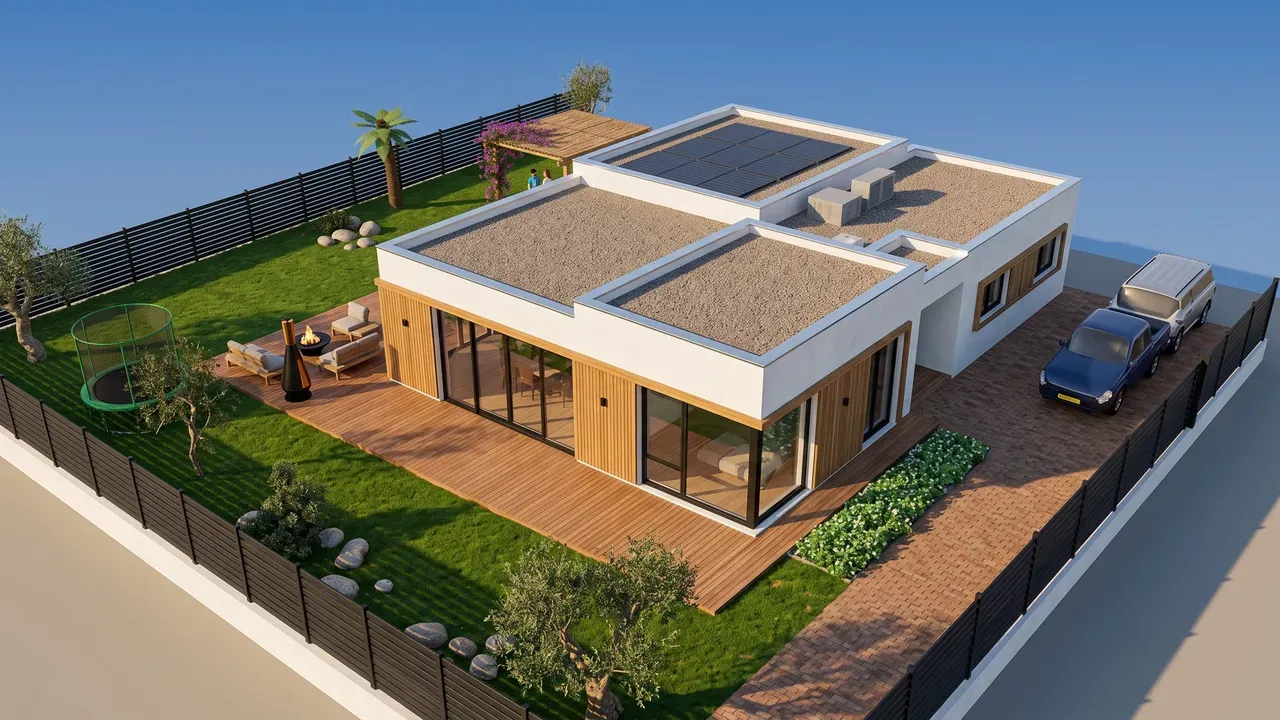
כדי להפיק סרטון הדמיה לבית ב-ArchHomeAI פותחים את סטודיו ה-AI, יוצרים או מעלים תמונה של התכנון, מסמנים סרטון וידאו תחת מה ליצור?, בוחרים מנוע ואורך של 5 או 10 שניות ולוחצים צור סרטון. לסרט ארוך יותר מחברים כמה הדמיות וקליפים בכלי החינמי סרט פרויקט, או מפעילים את הסיור האוטומטי החינמי של מודל ה-3D. קליפי ה-AI צורכים קרדיטים; היתרה מוצגת תמיד במונה הקרדיטים בראש העמוד.
עיקרי הדברים
- קליפ AI מנפיש תמונה אחת (הדמיה, צילום או מבט מה-3D) לסרטון של 5 או 10 שניות עם תנועת מצלמה איטית; הוא צורך קרדיטים.
- החבילה המלאה מפיקה סרטון חוץ וסרטון פנים יחד עם 4 הדמיות חוץ, הדמיית פנים ותכנית אדריכלית.
- הסיור האוטומטי בעורך ה-3D עובר במודל בגובה העיניים, מהרחוב דרך כל החדרים ועד הגינה — בחינם, בלי AI.
- סרט פרויקט מחבר הדמיות וקליפים לסרט אחד עם כותרות, כיתובים, מעברים והמוזיקה שלכם, ונוצר בדפדפן — בחינם.
- סרטון טוב הוא קצר (בערך דקה עד שתיים), הולך במסלול של מבקר ומשתמש בתנועת מצלמה איטית אחת בכל שוט. זו המחשה, לא תכנית ביצוע.
הדמיה סטטית מראה איך הבית נראה. סרטון מראה איך מרגישים כשמגיעים, נכנסים ומסתכלים סביב. ב-ArchHomeAI יש ארבע דרכים לקבל תמונה בתנועה של התכנון: קליפ AI מכל הדמיה, סרטוני החוץ והפנים של החבילה המלאה, סיור אוטומטי חינמי במודל ה-3D, וסרט פרויקט חינמי שמחבר הכול לסרטון אחד ללקוח, לקונה או למשפחה.
- משרטטים את התכנית — קירות, חדרים, דלתות וחלונות בעורך ה-2D. בחינם.
- מטיילים ב-3D — פותחים את התכנית כמודל 3D ומפעילים סיור אוטומטי. בחינם.
- מנפישים בסטודיו ה-AI — הופכים הדמיה לסרטון בתנועה. צורך קרדיטים.
מה זה סרטון הדמיה לבית ב-AI (ומה הוא לא)
באדריכלות, סרטון הליכה (walkthrough) הוא אנימציה בגובה העיניים, כאילו מישהו עובר בבניין; סרטון מעוף (flythrough) נע בחופשיות, לרוב מלמעלה. משרדי הדמיות מפיקים את שניהם ממודל 3D מלא, פריים אחרי פריים. וידאו AI מתמונה עובד אחרת: נותנים למנוע תמונה גמורה אחת, והוא ממציא תנועת מצלמה קצרה בתוכה — סיבוב איטי סביב הבית או התקרבות איטית לתוך חדר.
לכן קליפי AI מהירים וקולנועיים, אבל קצרים: כל קליפ נמשך שניות, לא דקות, ומראה רק את מה שיש בתמונה. לסרטון הליכה ארוך מחברים כמה קליפים ותמונות, או משתמשים במודל 3D אמיתי, שבו המצלמה יכולה ללכת לכל מקום. הטבלה מראה איזה כלי ב-ArchHomeAI עושה מה.
| כלי | מה מקבלים | אורך | קרדיטים |
|---|---|---|---|
| סרטון AI (סטודיו AI) | תמונה אחת מונפשת בתנועת מצלמה איטית; גם האנשים בתמונה זזים | 5 או 10 שניות לקליפ | צורך קרדיטים |
| חבילה מלאה (סטודיו AI) | סרטון חוץ + סרטון פנים, עם 4 הדמיות חוץ, הדמיית פנים ותכנית | 5 או 10 שניות לסרטון | צורך קרדיטים |
| סיור אוטומטי (עורך 3D) | הליכה מודרכת בגובה העיניים בכל מודל ה-3D | תלוי במסלול: כדקה וחצי לחדר אחד, כמה דקות לבית | חינם |
| סרט פרויקט (סטודיו AI) | ההדמיות והקליפים שלכם מחוברים עם כותרות, כיתובים, מעברים ומוזיקה | עד 3 דקות | חינם |
דרך 1: מנפישים הדמיה לסרטון AI, צעד אחר צעד
מתחילים מהתמונה הכי טובה שיש. זו יכולה להיות הדמיה שנוצרה בסטודיו, צילום שאתם מעלים, או מבט על מודל ה-3D שנשלח לסטודיו. ככל שהתמונה חדה ומוארת יותר, הסרטון טוב יותר: המנוע שומר על מה שהוא רואה ורק מוסיף תנועה. אם עוד אין לכם הדמיה, המדריך מתכנית להדמיה ב-AI מסביר את החלק הזה.
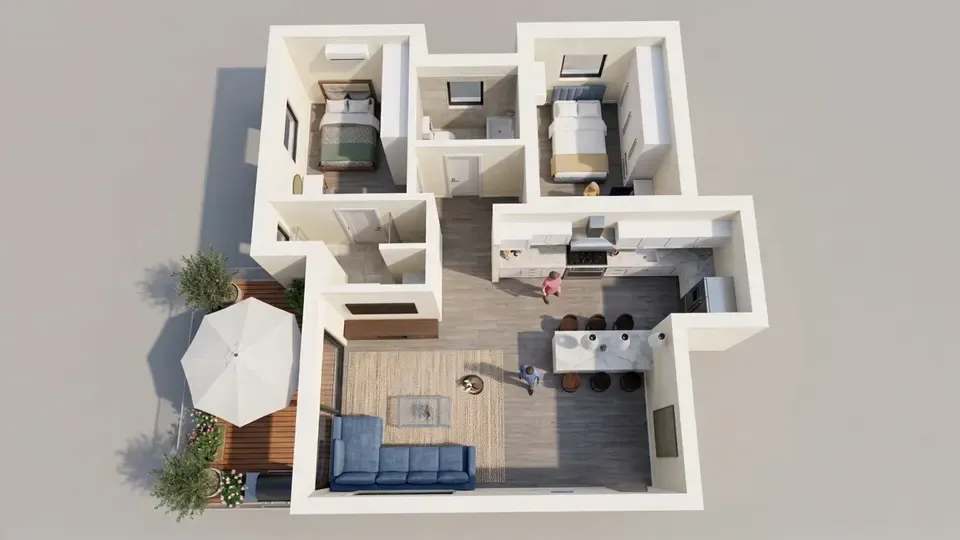
- פותחים פרויקט בסטודיו ה-AI נכנסים לסטודיו ה-AI, לוחצים פרויקט חדש ובוחרים סוג תחת בחר סוג פרויקט — בניה חדשה על מגרש ריק, שיפוץ בית קיים או הדמיית פנים. אפשר גם לפתוח פרויקט קיים שכבר יש בו הדמיות.
- מציגים את התמונה על המסך מפיקים הדמיה, או מעלים צילום או מבט מה-3D. הסרטון נוצר מהגרסה שמוצגת על הלוח (או מהתמונה שהעליתם, אם עוד אין גרסה).
- מסמנים סרטון וידאו תחת מה ליצור? תחת מה ליצור? מסמנים סרטון וידאו. משאירים מסומן את הדמיות AI (תמונות) כדי לקבל הדמיות חדשות וסרטון בהרצה אחת, או מבטלים אותו כדי לקבל רק סרטון מהתמונה שעל המסך.
- מתארים את התנועה (סרטון בלבד) בהרצה של סרטון בלבד, הטקסט שלכם הוא הבקשה לסרטון, בכל שפה: למשל "סיבוב איטי שמאלה סביב הבית, אור של אחר הצהריים" או "הליכה איטית מהספה לכיוון המטבח". מבקשים תנועת מצלמה אחת, לא שלוש.
- בוחרים מנוע ואורך תחת מנוע וידאו, Kling הוא ברירת המחדל עם איכות טובה; Seedance נותן תנועה חלקה יותר. תחת אורך וידאו בוחרים 5 או 10 שניות.
- מפיקים, בודקים ומורידים לוחצים צור סרטון (או כפתור ההפקה, כשמפיקים גם תמונות). השלב צורך קרדיטים; היתרה מוצגת במונה בראש העמוד. הסרטון לוקח עד כחמש דקות ומופיע על הלוח עם הורד ושתף. אם ההפקה נכשלה, הקרדיטים חוזרים ואפשר ללחוץ נסו שוב.
דרך 2: החבילה המלאה — סרטון חוץ וסרטון פנים בהרצה אחת
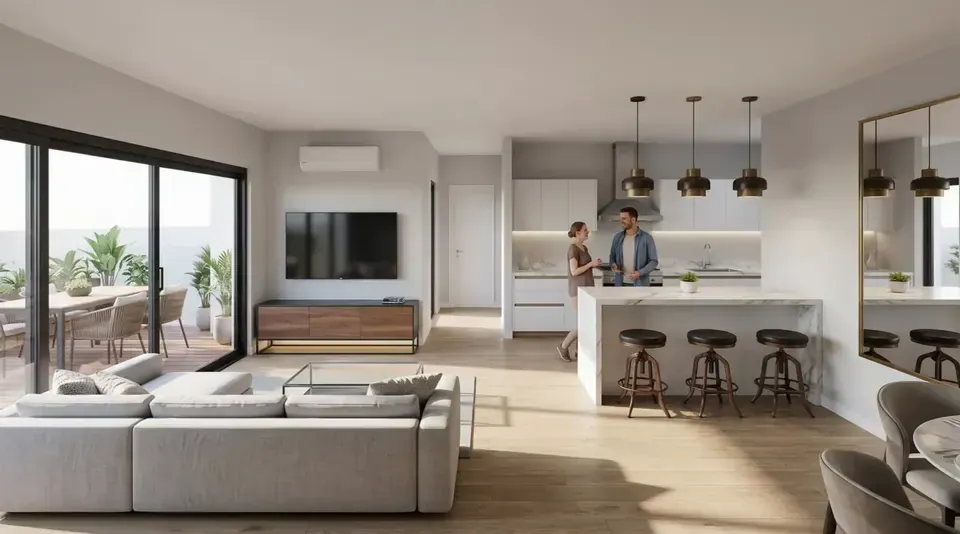
כשמתחילים תכנון חדש ורוצים את כל הסט, בוחרים חבילה מלאה תחת בחר סוג פרויקט. עוד לפני שמשהו נוצר, החלונית מה תקבלו בחבילה המלאה מפרטת כל תוצר: 4 הדמיות חוץ (חזית, אחור, ימין ושמאל), סרטון חוץ, הדמיית פנים עם סרטון פנים, ותכנית אדריכלית. את מנוע הווידאו והאורך קובעים פעם אחת, ושני הסרטונים משתמשים בהם.
לוחצים הפקת חבילה מלאה (AI); החבילה צורכת קרדיטים. התמונות מוכנות תוך דקה עד שלוש; שני הסרטונים והתכנית מגיעים אחריהן, עד כחמש דקות נוספות. רשימת החבילה שלך מראה כל שלב בזמן אמת. אם יוצאים מוקדם, השלבים שנשארו מתחילים כשחוזרים לפרויקט, ושלב שנכשל מחזיר את הקרדיטים ומקבל כפתור נסו שוב. סרטון החוץ מתחיל מהדמיית החוץ של החבילה וסרטון הפנים מהדמיית הפנים, כך שהם מראים את אותו תכנון כמו התמונות.


הפכו את ההדמיה הכי טובה שלכם לסרטון פותחים את סטודיו ה-AI, מציגים את ההדמיה, מסמנים סרטון וידאו ובוחרים 5 או 10 שניות. השלב צורך קרדיטים. לסטודיו ה-AI
דרך 3: הסיור האוטומטי החינמי במודל ה-3D
קליפי AI קצרים. כדי לראות את כל הבית בתנועה, משתמשים במודל ה-3D. בעורך ה-3D, הכפתור סיור אוטומטי ליד סיור (ההליכה החופשית) מתחיל הליכה מודרכת בגובה העיניים של אדם ממוצע: מהרחוב דרך השער והחצר הקדמית, פנימה דרך הכניסה, דרך כל החדרים והקומות, החוצה לגינה, ועד מבט-על איטי בסוף. הוא אף פעם לא עובר דרך קירות, סורק כל חדר לאט, ואפשר לעצור, לקפוץ בין תחנות או לנגן במהירות של 0.5× עד 2×. הוא דטרמיניסטי וחינמי — בלי AI ובלי קרדיטים.
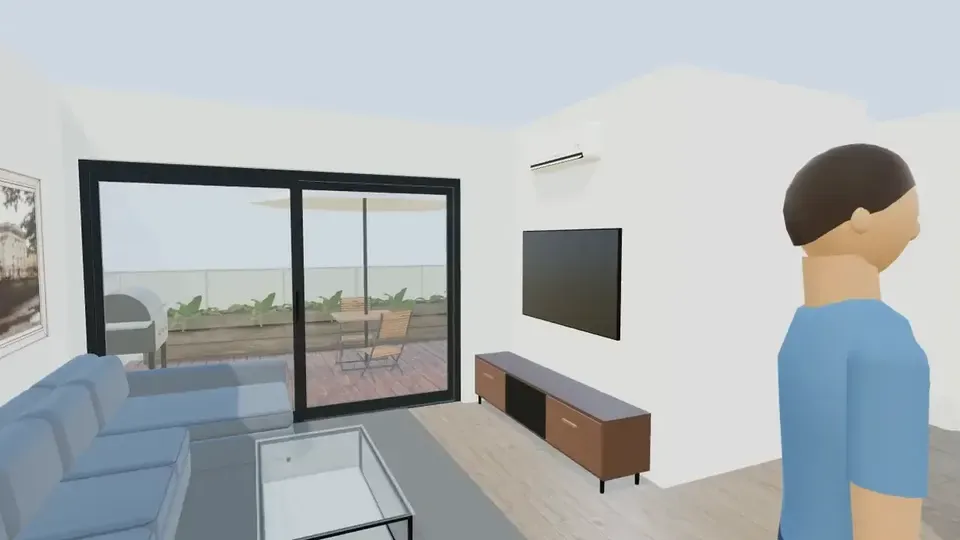
הסיור מתנגן בתוך העורך; עדיין אין לו כפתור ייצוא. כדי לשמור אותו כקובץ וידאו, משתמשים בהקלטת המסך המובנית של המחשב או הטלפון בזמן שהוא מתנגן, ואז חותכים — סרטון הסיור בעמוד הבית שלנו הוקלט מהסיור האוטומטי ונערך לרגעים הטובים. קודם צריך לשרטט את המודל: ראו איך הופכים תכנית 2D ל-3D ואת המדריך לסיור וירטואלי בבית.
דרך 4: סרט פרויקט שמחבר הדמיות וקליפים (בחינם)
לקוח כמעט אף פעם לא רוצה חמישה קבצים נפרדים. הכפתור סרט פרויקט בראש פרויקט הסטודיו מחבר את ההדמיות והסרטונים של הפרויקט לסרט אחד, ישירות בדפדפן ובלי קרדיטים. הוא מופיע ברגע שיש בפרויקט לפחות הדמיה או סרטון אחד.
- קטעים: הגרסאות הסופיות והמועדפות נבחרות מראש; גוררים כדי לשנות סדר (או בחיצים בטלפון), מסירים או מוסיפים מהשאר — עד 30 קטעים.
- תנועה וכיתובים: כל תמונה מקבלת זום או פנורמה איטיים (אוטומטי, התקרבות או התרחקות, הזזה לארבעה כיוונים, או בלי) ו-2 עד 12 שניות; קליפי AI מתנגנים כמו שהם. לכל קטע אפשר להוסיף כיתוב קצר.
- כותרות: כרטיס פתיחה וכרטיס סיום עם משפט הסיום שלכם; אם הגדרתם מיתוג משרד, מופיעים הלוגו, שם המשרד ופרטי הקשר (כתובת המשרד לא מוצגת אף פעם).
- מוזיקה: קובץ שמע שלכם (MP3, M4A, WAV או OGG, עד 30MB) עם עוצמה, לולאה ודעיכה בסוף. השתמשו רק במוזיקה שיש לכם זכויות עליה.
- פלט: 1280×720 או 1920×1080 ב-30 פריימים לשנייה, עם מעבר בין קטעים של אפס, 0.5, 0.8 או 1.2 שניות; אורך מרבי 3 דקות. תצוגה מקדימה מנגנת אותו קודם; יצירת הסרט מקליטה אותו, ואז הורדה או שמירה בפרויקט.
מה הופך סרטון הליכה בבית לטוב
האורך חשוב יותר מהאפקטים. המדריך של HomeJab לסרטוני הליכה בנכסים ממליץ על דקה עד שתיים, והמדריך של Picsart עובד עם כדקה למודעת נכס. רוב האנשים צופים בטלפון, הרבה פעמים בלי קול, אז כל שנייה צריכה להראות משהו חדש.
- הולכים במסלול של מבקר: רחוב וחזית, כניסה, סלון, מטבח, חדרי שינה, גינה — אותו סדר שבו הולך הסיור האוטומטי.
- תנועה איטית אחת בכל שוט: סיבוב או התקרבות, לא שניהם. שומרים על אותו כיוון מקליפ לקליפ, כדי שהצופה ירגיש שהוא הולך ולא מסתובב.
- אותו אור בכל מקום: לא קופצים מחוץ בצהריים לסלון בלילה, אלא אם זה הסיפור.
- פותחים חזק, מסיימים ברור: מתחילים בשוט החוץ הכי טוב, ומסיימים בכרטיס שאומר מי תכנן ואיך יוצרים קשר.
- כיתובים קצרים: שם החדר או נתון אחד ("סלון, 32 מ"ר") מספיקים; שדה הכיתוב בסרט מקבל עד 80 תווים.
| שוט | מקור | שניות |
|---|---|---|
| כותרת פתיחה עם שם הפרויקט | כרטיס הפתיחה של סרט הפרויקט | 4 |
| סיבוב סביב הבית מבחוץ | סרטון החוץ של החבילה המלאה | 10 |
| חזית, צד ואחור | 3 הדמיות חוץ עם זום או פנורמה איטיים | 12 |
| כניסה פנימה | סרטון הפנים של החבילה המלאה | 10 |
| הפנים בפירוט | הדמיית הפנים עם פנורמה איטית | 6 |
| החלוקה | תמונת התכנית האדריכלית | 6 |
| כרטיס סיום עם פרטי קשר | כרטיס הסיום של סרט הפרויקט | 5 |
איפה משתמשים בסרטון הדמיה לבית
- פגישות עם לקוחות: מקרינים את סרט הפרויקט בפגישה, ואז שולחים את הקובץ כדי שהמשפחה תצפה בו שוב בבית.
- מודעות נכס ומכירה על הנייר: בדוח המגמות הדוריות של NAR לשנת 2025, 51% מהקונים מצאו את הבית שקנו באינטרנט (NAR) — תמונה בתנועה עוזרת למודעה לבלוט ברשת.
- רשתות חברתיות והודעות: קליפ AI של 5 או 10 שניות מתאים לסטורי, לפוסט או להודעת וואטסאפ.
- החלטות תכנון: משווים שתי גרסאות של חזית או מטבח בתנועה לפני שבוחרים; לצפייה אינטראקטיבית ראו צפייה ב-AR וב-VR.
מגבלות שכדאי להכיר
- כל קליפ AI הוא 5 או 10 שניות ונע בתוך תמונה אחת; הוא לא יכול להראות חדרים שאין בתמונה.
- AI יכול לעקם קווים ישרים, זכוכית ופרטים דקים, או לשנות חפצים קטנים. בדקו כל קליפ, ונסו את המנוע השני לפני שמשכתבים את הטקסט.
- הסיור האוטומטי מראה את מודל ה-3D כפי ששרטטתם אותו; בסצנות שנבנו מתכנית אין תקרות, אז מעל הקומה העליונה רואים שמיים.
- סרט הפרויקט והסיור האוטומטי רצים בדפדפן: טלפון איטי או לשונית ברקע יכולים לגרום לקפיצות בתוצאה.
- ArchHomeAI נמצא בגרסה מוקדמת (אלפא). סרטונים הם המחשה, לא תכניות ביצוע ולא התחייבות לתוצאה הסופית.
הפיקו את סרטון הבית הראשון שלכם משרטטים את התכנית בחינם, מטיילים בה ב-3D, ואז מנפישים את ההדמיה הכי טובה בסטודיו ה-AI ומחברים הכול לסרט אחד. מתחילים בסטודיו ה-AI
שאלות נפוצות
אפשר לקבל סרטון הדמיה של בית מתמונה אחת?
כן, מתמונה אחת בכל פעם. בסטודיו של ArchHomeAI מסמנים סרטון וידאו תחת מה ליצור?, והמנוע מנפיש את ההדמיה, הצילום או מבט ה-3D שעל המסך לקליפ של 5 או 10 שניות עם תנועת מצלמה איטית. לסרטון הליכה מלא מחברים כמה קליפים ותמונות בסרט פרויקט, או משתמשים בסיור האוטומטי של מודל 3D.
כמה זמן צריך להיות סרטון הדמיה לבית?
לרוב הבתים, בערך דקה עד שתיים. לרשתות חברתיות אפשר קצר יותר — קליפ AI אחד של 5 או 10 שניות מספיק שם. סרט פרויקט ב-ArchHomeAI יכול להגיע ל-3 דקות, אבל בסרט הדוק של דקה בדרך כלל צופים עד הסוף יותר מאשר בסרט ארוך.
הסיור התלת-ממדי בחינם, ואפשר להוריד אותו?
הסיור האוטומטי בעורך ה-3D חינמי ולא משתמש ב-AI. הוא מתנגן בתוך העורך ועדיין אין לו כפתור הורדה, לכן אם צריך קובץ — מקליטים את המסך בזמן שהוא מתנגן. את קליפי ה-AI ואת סרטי הפרויקט אפשר להוריד ישירות.
אפשר להוסיף לסרטון מוזיקה ולוגו?
כן, בסרט פרויקט. בוחרים קובץ שמע שלכם (MP3, M4A, WAV או OGG, עד 30MB) וקובעים עוצמה; הוא דועך בסוף. אם הגדרתם מיתוג משרד בלוח הבקרה, כרטיסי הפתיחה והסיום מציגים את הלוגו, שם המשרד ופרטי הקשר. השתמשו רק במוזיקה שיש לכם זכויות עליה.
כמה זמן לוקח להפיק סרטון AI של בית?
קליפ AI לוקח עד כחמש דקות. בחבילה מלאה התמונות מגיעות תוך דקה עד שלוש, ושני הסרטונים והתכנית מגיעים תוך כחמש דקות נוספות. סרט פרויקט מוקלט בזמן אמת, כך שסרט של דקה לוקח בערך דקה אחרי שהקבצים נטענו.
סרטון ה-AI תואם לבית האמיתי?
הוא נצמד לתמונה שממנה התחיל, והמנוע מתבקש לשמור על האדריכלות, הריהוט והחומרים כמו שהם — אבל AI עדיין יכול לשנות פרטים קטנים. התייחסו אליו כהמחשה לדיון ולשיווק, לא כתיעוד מדויק ולא כמסמך לביצוע.
מקורות
איך נכתב המדריך: כל נתון מבוסס על המקורות שבסוף העמוד ונבדק בספטמבר 2026. המחירים משתנים לפי עיר, מפרט ושנה.
- How Long Should a Real Estate Walkthrough Video Be? — HomeJab
- Real estate walkthrough video with AI — Picsart
- Baby Boomers Regain Top Spot as Largest Share of Home Buyers (2025 Home Buyers and Sellers Generational Trends) — National Association of REALTORS®
- California AB 723 (2025): Real estate: digitally altered images: disclosure, chaptered text — California Legislature (via LegiScan)