
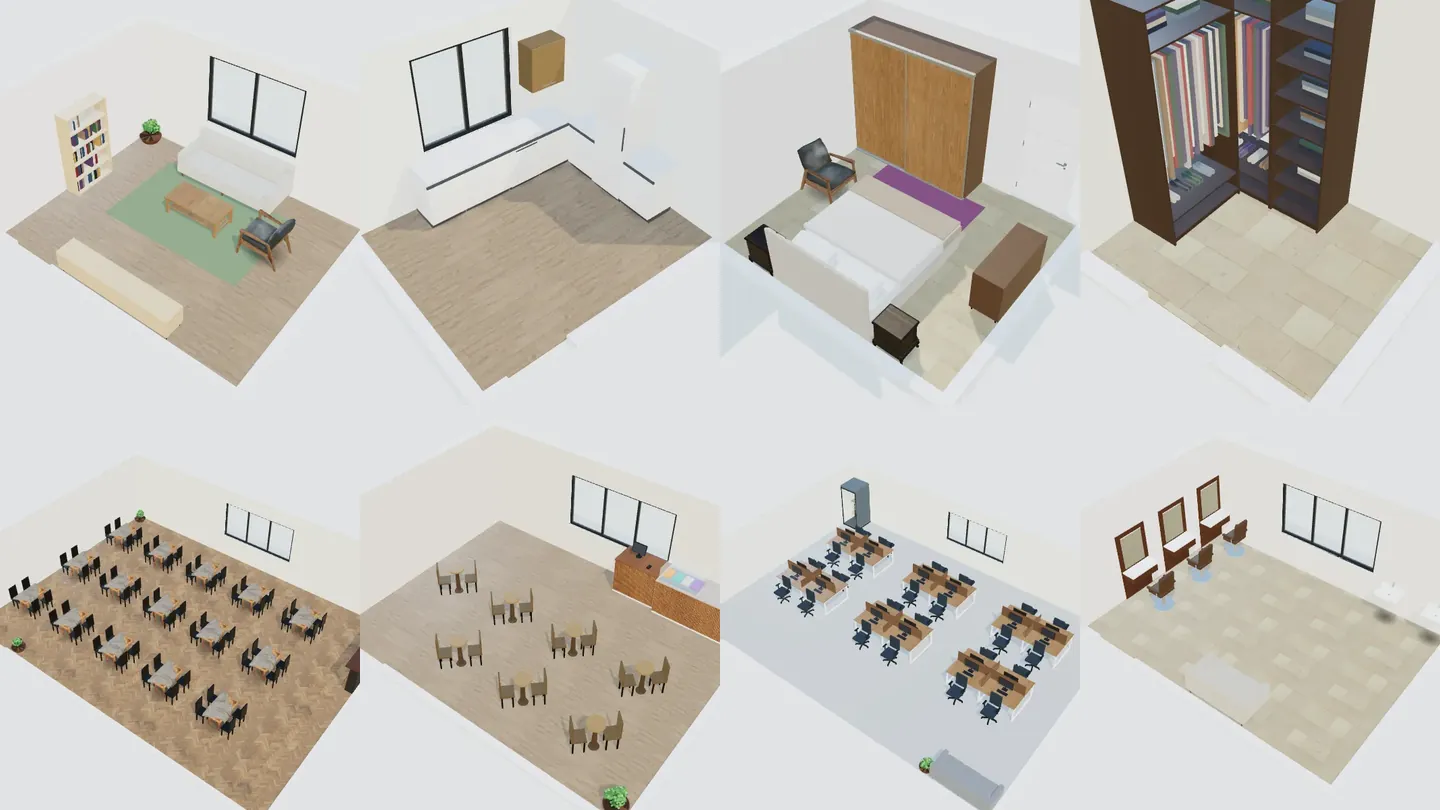
ऑनलाइन रूम डिज़ाइन टूल में आप कमरे का असली माप डालते हैं, फर्नीचर को सही स्केल पर रखते हैं और खरीदने या काम शुरू करने से पहले नतीजा 3D में देखते हैं। ArchHomeAI में इंटीरियर डिज़ाइन खोलें, 26 स्थानों में से एक चुनें, अपने माप या तैयार टेम्पलेट से शुरू करें, शैली और बजट चुनें — और आपको फर्नीचर वाले तीन लेआउट मिलते हैं, जिन्हें 3D डिज़ाइन रूम में सुधारते हैं। यह सब मुफ़्त है; सिर्फ़ वैकल्पिक AI रेंडर क्रेडिट लेते हैं।
मुख्य बातें
- क्रम से प्लान करें: माप, फिर ज़ोन और रास्ते, फिर फर्नीचर — रंग और मटीरियल सबसे आख़िर में।
- ArchHomeAI का विज़ार्ड 26 स्थान कवर करता है — 14 घर के और 12 व्यवसाय के — हर एक के तीन लेआउट।
- कमरा असली माप से जुड़े हुए 2D प्लान और 3D मॉडल के रूप में बनता है, इसलिए दूरियाँ भरोसेमंद रहती हैं।
- डिज़ाइन रूम में फर्नीचर बदलें, दीवारें रंगें, फ़र्श और रोशनी बदलें, वर्ज़न सहेजें और डिज़ाइन बोर्ड शेयर करें — मुफ़्त।
- AI रेंडर क्रेडिट लेते हैं (आपका बैलेंस पेज के ऊपर काउंटर में दिखता है) और ये विज़ुअलाइज़ेशन हैं, कंस्ट्रक्शन ड्रॉइंग नहीं।
- स्थान और शैली — 26 स्थान, आपका माप या टेम्पलेट, 18 शैलियाँ। मुफ़्त।
- 3D में सुधारें — डिज़ाइन रूम में फर्नीचर, पेंट, फ़र्श, रोशनी और वर्ज़न। मुफ़्त।
- AI रेंडर — व्यू को फ़ोटो जैसी तस्वीर बनाएं। क्रेडिट लगते हैं।
ऑनलाइन रूम प्लानर क्या करता है (और क्या नहीं)
रूम प्लानर एक कमरे का स्केल मॉडल है: दीवारें, दरवाज़ा, खिड़कियाँ और छत की ऊँचाई असली माप में, और फर्नीचर अपनी असली चौड़ाई और गहराई के साथ। इसका काम पैसा ख़र्च करने से पहले व्यावहारिक सवालों का जवाब देना है: क्या 3-सीटर सोफ़ा टीवी के सामने आ जाएगा? बालकनी के दरवाज़े तक आराम का रास्ता बचेगा? क्या 6×6.5 फ़ुट का क्वीन बेड लगाने के बाद अलमारी खुल पाएगी? अच्छा प्लानर कमरे को 3D में भी दिखाता है, क्योंकि अनुपात, रोशनी और रंग सिर्फ़ नक्शे से समझना मुश्किल है।
यह बिल्डिंग नियम, स्ट्रक्चर या प्लंबिंग-बिजली की जाँच नहीं करता; दीवारें हटाना या पाइप-वायरिंग बदलना आर्किटेक्ट या ठेकेदार का काम है। ArchHomeAI में इंटीरियर डिज़ाइन दीवारों के *अंदर* की चीज़ें डिज़ाइन करने के लिए है: एक स्थान का लेआउट, फर्नीचर और फ़िनिश। पूरे घर के लिए माप वाले फ़्लोर प्लान से शुरू करें; फ़ोटो से कमरा नया बनाने के लिए AI इंटीरियर डिज़ाइन देखें।
शुरू करने से पहले: ज़ोन, रास्ते और रंग
डिज़ाइनर हमेशा एक ही क्रम में कमरा प्लान करते हैं, जिससे बार-बार बदलाव नहीं करना पड़ता: पहले माप (दीवारों की लंबाई, छत की ऊँचाई, दरवाज़े-खिड़कियों की जगह), फिर ज़ोन — बैठना, सोना, खाना, काम — और दरवाज़ों के बीच रास्ते, फिर हर ज़ोन का मुख्य फर्नीचर। रंग और मटीरियल आख़िर में, क्योंकि उनसे यह नहीं बदलता कि चीज़ें आएँगी या नहीं।
| कहाँ | आम दूरी | क्यों |
|---|---|---|
| कमरे का मुख्य रास्ता | लगभग 90 सेमी (3 फ़ुट) | फर्नीचर के पास से आराम से निकलना; 36 इंच अमेरिका में सुलभ रास्ते की न्यूनतम चौड़ाई भी है |
| सोफ़ा से सेंटर टेबल | 40–45 सेमी (16–18 इंच) | कप हाथ में आए, घुटनों को जगह मिले |
| बेड के दोनों ओर और पैरों की तरफ़ | 60–75 सेमी (2–2.5 फ़ुट) | बिस्तर ठीक करना और अलमारी खोलना |
| डाइनिंग टेबल के किनारे से दीवार | लगभग 90 सेमी (3 फ़ुट) | कुर्सी खींचकर बैठना |
| रसोई में काम का रास्ता, एक व्यक्ति | लगभग 107 सेमी (42 इंच) | कोई गुज़रे तब भी ओवन या डिशवॉशर खोलना |
रास्ते और डाइनिंग के आँकड़े NKBA के किचन प्लानिंग दिशानिर्देशों और ADA की सुलभ रास्ते की चौड़ाई पर आधारित हैं; बाक़ी सामान्य प्रैक्टिस है। भारत में स्थानीय बिल्डिंग बाय-लॉज़ और NBC भी लागू होते हैं। रसोई और क्लोज़ेट के अपने नियम हैं: किचन लेआउट प्लानिंग और वॉक-इन क्लोज़ेट के माप।
रंगों के लिए 60-30-10 नियम काम आता है: कमरे का लगभग 60% मुख्य रंग (दीवारें, बड़ा फ़र्श), 30% दूसरा रंग (बड़ा फर्नीचर, पर्दे) और 10% एक्सेंट (कुशन, पेंटिंग, एक कुर्सी)। पहले शैली चुनें, रंग उसी से निकलते हैं — ArchHomeAI का विज़ार्ड ठीक यही करता है।
ArchHomeAI में कमरा कैसे डिज़ाइन करें: स्टेप बाय स्टेप
- इंटीरियर डिज़ाइन खोलें ऊपर के मेन्यू में इंटीरियर डिज़ाइन, फिर डिज़ाइन शुरू करें पर क्लिक करें। लॉग इन होने पर मेरे इंटीरियर डिज़ाइन खुलता है; नया डिज़ाइन पर क्लिक करें।
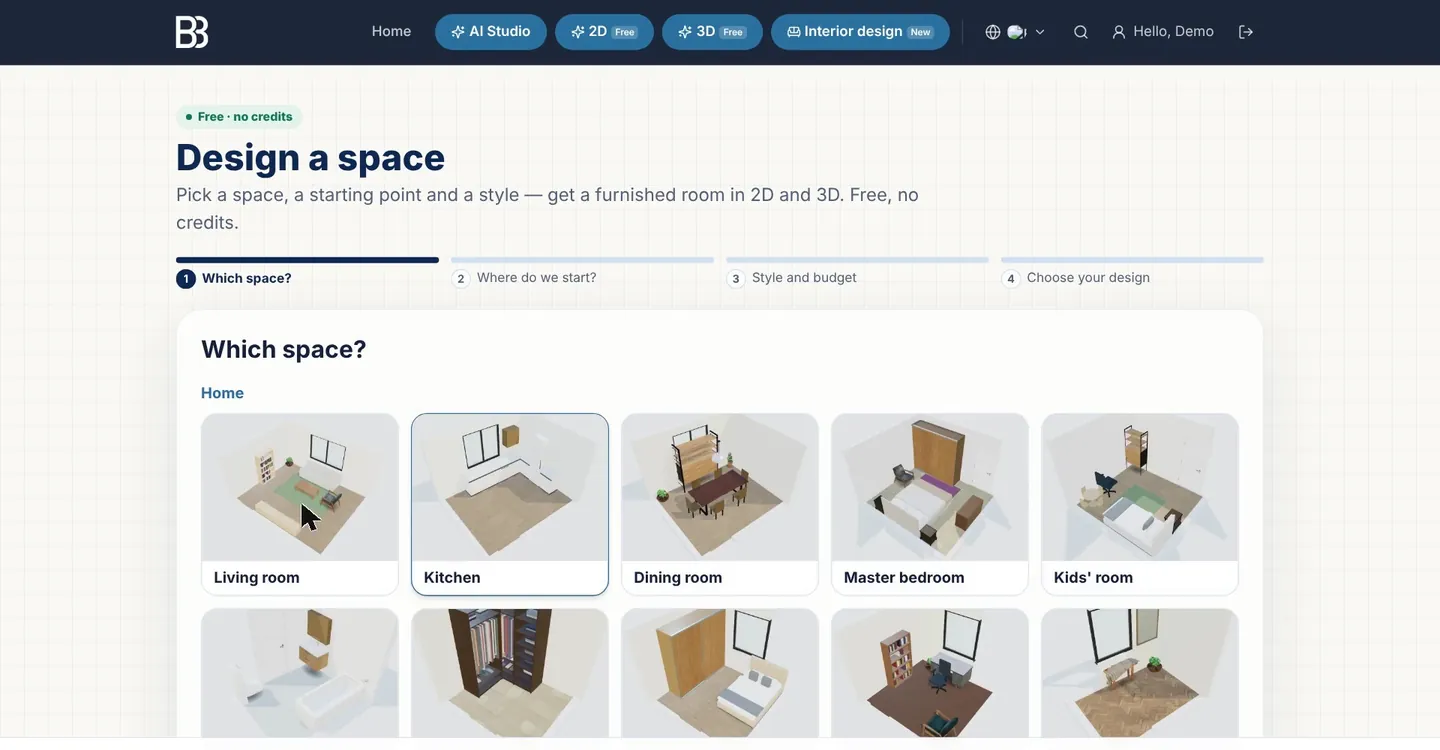
- स्थान चुनें कौन-सा स्थान? में 26 में से एक चुनें: लिविंग रूम, रसोई, बेडरूम, बाथरूम, वॉक-इन क्लोज़ेट… या कैफ़े, ऑफ़िस, दुकान, क्लिनिक।
- शुरुआत चुनें कहाँ से शुरू करें? में माप (कमरे का आकार, दरवाज़ा, खिड़कियाँ), तैयार टेम्पलेट, मेरे प्रोजेक्ट से (आपके 2D प्लान का कोई कमरा) या कमरे की फ़ोटो (AI Studio में आगे) चुनें।
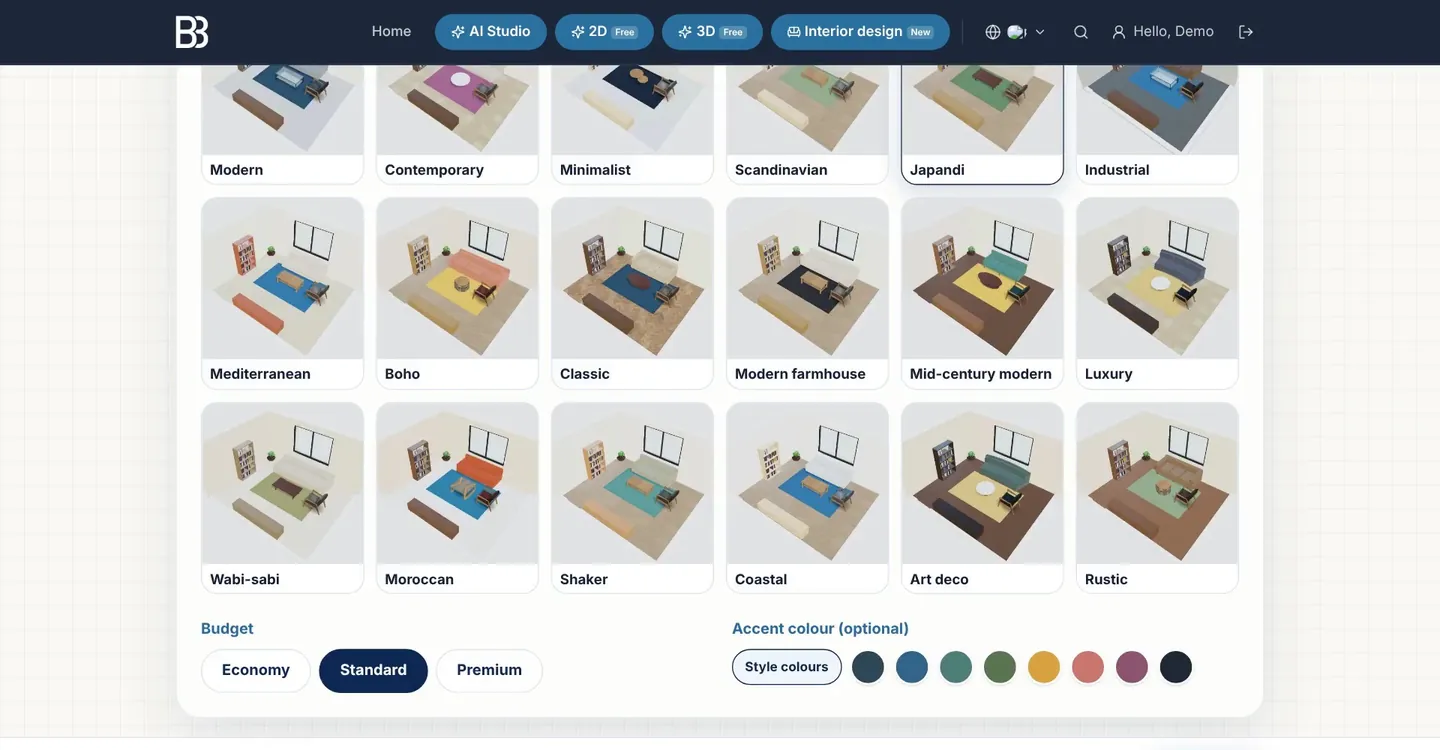
- शैली और बजट 18 में से एक शैली, बजट — किफ़ायती, मानक या प्रीमियम — और चाहें तो एक्सेंट रंग। व्यवसाय के लिए सीटों जैसी संख्या का लक्ष्य भी दे सकते हैं।
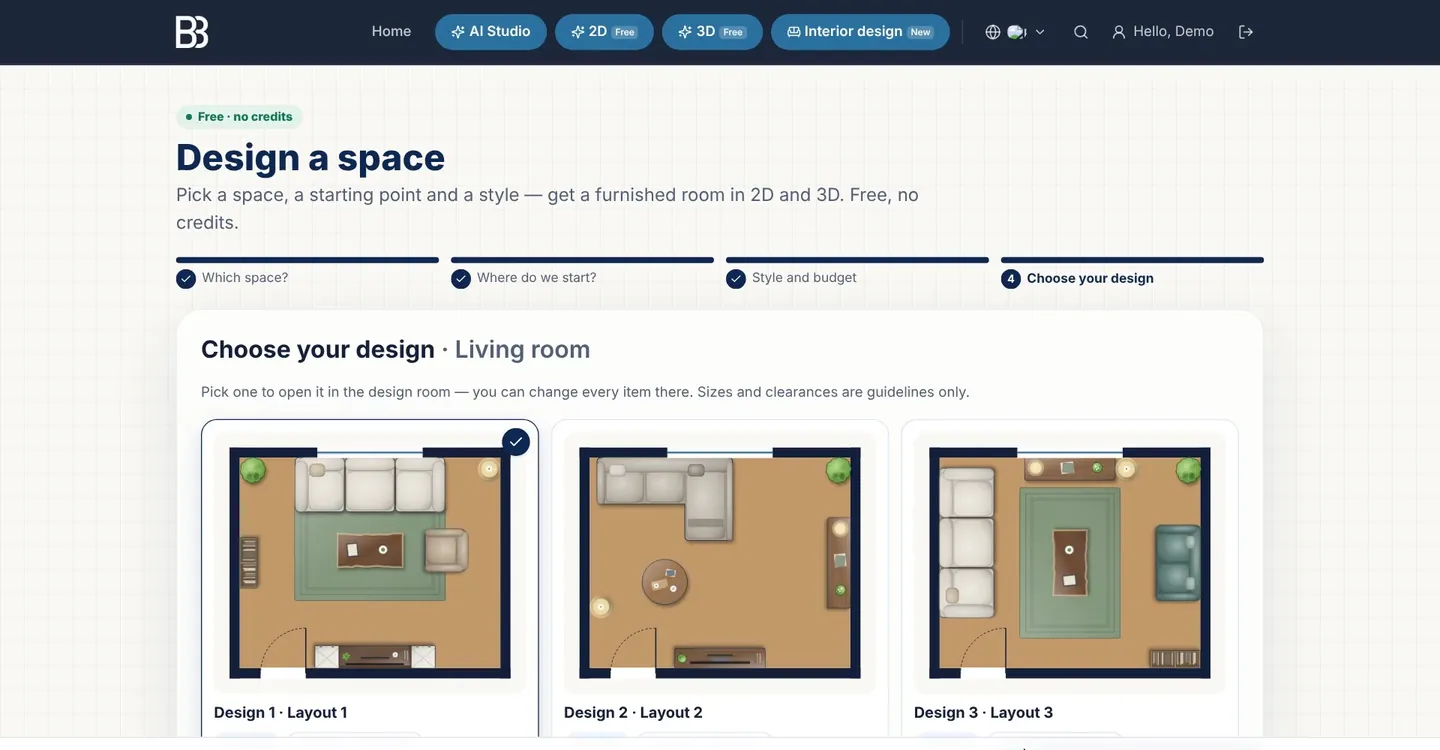
- अपना डिज़ाइन चुनें फर्नीचर वाले तीन लेआउट प्लान के रूप में मिलते हैं। एक चुनकर डिज़ाइन रूम में खोलें पर क्लिक करें। जुड़े हुए 2D प्लान और 3D मॉडल बनते हैं; अगर लॉग इन नहीं किया है तो अभी करें।
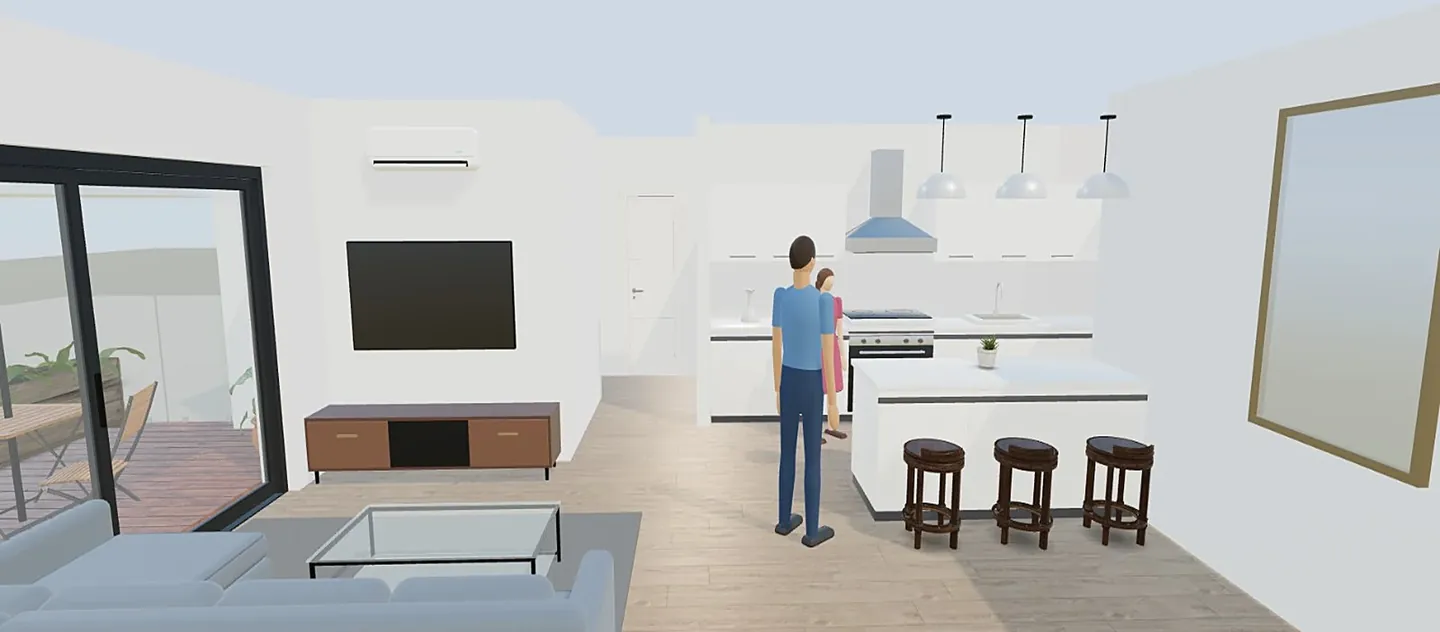
- 3D में सुधारें फर्नीचर, सतहें, रोशनी और लेआउट टैब से चीज़ें बदलें, दीवारें रंगें, फ़र्श लगाएँ, रोशनी सेट करें और आँखों के स्तर से कमरा देखें।
- वर्ज़न सहेजें और शेयर करें तुलना में वर्ज़न के रूप में सहेजें से विकल्प रखें; डिज़ाइन बोर्ड और शेयर से PDF, प्रिंट और क्लाइंट लिंक मिलते हैं।
- रेंडर (वैकल्पिक) AI टैब मौजूदा व्यू को फ़ोटो-रियल रेंडर या AI Studio में भेजता है। इसमें क्रेडिट लगते हैं; आपका बैलेंस पेज के ऊपर काउंटर में दिखता है।
चरण 1 — स्थान चुनें
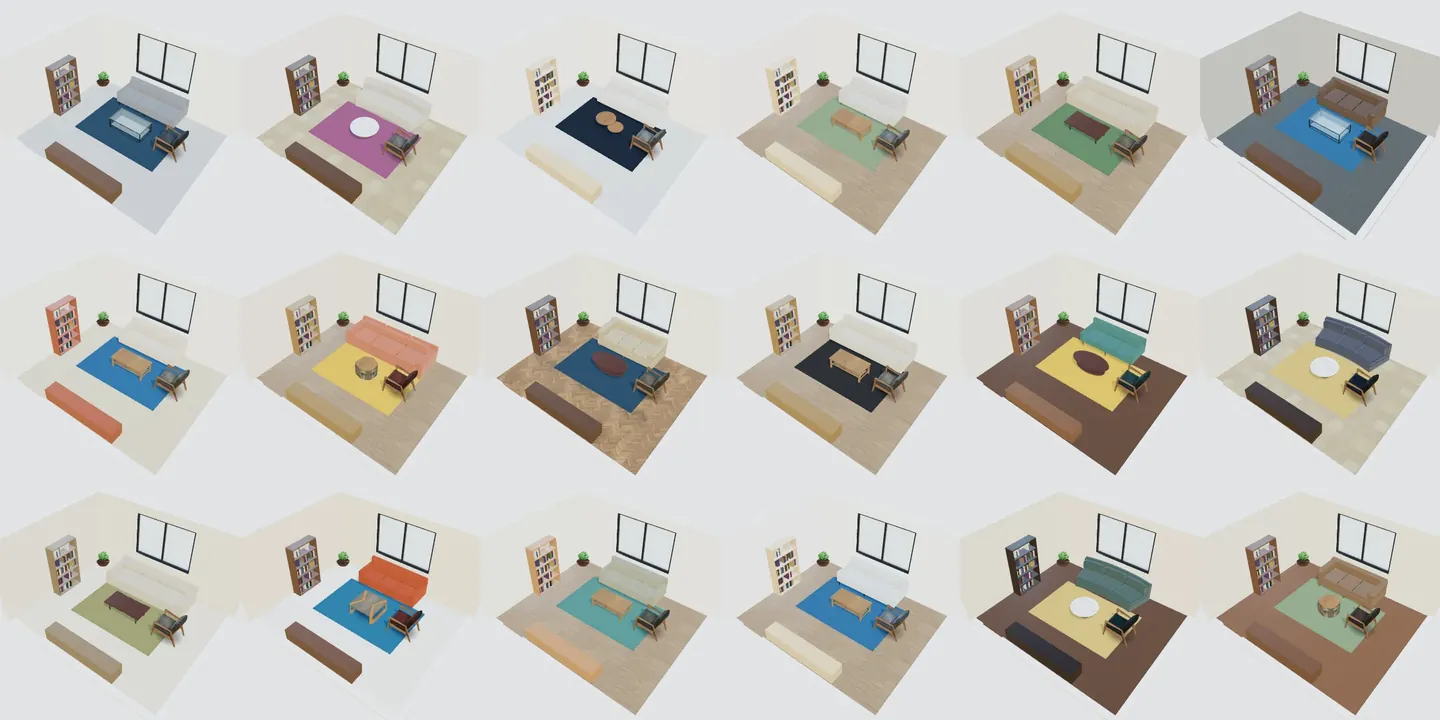
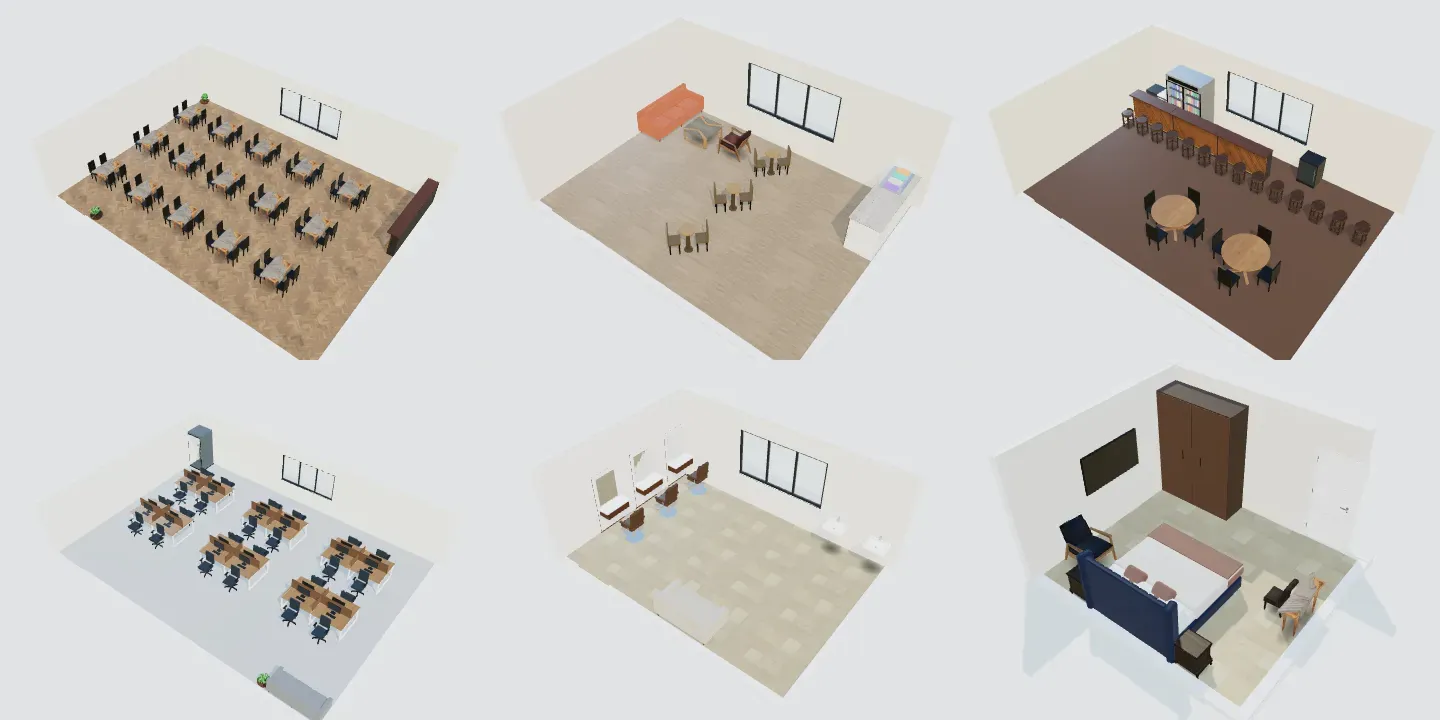
पहली स्क्रीन पर हर स्थान असली 3D तस्वीर के साथ कार्ड में दिखता है: 14 घर के (लिविंग रूम, रसोई, डाइनिंग रूम, मास्टर बेडरूम, बच्चों का कमरा, बाथरूम, वॉक-इन क्लोज़ेट, बिल्ट-इन वार्डरोब, होम ऑफ़िस, प्रवेश हॉल, लॉन्ड्री रूम, स्टोर रूम, सेफ़ रूम, बालकनी और टैरेस) और 12 व्यवसाय के (फ़ास्ट-फ़ूड, रेस्टोरेंट, कैफ़े, बार, टेक ऑफ़िस, मीटिंग रूम, रिसेप्शन, रिटेल स्टोर, ब्यूटी सैलून, क्लिनिक, होटल का कमरा, जिम)। स्थान से शुरुआती आकार, तीन टेम्पलेट और पहले दिखने वाला फर्नीचर तय होता है।
चरण 2 — आपका माप, टेम्पलेट, आपका प्लान या फ़ोटो
माप सबसे सटीक शुरुआत है: चौड़ाई, लंबाई और छत की ऊँचाई अपनी वर्किंग प्रेफ़रेंस की इकाई में डालें — मिमी, सेमी, मीटर या फ़ुट — आयत या L-आकार चुनें, दरवाज़े को कोने से दूरी के हिसाब से दीवार पर रखें और खिड़की जोड़ें से तीन खिड़कियाँ तक जोड़ें। साथ का प्लान टाइप करते ही बदलता है। दीवार से दीवार तक अंदर का साफ़ माप लें — जैसे 2BHK फ़्लैट का 10×12 फ़ुट का बेडरूम।
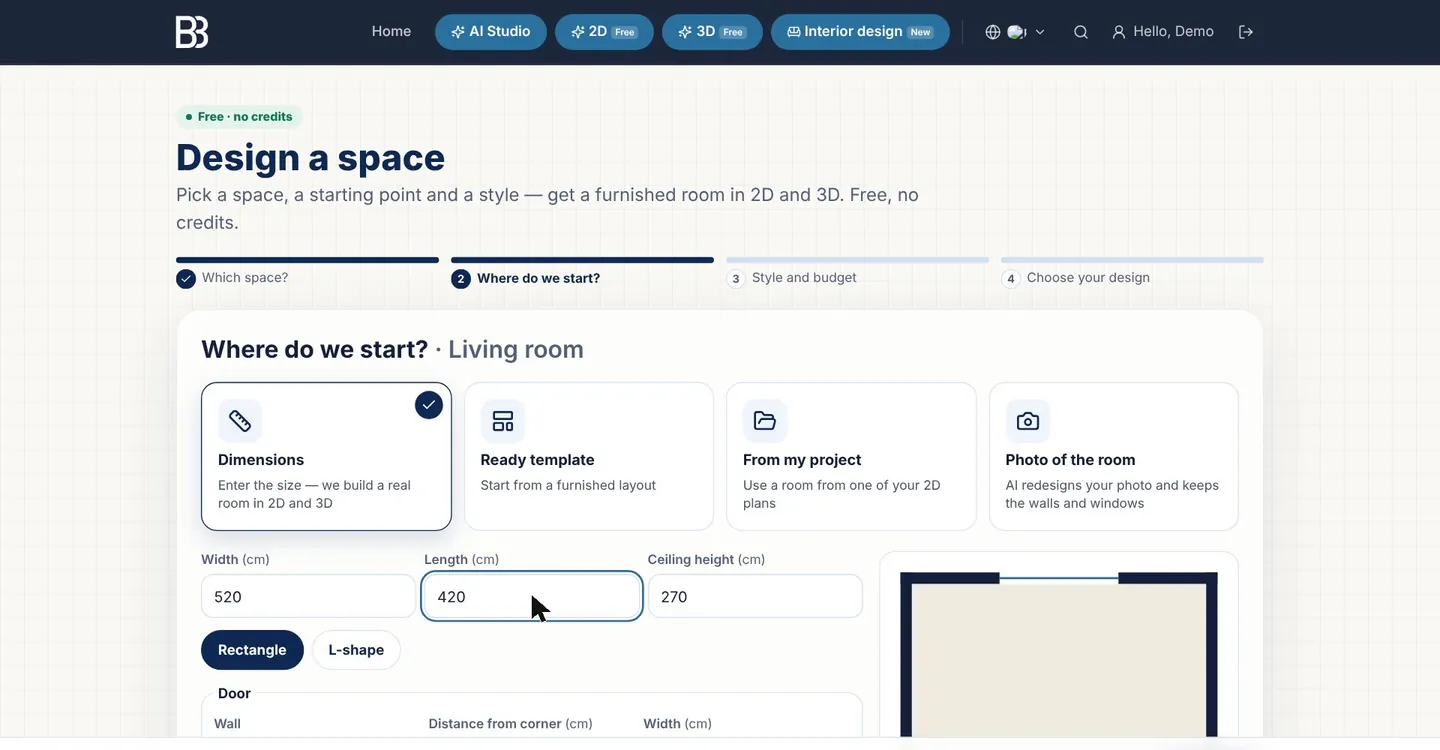
तैयार टेम्पलेट डिफ़ॉल्ट आकार के तीन लेआउट में से एक से शुरू करता है। मेरे प्रोजेक्ट से आपके 2D प्लान का आयताकार या L-आकार का कमरा दरवाज़े-खिड़कियों समेत लेता है; मूल प्लान नहीं बदलता। कमरे की फ़ोटो मॉडल छोड़कर AI Studio में जाती है, जहाँ AI आपकी फ़ोटो को नया रूप देता है; इसके बारे में फ़ोटो से AI इंटीरियर डिज़ाइन पढ़ें।
चरण 3 — शैली, रंग पैलेट और बजट
18 शैलियों में से हर एक का अपना पैलेट है: फ़र्श और उसका रंग, दीवार का पेंट, कपड़ा, लकड़ी, कैबिनेट फ्रंट और एक्सेंट; शैली मेल खाता सोफ़ा, टेबल और बेड भी चुनती है। बजट से मटीरियल बदलते हैं, जैसे किफ़ायती में लैमिनेट या विट्रिफ़ाइड टाइल और प्रीमियम में लकड़ी का फ़र्श या मार्बल। एक्सेंट रंग (वैकल्पिक) शैली के रंग में आपका एक रंग जोड़ता है।
चरण 4 — फर्नीचर वाले तीन लेआउट
आख़िरी चरण *आपके* कमरे में तीन लेआउट बनाता है। ये बेतरतीब नहीं हैं: फर्नीचर दरवाज़े के हिसाब से रखा जाता है, दीवार के साथ खिसकता है, जगह कम हो तो छोटे मॉडल से बदलता है, एक-दूसरे पर नहीं चढ़ता, दरवाज़ा खुलने की जगह खाली रखता है और खिड़की के आगे ऊँची अलमारी नहीं रखता। हर कार्ड पर चीज़ों की संख्या और व्यवसाय में सीटें, वर्कस्टेशन या स्टेशन दिखते हैं। एक चुनें और डिज़ाइन रूम में खोलें।
डिज़ाइन रूम के अंदर
डिज़ाइन रूम आपके स्थान का लाइव 3D मॉडल है। घुमाने के लिए ड्रैग करें, ज़ूम के लिए स्क्रॉल या पिंच करें; टूल दाईं ओर हैं (फ़ोन पर नीचे के पैनल में)। दीवारें, दरवाज़ा और खिड़कियाँ यहाँ लॉक हैं ताकि ग़लती से न हिलें — कमरा ख़ुद बदलने के लिए पूरे 3D में खोलें या प्लान 2D में खोलें इस्तेमाल करें। काम अपने-आप सहेजा जाता है।
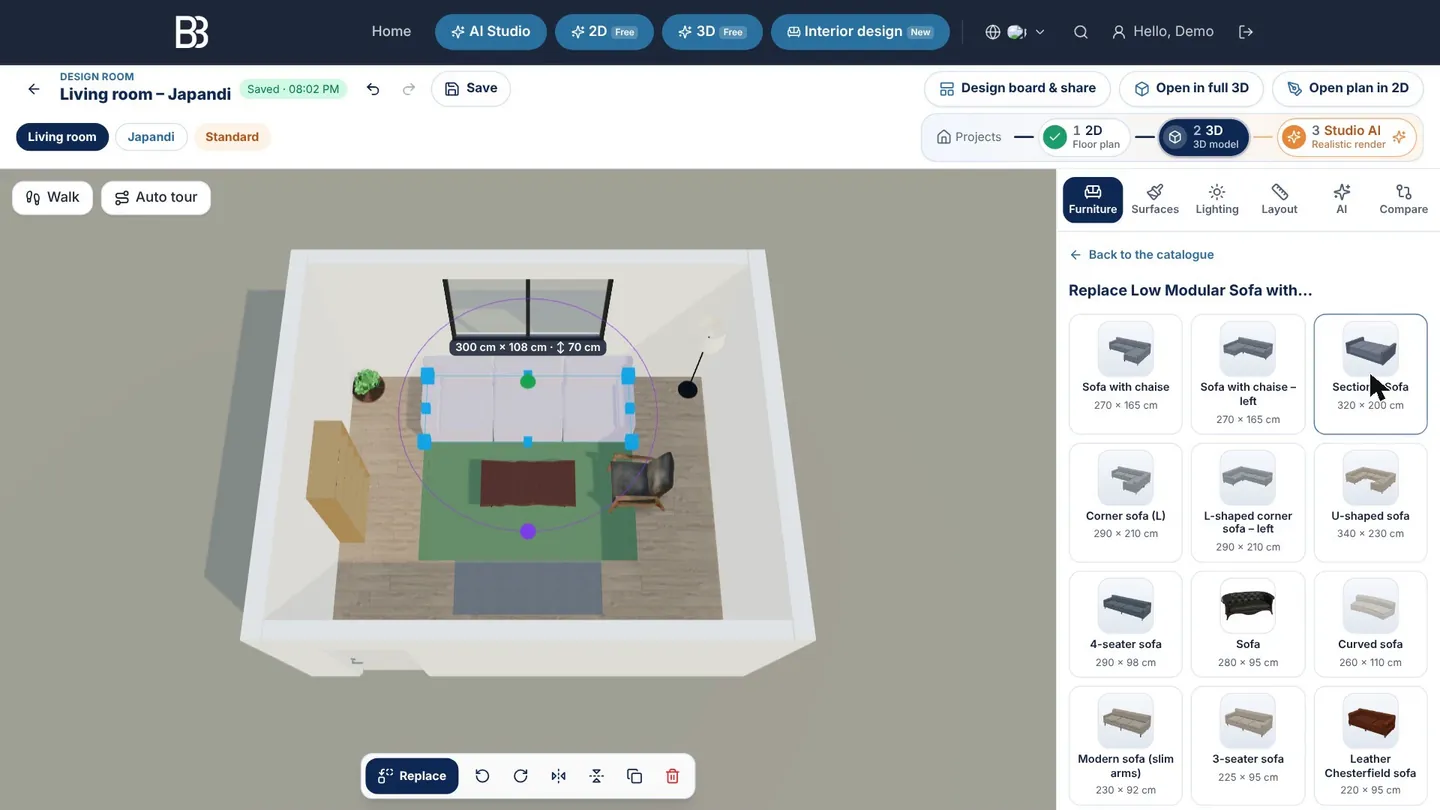
- स्थान, शैली, बजट — विज़ार्ड में आपकी पसंद।
- अनडू, रीडू, सेव — हर बदलाव वापस हो सकता है; डिज़ाइन अपने-आप भी सेव होता है।
- प्रोजेक्ट फ़्लो — प्रोजेक्ट › 2D प्लान › 3D मॉडल › Studio AI — वही डिज़ाइन प्लान, मॉडल और रेंडर के रूप में।
- डिज़ाइन बोर्ड और शेयर — बोर्ड, उसकी PDF और क्लाइंट लिंक।
- पूरे 3D में खोलें / प्लान 2D में खोलें — दीवारें और ओपनिंग पूरे एडिटर में बदलें।
- टूल टैब — फर्नीचर, सतहें, रोशनी, लेआउट, AI और तुलना।
- बदलने की सूची — उसी तरह के विकल्प, उनके माप के साथ।
- चुना हुआ फर्नीचर — चौड़ाई × गहराई और ऊँचाई मॉडल पर।
- सिलेक्शन बार — बदलें, 90° घुमाएँ, पलटें, डुप्लिकेट करें, हटाएँ।
- वॉक / ऑटो टूर — कमरे में घूमें या कैमरे को घुमाने दें।
फर्नीचर: जोड़ें, बदलें, घुमाएँ
फर्नीचर टैब आपके स्थान के हिसाब से फ़िल्टर की गई 3D लाइब्रेरी दिखाता है — रसोई के लिए कैबिनेट, बच्चों के कमरे के लिए बंक बेड और क्रिब, कैफ़े के लिए काउंटर और बूथ। टैप करते ही चीज़ कमरे की ख़ाली जगह पर लग जाती है। कोई फर्नीचर चुनकर बदलें दबाएँ, तो वह उसी तरह के दूसरे से बदल जाता है — जैसे सोफ़ा से कॉर्नर या U-आकार का सोफ़ा — बिना लेआउट दोबारा बनाए। अलमारियों के लिए अलमारी बनाएं भी है: सेक्शन, शेल्फ़, दराज़, दरवाज़े, हैंडल और मटीरियल।
सतहें और रोशनी
सतहें में पहले स्टाइल पैलेट दिखता है; सभी दीवारें रंगें एक टैप में सब रंग देता है, फ़र्श की फ़िनिश पूरे फ़र्श पर लगती है और ब्रश एक दीवार की एक सतह रंगता है। रोशनी में दिन का समय, मौसम और चमक तय करें, ताकि कमरा सुबह या रात में कैसा दिखता है, देख सकें।
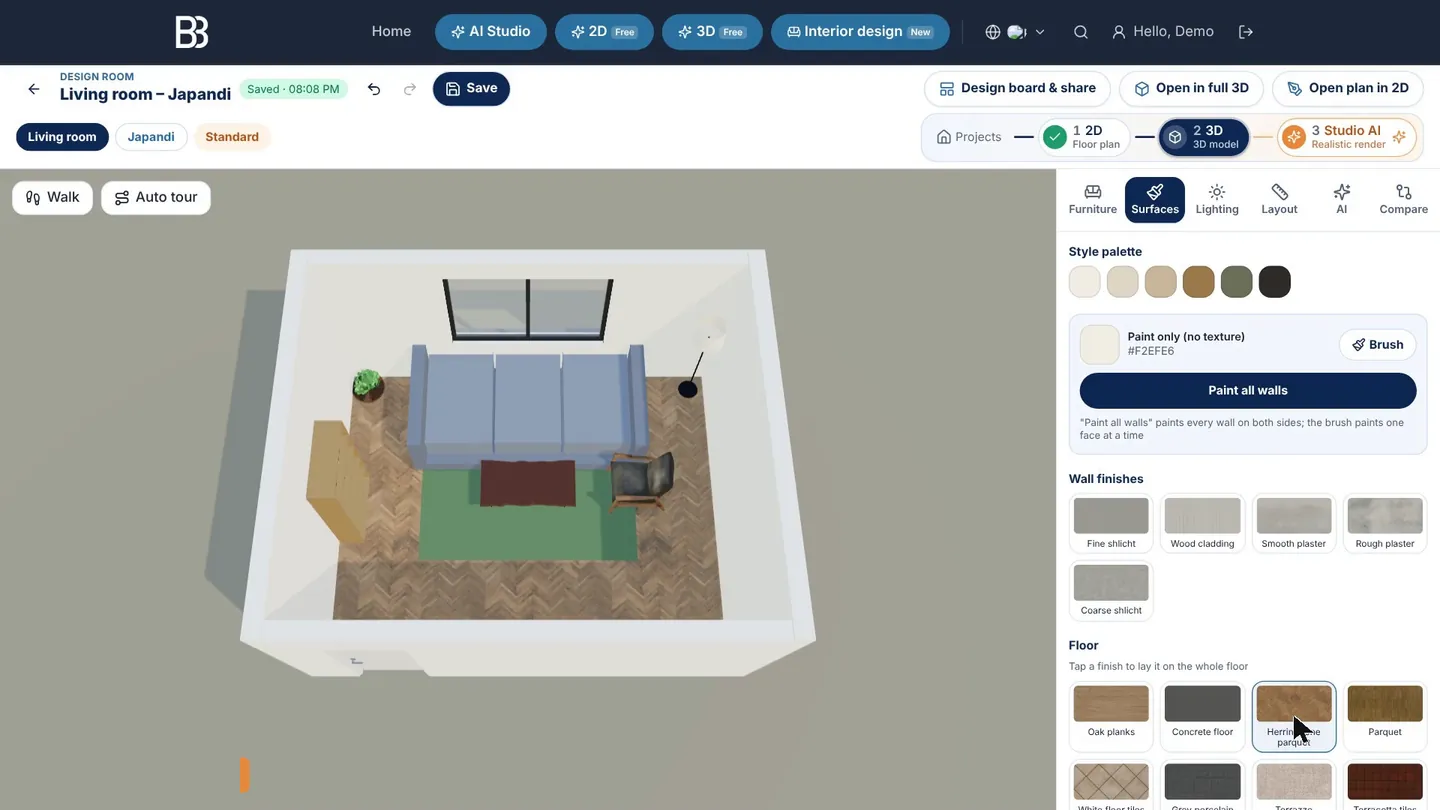
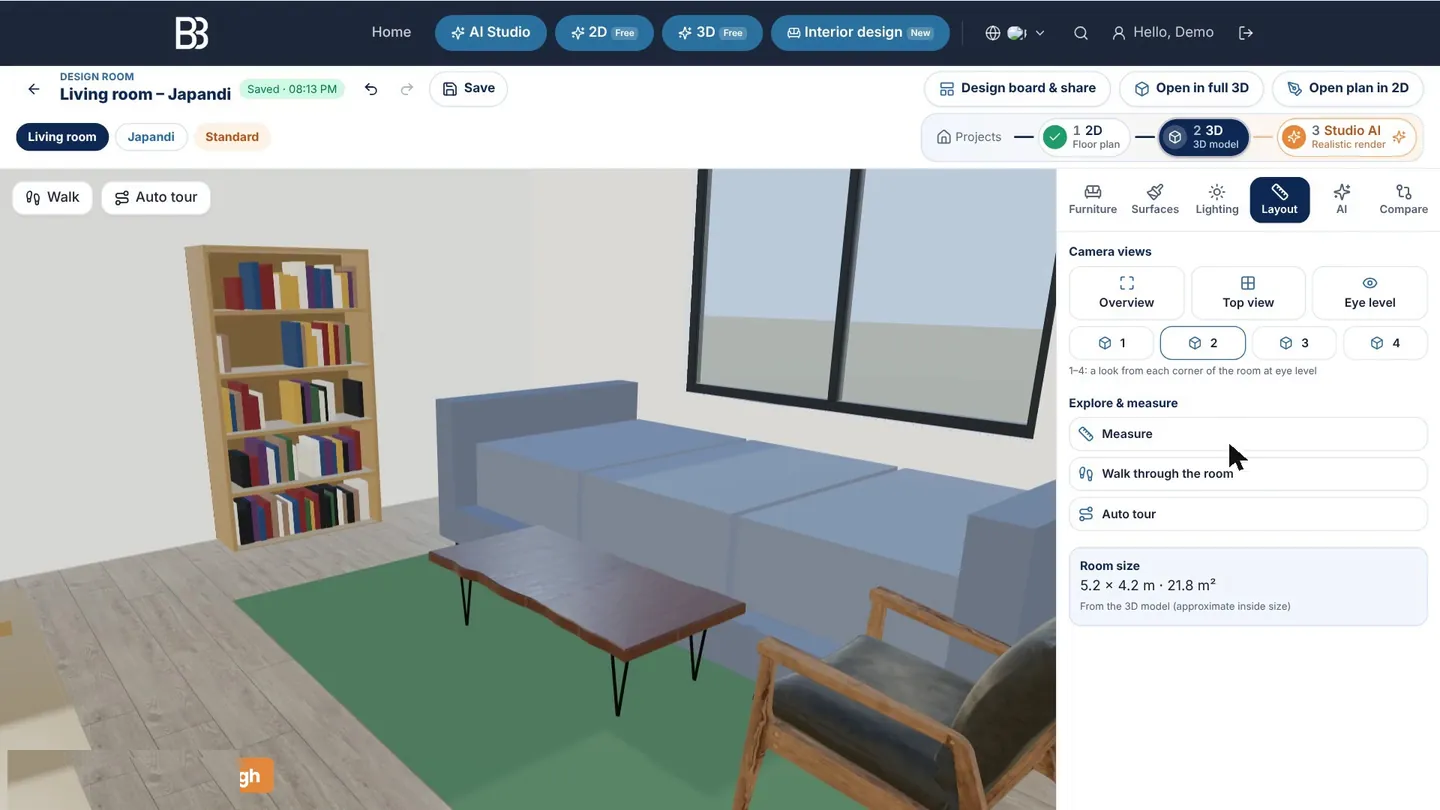
लेआउट: व्यू, माप और वॉक
लेआउट टैब ओवरव्यू, ऊपर से, आँखों के स्तर पर या हर कोने से व्यू देता है, साथ में मापें, कमरे में घूमें और ऑटो टूर। आँखों का स्तर सबसे अच्छी जाँच है: जो रास्ता यहाँ तंग लगे, वह असल में भी तंग होगा। यहाँ कमरे का आकार और क्षेत्रफल भी दिखता है।
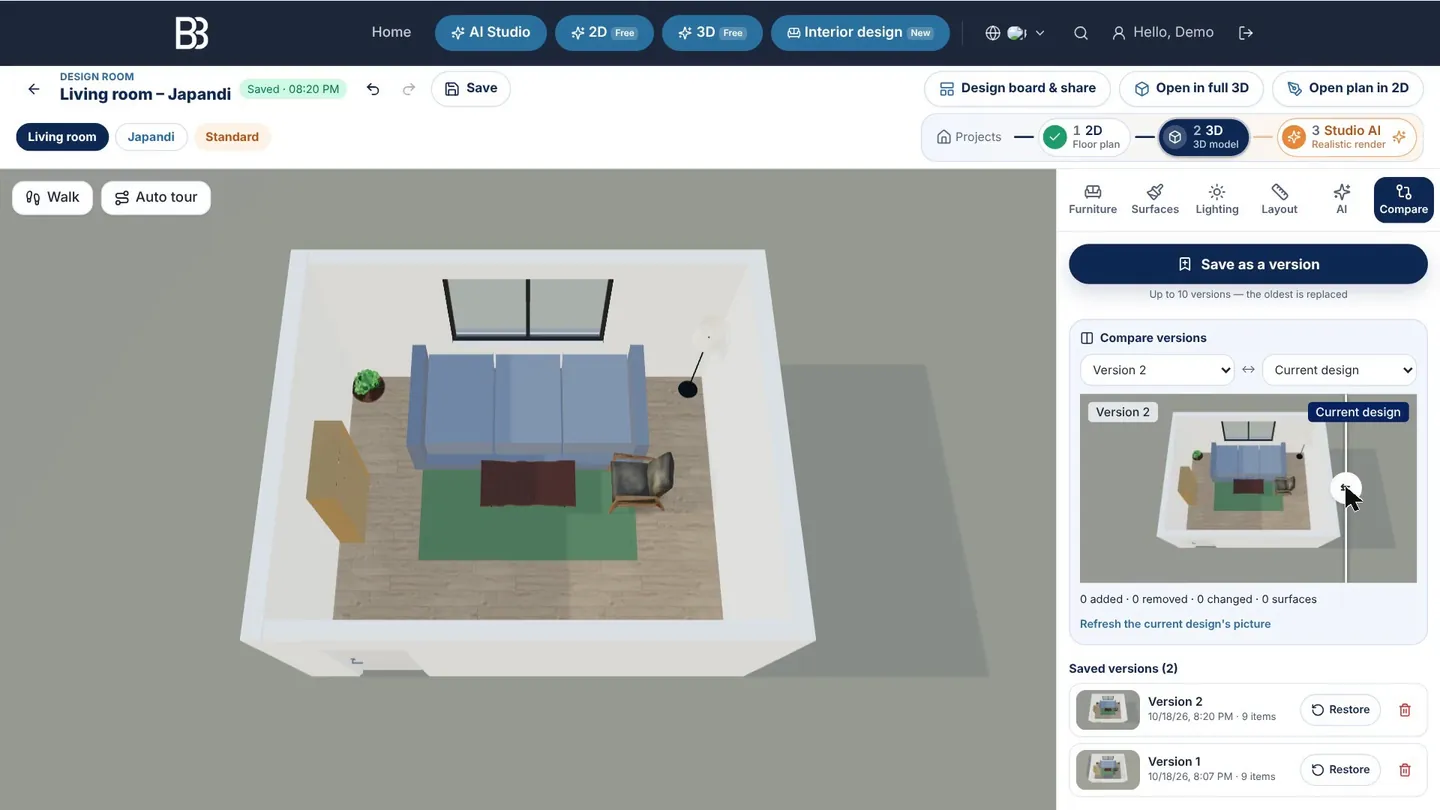
वर्ज़न, डिज़ाइन बोर्ड और शेयर करना
पुराने विचार खोए बिना नए आज़माएँ: तुलना में वर्ज़न के रूप में सहेजें (हर डिज़ाइन के 10 तक, तस्वीर के साथ), फिर किन्हीं दो वर्ज़न या मौजूदा डिज़ाइन के बीच स्लाइड करें; टैब बताता है क्या जुड़ा, हटा या बदला। पुनर्स्थापित करें से वर्ज़न लौटता है और एक अनडू से फिर पीछे।
डिज़ाइन बोर्ड और शेयर सब कुछ एक पेज पर रखता है: मौजूदा व्यू और वर्ज़न, रंग पैलेट, कमरे का आकार, सतहें और माप-संख्या के साथ फर्नीचर की पूरी सूची। PDF डाउनलोड करें या प्रिंट करें, निजी क्लाइंट पोर्टल खोलें जहाँ क्लाइंट कमेंट या मंज़ूरी दे, या बोर्ड की तस्वीर का लिंक कॉपी करें और WhatsApp या ईमेल पर भेजें। पूरे घर के लिए हाउस प्रोजेक्ट में मूड बोर्ड और फ़िनिश टैब भी है।
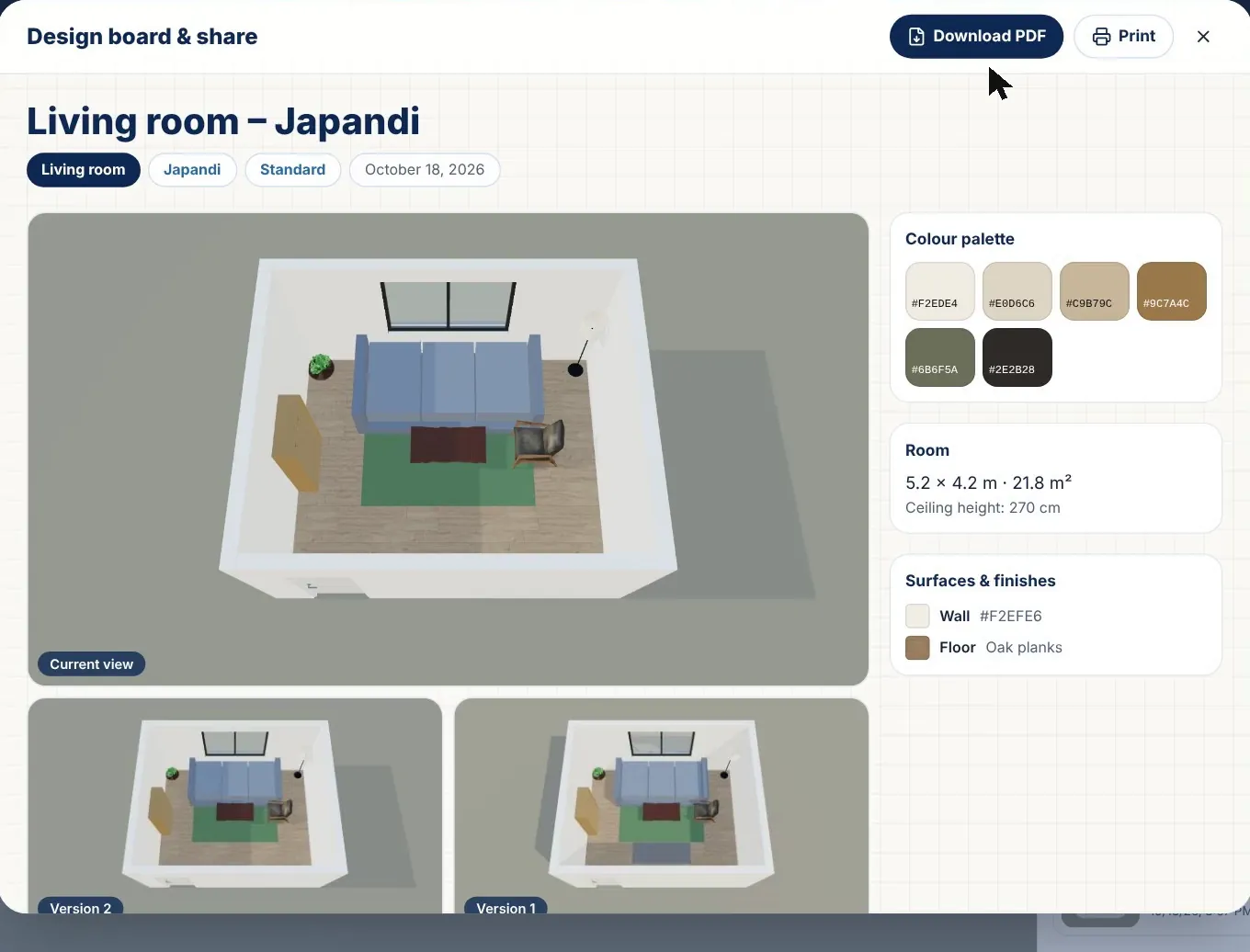
3D कमरे से फ़ोटो जैसी तस्वीर तक
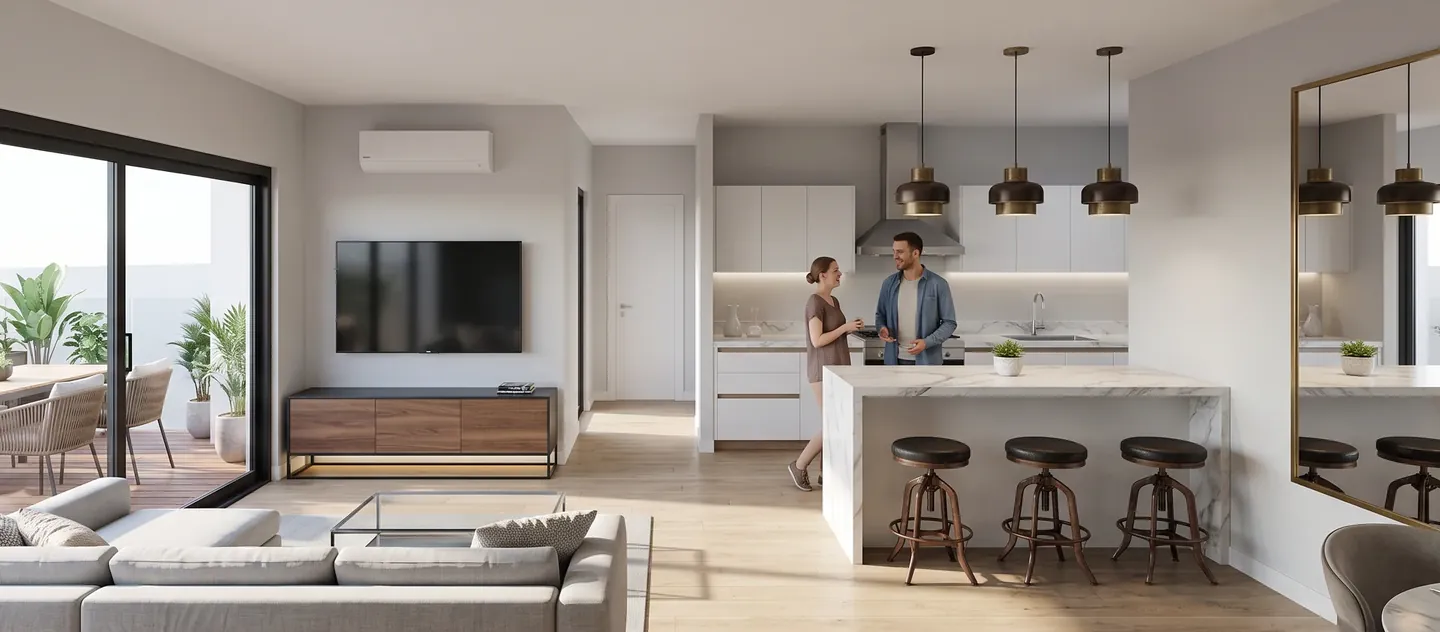
अब तक सब मुफ़्त है। फ़ोटो जैसी तस्वीर चाहिए तो AI टैब मौजूदा व्यू साइट के AI टूल को देता है: इस व्यू का फ़ोटो-रियल रेंडर दीवारें, लेआउट और कैमरा एंगल वही रखता है; AI Studio में दोबारा डिज़ाइन और AI से स्टेजिंग / रीस्टाइल व्यू को AI Studio में खोलते हैं। इनमें क्रेडिट लगते हैं — आपका बैलेंस पेज के ऊपर काउंटर में दिखता है और असफल काम का चार्ज नहीं लगता। ज़्यादा जानकारी: फ़्लोर प्लान से AI रेंडर।
टिप्स और मौजूदा सीमाएँ
- दो बार नापें और अंदर का साफ़ माप डालें; कुछ सेंटीमीटर तय करते हैं कि अलमारी या सोफ़ा आएगा या नहीं।
- दरवाज़े से खिड़की या अगले कमरे तक लगभग 3 फ़ुट (90 सेमी) का मुख्य रास्ता रखें और आँखों के स्तर पर जाँचें।
- ख़रीदने से पहले दो शैलियाँ दो वर्ज़न में आज़माएँ — स्लाइडर से फ़र्क़ तुरंत दिखता है।
- विज़ार्ड में कमरे आयताकार या L-आकार के होते हैं; दूसरे आकार के लिए प्लान 2D में खोलकर दीवारें बदलें।
- यह इंटीरियर डिज़ाइन का शुरुआती वर्ज़न है: फर्नीचर लाइब्रेरी सामान्य मॉडल की है (किसी दुकान का कैटलॉग नहीं) और माप अनुमानित हैं — ऑर्डर से पहले साइट पर जाँचें।
अभी अपना कमरा डिज़ाइन करें स्थान चुनें, माप डालें और 2D व 3D में फर्नीचर वाले तीन लेआउट पाएँ। प्लानिंग मुफ़्त है। इंटीरियर डिज़ाइन खोलें
अक्सर पूछे जाने वाले सवाल
क्या ArchHomeAI का रूम प्लानर मुफ़्त है?
हाँ, पूरी प्लानिंग: विज़ार्ड, तीन लेआउट, 3D डिज़ाइन रूम, वर्ज़न, डिज़ाइन बोर्ड और उसकी PDF। सिर्फ़ AI काम — फ़ोटो-रियल रेंडर, AI रीडिज़ाइन और एडिट — क्रेडिट लेते हैं, और आपका बैलेंस पेज के ऊपर काउंटर में दिखता है।
क्या मैं अपने कमरे के सटीक माप से डिज़ाइन कर सकता हूँ?
हाँ। चरण 2 में माप चुनें, चौड़ाई, लंबाई और छत की ऊँचाई मिमी, सेमी, मीटर या फ़ुट में डालें, आयत या L-आकार चुनें, फिर दरवाज़ा और तीन खिड़कियाँ तक लगाएँ। अपने 2D प्लान का कमरा भी ले सकते हैं।
कौन-से कमरे और स्थान डिज़ाइन कर सकते हैं?
26: 14 घर के (लिविंग रूम, रसोई और बेडरूम से बाथरूम, वॉक-इन क्लोज़ेट, लॉन्ड्री, सेफ़ रूम और बालकनी तक) और 12 व्यवसाय के (फ़ास्ट-फ़ूड, रेस्टोरेंट, कैफ़े, बार, ऑफ़िस, मीटिंग रूम, रिसेप्शन, दुकान, ब्यूटी सैलून, क्लिनिक, होटल का कमरा और जिम)।
क्या कमरा असली फ़ोटो जैसा दिख सकता है?
हाँ। डिज़ाइन रूम के AI टैब में 'इस व्यू का फ़ोटो-रियल रेंडर' 3D व्यू को असली जैसी तस्वीर बनाता है, या आप AI Studio में आगे बढ़ सकते हैं। इसमें क्रेडिट लगते हैं और नतीजा विज़ुअलाइज़ेशन है, कंस्ट्रक्शन ड्रॉइंग नहीं।
क्या यह फ़ोन पर चलता है?
हाँ। फ़ोन पर 3D व्यू ऊपर और टूल नीचे के पैनल में खुलते हैं; टैबलेट पर टूल व्यू के बगल में तैरते हैं। लंबे काम के लिए बड़ी स्क्रीन ज़्यादा आरामदायक है।
क्या लेआउट बिल्डिंग नियमों के अनुसार हैं?
कोई भी प्लानर इसकी गारंटी नहीं दे सकता। टेम्पलेट क्लियरेंस और रास्तों के आम दिशानिर्देश अपनाते हैं, पर नियम देश और भवन के हिसाब से बदलते हैं — निर्माण या ऑर्डर से पहले योग्य विशेषज्ञ से पूछें।
स्रोत
यह गाइड कैसे लिखी गई: हर आंकड़ा अंत में दिए स्रोतों से है और सितंबर 2026 में जांचा गया। कीमतें शहर, स्पेसिफिकेशन और साल के हिसाब से बदलती हैं।
- Kitchen Planning Guidelines with Access Standards — National Kitchen & Bath Association (NKBA)
- 2010 ADA Standards, Chapter 4: Accessible Routes (403.5.1 clear width) — U.S. Access Board