
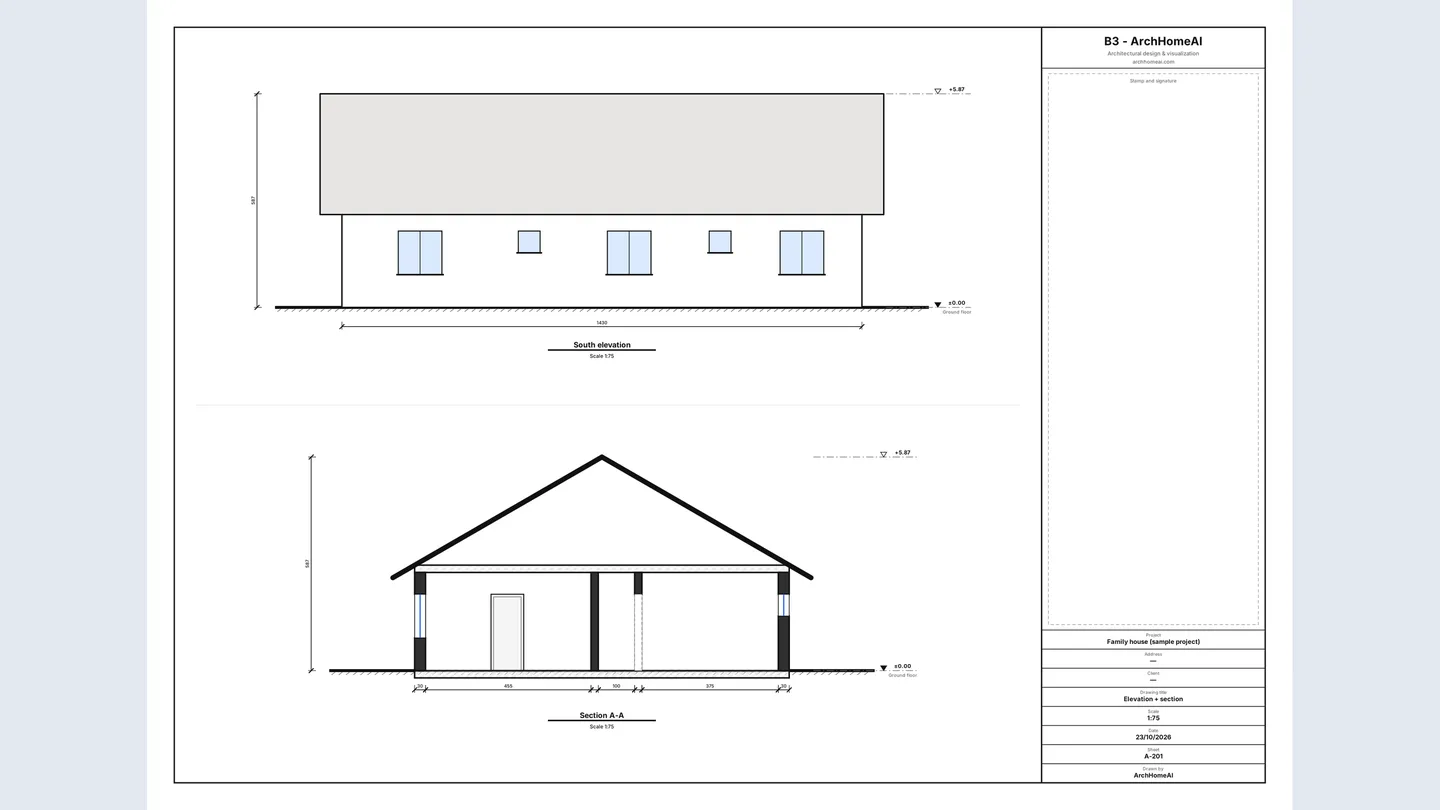
รูปด้าน คือภาพฉายเมื่อมองตรงเข้าไปที่ด้านหนึ่งของอาคาร (ทิศเหนือ ตะวันออก ใต้ หรือตะวันตก) ส่วน รูปตัด คือภาพของอาคารเมื่อถูกระนาบแนวดิ่งผ่าออก จึงเห็นผนัง พื้น ช่องเปิด และหลังคาในแนวสูง ใน ArchHomeAI ทั้งสองอย่างสร้างได้อัตโนมัติและฟรีจากแปลน 2D ของคุณ: เปิด รูปด้านและรูปตัด ในตัวแก้ไข เลือกหลังคา ลากเส้นรูปตัด แล้วพิมพ์แผ่น A3 หรือส่งออก ชุดแบบ (PDF) ครบชุดหรือไฟล์ IFC
ประเด็นสำคัญ
- รูปด้านแสดงผิวภายนอกของอาคาร รูปตัดแสดงภายในเมื่อผ่าในแนวดิ่ง เมื่อดูคู่กับแปลนพื้นจะเข้าใจบ้านแบบสามมิติ
- มาตราส่วนที่ใช้บ่อยสำหรับรูปด้านและรูปตัดของบ้านคือ 1:100 (1 ม. จริง = 10 มม. บนกระดาษ) และ 1:50 เมื่อต้องการรายละเอียด
- ใน ArchHomeAI รูปด้านทั้งสี่และรูปตัดทุกรูปคำนวณจากแปลน 2D โดยอัตโนมัติ ไม่ใช้ AI และไม่ใช้เครดิต
- ส่งออก → ชุดแบบ (PDF) สร้างชุดแบบมีเลขแผ่น: ปก แปลน รูปด้าน รูปตัด ตาราง และกรอบชื่อแบบในทุกแผ่น
- IFC (Revit / Archicad) ส่งออกทุกชั้นเป็นโมเดล BIM อย่างง่าย แบบเหล่านี้ใช้สำหรับออกแบบและนำเสนอ ไม่ใช่แบบขออนุญาตก่อสร้างหากไม่มีสถาปนิกตรวจและลงนาม
แปลนพื้นบอกว่าห้องอยู่ตรงไหน แต่ไม่ได้บอกว่าบ้านสูงเท่าไร หน้าต่างอยู่ระดับใด หรือหลังคาหน้าตาอย่างไร นั่นคือหน้าที่ของ รูปด้าน และ รูปตัด — แบบในแนวดิ่งที่ผู้รับเหมา เจ้าของบ้าน และหน่วยงานขออนุญาตอยากเห็นคู่กับแปลน บทความนี้อธิบายว่าแบบทั้งสองแสดงอะไรและเขียนอย่างไร จากนั้นพาทำทีละขั้นใน ArchHomeAI ซึ่งสร้างแบบเหล่านี้จากแปลน 2D ของคุณเอง
รูปด้านและรูปตัดแสดงอะไร
ทั้งสองเป็น ภาพฉายตั้งฉาก: ไม่มีทัศนียภาพ ทุกเส้นตรงตามมาตราส่วน จึงวัดด้วยไม้สเกลได้ ต่างกันแค่ตำแหน่งที่มอง
| แบบ | แสดงอะไร | มาตราส่วนทั่วไป (บ้าน) |
|---|---|---|
| แปลนพื้น | ตัดอาคารแนวนอนที่ระดับประมาณ 1–1.5 ม. จากพื้นแล้วมองจากด้านบน: ผนัง ประตู หน้าต่าง ห้อง | 1:100 หรือ 1:50 |
| รูปด้าน | มองตรงเข้าหาผิวด้านนอกด้านหนึ่ง: เส้นรอบนอก ประตูหน้าต่างที่ความสูงจริง รูปทรงหลังคา ระดับดิน ระดับต่าง ๆ | 1:100 (รายละเอียด 1:50) |
| รูปตัด | ผ่าอาคารด้วยระนาบแนวดิ่ง: ผนังและพื้นที่ถูกตัดใช้เส้นหนา ความสูงชั้น ช่องเปิด หลังคา และสิ่งที่เห็นเลยแนวตัด | 1:100 หรือ 1:50 |
| แปลนหลังคา | หลังคามองจากด้านบน: ชายคา สันหลังคา ตะเข้สัน ทิศทางลาด | 1:100 หรือ 1:200 |
มุมมองมาตรฐานและการตั้งชื่อ
- บ้านเดี่ยวมักมี รูปด้านสี่ด้าน ด้านละหนึ่งรูป ตั้งชื่อตามทิศที่ด้านนั้นหันไป (*รูปด้านทิศเหนือ* คือผนังที่หันไปทางเหนือ) หรือเรียกว่ารูปด้านหน้า หลัง และข้าง
- ตำแหน่งตัดแสดงบนแปลนด้วย เส้นรูปตัด: เส้นประจุดที่มีตัวอักษรที่ปลายทั้งสอง (A-A, B-B) และลูกศรบอกทิศทางการมอง
- วางแนวตัดตรงจุดที่อธิบายได้มากที่สุด: บันได ช่องโล่งสูงสองชั้น พื้นต่างระดับ หรือช่วงหลังคาที่กว้างที่สุด แบบขออนุญาตมักต้องมีรูปตัดตามยาวและตามขวาง
- ความสูงเขียนเป็น ระดับ เทียบกับระดับอ้างอิง ส่วนใหญ่คือพื้นสำเร็จชั้นล่าง ±0.00: +3.00 สำหรับชั้นสอง +5.87 สำหรับสันหลังคา เป็นต้น
มาตราส่วนในทางปฏิบัติ
ที่ 1:100 ระยะจริง 1 เมตรเท่ากับ 10 มม. บนกระดาษ เป็นมาตราส่วนที่ใช้มากที่สุดสำหรับแปลน รูปด้าน และรูปตัดของบ้าน 1:50 ใหญ่ขึ้นสองเท่าสำหรับรายละเอียด 1:200 เหมาะกับอาคารใหญ่หรือผังบริเวณ ไม่ว่าใช้มาตราส่วนใด ให้พิมพ์ขนาดจริงและใส่สเกลบาร์ เพื่อให้สำเนาที่ย่อยังวัดได้
ArchHomeAI เขียนรูปด้านจากแปลนของคุณอย่างไร
ในตัวแก้ไข 2D ผนัง ประตู และหน้าต่างที่คุณวาดมีความสูงอยู่แล้ว: ความสูงผนังมาจากความสูงฝ้าของห้อง (ค่าเริ่มต้น 2.70 ม.) ประตูและหน้าต่างแต่ละบานมีความกว้าง ความสูง และระดับขอบล่าง ArchHomeAI นำข้อมูลนี้ไปคำนวณรูปด้านทั้งสี่ — ผนังไหนมองเห็นจากแต่ละด้าน ผนังไหนถูกบัง ช่องเปิดอยู่ตรงไหน และหลังคาเป็นอย่างไรเมื่อมองจากด้านนั้น ทั้งหมดทำงานในเบราว์เซอร์ ไม่ใช้ AI และไม่ใช้เครดิต
- เปิดแปลนในตัวแก้ไข 2D ใช้แปลนที่มีผนัง ประตู และหน้าต่าง — ของคุณเองหรือ โปรเจกต์ตัวอย่าง ที่ใช้ฟรี ถ้ามีแค่แบบกระดาษ ดู วิธีแปลงภาพแปลนบ้านเป็น CAD
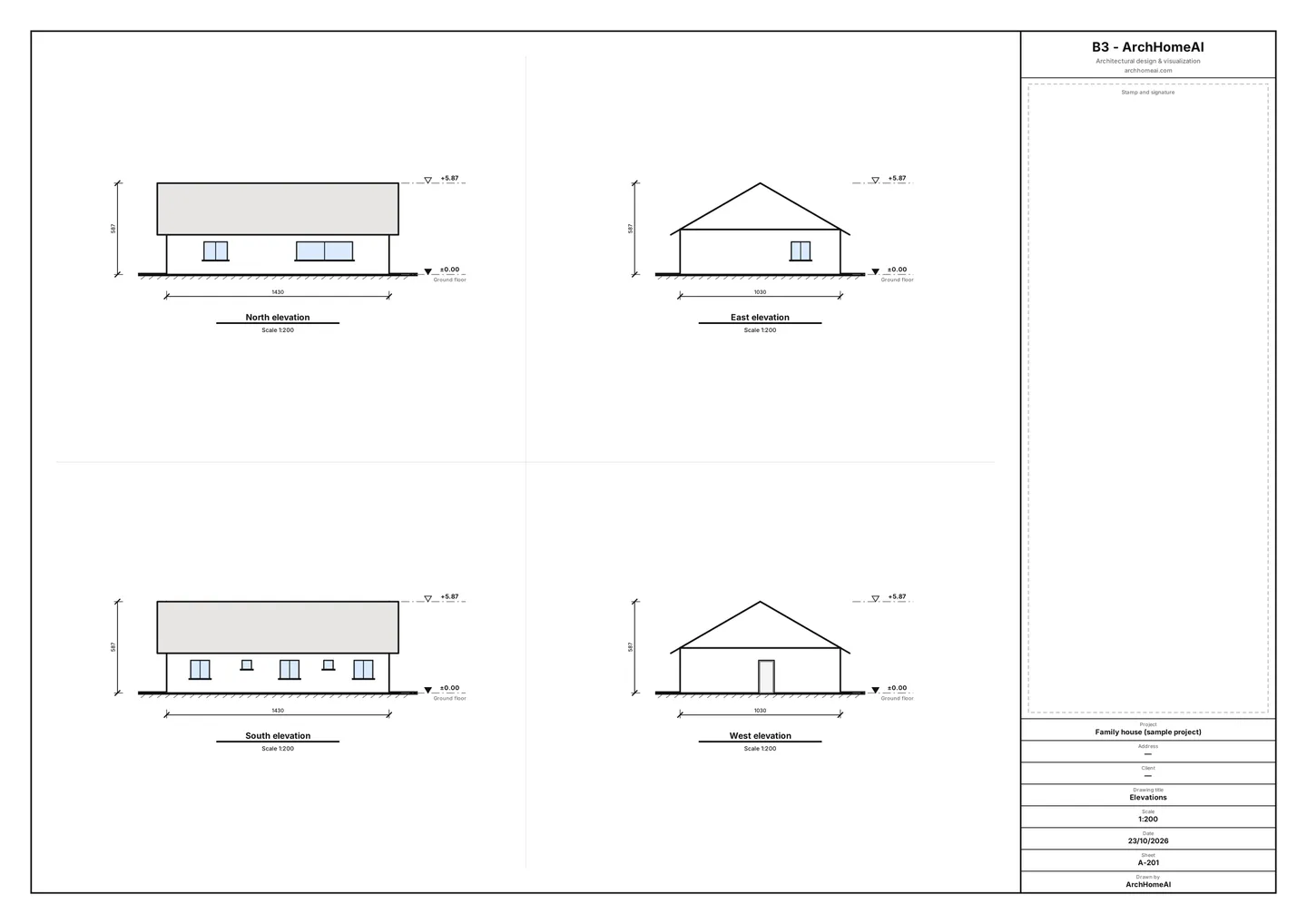
- เปิดรูปด้านและรูปตัด คลิก รูปด้านและรูปตัด ที่ปลายแถบชั้น (เหนือแบบ) จะเปิดแผงที่แสดงภาพย่อแบบสดของรูปด้านทั้งสี่
- กำหนดระดับชั้น แผงทำงานกับชั้นที่เลือกในแถบชั้น ระดับพื้น (จาก ±0.00) กำหนดความสูงของชั้นนั้นเป็นเซนติเมตร บ้านชั้นเดียวปล่อยไว้ที่ 0
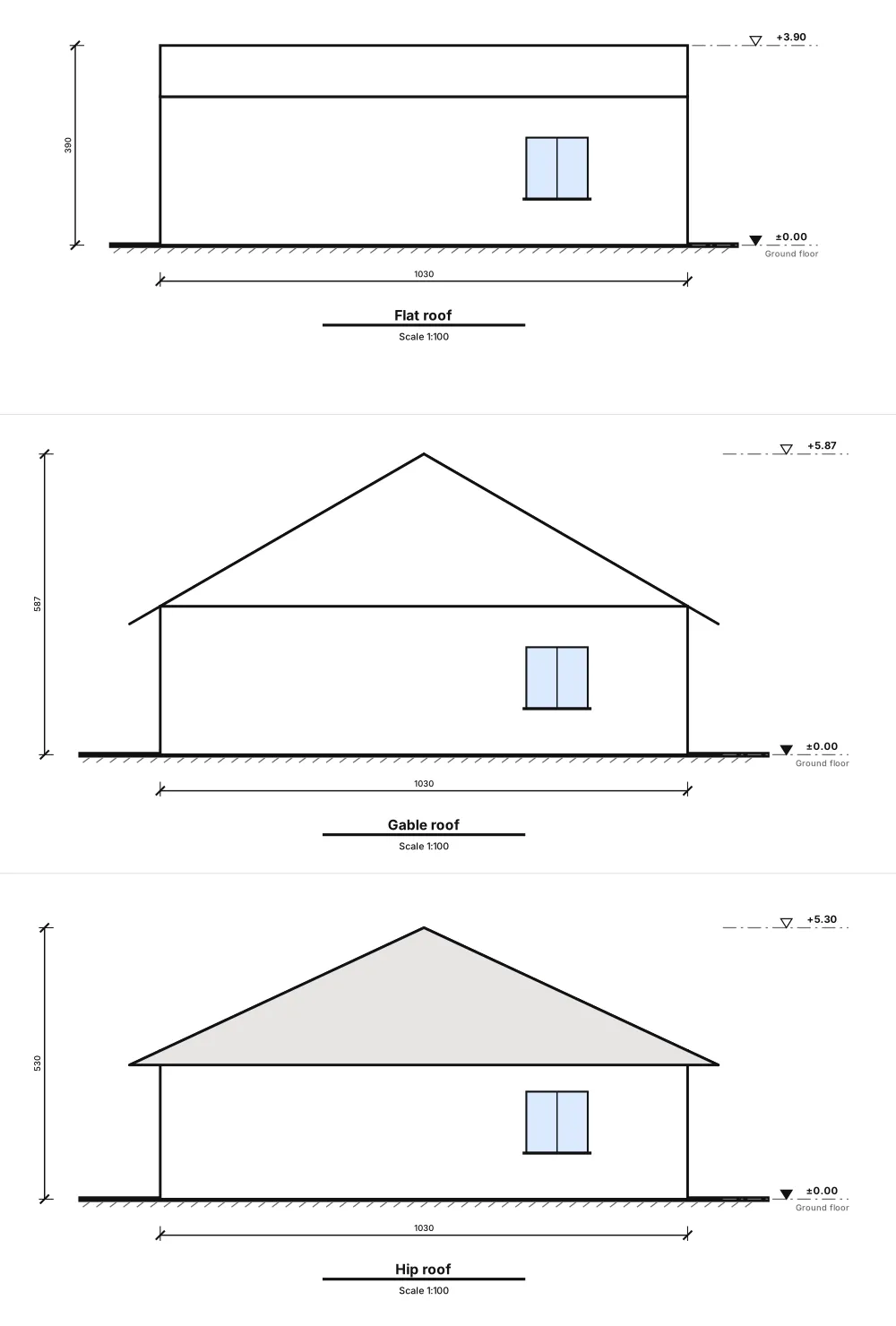
- เลือกหลังคา ใน ประเภทหลังคา เลือก ไม่มีหลังคา หลังคาแบน หลังคาจั่ว หลังคาปั้นหยา หรือ หลังคาเพิงหมาแหงน หลังคาแบนให้กำหนดความสูงผนังกันตก หลังคาลาดให้กำหนด ความลาดชัน ชายคา และทิศของสันหลังคา ขอบหลังคาจะแสดงเป็นเส้นประบนแปลนและภาพย่ออัปเดตทันที ทุกการเปลี่ยนแปลงย้อนกลับได้ในขั้นเดียว
- ตรวจทิศเหนือ รูปด้านตั้งชื่อตามทิศของแต่ละด้าน ถ้าทิศเหนือของที่ดินไม่ได้อยู่ด้านบนของแบบ ให้ใส่ มุมทิศเหนือ (°) ใน การตั้งค่า แล้วชื่อจะหมุนตาม
- เปิดแผ่นงานแล้วพิมพ์ คลิก ดูและพิมพ์แผ่นงาน แผ่น A-201 จัดรูปด้านทั้งสี่บน A3 ในมาตราส่วนมาตรฐานเดียวกัน มีระดับ ความกว้างรวม ระดับดิน และกรอบชื่อแบบ ใช้ พิมพ์ / PDF (A3) หรือดาวน์โหลดเป็น SVG
เขียนรูปตัด: ผ่าบ้านในจุดที่ใช่
- เปิดเครื่องมือ ในแผง รูปด้านและรูปตัด คลิก วาดเส้นรูปตัด
- คลิกสองครั้งผ่านแปลน คลิกด้านหนึ่งของบ้านแล้วคลิกอีกด้าน (ยาวอย่างน้อย 30 ซม.) ให้เส้นผ่านจุดที่ต้องการอธิบาย: หน้าต่าง ช่องประตู สันหลังคา เส้นจะได้ตัวอักษร A แล้วตามด้วย B พร้อมลูกศรบอกทิศการมอง
- กลับทิศถ้าจำเป็น ในรายการของแผง กลับทิศทางการมอง จะกลับลูกศร ไอคอนถังขยะใช้ลบรูปตัด ทุกอย่างย้อนกลับได้
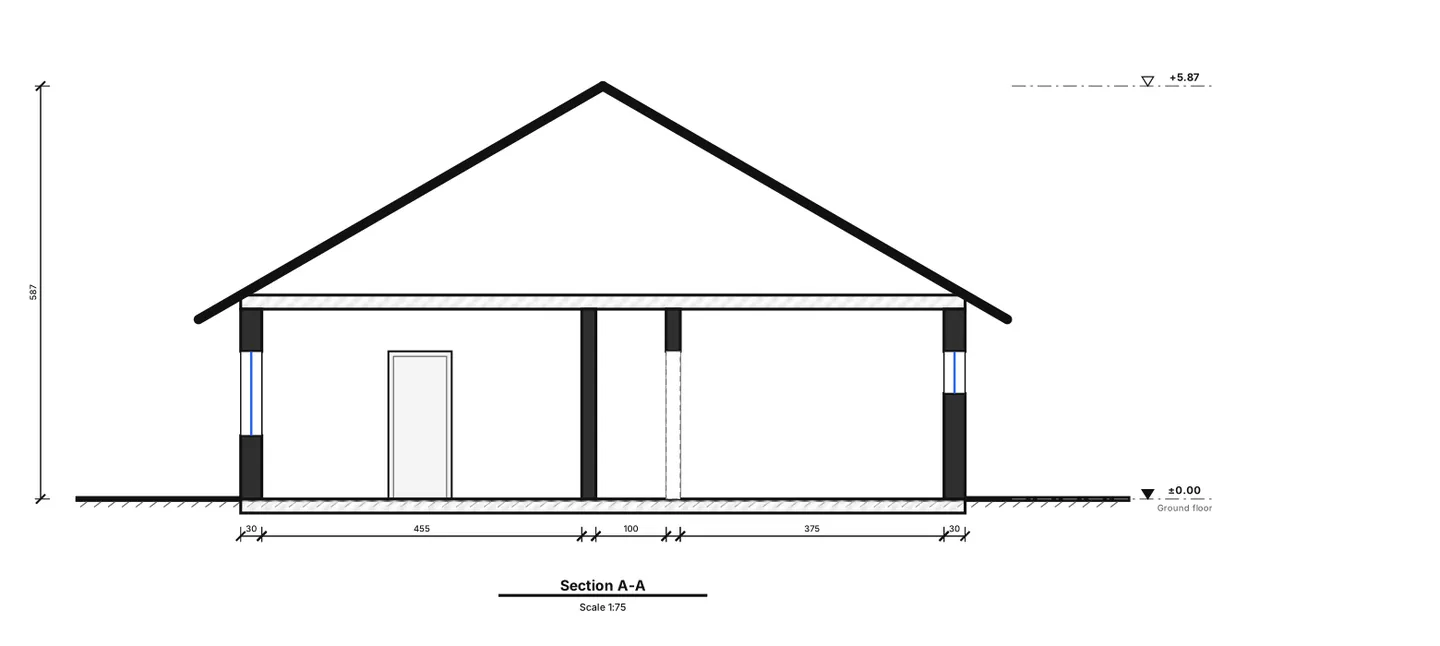
- เปิดแผ่นรูปตัด เปิดรูปตัดจากรายการ แต่ละรูปตัดมีแผ่นของตัวเอง — A-301, A-302… — ผนังที่ถูกตัดเป็นสีดำ เป็นช่องเปิดตรงที่แนวตัดผ่านหน้าต่างหรือประตู พื้นแรเงา รูปทรงหลังคา ผนังและช่องเปิดที่เห็นด้านหลัง ระดับ และเส้นบอกขนาดตามแนวตัด
ชุดแบบครบชุด: แผ่นแบบ กรอบชื่อแบบ และมาตราส่วน
สำหรับประชุมกับเจ้าของบ้าน ผู้รับเหมา หรือผู้ช่วยยื่นขออนุญาต มักต้องใช้มากกว่าหนึ่งแผ่น ในตัวแก้ไข 2D คลิก ส่งออก → ชุดแบบ (PDF) ใช้ฟรีและสร้างในเบราว์เซอร์
- กระดาษและแนว กระดาษ A1, A2, A3 หรือ A4 แนวนอนหรือแนวตั้ง
- มาตราส่วน มาตราส่วน 1:50, 1:100, 1:200 หรือ ย่อให้พอดีแผ่น (มาตราส่วนมาตรฐานที่ใหญ่ที่สุดที่ใส่ได้) ถ้าชั้นใดใส่ไม่พอ หน้าต่างจะเตือนและเสนอทางแก้ในคลิกเดียว: มาตราส่วนเล็กลงหรือกระดาษใหญ่ขึ้น แปลนจะไม่ถูกตัด
- กรอกกรอบชื่อแบบครั้งเดียว กรอบชื่อแบบ (บันทึกพร้อมโปรเจกต์): โครงการ ที่อยู่ เลขโฉนด เจ้าของ ผู้เขียนแบบ ผู้ตรวจ สถานะ และตาราง การแก้ไขแบบ ช่องที่เว้นว่างจะใช้ข้อมูลแผ่นแปลน
- เลือกสิ่งที่จะรวม แปลนพื้นรวมไว้เสมอ เลือกรูปด้านและรูปตัด ตาราง ปริมาณงาน และหมายเหตุข้อกำหนดตามต้องการ ดูตัวอย่างสารบัญแผ่นพร้อมเลขก่อนส่งออก
- ส่งออก คลิก ส่งออกชุดแบบ (PDF) จะได้ PDF ไฟล์เดียวที่ทุกหน้ามีขนาดตรงกับกระดาษที่เลือก
| เลขแผ่น | เนื้อหา |
|---|---|
| A-001 | ปกพร้อมสารบัญแผ่น |
| A-101, A-102… | แปลนแต่ละชั้น พร้อมสเกลบาร์และลูกศรทิศเหนือ |
| A-201 | รูปด้านทั้งสี่ |
| A-301, A-302… | รูปตัดละหนึ่งแผ่น |
| A-601… | ตารางประตูหน้าต่าง (รหัส D1, W1…) ตารางห้อง และสรุปพื้นที่แต่ละชั้น |
| A-701… | ปริมาณงาน |
| A-801… | หมายเหตุข้อกำหนด: มาตรฐานตามโปรไฟล์ประเทศที่เลือกและผลตรวจในแปลน (เบื้องต้น) |

ต้องการแค่แปลน? ปุ่ม แผ่นแบบสถาปัตยกรรม เปิดแผ่นแปลน A3 แผ่นเดียว มีเส้นบอกขนาด ชื่อห้อง สัญลักษณ์ ตารางพื้นที่และประตู และกรอบชื่อแบบ พร้อม พิมพ์ / PDF (A3) และ SVG วิธีใส่ขนาดบนแปลนดูได้ใน แปลนบ้านพร้อมขนาด
ส่งออก IFC สำหรับ Revit, Archicad และโปรแกรม BIM อื่น
IFC (Industry Foundation Classes) เป็นรูปแบบไฟล์ BIM แบบเปิดที่ไม่ผูกกับผู้ผลิตรายใด ดูแลโดย buildingSMART International และประกาศเป็นมาตรฐาน ISO 16739 ในตัวแก้ไข 2D เลือก ส่งออก → IFC (Revit / Archicad) เพื่อดาวน์โหลด `<project>.ifc` — ฟรีและรวมทุกชั้น
- มีอะไรบ้าง: ไฟล์ IFC4 หน่วยมิลลิเมตร ชั้นละหนึ่ง storey ที่ระดับของมัน ผนังยืดตามความสูงผนัง ประตูหน้าต่างอยู่ในช่องเปิดจริงในผนัง และทุกห้องมีแผ่นพื้นหนึ่งแผ่นกับ space ที่ใช้ชื่อห้อง
- ID คงที่: ส่งออกแปลนเดิมซ้ำจะได้ GlobalId เดิม จึงอัปเดตโมเดลที่ลิงก์ไว้ได้
- ไม่มีอะไร: หลังคา บันได เฟอร์นิเจอร์ องค์ประกอบภายนอก ขนาด วัสดุ และชุดคุณสมบัติ ประตูหน้าต่างเป็นกล่องอย่างง่าย
- ตรวจก่อน: เปิดไฟล์ในโปรแกรม BIM ของคุณหรือโปรแกรมดู IFC ฟรีก่อนทำงานต่อ ใน Revit ไฟล์จะเข้ามาผ่าน *Link IFC* / *Open IFC* เป็นวัตถุนำเข้า ไม่ใช่ family ดั้งเดิม
เคล็ดลับให้รูปด้านและรูปตัดเรียบร้อย
- วาดผนังให้ชนกันพอดี (เปิด สแนป) และวางประตูหน้าต่างไว้ในผนัง — รูปด้านอ่านแปลนตามที่เป็นจริง
- ตั้งระดับขอบล่างและความสูงหน้าต่างในคุณสมบัติให้ถูก: ขอบล่าง 0.90 ม. และขอบบน 2.10 ม. ทำให้รูปด้านต่างกันมาก
- วาดห้องพร้อมความสูงฝ้า ความสูงนี้กำหนดผนังในรูปด้าน รูปตัด และโมเดล 3D
- ตัดอย่างน้อยหนึ่งรูปผ่านห้องนั่งเล่น และอีกหนึ่งรูปตั้งฉากกัน
- ก่อนส่งชุดแบบ ให้เทียบรูปด้านแต่ละรูปกับ แปลน 2D และโมเดล 3D ถ้าหน้าต่างดูผิด ให้แก้ในแปลนแล้วทุกมุมมองจะอัปเดตตาม
สร้างรูปด้านและรูปตัดของคุณ เปิดแปลนในตัวแก้ไข 2D แล้วคลิก รูปด้านและรูปตัด — ใช้ฟรี เปิดแดชบอร์ด 2D
คำถามที่พบบ่อย
รูปด้านกับรูปตัดต่างกันอย่างไร
รูปด้านแสดงผิวด้านนอกด้านหนึ่งของอาคารเหมือนที่เห็นเมื่อยืนอยู่ตรงหน้า โดยไม่มีทัศนียภาพ ส่วนรูปตัดแสดงอาคารที่ถูกระนาบแนวดิ่งผ่า จึงเห็นความหนาผนังและพื้น ความสูงห้อง และโครงหลังคาตามแนวตัด
รูปด้านและรูปตัดใช้มาตราส่วนเท่าไร
บ้านพักอาศัยมักใช้ 1:100 (1 ม. = 10 มม. บนกระดาษ) ใช้ 1:50 เมื่อต้องการรายละเอียด และ 1:200 สำหรับอาคารใหญ่ ควรตรวจข้อกำหนดของหน่วยงานท้องถิ่นด้วย ใน ArchHomeAI ชุดแบบมีให้เลือก 1:50, 1:100, 1:200 หรือย่อให้พอดีแผ่น
ต้องเขียนรูปด้านเองใน ArchHomeAI หรือไม่
ไม่ต้อง รูปด้านสร้างจากแปลน 2D: ผนัง ประตู หน้าต่าง และหลังคาที่คุณเลือก คุณแค่กำหนดระดับชั้นและหลังคา ลากเส้นรูปตัด แล้วเปิดแผ่นแบบ ทุกการแก้ไขในแปลนจะอัปเดตทุกมุมมอง
การสร้างรูปด้าน รูปตัด หรือชุดแบบใช้เครดิตไหม
ไม่ใช้ รูปด้าน รูปตัด แผ่นแบบสถาปัตยกรรม ชุดแบบ PDF และการส่งออก DXF และ IFC วาดโดยโค้ดของเว็บไซต์เองในเบราว์เซอร์ ไม่ใช้ AI จึงฟรี
ใช้แบบเหล่านี้ยื่นขออนุญาตก่อสร้างได้ไหม
ให้ถือเป็นแบบร่างและแบบขั้นต้น ทุกแผ่นมีหมายเหตุว่าหากไม่มีสถาปนิกตรวจและลงนามจะไม่ใช่แบบขออนุญาต และหมายเหตุข้อกำหนดเป็นการตรวจเบื้องต้น สถาปนิกหรือวิศวกรต้องตรวจและเติมให้ครบก่อนยื่น
ไฟล์ IFC เปิดใน Revit หรือ Archicad ได้ไหม
ได้ — ส่งออก → IFC (Revit / Archicad) จะเขียนไฟล์ IFC4 มาตรฐาน ใน Revit ใช้ Link IFC หรือ Open IFC ใน Archicad เปิดไฟล์ .ifc ได้เลย รูปทรงเรขาคณิตเป็นแบบง่าย (ผนัง ช่องเปิด ประตู หน้าต่าง พื้น space) จึงควรตรวจก่อนออกแบบต่อในโปรแกรมนั้น
แหล่งอ้างอิง
วิธีที่เราเขียนคู่มือนี้: ตัวเลขทุกตัวมาจากแหล่งอ้างอิงที่ระบุไว้ท้ายบทความ และตรวจสอบเมื่อกันยายน 2026 ราคาอาจแตกต่างกันตามเมือง สเปก และปี
- Industry Foundation Classes (IFC) — buildingSMART International