
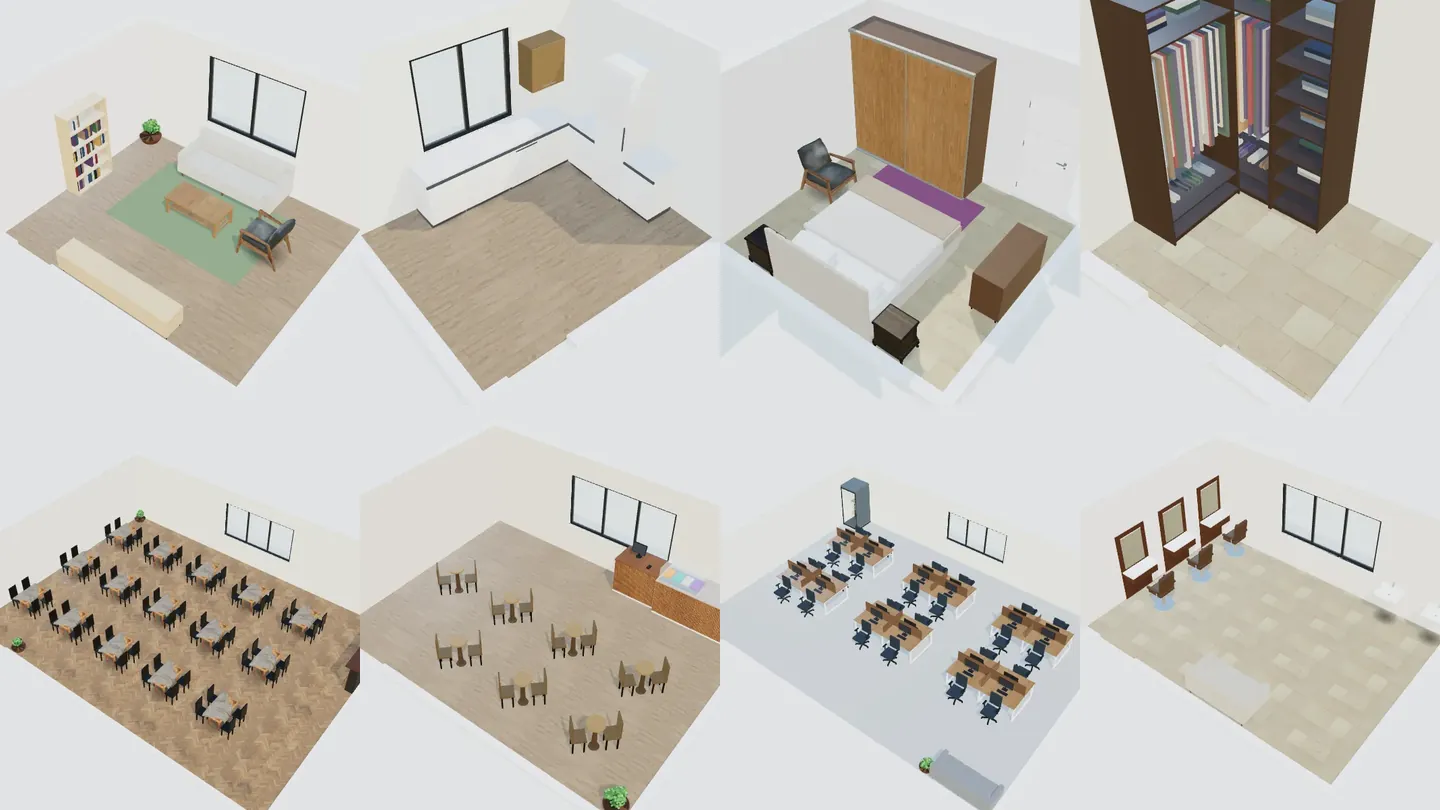
在线房间设计工具可以让你输入房间的真实尺寸,按比例摆放家具,并在购买或装修前用 3D 查看效果。在 ArchHomeAI 中打开室内设计,从 26 种空间中选择一种,以你的尺寸或现成模板为起点,选择风格和预算,就能得到三套带家具的布局,再到 3D 设计室里细化——全部免费;只有可选的 AI 渲染会消耗积分。
要点速览
- 按顺序规划:先量尺寸,再划分区和通道,然后选家具,最后才是颜色和材质。
- ArchHomeAI 的向导覆盖 26 种空间——14 种住宅、12 种商业——每种都有三套布局。
- 房间按真实尺寸生成为相互关联的 2D 平面图和 3D 模型,距离和通道都可靠。
- 在设计室里替换家具、刷墙、换地面和灯光、保存版本并分享设计板——全部免费。
- AI 渲染会消耗积分(余额显示在页面顶部的计数器中),结果是可视化效果,不是施工图。
- 选空间和风格 — 26 种空间,你的尺寸或模板,18 种风格。免费。
- 在 3D 中细化 — 在设计室里换家具、刷墙、换地面、调灯光、存版本。免费。
- AI 渲染 — 把视图变成照片级图片。消耗积分。
在线房间设计工具能做什么(不能做什么)
房间设计工具是单个房间的比例模型:墙、门、窗和层高都是真实尺寸,家具保留真实的宽度和深度。它的作用是在花钱之前回答实际问题:三人沙发放在电视对面放得下吗?去阳台的通道还够宽吗?1.8 米的床放下后还有衣柜的位置吗?好的工具还会用 3D 展示房间,因为比例、光线和颜色很难只靠平面图判断。
它不负责检查建筑规范、结构或水电。拆改墙体、水电改造应交给建筑师或装修公司。在 ArchHomeAI 中,室内设计用来设计墙*以内*的内容:一个空间的布局、家具和饰面。整套住宅请从带尺寸的平面图开始;想用照片重新设计房间,请看AI 室内设计。
开始之前:功能分区、通道和配色
设计师总是按固定顺序规划房间,能省去大量返工:先测量(墙长、层高、门窗位置),再划出功能区——坐、睡、吃、工作——以及门与门之间的动线,然后为每个区选主要家具。颜色和材质放到最后,因为它们不影响东西放不放得下。
| 位置 | 常用间距 | 原因 |
|---|---|---|
| 房间主通道 | 约 90 厘米 | 可以从家具旁轻松走过;36 英寸(91 厘米)也是美国无障碍通道的最小宽度 |
| 沙发到茶几 | 40–45 厘米 | 伸手能拿到杯子,腿也有空间 |
| 床两侧和床尾 | 60–75 厘米 | 方便铺床和打开衣柜门 |
| 餐桌边到身后墙面 | 约 90 厘米 | 拉开椅子坐下的空间 |
| 厨房操作通道(一人) | 约 107 厘米 | 有人经过时也能打开洗碗机和烤箱 |
通道和餐区数值参考 NKBA 厨房规划指南和 ADA 无障碍通道宽度,其余为常见做法;在中国还应遵守当地住宅设计规范。厨房和衣帽间有各自的规则:见厨房布局规划和步入式衣帽间尺寸。
配色可以用 60-30-10 经验法则:约 60% 为主色(墙面、大面积地面),30% 为辅助色(大件家具、窗帘),10% 为点缀色(抱枕、挂画、一把单椅)。先选风格,配色随之而来——ArchHomeAI 的向导正是这样做的。
在 ArchHomeAI 中设计房间:分步教程
- 打开室内设计 点击顶部菜单的室内设计,再点开始设计。登录后会进入我的室内设计,点击新建设计。
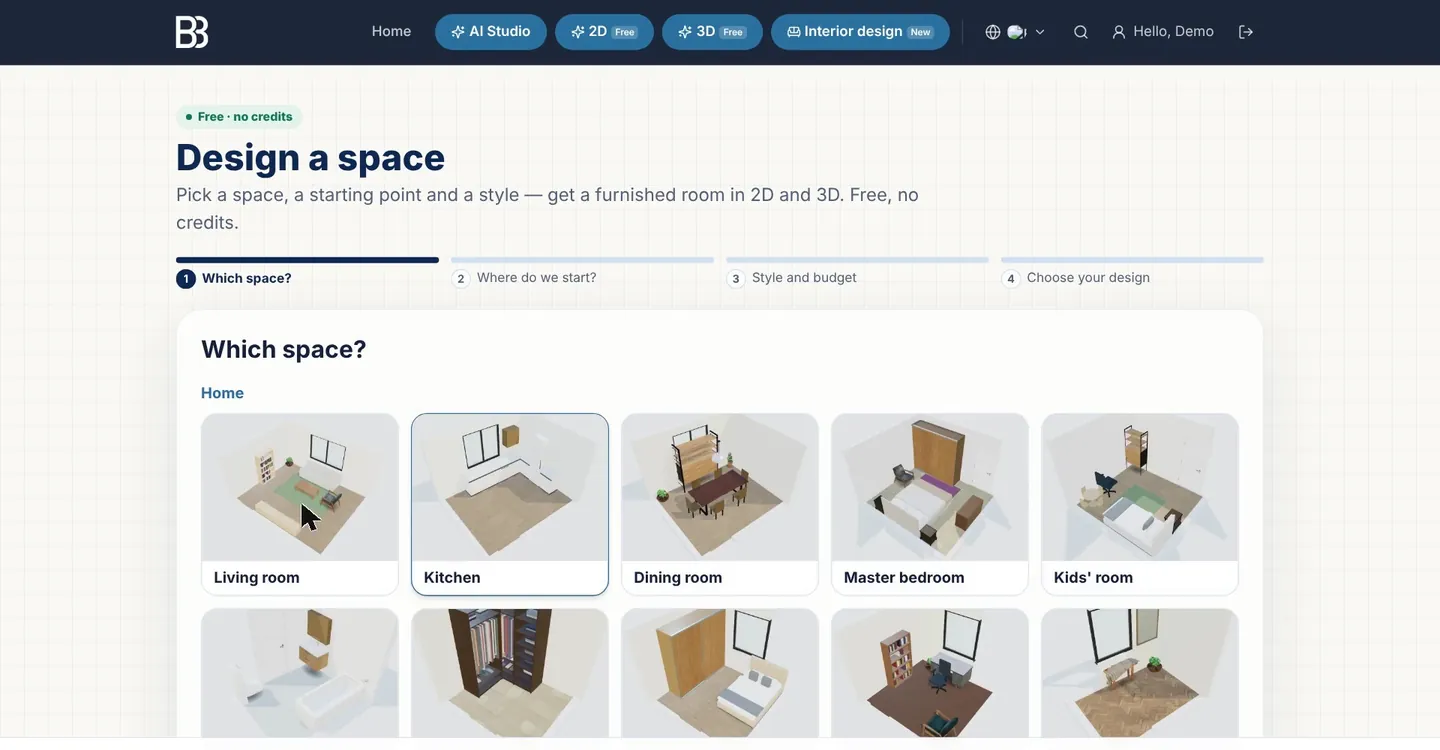
- 选择空间 在哪个空间?中从 26 种空间里选择:客厅、厨房、卧室、浴室、衣帽间……或咖啡馆、办公室、店铺、诊所。
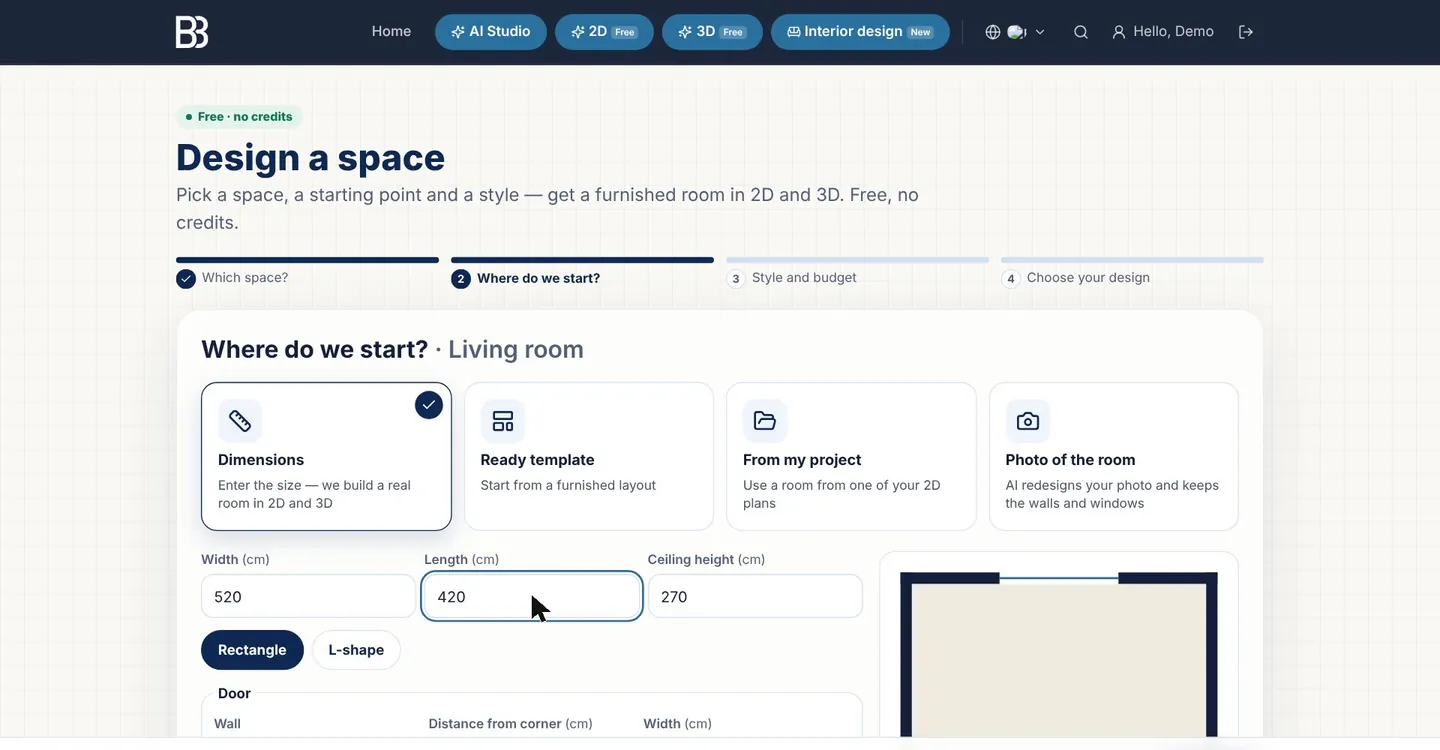
- 选择起点 在从哪里开始?中选择尺寸(房间大小、门和窗)、现成模板、来自我的项目(取自你的 2D 平面图中的房间)或房间照片(转到 AI Studio)。
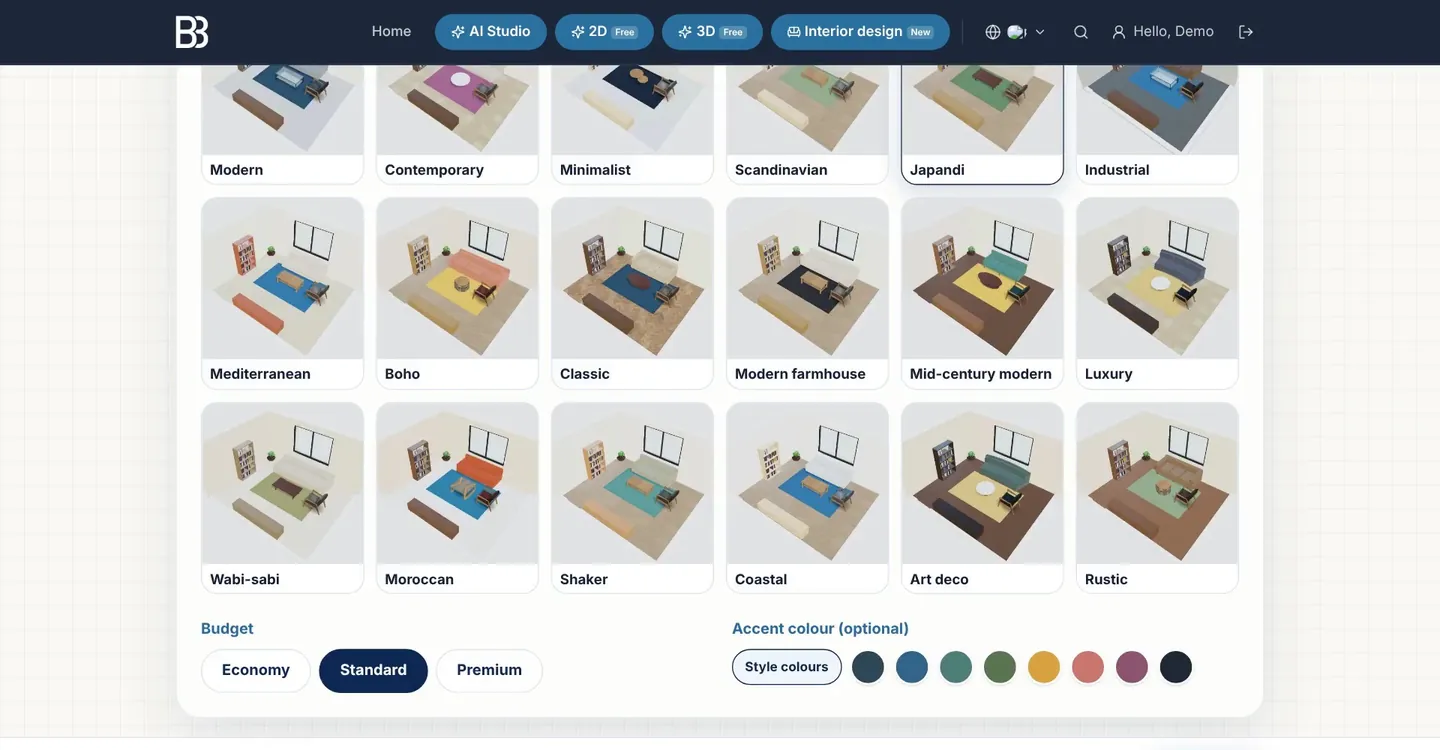
- 选择风格和预算 从 18 种风格中选一种,预算选经济型、标准或高端,需要的话再加一个点缀色。商业空间还可以设定目标,例如座位数。
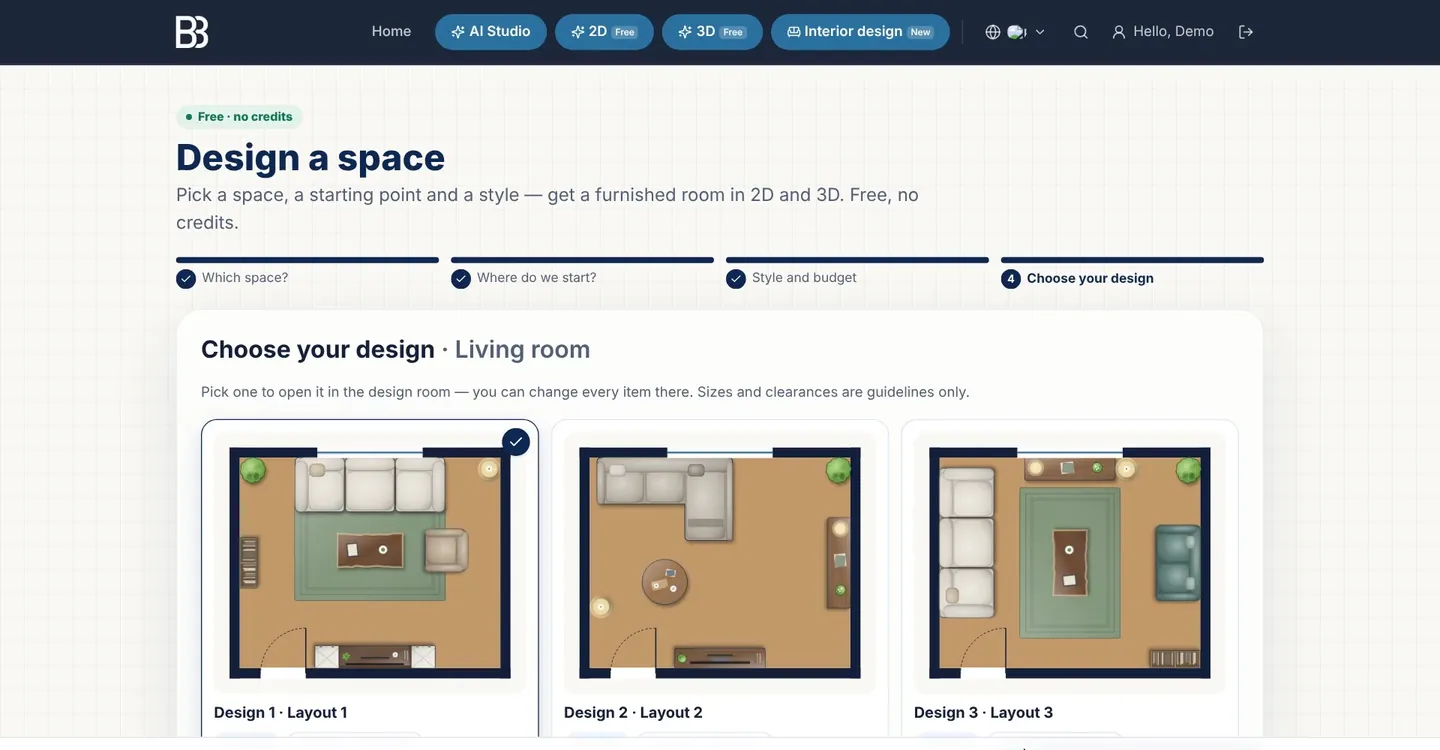
- 选择你的设计 你会得到三套以平面图表示的带家具布局。选一套,点在设计室中打开。系统会生成相互关联的 2D 平面图和 3D 模型;如果还没登录,此时需要登录。
- 在 3D 中细化 用家具、表面、照明和布局选项卡替换物品、刷墙、铺地面、调灯光,并以人眼高度查看房间。
- 保存版本并分享 在对比中点另存为版本保留方案;设计板与分享提供 PDF、打印和客户链接。
- 渲染(可选) AI 选项卡把当前视图发送到照片级渲染或 AI Studio。这会消耗积分,余额显示在页面顶部的计数器中。
第 1 步:选择空间
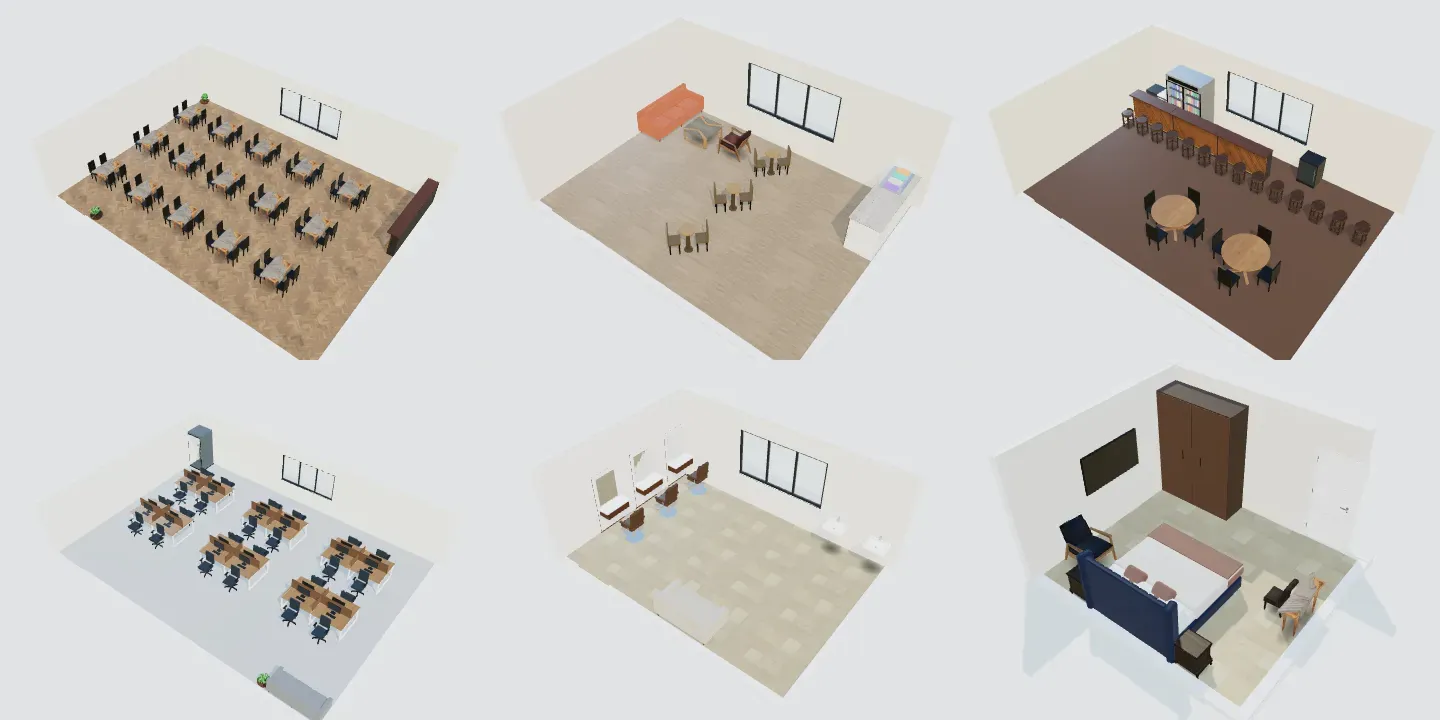
第一屏以真实 3D 图片展示每种空间:14 种住宅空间(客厅、厨房、饭厅、主卧、儿童房、浴室、步入式衣帽间、嵌入式衣柜、家庭办公室、玄关与走廊、洗衣房、储藏室、安全屋、阳台与露台)和 12 种商业空间(快餐店、餐厅、咖啡馆、酒吧、科技公司办公室、会议室、前台与大堂、零售店、美容美发店、诊所、酒店客房、健身房)。空间决定初始尺寸、三个模板以及家具库优先显示的物品。
第 2 步:尺寸、模板、你的平面图或照片
尺寸是最精确的起点:输入宽度、长度和层高(使用你工作偏好中的长度单位:毫米、厘米或米),选择矩形或 L 形,按到墙角的距离把门放在某面墙上,用添加窗户最多添加三扇窗。旁边的平面图会随输入实时重画。请测量墙到墙的净内尺寸——比如 90 平米两居室里 3.3 × 3.6 米的次卧。
现成模板以默认尺寸的三套布局之一为起点。来自我的项目从你的某个 2D 平面图中取一个矩形或 L 形房间(连同门窗),原平面图不会被修改。房间照片跳过模型,直接进入 AI Studio,由 AI 重新设计你的照片;详见用照片做 AI 室内设计。
第 3 步:风格、配色和预算
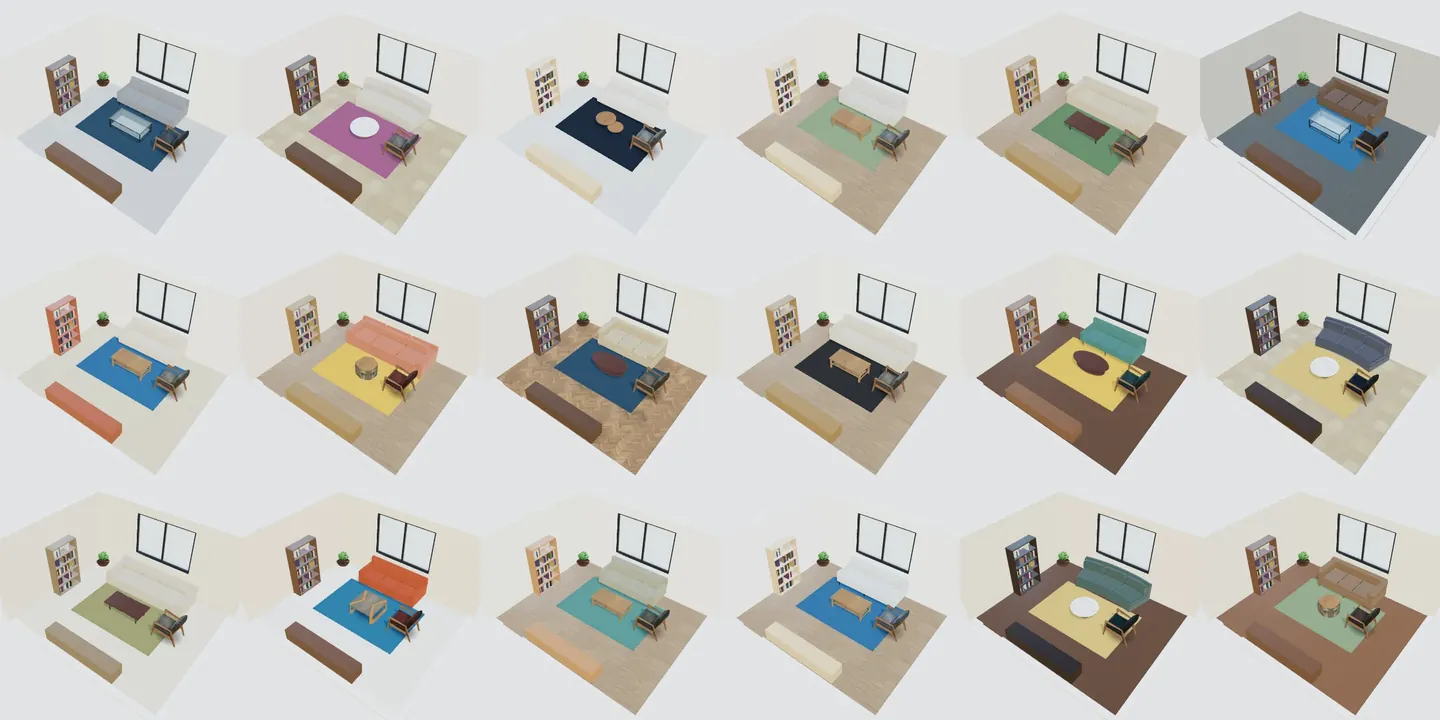
18 种风格各有自己的配色:地面材质和颜色、墙漆、布艺、木色、柜门和点缀色,还会挑选相配的沙发、桌子和床。预算档次会改变材质,例如经济型用强化地板或瓷砖,高端用实木地板或大理石。点缀色(可选)在风格配色之上再加一种你喜欢的颜色。
第 4 步:三套带家具的布局
最后一步在*你的*房间里画出三套布局。它们不是随机的:家具相对房门摆放,沿墙滑动,空间不够时换成更小的型号,互不重叠,保留开门范围,也不会把高柜放在窗前。每张卡片显示物品数量,商业空间还会显示座位数、工位数或服务位数。选一套,点在设计室中打开。
设计室里有什么
设计室是你空间的实时 3D 模型。拖动旋转,滚轮或双指缩放;工具在右侧(手机上在底部面板)。墙、门和窗在这里是锁定的,避免误移——要改房间本身,请用在完整 3D 中打开或在 2D 中打开平面图。所有修改自动保存。
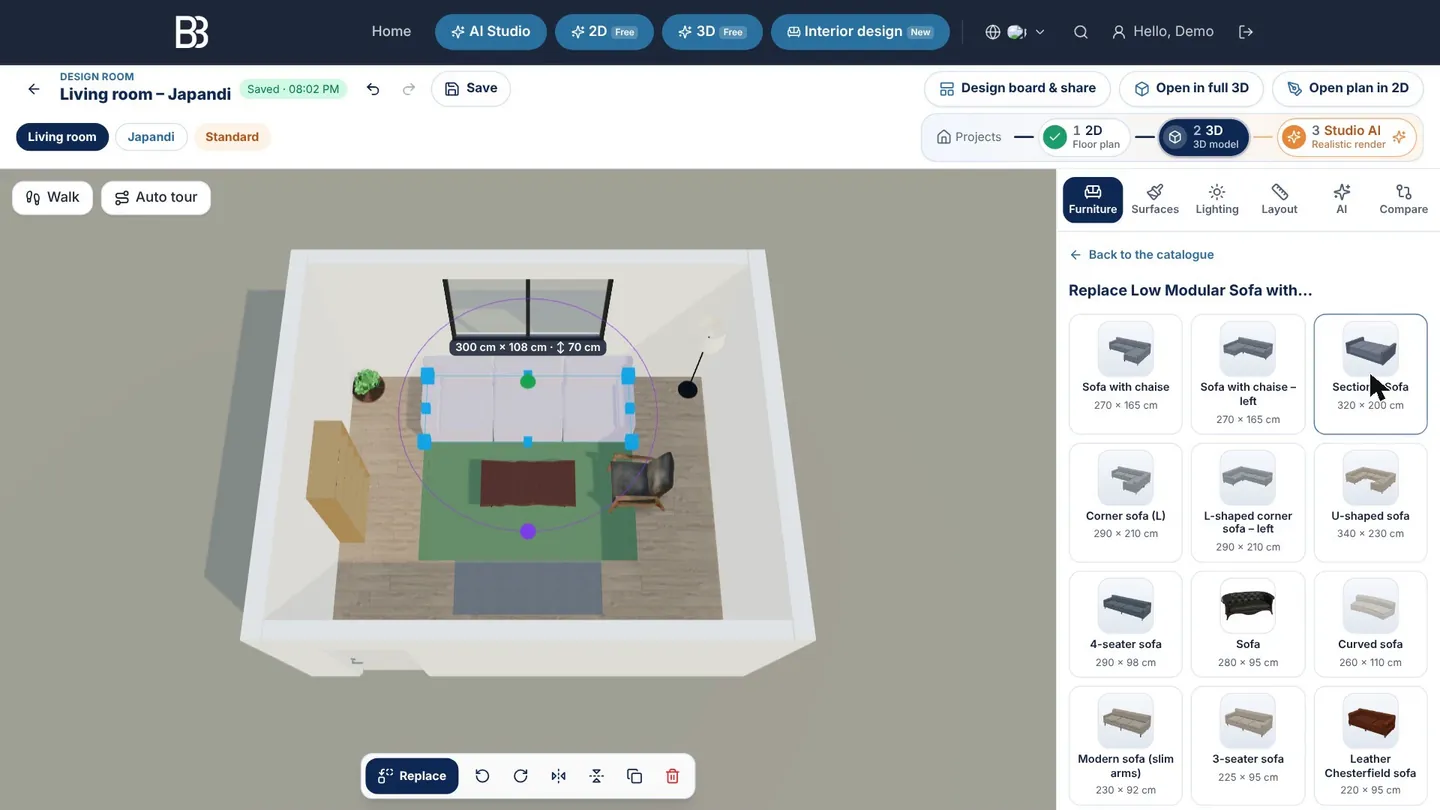
- 空间、风格、预算 — 你在向导中的选择。
- 撤销、重做、保存 — 每一步都能撤销,设计也会自动保存。
- 项目流程 — 项目 › 2D 平面图 › 3D 模型 › AI 工作室——同一个设计的平面图、模型和渲染。
- 设计板与分享 — 设计板、PDF 和客户链接。
- 在完整 3D 中打开 / 在 2D 中打开平面图 — 在完整编辑器中修改墙体和门窗洞口。
- 工具选项卡 — 家具、表面、照明、布局、AI 和对比。
- 替换列表 — 同类替代品及其尺寸。
- 选中的家具 — 宽 × 深和高度直接显示在模型上。
- 选择工具栏 — 替换、旋转 90°、翻转、复制和删除。
- 漫游 / 自动漫游 — 自己在房间里走,或让镜头自动带你看。
家具:添加、替换、旋转
家具选项卡显示已按你的空间筛选的 3D 库——厨房有橱柜,儿童房有上下铺和婴儿床,咖啡馆有吧台和卡座。点一下物品,它就会放到房间里的空位上。选中一件家具,点替换即可换成同类的另一件——比如把直排沙发换成转角沙发或 U 形沙发——无需重做布局。衣柜还有衣柜设计:自选分区、隔板、抽屉、柜门、拉手和材质。
表面和照明
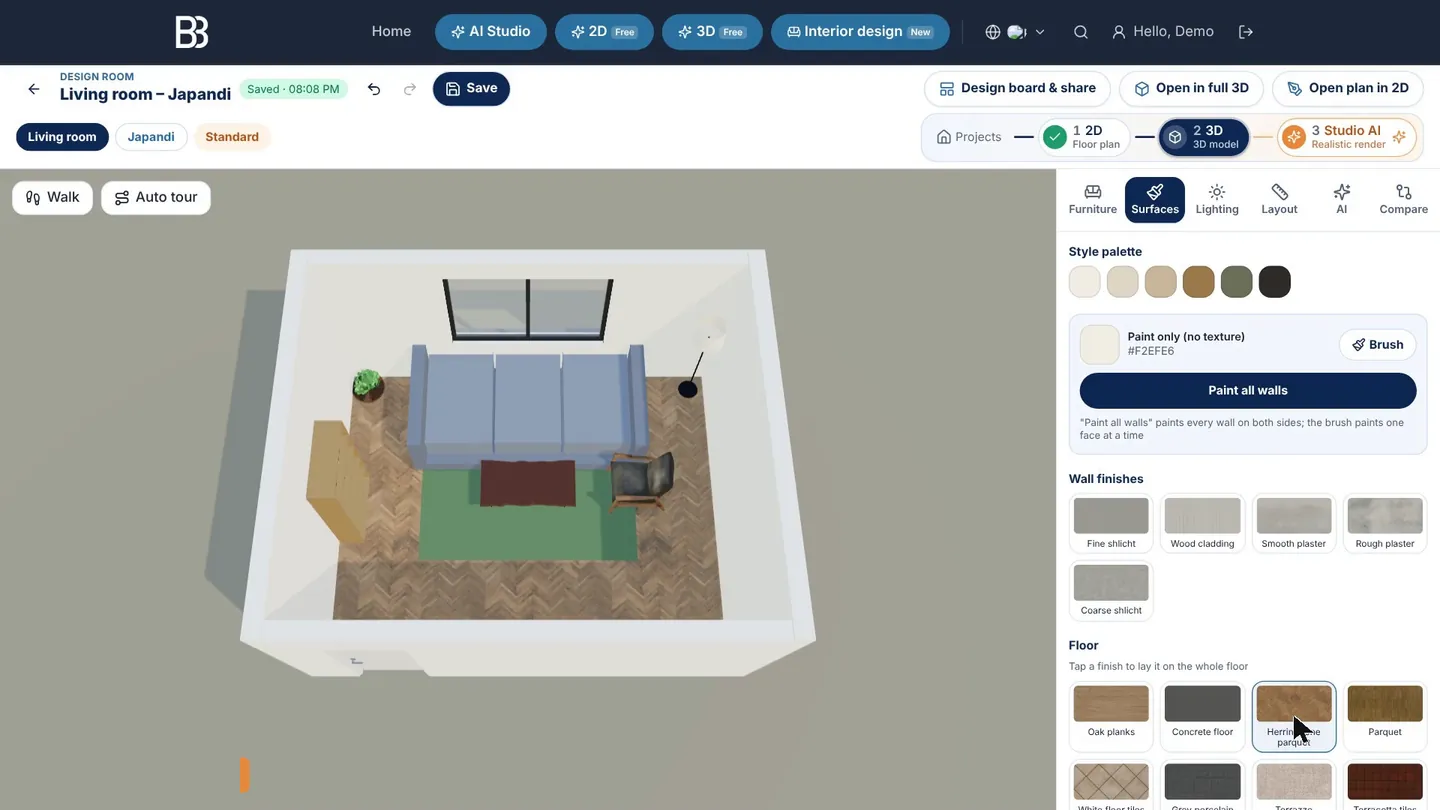
表面中最先显示风格配色;涂刷所有墙面一键刷完所有墙,地面饰面会铺满整个地面,画笔只刷一面墙。照明设置时段、天气和亮度,可以看看房间早上或夜晚的样子。
布局:视角、测量和漫步
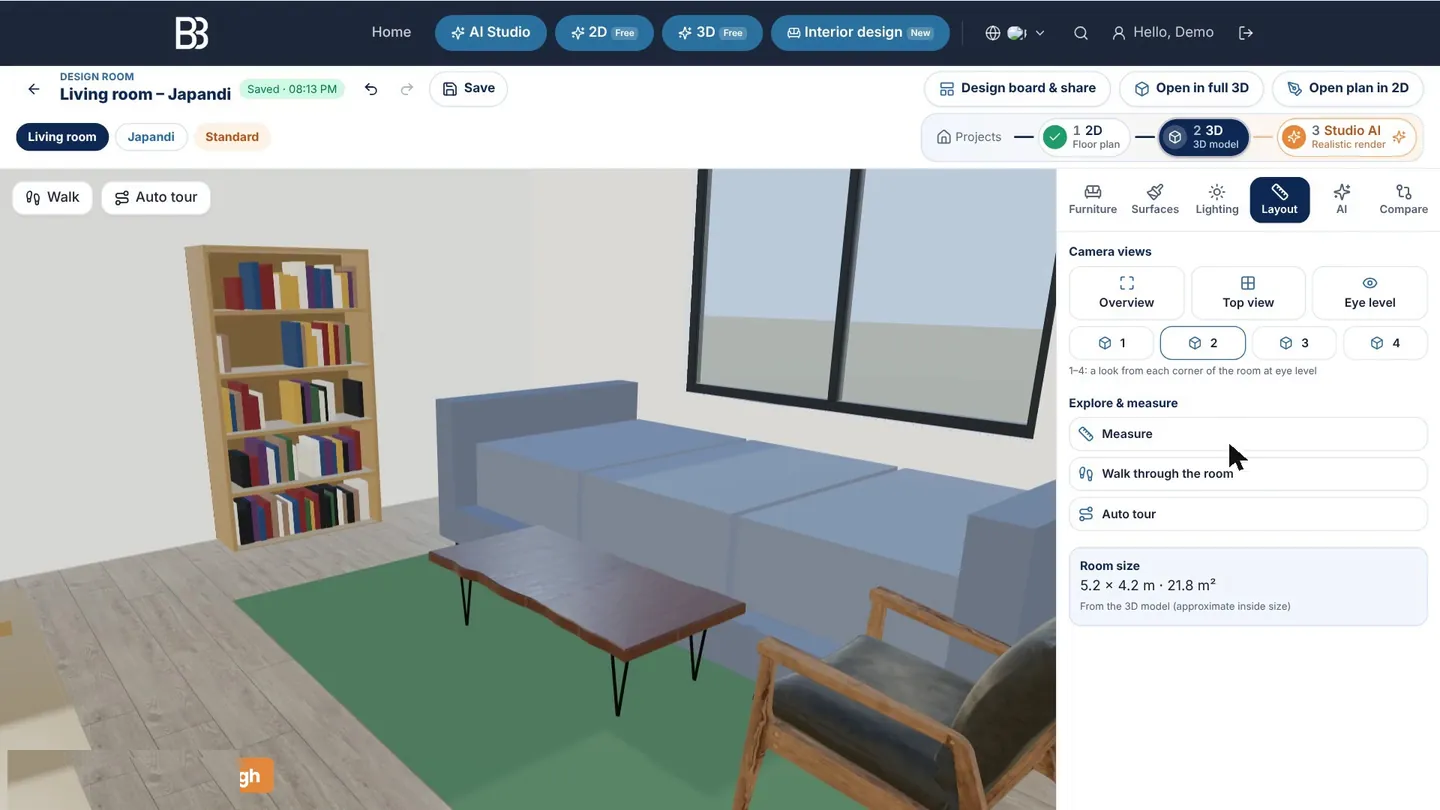
布局选项卡可以切换到总览、俯视、人眼高度或四个角的视角,并提供测量、在房间中漫步和自动漫游。人眼高度是检验布局最好的方法:这里觉得窄的通道,现实中也会窄。选项卡还会显示房间尺寸和面积。
版本、设计板和分享
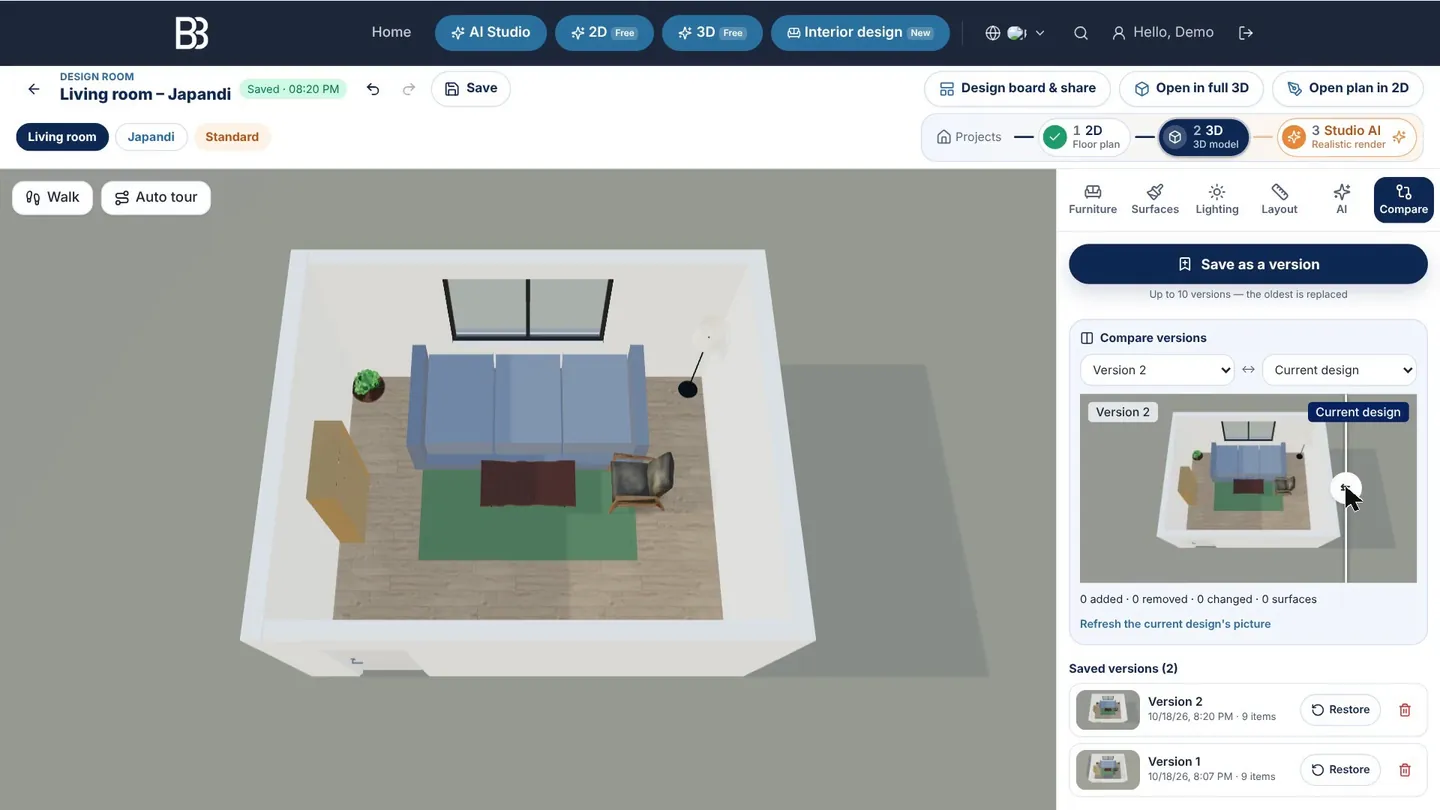
尝试新想法也不会丢掉旧方案:在对比中点另存为版本(每个设计最多 10 个,带图片),然后在任意两个版本或当前设计之间滑动比较;选项卡还会列出新增、删除和改动。恢复可以找回某个版本,撤销一次即可回退。
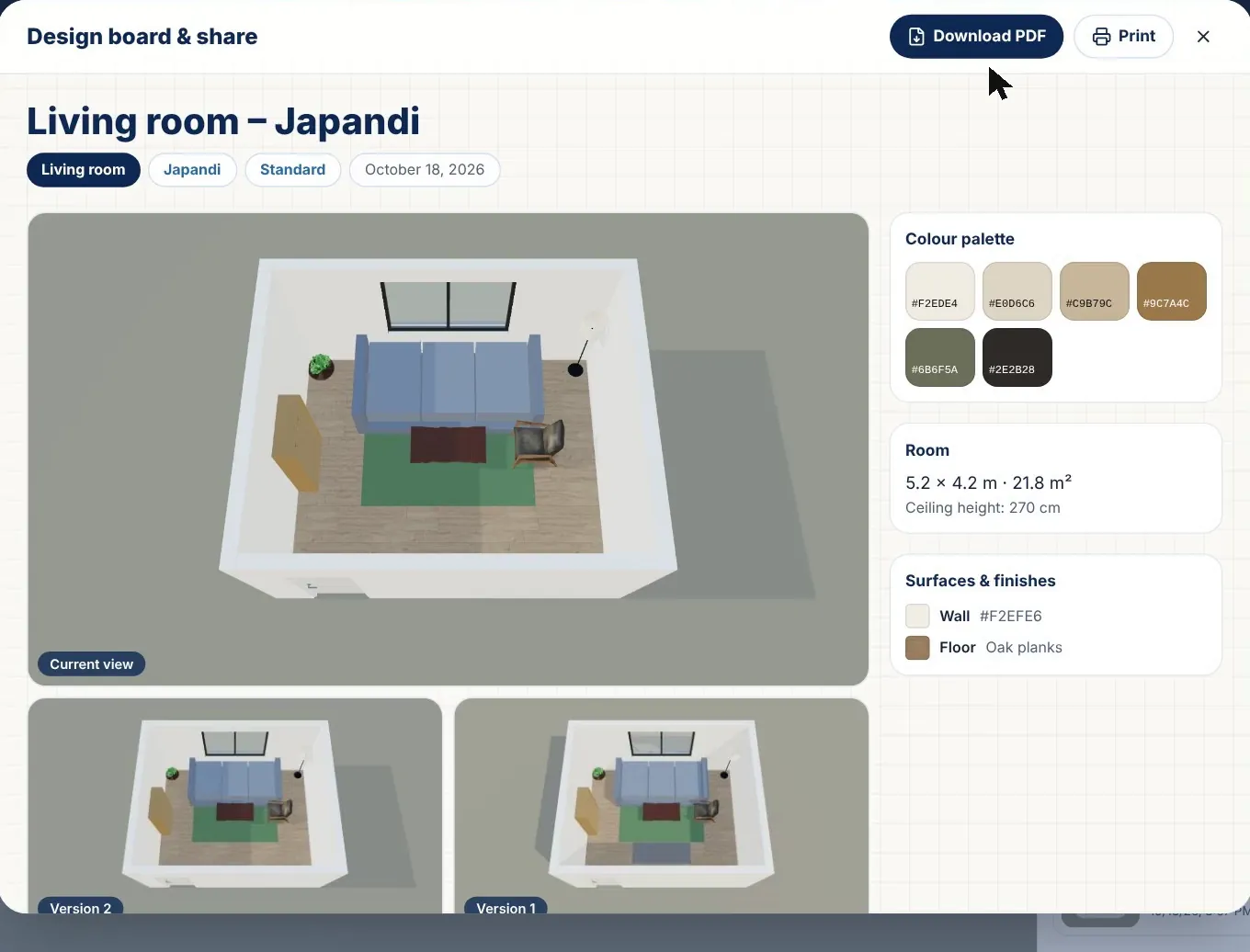
设计板与分享把设计放在一页上:当前视图和各版本、配色、房间尺寸、表面以及含尺寸和数量的完整家具清单。可以下载 PDF或打印,开启私密的客户门户让客户评论或确认,或复制设计板图片链接通过聊天软件或邮件发送。整套房子还可以在住宅项目中使用情绪板与饰面选项卡。
从 3D 房间到照片级效果图
到这里为止全部免费。想要看起来像照片的图片时,AI 选项卡会把当前视图交给网站的 AI 工具:此视图的照片级渲染保留墙体、布局和视角;在 AI Studio 中重新设计和 AI 软装 / 改换风格会在 AI Studio 中打开该视图。这些会消耗积分——余额显示在页面顶部的计数器中,失败的任务不收费。详见从平面图到 AI 效果图。
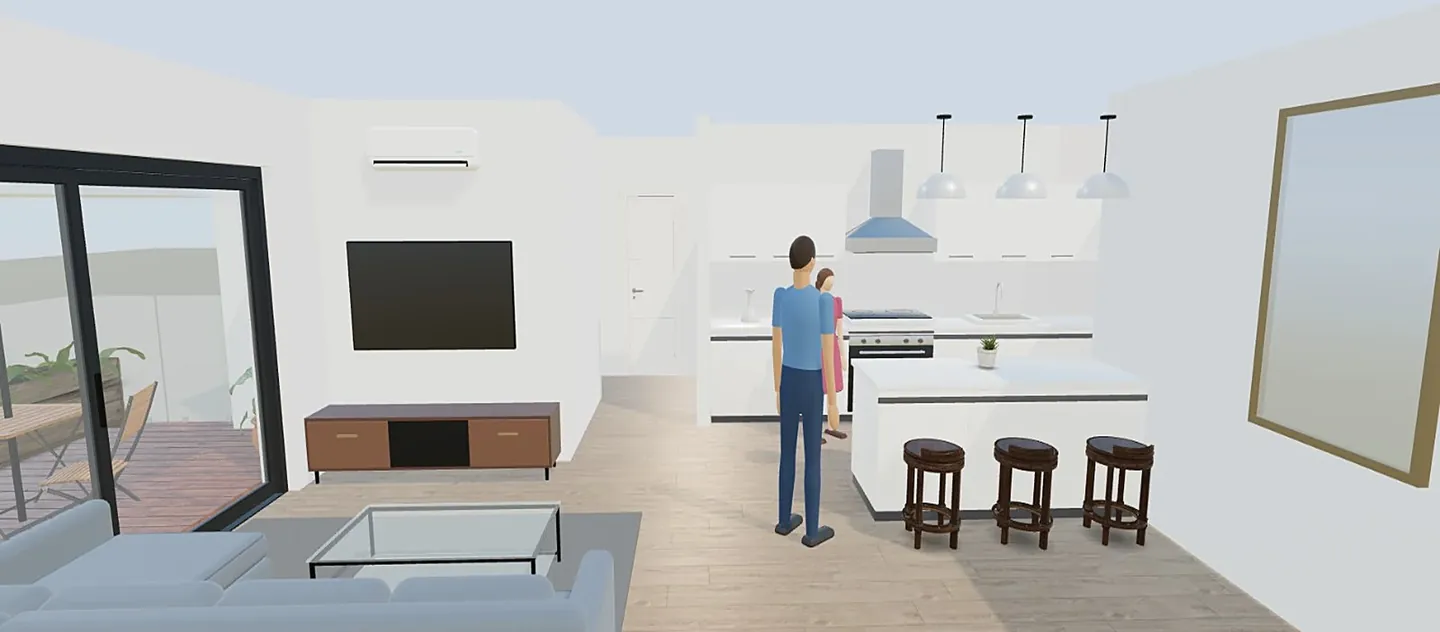
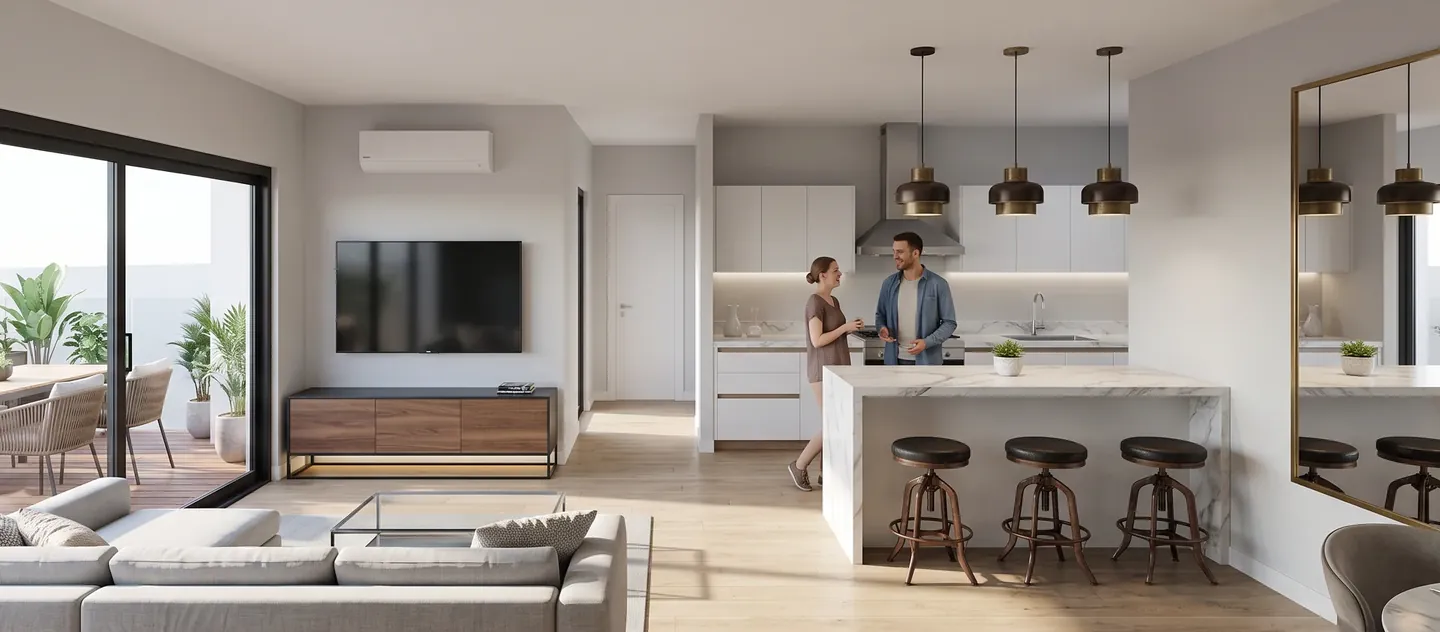
小贴士和当前限制
- 量两遍,输入净内尺寸;几厘米之差就决定衣柜或沙发能不能放下。
- 从门到窗或下一个房间留一条约 90 厘米的主通道,并在人眼高度下检查。
- 购买前把两种风格存成两个版本对比——滑块一拉,差别一目了然。
- 向导中的房间只能是矩形或 L 形;其他形状请在 2D 中打开平面图修改墙体。
- 这是室内设计功能的早期版本:家具库是通用模型(不是商家目录),尺寸仅供参考——下单前请现场核对。
现在就设计你的房间 选择空间、输入尺寸,即可获得三套 2D 和 3D 带家具布局。规划免费。 打开室内设计
常见问题
ArchHomeAI 的房间设计免费吗?
规划部分免费:向导、三套布局、3D 设计室、版本、设计板及其 PDF。只有 AI 操作——照片级渲染、AI 重新设计和编辑——会消耗积分,余额显示在页面顶部的计数器中。
可以按我房间的精确尺寸设计吗?
可以。在第 2 步选择尺寸,以毫米、厘米或米输入宽度、长度和层高,选择矩形或 L 形,再放置门和最多三扇窗。也可以直接取用你某个 2D 平面图中的房间。
可以设计哪些房间和空间?
共 26 种:14 种住宅空间(从客厅、厨房、卧室到浴室、衣帽间、洗衣房、安全屋和阳台)和 12 种商业空间(快餐店、餐厅、咖啡馆、酒吧、办公室、会议室、前台、店铺、美容店、诊所、酒店客房和健身房)。
能把房间做成逼真的照片吗?
可以。在设计室的 AI 选项卡中,“此视图的照片级渲染”会把 3D 视图变成逼真图片,也可以转到 AI Studio 继续。这会消耗积分,结果是效果图,不是施工图。
手机上能用吗?
能。手机上 3D 视图在上方,工具在底部面板中打开;平板上工具浮在视图旁边。长时间使用时大屏幕更舒适。
生成的布局符合建筑规范吗?
任何规划工具都无法保证这一点。模板采用常见的间距和通道参考值,但各国、各类建筑的规定不同,施工或下单前请咨询专业人士。
参考来源
本文写作方式:所有数据均来自文末列出的来源,并于 2026 年 9 月核对。价格因城市、标准和年份而异。
- Kitchen Planning Guidelines with Access Standards — National Kitchen & Bath Association (NKBA)
- 2010 ADA Standards, Chapter 4: Accessible Routes (403.5.1 clear width) — U.S. Access Board