
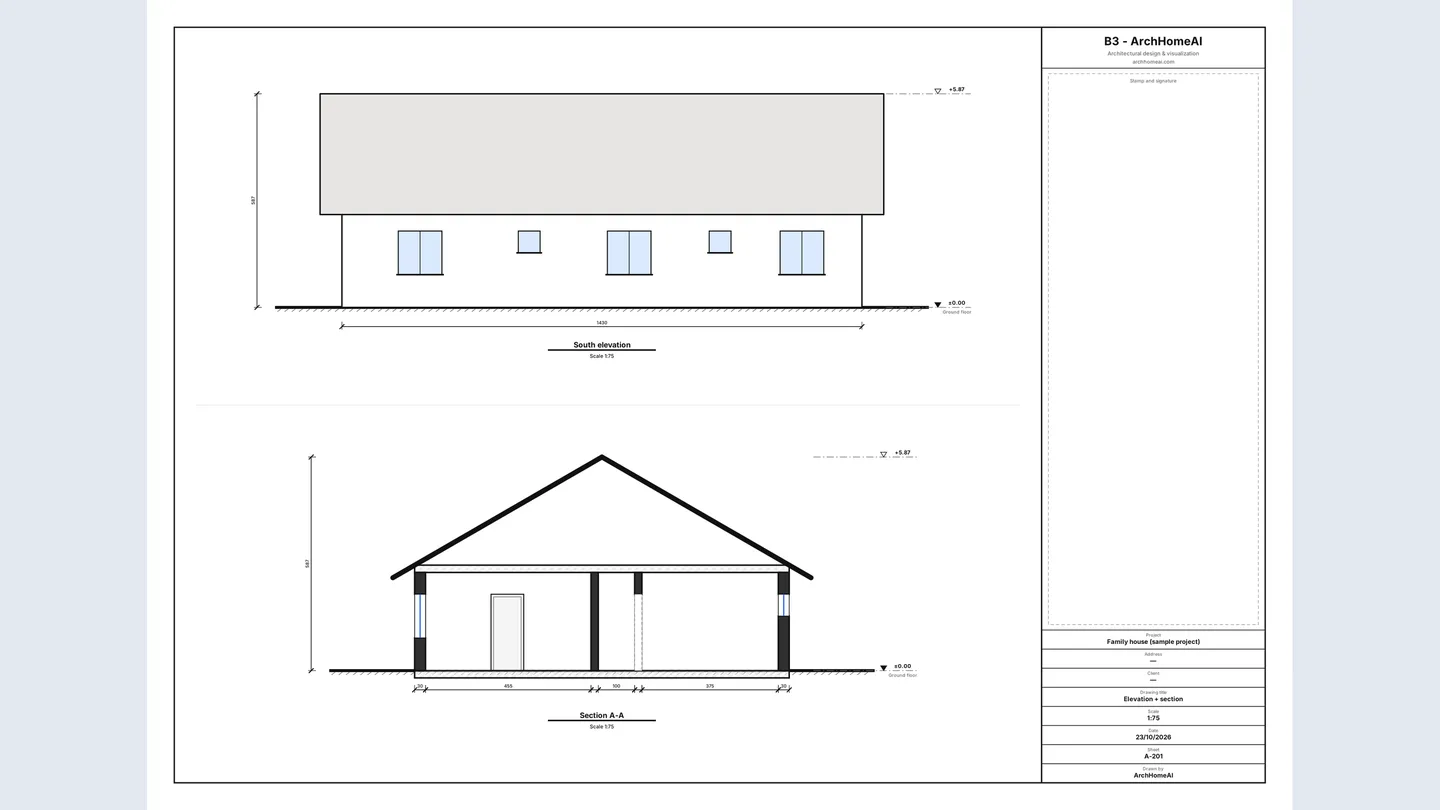
نما دید مستقیم به یکی از وجههای ساختمان است (شمالی، شرقی، جنوبی یا غربی)؛ برش تصویر ساختمانی است که با یک صفحهٔ قائم بریده شده و دیوارها، سقفها، بازشوها و بام را در ارتفاع نشان میدهد. در ArchHomeAI هر دو بهصورت خودکار و رایگان از پلان دوبعدی شما ترسیم میشوند: در ویرایشگر نماها و برشها را باز کنید، نوع سقف را انتخاب کنید، یک خط برش بکشید و سپس برگههای A3 را چاپ کنید یا یک مجموعهنقشه (PDF) کامل یا فایل IFC خروجی بگیرید.
نکات کلیدی
- نماها وجههای بیرونی ساختمان را نشان میدهند و برشها درون آن را در مقطع قائم؛ همراه با پلان، خانه را در سه بعد توضیح میدهند.
- مقیاس رایج نما و برش ساختمان مسکونی ۱:۱۰۰ است (۱ متر = ۱۰ میلیمتر روی کاغذ)؛ برای جزئیات بیشتر ۱:۵۰.
- در ArchHomeAI چهار نما و هر برش بهطور خودکار از پلان دوبعدی ساخته میشوند — بدون هوش مصنوعی و بدون اعتبار.
- خروجی ← مجموعهنقشه (PDF) یک مجموعهٔ شمارهدار میسازد: جلد، پلانها، نماها، برشها، جدولها و جدول مشخصات در هر برگه.
- IFC (Revit / Archicad) همهٔ طبقات را بهصورت یک مدل BIM ساده خروجی میدهد. برگهها برای طراحی و نمایشاند و بدون بررسی و امضای معمار، نقشهٔ اخذ پروانه نیستند.
پلان نشان میدهد اتاقها کجا هستند، اما نمیگوید ارتفاع خانه چقدر است، پنجرهها در چه ترازی قرار دارند یا بام چه شکلی دارد. این کار نما و برش است — نقشههای قائمی که پیمانکار، کارفرما و شهرداری انتظار دارند کنار پلان ببینند. این راهنما توضیح میدهد این نقشهها چه چیزی را نشان میدهند و چطور ترسیم میشوند، و سپس گامبهگام نشان میدهد چطور در ArchHomeAI از پلان دوبعدی خودتان ساخته میشوند.
نما و برش چه چیزی را نشان میدهند
هر دو تصویر قائم (ارتوگرافیک) هستند: بدون پرسپکتیو و با همهٔ خطوط در مقیاس، پس با خطکش مقیاس قابل اندازهگیریاند. تفاوت فقط در جایی است که میایستید.
| نقشه | چه چیزی را نشان میدهد | مقیاس رایج (خانه) |
|---|---|---|
| پلان طبقه | ساختمان در ارتفاع حدود ۱ تا ۱٫۵ متر از کف بهصورت افقی بریده و از بالا دیده میشود: دیوارها، درها، پنجرهها، فضاها | ۱:۱۰۰ یا ۱:۵۰ |
| نما | یک وجه بیرونی از روبهرو: خط پیرامون، درها و پنجرهها در ارتفاع واقعی، شکل بام، خط زمین، ترازها | ۱:۱۰۰ (۱:۵۰ برای جزئیات) |
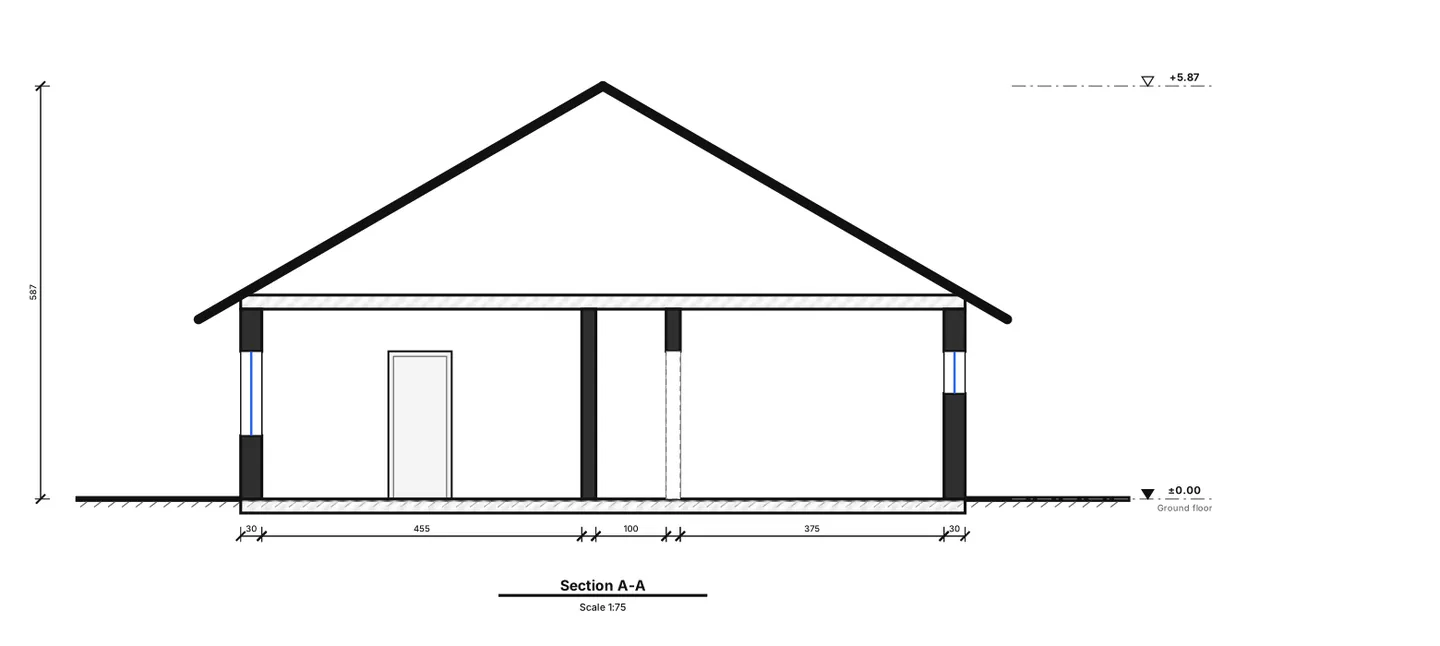
| برش | ساختمان بریده با صفحهٔ قائم: دیوارها و سقفهای بریدهشده با خط ضخیم، ارتفاع طبقات، بازشوها، بام و آنچه پشت صفحهٔ برش دیده میشود | ۱:۱۰۰ یا ۱:۵۰ |
| پلان بام | بام از بالا: لبهها، خط الرأس، خط تقاطع شیبها، جهت شیب | ۱:۱۰۰ یا ۱:۲۰۰ |
نماهای رایج و نامگذاری آنها
- یک خانهٔ ویلایی معمولاً چهار نما دارد، برای هر وجه یکی. نام هر نما بر اساس جهتی است که آن وجه رو به آن است (*نمای شمالی* دیواری است که رو به شمال است)، یا نمای اصلی، پشتی و جانبی.
- محل برش روی پلان با خط برش مشخص میشود: خط نقطهچین با حرفی در هر سر (A-A، B-B) و پیکانهایی که جهت دید را نشان میدهند.
- برش را جایی بزنید که بیشترین توضیح را بدهد: از راهپله، فضای دوطبقه، اختلاف تراز یا بزرگترین دهانهٔ بام. برای پروانه معمولاً یک برش طولی و یک برش عرضی خواسته میشود.
- ارتفاعها بهصورت تراز نسبت به یک سطح مبنا نوشته میشوند؛ معمولاً کف تمامشدهٔ همکف ±0.00 است: +3.00 برای طبقهٔ بعد، +5.87 برای خط الرأس و غیره.
مقیاس در عمل
در ۱:۱۰۰ یک متر واقعی ۱۰ میلیمتر روی کاغذ است — رایجترین مقیاس برای پلان، نما و برش ساختمان مسکونی. ۱:۵۰ اندازه را دو برابر میکند و برای جزئیات است؛ ۱:۲۰۰ برای ساختمانهای بزرگ یا پلان موقعیت مناسب است. در هر مقیاسی با اندازهٔ واقعی چاپ کنید و یک مقیاس ترسیمی اضافه کنید تا کپی کوچکشده هم قابل اندازهگیری بماند.
ArchHomeAI چطور نماها را از پلان شما ترسیم میکند
در ویرایشگر دوبعدی، دیوارها، درها و پنجرههایی که میکشید از قبل ارتفاع دارند: ارتفاع دیوار از ارتفاع سقف فضا گرفته میشود (پیشفرض ۲٫۷۰ متر) و هر در و پنجره عرض، ارتفاع و ارتفاع کف پنجره دارد. ArchHomeAI از این دادهها چهار نما را محاسبه میکند — کدام دیوارها از هر طرف دیده میشوند، کدام پنهاناند، هر بازشو کجاست و بام از آن طرف چه شکلی دارد. همهچیز در مرورگر شما اجرا میشود، بدون هوش مصنوعی و بدون اعتبار.
- پلان را در ویرایشگر دوبعدی باز کنید پلانی با دیوار، در و پنجره — پلان خودتان یا پروژهٔ نمونهٔ رایگان. اگر فقط نقشهٔ کاغذی دارید، ببینید چطور تصویر پلان را به CAD تبدیل کنیم.
- نماها و برشها را باز کنید روی نماها و برشها در انتهای نوار طبقات (بالای نقشه) کلیک کنید. پنلی با تصاویر کوچک زندهٔ چهار نما باز میشود.
- تراز طبقات را تعیین کنید پنل روی طبقهای کار میکند که در نوار طبقات انتخاب شده است. تراز طبقه (نسبت به ±0.00) ارتفاع آن را به سانتیمتر تعیین میکند؛ در خانهٔ یکطبقه آن را ۰ بگذارید.
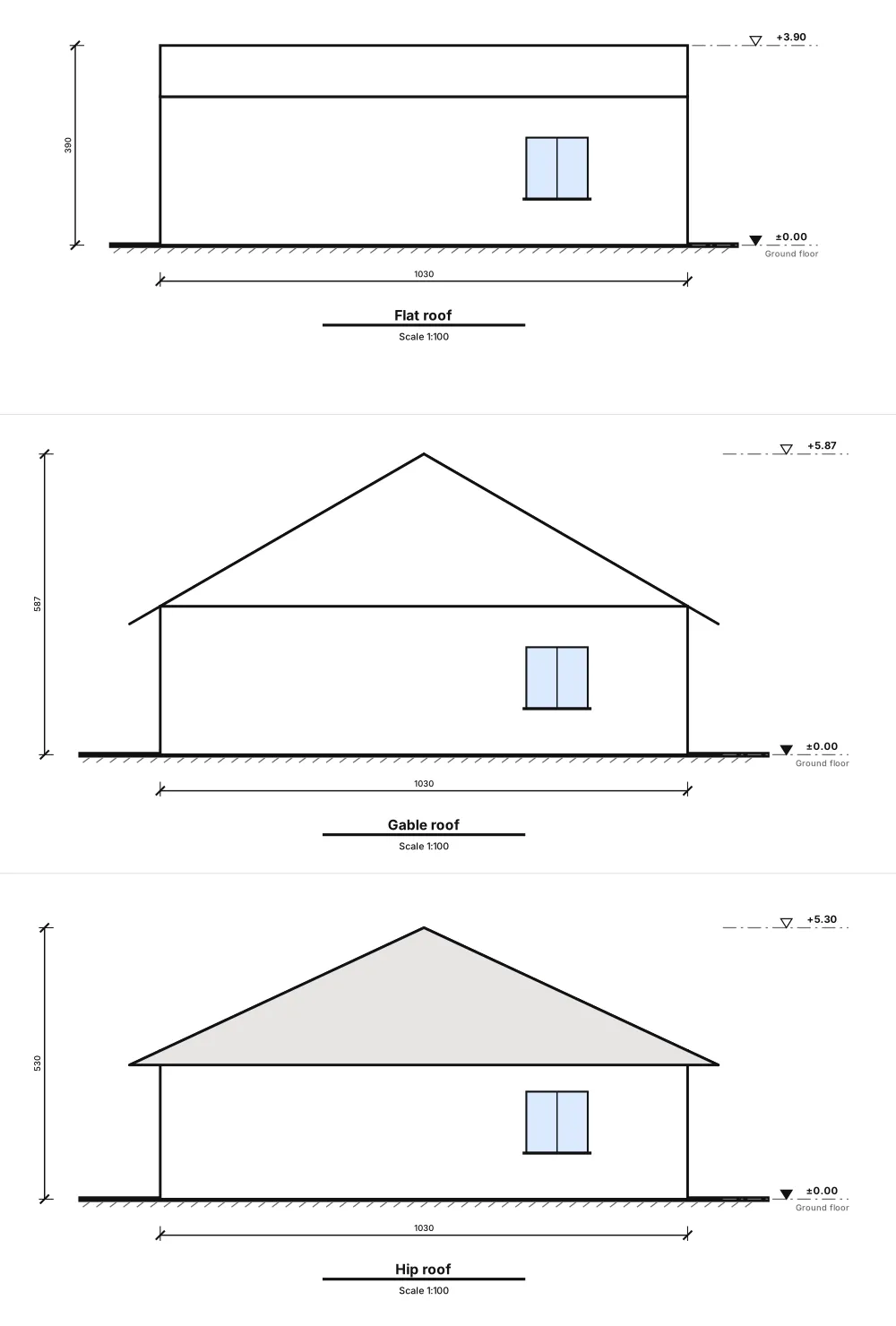
- سقف را انتخاب کنید در نوع سقف یکی از بدون سقف، سقف تخت، سقف شیروانی دوطرفه، سقف چهارشیبه یا سقف یکطرفه (یکشیبه) را انتخاب کنید. برای سقف تخت ارتفاع جانپناه و برای سقف شیبدار شیب، پیشآمدگی و جهت خط الرأس را تنظیم کنید. لبهٔ بام روی پلان خطچین نمایش داده میشود و تصاویر کوچک فوراً بهروز میشوند. هر تغییر با یک گام قابل بازگشت است.
- جهت شمال را بررسی کنید نام نماها بر اساس جهت هر وجه است. اگر شمال زمین بالای نقشه نیست، زاویهٔ شمال (°) را در تنظیمات وارد کنید تا نامها همراه آن بچرخند.
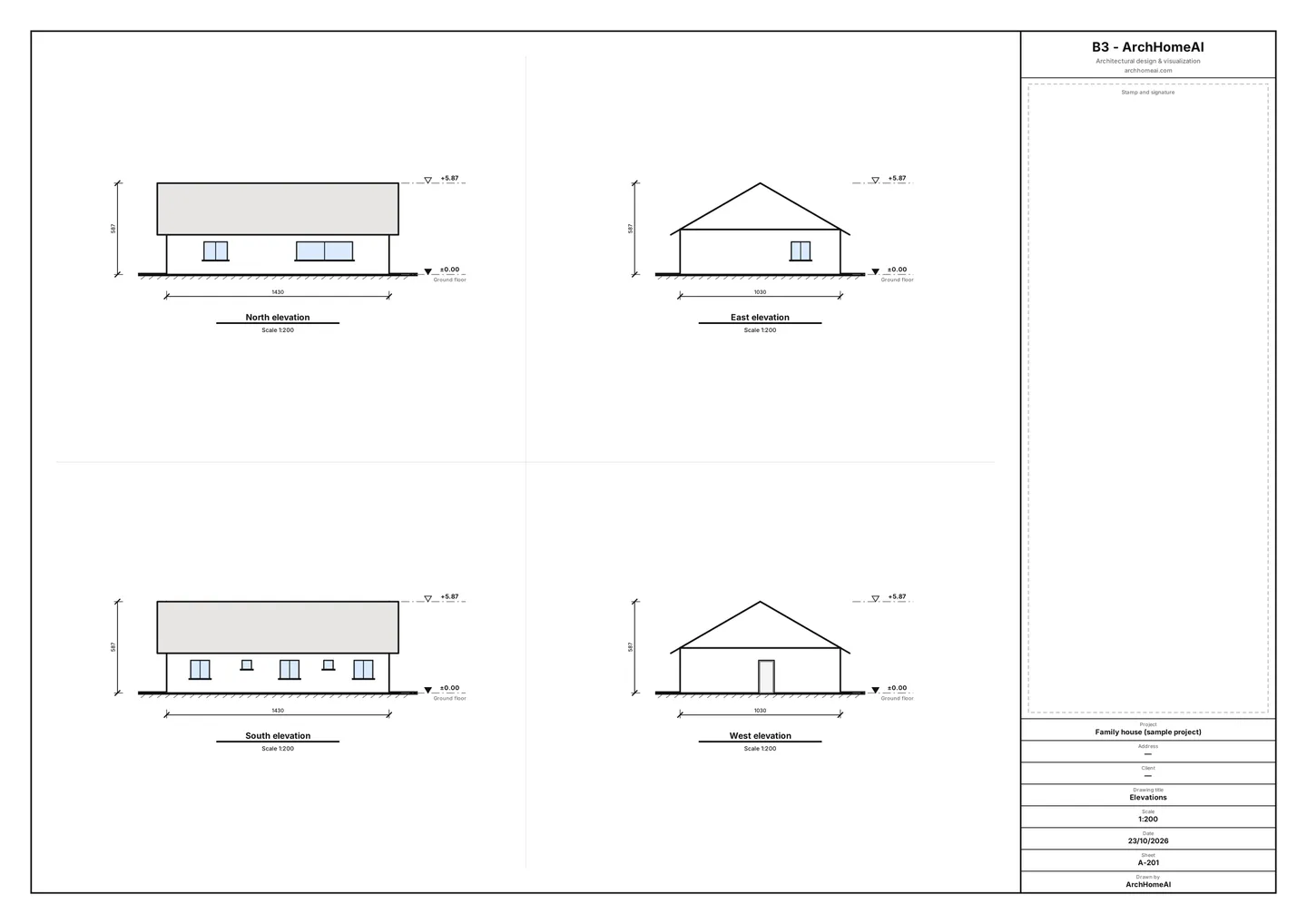
- برگه را باز کنید و چاپ بگیرید روی مشاهده و چاپ برگه کلیک کنید. برگهٔ A-201 چهار نما را روی A3 با یک مقیاس استاندارد مشترک، همراه با ترازها، عرض کلی، خط زمین و جدول مشخصات نشان میدهد. از چاپ / PDF (A3) استفاده کنید یا آن را بهصورت SVG دانلود کنید.
ترسیم برش: خانه را در جای درست ببرید
- ابزار را فعال کنید در پنل نماها و برشها روی ترسیم خط برش کلیک کنید.
- دو کلیک در عرض پلان یک طرف خانه و سپس طرف دیگر را کلیک کنید (حداقل ۳۰ سانتیمتر). خط را از جایی بگذرانید که میخواهید نشان دهید: پنجره، درگاه یا خط الرأس. خط یک حرف میگیرد — A، سپس B — و پیکانهای جهت دید.
- در صورت نیاز جهت را برگردانید در فهرست پنل، وارونه کردن جهت دید پیکانها را برمیگرداند و نماد سطل زباله برش را حذف میکند. همهچیز قابل بازگشت است.
- برگهٔ برش را باز کنید برش را از فهرست باز کنید. هر برش برگهٔ خودش را دارد — A-301، A-302… — با دیوارهای بریدهشدهٔ سیاه، بازشو در جایی که برش از پنجره یا در میگذرد، سقف و کف هاشورخورده، خط بام، دیوارها و بازشوهای پشت برش، ترازها و زنجیرهٔ اندازه در امتداد برش.
مجموعهنقشهٔ کامل: برگهها، جدول مشخصات و مقیاس
برای جلسه با کارفرما، پیمانکار یا مشاور اخذ پروانه معمولاً یک برگه کافی نیست. در ویرایشگر دوبعدی روی خروجی ← مجموعهنقشه (PDF) کلیک کنید. رایگان است و در مرورگر ساخته میشود.
- کاغذ و جهت کاغذ A1، A2، A3 یا A4، افقی یا عمودی.
- مقیاس مقیاس ۱:۵۰، ۱:۱۰۰، ۱:۲۰۰ یا جا دادن در برگه (بزرگترین مقیاس استانداردی که جا شود). اگر طبقهای جا نشود، پنجره هشدار میدهد و با یک کلیک راهحل پیشنهاد میکند: مقیاس کوچکتر یا کاغذ بزرگتر. هیچ پلانی بریده نمیشود.
- جدول مشخصات را یک بار پر کنید جدول مشخصات (همراه پروژه ذخیره میشود): پروژه، نشانی، پلاک ثبتی، کارفرما، ترسیم، کنترل، وضعیت و جدول بازنگریها. فیلدهای خالی از اطلاعات برگهٔ پلان پر میشوند.
- محتوا را انتخاب کنید پلانها همیشه هستند؛ نماها و برشها، جدولها، مقادیر و یادداشتهای ضوابط را بهدلخواه علامت بزنید. پیشنمایش فهرست برگهها شمارهها را پیش از خروجی نشان میدهد.
- خروجی بگیرید روی خروجی مجموعهنقشه (PDF) کلیک کنید. یک PDF میگیرید که هر صفحهاش دقیقاً هماندازهٔ کاغذ انتخابی است.
| شمارهٔ برگه | محتوا |
|---|---|
| A-001 | جلد با فهرست برگهها |
| A-101، A-102… | پلان هر طبقه با مقیاس ترسیمی و پیکان شمال |
| A-201 | چهار نما |
| A-301، A-302… | برای هر برش یک برگه |
| A-601… | جدول درها و پنجرهها (کدهای D1، W1…)، جدول فضاها و خلاصهٔ مساحت هر طبقه |
| A-701… | مقادیر |
| A-801… | یادداشتهای ضوابط: استانداردهای پروفایل کشور انتخابشده و یافتههای پلان (مقدماتی) |

فقط پلان لازم دارید؟ دکمهٔ برگهٔ معماری یک برگهٔ A3 با زنجیرههای اندازه، نام فضاها، راهنما، جدول مساحت و درها و جدول مشخصات باز میکند — همراه با چاپ / PDF (A3) و SVG. اندازهگذاری خود پلان در راهنمای پلان با اندازه آمده است.
خروجی IFC برای Revit، Archicad و دیگر نرمافزارهای BIM
IFC (Industry Foundation Classes) قالب باز و مستقل از سازنده برای BIM است که buildingSMART International آن را نگهداری میکند و بهصورت استاندارد ISO 16739 منتشر شده است. در ویرایشگر دوبعدی خروجی ← IFC (Revit / Archicad) را انتخاب کنید تا فایل `<project>.ifc` دانلود شود — رایگان و با همهٔ طبقات.
- محتوا: فایل IFC4 به میلیمتر؛ برای هر تراز یک طبقه (storey) در ارتفاع خودش، دیوارهایی که تا ارتفاع دیوار امتداد یافتهاند، درها و پنجرهها در بازشوهای واقعی دیوار، و برای هر فضا یک دال کف و یک فضای (space) نامدار.
- شناسههای پایدار: خروجی دوباره از همان پلان همان GlobalIdها را میدهد، پس مدل پیوندشده قابل بهروزرسانی است.
- آنچه ندارد: بام، پله، مبلمان، محوطه، اندازهگذاری، مصالح و مجموعهٔ ویژگیها. درها و پنجرهها جعبههای سادهاند.
- اول بررسی کنید: پیش از ادامه، فایل را در نرمافزار BIM خود یا یک نمایشگر رایگان IFC باز کنید. در Revit از راه *Link IFC* / *Open IFC* بهصورت اشیای واردشده میآید، نه خانوادههای بومی.
نکتههایی برای نما و برش تمیز
- دیوارها را طوری بکشید که دقیقاً به هم برسند (چسبندگی روشن) و درها و پنجرهها را داخل دیوار بگذارید — نماها پلان را همانطور که هست میخوانند.
- ارتفاع کف پنجره و ارتفاع پنجره را در ویژگیها درست وارد کنید: کف پنجرهٔ ۰٫۹۰ متر و لبهٔ بالای ۲٫۱۰ متر نما را بسیار تغییر میدهند.
- فضاها را با ارتفاع سقفشان ترسیم کنید؛ همین ارتفاع دیوارها را در نما، برش و مدل سهبعدی تعیین میکند.
- دستکم یک برش از نشیمن و یک برش عمود بر آن بزنید.
- پیش از ارسال مجموعه، هر نما را با پلان دوبعدی و مدل سهبعدی مقایسه کنید — اگر پنجرهای نادرست به نظر میرسد، آن را در پلان اصلاح کنید تا همهٔ نماها بهروز شوند.
نما و برش خود را بسازید پلان را در ویرایشگر دوبعدی باز کنید و روی نماها و برشها کلیک کنید — رایگان است. باز کردن داشبورد دوبعدی
پرسشهای متداول
تفاوت نما و برش چیست؟
نما یک وجه بیرونی ساختمان را همانطور که روبهرویش میایستید و بدون پرسپکتیو نشان میدهد. برش ساختمان را بریده با یک صفحهٔ قائم نشان میدهد، پس ضخامت دیوارها و سقفها، ارتفاع فضاها و ساختار بام در امتداد خط برش دیده میشود.
نما و برش با چه مقیاسی ترسیم میشوند؟
برای خانه معمولاً ۱:۱۰۰ (۱ متر = ۱۰ میلیمتر روی کاغذ)؛ برای جزئیات ۱:۵۰ و برای ساختمانهای بزرگ ۱:۲۰۰. ضوابط شهرداری محل را هم بررسی کنید. در ArchHomeAI مجموعهنقشه گزینههای ۱:۵۰، ۱:۱۰۰، ۱:۲۰۰ یا جا دادن در برگه را دارد.
آیا باید نماها را خودم در ArchHomeAI بکشم؟
نه. نماها از پلان دوبعدی شما ساخته میشوند: دیوارها، درها، پنجرهها و سقفی که انتخاب میکنید. شما فقط تراز طبقات و سقف را تنظیم میکنید، خط برش میکشید و برگهها را باز میکنید. هر تغییری در پلان همهٔ نماها را بهروز میکند.
آیا ساخت نما، برش یا مجموعهنقشه اعتبار مصرف میکند؟
نه. نماها، برشها، برگهٔ معماری، مجموعهنقشهٔ PDF و خروجیهای DXF و IFC را کد خود سایت در مرورگر شما و بدون هوش مصنوعی ترسیم میکند؛ بنابراین رایگاناند.
آیا میتوان این نقشهها را برای پروانهٔ ساختمان ارائه داد؟
آنها را نقشههای طراحی و مرحلهٔ مقدماتی بدانید. روی هر برگه یادداشتی هست که بدون بررسی و امضای معمار، نقشهٔ پروانه نیست، و یادداشتهای ضوابط مقدماتیاند. پیش از ارائه، معمار یا مهندس باید مجموعه را بررسی و تکمیل کند.
آیا فایل IFC در Revit یا Archicad باز میشود؟
بله — خروجی ← IFC (Revit / Archicad) یک فایل IFC4 استاندارد مینویسد. در Revit از Link IFC یا Open IFC استفاده کنید و در Archicad فایل .ifc را باز کنید. هندسه ساده است (دیوار، بازشو، در، پنجره، دال، فضا)، پس پیش از ادامهٔ طراحی آن را بررسی کنید.
منابع
این راهنما را چگونه نوشتیم: هر عدد از منابع فهرستشده در انتهای صفحه آمده و در سپتامبر ۲۰۲۶ بررسی شده است. قیمتها بسته به شهر، مشخصات و سال متفاوتاند.
- Industry Foundation Classes (IFC) — buildingSMART International