
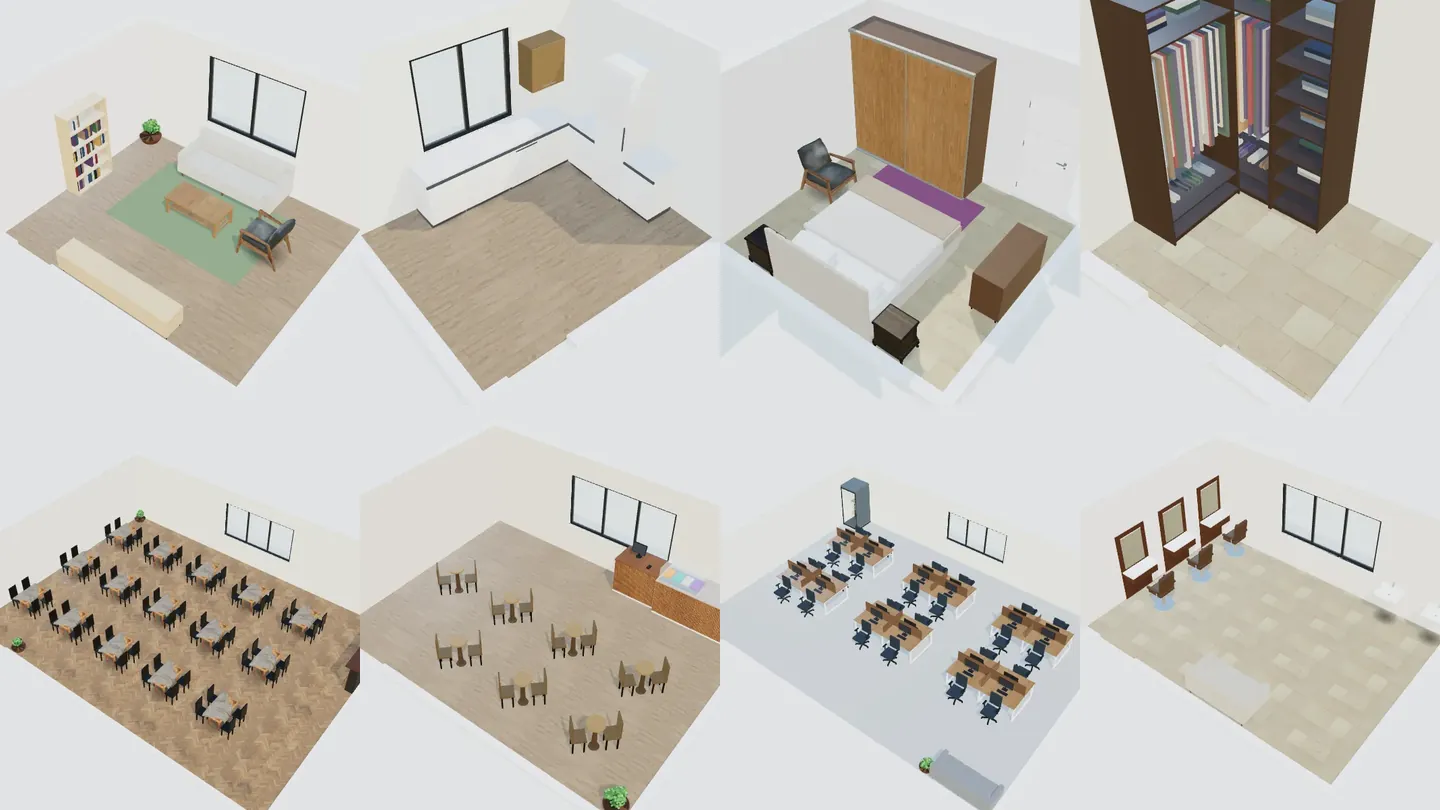
部屋のレイアウトシミュレーションでは、部屋の実寸を入力し、家具を縮尺どおりに置いて、購入やリフォームの前に3Dで確認できます。ArchHomeAIではインテリアデザインを開き、26種類の空間から1つを選び、寸法かテンプレートから始めてスタイルと予算を選ぶと、家具付きの3案ができます。それを3Dのデザインルームで仕上げます。ここまで無料で、任意のAIレンダリングだけがクレジットを使います。
ポイント
- 計画の順番は、採寸 → ゾーンと動線 → 家具 → 最後に色と素材。
- ArchHomeAIのウィザードは26種類の空間(住まい14・店舗やオフィス12)に対応し、それぞれ3つのレイアウト案があります。
- 部屋は実寸から、連動する2D間取りと3Dモデルとして作られるので、通路幅も現実的です。
- デザインルームでは家具の置き換え、壁の塗装、床や照明の変更、バージョン保存、デザインボードの共有まで無料。
- AIレンダリングはクレジットを使い(残高はページ上部に表示)、施工図ではなくイメージです。
- 空間とスタイル — 26の空間、実寸またはテンプレート、18スタイル。無料。
- 3Dで仕上げる — 家具・塗装・床・照明・バージョンをデザインルームで。無料。
- AIレンダリング — ビューを写真のような画像に。クレジットを使用。
部屋のレイアウトシミュレーションでできること・できないこと
レイアウトシミュレーションは、1部屋分の縮尺模型です。壁・ドア・窓・天井高は実寸で、家具も本当の幅と奥行きを持っています。お金をかける前に、具体的な疑問に答えるための道具です。3人掛けソファはテレビの正面に置けるか、ベランダへの通路は十分か、ダブルベッド(幅140cm)を置いてもクローゼットの扉は開くか。良いツールは3Dでも見せてくれます。比率や光、色は平面図だけでは判断しにくいからです。
一方で、建築基準や構造、設備のチェックはしません。壁の撤去や水回り・電気の移設は建築士や施工会社の仕事です。ArchHomeAIのインテリアデザインは、壁の*内側*、つまり1つの空間のレイアウト、家具、仕上げをデザインするための機能です。家全体なら寸法入りの間取り図から、写真から部屋を変えたいならAIインテリアデザインをご覧ください。
始める前に:ゾーン、通路、配色
デザイナーはいつも同じ順番で部屋を計画し、手戻りを減らしています。まず採寸(壁の長さ、天井高、ドアと窓の位置)、次にゾーン(くつろぐ・寝る・食べる・働く)とドア間の動線を決め、それから各ゾーンの主な家具を選びます。色と素材は最後。入るかどうかには影響しないからです。
| 場所 | 目安 | 理由 |
|---|---|---|
| 部屋の主動線 | 約90cm | 家具の横を楽に通れる。36インチ(91cm)は米国のバリアフリー通路の最小幅でもあります |
| ソファとローテーブルの間 | 40〜45cm | カップに手が届き、ひざも窮屈にならない |
| ベッドの両脇と足元 | 60〜75cm | ベッドメイクや収納扉の開閉ができる |
| ダイニングテーブルの縁から壁まで | 約90cm | 椅子を引いて座れる |
| キッチンの作業通路(1人) | 約107cm | 人が通っても食洗機やオーブンを開けられる |
通路とダイニングの数値はNKBAのキッチン計画ガイドラインとADAのバリアフリー通路幅に基づき、それ以外は一般的な目安です。日本では建築基準法や各種指針も確認してください。キッチンとクローゼットには独自のルールがあります:キッチンレイアウトの考え方、ウォークインクローゼットの寸法。
配色には 60-30-10 の法則が便利です。部屋の約60%をベースカラー(壁、広い床面)、30%をサブカラー(大きな家具、カーテン)、10%をアクセント(クッション、アート、1脚のチェア)に。まずスタイルを決めれば配色は自然に決まります。ArchHomeAIのウィザードもこの順番です。
ArchHomeAIで部屋をデザインする手順
- インテリアデザインを開く 上部メニューのインテリアデザイン、続いてデザインを始めるをクリック。ログイン中ならマイ インテリアデザインが開くので、新しいデザインをクリックします。
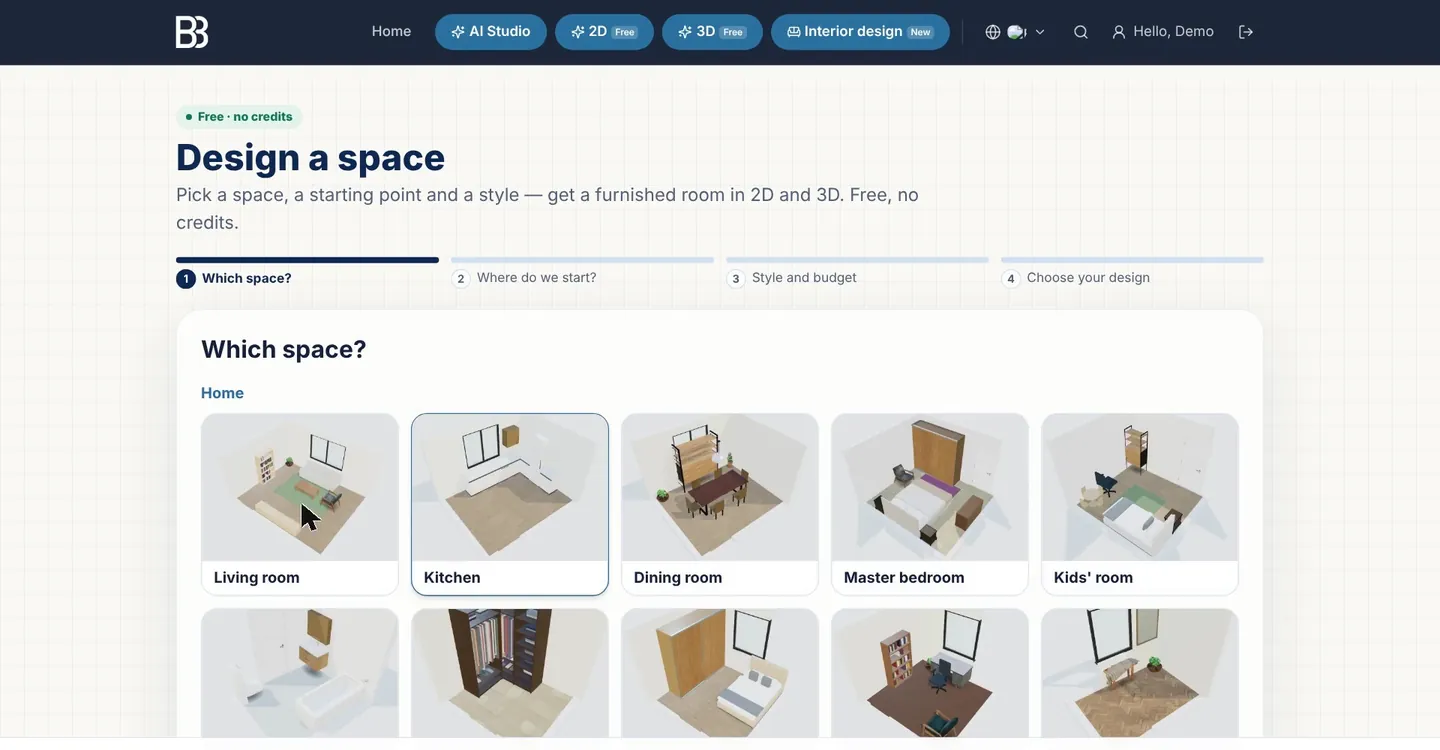
- 空間を選ぶ どの空間?で26種類から選びます。リビング、キッチン、寝室、バスルーム、ウォークインクローゼット…カフェ、オフィス、店舗、クリニックも。
- 始め方を選ぶ どこから始めますか?で、寸法(部屋の大きさ、ドア、窓)、テンプレート、自分のプロジェクトから(自分の2D間取り図の部屋)、部屋の写真(AI Studioへ)から選びます。
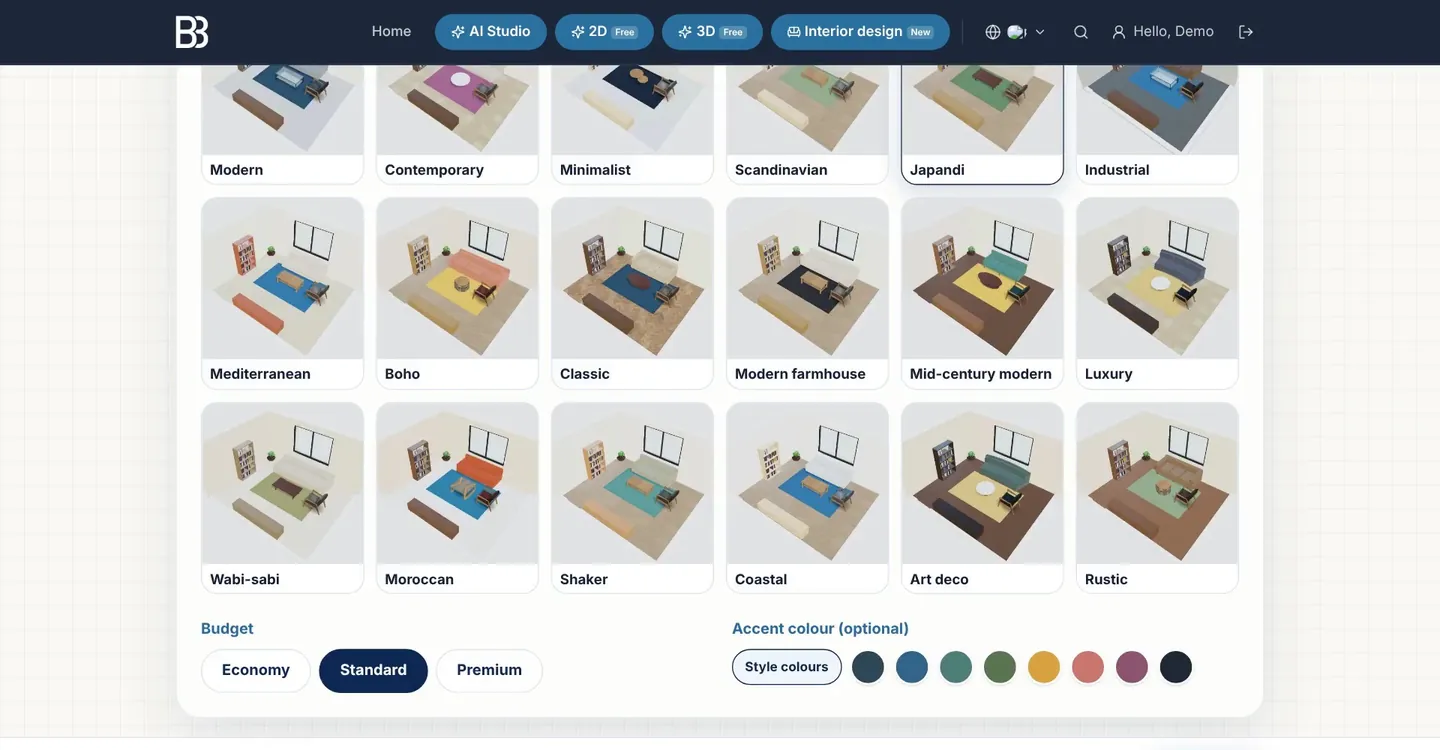
- スタイルと予算 18スタイルから1つ、予算はエコノミー・スタンダード・プレミアム、必要ならアクセントカラーも。店舗では席数などの目標も設定できます。
- デザインを選ぶ 家具付きの3案が平面図で表示されます。1つ選んでデザインルームで開くをクリック。連動する2D間取りと3Dモデルが作られます。未ログインならここでログインします。
- 3Dで仕上げる 家具・仕上げ・照明・レイアウトのタブで、家具の入れ替え、壁の塗装、床、光の調整、目線の高さでの確認ができます。
- バージョンを保存して共有 比較でバージョンとして保存すれば案を残せます。デザインボードと共有からPDF、印刷、クライアント用リンクを作れます。
- レンダリング(任意) AIタブは現在のビューをフォトリアルレンダリングやAI Studioへ送ります。クレジットを使い、残高はページ上部のカウンターに表示されます。
ステップ1:空間を選ぶ
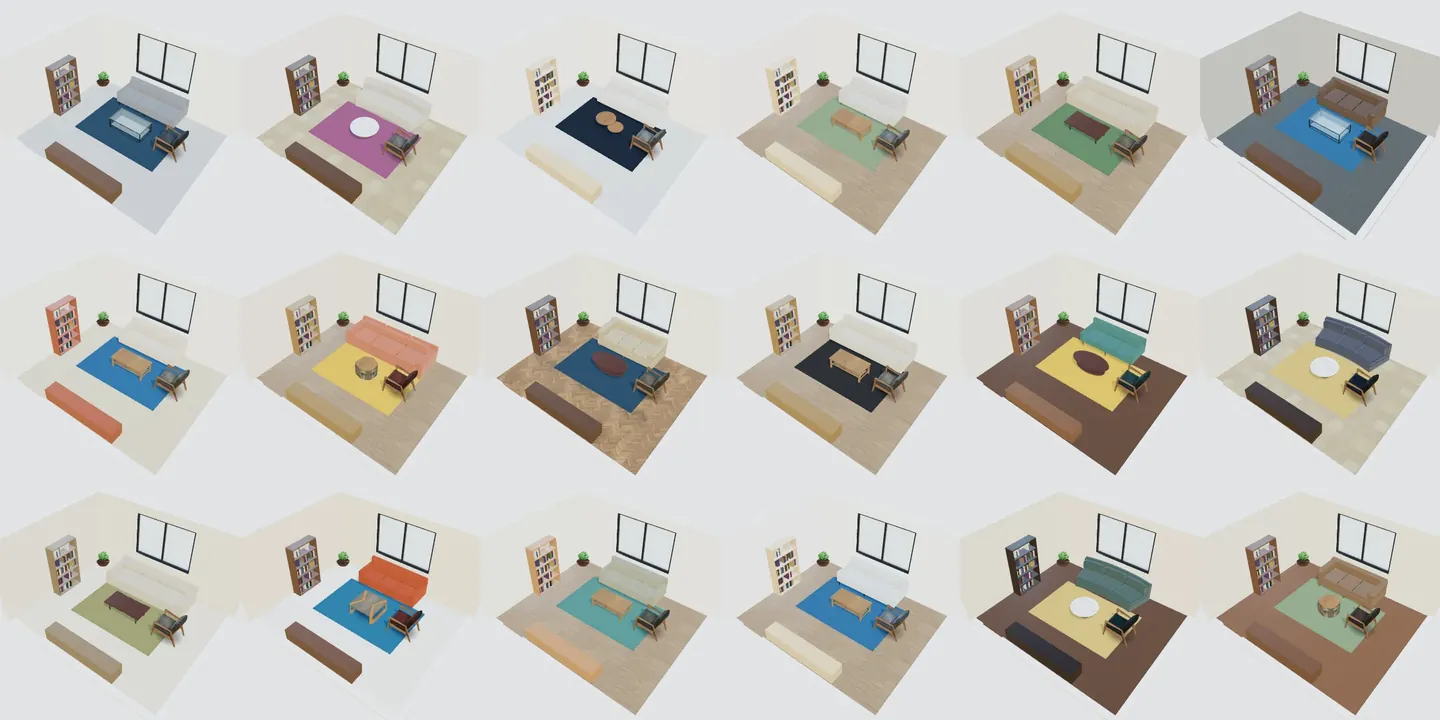
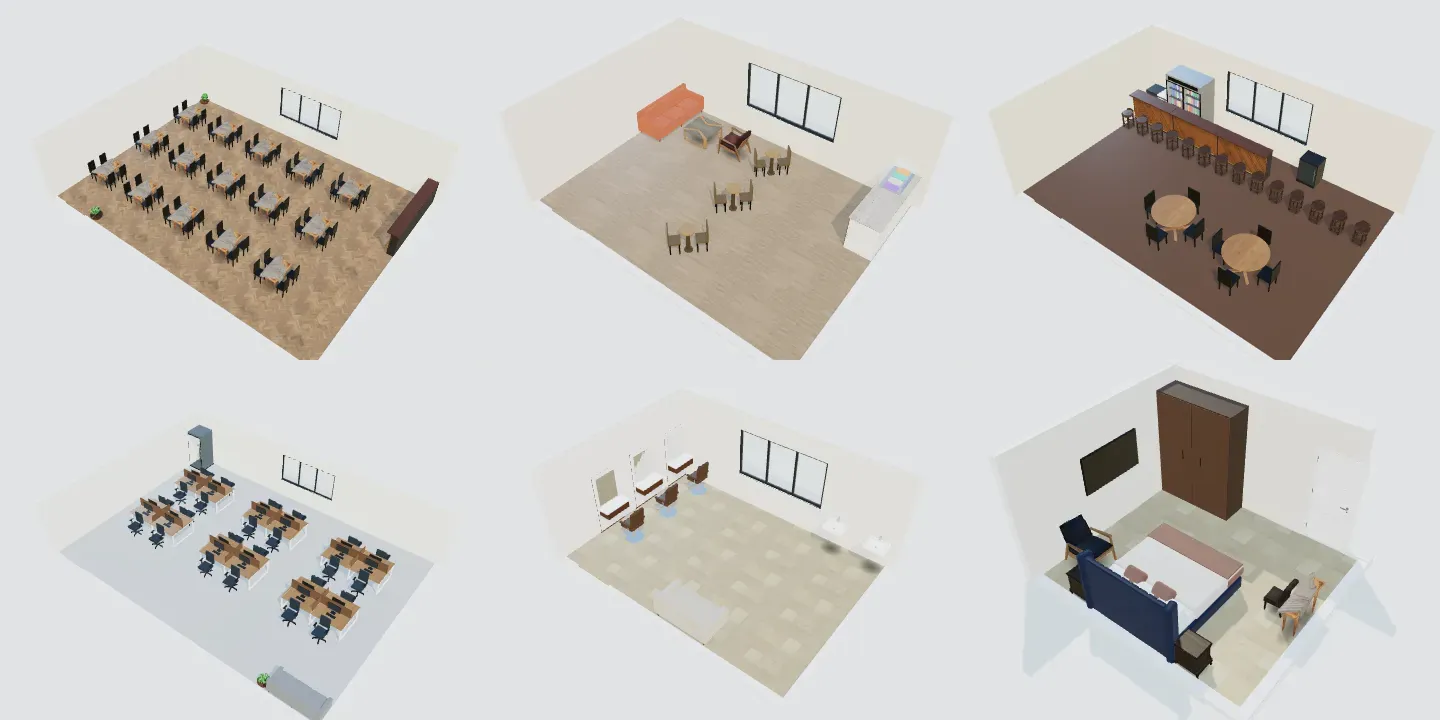
最初の画面には、実際の3D画像つきで各空間が並びます。住まいが14(リビング、キッチン、ダイニング、主寝室、子ども部屋、バスルーム、ウォークインクローゼット、造り付けクローゼット、ホームオフィス、玄関・廊下、ランドリールーム、納戸、セーフルーム、バルコニー・テラス)、店舗・オフィスが12(ファストフード店、レストラン、カフェ、バー、IT企業オフィス、会議室、受付・ロビー、小売店舗、美容室・サロン、クリニック、ホテル客室、ジム)。空間によって初期サイズ、3つのテンプレート、最初に表示される家具が決まります。
ステップ2:寸法、テンプレート、自分の間取り、写真
最も正確なのは寸法です。幅・奥行き・天井高を作業設定の単位(mm、cm、m)で入力し、長方形かL字型を選び、ドアを壁の角からの距離で配置、窓を追加で窓を3つまで追加します。横の平面図は入力に合わせて描き直されます。壁から壁までの内法寸法を測りましょう。たとえば2LDKの6畳洋室なら約2.7 × 3.6mです。
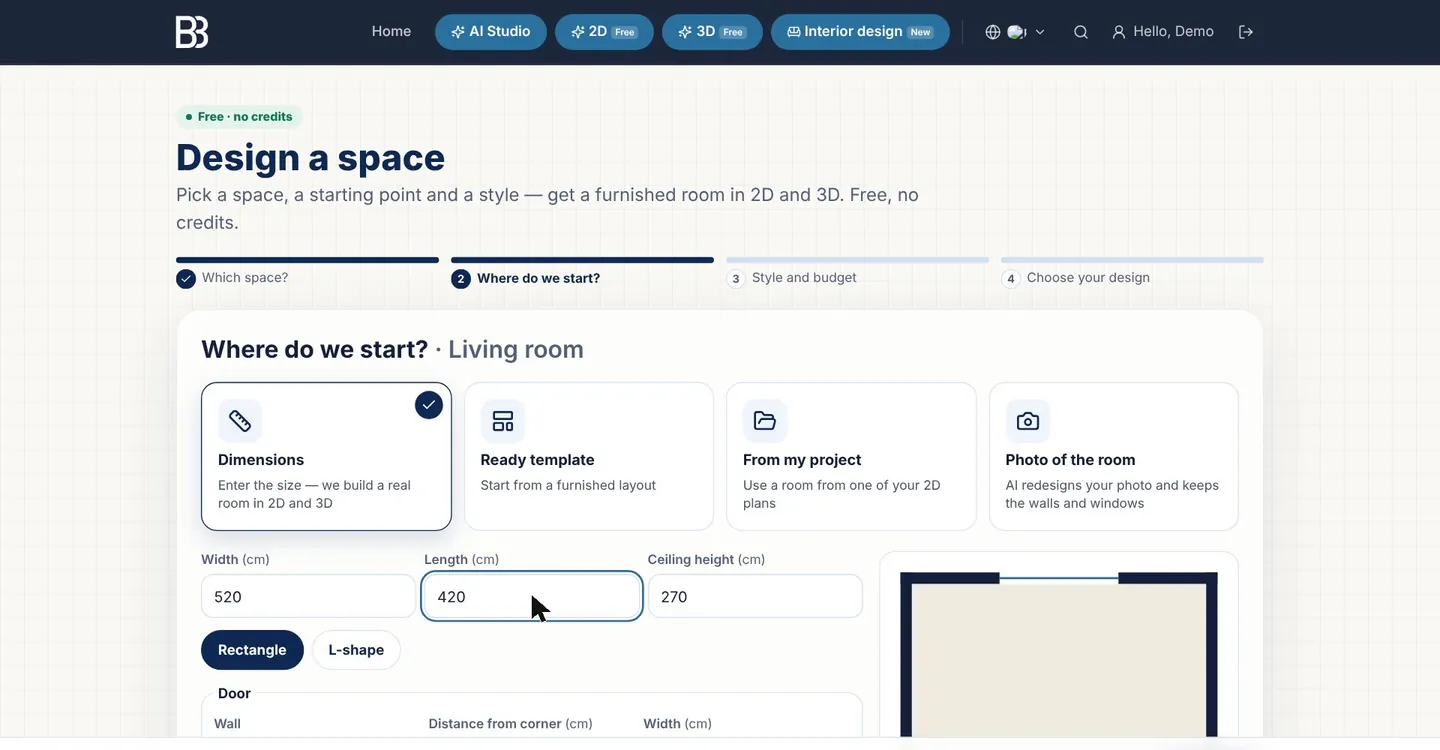
テンプレートは標準サイズの3案から始めます。自分のプロジェクトからは、2D間取り図にある長方形またはL字型の部屋をドア・窓ごと取り込みます(元の図面は変わりません)。部屋の写真はモデルを作らずAI Studioへ進み、AIが写真を模様替えします。詳しくは写真からのAIインテリアデザインをどうぞ。
ステップ3:スタイル、配色、予算
18のスタイルにはそれぞれ配色が決まっています。床材と色、壁の塗装、ファブリック、木部、扉面材、アクセント。さらに合うソファ、テーブル、ベッドも選ばれます。予算レベルで素材が変わり、エコノミーならフローリング調シートやタイル、プレミアムなら無垢フローリングや大理石など。アクセントカラー(任意)でスタイルの色に好きな色を1つ足せます。
ステップ4:家具付きの3案
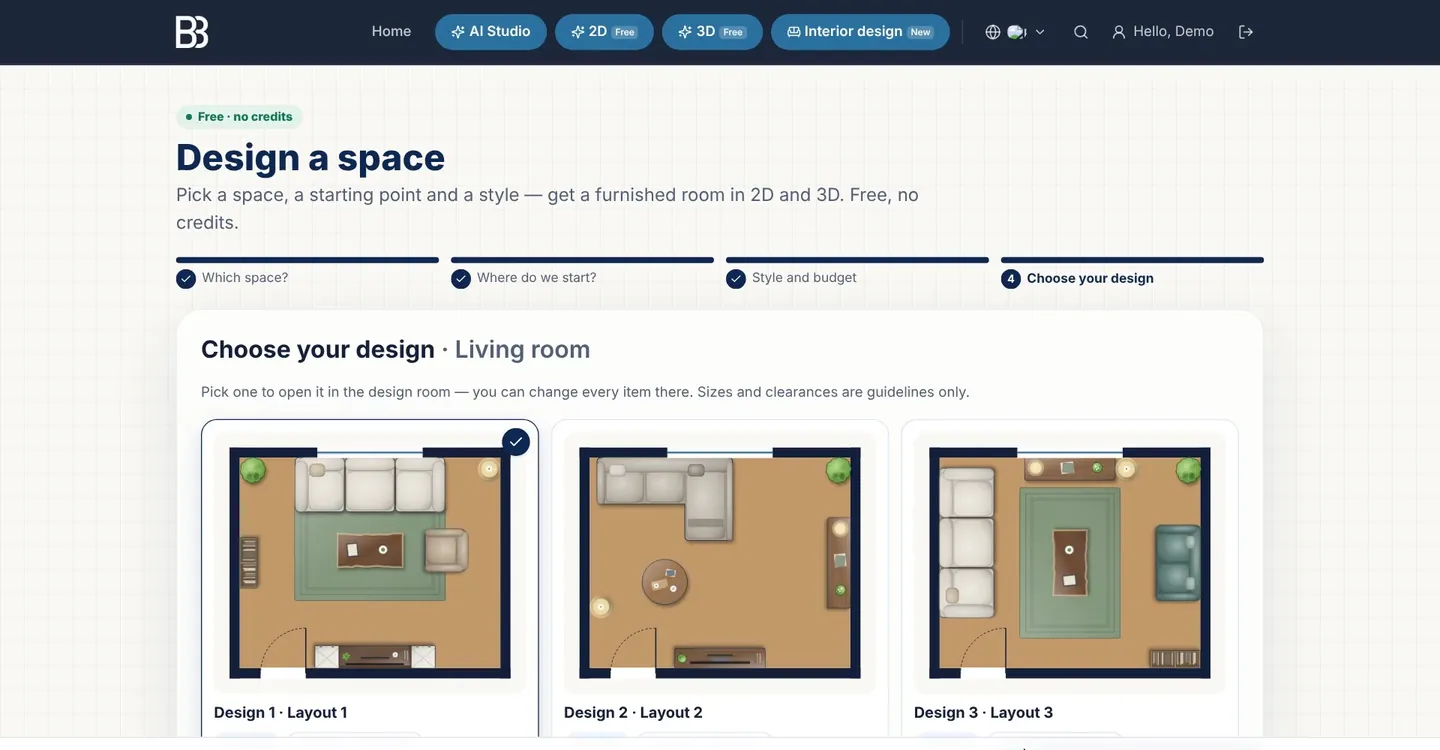
最後のステップでは*あなたの*部屋に3案を描きます。ランダムではありません。家具はドアを基準に置かれ、壁に沿ってずれ、狭ければ小さいモデルに替わり、重ならず、ドアの開閉範囲を空け、窓の前に背の高い家具を置きません。各カードには点数、店舗なら席数・ワークステーション数・ステーション数が表示されます。1つ選んでデザインルームで開くへ。
デザインルームの使い方
デザインルームは空間のライブ3Dモデルです。ドラッグで回転、ホイールやピンチでズーム。ツールは右側(スマホでは下のパネル)にあります。壁・ドア・窓は誤って動かさないようロックされています。部屋自体を変えるときはフル3Dで開くか2Dで間取りを開くを使います。作業は自動保存されます。
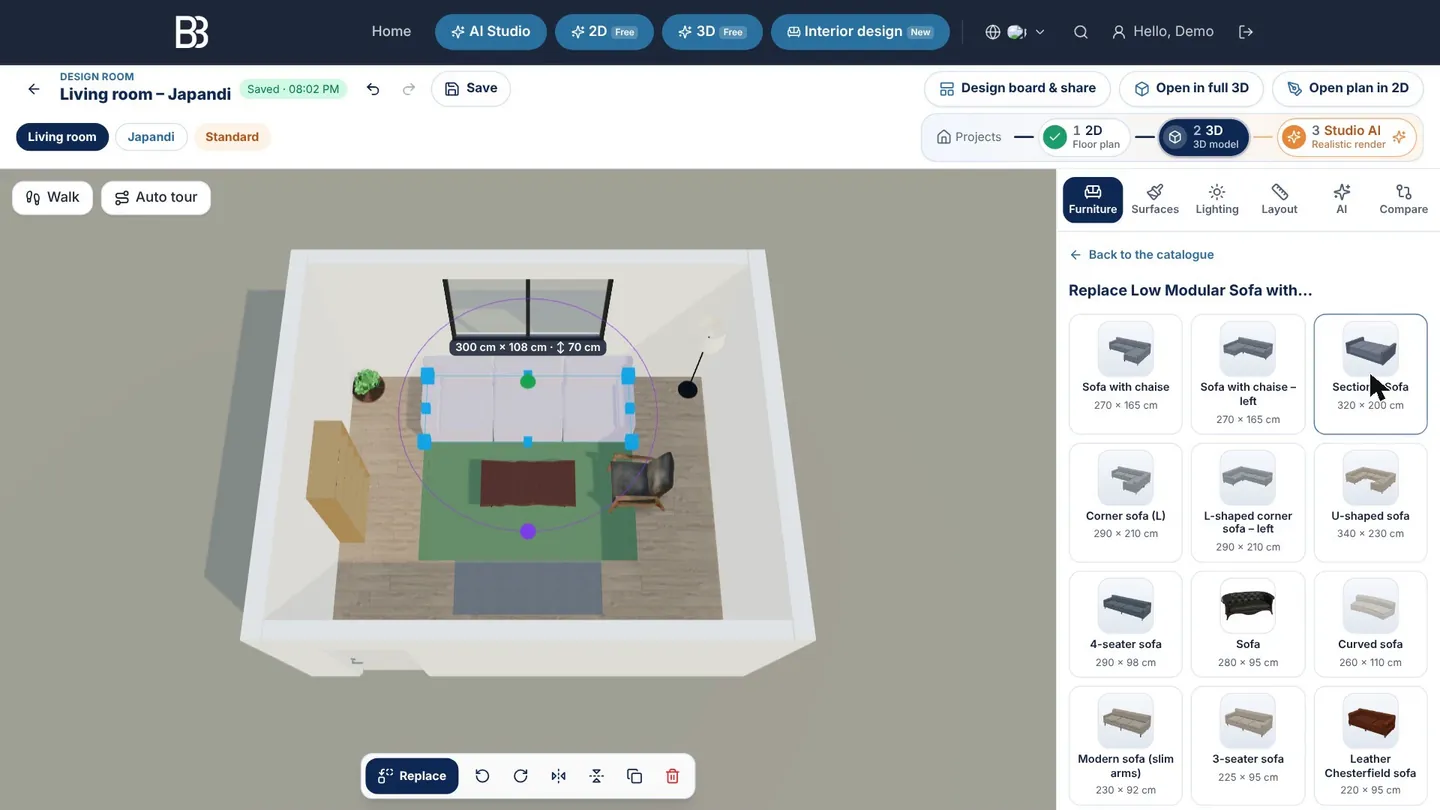
- 空間・スタイル・予算 — ウィザードで選んだ内容。
- 元に戻す・やり直す・保存 — どの変更も戻せます。デザインは自動でも保存されます。
- プロジェクトの流れ — プロジェクト › 2D間取り › 3Dモデル › Studio AI:同じデザインを図面・モデル・画像で。
- デザインボードと共有 — ボード、PDF、クライアント用リンク。
- フル3Dで開く/2Dで間取りを開く — 壁や開口部はフル機能のエディターで編集。
- ツールタブ — 家具、仕上げ、照明、レイアウト、AI、比較。
- 置き換えリスト — 同じ種類の候補とそのサイズ。
- 選択中の家具 — 幅×奥行きと高さをモデル上に表示。
- 選択バー — 置き換え、90°回転、反転、複製、削除。
- ウォーク/自動ツアー — 部屋を歩く、またはカメラに案内させる。
家具:追加、置き換え、回転
家具タブには、空間に合わせて絞り込まれた3Dライブラリが表示されます。キッチンならキャビネット、子ども部屋なら二段ベッドやベビーベッド、カフェならカウンターやボックス席。タップすると部屋の空いた場所に置かれます。家具を選んで置き換えを押せば、同じ種類の別の家具(たとえばソファをコーナーソファやU字ソファに)へ、レイアウトを崩さず交換できます。収納にはクローゼットを組み立てるもあり、区画、棚、引き出し、扉、取っ手、素材を選べます。
仕上げと照明
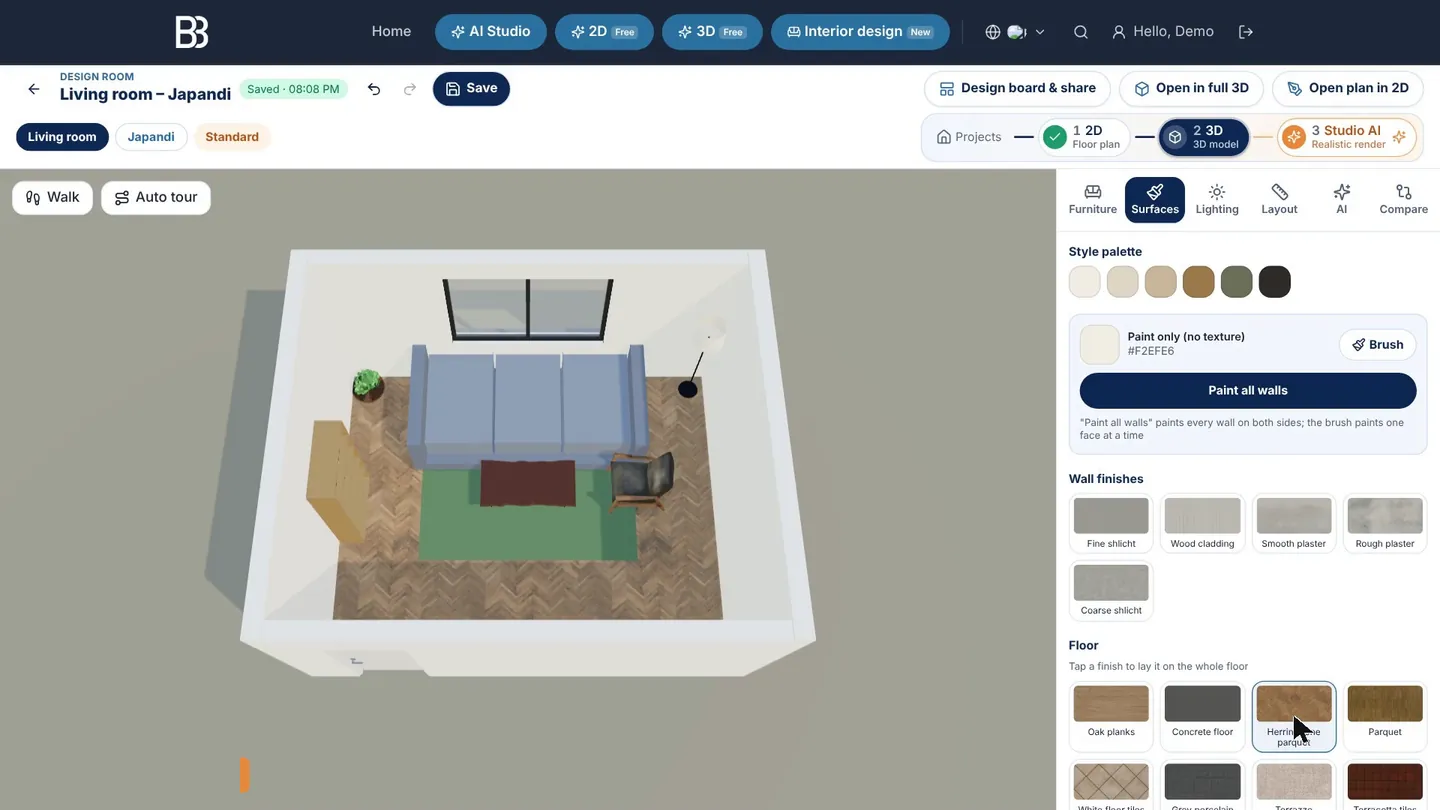
仕上げではスタイルのパレットが最初に表示されます。すべての壁を塗るでワンタップで全壁を塗装、床の仕上げは床全体に敷かれ、ブラシは壁の1面だけを塗ります。照明では時間帯、天気、明るさを設定し、朝や夜の部屋を確認できます。
レイアウト:視点、測定、ウォーク
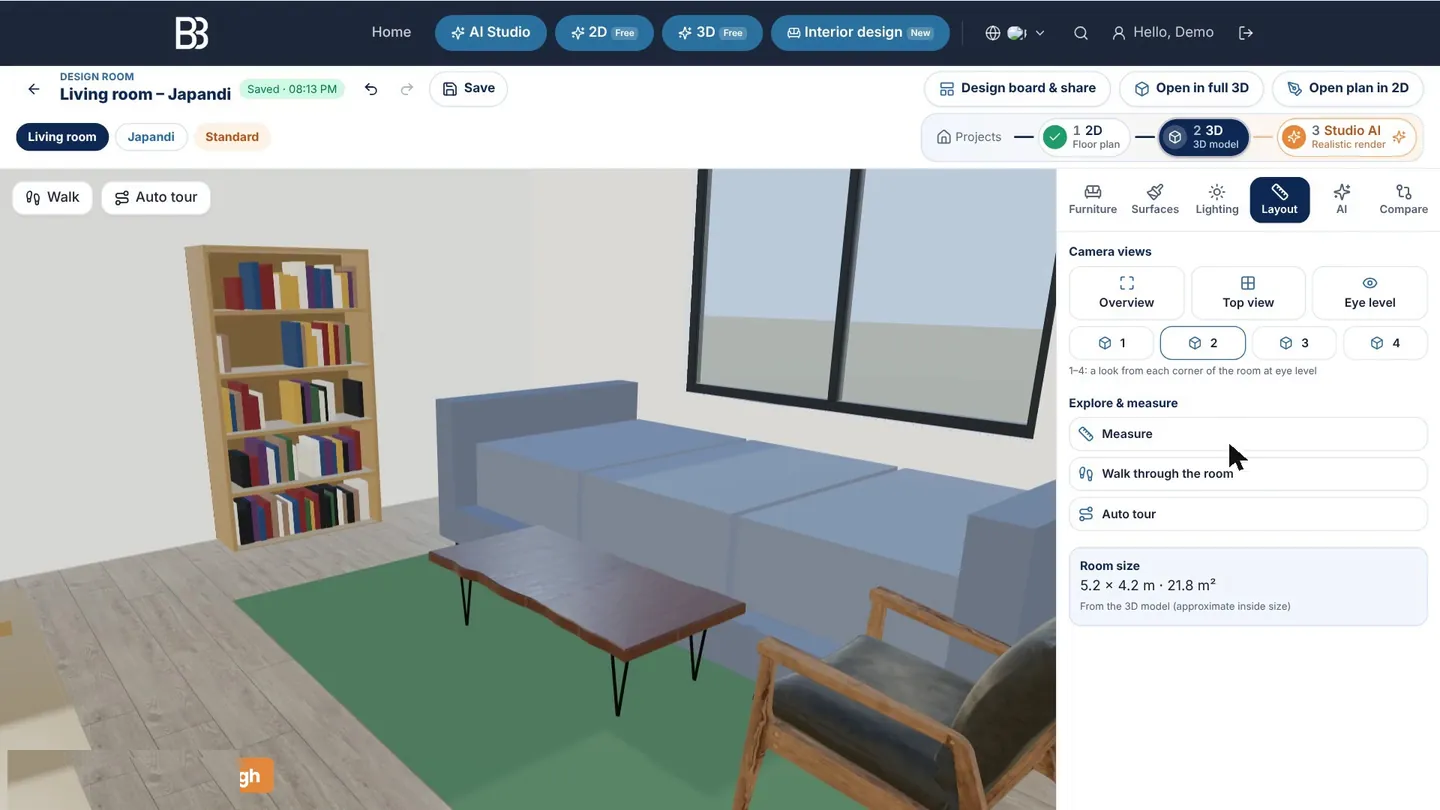
レイアウトタブでは全体、上から、目線の高さ、四隅からの視点に切り替えられ、測定、部屋を歩く、自動ツアーもあります。目線の高さは最良のチェック方法です。ここで狭く感じる通路は、実際にも狭いはず。部屋のサイズと面積も表示されます。
バージョン、デザインボード、共有
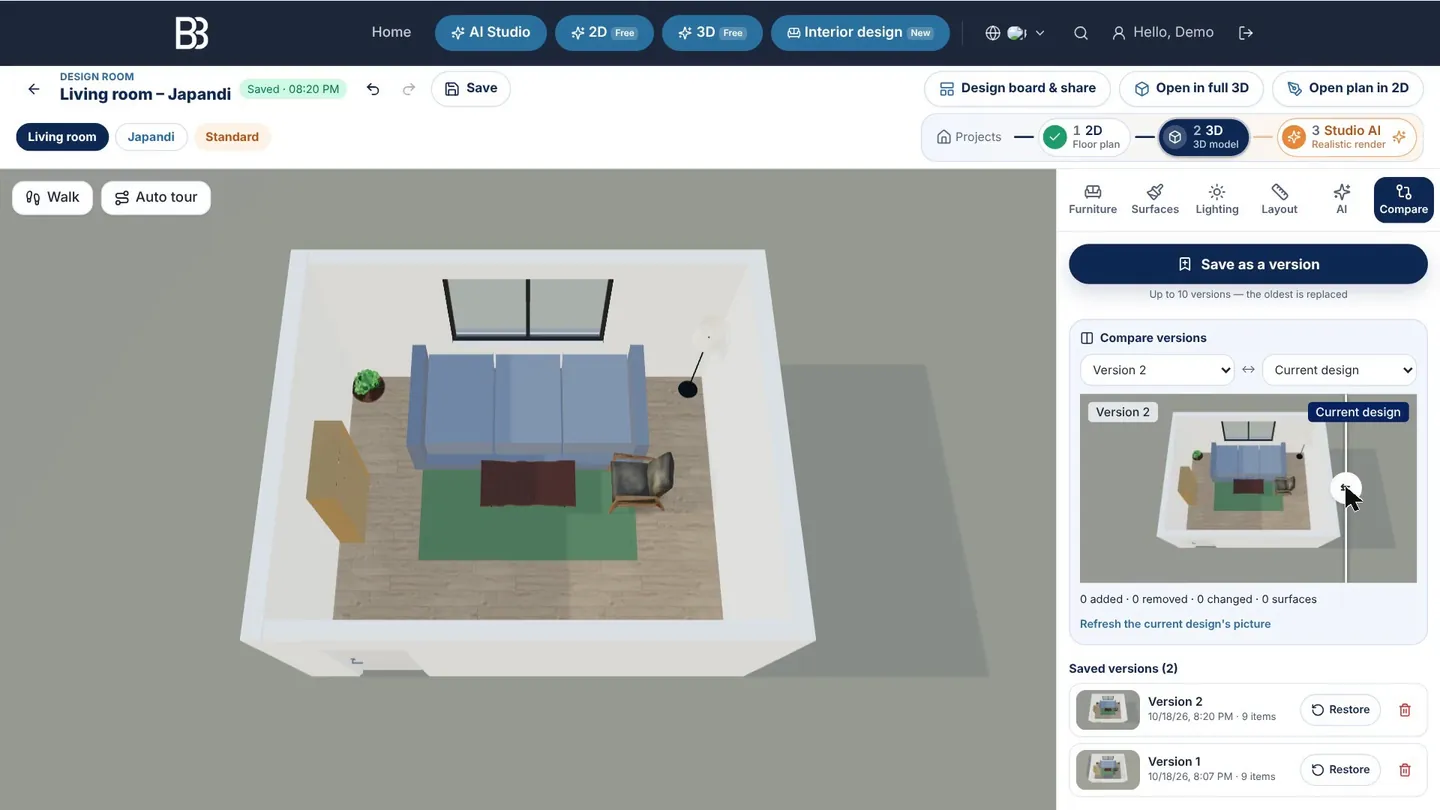
前の案を失わずにアイデアを試せます。比較でバージョンとして保存(1デザインにつき最大10、画像付き)し、任意の2つまたは現在のデザインをスライダーで比べます。追加・削除・変更点の一覧も表示。復元でバージョンを戻し、元に戻す操作でさらに戻れます。
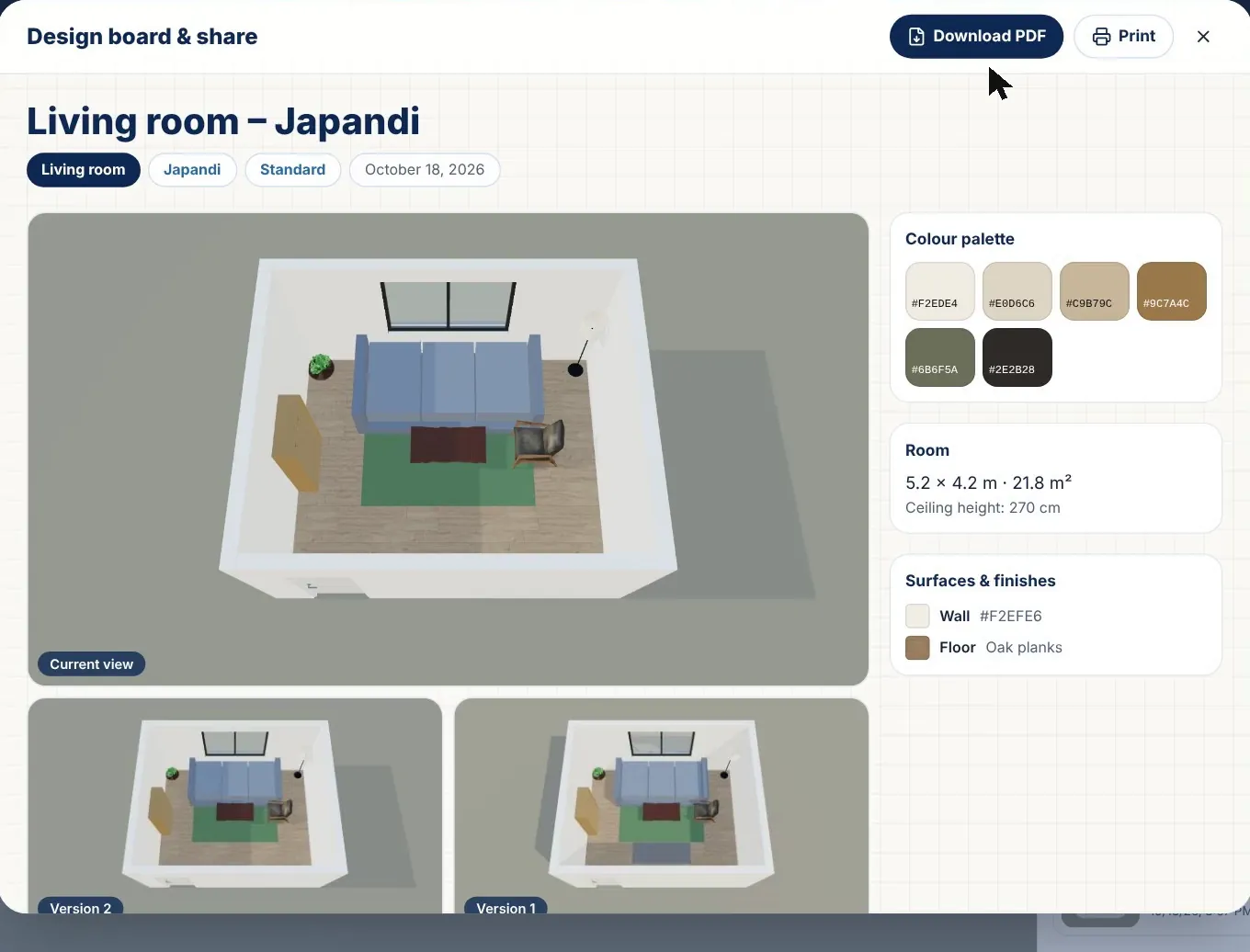
デザインボードと共有は、デザインを1ページにまとめます。現在のビューとバージョン、カラーパレット、部屋のサイズ、仕上げ、寸法と数量入りの家具リスト。PDFをダウンロードや印刷のほか、コメントや承認ができる非公開のクライアントポータル、メッセージやメールで送れるボード画像のリンクをコピーがあります。家全体なら、住宅プロジェクトにムードボードと仕上げタブもあります。
3Dの部屋からフォトリアルな画像へ
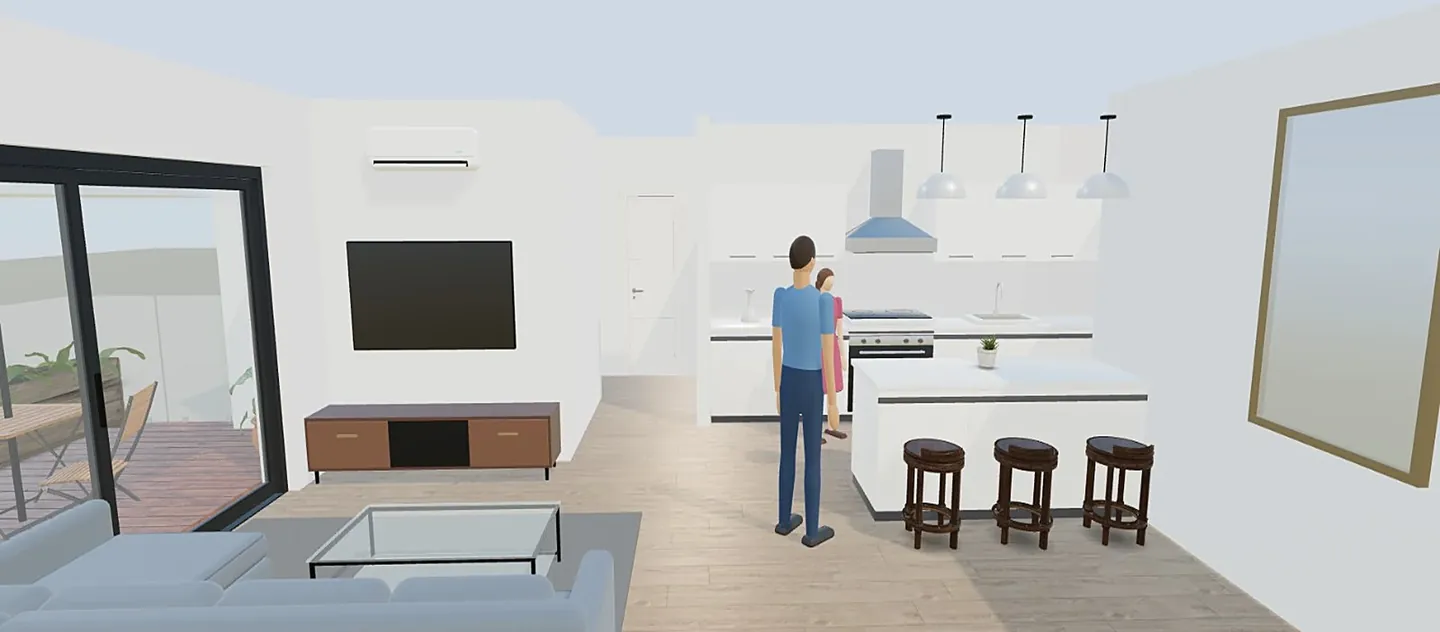
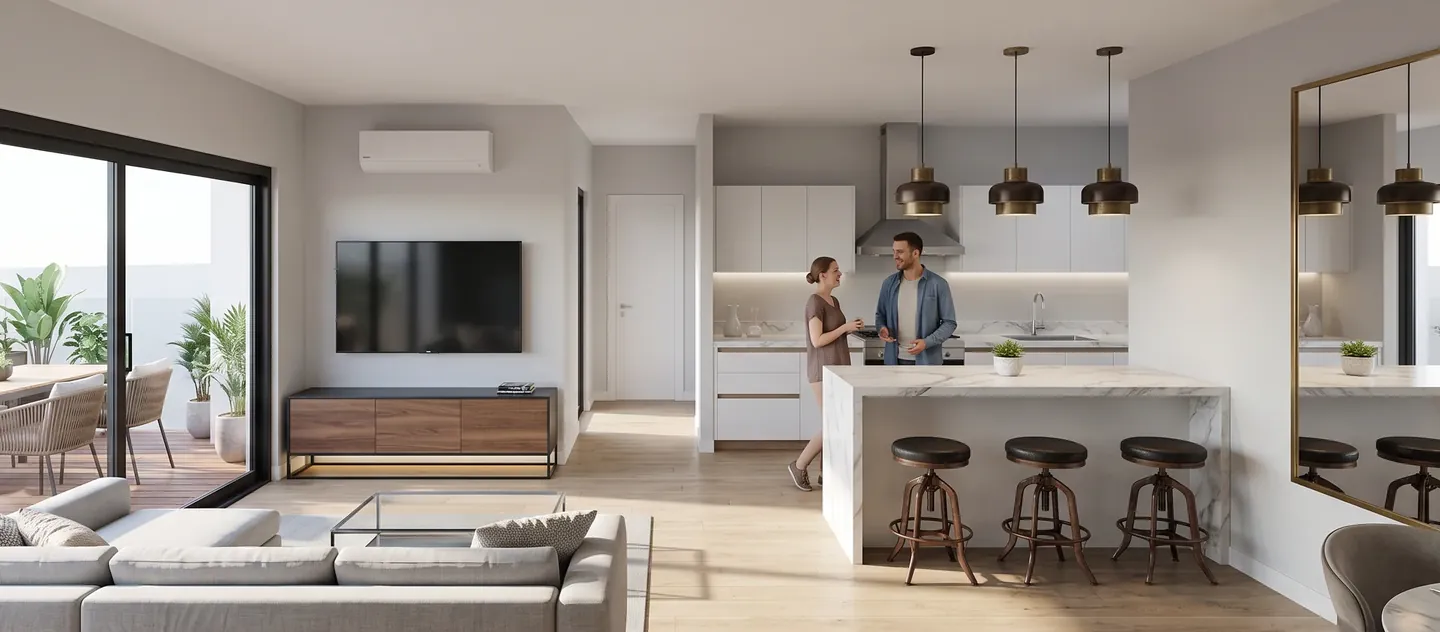
ここまではすべて無料です。写真のような画像が欲しいときは、AIタブが現在のビューをサイトのAIツールに渡します。このビューのフォトリアルレンダリングは壁、レイアウト、カメラアングルを保ちます。AI Studioで再デザインとAIでステージング/スタイル変更はAI Studioでビューを開きます。これらはクレジットを使い、残高はページ上部のカウンターに表示され、失敗した処理には課金されません。詳しくは間取り図からAIレンダリングへ。
コツと現在の制限
- 2回測って内法寸法を入力。数センチで収納やソファが入るかが決まります。
- ドアから窓や隣の部屋まで約90cmの主動線を確保し、目線の高さで確かめましょう。
- 購入前に2つのスタイルを2つのバージョンで比較。スライダーで違いが一目瞭然です。
- ウィザードの部屋は長方形かL字型のみ。ほかの形は2Dで間取りを開いて壁を編集します。
- インテリアデザインはまだ初期バージョンです。家具ライブラリは汎用モデル(店舗カタログではありません)で、寸法は目安。発注前に現場で確認してください。
今すぐ部屋をデザイン 空間を選び、寸法を入れるだけで、家具付きの3案が2Dと3Dで手に入ります。計画は無料です。 インテリアデザインを開く
よくある質問
ArchHomeAIのレイアウトシミュレーションは無料ですか?
計画部分は無料です。ウィザード、3つのレイアウト案、3Dデザインルーム、バージョン、デザインボードとPDF。AI操作(フォトリアルレンダリング、AIによる再デザインや編集)だけがクレジットを使い、残高はページ上部のカウンターに表示されます。
自分の部屋の正確な寸法で計画できますか?
できます。ステップ2で寸法を選び、幅・奥行き・天井高をmm、cm、mで入力し、長方形かL字型を選んでから、ドアと最大3つの窓を配置します。自分の2D間取り図の部屋を使うこともできます。
どんな部屋や空間をデザインできますか?
26種類です。住まいが14(リビング、キッチン、寝室からバスルーム、ウォークインクローゼット、ランドリー、セーフルーム、バルコニーまで)、店舗・オフィスが12(ファストフード、レストラン、カフェ、バー、オフィス、会議室、受付、店舗、美容室、クリニック、ホテル客室、ジム)。
部屋を写真のようなリアルな画像で見られますか?
はい。デザインルームのAIタブで「このビューのフォトリアルレンダリング」を使うと3Dビューがリアルな画像になります。AI Studioで続けることもできます。クレジットを使い、結果は施工図ではなくイメージです。
スマホでも使えますか?
使えます。スマホでは3Dビューが上、ツールは下のパネルで開きます。タブレットではビューの横に浮かびます。長時間の作業には大きな画面のほうが快適です。
レイアウト案は建築基準に適合していますか?
どのツールも保証はできません。テンプレートは一般的なクリアランスや通路幅の目安を使っていますが、規定は国や建物によって異なります。工事や発注の前に専門家に確認してください。
出典
本ガイドの作成方法:すべての数値は末尾に記載した出典にもとづき、2026年9月に確認したものです。価格は地域、仕様、年によって異なります。
- Kitchen Planning Guidelines with Access Standards — National Kitchen & Bath Association (NKBA)
- 2010 ADA Standards, Chapter 4: Accessible Routes (403.5.1 clear width) — U.S. Access Board