
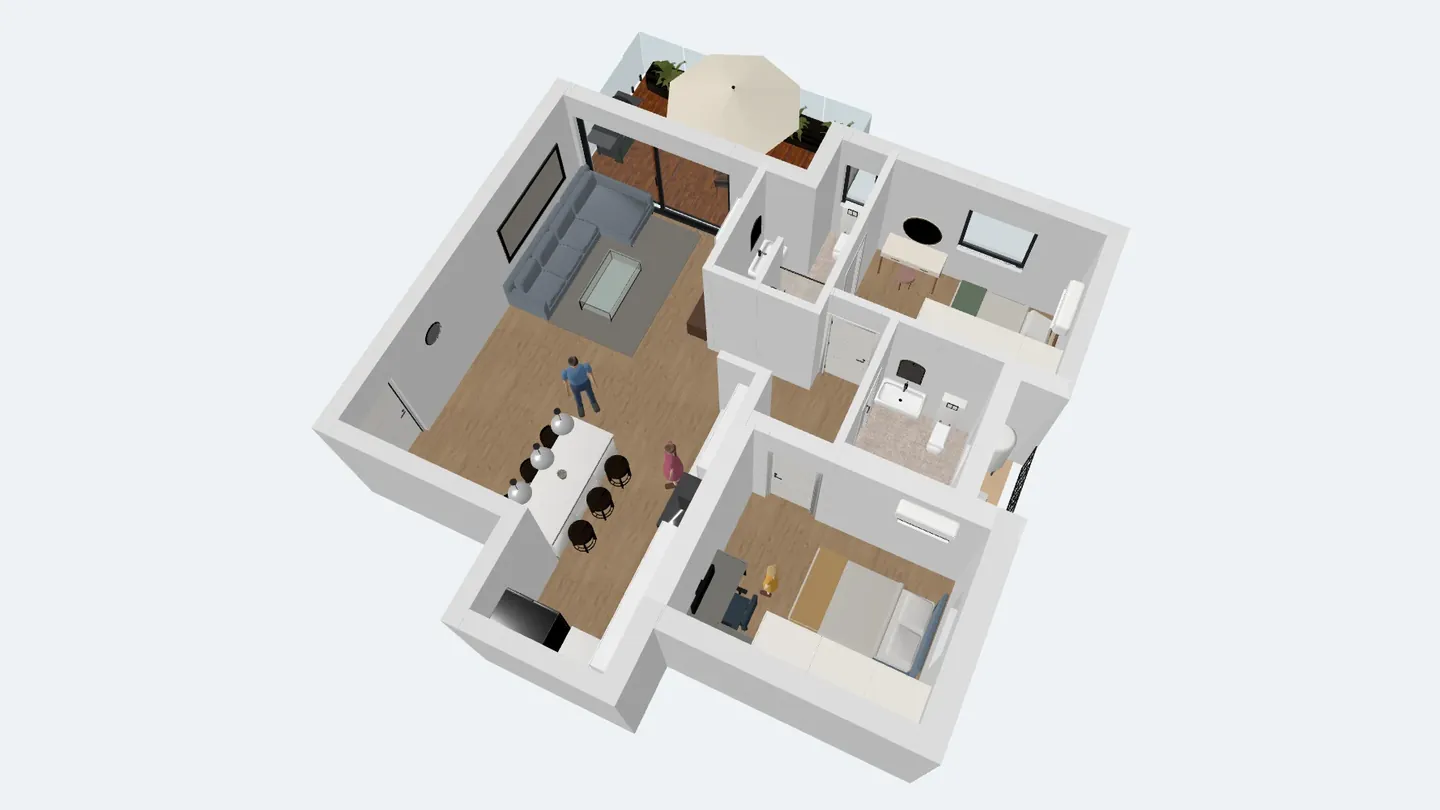
ArchHomeAI میں اپنا گھر AR میں دیکھنے کے لیے 2D ایڈیٹر میں نقشے کا 3D پیش منظر (یا 3D ایڈیٹر) کھولیں، شیئر کریں اور AR/VR میں دیکھیں پر کلک کریں، میز والا ماڈل 1:50 یا اصل سائز 1:1 منتخب کریں اور AR لنک بنائیں دبائیں۔ iPhone اور iPad پر لنک AR Quick Look میں کھلتا ہے، Android پر Google کے Scene Viewer میں، اور VR ہیڈسیٹ کے براؤزر میں آپ گھر کے اندر جا سکتے ہیں۔ یہ مفت ہے: نہ AI، نہ کریڈٹ۔
اہم نکات
- ایک کلک سے گھر کی GLB اور USDZ فائلیں اور ایک مختصر لنک بنتا ہے؛ کمپیوٹر پر فون سے اسکین کرنے کے لیے QR کوڈ بھی دکھتا ہے۔
- میز والا ماڈل 1:50 میز پر چھوٹا سا گھر رکھ دیتا ہے؛ اصل سائز 1:1 آپ کو اصل پیمانے پر کمروں کے اندر کھڑا کر دیتا ہے۔
- iPhone اور iPad لنک کو AR Quick Look میں کھولتے ہیں، Android فون Scene Viewer میں (ARCore والا فون چاہیے)، اور Meta Quest جیسے ہیڈسیٹ VR میں۔
- لنک والے صفحے پر لاگ اِن ضروری نہیں: ماڈل گھمائیں، پیمائش دکھائیں، فل اسکرین کریں اور آپ اجازت دیں تو اپنی کاپی ایڈٹ کریں۔
- AR ماڈل بنانا مفت ہے؛ یہ ڈیزائن کی بصری پیشکش ہے، تعمیراتی نقشہ نہیں۔
نقشہ بتاتا ہے کہ لاؤنج 4.2 میٹر چوڑا ہے۔ آگمینٹڈ رئیلٹی یہ آپ کو دکھا دیتی ہے: گھر کا ماڈل کھانے کی میز پر رکھیں، فون لے کر اس کے گرد گھومیں، یا اسے اصل سائز میں کر کے اس کچن میں کھڑے ہو جائیں جو ابھی بنا ہی نہیں۔ ArchHomeAI کسی بھی نقشے یا 3D منظر کو ایک بٹن سے AR ماڈل بنا دیتا ہے — نہ ایپ انسٹال، نہ AI، نہ کریڈٹ۔
گھر کے ڈیزائن میں AR اور VR کیا اضافہ کرتے ہیں
آگمینٹڈ رئیلٹی (AR) فون کے کیمرے کی تصویر میں 3D ماڈل شامل کر دیتی ہے، یوں ورچوئل گھر آپ کے اصل فرش یا میز پر کھڑا نظر آتا ہے۔ ورچوئل رئیلٹی (VR) آس پاس کا ماحول ہی بدل دیتی ہے: ہیڈسیٹ پہن کر آپ ماڈل کے اندر ہوتے ہیں۔ براؤزر کا 3D ویوئر سب سے آسان ہے: کسی بھی اسکرین پر گھمائیں اور زوم کریں۔
گھر کے ڈیزائن میں تینوں کا فائدہ ایک ہے: وہ تناسب جو ڈرائنگ سے سمجھ نہیں آتے۔ بالکونی کتنی گہری ہے؟ کچن آئی لینڈ صحن کا راستہ تو نہیں روکتا؟ بیڈ رومز کی راہداری بہت تنگ تو نہیں؟ جو کلائنٹ اور گھر والے نقشہ نہیں پڑھ پاتے، وہ ماڈل سیکنڈوں میں سمجھ لیتے ہیں، اور آرکیٹیکٹ میٹنگ میں لیپ ٹاپ کے بغیر متبادل دکھا سکتا ہے۔
| طریقہ | ڈیوائس | کیا نظر آتا ہے | کس کام کے لیے |
|---|---|---|---|
| فون پر AR | iPhone / iPad (AR Quick Look) یا ARCore والا Android (Scene Viewer) | کیمرے سے میز یا فرش پر رکھا گھر | میٹنگ میں ڈیزائن دکھانا، سائٹ پر سائز جانچنا |
| VR | WebXR والا ہیڈسیٹ براؤزر، جیسے Meta Quest | آپ اصل سائز کے گھر کے اندر کھڑے ہوتے ہیں | چھت کی اونچائی اور چلنے کا فاصلہ محسوس کرنا |
| 3D ویوئر | فون یا کمپیوٹر کا کوئی بھی براؤزر | اسکرین پر ماڈل: گھمانا، زوم، پیمائش، فل اسکرین | کلائنٹ اور گھر والوں کو بھیجنا، فوری جائزہ |
میز والا ماڈل 1:50 یا اصل سائز 1:1؟
فائل بننے سے پہلے ڈائیلاگ پیمانہ پوچھتا ہے۔ میز والا ماڈل 1:50 (میز پر آ جاتا ہے) آرکیٹیکچر ماڈل کا روایتی پیمانہ ہے: 10 میٹر چوڑا گھر 20 سینٹی میٹر کا ہو جاتا ہے — اتنا چھوٹا کہ میز پر اس کے گرد گھوم کر سارے کمرے ایک ساتھ دیکھ سکیں۔ اصل سائز 1:1 (اندر جائیں) گھر کو اس کے اصل سائز میں رکھتا ہے — کھلی جگہ یا اپنے پلاٹ پر استعمال کریں، جہاں کمروں میں جا سکیں۔ 1:1 میں ماڈل کو انگلیوں سے چھوٹا نہیں کیا جا سکتا، اس لیے پیمائش درست رہتی ہے۔
- 1:50 میز والا ماڈل — 10 میٹر کا گھر 20 سینٹی میٹر چوڑا
- 1:1 اصل سائز — کمروں کے اندر جائیں
- 2 میٹر VR میں آغاز کی جگہ، گھر کے سامنے
- 1 میٹر VR میں کنٹرولر کا ٹریگر ہر بار دبانے پر آگے بڑھنے کا فاصلہ
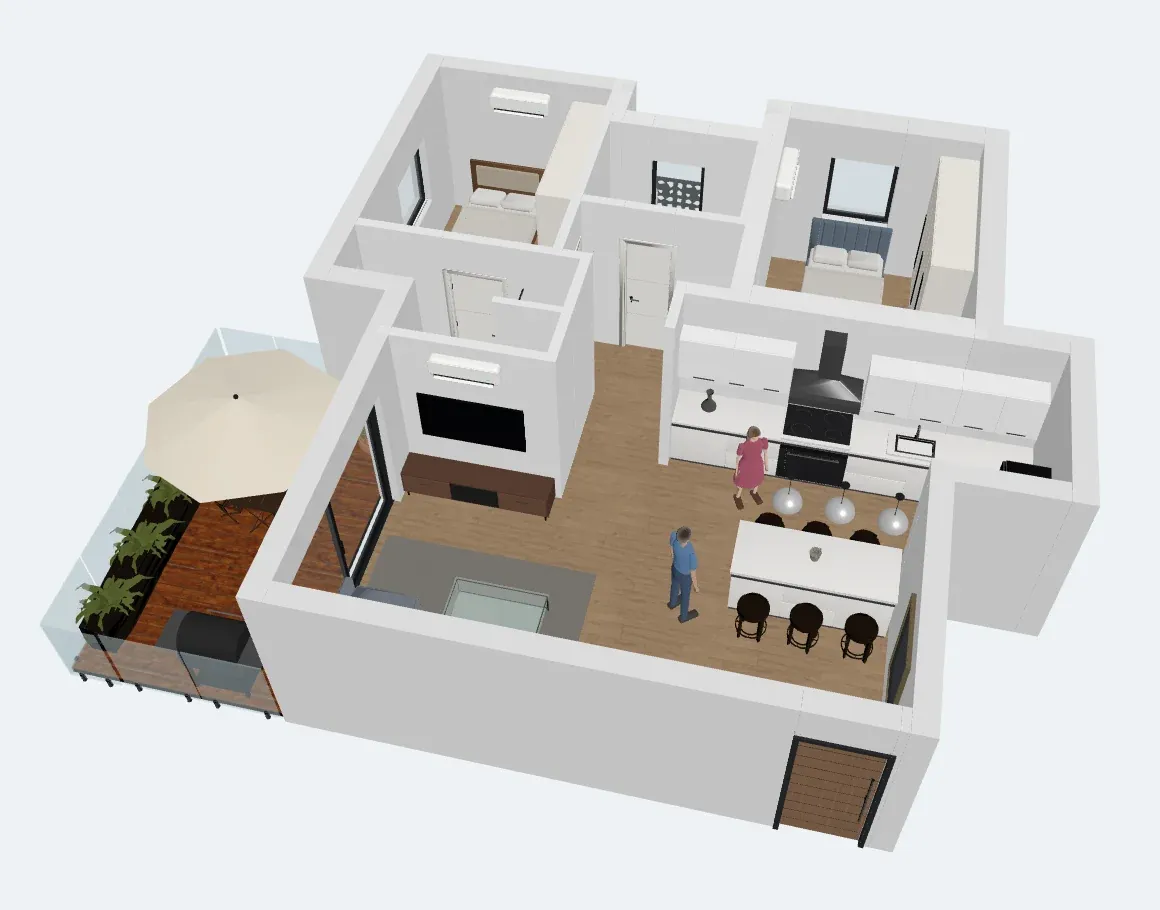
آپ کو کیا چاہیے
- iPhone یا iPad: Safari لنک کو Apple کے AR Quick Look میں کھولتا ہے، جو iOS میں پہلے سے موجود ہے — کچھ انسٹال نہیں کرنا۔
- Android فون: ماڈل Google کے Scene Viewer میں کھلتا ہے۔ Google کے مطابق اس کے لیے ARCore سپورٹ والا، Android 7.0 یا نیا فون اور Google Play Services for AR درکار ہیں۔
- VR ہیڈسیٹ: WebXR والا ہیڈسیٹ براؤزر، جیسے Meta Quest براؤزر۔ VR میں جائیں بٹن صرف وہیں نظر آتا ہے۔
- کمپیوٹر: یہاں لنک بنائیں اور 3D ویوئر میں ماڈل دیکھیں؛ AR کے لیے QR کوڈ اسکین کر کے فون پر جائیں۔
- دیواروں والا ArchHomeAI نقشہ یا 3D منظر۔ AR ماڈل بنانا مفت ہے۔
مرحلہ وار: 2D نقشے سے AR
سب سے تیز طریقہ براہِ راست نقشے سے شروع کرنا ہے۔ 2D ایڈیٹر میں 3D پیش منظر کا پینل ہے اور AR بٹن اسی میں ہے۔ ابھی نقشہ نہیں ہے؟ پہلے پڑھیں 2D نقشے کو 3D میں کیسے بدلیں۔
- نقشہ کھولیں 2D ڈیش بورڈ میں پروجیکٹ کھولیں۔ نقشے میں کم از کم کچھ دیواریں ہونی چاہییں — خالی نقشے پر AR بٹن بند رہتا ہے۔
- 3D پیش منظر کھولیں ایڈیٹر کے ٹول بار میں 3D پر کلک کریں۔ ڈرائنگ کے ساتھ نقشے کے لائیو 3D ماڈل والا پینل کھلتا ہے۔
- AR / VR بٹن دبائیں پیش منظر کے نیچے شیئر کریں اور AR/VR میں دیکھیں پر کلک کریں۔ فائل کے اختیارات والا ڈائیلاگ کھلتا ہے۔
- اختیارات چنیں پیمانہ منتخب کریں (میز والا ماڈل 1:50 (میز پر آ جاتا ہے) یا اصل سائز 1:1 (اندر جائیں))۔ فرنیچر ساتھ لے جانے کے لیے فرنیچر شامل کریں آن رہنے دیں۔ دو یا زیادہ منزلوں والے نقشے میں موجودہ منزل تک، چھت کے بغیر سے موجودہ منزل کو اوپر سے دیکھا جا سکتا ہے۔
- لنک بنائیں AR لنک بنائیں پر کلک کریں۔ براؤزر 3D ماڈل بناتا ہے (Android اور ویوئر کے لیے GLB، Apple کے لیے USDZ)، اسے اپ لوڈ کرتا ہے اور فائل سائز اور ماڈل کی پیمائش کے ساتھ ایک مختصر لنک دیتا ہے۔
- فون پر جائیں کمپیوٹر پر فون سے اسکین کریں کے نیچے والا QR کوڈ فون کے کیمرے سے اسکین کریں، یا لنک کاپی کریں استعمال کریں۔ فون پر AR بٹن براہِ راست ڈائیلاگ میں نظر آتا ہے۔
- گھر رکھیں AR میں کھولیں (iPhone / iPad) یا AR میں کھولیں (Android) پر ٹیپ کریں، کیمرا فرش یا میز کی طرف کریں اور فون کو سطح پہچاننے دیں۔ ماڈل ہٹانے کے لیے ڈریگ کریں، اس کے گرد گھومیں اور کام ختم ہونے پر AR ویو بند کریں۔
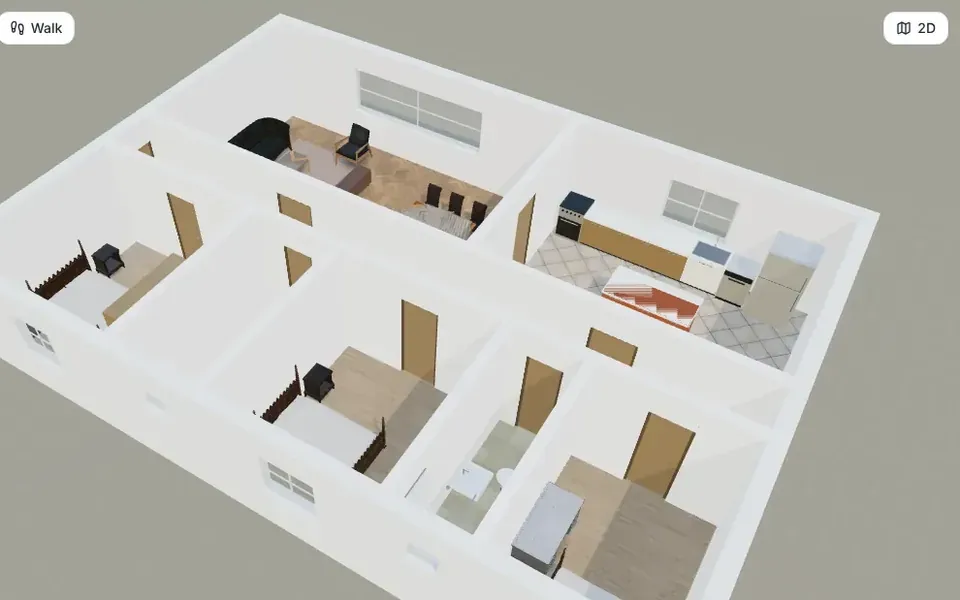
3D ایڈیٹر سے: منظر بالکل ویسا جیسا آپ نے سجایا
اگر آپ نے گھر پر 3D ایڈیٹر میں کام کیا ہے — میٹیریل، لائبریری کا فرنیچر، لوگ، اپنی 3D تبدیلیاں — تو AR ماڈل وہیں سے بنائیں۔ منظر ویسا ہی ایکسپورٹ ہوتا ہے جیسا آپ دیکھتے ہیں؛ چھپی اشیا اور لیئرز شامل نہیں ہوتیں۔
- بٹن تلاش کریں 3D ایڈیٹر میں ٹول بار کے آخر میں شیئر کریں اور AR/VR میں دیکھیں پر کلک کریں۔ فون اور ٹیبلٹ پر یہ ٹول بار کی قطار کا پہلا بٹن ہے، نام AR / VR۔
- پیمانہ چنیں میز والا ماڈل 1:50 (میز پر آ جاتا ہے) یا اصل سائز 1:1 (اندر جائیں)۔ دیواریں، فرنیچر، لوگ اور آپ کی 3D تبدیلیاں ماڈل میں جاتی ہیں۔
- بنائیں اور کھولیں AR لنک بنائیں پر کلک کریں، پھر QR کوڈ اسکین کریں یا لنک کاپی کریں۔ ڈائیلاگ کا لنک کیسے کھلتا ہے خانہ بتاتا ہے کہ کون سی ڈیوائس اسے کیسے کھولتی ہے۔
- ڈیزائن بدلے تو اپ ڈیٹ کریں لنک وہی ماڈل دکھاتا ہے جو بناتے وقت تھا۔ تبدیلیوں کے بعد دوبارہ بنائیں دبائیں اور نیا لنک شیئر کریں۔
کلائنٹ، گھر والوں یا ٹھیکیدار کے ساتھ شیئر کریں
لنک ایک پبلک ویوئر صفحہ کھولتا ہے — نہ اکاؤنٹ، نہ لاگ اِن۔ اس صفحے پر ملتا ہے:
- انگلی یا ماؤس سے گھمانے اور زوم کرنے والا 3D ویوئر، پیمائش اور پوری اسکرین کے ساتھ۔
- دیکھنے والے کے فون کے مطابق AR بٹن، اور کمپیوٹر پر اسکین کرنے کے لیے QR کوڈ۔
- GLB ڈاؤن لوڈ کریں، ان کے لیے جو دوسرے 3D سافٹ ویئر میں کام کرتے ہیں۔
- اختیاری اپنی کاپی میں ترمیم کریں: لنک بنانے سے پہلے لنک رکھنے والے اپنی کاپی میں ترمیم کر سکیں گے (سائن ان کے بعد) پر ٹک کریں، تو لاگ اِن کرنے والے کو اپنے اکاؤنٹ میں پروجیکٹ کی کاپی ملتی ہے۔ آپ کا اصل پروجیکٹ نہیں بدلتا۔
- کلائنٹ کے ساتھ شیئر کیے گئے Studio پروجیکٹ میں: کلائنٹ شیئر لنک پر دکھائیں کلائنٹ کے لنک میں گھر کو AR / VR میں دیکھیں حصہ شامل کر دیتا ہے۔
VR: گھر کے اندر چلنا
یہی لنک VR ہیڈسیٹ کے براؤزر میں کھولیں، جیسے Meta Quest براؤزر، تو VR میں جائیں بٹن نظر آئے گا۔ VR میں گھر ہمیشہ اصل سائز میں ہوتا ہے: آپ اس سے 2 میٹر آگے سے شروع کرتے ہیں، سر اور جسم گھما کر چاروں طرف دیکھتے ہیں، اور کنٹرولر کا ٹریگر ہر بار دبانے پر 1 میٹر آگے بڑھتے ہیں۔ بغیر ہیڈسیٹ والے فون اور کمپیوٹر پر بٹن نہیں دکھتا؛ صفحہ بتاتا ہے کہ یہ کہاں ظاہر ہوتا ہے۔ اس ابتدائی ورژن میں حرکت جان بوجھ کر سادہ رکھی گئی ہے — ابھی ٹیلی پورٹ یا تھمب اسٹک سے مڑنا نہیں ہے۔
حدود اور مفید مشورے
- فون ہر فائل میں زیادہ سے زیادہ 3,00,000 تکون اور 40 MB سنبھالتے ہیں؛ 1,50,000 تکون یا 25 MB سے اوپر ڈائیلاگ خبردار کرتا ہے کہ ماڈل آہستہ لوڈ ہو سکتا ہے۔
- 2D پیش منظر سادہ رنگوں میں ہے؛ 3D ایڈیٹر اپنے میٹیریل اور ٹیکسچر ساتھ لے جاتا ہے (فون کے لائق سائز میں چھوٹے کر کے)۔
- AR میں پیمانہ کتنا درست ہے، یہ فون کی ٹریکنگ پر منحصر ہے۔ تناسب سمجھنے کے لیے ماڈل اور اصل پیمائش کے لیے نقشے کے ابعاد استعمال کریں۔
- ArchHomeAI ابھی ابتدائی ورژن میں ہے اور ہر ڈیوائس کا AR ویوئر مختلف ہوتا ہے، اس لیے iPhone اور Android پر شیشہ اور شفافیت تھوڑی مختلف دکھ سکتی ہے۔
- ماڈل ڈیزائن کی بصری پیشکش ہے، تعمیراتی نقشہ یا نقشہ منظوری کی دستاویز نہیں۔
AR کے بعد: ماڈل سے حقیقت نما تصویر تک
AR اس سوال کا جواب دیتا ہے کہ "کیا یہ سمائے گا اور جگہ کیسی لگے گی؟"۔ "یہ دکھے گا کیسا؟" جاننے کے لیے وہی 3D منظر AI Studio میں بھیجیں اور نقشے کو رینڈر میں بدلیں، یا گھر کا ورچوئل ٹور ریکارڈ کریں۔ AI رینڈر میں کریڈٹ لگتے ہیں؛ آپ کا بیلنس صفحے کے اوپر کریڈٹ کاؤنٹر میں نظر آتا ہے۔
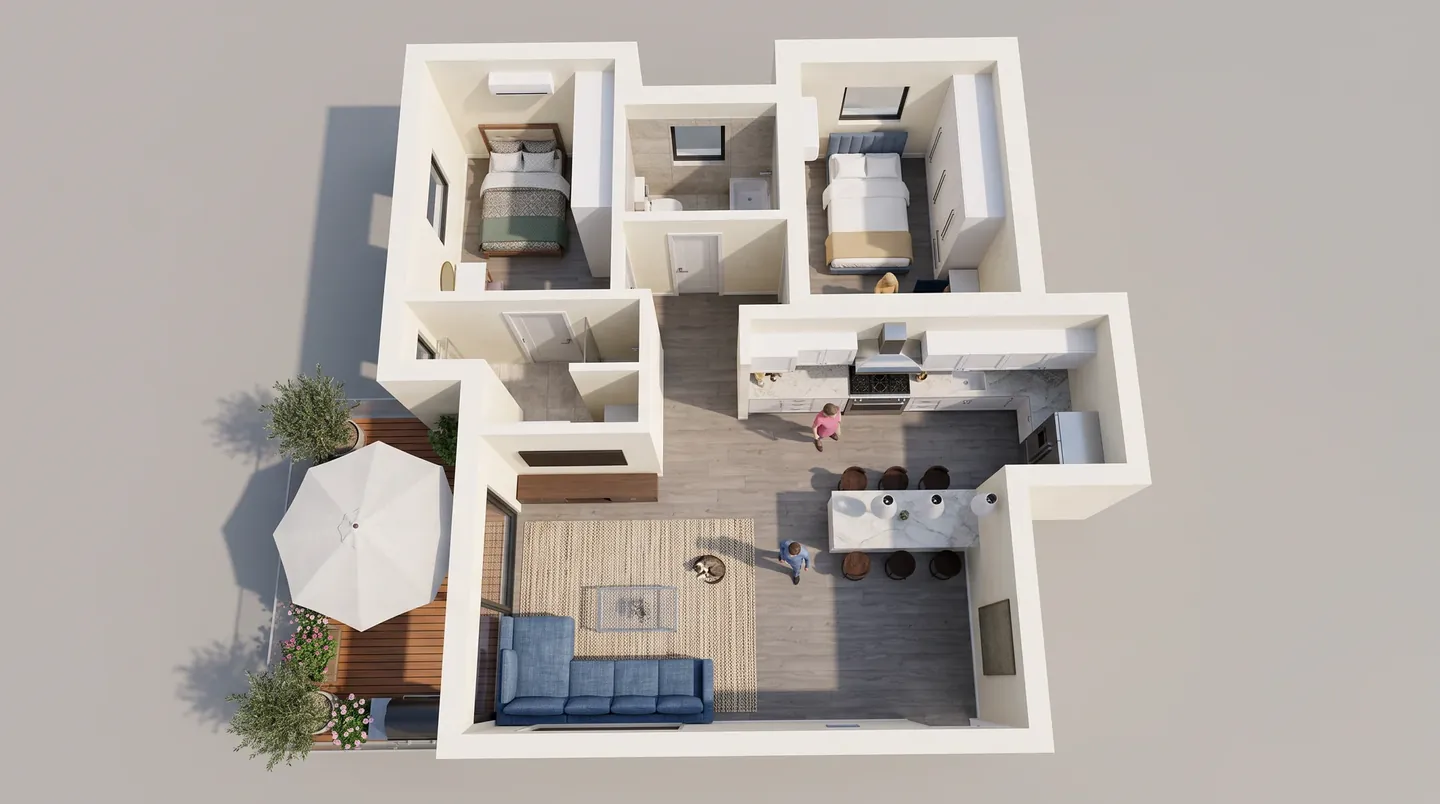
اپنا نقشہ AR میں دیکھیں نقشہ بنائیں یا کھولیں، 3D پر کلک کریں اور پھر AR / VR بٹن پر۔ مفت ہے۔ 2D ڈیش بورڈ کھولیں
اکثر پوچھے جانے والے سوالات
گھر کو AR میں دیکھنے کے لیے کوئی ایپ انسٹال کرنی ہوگی؟
نہیں۔ iPhone یا iPad پر لنک AR Quick Look میں کھلتا ہے، جو iOS کا حصہ ہے۔ Android پر Google کا Scene Viewer کھلتا ہے، جس کے لیے ARCore سپورٹ والا فون اور Google Play Services for AR درکار ہیں۔ ArchHomeAI خود براؤزر میں چلتا ہے۔
کیا گھر کو AR میں دیکھنا مفت ہے؟
جی ہاں۔ AR ماڈل، لنک، QR کوڈ اور 3D / VR ویوئر میں نہ AI لگتا ہے، نہ کریڈٹ۔ صرف AI والے کام، جیسے رینڈر اور ویڈیو، کریڈٹ لیتے ہیں۔
1:50 اور 1:1 میں کیا فرق ہے؟
1:50 میز والا ماڈل ہے: 10 میٹر کا گھر 20 سینٹی میٹر کا ہو جاتا ہے اور پورا ڈیزائن میز پر نظر آتا ہے۔ 1:1 اصل سائز ہے: گھر اپنی اصل پیمائش میں نظر آتا ہے اور آپ کمروں میں جا سکتے ہیں — بڑی کھلی جگہ یا پلاٹ پر سب سے بہتر۔
کیا میرا کلائنٹ اکاؤنٹ کے بغیر ماڈل دیکھ سکتا ہے؟
جی ہاں۔ لنک ایک پبلک ویوئر کھولتا ہے جس میں 3D ماڈل، پیمائش، فل اسکرین اور AR بٹن ہیں — لاگ اِن نہیں چاہیے۔ اگر آپ نے اجازت دی ہے تو کلائنٹ لاگ اِن کر کے آپ کی کاپی بدلے بغیر اپنی کاپی ایڈٹ بھی کر سکتا ہے۔
میرے فون پر VR بٹن کیوں نہیں ہے؟
VR کے لیے WebXR سپورٹ والا ہیڈسیٹ براؤزر چاہیے، جیسے Meta Quest براؤزر۔ بٹن صرف وہیں دکھتا ہے؛ فون پر AR بٹن استعمال کریں۔
ArchHomeAI AR کے لیے کون سے فائل فارمیٹ بناتا ہے؟
دو: Android، ویب ویوئر اور VR کے لیے GLB (بائنری glTF)، اور Apple کے AR Quick Look کے لیے USDZ۔ دونوں ڈائیلاگ سے ڈاؤن لوڈ ہو سکتے ہیں۔
حوالہ جات
یہ گائیڈ کیسے لکھی گئی: ہر عدد آخر میں دیے گئے حوالوں سے لیا گیا ہے اور ستمبر 2026 میں جانچا گیا۔ قیمتیں شہر، معیار اور سال کے لحاظ سے بدلتی ہیں۔
- AR Quick Look — Apple Developer
- Using Scene Viewer to display interactive 3D models in AR from an Android app or browser — Google for Developers (ARCore)
- Meta Horizon OS web and browser documentation (WebXR) — Meta for Developers