
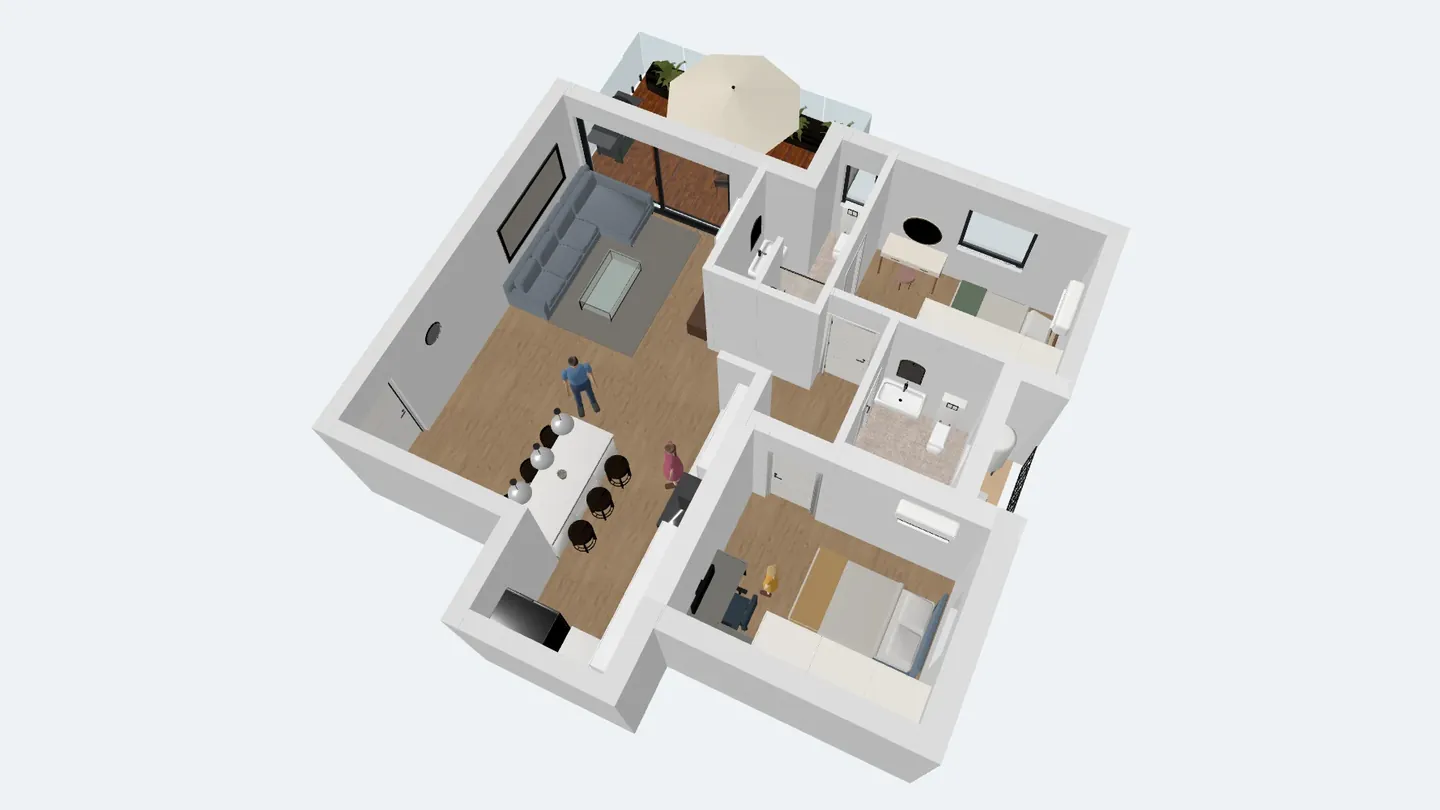
لرؤية منزلك بالواقع المعزز في ArchHomeAI، افتح المعاينة ثلاثية الأبعاد للمخطط في محرر 2D (أو افتح محرر 3D)، واضغط مشاركة وعرض بالواقع المعزز/الافتراضي، واختر مجسّم طاولة 1:50 أو الحجم الحقيقي 1:1، ثم اضغط إنشاء رابط AR. على iPhone وiPad يُفتح الرابط في AR Quick Look، وعلى Android في Scene Viewer من Google، وفي متصفح نظارة VR يمكنك الدخول إلى المنزل. الخدمة مجانية: بلا ذكاء اصطناعي وبلا أرصدة.
أهم النقاط
- نقرة واحدة تُنشئ ملف GLB وملف USDZ لمنزلك ورابطًا قصيرًا؛ وعلى الكمبيوتر يظهر أيضًا رمز QR لمسحه بالهاتف.
- مجسّم الطاولة 1:50 يضع منزلًا صغيرًا على الطاولة؛ والحجم الحقيقي 1:1 يجعلك تقف داخل الغرف بمقياسها الفعلي.
- يفتح iPhone وiPad الرابط في AR Quick Look، وهواتف Android في Scene Viewer (يلزم هاتف يدعم ARCore)، ونظارات مثل Meta Quest في VR.
- صفحة الرابط لا تتطلب تسجيل الدخول: تدوير النموذج وإظهار المقاسات وملء الشاشة، وتحرير نسخة خاصة إن سمحت بذلك.
- إنشاء نموذج AR مجاني؛ وهو تصوّر للتصميم وليس مخططًا تنفيذيًا.
يخبرك المخطط أن عرض الصالة 4.2 م. أما الواقع المعزز فيجعلك تراه: تضع مجسّمًا للمنزل على طاولة الطعام، وتدور حوله بهاتفك، أو تكبّره إلى الحجم الحقيقي وتقف في مطبخ لم يُبنَ بعد. يحوّل ArchHomeAI أي مخطط أو مشهد ثلاثي الأبعاد إلى نموذج AR بضغطة زر — دون تثبيت تطبيق، ودون ذكاء اصطناعي، ودون أرصدة.
ما الذي يضيفه الواقع المعزز والافتراضي إلى تصميم المنزل
الواقع المعزز (AR) يضع نموذجًا ثلاثي الأبعاد داخل صورة كاميرا الهاتف، فيقف المنزل الافتراضي على أرضيتك أو طاولتك الحقيقية. أما الواقع الافتراضي (VR) فيستبدل ما حولك: بالنظارة تقف داخل النموذج. والعارض ثلاثي الأبعاد في المتصفح هو الأبسط: تدوير وتكبير على أي شاشة.
في تصميم المنازل الفائدة واحدة في الحالات الثلاث: نسبٌ لا ينقلها الرسم. ما عمق الشرفة؟ هل تعيق جزيرة المطبخ الطريق إلى الحديقة؟ هل ممر غرف النوم ضيق؟ العملاء وأفراد العائلة الذين لا يقرؤون المخططات يفهمون المجسّم في ثوانٍ، ويستطيع المعماري عرض بديل في الاجتماع دون حاسوب محمول.
| الوضع | الجهاز | ما تراه | الأنسب لـ |
|---|---|---|---|
| AR على الهاتف | iPhone / iPad (AR Quick Look) أو Android يدعم ARCore (Scene Viewer) | المنزل على طاولتك أو أرضيتك عبر الكاميرا | عرض التصميم في اجتماع، التحقق من المقاسات في الموقع |
| VR | متصفح نظارة يدعم WebXR، مثل Meta Quest | تقف داخل المنزل بحجمه الحقيقي | الإحساس بارتفاع الأسقف والمسافات |
| عارض 3D | أي متصفح على الهاتف أو الكمبيوتر | النموذج على الشاشة: تدوير، تكبير، مقاسات، ملء الشاشة | الإرسال للعملاء والعائلة، مراجعة سريعة |
مجسّم طاولة 1:50 أم حجم حقيقي 1:1؟
قبل إنشاء الملف تطلب النافذة اختيار المقياس. نموذج طاولة 1:50 (يتسع على طاولة) هو مقياس المجسّمات المعمارية التقليدي: منزل عرضه 10 م يصبح 20 سم، صغيرًا بما يكفي لتدور حوله على الطاولة وترى كل الغرف معًا. الحجم الحقيقي 1:1 (الدخول إلى المنزل) يضع المنزل بحجمه الفعلي — استخدمه في مساحة مفتوحة أو على قطعة الأرض نفسها، حيث يمكنك دخول الغرف. في 1:1 لا يمكن تصغير النموذج بالأصابع، فتبقى المقاسات صحيحة.
- 1:50 مجسّم طاولة — منزل 10 م بعرض 20 سم
- 1:1 الحجم الحقيقي — تدخل الغرف
- 2 م نقطة البداية في VR أمام المنزل
- 1 م خطوة إلى الأمام مع كل ضغطة على زناد يد التحكم
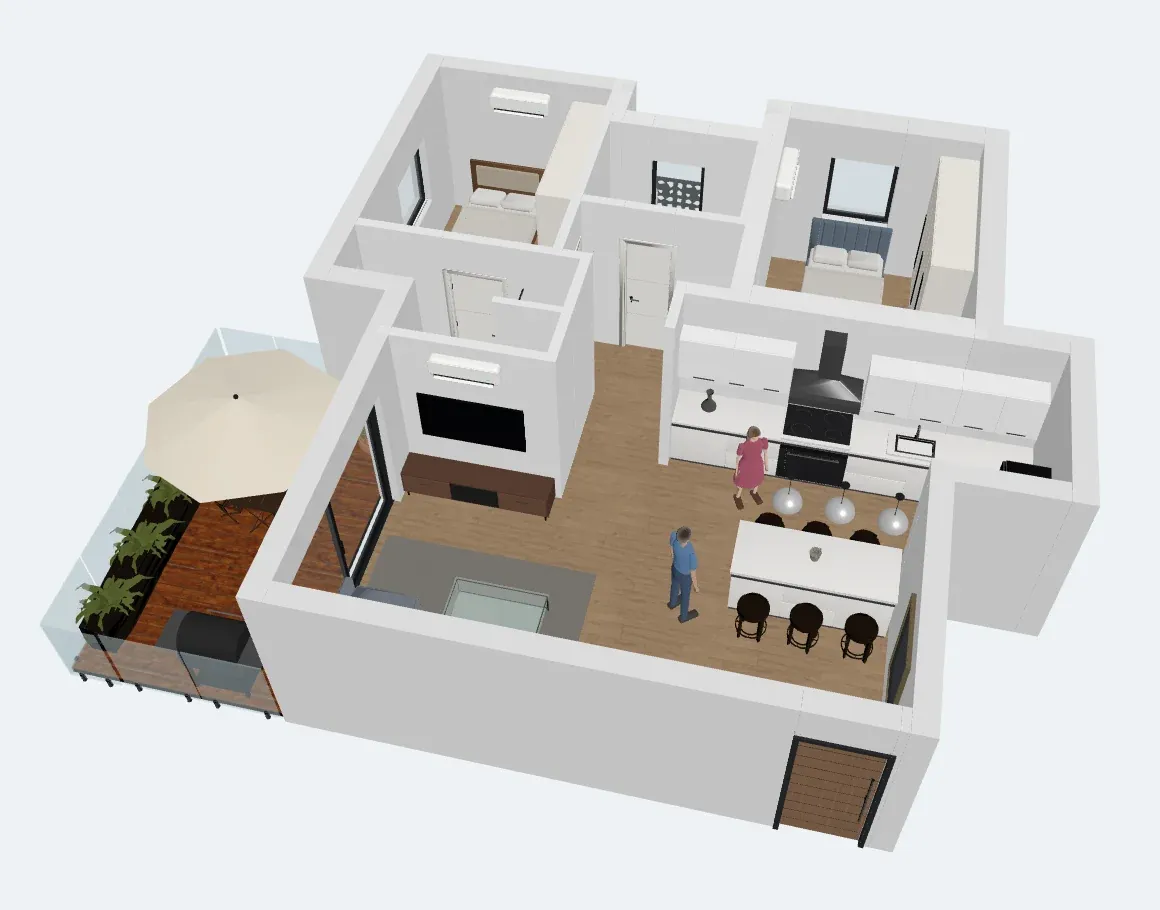
ما الذي تحتاجه
- iPhone أو iPad: يفتح Safari الرابط في AR Quick Look من Apple، المدمج في iOS — لا شيء لتثبيته.
- هاتف Android: يُفتح النموذج في Scene Viewer من Google. وبحسب Google يلزم جهاز يدعم ARCore بنظام Android 7.0 أو أحدث مع خدمات Google Play للواقع المعزز.
- نظارة VR: متصفح النظارة الداعم لـ WebXR، مثل متصفح Meta Quest. زر دخول VR لا يظهر إلا هناك.
- الكمبيوتر: هنا تنشئ الرابط وترى النموذج في العارض ثلاثي الأبعاد؛ امسح رمز QR للانتقال إلى الهاتف ومشاهدة AR.
- مخطط أو مشهد ثلاثي الأبعاد في ArchHomeAI يحتوي على جدران. إنشاء نموذج AR مجاني.
خطوة بخطوة: الواقع المعزز من المخطط ثنائي الأبعاد
أسرع طريق يبدأ من المخطط نفسه. في محرر 2D لوحة معاينة ثلاثية الأبعاد، وبداخلها زر AR. إن لم يكن لديك مخطط بعد، فاقرأ أولًا كيف تحوّل مخطط 2D إلى 3D.
- افتح المخطط افتح المشروع في لوحة 2D. يحتاج المخطط إلى بعض الجدران على الأقل — في المخطط الفارغ يبقى زر AR معطّلًا.
- افتح المعاينة ثلاثية الأبعاد اضغط 3D في شريط أدوات المحرر. تُفتح بجانب الرسم لوحة فيها نموذج 3D حيّ للمخطط.
- اضغط زر AR / VR تحت المعاينة اضغط مشاركة وعرض بالواقع المعزز/الافتراضي. تُفتح نافذة بخيارات الملف.
- اختر الخيارات اختر المقياس (نموذج طاولة 1:50 (يتسع على طاولة) أو الحجم الحقيقي 1:1 (الدخول إلى المنزل)). أبقِ تضمين الأثاث مفعّلًا لنقل الأثاث. في المخططات ذات الطابقين أو أكثر، يتيح حتى الطابق الحالي، دون سقف النظر إلى الطابق الحالي من الأعلى.
- أنشئ الرابط اضغط إنشاء رابط AR. يبني المتصفح النموذج ثلاثي الأبعاد (GLB لـ Android والعارض، وUSDZ لأجهزة Apple)، ويرفعه، ويعطيك رابطًا قصيرًا مع حجم الملفات وأبعاد النموذج.
- انتقل إلى الهاتف على الكمبيوتر، امسح بكاميرا الهاتف رمز QR تحت امسح الرمز بهاتفك أو استخدم نسخ الرابط. على الهاتف يظهر زر AR مباشرة في النافذة.
- ضع المنزل اضغط فتح بالواقع المعزز (iPhone / iPad) أو فتح بالواقع المعزز (Android)، ووجّه الكاميرا نحو الأرض أو الطاولة ودع الهاتف يتعرف على السطح. اسحب لتحريك النموذج، ودُر حوله، ثم أغلق عرض AR عند الانتهاء.
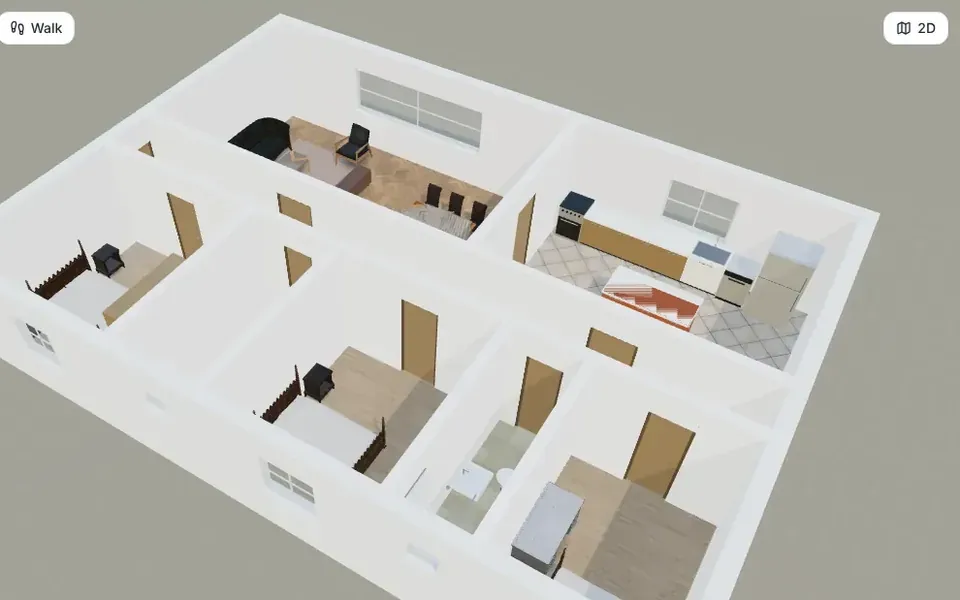
من محرر 3D: المشهد تمامًا كما صمّمته
إذا كنت قد عملت على المنزل في محرر 3D — مواد، أثاث من المكتبة، أشخاص، تعديلاتك ثلاثية الأبعاد — فأنشئ نموذج AR من هناك. يصدّر المشهد كما تراه، ولا تُضمَّن العناصر والطبقات المخفية.
- اعثر على الزر في محرر 3D اضغط مشاركة وعرض بالواقع المعزز/الافتراضي في طرف شريط الأدوات. على الهواتف والأجهزة اللوحية هو أول عنصر في صف الأدوات باسم AR / VR.
- اختر المقياس نموذج طاولة 1:50 (يتسع على طاولة) أو الحجم الحقيقي 1:1 (الدخول إلى المنزل). الجدران والأثاث والأشخاص وتعديلاتك ثلاثية الأبعاد تدخل في النموذج.
- أنشئ وافتح اضغط إنشاء رابط AR، ثم امسح رمز QR أو انسخ الرابط. يشرح مربع كيف يُفتح الرابط في النافذة كيف يفتحه كل جهاز.
- حدّث عند تغيّر التصميم يعرض الرابط النموذج كما كان لحظة إنشائه. بعد التعديلات اضغط إنشاء من جديد وشارك الرابط الجديد.
شاركه مع العملاء أو العائلة أو المقاول
يفتح الرابط صفحة عرض عامة — دون حساب ودون تسجيل دخول. وفيها يحصل المستلم على:
- عارض ثلاثي الأبعاد للتدوير والتكبير بالإصبع أو الفأرة، مع المقاسات وملء الشاشة.
- زر AR المناسب لهاتفه، وعلى الكمبيوتر رمز QR للمسح.
- تنزيل GLB لمن يعمل ببرامج ثلاثية الأبعاد أخرى.
- اختياريًا حرّر نسختك الخاصة: إذا فعّلت يمكن لمن لديه الرابط تحرير نسخته الخاصة (بعد تسجيل الدخول) قبل إنشاء الرابط، يحصل من يسجّل الدخول على نسخة من المشروع في حسابه. أما نسختك الأصلية فلا تتغير.
- في مشاريع Studio التي تشاركها مع عميل: عرض في رابط المشاركة للعميل يضيف قسم شاهد المنزل بالواقع المعزز / الافتراضي إلى رابط العميل.
الواقع الافتراضي: التجول داخل المنزل
افتح الرابط نفسه في متصفح نظارة VR، مثل متصفح Meta Quest، فيظهر زر دخول VR. في VR يكون المنزل دائمًا بحجمه الحقيقي: تبدأ على بعد 2 م أمامه، وتدير رأسك وجسمك للنظر حولك، وكل ضغطة على زناد يد التحكم تقدّمك مترًا واحدًا. على الهواتف والكمبيوترات دون نظارة لا يظهر الزر، وتشرح الصفحة أين يظهر. الحركة بسيطة عمدًا في هذا الإصدار المبكر — دون انتقال فوري أو دوران بعصا التحكم حتى الآن.
الحدود ونصائح عملية
- تتحمل الهواتف حتى 300,000 مثلث و40 ميغابايت لكل ملف؛ وفوق 150,000 مثلث أو 25 ميغابايت تنبّه النافذة إلى أن التحميل قد يكون بطيئًا.
- معاينة 2D تستخدم ألوانًا بسيطة؛ أما محرر 3D فينقل موادّه وخاماته (مصغّرة إلى حجم يناسب الهاتف).
- دقة المقياس في AR تعتمد على تتبّع الهاتف. استخدم النموذج للحكم على النسب، ومقاسات المخطط للقياسات الفعلية.
- ArchHomeAI في إصدار مبكر، وعارضات AR تختلف من جهاز لآخر، لذا قد يبدو الزجاج والشفافية مختلفين قليلًا بين iPhone وAndroid.
- النموذج تصوّر للتصميم، وليس مخططًا تنفيذيًا ولا مستندًا لرخصة البناء.
بعد الواقع المعزز: من النموذج إلى صورة واقعية
يجيب الواقع المعزز عن سؤال "هل يتسع، وكيف أشعر بالمكان؟". أما "كيف سيبدو؟" فأرسل العرض ثلاثي الأبعاد نفسه إلى AI Studio وحوّل المخطط إلى تصيير، أو سجّل جولة افتراضية في المنزل. التصيير بالذكاء الاصطناعي يستهلك أرصدة، ورصيدك ظاهر في عدّاد الأرصدة أعلى الصفحة.
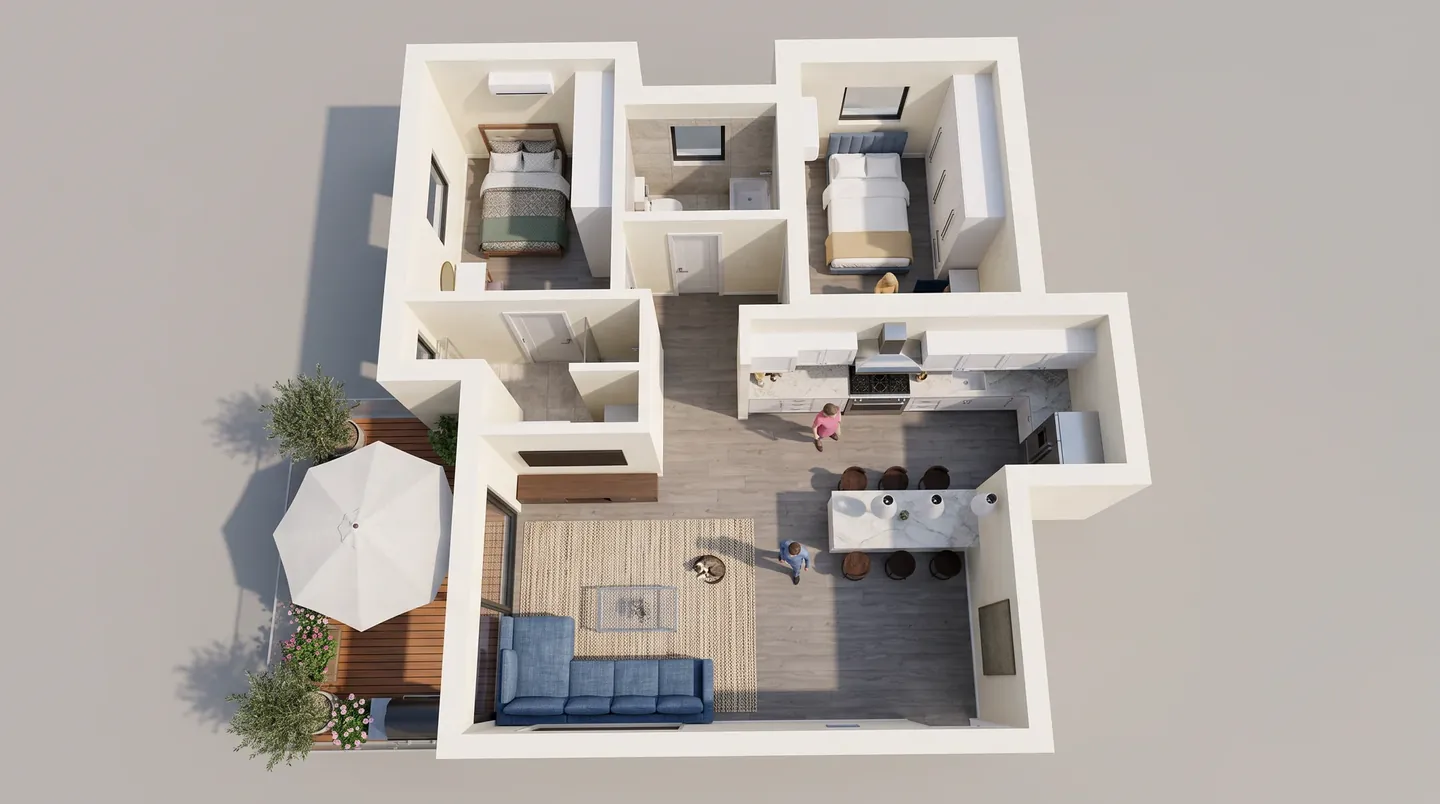
شاهد مخططك بالواقع المعزز ارسم مخططًا أو افتحه، واضغط 3D ثم زر AR / VR. مجانًا. افتح لوحة 2D
الأسئلة الشائعة
هل أحتاج إلى تثبيت تطبيق لرؤية منزلي بالواقع المعزز؟
لا. على iPhone وiPad يُفتح الرابط في AR Quick Look المدمج في iOS. وعلى Android يُفتح Scene Viewer من Google، ويتطلب هاتفًا يدعم ARCore مع خدمات Google Play للواقع المعزز. أما ArchHomeAI فيعمل في المتصفح.
هل عرض المنزل بالواقع المعزز مجاني؟
نعم. نموذج AR والرابط ورمز QR والعارض ثلاثي الأبعاد / VR لا تستخدم الذكاء الاصطناعي ولا تستهلك أرصدة. فقط إجراءات الذكاء الاصطناعي مثل التصيير والفيديو تستهلك أرصدة.
ما الفرق بين 1:50 و1:1؟
1:50 مجسّم طاولة: منزل بعرض 10 م يصبح 20 سم وترى التصميم كله على الطاولة. و1:1 هو الحجم الحقيقي: يظهر المنزل بأبعاده الفعلية ويمكنك دخول الغرف — ويعمل أفضل في مساحة مفتوحة واسعة أو على قطعة الأرض.
هل يستطيع عميلي رؤية النموذج دون حساب؟
نعم. يفتح الرابط عارضًا عامًا فيه النموذج ثلاثي الأبعاد والمقاسات وملء الشاشة وزر AR، دون تسجيل دخول. وإن سمحت بذلك، يمكن للعميل أيضًا تسجيل الدخول وتحرير نسخته الخاصة دون المساس بنسختك.
لماذا لا يظهر زر VR على هاتفي؟
يتطلب الواقع الافتراضي متصفح نظارة يدعم WebXR، مثل متصفح Meta Quest. الزر يظهر هناك فقط؛ وعلى الهاتف استخدم زر AR.
ما صيغ الملفات التي ينشئها ArchHomeAI للواقع المعزز؟
ملفان: GLB (glTF ثنائي) لـ Android والعارض على الويب والواقع الافتراضي، وUSDZ لـ AR Quick Look من Apple. ويمكنك تنزيل الاثنين من النافذة.
المصادر
كيف كتبنا هذا الدليل: كل رقم مأخوذ من المصادر المذكورة في النهاية وتمت مراجعته في سبتمبر 2026. تختلف الأسعار حسب المدينة والمواصفات والسنة.
- AR Quick Look — Apple Developer
- Using Scene Viewer to display interactive 3D models in AR from an Android app or browser — Google for Developers (ARCore)
- Meta Horizon OS web and browser documentation (WebXR) — Meta for Developers