
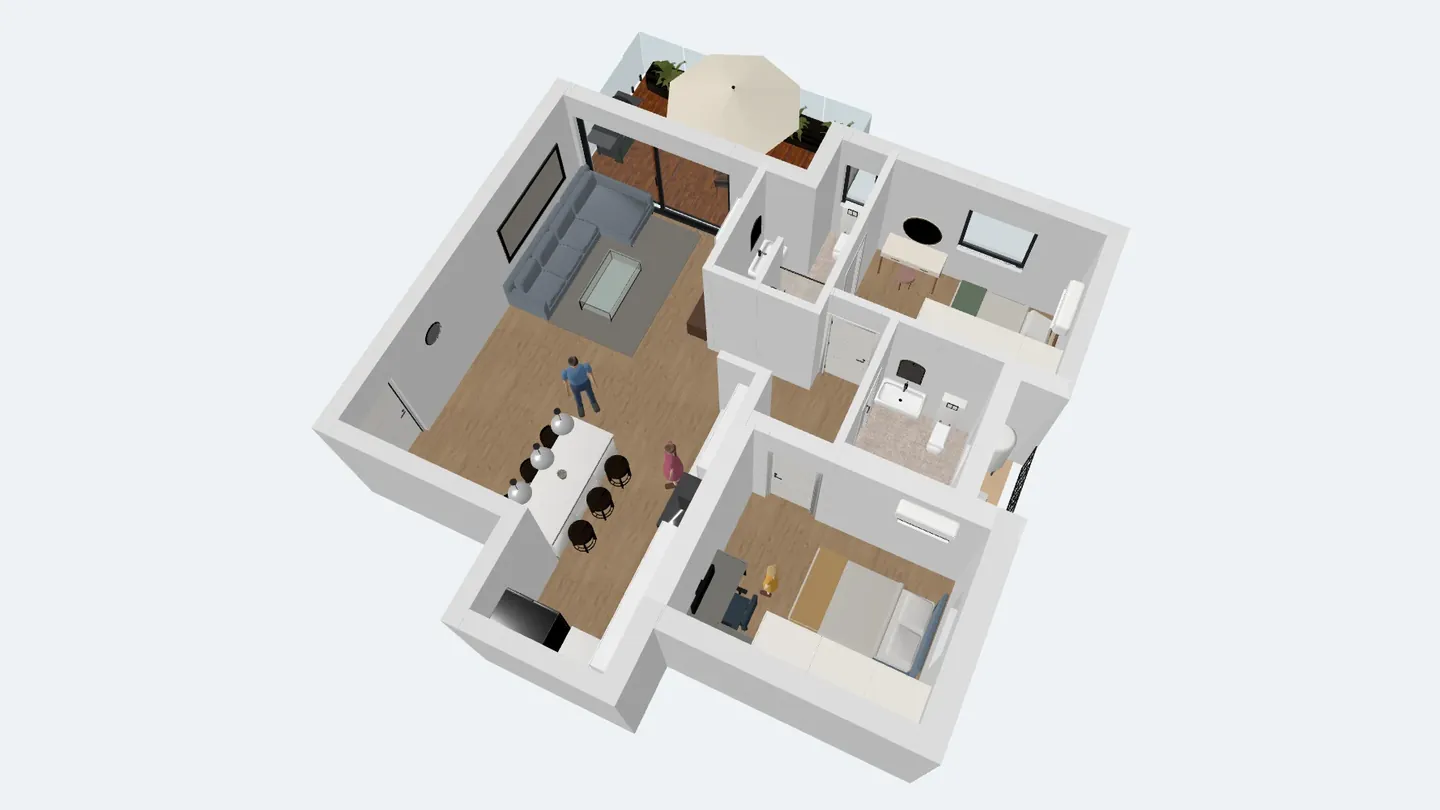
Щоб переглянути будинок у доповненій реальності в ArchHomeAI, відкрийте 3D-перегляд плану у 2D-редакторі (або 3D-редактор), натисніть Поділитися й переглянути в AR/VR, оберіть настільний макет 1:50 чи натуральну величину 1:1 і натисніть Створити AR-посилання. На iPhone та iPad посилання відкриється в AR Quick Look, на Android — у Scene Viewer від Google, а в браузері VR-шолома можна зайти всередину. Це безкоштовно: без ШІ та без кредитів.
Головне
- Один клік створює файли GLB і USDZ вашого будинку та коротке посилання; на комп'ютері також з'являється QR-код для телефона.
- Настільний макет 1:50 ставить маленький будинок на стіл; натуральна величина 1:1 дає змогу стати всередині кімнат у реальному масштабі.
- iPhone та iPad відкривають посилання в AR Quick Look, Android — у Scene Viewer (потрібен телефон із підтримкою ARCore), шоломи на кшталт Meta Quest — у VR.
- Сторінка за посиланням працює без входу: можна обертати модель, показувати розміри, вмикати повний екран і, якщо ви дозволили, редагувати власну копію.
- Створення AR-моделі безкоштовне; це візуалізація проєкту, а не робоча документація.
План каже, що вітальня завширшки 4,2 м. Доповнена реальність дає змогу це побачити: поставити макет будинку на обідній стіл, обійти його з телефоном або перемкнутися на натуральну величину й стати в кухні, якої ще немає. ArchHomeAI однією кнопкою перетворює будь-який план чи 3D-сцену на AR-модель — без встановлення застосунків, без ШІ та без кредитів.
Що дають AR і VR під час проєктування будинку
Доповнена реальність (AR) вбудовує 3D-модель у зображення з камери телефона: віртуальний будинок стоїть на вашій справжній підлозі чи столі. Віртуальна реальність (VR) замінює довкілля: у шоломі ви всередині моделі. 3D-переглядач у браузері — найпростіший варіант: обертайте й наближайте модель на будь-якому екрані.
Для житла користь у всіх трьох випадках та сама: пропорції, які з креслення не зрозуміти. Якої глибини тераса? Чи не перекриває острів прохід до виходу в сад? Чи не вузький коридор до спалень? Замовники й рідні, які не читають креслень, розуміють макет за секунди, а архітектор може показати варіант на зустрічі без ноутбука.
| Режим | Пристрій | Що видно | Для чого |
|---|---|---|---|
| AR у телефоні | iPhone / iPad (AR Quick Look) або Android з ARCore (Scene Viewer) | Будинок на вашому столі чи підлозі крізь камеру | Показ проєкту на зустрічі, перевірка розмірів на ділянці |
| VR | Браузер шолома з WebXR, наприклад Meta Quest | Ви стоїте всередині будинку в реальному розмірі | Відчути висоту стель і відстані |
| 3D-переглядач | Будь-який браузер на телефоні чи комп'ютері | Модель на екрані: обертання, зум, розміри, повний екран | Надіслати замовнику й родині, швидко погодити |
Настільний макет 1:50 чи натуральна величина 1:1?
Перед створенням файлу вікно просить обрати масштаб. Настільний макет 1:50 (поміститься на столі) — класичний масштаб архітектурного макета: будинок завширшки 10 м стає 20 см, його зручно обійти на столі й побачити всі кімнати одразу. Реальний розмір 1:1 (можна зайти) ставить будинок у справжньому розмірі — для відкритого простору або просто на ділянці, де можна зайти до кімнат. У 1:1 модель не можна зменшити щипком, тож розміри лишаються чесними.
- 1:50 Настільний макет — будинок 10 м завширшки 20 см
- 1:1 Натуральна величина — можна зайти до кімнат
- 2 м Старт у VR — перед будинком
- 1 м Крок уперед за кожне натискання курка контролера у VR
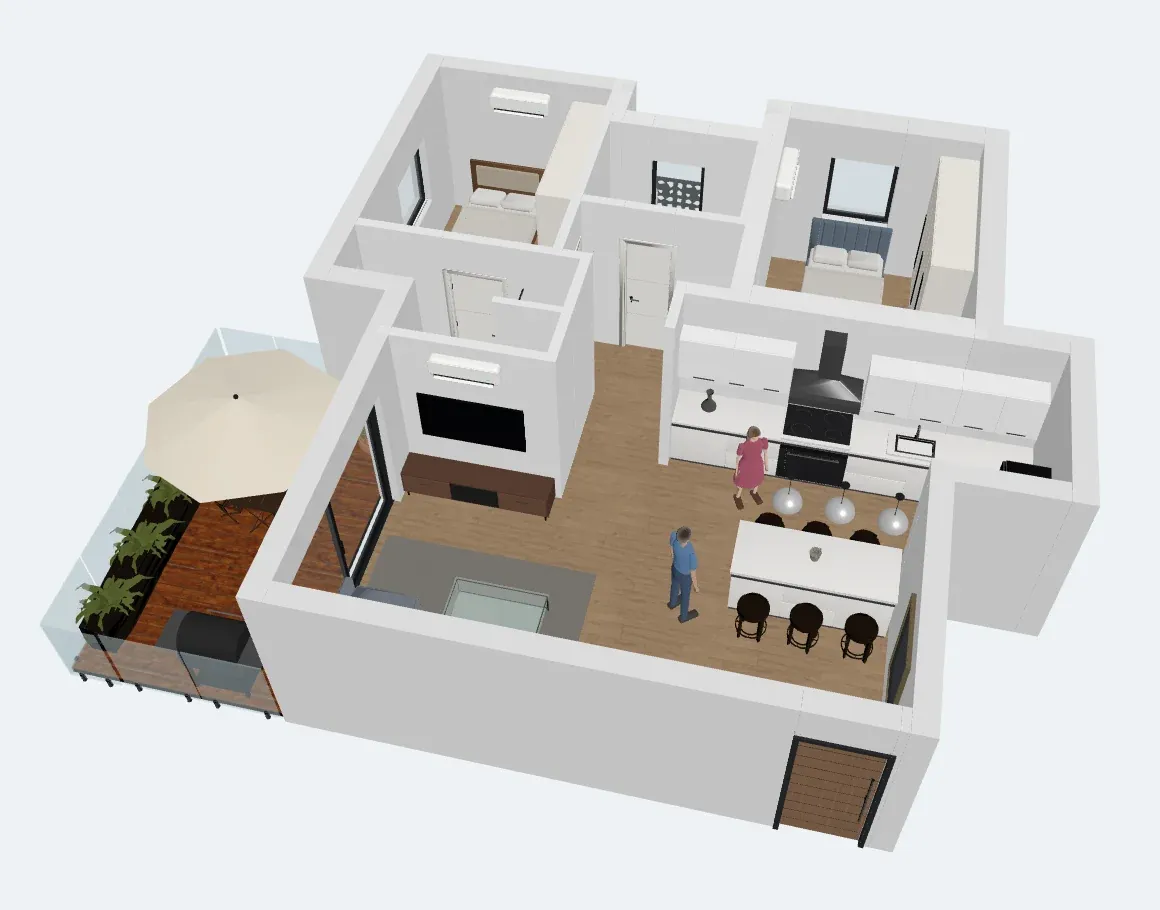
Що знадобиться
- iPhone або iPad: Safari відкриває посилання в AR Quick Look від Apple — він вбудований в iOS, нічого встановлювати не треба.
- Android-смартфон: модель відкривається у Scene Viewer від Google. За даними Google, потрібен телефон із підтримкою ARCore, Android 7.0 чи новіший і «Сервіси Google Play для AR».
- VR-шолом: браузер шолома з підтримкою WebXR, наприклад браузер Meta Quest. Кнопка Увійти у VR з'являється лише там.
- Комп'ютер: тут ви створюєте посилання й дивитеся модель у 3D-переглядачі; відскануйте QR-код, щоб перейти на телефон і в AR.
- План або 3D-сцена в ArchHomeAI зі стінами. Створення AR-моделі безкоштовне.
Крок за кроком: AR із 2D-плану
Найшвидше почати з самого плану. У 2D-редакторі є панель 3D-перегляду, і кнопка AR розташована в ній. Плану ще немає? Спершу прочитайте, як перетворити 2D-план на 3D.
- Відкрийте план Відкрийте проєкт у 2D-панелі. На плані мають бути принаймні кілька стін — на порожньому плані кнопка AR неактивна.
- Відкрийте 3D-перегляд Натисніть 3D на панелі інструментів редактора. Поруч із кресленням відкриється панель із живою 3D-моделлю плану.
- Натисніть кнопку AR / VR Під переглядом натисніть Поділитися й переглянути в AR/VR. Відкриється вікно з параметрами файлу.
- Оберіть параметри Оберіть масштаб (Настільний макет 1:50 (поміститься на столі) або Реальний розмір 1:1 (можна зайти)). Залиште ввімкненим З меблями, щоб узяти меблі. На плані з двома й більше поверхами До поточного поверху, без даху дає змогу зазирнути в поточний поверх згори.
- Створіть посилання Натисніть Створити AR-посилання. Браузер збере 3D-модель (GLB для Android і переглядача, USDZ для Apple), завантажить її та видасть коротке посилання з розмірами файлів і габаритами моделі.
- Перейдіть на телефон На комп'ютері відскануйте камерою телефона QR-код під Відскануйте телефоном або натисніть Копіювати посилання. На телефоні кнопка AR з'являється просто у вікні.
- Поставте будинок Торкніться Відкрити в AR (iPhone / iPad) або Відкрити в AR (Android), наведіть камеру на підлогу чи стіл і дайте телефону знайти поверхню. Перетягуйте модель пальцем, обійдіть її та закрийте AR-перегляд, коли завершите.
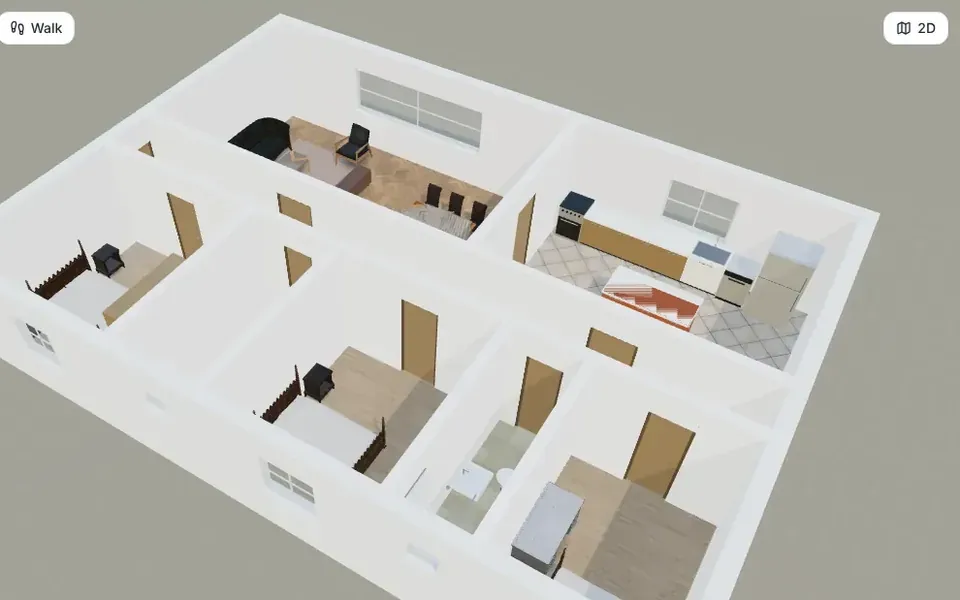
Із 3D-редактора: сцена саме така, якою ви її оформили
Якщо ви вже працювали з будинком у 3D-редакторі — матеріали, меблі з бібліотеки, люди, власні 3D-правки, — створіть AR-модель там. Сцена експортується такою, як ви її бачите; приховані об'єкти й шари до файлу не потрапляють.
- Знайдіть кнопку У 3D-редакторі натисніть Поділитися й переглянути в AR/VR наприкінці панелі інструментів. На телефонах і планшетах це перший елемент рядка інструментів із підписом AR / VR.
- Оберіть масштаб Настільний макет 1:50 (поміститься на столі) або Реальний розмір 1:1 (можна зайти). До моделі потрапляють стіни, меблі, люди та ваші 3D-правки.
- Створіть і відкрийте Натисніть Створити AR-посилання, потім відскануйте QR-код або скопіюйте посилання. Блок Як відкривається посилання у вікні пояснює, як його відкриє кожен пристрій.
- Оновлюйте після змін Посилання показує модель на момент створення. Після правок натисніть Створити знову і надішліть нове посилання.
Поділіться із замовником, родиною чи підрядником
Посилання відкриває публічну сторінку перегляду — без облікового запису й без входу. На ній є:
- 3D-переглядач, який обертають і наближають пальцем або мишею, з кнопками Розміри та На весь екран.
- Кнопка AR, що пасує до телефона, а на комп'ютері — QR-код для сканування.
- Завантажити GLB — для тих, хто працює в інших 3D-програмах.
- За бажанням Редагувати власну копію: якщо перед створенням посилання позначити Власники посилання можуть редагувати власну копію (після входу), користувач після входу отримає копію проєкту у своєму обліковому записі. Ваш оригінал не змінюється.
- Для проєктів Studio, якими ви ділитеся із замовником: Показати за клієнтським посиланням додає до посилання замовника розділ Подивіться на будинок в AR / VR.
VR: прогулянка всередині будинку
Відкрийте те саме посилання в браузері VR-шолома, наприклад Meta Quest, — з'явиться кнопка Увійти у VR. У VR будинок завжди в натуральну величину: ви починаєте за 2 м перед ним, повертаєте голову й тулуб, щоб роззирнутися, а кожне натискання курка контролера переносить вас на 1 м уперед. На телефонах і комп'ютерах без шолома кнопки немає — сторінка пояснює, де вона з'являється. У цій ранній версії пересування навмисно просте: телепорту й повороту стиком поки немає.
Обмеження та поради
- Телефони впораються щонайбільше з 300 000 трикутників і 40 МБ на файл; понад 150 000 трикутників або 25 МБ вікно попередить, що модель може завантажуватися повільно.
- 2D-перегляд використовує прості кольори; 3D-редактор переносить свої матеріали й текстури (зменшені до розміру, зручного для телефона).
- Точність масштабу в AR залежить від трекінгу телефона. Оцінюйте за моделлю пропорції, а справжні розміри беріть із плану.
- ArchHomeAI зараз у ранній версії, а AR-переглядачі на різних пристроях відрізняються, тож скло й прозорість на iPhone та Android можуть виглядати трохи по-різному.
- Модель — це візуалізація проєкту, а не робоче креслення й не документ для дозволу на будівництво.
Після AR: від моделі до фотореалістичного зображення
AR відповідає на питання «чи вміститься і як відчувається простір?». Щоб зрозуміти «як це виглядатиме», надішліть той самий 3D-вигляд в AI Studio й перетворіть план на візуалізацію або запишіть віртуальний тур будинком. ШІ-візуалізації витрачають кредити; ваш баланс видно в лічильнику кредитів угорі сторінки.
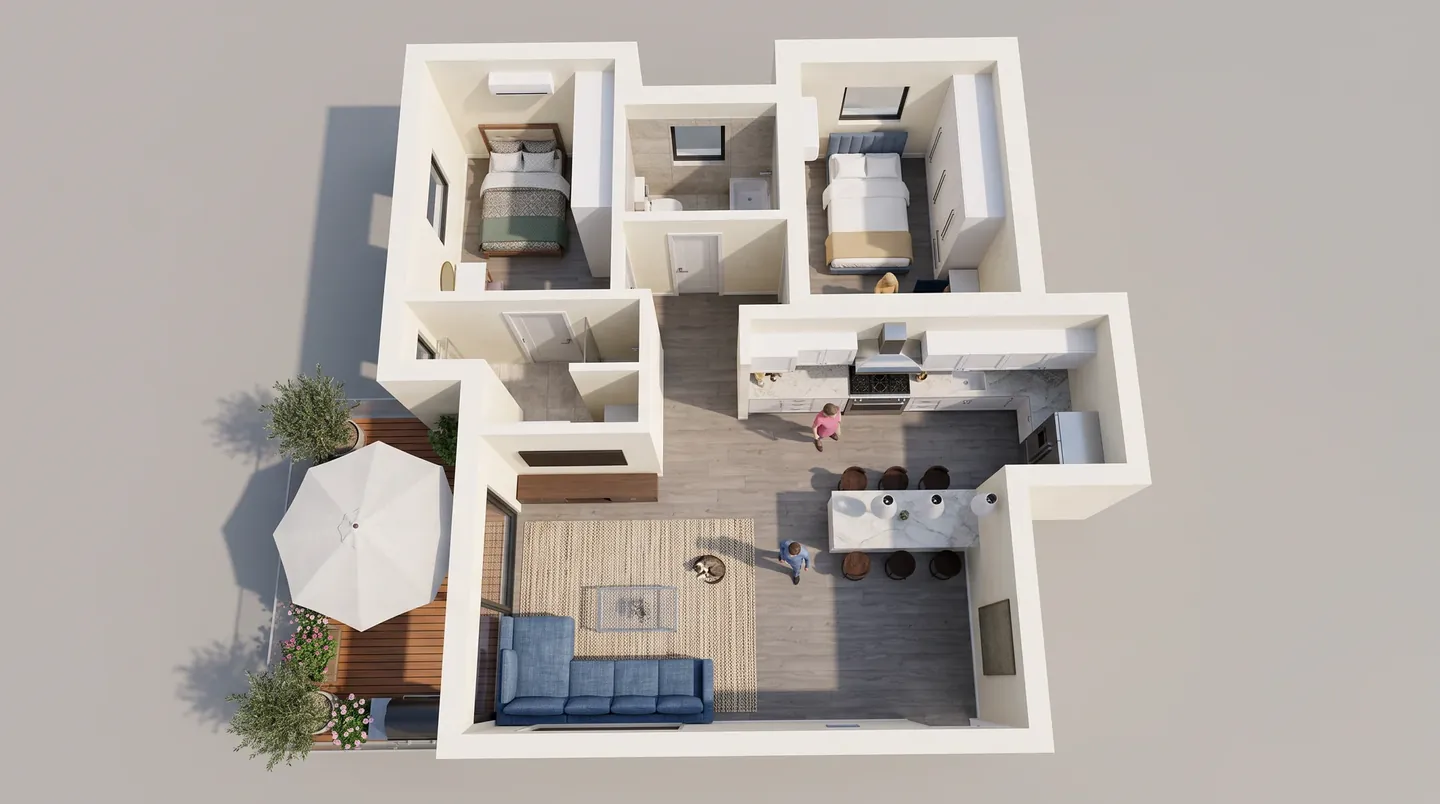
Подивіться свій план у доповненій реальності Накресліть або відкрийте план, натисніть 3D, а потім кнопку AR / VR. Безкоштовно. Відкрити 2D-панель
Поширені запитання
Чи потрібно встановлювати застосунок, щоб побачити будинок в AR?
Ні. На iPhone та iPad посилання відкривається в AR Quick Look, вбудованому в iOS. На Android відкривається Scene Viewer від Google — потрібен телефон із підтримкою ARCore та «Сервісами Google Play для AR». Сам ArchHomeAI працює в браузері.
Перегляд будинку в AR безкоштовний?
Так. AR-модель, посилання, QR-код і 3D / VR-переглядач не використовують ШІ й не витрачають кредити. Кредити витрачають лише ШІ-дії, як-от візуалізації та відео.
Чим відрізняються 1:50 і 1:1?
1:50 — настільний макет: будинок завширшки 10 м стає 20 см, і весь проєкт видно на столі. 1:1 — натуральна величина: будинок з'являється в реальних розмірах, і можна зайти до кімнат; найкраще на великому відкритому місці або на ділянці.
Чи може замовник переглянути модель без облікового запису?
Так. Посилання відкриває публічний переглядач із 3D-моделлю, розмірами, повним екраном і кнопкою AR — без входу. Якщо ви дозволили, замовник також може увійти й редагувати власну копію, не змінюючи вашу.
Чому на моєму телефоні немає кнопки VR?
Для VR потрібен браузер шолома з підтримкою WebXR, наприклад браузер Meta Quest. Кнопка з'являється лише там; на телефоні використовуйте кнопку AR.
Які формати файлів ArchHomeAI створює для AR?
Два: GLB (двійковий glTF) для Android, вебпереглядача й VR та USDZ для AR Quick Look від Apple. Обидва можна завантажити з вікна.
Джерела
Як ми готували цей посібник: кожна цифра взята з джерел, наведених наприкінці, і перевірена у вересні 2026 року. Ціни залежать від міста, комплектації та року.
- AR Quick Look — Apple Developer
- Using Scene Viewer to display interactive 3D models in AR from an Android app or browser — Google for Developers (ARCore)
- Meta Horizon OS web and browser documentation (WebXR) — Meta for Developers